💼 Solicitar Recurso
Esta funcionalidade permite que o pesquisador/coordenador solicite um recurso para revisão da situação de sua proposta.
💡 Dica
A exibição do botão de recurso varia conforme a fase do processo:
- Fase de Enquadramento: O recurso só poderá ser solicitado caso a proposta esteja com a situação de Não Enquadrado.
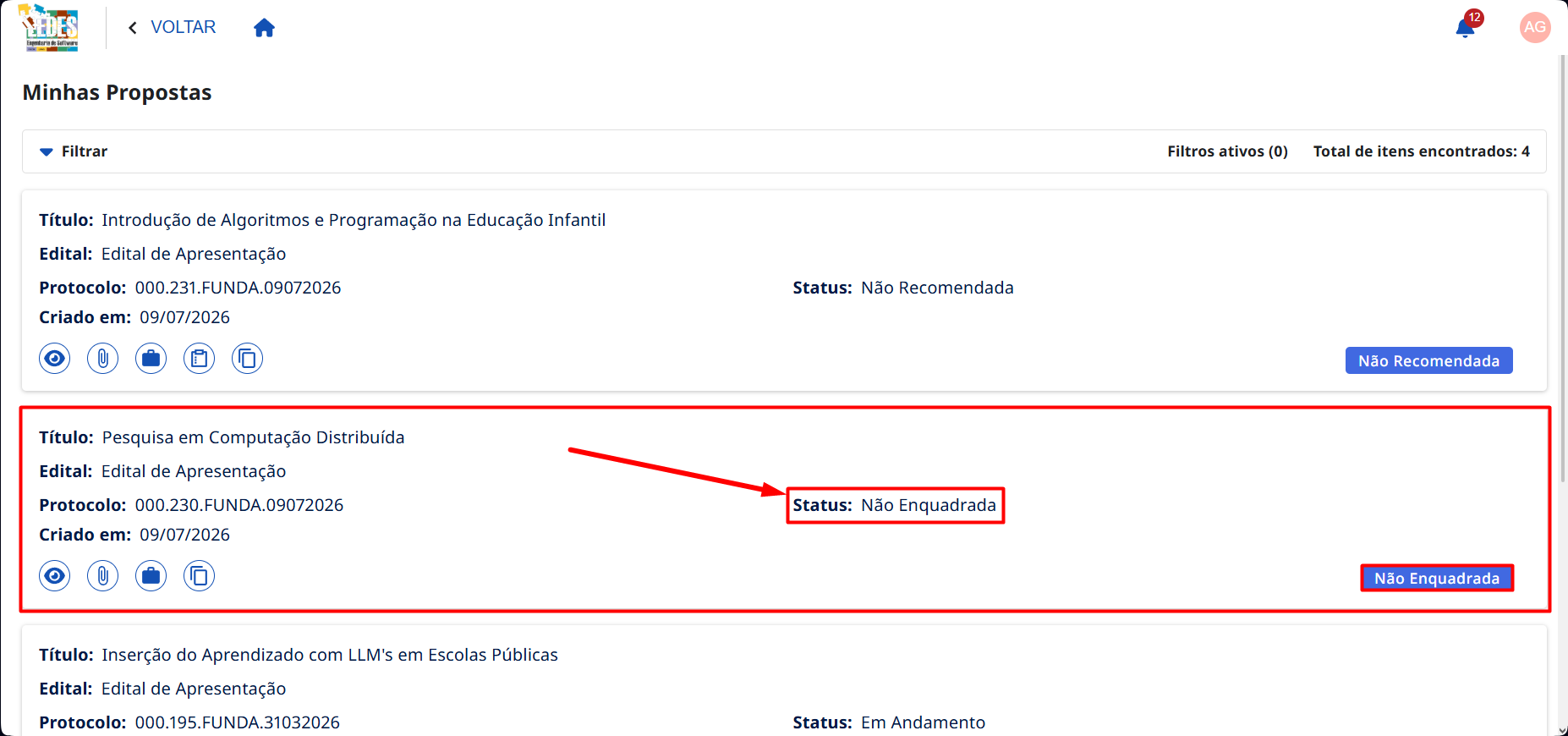
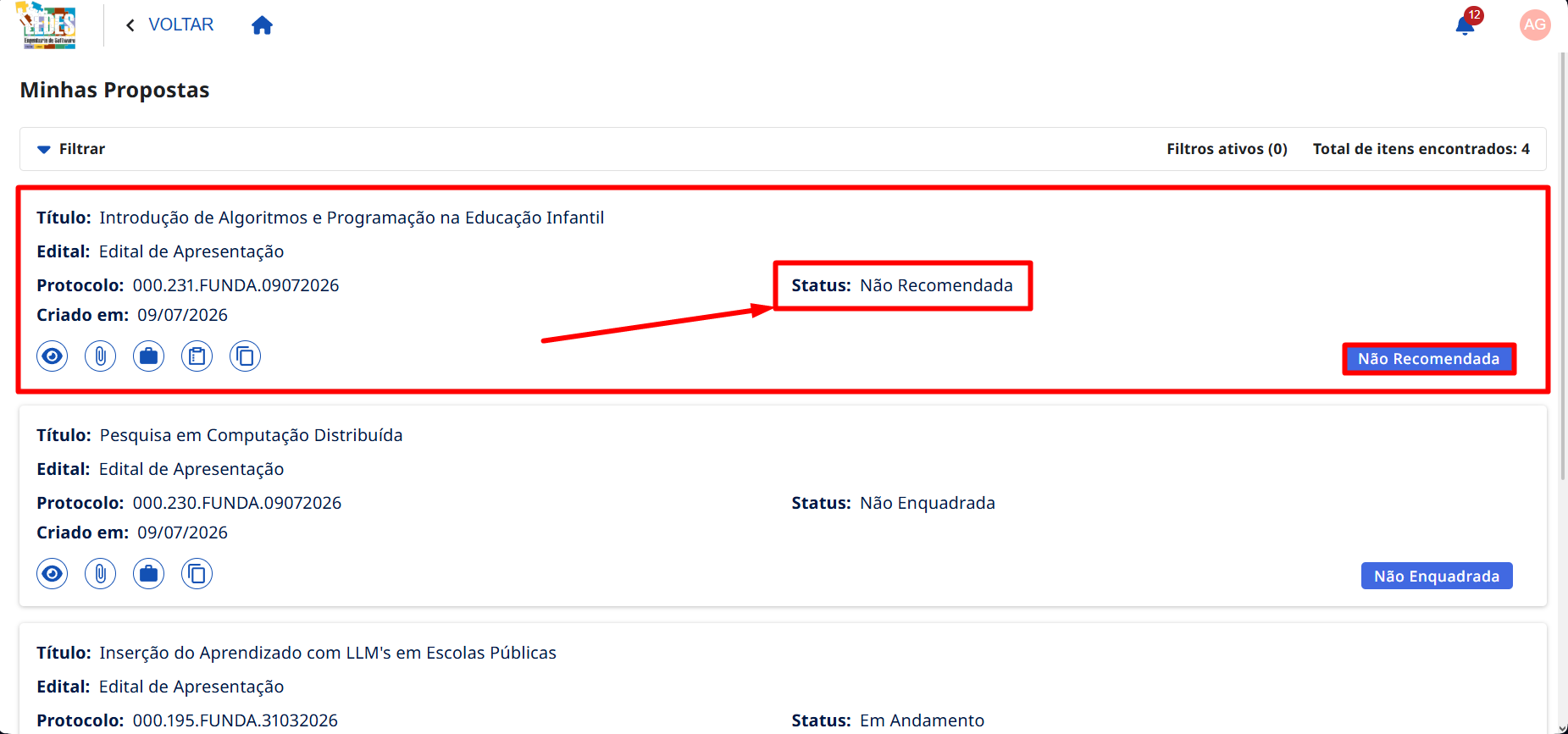
- Fase de (Não) Aprovação/Recomendada: Nesta fase, o recurso pode ser solicitado por todos os proponentes, independentemente se a proposta foi Aprovada ou Não Aprovada.
Visualizar Avaliação
Caso a sua proposta esteja com o status de "Não Recomendada", é possível conferir os motivos clicando no botão com o ícone de prancheta (Visualizar Avaliação). Lá você consegue ver a avaliação detalhada e as justificativas dadas pelo avaliador.
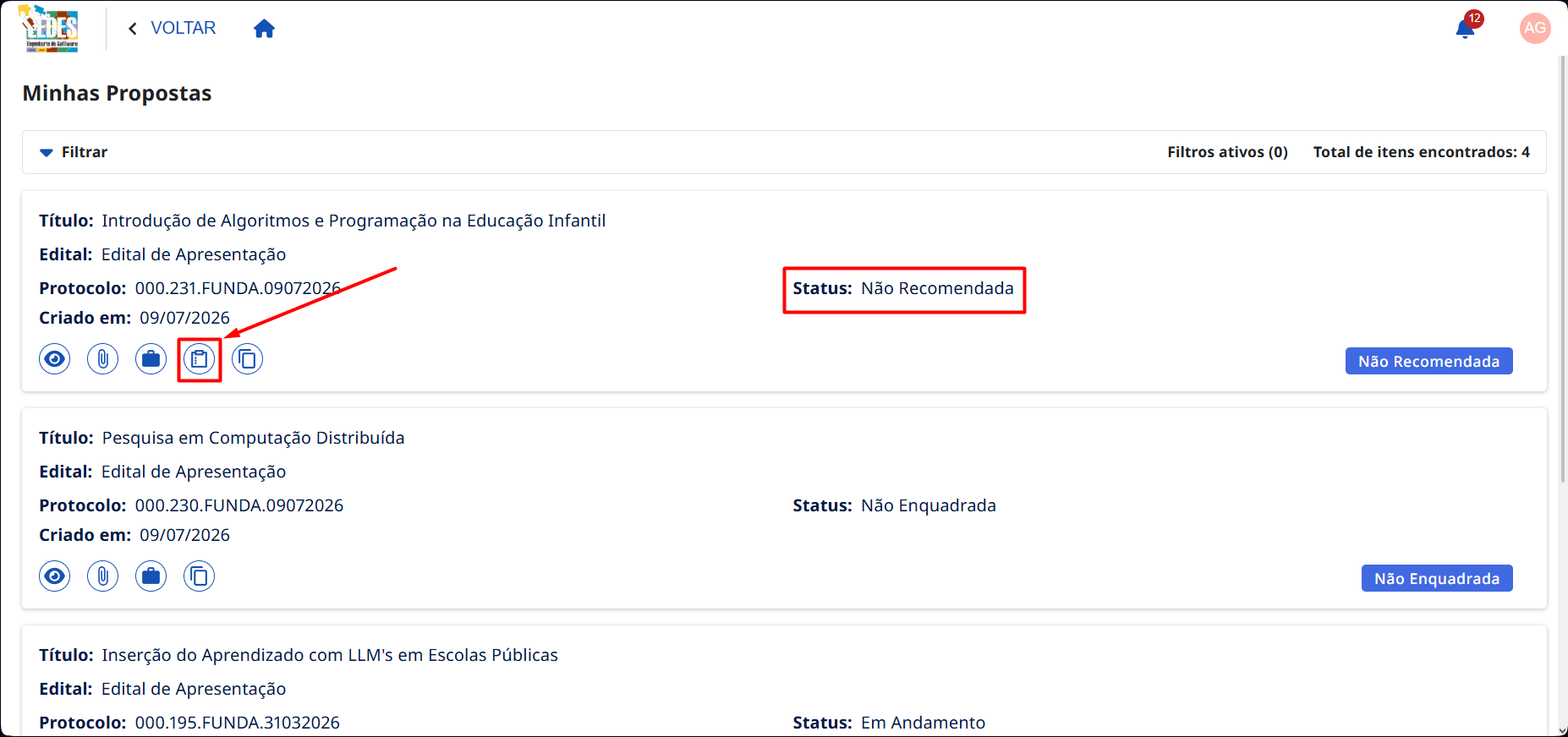 Botão para visualizar a avaliação da proposta.
1. 📄 Informações da proposta
Nesta seção inicial, o sistema exibe os dados de identificação da proposta e o prazo para a solicitação do recurso.
Somente visualização
Os dados apresentados nesta seção são gerados automaticamente pelo sistema e servem apenas para conferência, não sendo possível editá-los.
1.1 📅 Dados da Proposta e Data Limite
Área informativa que lista os detalhes do projeto e, mais importante, o prazo máximo para envio do recurso.
🧭 Como verificar
- Confira os dados gerais da proposta exibidos na tela.
- Verifique a data limite informada em destaque para garantir que o envio ocorra dentro do prazo estipulado pela fundação.
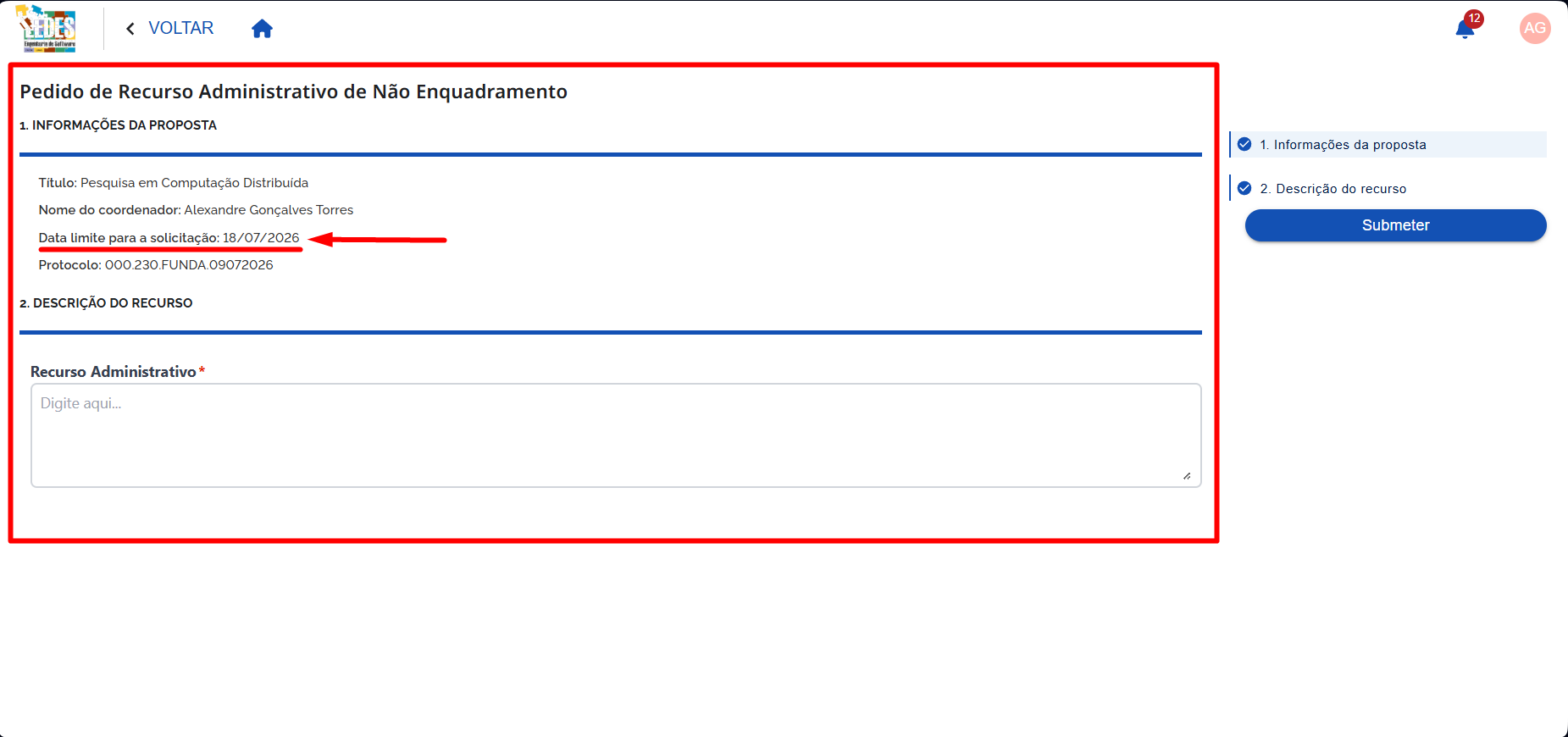 Legenda: Tela exibindo o cabeçalho com os dados da proposta e a data limite para solicitação.
Próxima Etapa
Após a conferência dos dados e do prazo, role a página para baixo para preencher a seção de Descrição do recurso.
2. 📝 Descrição do recurso
Nesta etapa, o pesquisador deverá redigir a justificativa do pedido, explicando detalhadamente as razões pelas quais a proposta deve ter sua situação reconsiderada.
2.1 ✍️ Texto do recurso
Campo de texto livre destinado à argumentação do pesquisador para basear o seu pedido de recurso.
🧭 Como preencher
- Clique na área de texto disponível.
- Digite todos os motivos e embasamentos pelos quais você considera que a sua proposta deve ser reenquadrada ou aprovada.
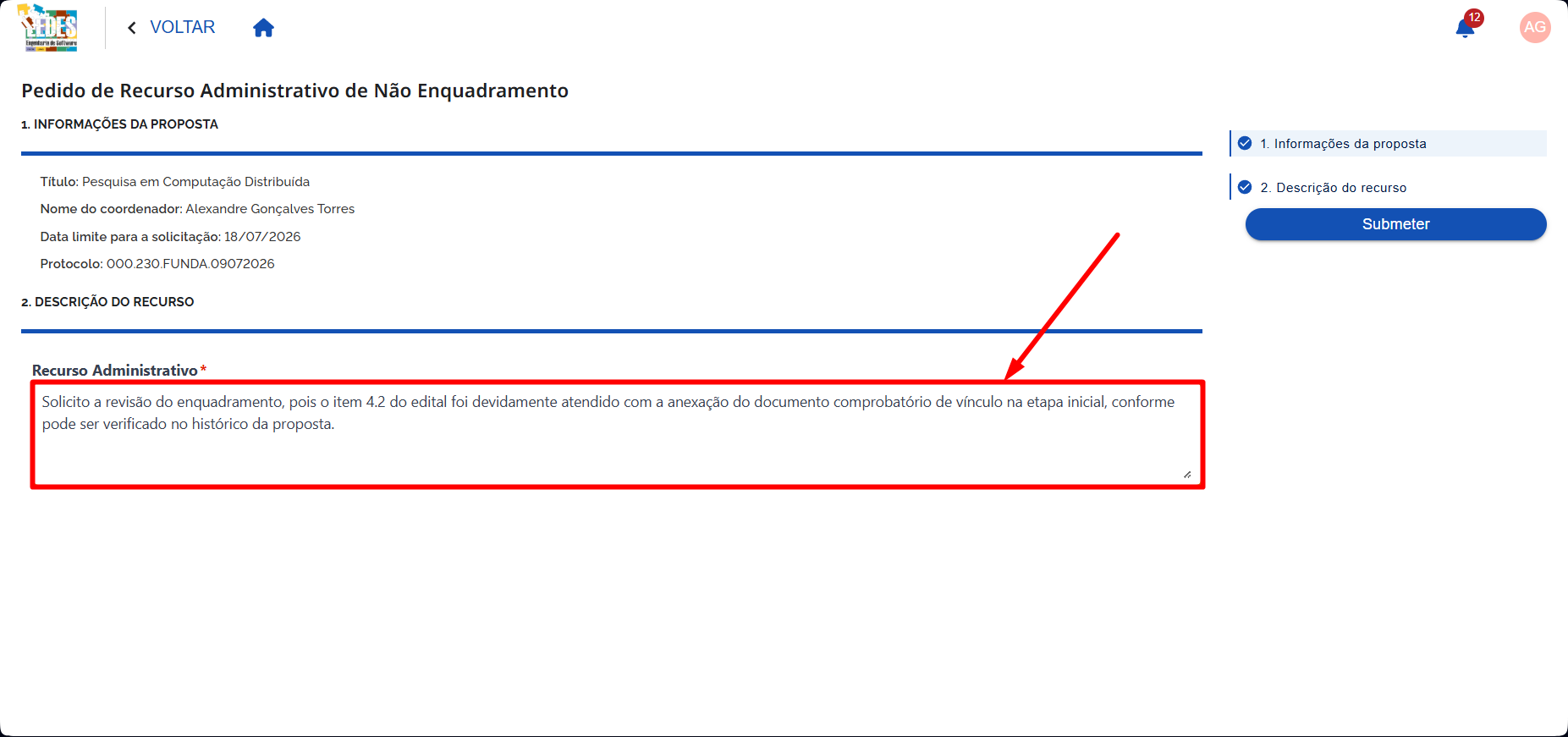 Legenda: Campo de texto para preenchimento da justificativa do recurso e botão de envio.
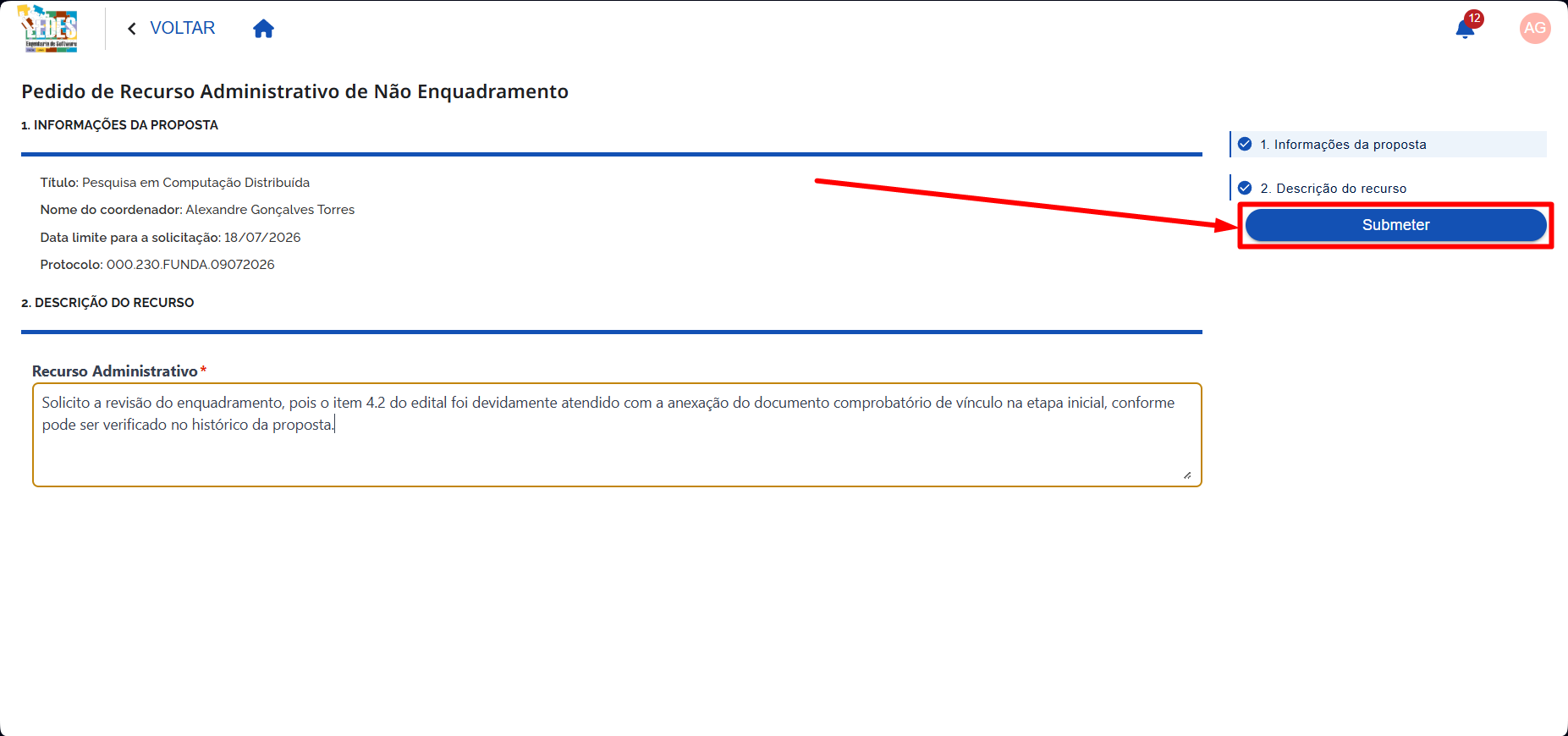
- Clique no botão Submeter para finalizar a solicitação.
✅ Exemplo de preenchimento
Exemplo: Solicito a revisão do enquadramento, pois o item 4.2 do edital foi devidamente atendido com a anexação do documento comprobatório de vínculo na etapa inicial, conforme pode ser verificado no histórico da proposta.
2.2 🔎 Acompanhamento do Pedido
Após submeter o recurso, você pode confirmar que o envio foi realizado com sucesso de duas formas:
1. Status na Listagem de Propostas
Se você voltar à listagem de propostas e clicar novamente no botão de Solicitar Recurso:
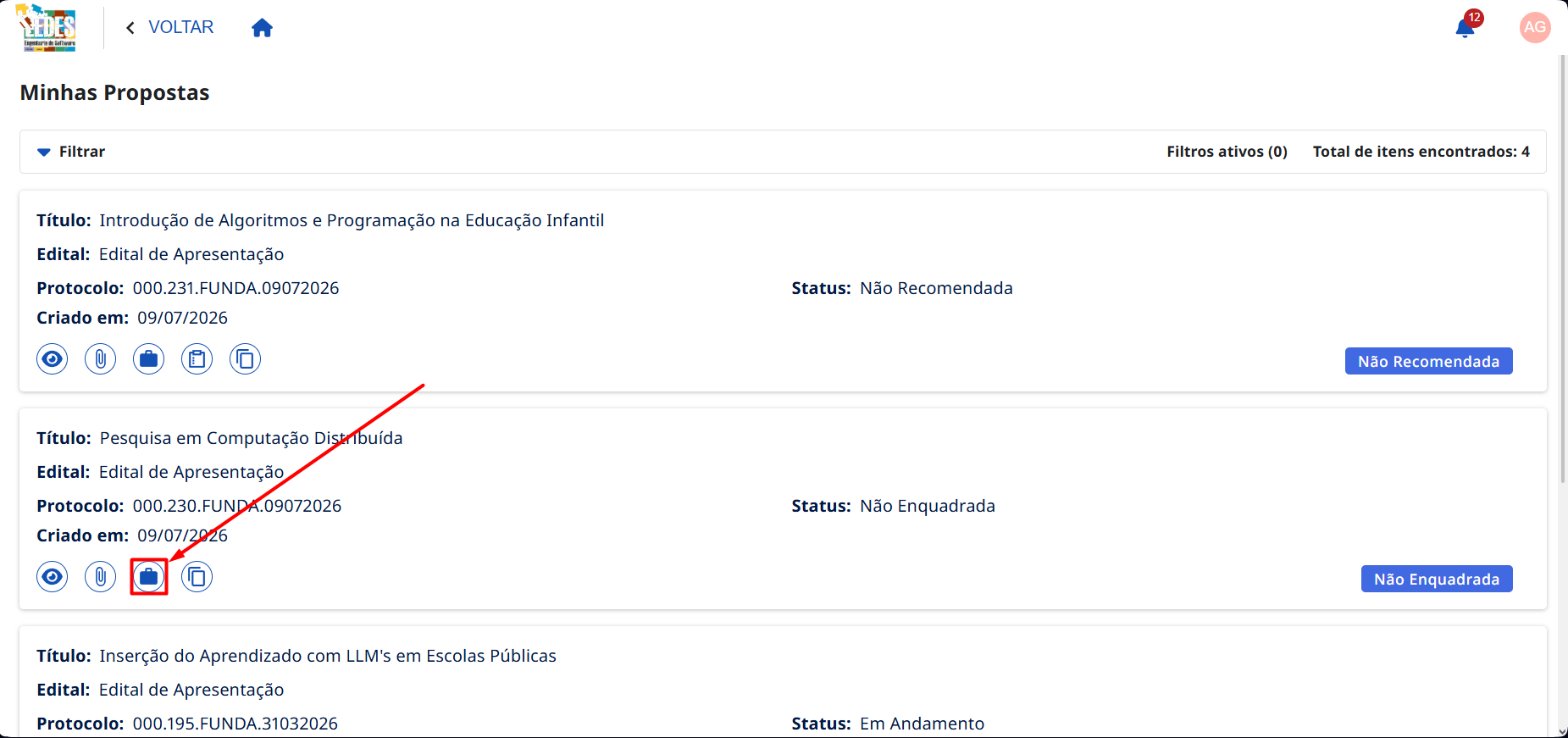
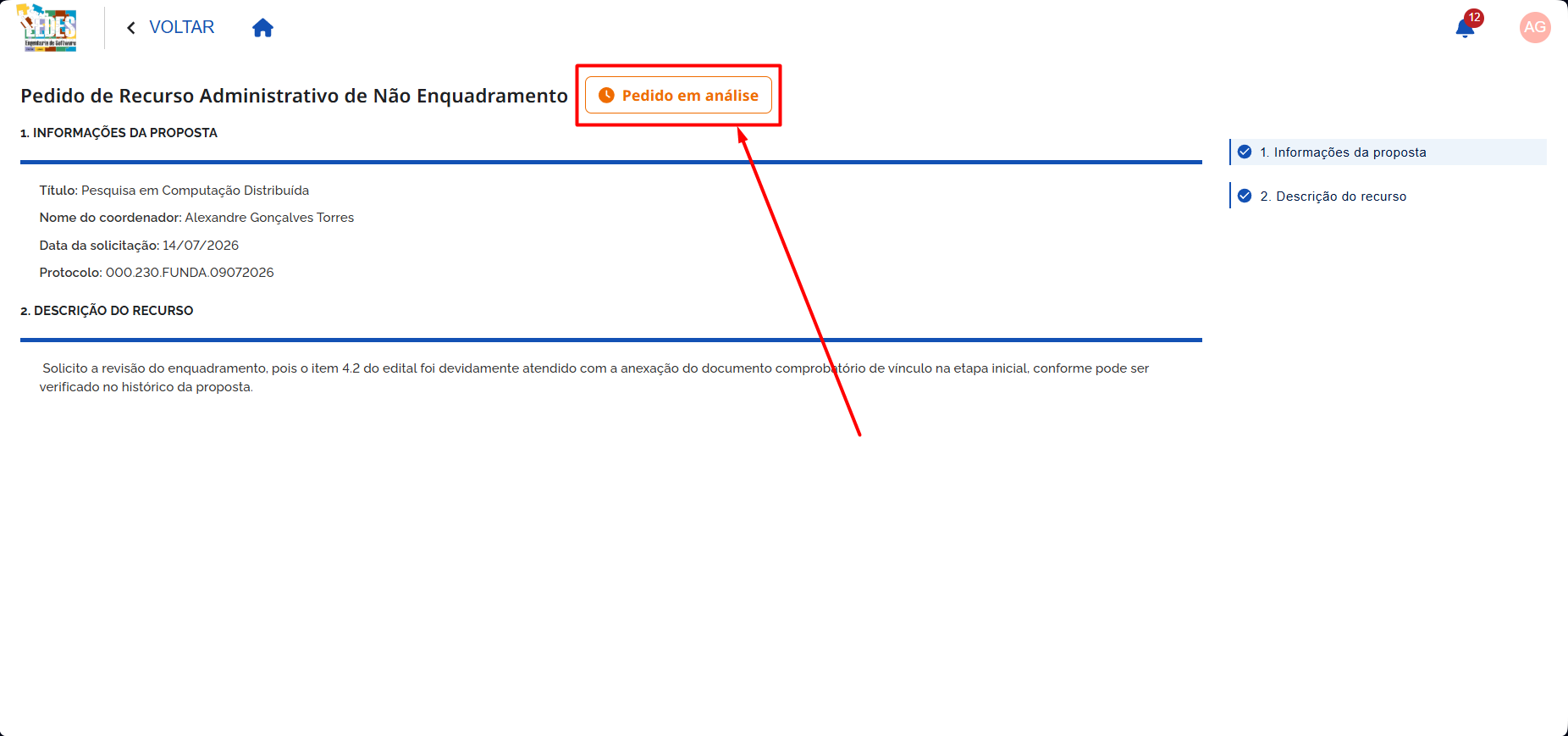
O sistema exibirá um alerta informando que o "Pedido em Análise", confirmando que sua solicitação já foi recebida e aguarda avaliação.
2. Confirmação via Notificações
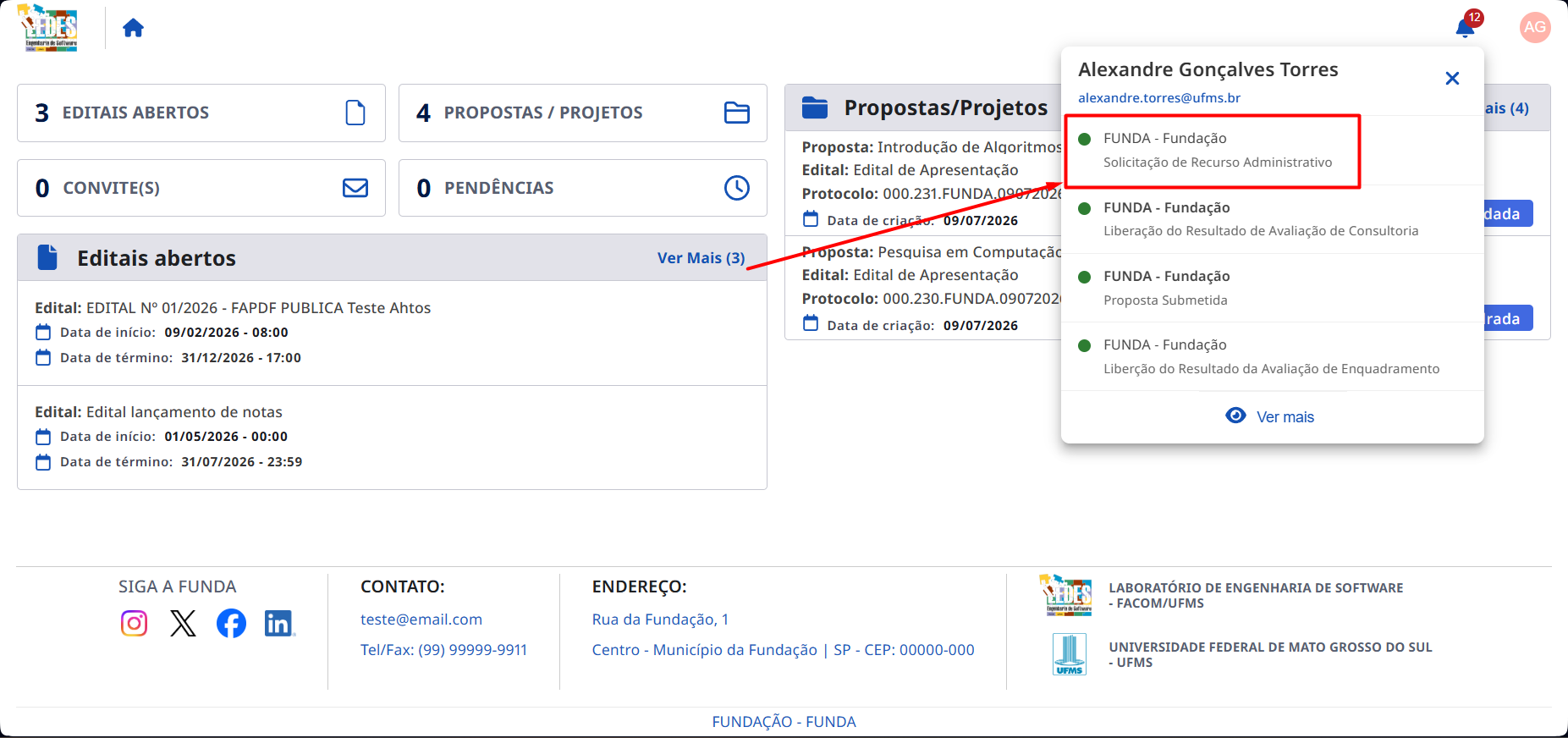
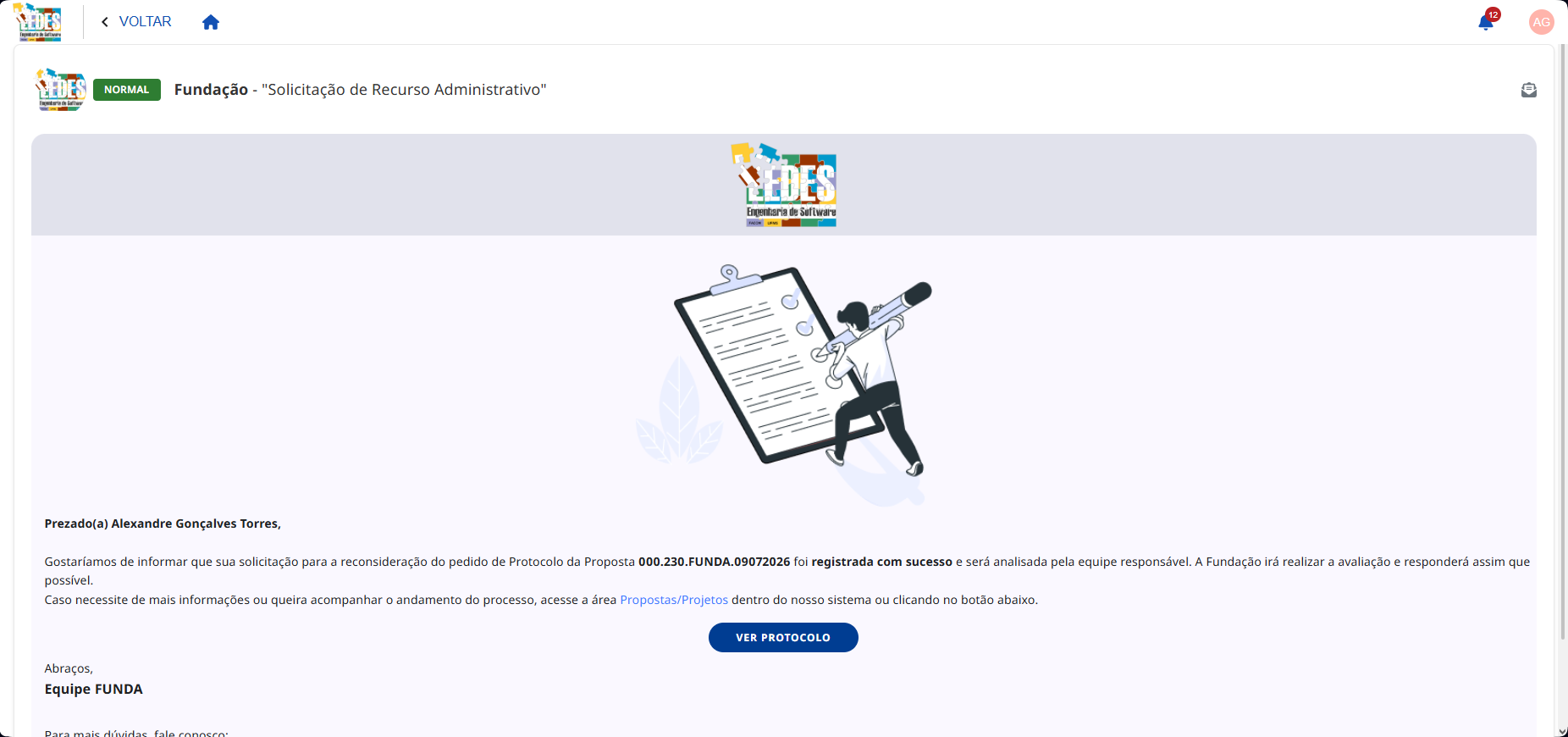
Além disso, uma mensagem automática chega nas notificações da sua conta.
Para visualizá-la:
- Na barra superior do sistema (acessível na tela Home, por exemplo), clique no ícone de sininho.
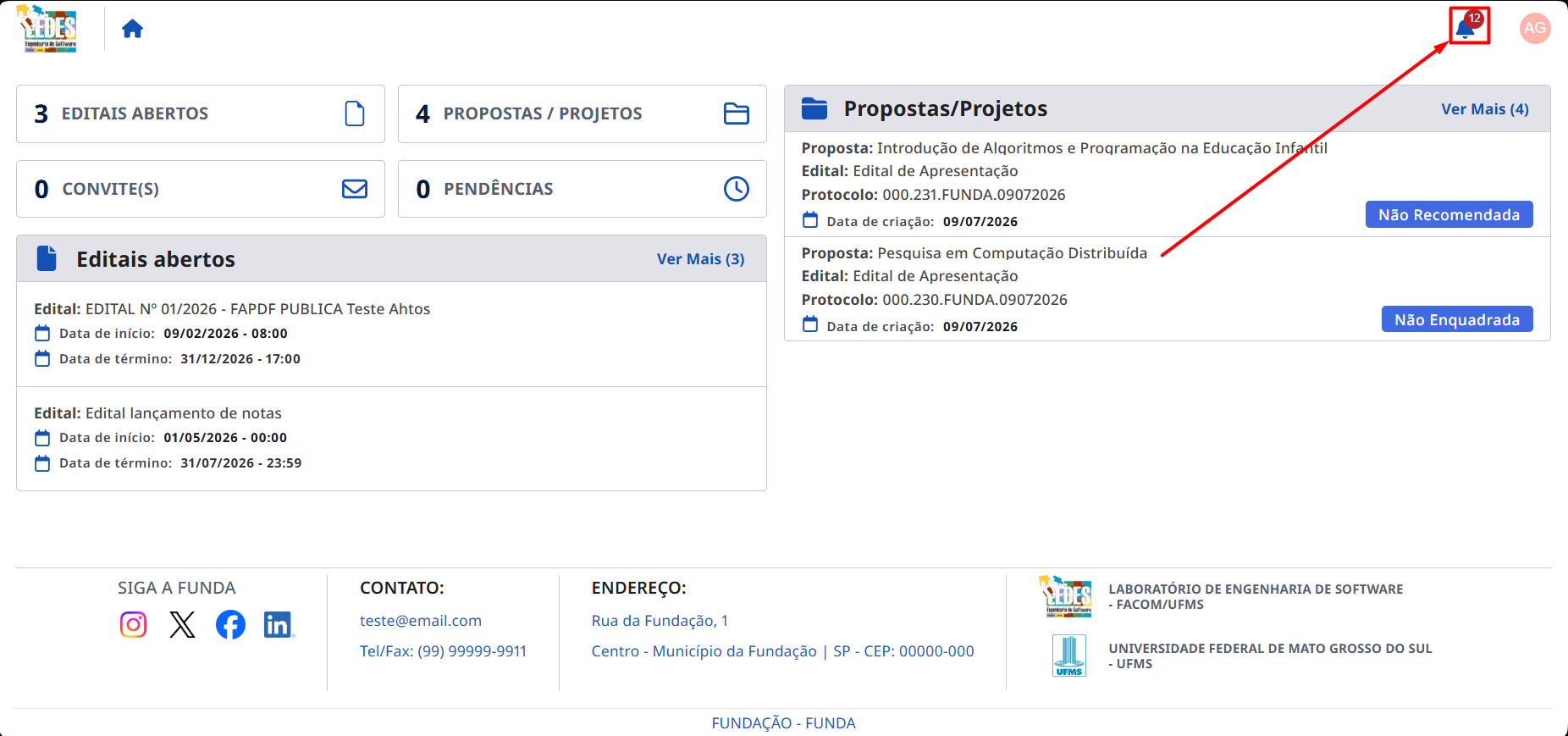
- Ao abrir as notificações, você verá a mensagem mostrando a confirmação de que o recurso foi enviado com sucesso.
Concluído
Com a finalização concluída, a requisição do recurso é registrada no sistema para análise da fundação.