📌 Coordenação
A etapa de Coordenação reúne os dados do(a) coordenador(a) da proposta. 👤
Preenchimento automático dos substeps
Se o(a) coordenador(a) já tiver salvo informações no Perfil do Usuário, os substeps de Coordenação podem vir preenchidos automaticamente. Nesses casos, basta revisar os dados e ajustar, se necessário.
Como acessar esta etapa
Após finalizar Caracterização, você pode acessar Coordenação pelo menu lateral à direita ou clicando em Próxima Etapa no último substep de Caracterização.
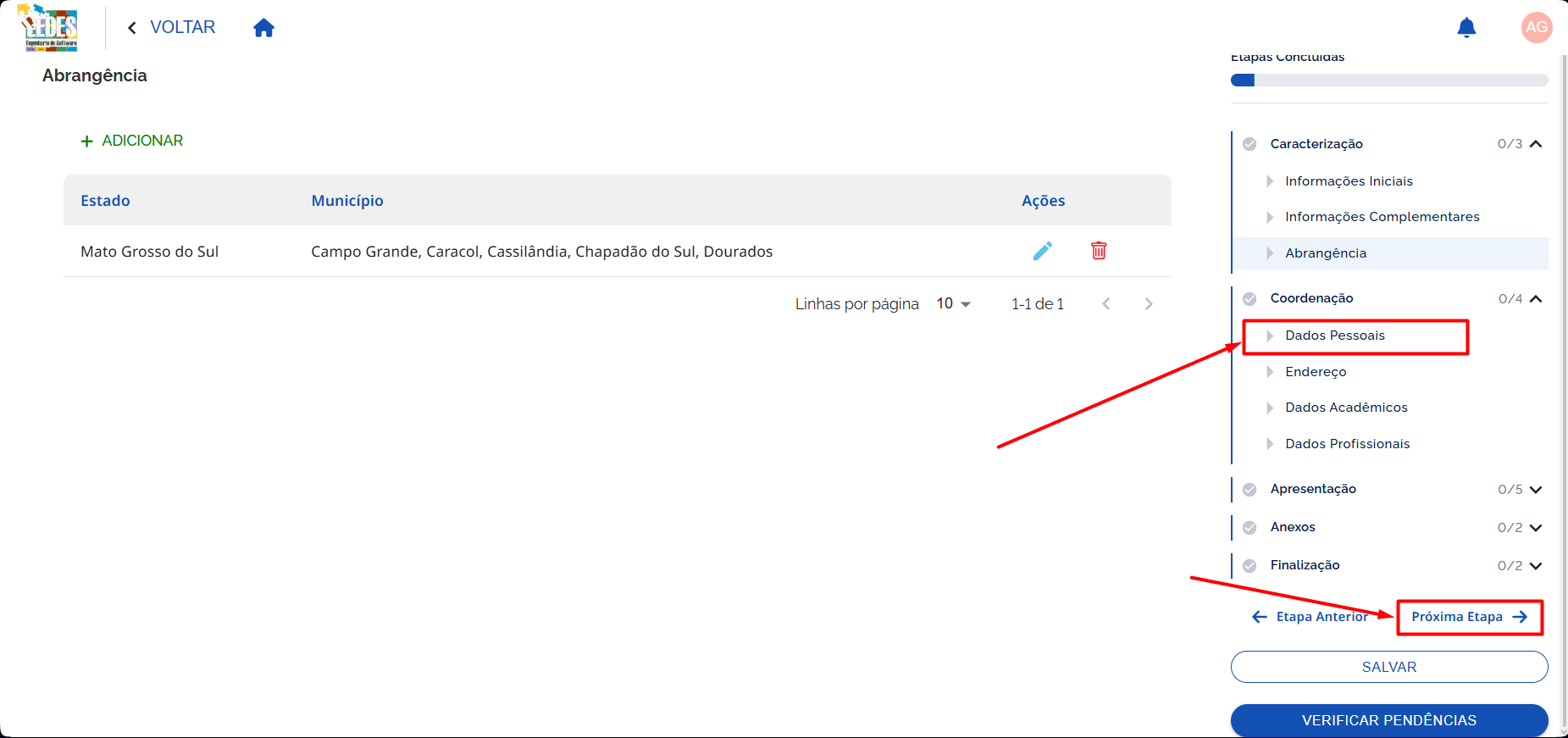 Legenda: Acesso ao módulo Coordenação pelo menu lateral.
Ela é composta pelos seguintes módulos:
- Dados Pessoais
- Endereço
- Dados Acadêmicos
- Dados Profissionais
1. 👤 Dados Pessoais
🎯 Neste substep, você preencherá as informações básicas de identificação do(a) coordenador(a) da proposta.
📌 Preenchimento automático
Os campos Nome, Sexo, País, Data de Nascimento e E-mail já vêm preenchidos automaticamente com base no seu cadastro de usuário. ✅
Se você já tiver completado informações adicionais no seu perfil (fora deste fluxo), campos como CPF, Raça/Cor e até Nome Social também podem aparecer preenchidos. Nesse caso, basta revisar e ajustar se necessário.
1.1 🧾 Nome
Este campo é obrigatório para prosseguir e informa seu nome completo.
🧭 Como preencher
- Digite seu nome completo conforme documento oficial.
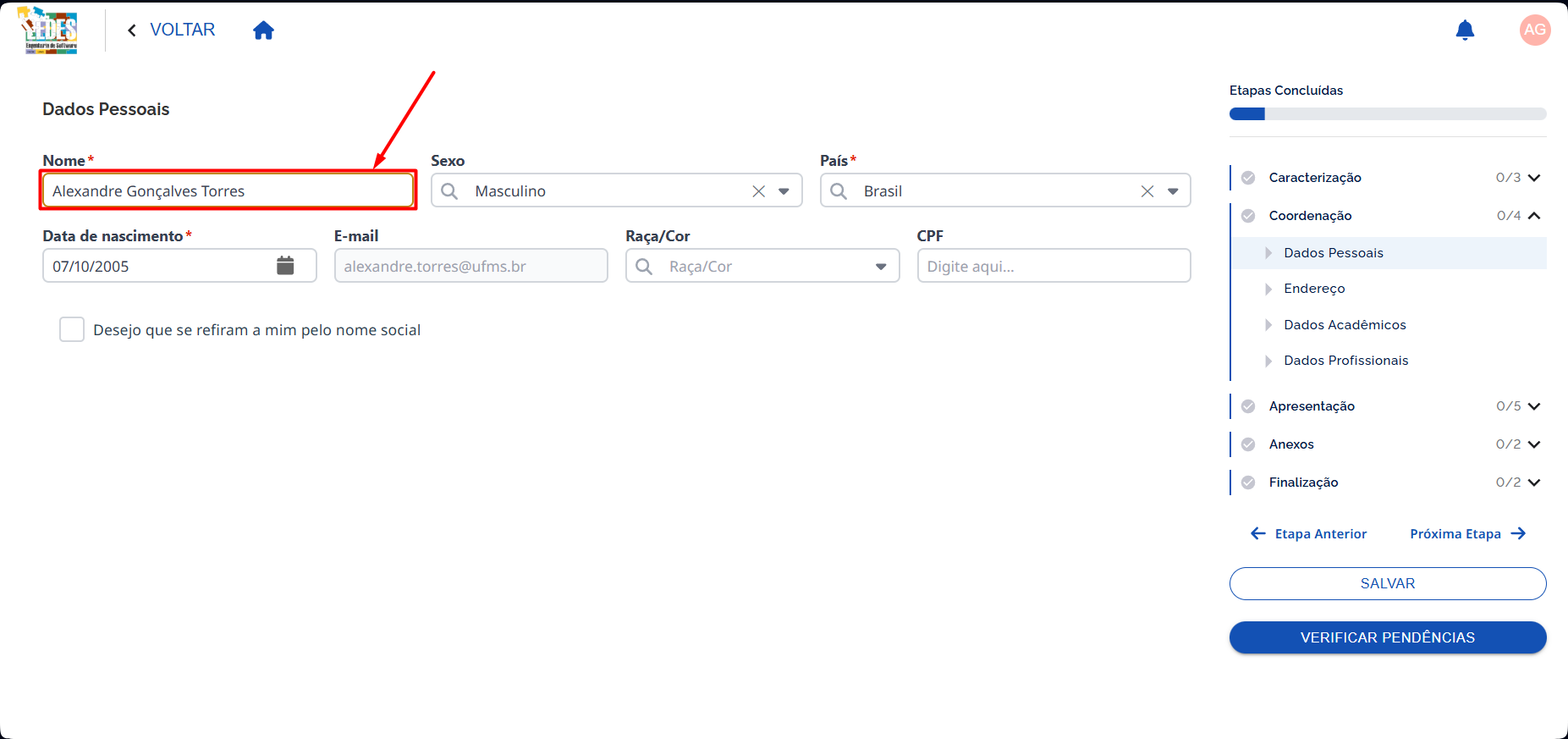 Legenda: Preencher o campo Nome
- Evite abreviações (a menos que sejam parte do nome).
✅ Exemplo de preenchimento
Exemplo: "Alexandre Gonçalves Torres"
1.2 🏷️ Sexo
Este campo é obrigatório e permite selecionar apenas uma opção para informar o sexo.
🧭 Como preencher
- Clique no campo Sexo.
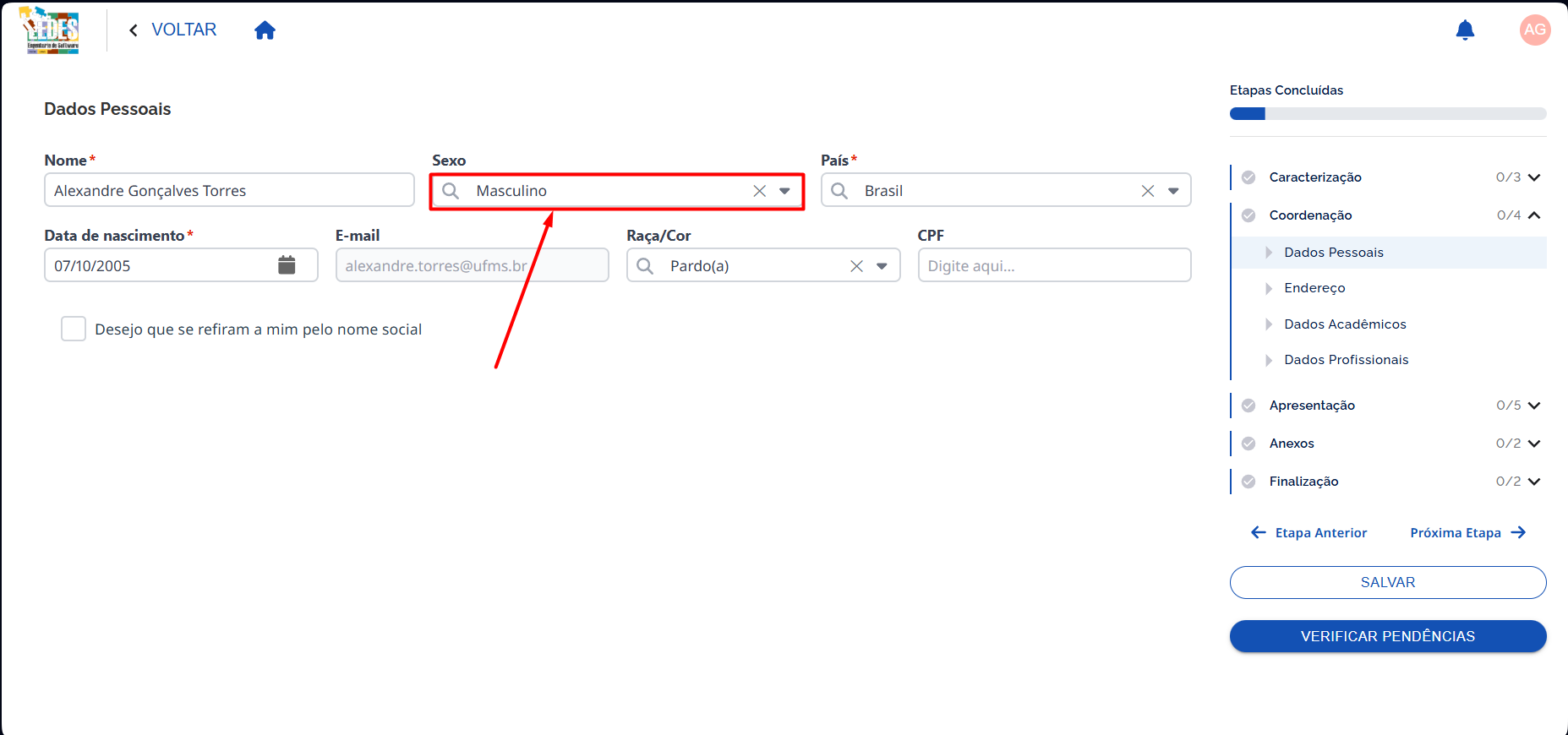 Legenda: Clicar no campo Sexo
- Selecione a opção que melhor se aplica.
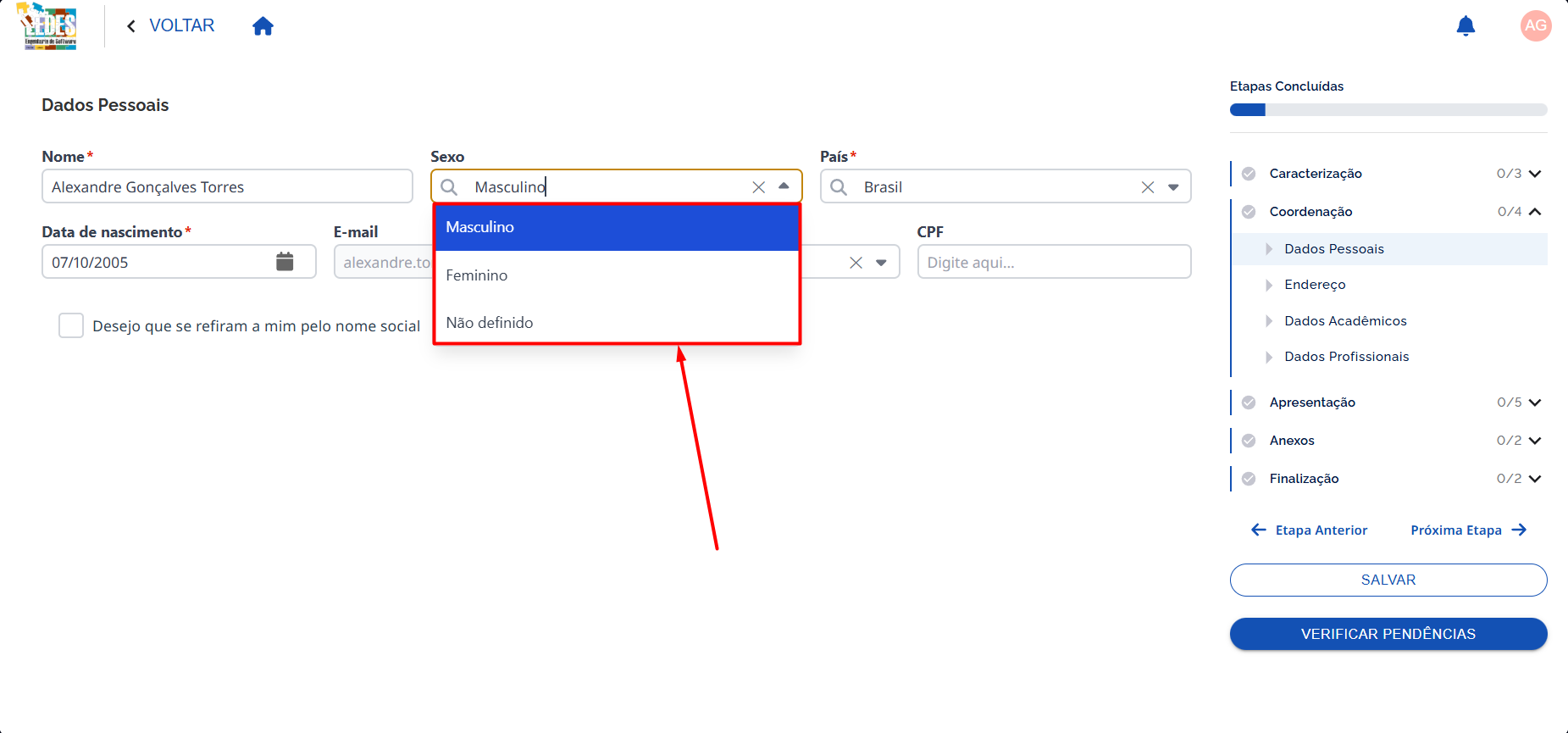 Legenda: Preencher o campo Sexo
✅ Exemplo de preenchimento
Exemplo: "Masculino"
1.3 🌍 País
- Este é o campo para selecionar seu país de nascimento, e também é obrigatório para prosseguir com a restante da submissão da proposta.
- O campo possui filtro e lista todos os países.
🧭 Como preencher
- Clique no campo País.
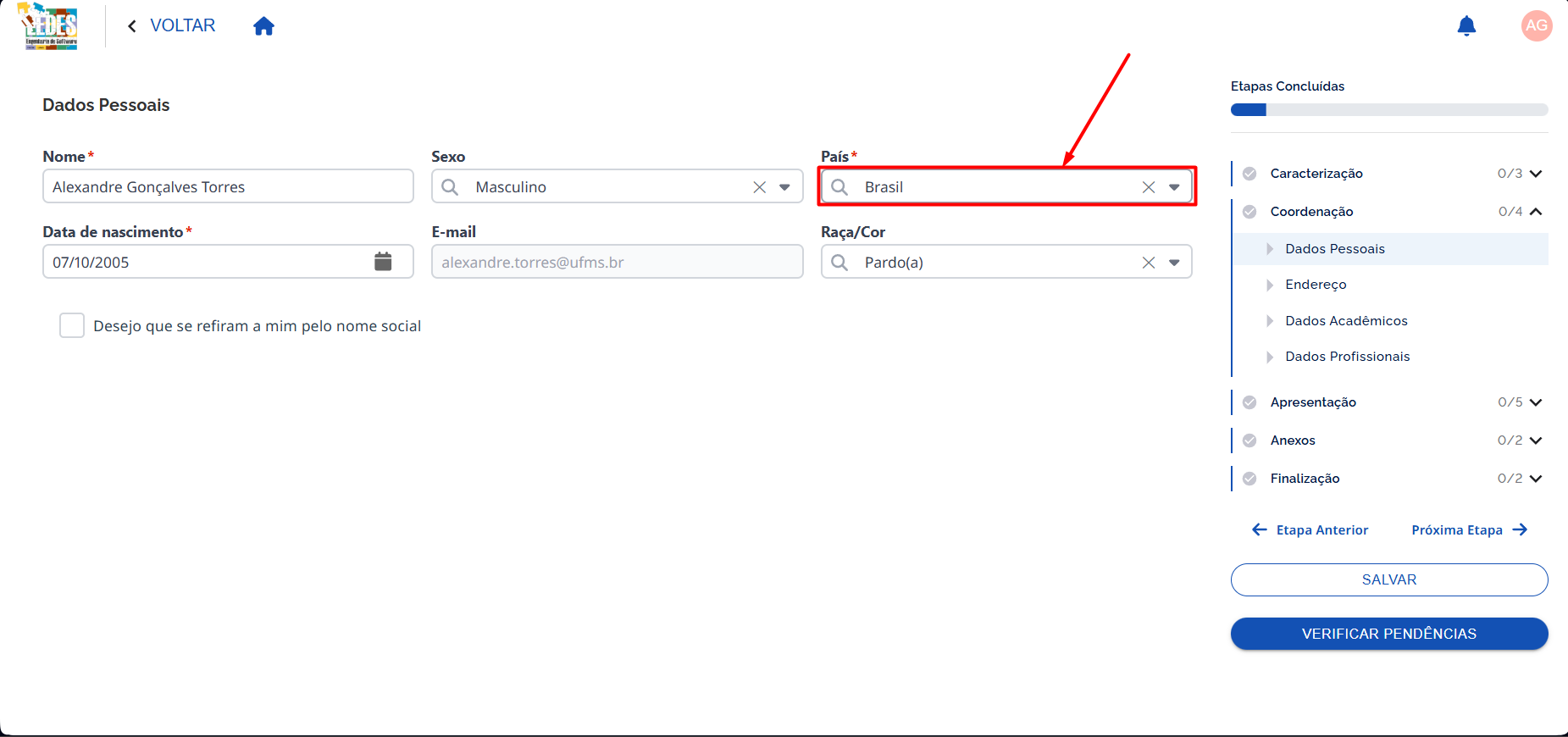 Legenda: Clicar no campo País.
- Selecione o país correspondente.
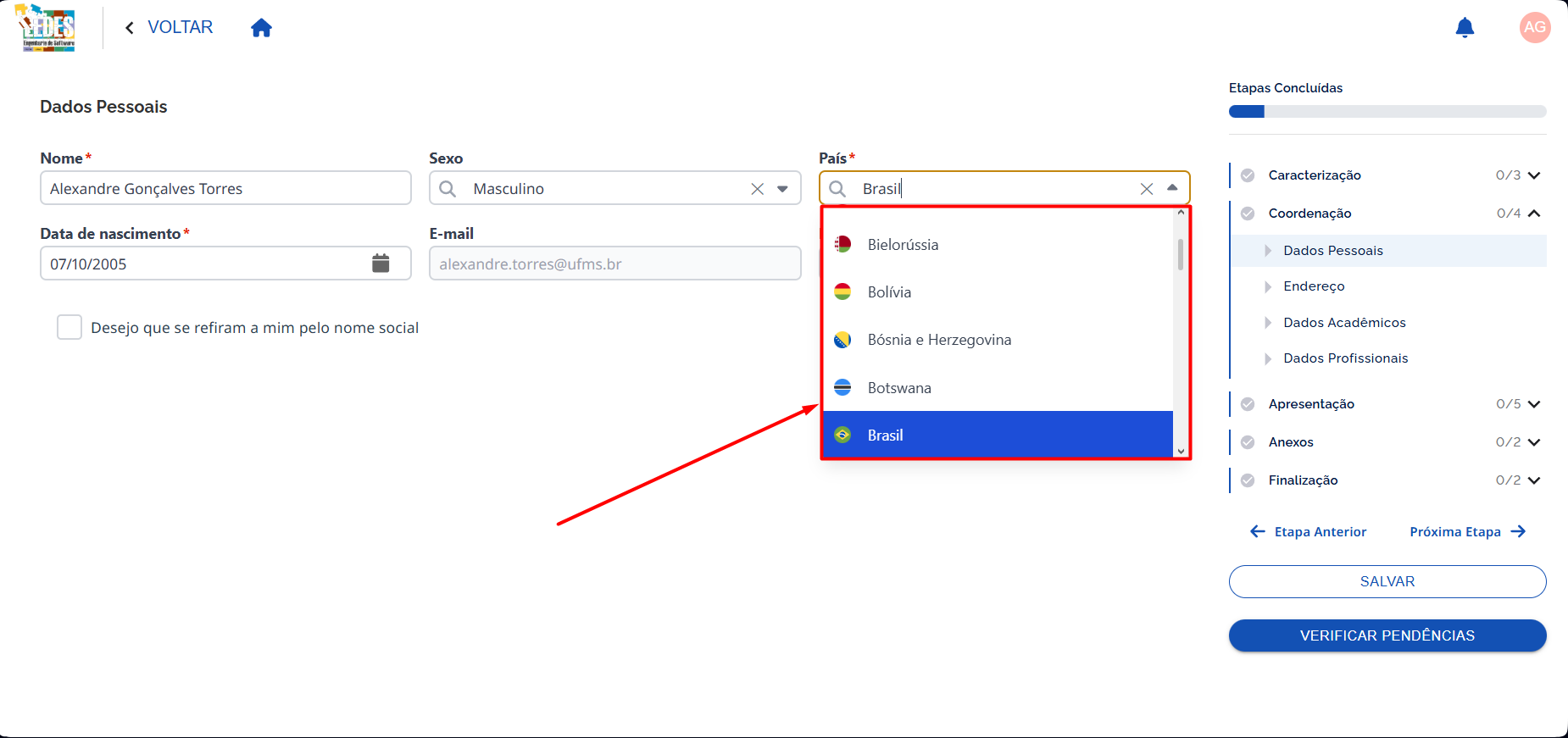 Legenda: Selecionar o País.
Regra importante (Brasil x Exterior)
- Se você selecionar Brasil, o sistema solicitará o CPF.
- Se você selecionar um país diferente de Brasil, o campo CPF não será solicitado.
1.4 🎂 Data de Nascimento
Este campo é obrigatório e deve estar no formato DD/MM/AAAA.
🧭 Como preencher
- Clique no campo e informe sua data de nascimento.
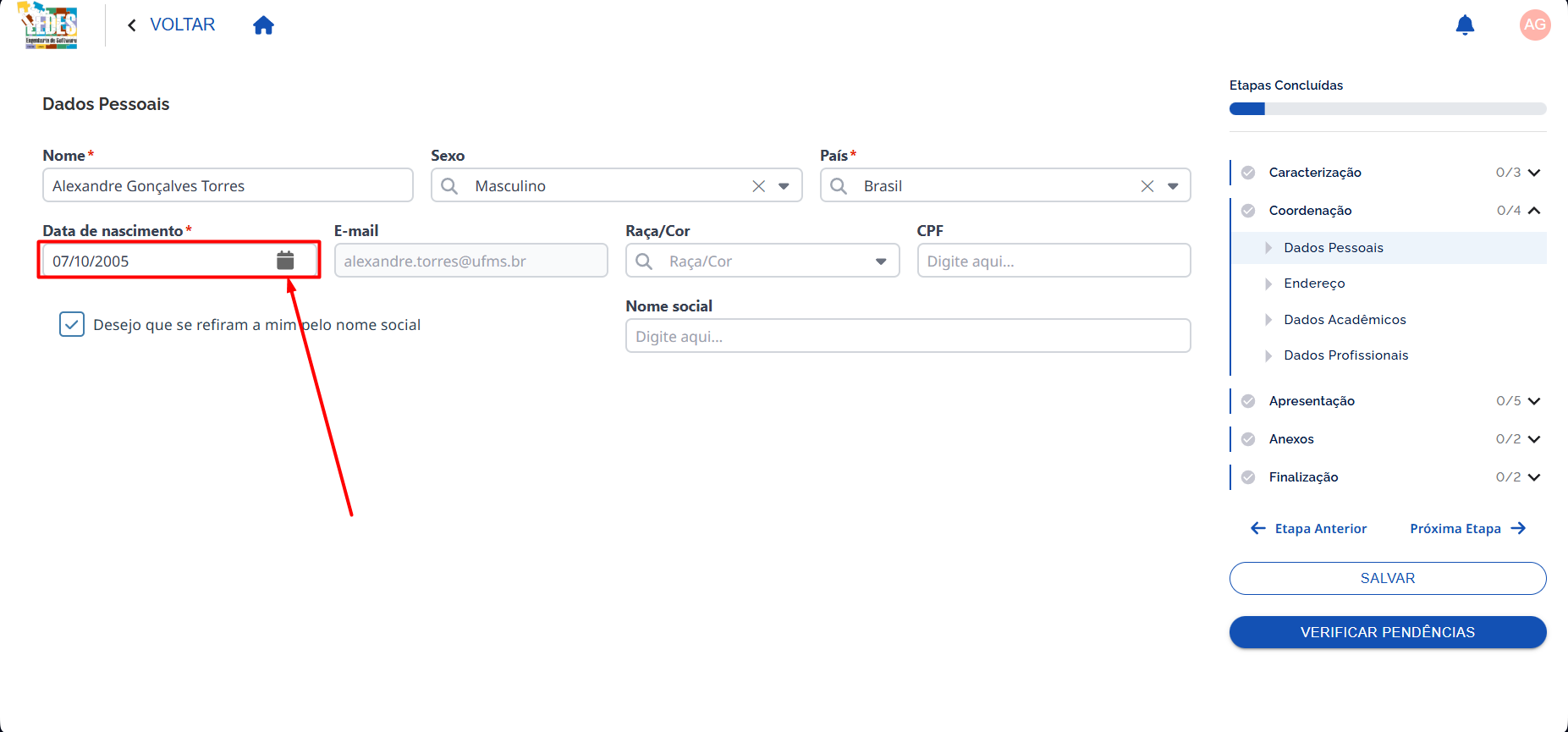 Legenda: Clicar no Data de Nascimento
- Você pode selecionar no calendário (se disponível) ou digitar no formato DD/MM/AAAA.
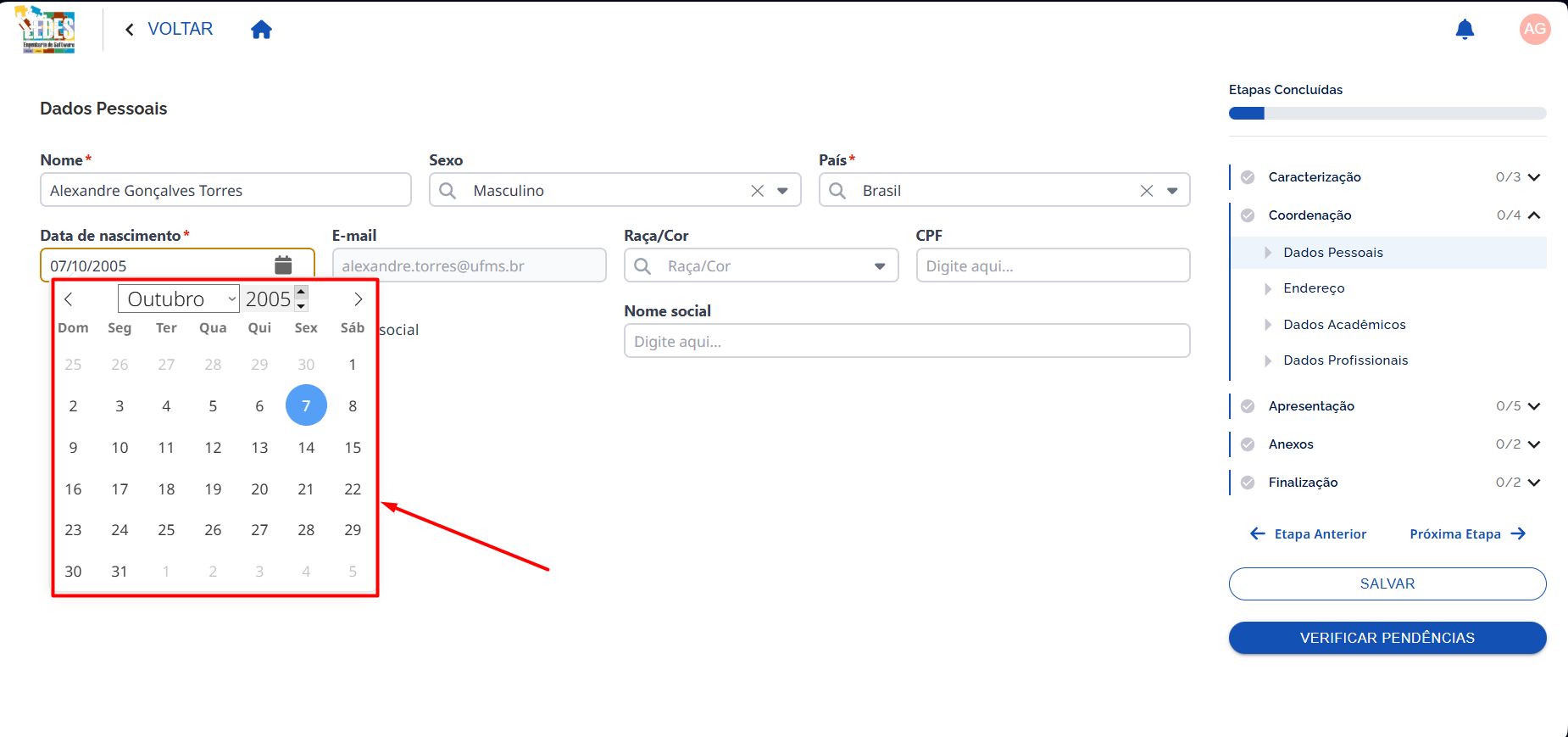 Legenda: Preencher o campo Data de Nascimento
✅ Exemplo de preenchimento
Exemplo: 07/10/2005
1.5 📧 E-mail
E-mail não pode ser alterado
O campo E-mail é apenas para visualização e não pode ser editado.
- Recuperado automaticamente do cadastro do usuário
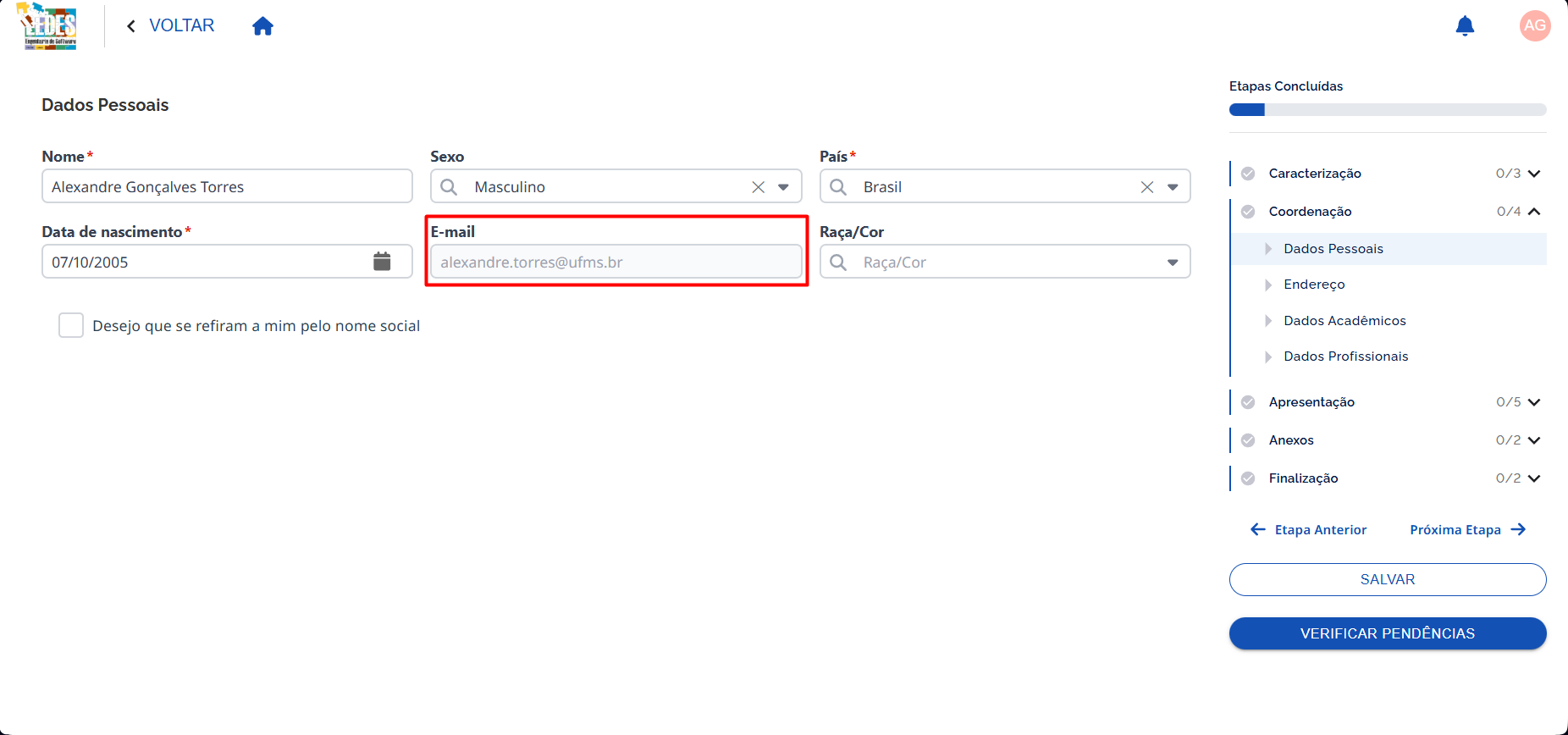 Legenda: Visualizar o Email
1.6 🧑🏽🤝🧑🏿 Raça/Cor
Este é o campo para informar a Raça/Cor a qual você se identifica. Ele é opcional e permite selecionar apenas uma opção.
Opções: Amarelo(a), Branco(a), Indígena, Pardo(a), Preto(a).
📌 Preenchimento automático (se aplicável)
Se você já preencheu essa informação no seu perfil, ela pode aparecer preenchida automaticamente aqui.
🧭 Como preencher
- Clique no campo.
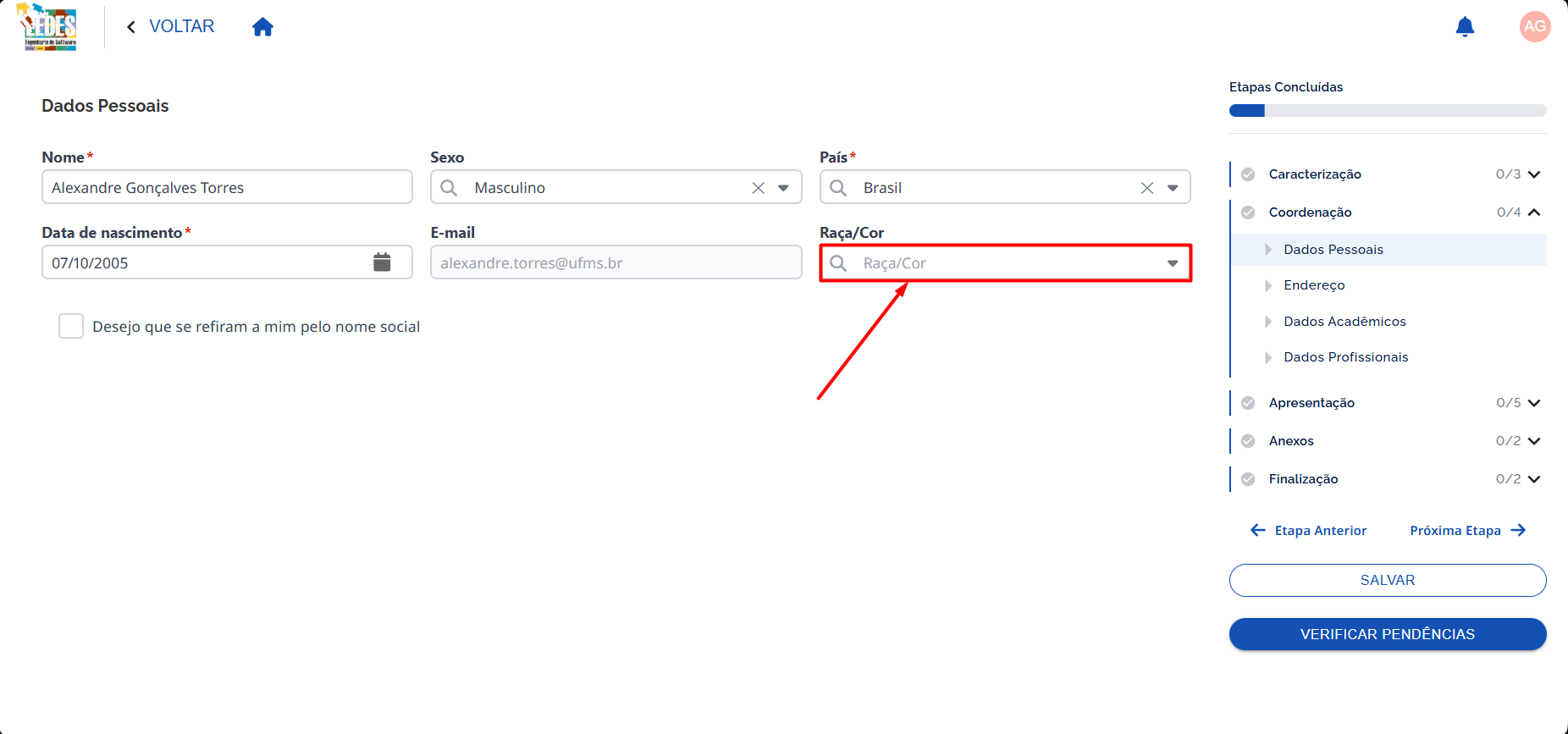 Legenda: Clicar no campo Raça/Cor
- Se desejar, digite para filtrar.
- Selecione a opção correspondente.
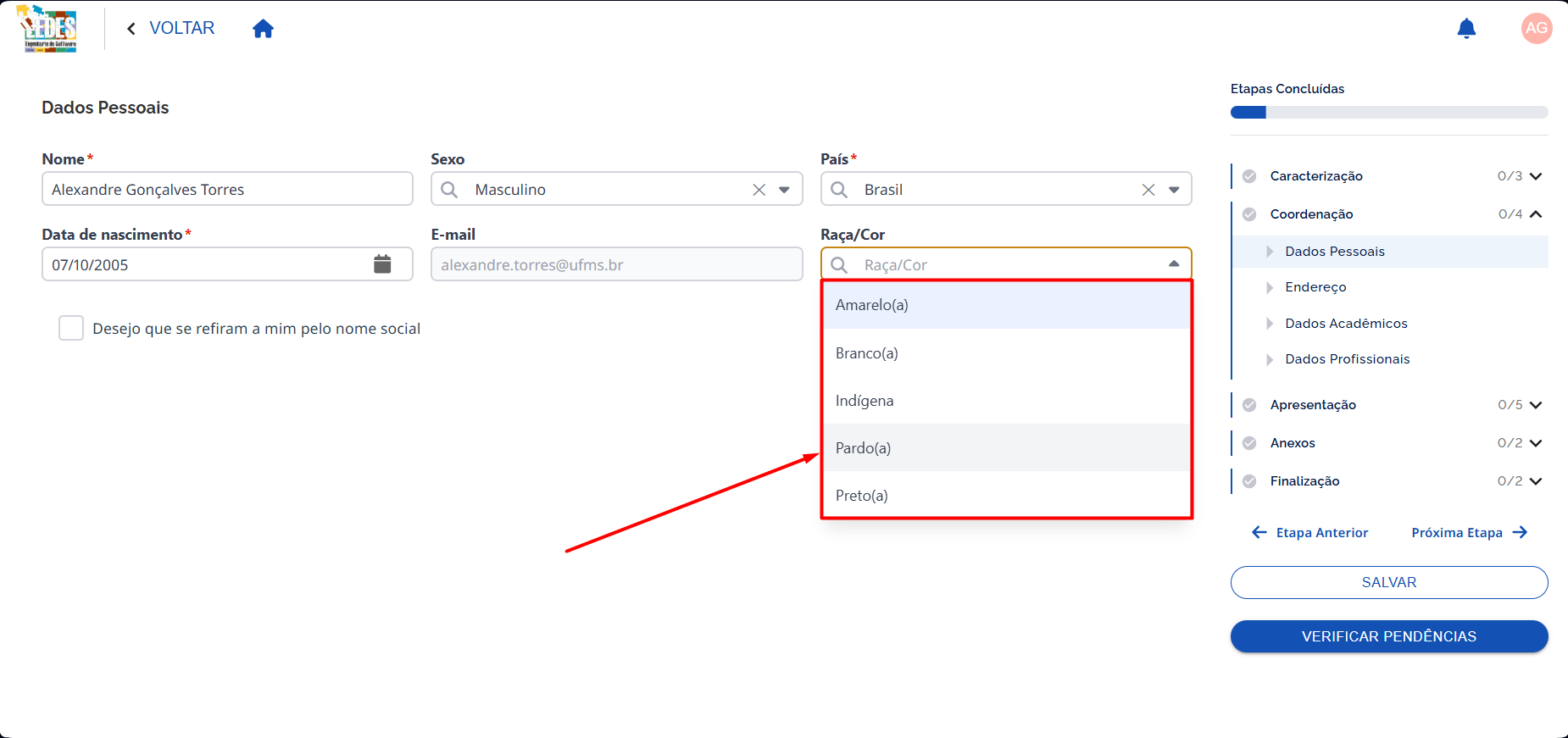 Legenda: Selecionar uma opção de Raça/Cor
✅ Exemplo de preenchimento
Exemplo: Pardo(a)
1.7 🪪 CPF (condicional)
Este campo é exibido apenas quando o país selecionado for Brasil.
🧭 Como preencher
- Digite seu CPF respeitando o formato permitido pelo sistema xxx.xxx.xxx-xx.
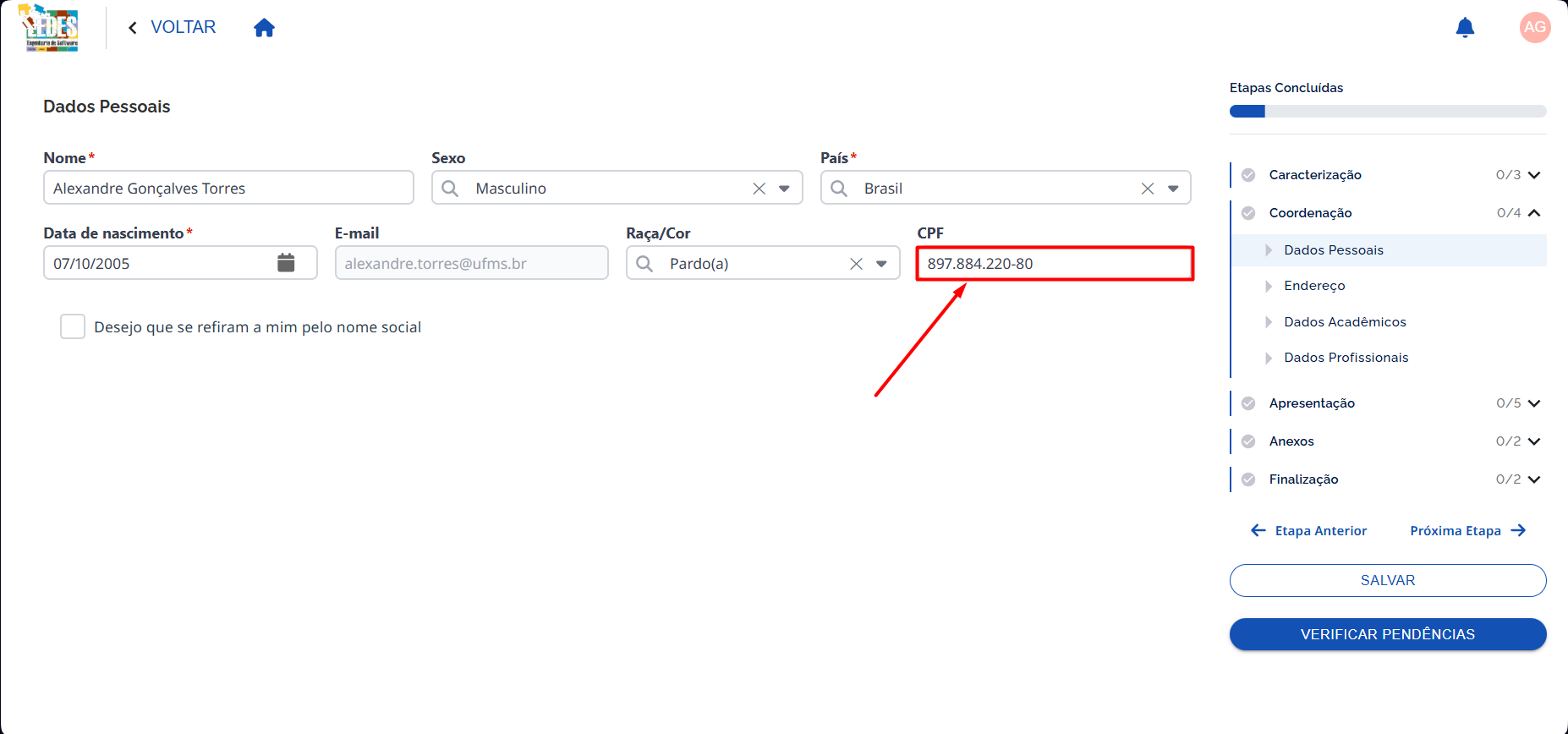 Legenda: Preencher o campo CPF
⚠️ CPF pode ser editado apenas uma vez
Após inserir um CPF válido, o campo CPF passa a ser apenas visualização e não poderá mais ser alterado.
- Revise os números antes de avançar.
✅ Exemplo de preenchimento
Exemplo: 897.884.220-80
💡 Dica
Se o CPF for considerado inválido, confira se não houve troca de dígitos ou preenchimento incompleto.
1.8 🏷️ Nome Social
Este campo é opcional e serve para informar o nome social, se aplicável.
Ele pode aparecer preenchido automaticamente se você já tiver configurado essa preferência no seu perfil. 💬
Quando preencher?
Use este campo caso você utilize um nome social e queira que ele apareça no contexto da proposta.
🧭 Como preencher
- Clique na opção "Desejo que se refiram a mim pelo nome social".
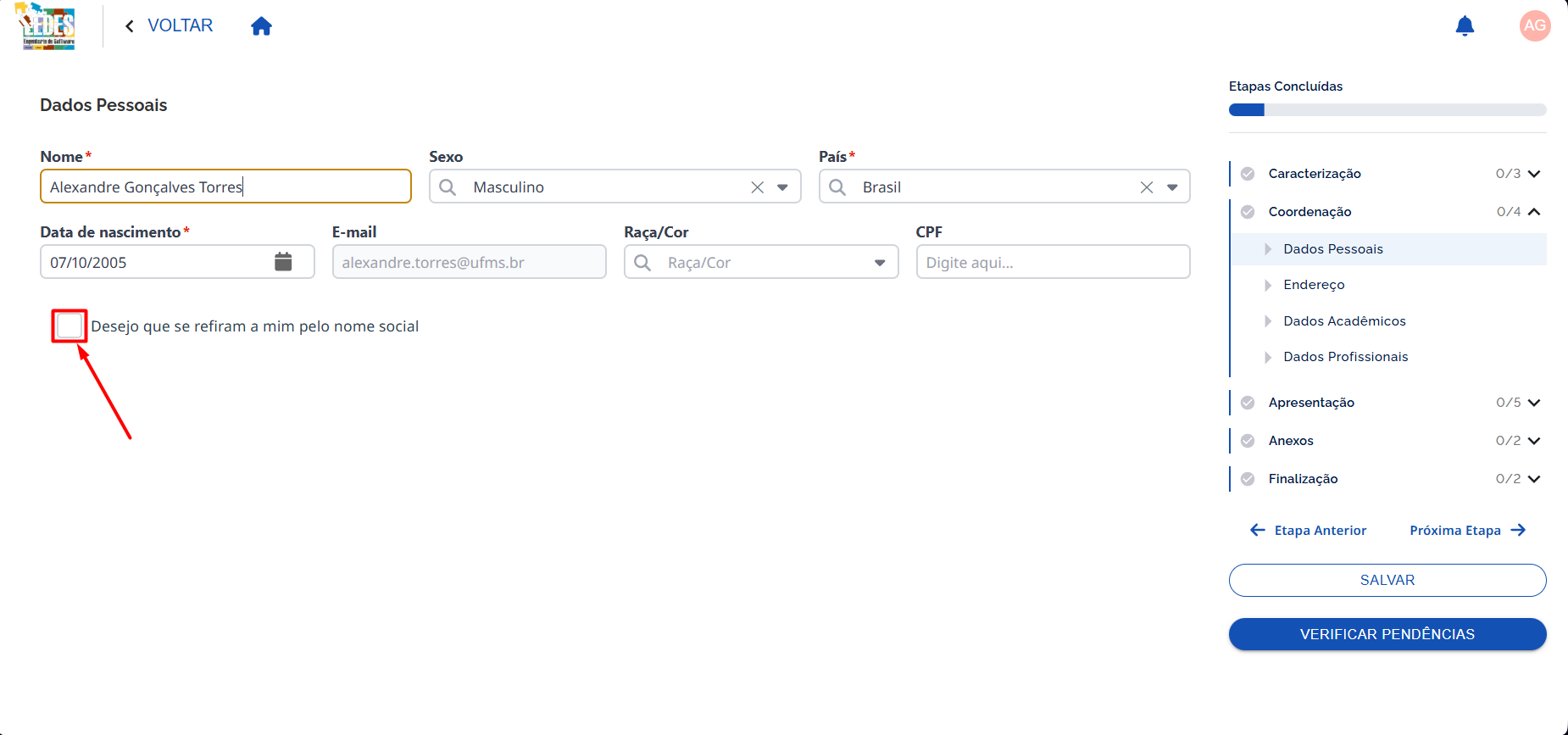 Legenda: Habilitar o campo de Nome Social.
- Após isso, o campo Nome Social ficará visível na tela.
- Preencha com o nome que deseja utilizar.
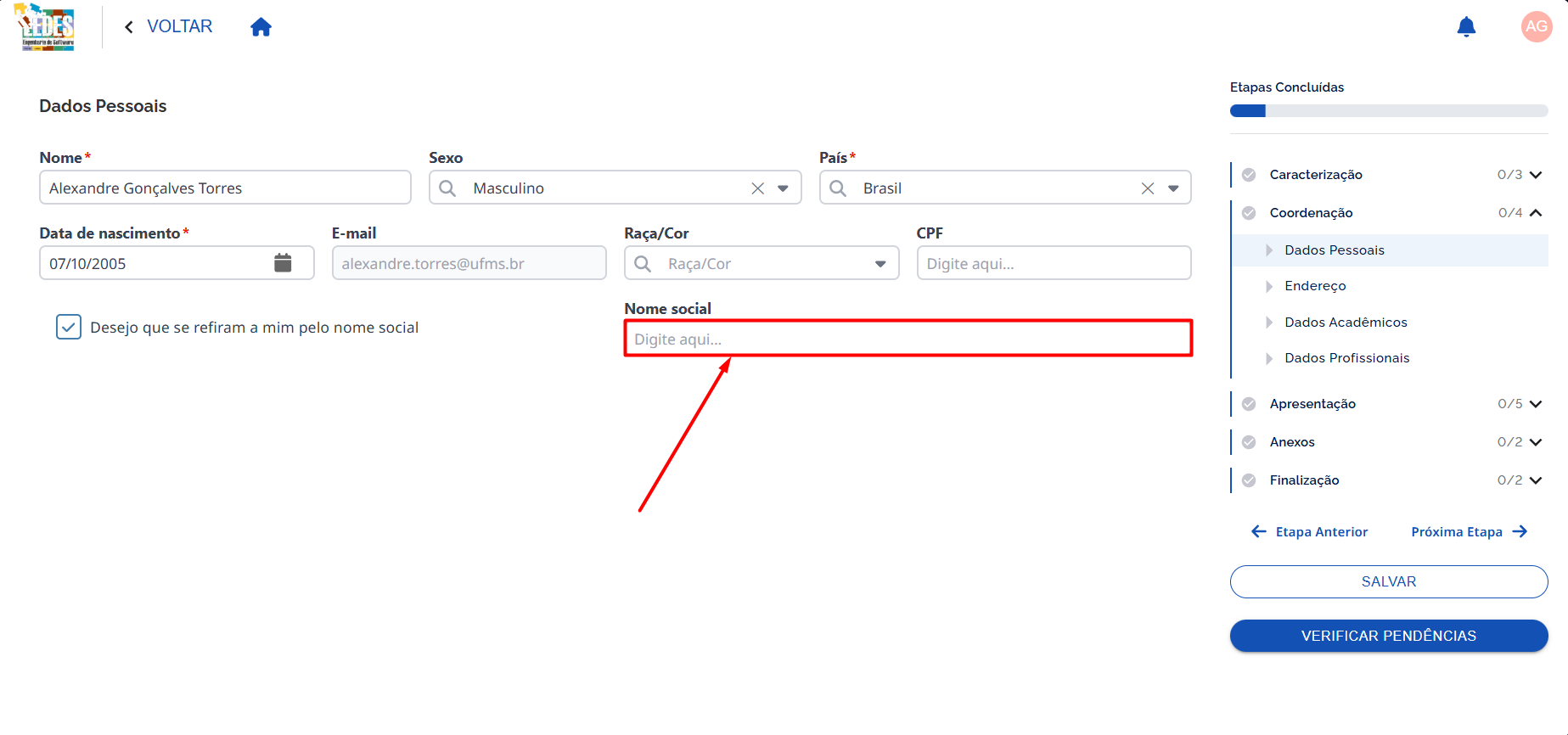 Legenda: Preencher o campo Nome Social.
✅ Finalizando Dados Pessoais
Depois de preencher todos os dados pessoais, clique em SALVAR no menu lateral direito para registrar seu progresso e avançar para a próxima etapa! 🎉
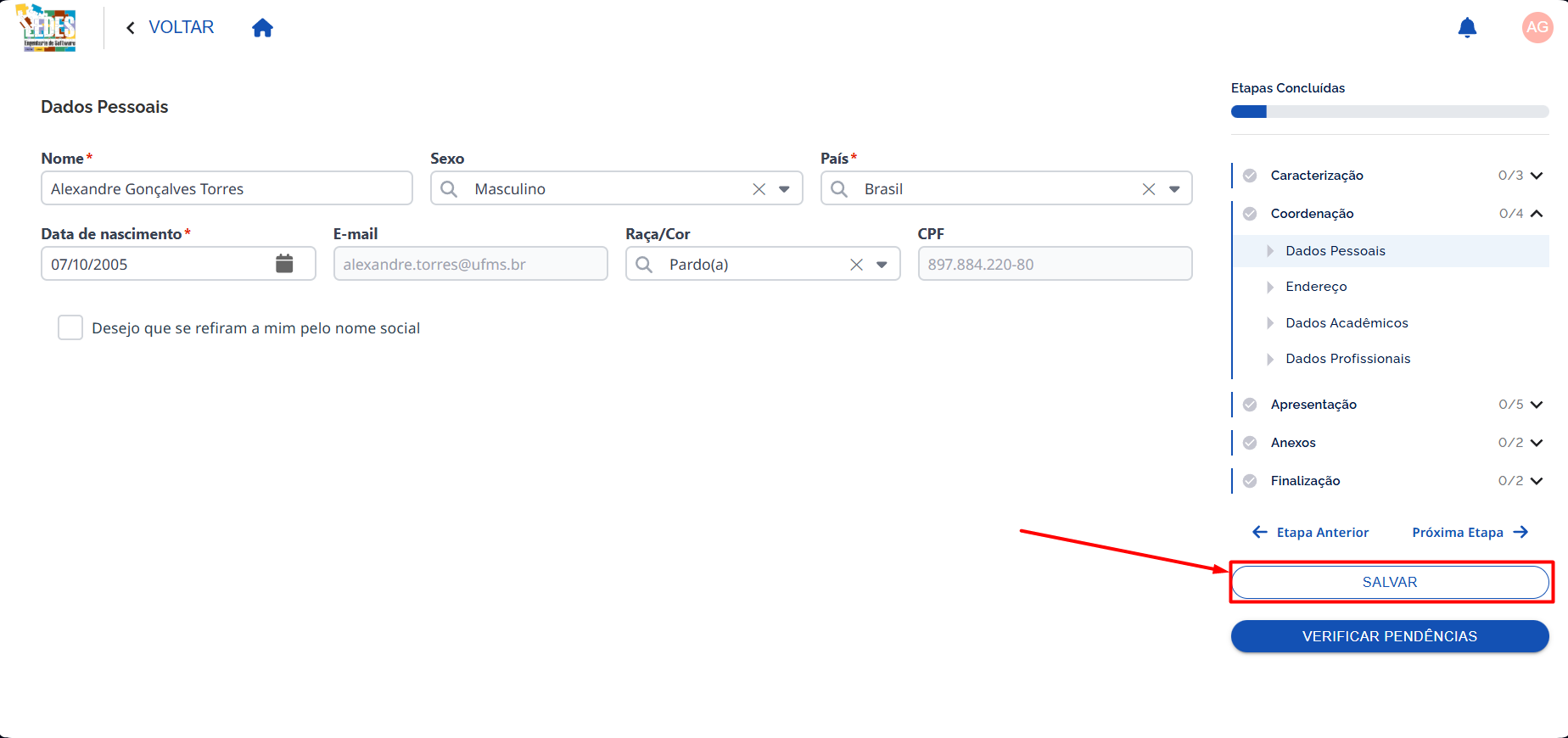 Salvar progresso.
Após preencher os campos, clique em Próxima Etapa para seguir para o substep Endereço. ➡️
2. 🏡 Endereço
🎯 Neste substep, você preencherá os dados de endereço do(a) coordenador(a) da proposta.
Formulário dinâmico conforme o país informado
Dependendo do país informado no step anterior (Dados Pessoais), o sistema exibirá um formulário de endereço diferente. - Se o país for Brasil, será exibido o formulário de endereço do Brasil (com busca por CEP). - Se o país for outro, será exibido o formulário de endereço para Exterior.
💡 Dica
No Brasil, se o CEP não retornar os dados esperados, confira a digitação e complete manualmente, quando permitido. No Exterior, preencha os campos conforme o padrão de endereço do país selecionado.
2.1 📮 CEP
Nesse campo obrigatório informe o CEP do endereço no formato aceito pelo sistema.
Preenchimento automático pelo CEP
Ao informar o CEP, os campos Logradouro, Bairro, Estado e Município podem ser preenchidos automaticamente pela busca.
🧭 Como preencher
- Digite o CEP com 8 dígitos (sem hífen, conforme validação da tela).
- Após informar o CEP, aguarde o preenchimento automático dos campos vinculados.
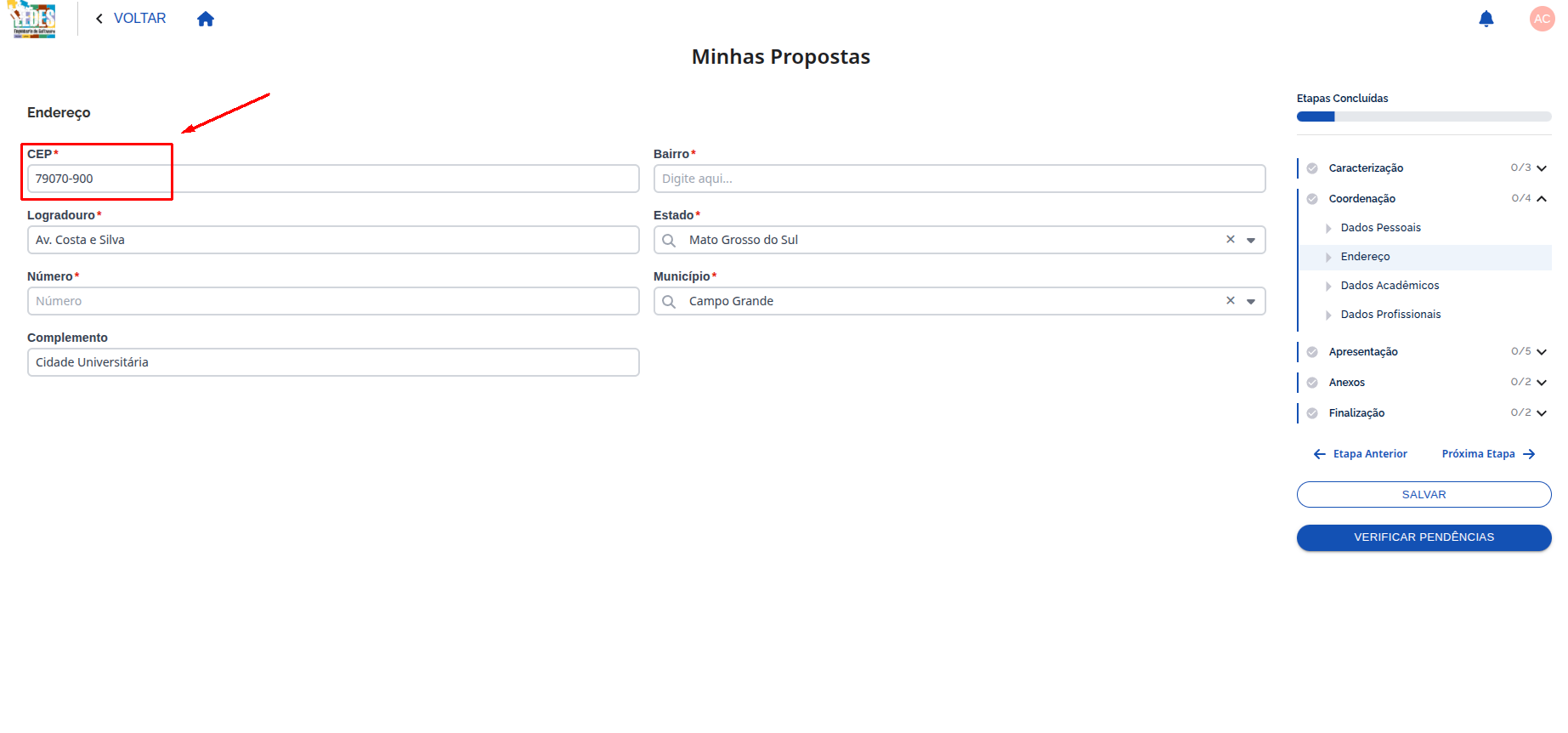 Legenda: Campo CEP preenchido no formulário de endereço do Brasil.
✅ Exemplo de preenchimento
Exemplo: 79070-900
2.2 🛣️ Logradouro
Campo obrigatório preenchido automaticamente com base no CEP informado.
🧭 Como preencher
- Verifique se o Logradouro retornado está correto.
- Caso necessário, ajuste manualmente conforme os dados do endereço.
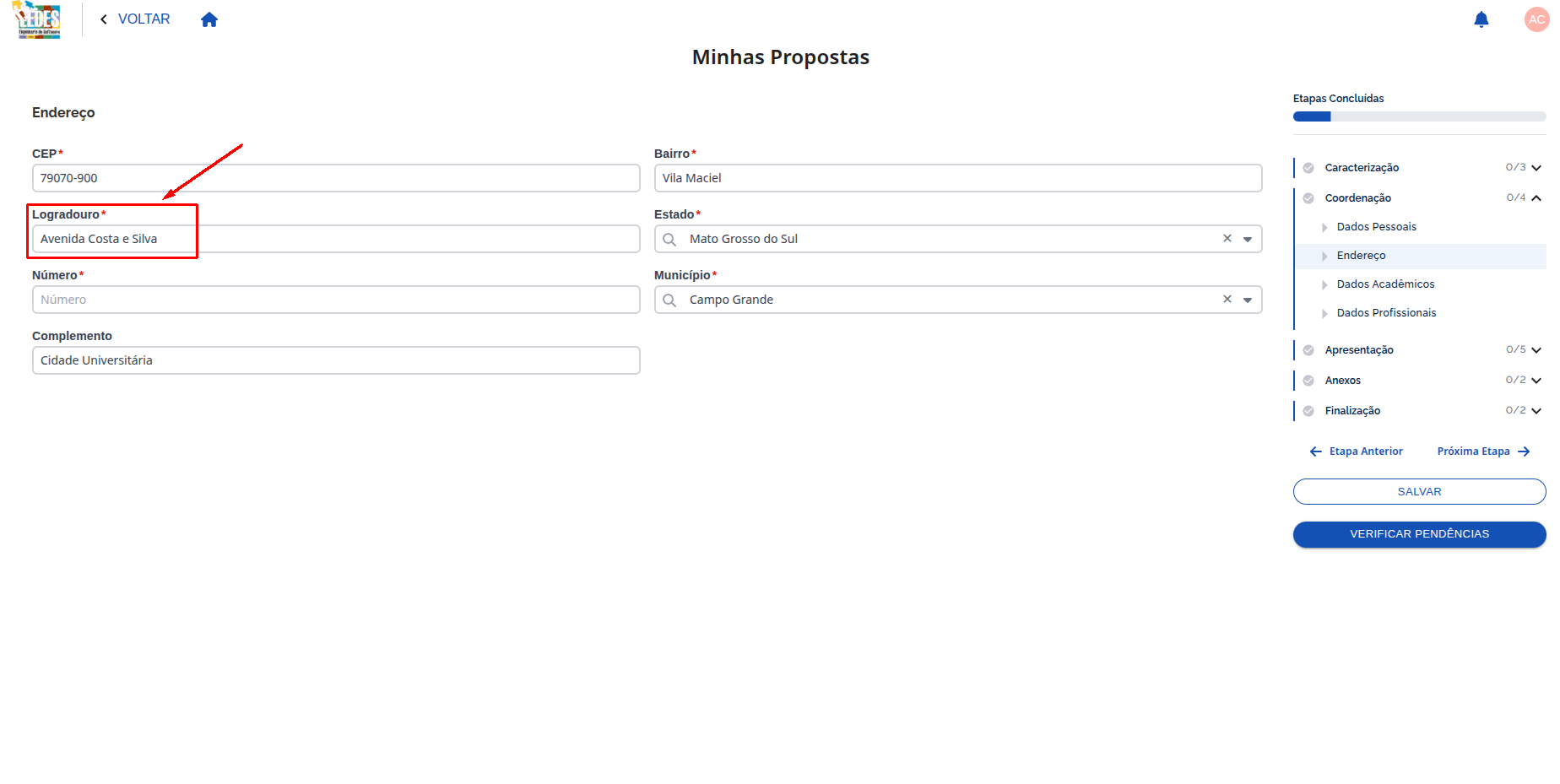 Legenda: Campo Logradouro preenchido automaticamente após informar o CEP.
✅ Exemplo de preenchimento
Exemplo: Avenida Costa e Silva
2.3 🏘️ Bairro
Campo obrigatório preenchido automaticamente com base no CEP informado.
🧭 Como preencher
- Confirme se o Bairro está correto após a busca do CEP.
- Se necessário, corrija conforme o endereço real.
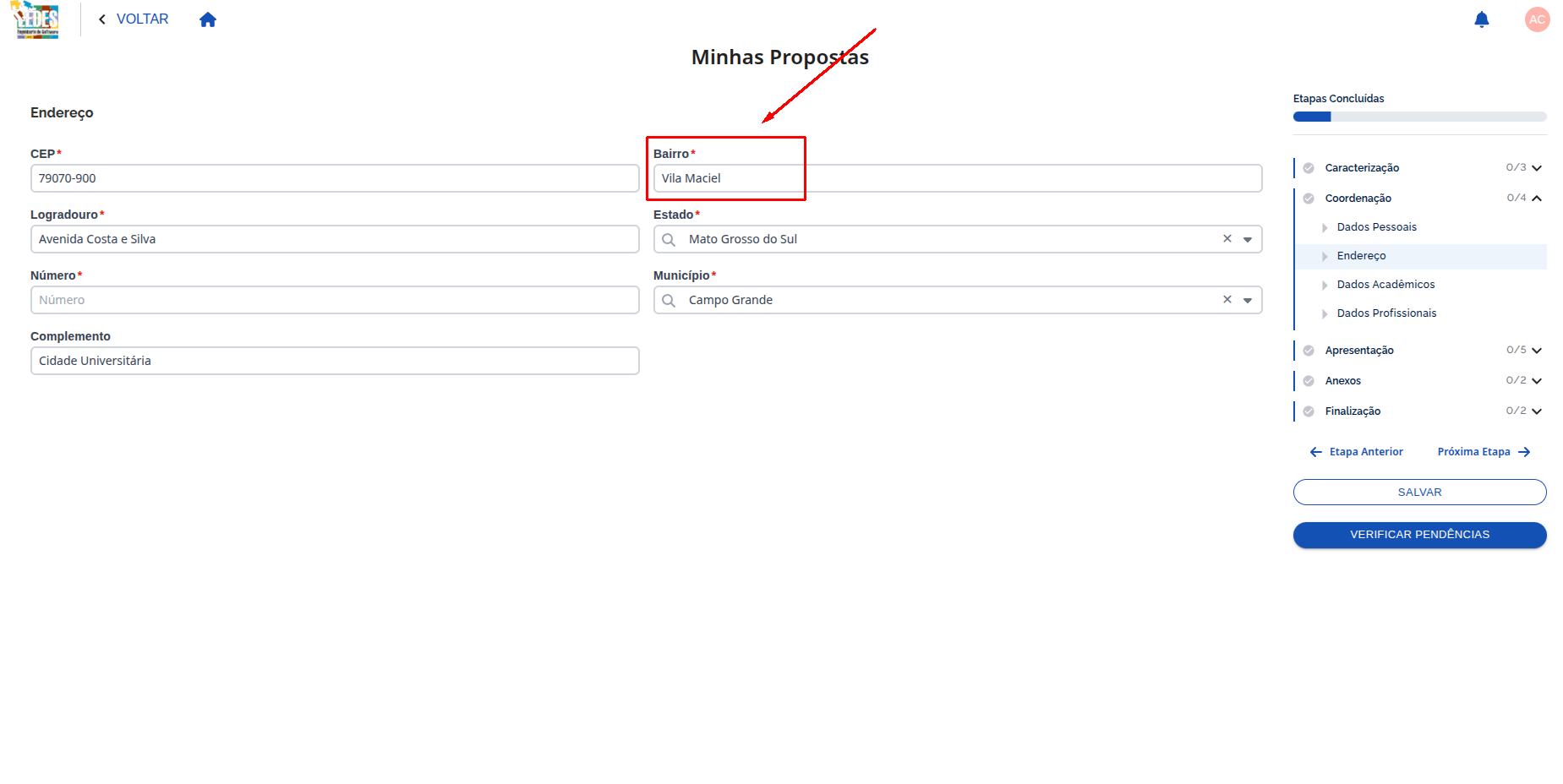 Legenda: Campo Bairro no formulário de endereço do Brasil.
✅ Exemplo de preenchimento
Exemplo: Vila Maciel
2.4 🗺️ Estado
Campo obrigatório preenchido automaticamente com base no CEP informado.
🧭 Como preencher
- Verifique se o Estado (UF) retornado está correto.
- Se necessário, clique no campo e digite para filtrar as opções.
- Selecione o estado correto na lista.
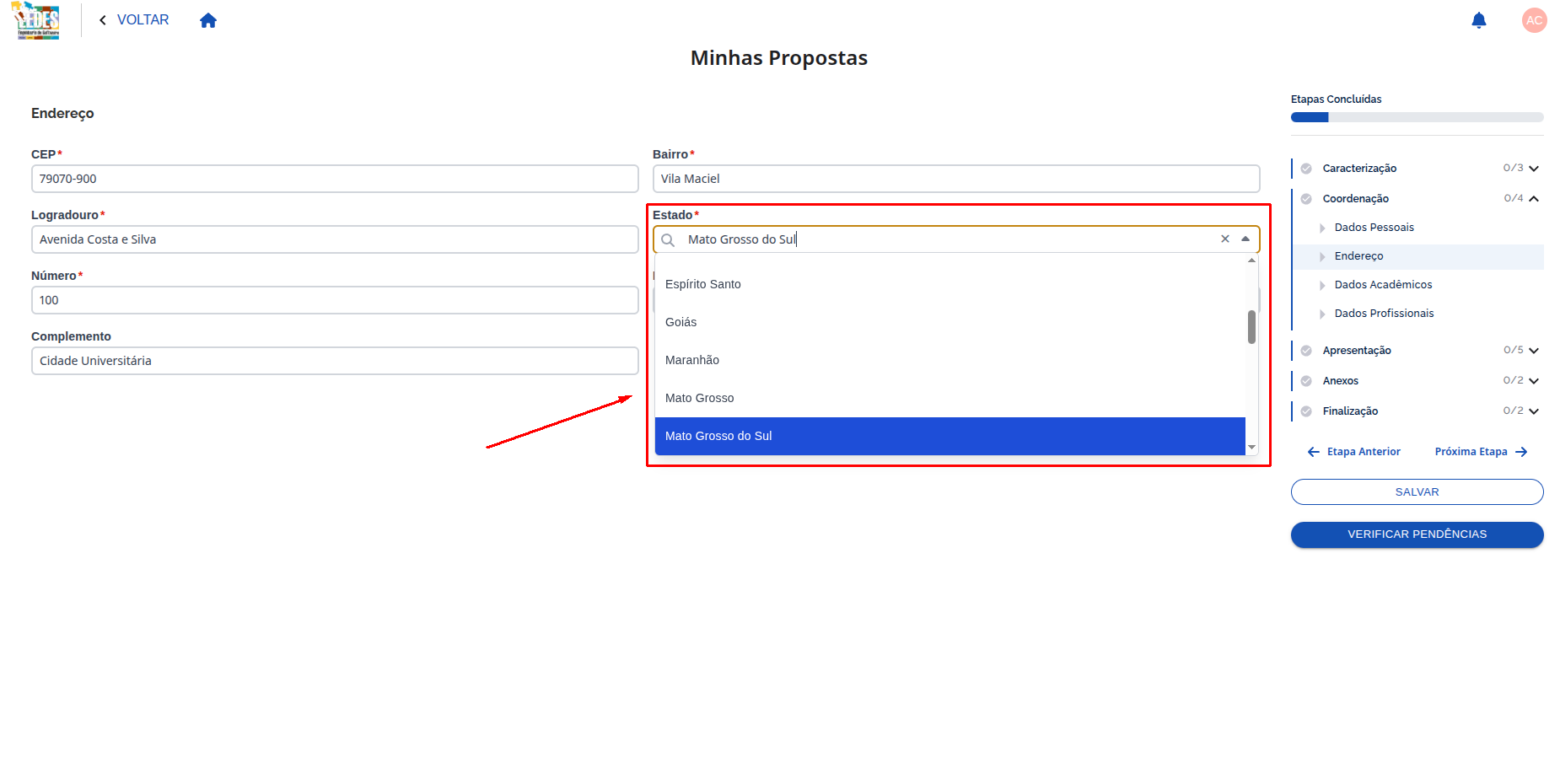 Legenda: Campo Estado para seleção da UF correspondente.
✅ Exemplo de preenchimento
Exemplo: Mato Grosso do Sul
2.5 🏙️ Município
Campo obrigatório preenchido automaticamente com base no CEP informado.
🧭 Como preencher
- Verifique se o Município retornado corresponde ao endereço.
- Se necessário, clique no campo e digite para filtrar as opções.
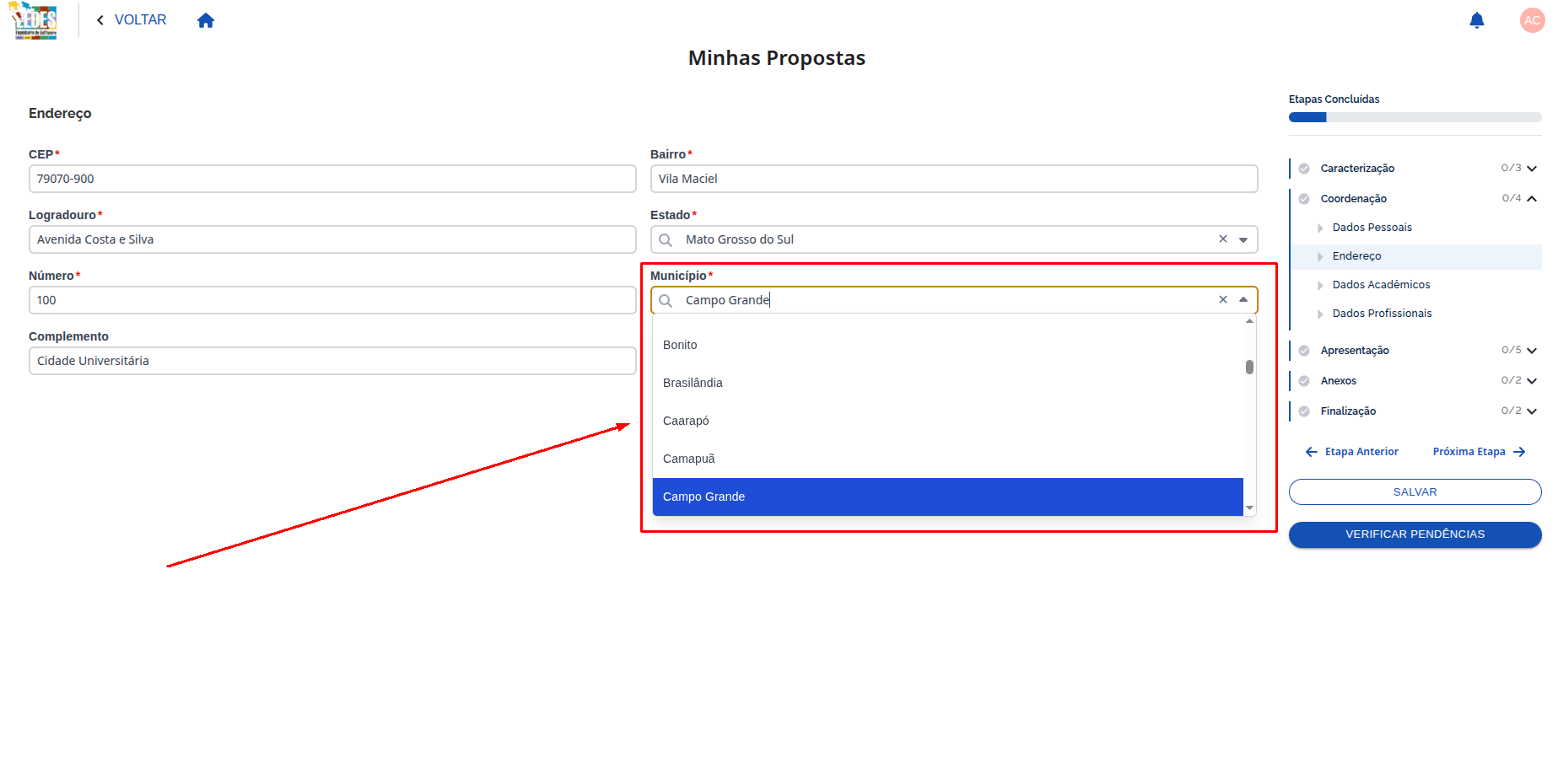 Legenda: Campo Município com seleção da cidade correspondente.
✅ Exemplo de preenchimento
Exemplo: Campo Grande
2.6 🔢 Número
Nesse campo obrigatório informe o número do endereço.
🧭 Como preencher
- Digite o número correspondente ao endereço.
- Em casos sem numeração, informe s/n.
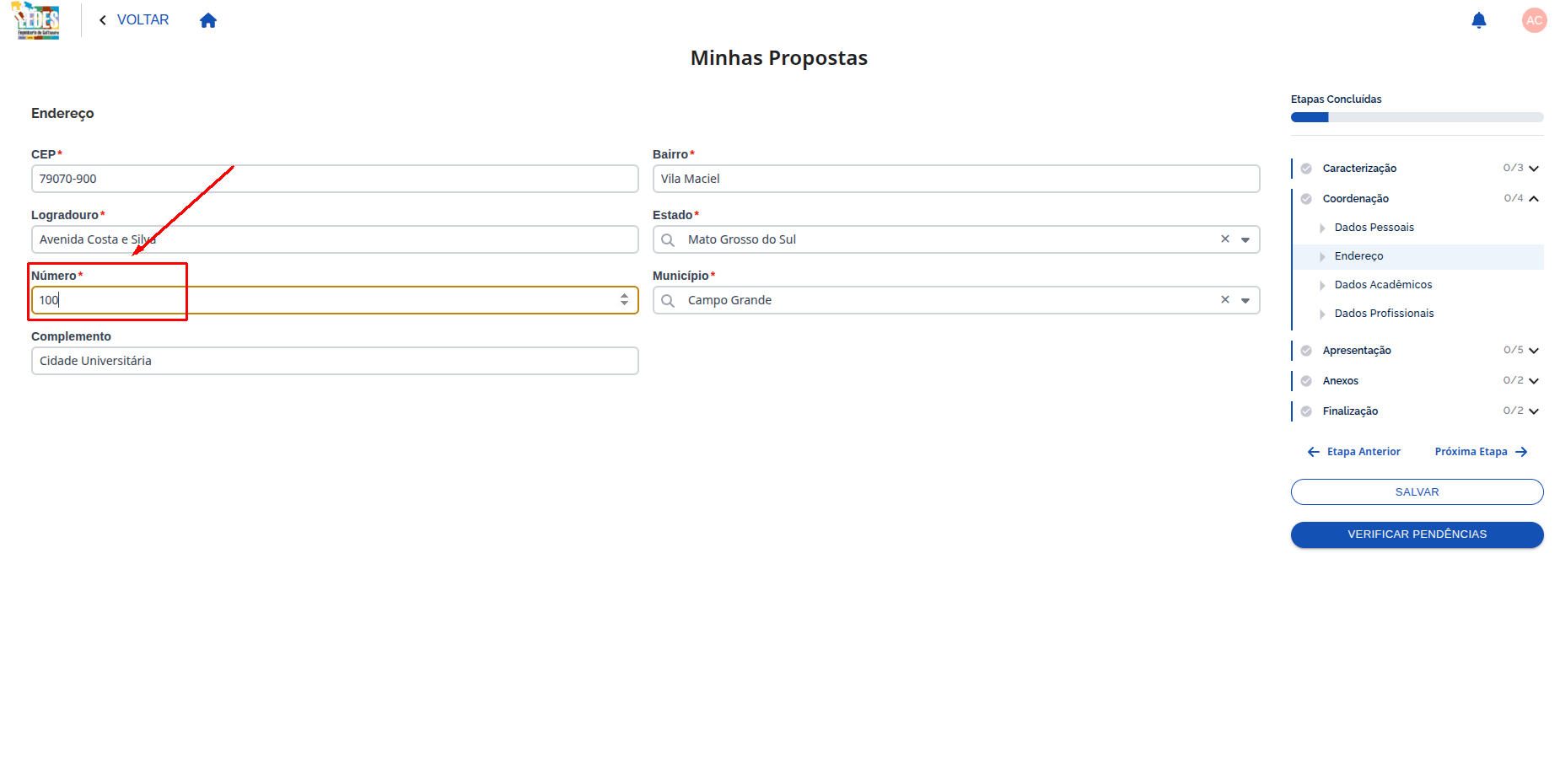 Legenda: Campo Número para informar a numeração do endereço.
✅ Exemplo de preenchimento
Exemplo: 123
2.7 ➕ Complemento
Campo opcional para detalhar informações adicionais do endereço.
🧭 Como preencher
- Preencha apenas se necessário (ex.: bloco, apartamento, referência).
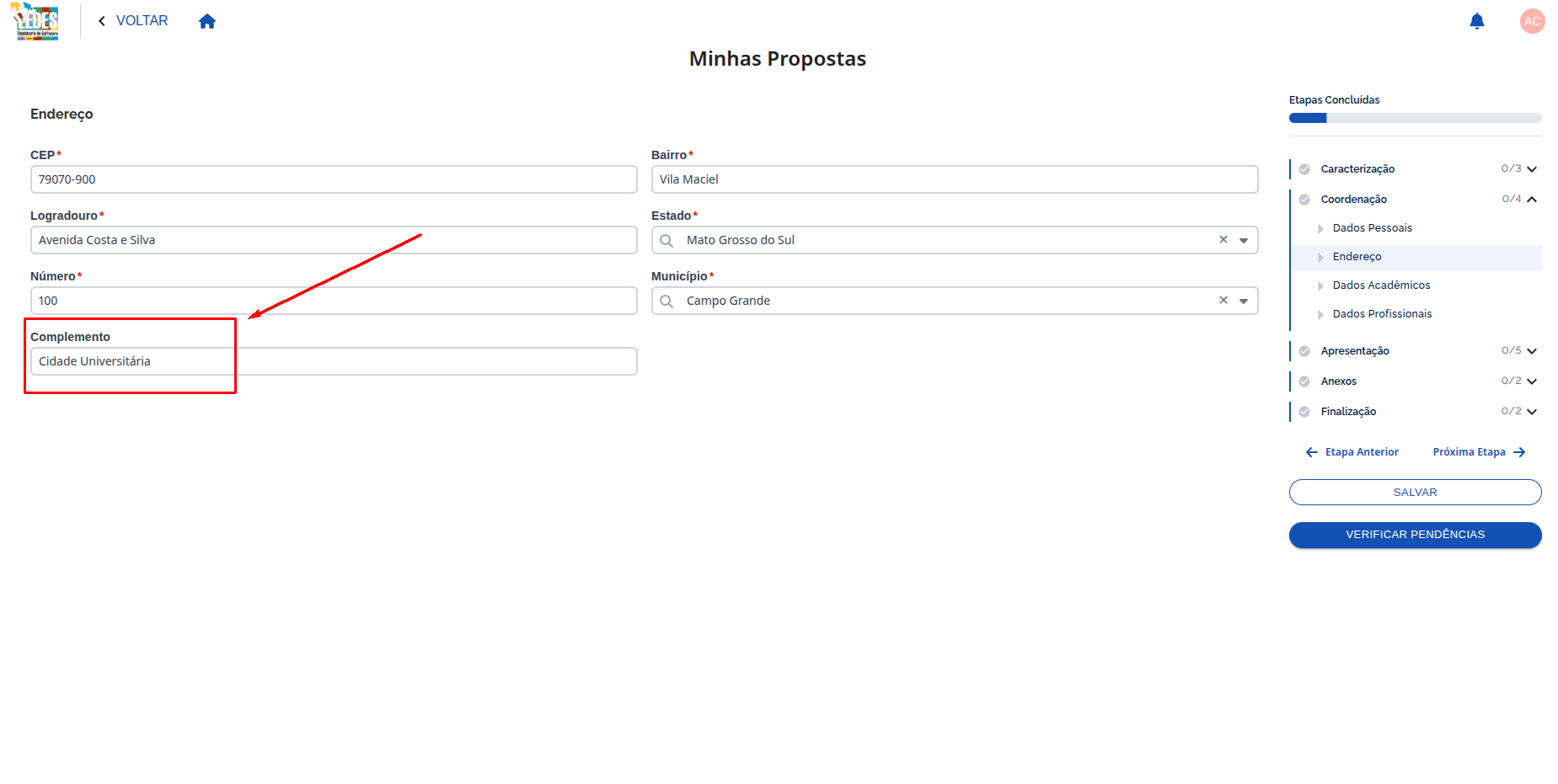 Legenda: Campo Complemento para detalhes adicionais do endereço.
✅ Exemplo de preenchimento
Exemplo: Apto 302, Bloco B
Para países diferentes de Brasil, o preenchimento do endereço é manual e pode variar conforme o formato local.
2.1 📮 ZipCode
Campo obrigatório para informar o código postal no padrão do país.
🧭 Como preencher
- Digite o ZipCode conforme o formato local.
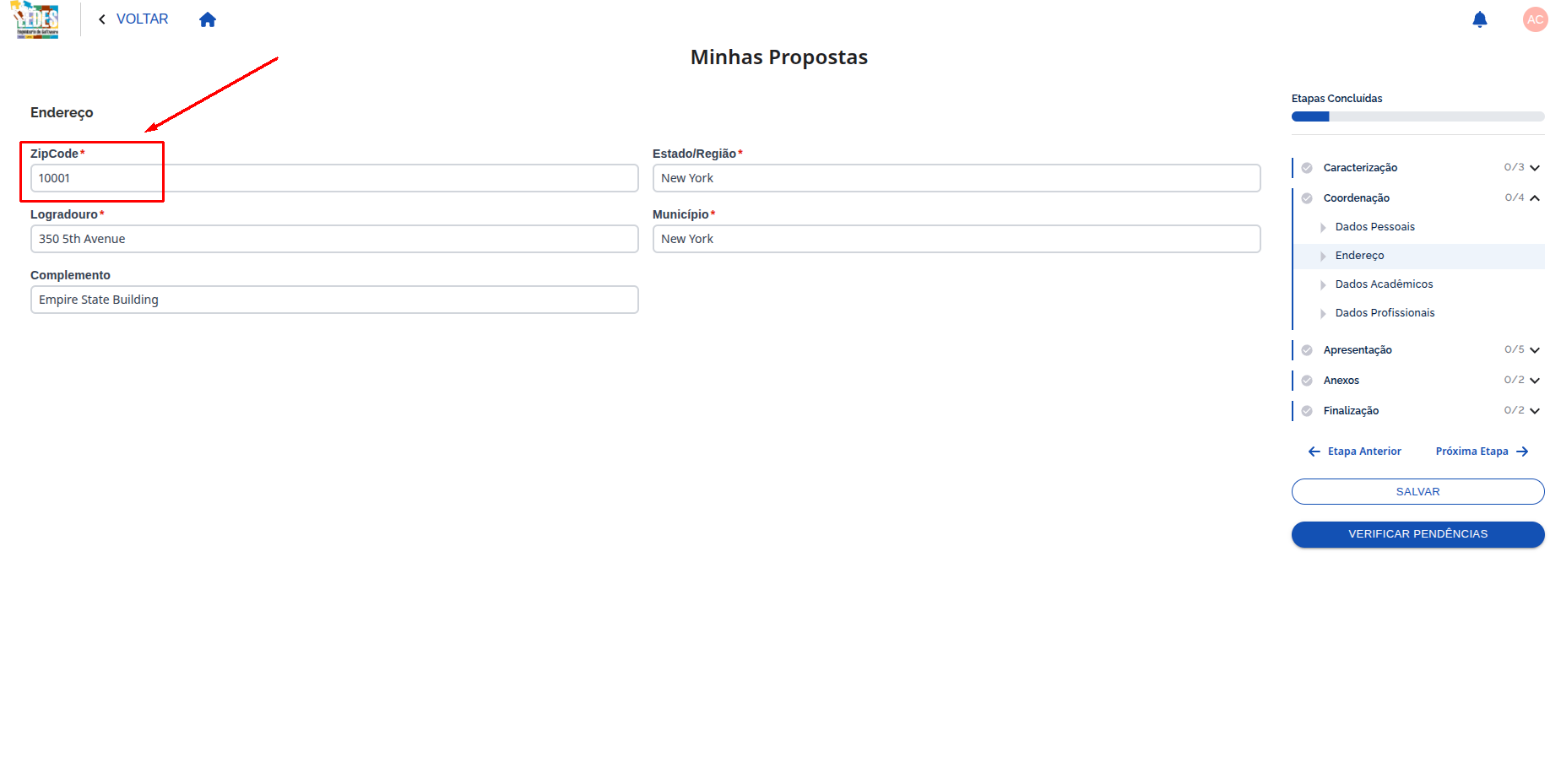 Legenda: Campo ZipCode no formulário de endereço do Exterior.
✅ Exemplo de preenchimento
Exemplo: 10001
2.2 🛣️ Logradouro
Campo obrigatório para informar a via do endereço.
🧭 Como preencher
- Informe rua/avenida e, se necessário, número no próprio campo.
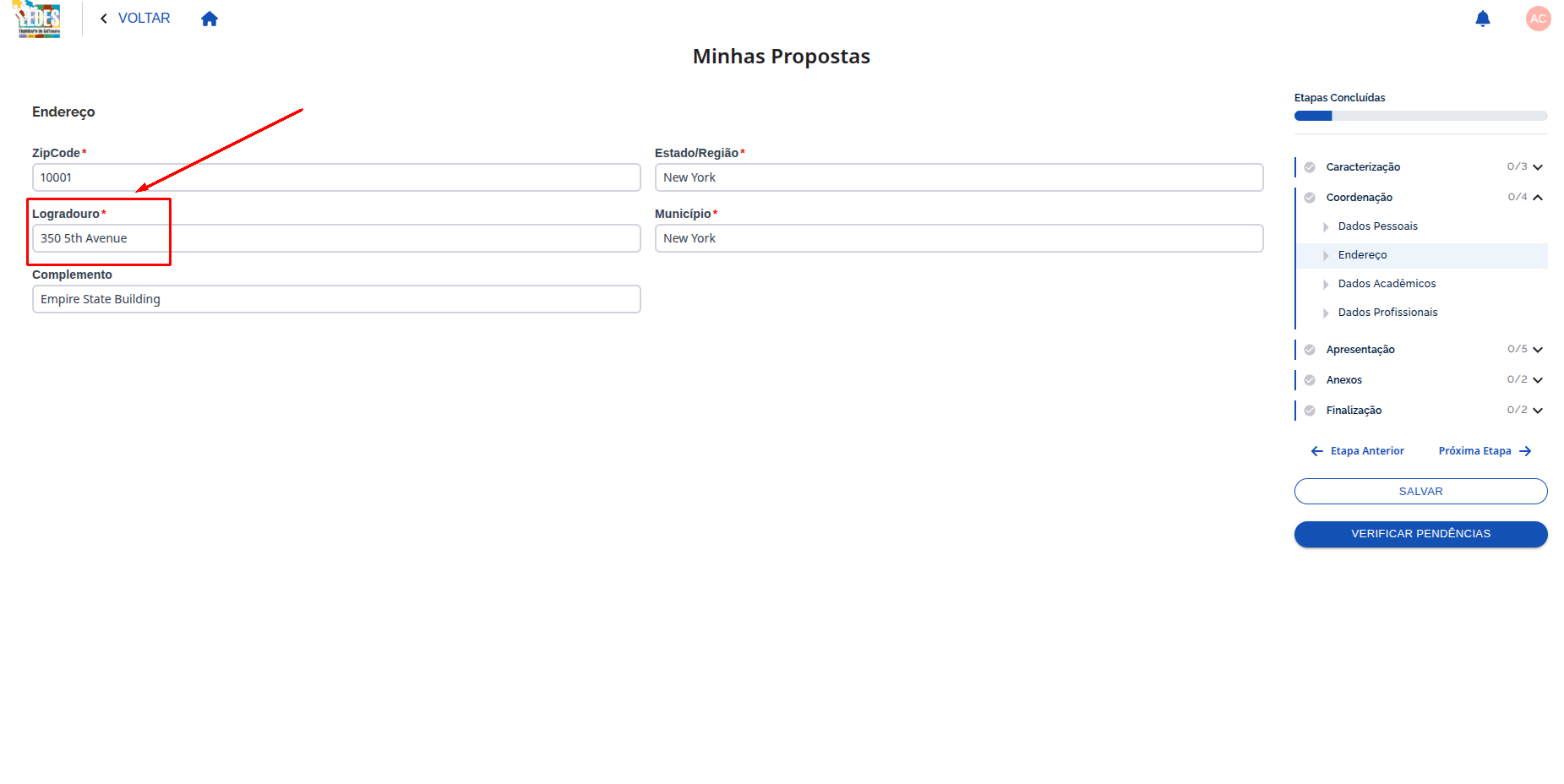 Legenda: Campo Logradouro no formulário de endereço do Exterior.
✅ Exemplo de preenchimento
Exemplo: 350 5th Avenue
2.3 🗺️ Estado/Região
Campo obrigatório para informar estado, província ou região.
🧭 Como preencher
- Digite o nome da unidade territorial local.
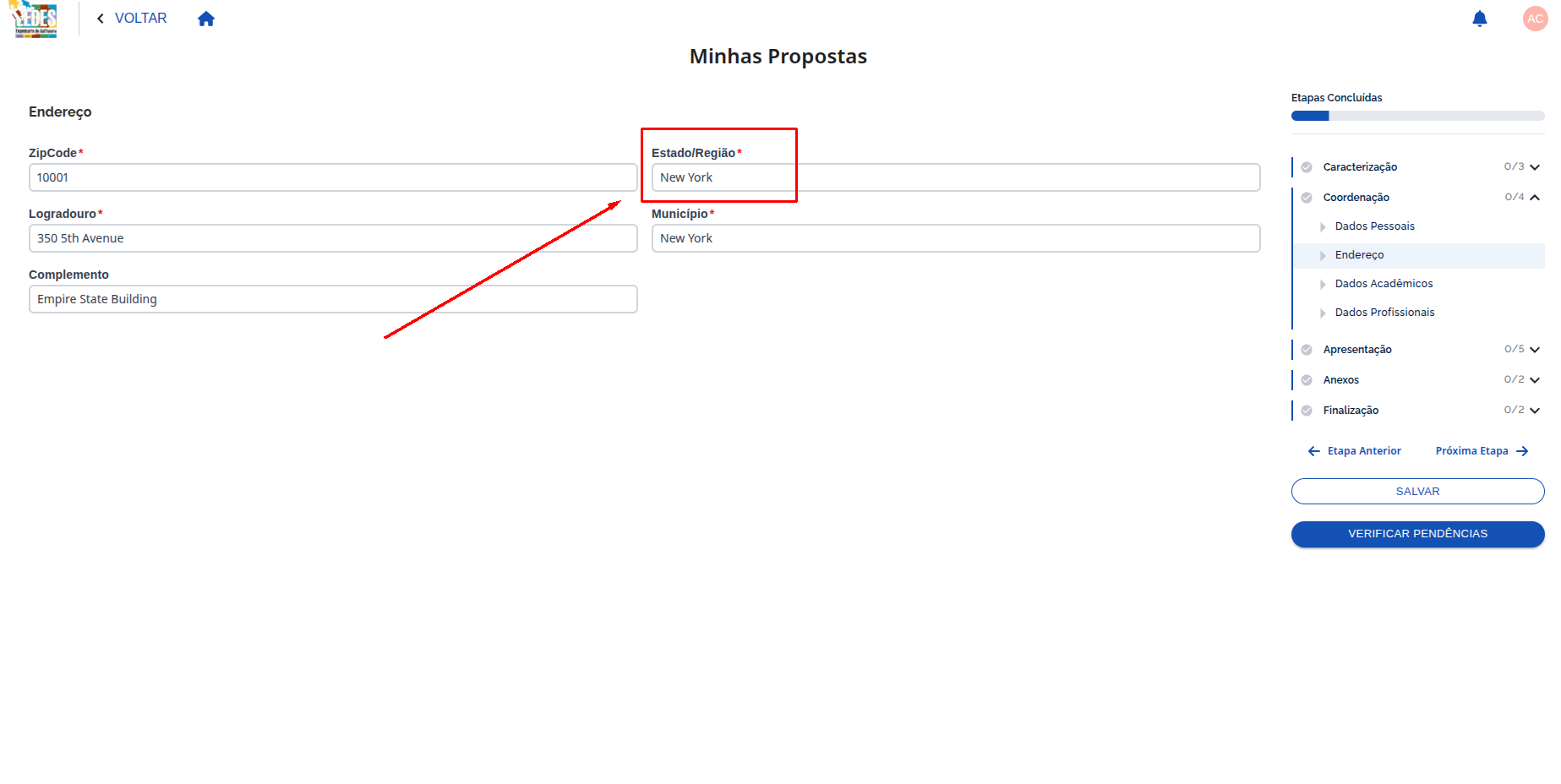 Legenda: Campo Estado/Região no formulário de endereço do Exterior.
✅ Exemplo de preenchimento
Exemplo: New York
2.4 🏙️ Município
Campo obrigatório para informar a cidade/município.
🧭 Como preencher
- Digite a cidade correspondente ao endereço.
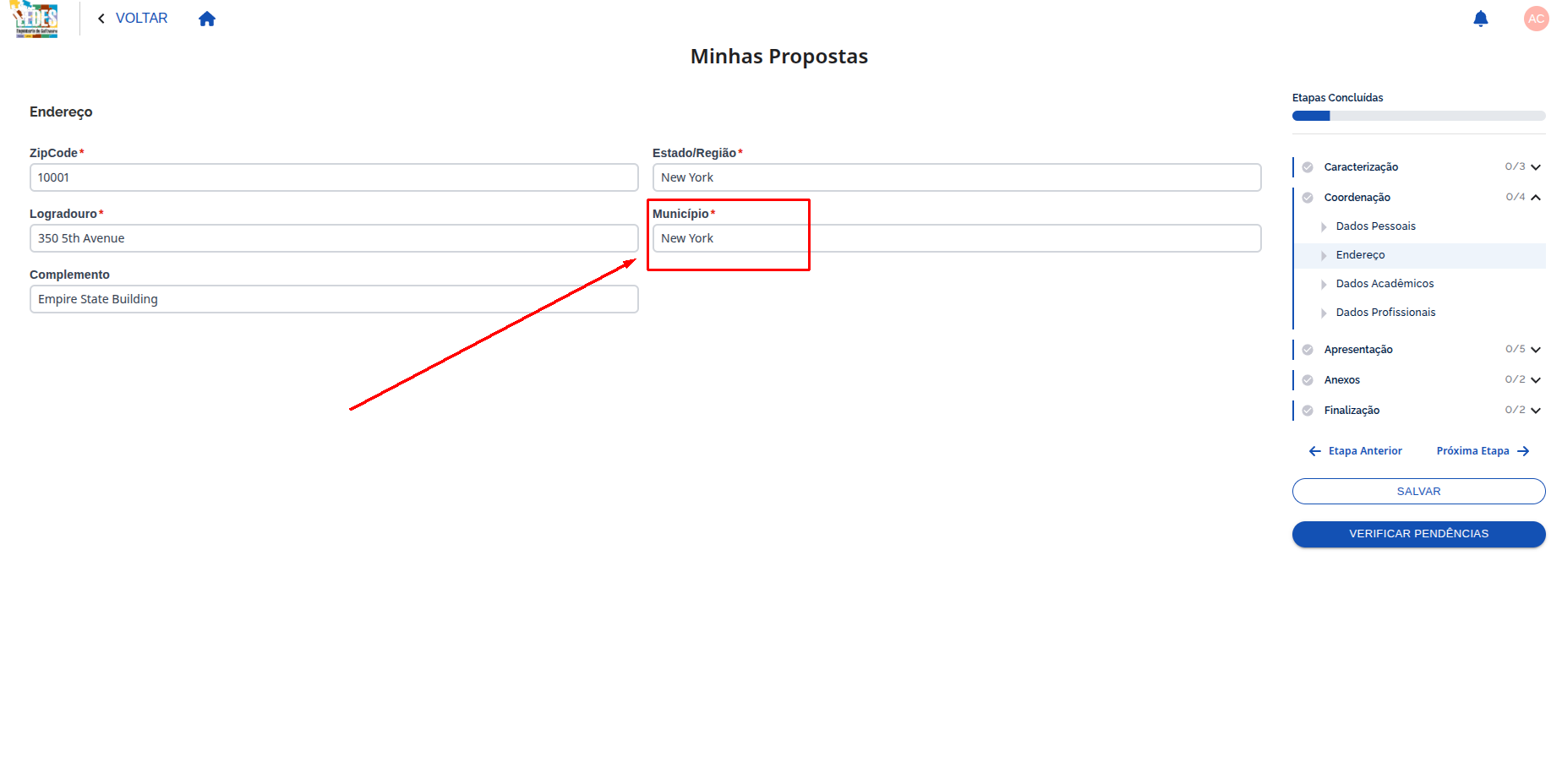 Legenda: Campo Município no formulário de endereço do Exterior.
✅ Exemplo de preenchimento
Exemplo: New York
2.5 ➕ Complemento
Campo opcional para detalhes adicionais do endereço.
🧭 Como preencher
- Informe referência, prédio, bloco, apartamento etc., quando necessário.
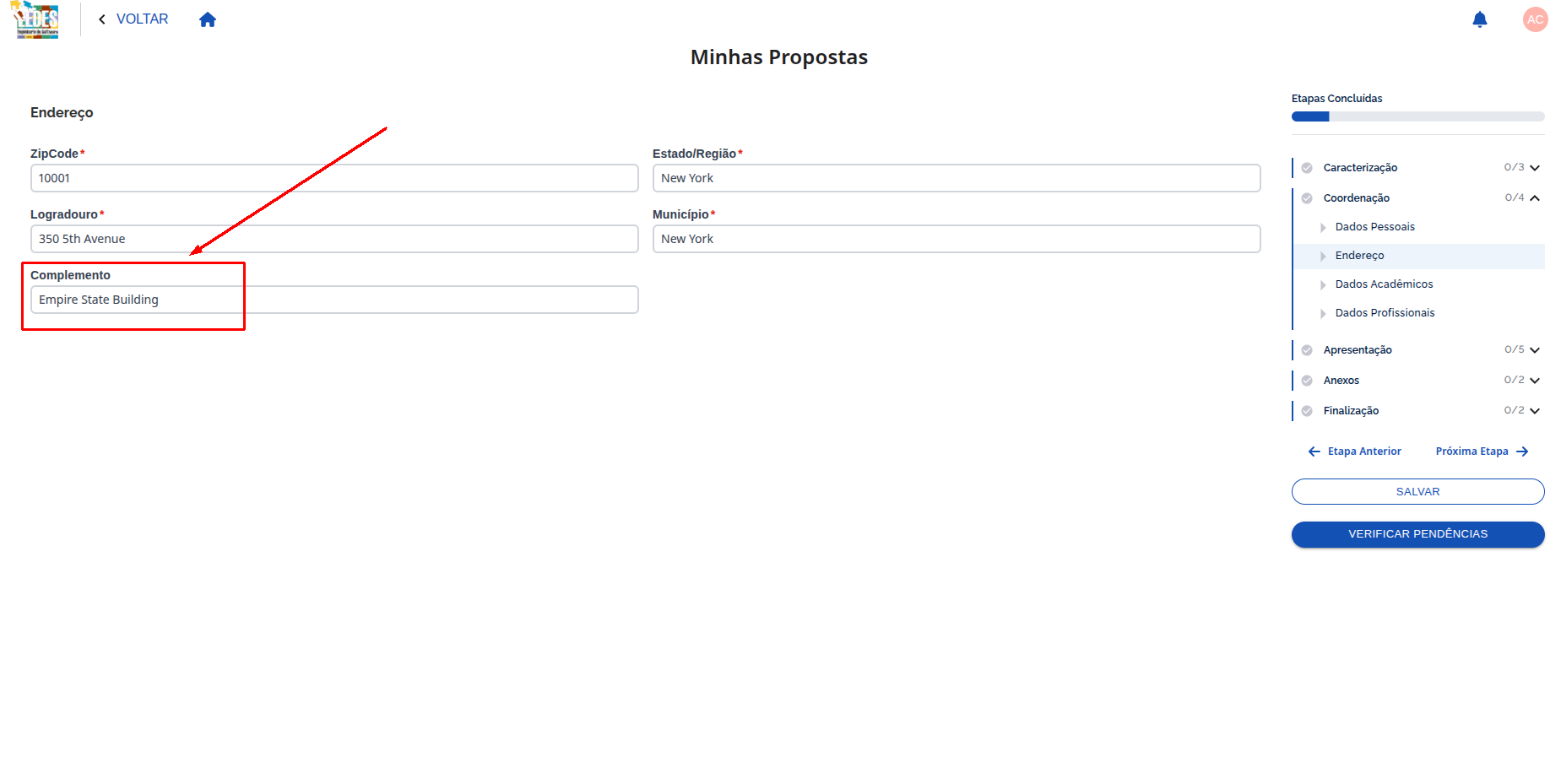 Legenda: Campo Complemento no formulário de endereço do Exterior.
✅ Exemplo de preenchimento
Exemplo: Empire State Building
✅ Finalizando Endereço
Após revisar os dados, clique em SALVAR no menu lateral direito para registrar o progresso.
3. 🎓 Dados Acadêmicos
🎯 Neste substep, você preencherá os Dados Acadêmicos do(a) coordenador(a) da proposta.
Regra de preenchimento
Preencha os dados acadêmicos considerando o último estado acadêmico do(a) coordenador(a) (situação/titulação mais atual).
3.1 🏛️ Sigla/Instituição
Campo opcional para informar a instituição acadêmica principal do(a) coordenador(a) da proposta.
🧭 Como preencher
- Clique no campo Sigla/Instituição.
- O sistema listará as instituições cadastradas.
- Digite para filtrar e selecione a instituição desejada.
Legenda: Campo Sigla/Instituição com lista de instituições cadastradas para seleção.
Instituição não encontrada na listagem
Se sua instituição não estiver na listagem não se preocupe! Siga os passos a seguir
- Marque o checkbox Não encontrei minha instituição.
Legenda: Opção Não encontrei minha instituição habilitada.
- Ao marcar, serão exibidos os campos para preenchimento manual de Instituição, Nome Completo e Sigla
Legenda: Campo para informar manualmente o nome da Instituição não cadastrada.
✅ Exemplo de preenchimento
Instituição Nome: Universidade Federal de Mato Grosso do Sul
Insituição Sigla: UFMS
- Preenchimento manual dos campos de unidade e Sigla
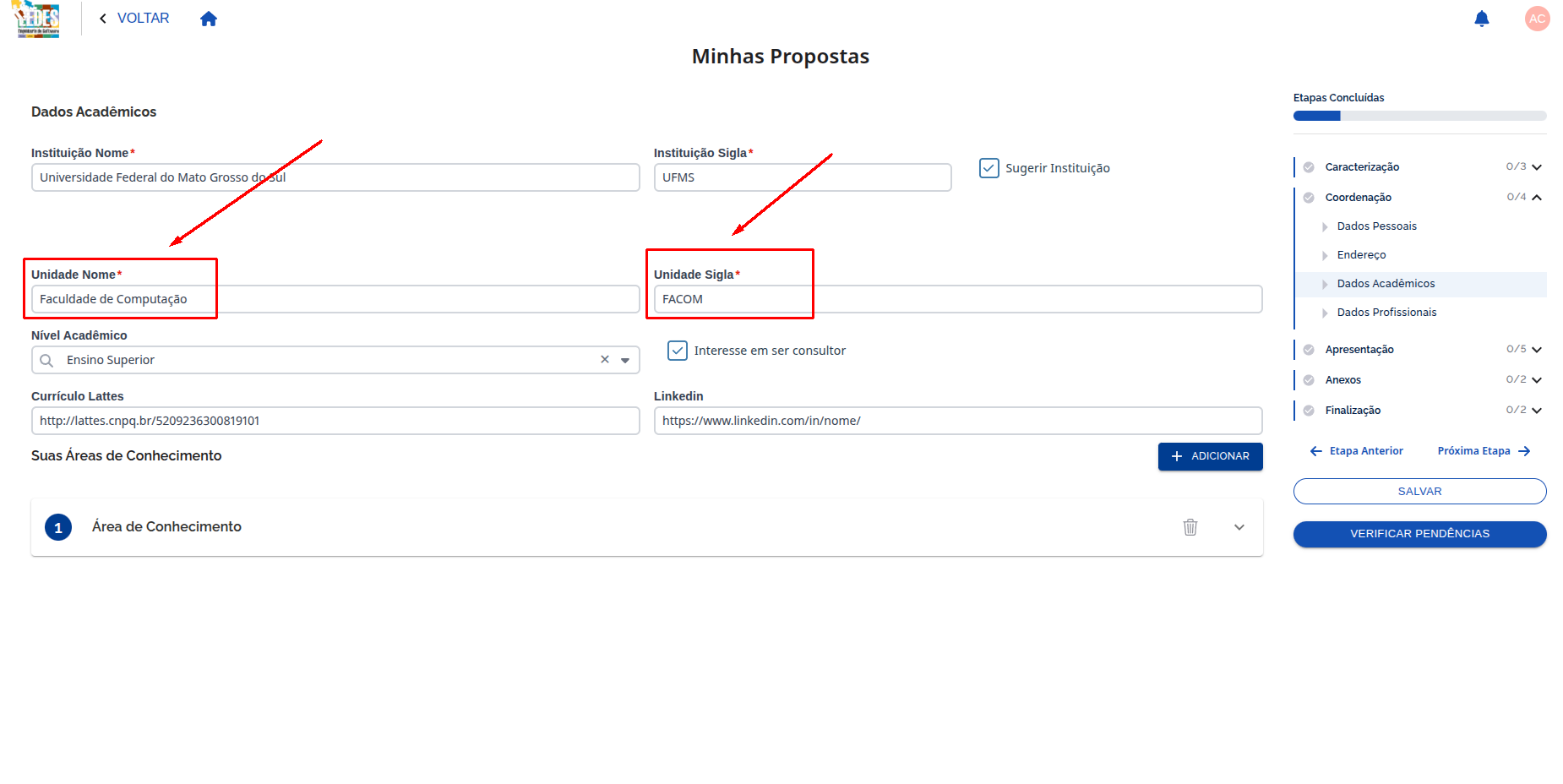 Legenda: Campo para informar manualmente a Unidade vinculada à instituição sugerida.
✅ Exemplo de preenchimento
Unidade nome: Faculdade de Computação
Unidade Sigla: FACOM
3.2 🏫 Sigla/Unidade
Campo para informar a unidade do(a) coordenador(a) da proposta, com opções vinculadas à instituição selecionada no campo anterior.
🧭 Como preencher
- Clique no campo Sigla/Unidade.
- O sistema listará as unidades cadastradas para a instituição selecionada.
- Selecione a unidade correspondente.
Legenda: Campo Sigla/Unidade com opções disponíveis conforme a instituição selecionada.
Unidade não encontrada na listagem
Se sua unidade não estiver na listagem, siga os passos abaixo:
- Marque o checkbox Não encontrei minha unidade.
Legenda: Opção Não encontrei minha unidade habilitada.
- Ao marcar, será exibido o campo para preenchimento manual da Unidade.
Legenda: Campo para informar manualmente a Unidade não cadastrada.
✅ Exemplo de preenchimento
Unidade nome: Faculdade de Computação
Unidade Sigla: FACOM
3.3 🎓 Nível Acadêmico
Campo para informar o nível acadêmico do(a) coordenador(a) da proposta.
Considere sempre o nível/titulação mais recente do(a) coordenador(a).
🧭 Como preencher
- Clique no campo Nível Acadêmico.
- O sistema listará os níveis acadêmicos cadastrados.
- Selecione a opção correspondente.
Legenda: Campo Nível Acadêmico com lista de titulação disponível para seleção.
3.4 ☑️ Interesse em ser consultor
Campo opcional para indicar interesse do(a) coordenador(a) em atuar como Avaliador(a) ad hoc.
O que significa ser consultor(a)?
Neste contexto, consultor(a) é quem fica disponível para atuar como Avaliador(a) ad hoc em análises de propostas quando convidado(a).
🧭 Como preencher
- Marque o checkbox Interesse em ser consultor caso tenha interesse em ficar disponível para atuar como Avaliador(a) ad hoc.
- Se não tiver interesse, deixe desmarcado.
Legenda: Checkbox Interesse em ser consultor para indicar disponibilidade de atuação como consultor(a).
3.5 🔗 Currículo Lattes
Campo para informar o link do currículo Lattes do(a) coordenador(a) da proposta.
🧭 Como preencher
- Cole a URL completa do seu currículo Lattes.
Legenda: Campo para inserção da URL completa do Currículo Lattes.
✅ Exemplo de preenchimento
Exemplo: https://lattes.cnpq.br/5209236300819101
3.6 💼 LinkedIn
Campo opcional para informar o link do perfil do(a) coordenador(a) no LinkedIn.
🧭 Como preencher
- Cole a URL completa do seu perfil no LinkedIn.
Legenda: Campo para inserção da URL completa do perfil no LinkedIn.
✅ Exemplo de preenchimento
Exemplo: https://www.linkedin.com/in/nome/
3.7 🧠 Áreas de Conhecimento do(a) Coordenador(a)
Campo para informar as áreas de conhecimento do(a) coordenador(a) da proposta.
O preenchimento segue a mesma lógica descrita com detalhes em Caracterização: 1.7 Áreas de Conhecimento.
🧭 Como preencher
- Clique em + ADICIONAR para incluir uma área.
- O sistema exibirá as informações cadastradas para cada nível (Grande Área, Área, Subárea e Especialidade).
- Preencha os campos em sequência (Grande Área, Área, Subárea e Especialidade).
- Utilize o ícone de exclusão para remover itens, quando necessário.
Legenda: Inclusão de Área de Conhecimento do(a) coordenador(a), com preenchimento por níveis.
✅ Finalizando Dados Acadêmicos
Após preencher os campos, clique em SALVAR no menu lateral direito para registrar o progresso.
💡 Dica
Se você marcar os checkboxes de instituição/unidade não encontradas, revise os campos manuais antes de avançar.
4. 💼 Dados Profissionais
🎯 Neste substep, você preencherá os Dados Profissionais do(a) coordenador(a) da proposta.
4.1 ☑️ Possuo vínculo institucional
Este campo controla se você irá ou não preencher os dados profissionais.
Tipos de vínculo institucional
Os vínculos podem incluir modalidades de trabalho e atuação, como CLT, Autônomo e Bolsista.
💡 Dica
Se você não possuir vínculo institucional, pode deixar a opção desmarcada e seguir normalmente para a próxima etapa.
🧭 Como preencher
- Se não possui vínculo institucional, deixe desmarcado e siga para a próxima etapa.
- Se possui vínculo institucional, marque a opção para habilitar os campos para preenchimento.
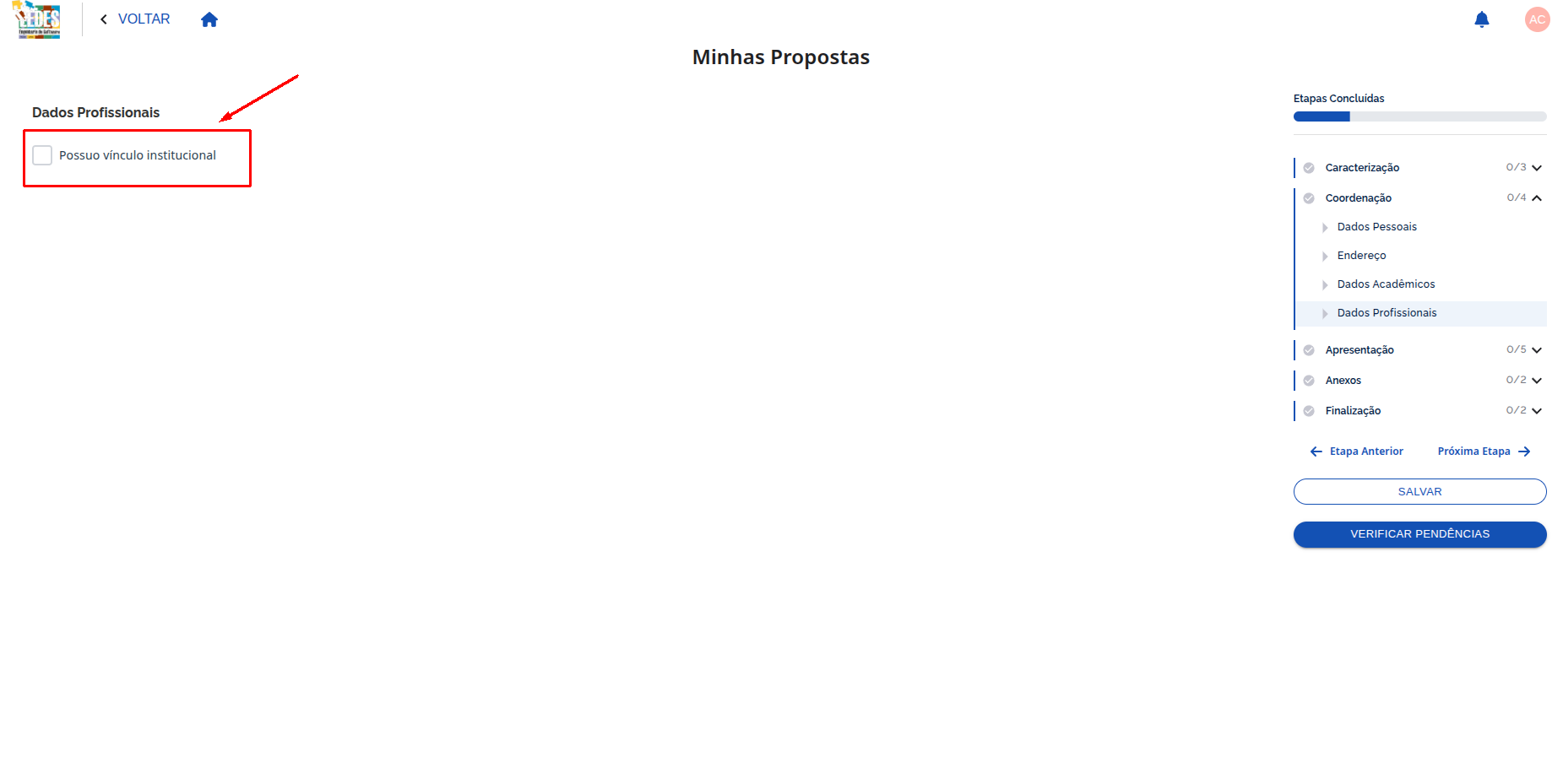 Legenda: Checkbox para habiltiar campos de preenchimento de Dados Profissionais.
4.2 🏷️ Tipo de vínculo
Campo obrigatório para selecionar o tipo de vínculo institucional.
🧭 Como preencher
- Clique no campo Tipo de vínculo.
- Selecione a opção correspondente ao seu vínculo.
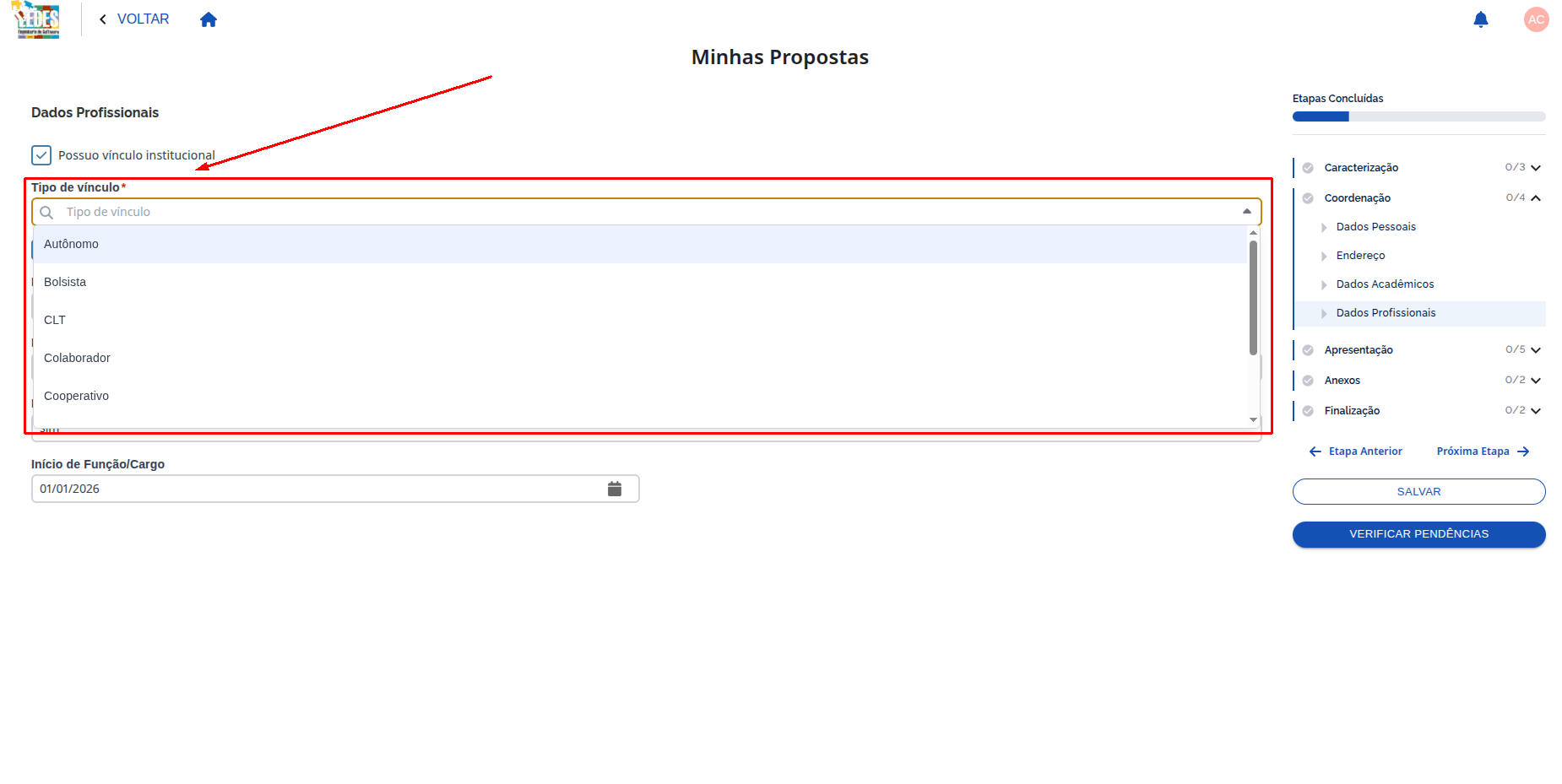 Legenda: Lista de opções disponíveis para o campo Tipo de vínculo.
4.3 ☑️ Possuo vínculo empregatício
Ao marcar esta opção, os campos abaixo passam a ser obrigatórios (com *):
Sem vínculo empregatício
Se você não possui vínculo empregatício, deixe a opção desmarcada e avance para a próxima etapa.
Campos obrigatórios
Quando Possuo vínculo empregatício estiver marcado, os campos com * devem ser preenchidos para avançar.
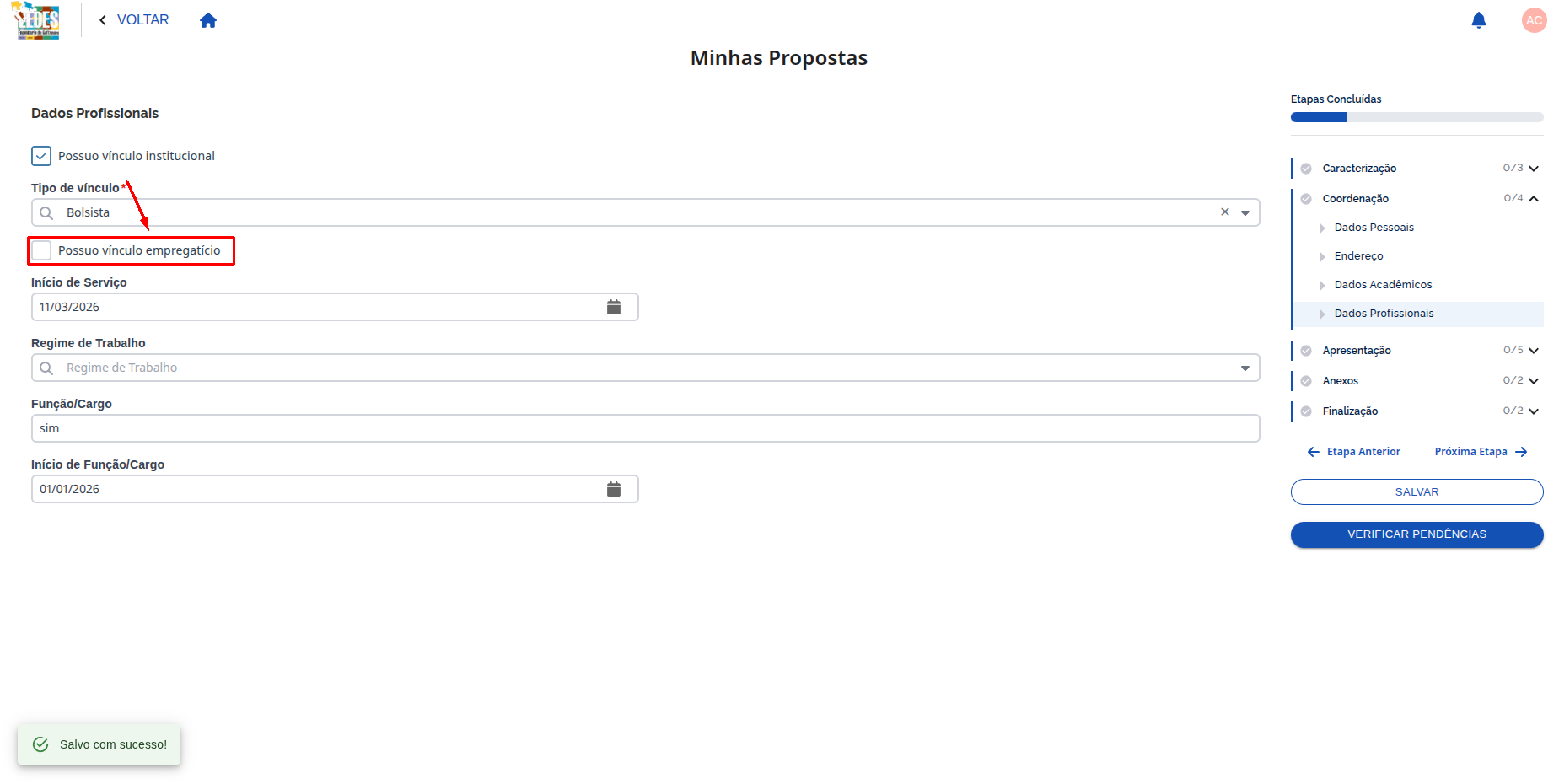 Legenda: Com vínculo empregatício marcado, os campos seguintes tornam-se obrigatórios.
4.4 📅 Início de Serviço
Nesse campo informe a data em que o vínculo empregatício foi iniciado.
🧭 Como preencher
- Digite a data no formato DD/MM/AAAA ou utilize o calendário.
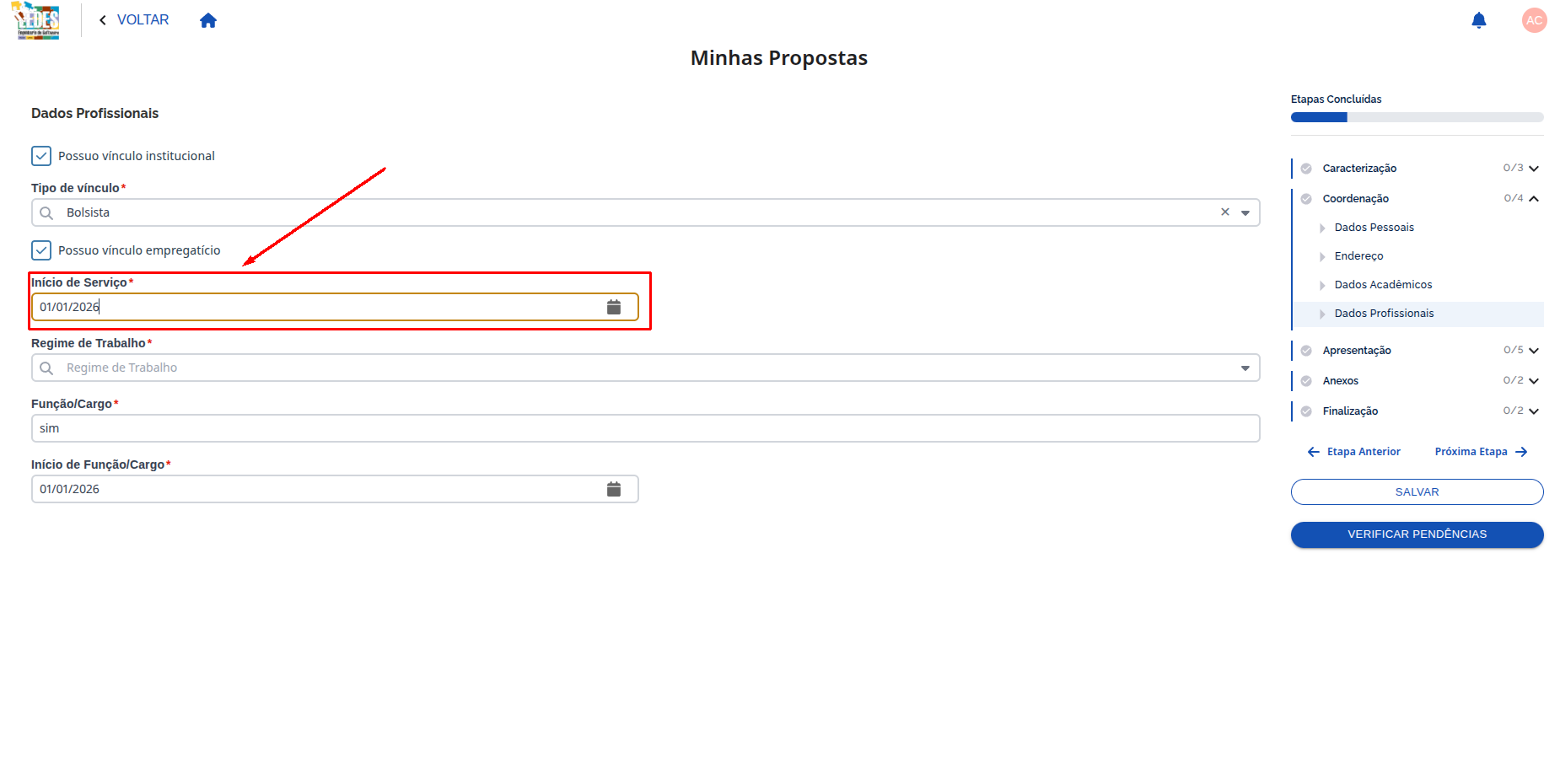 Legenda: Preenchimento do campo Início de Serviço.
✅ Exemplo de preenchimento
Exemplo: 01/01/2026
4.5 🕒 Regime de Trabalho
Nesse campo selecione o regime de trabalho vinculado ao seu cargo.
🧭 Como preencher
- Clique no campo Regime de Trabalho.
- Selecione uma opção na lista.
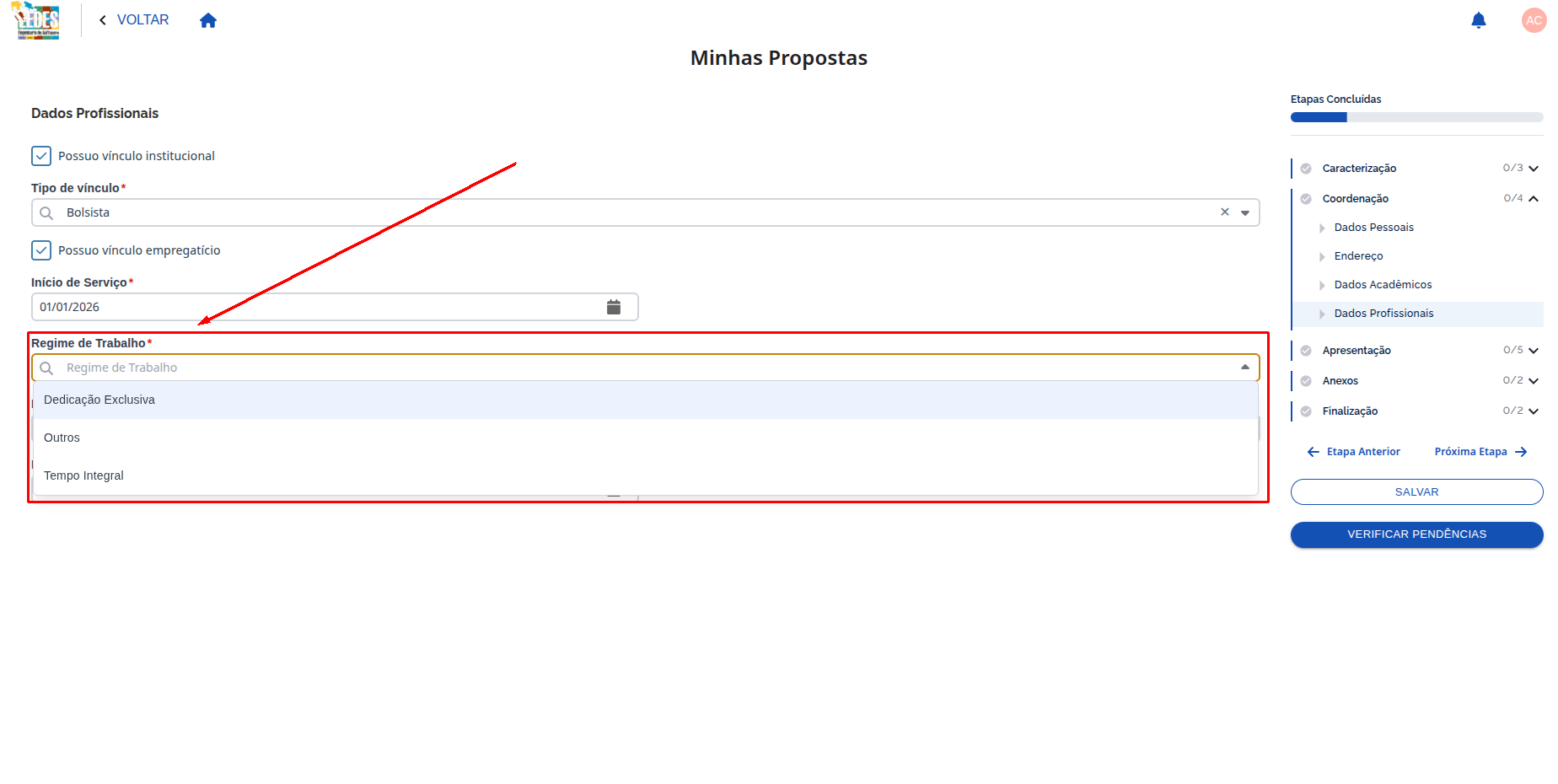 Legenda: Seleção do Regime de Trabalho (ex.: Dedicação Exclusiva, Outros, Tempo Integral).
4.6 💼 Função/Cargo
Nesse campo informe a função ou cargo que você exerce.
🧭 Como preencher
- Preencha com o nome da função/cargo de forma clara e objetiva.
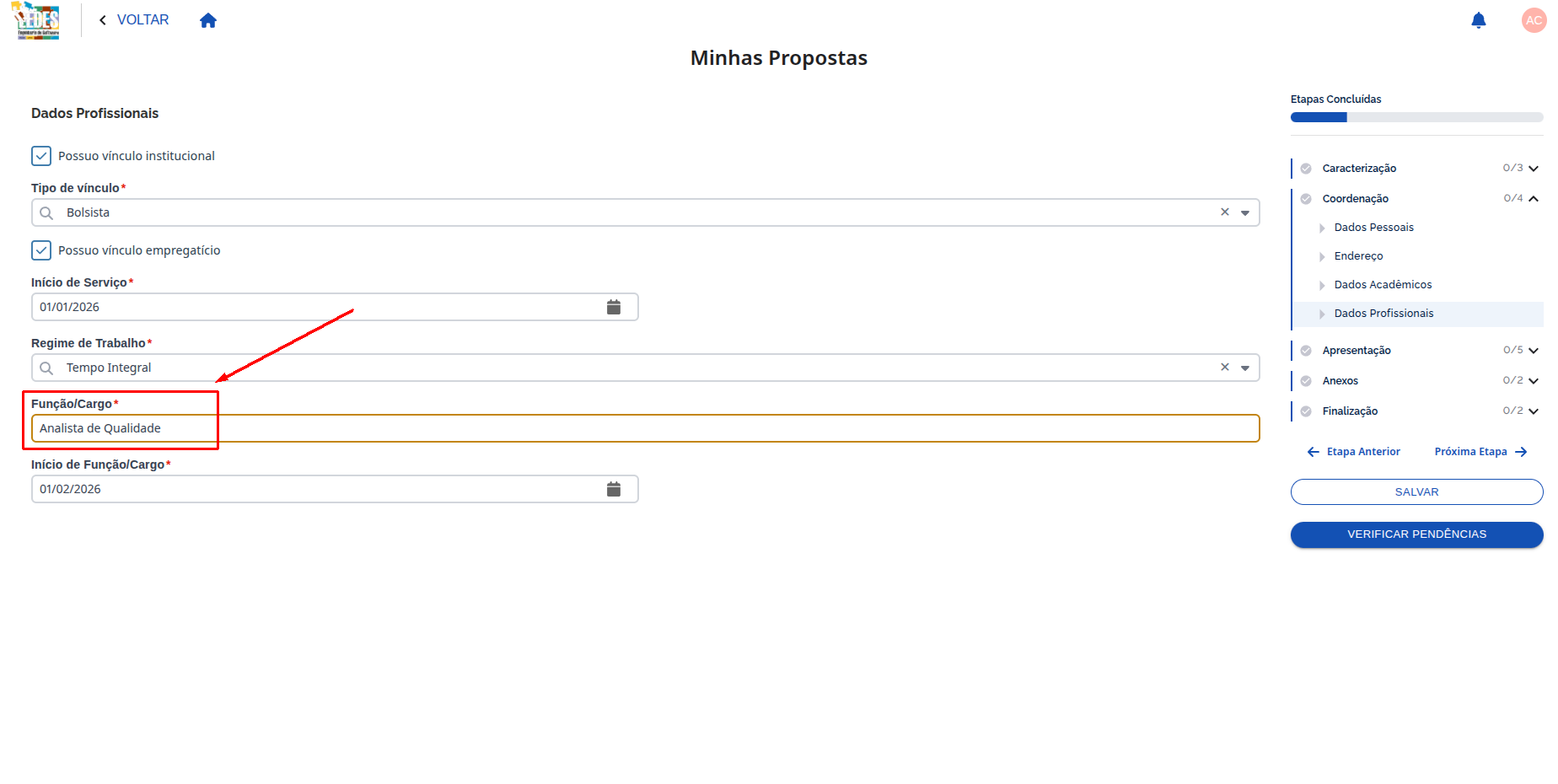 Legenda: Preenchimento do campo Função/Cargo.
✅ Exemplo de preenchimento
Exemplo: Analista de Qualidade
4.7 📆 Início de Função/Cargo
Nesse campo informe a data de início na função/cargo atual.
Data da função atual
Essa data não é, necessariamente, a mesma do Início de Serviço. Se você mudou de cargo, recebeu promoção ou assumiu nova função, informe a data em que começou esse cargo/função atual.
🧭 Como preencher
- Digite a data no formato DD/MM/AAAA ou utilize o calendário.
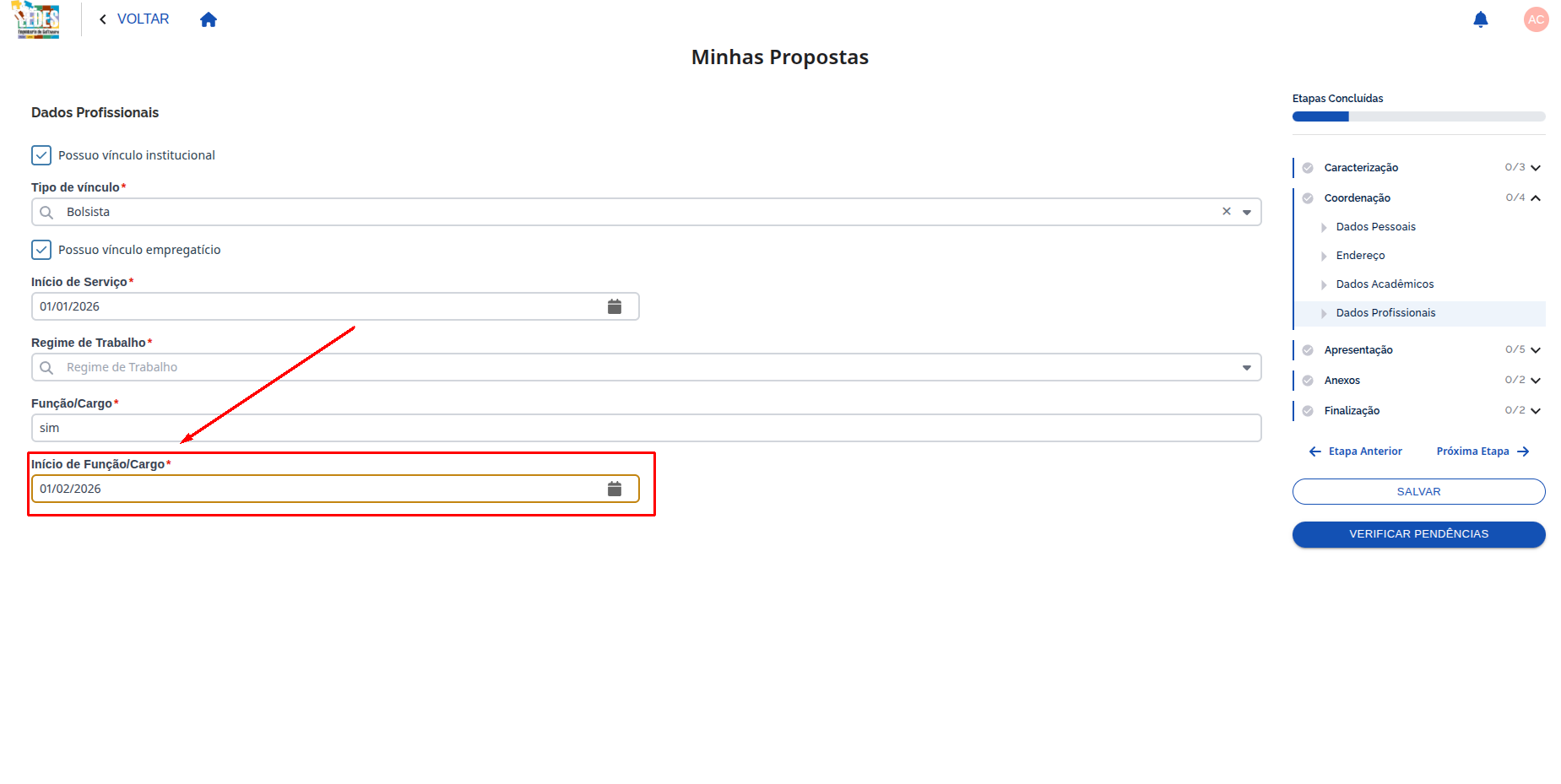 Legenda: Preenchimento do campo Início de Função/Cargo.
✅ Exemplo de preenchimento
Exemplo: 01/02/2026
✅ Finalizando Dados Profissionais
Após preencher os dados, clique em SALVAR no menu lateral para registrar o progresso.
Campos obrigatórios
Quando Possuo vínculo empregatício estiver marcado, os campos com * devem ser preenchidos para avançar.
✅ Resumo da Coordenação
- Coordenação (pai)
- Dados Pessoais
- Endereço
- Dados Acadêmicos
- Dados Profissionais
Com isso, todo o conteúdo das três etapas está centralizado nesta página de Coordenação.
✅ Etapa de Coordenação Concluída! 🚀
Excelente! Você concluiu o preenchimento de Coordenação.
Agora, vamos para a próxima etapa: Apresentação.