🎓 Gerenciar Bolsas (Visão do Coordenador)
Este módulo permite ao coordenador iniciar o fluxo para requisitar bolsas aprovadas no projeto.
Atenção
Nesta tela de gerenciamento de bolsas, só irão aparecer exatamente as bolsas que foram aprovadas no projeto quando a proposta foi submetida. Além disso, este fluxo só existe caso a proposta esteja na situação Em Andamento.
Para iniciar o processo de requisição de bolsista, clique no botão de Gerenciar Bolsa ao lado da bolsa desejada.
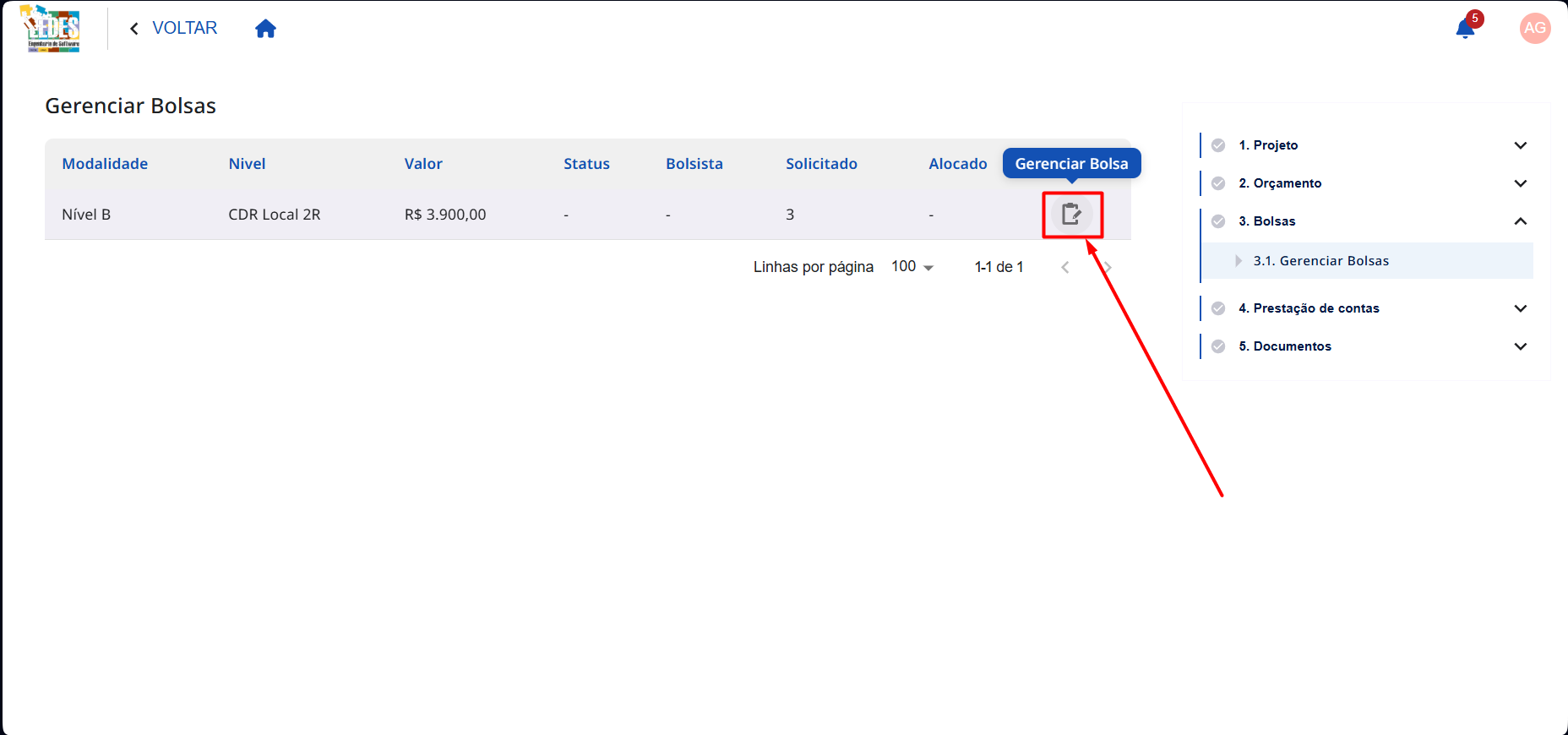 Legenda: Tela de gerenciamento de bolsas.
Clique no botão Adicionar para iniciar a requisição de um bolsista.
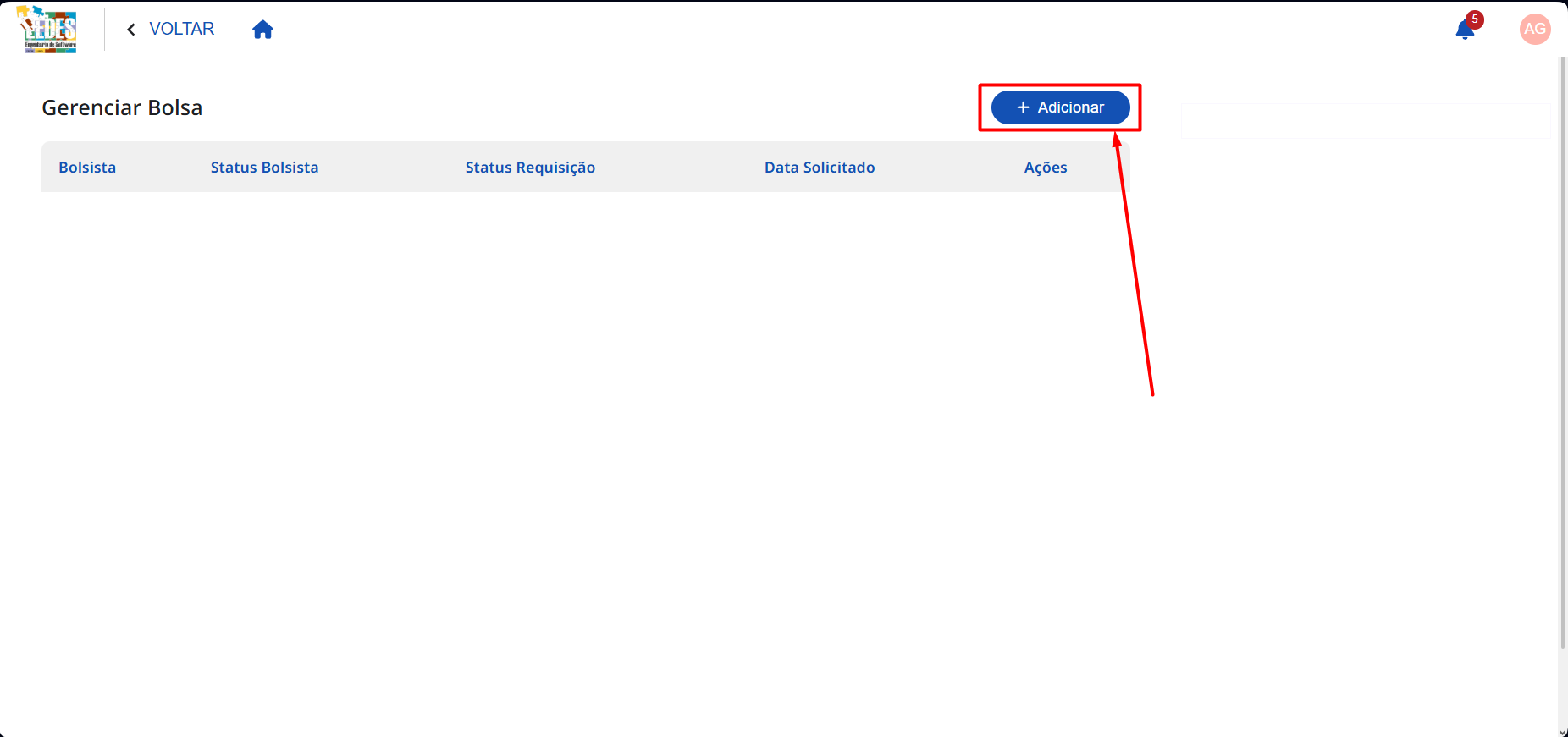 Legenda: Botão de adicionar novo bolsista.
1. 👥 Orientador
Nesta etapa, deve ser selecionado quem será o orientador do bolsista durante a vigência da bolsa.
Abaixo, guiamos você pelo processo de seleção do orientador. 🚀
1.1 🔍 Buscar o Orientador
É exibida uma tabela com os pesquisadores disponíveis. Você pode procurar o orientador desejado navegando pela tabela ou utilizando um filtro, como por exemplo Nome.
🧭 Como preencher
- Clique no ícone de filtro para abrir as opções de busca.
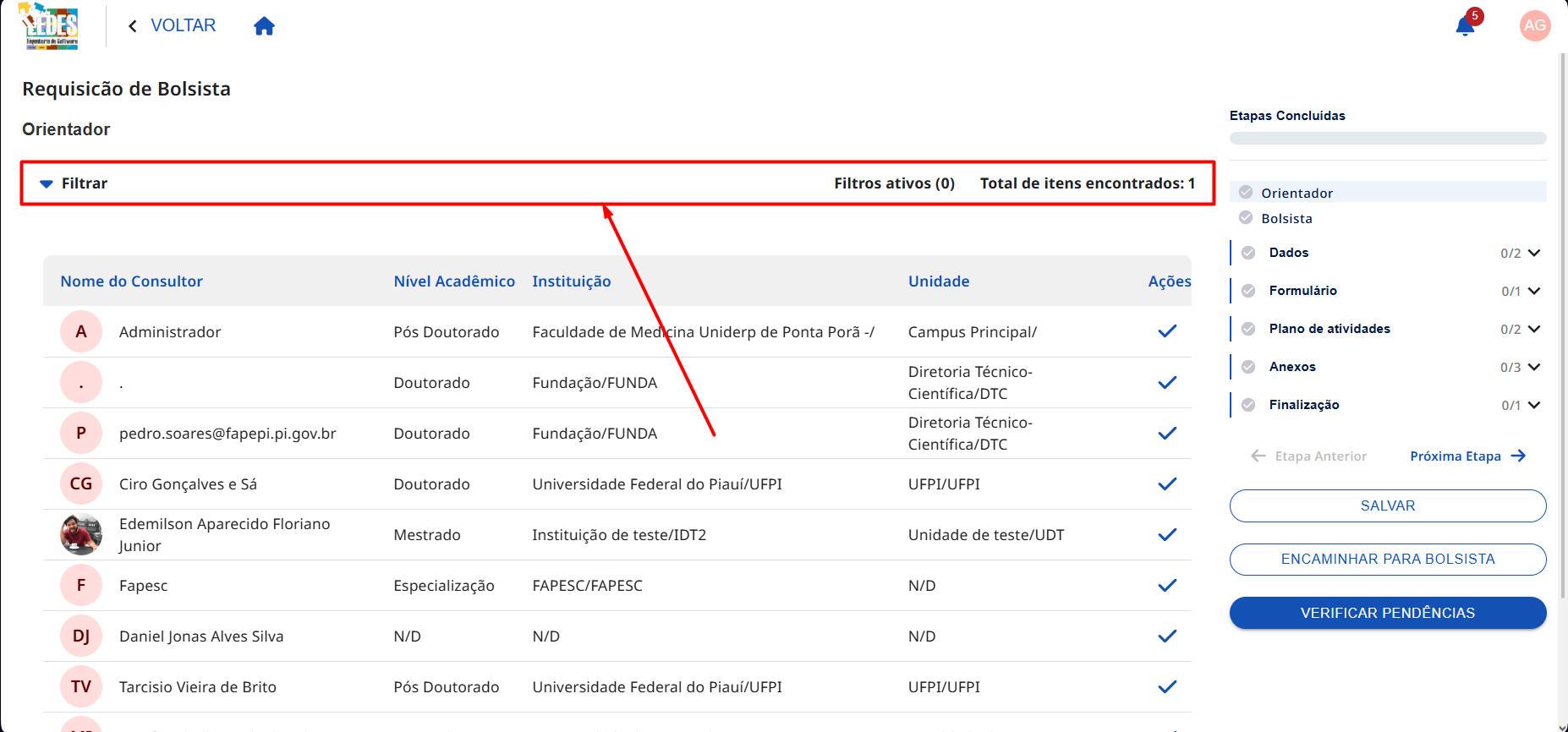 Legenda: Ícone de filtro para busca do pesquisador.
- Clique em Adicionar Filtro e selecione uma opção de busca, como por exemplo Nome.
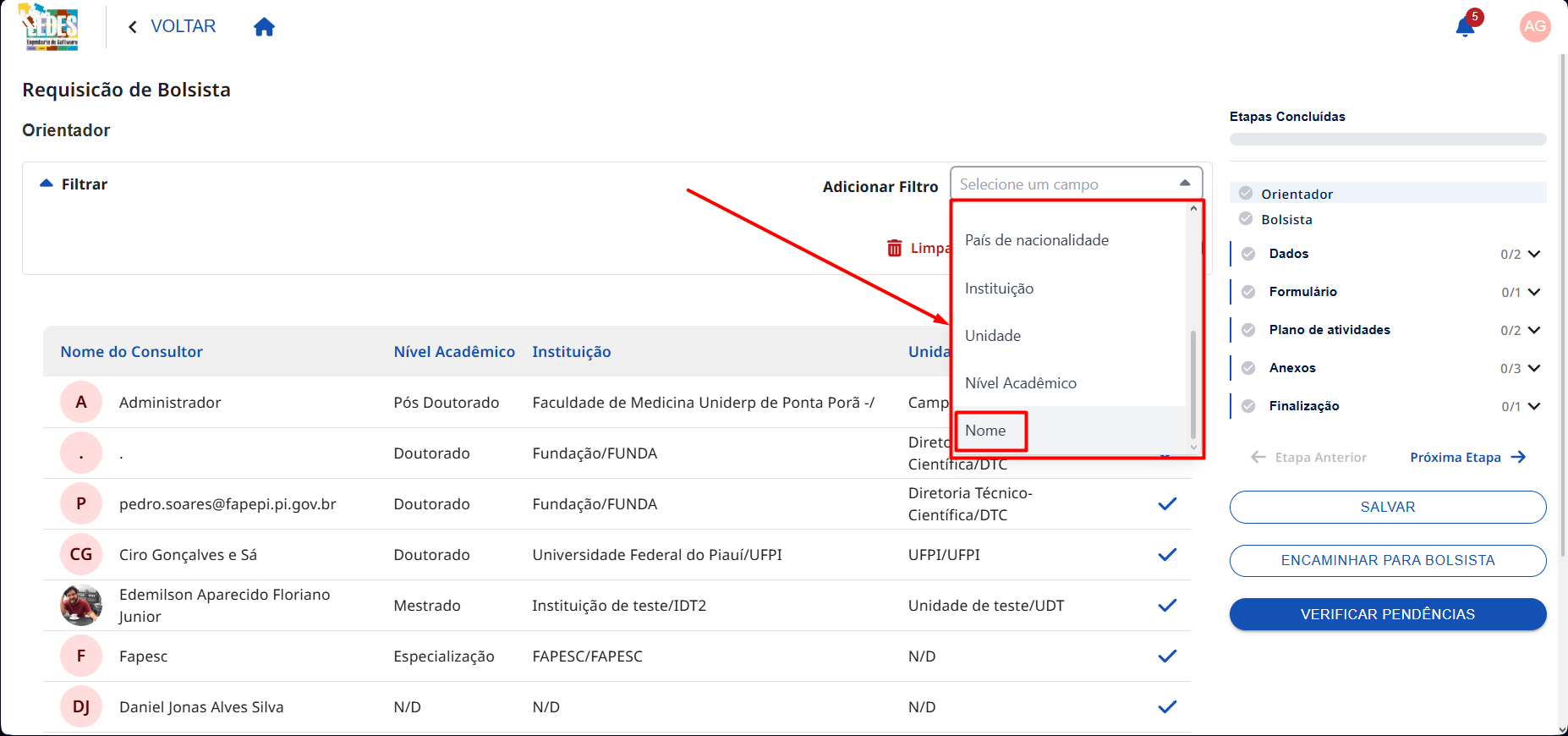 Legenda: Adicionar filtro de busca.
- Digite o nome do orientador desejado e confirme a busca.
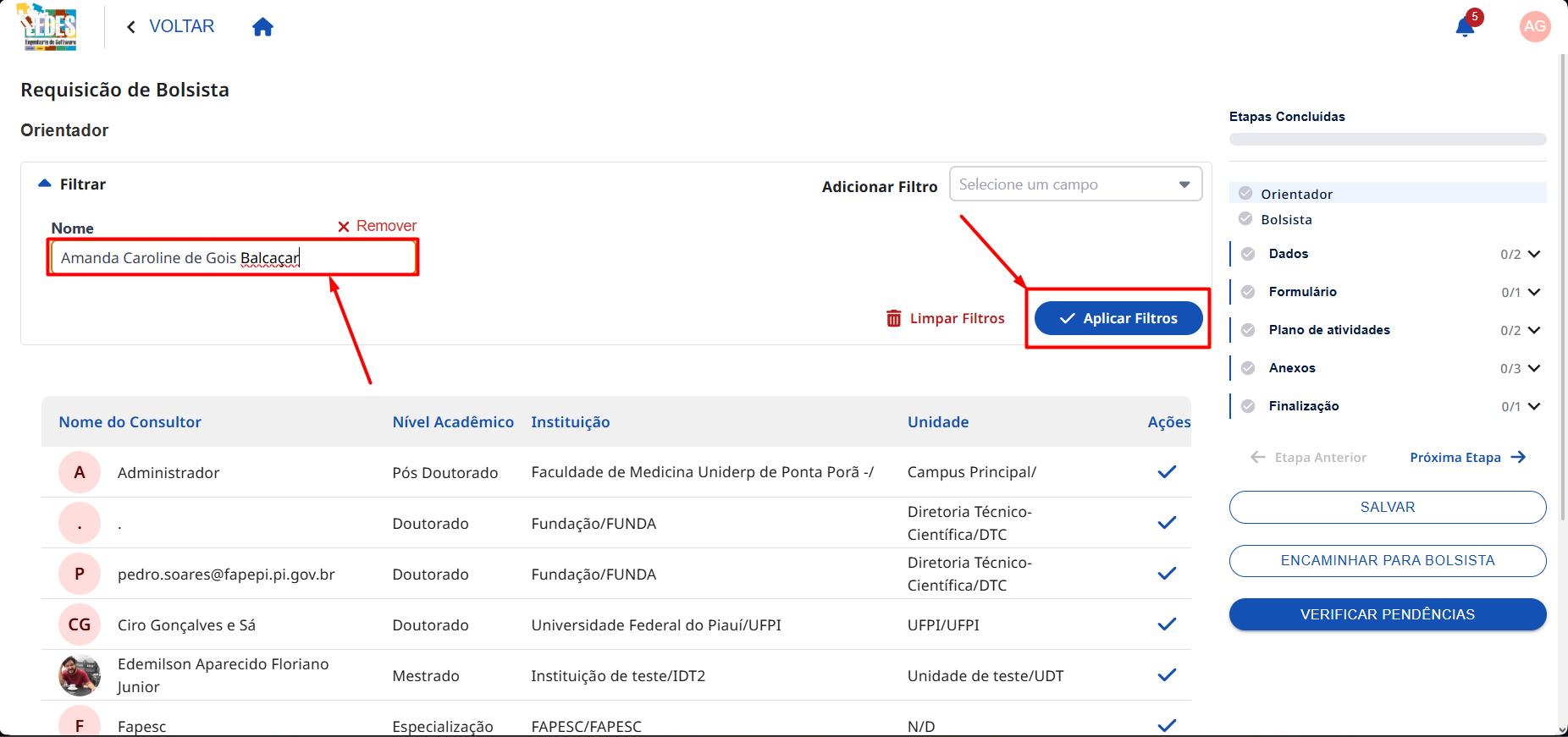 Legenda: Busca pelo nome do pesquisador.
✅ Exemplo de preenchimento
Exemplo: Amanda Caroline de Gois Balcaçar
1.2 ☑️ Selecionar o Orientador
Após filtrar ou localizar o orientador na tabela, selecione-o clicando no ícone de Check correspondente.
🧭 Como preencher
- Na tabela de resultados, clique no ícone de Check do orientador desejado.
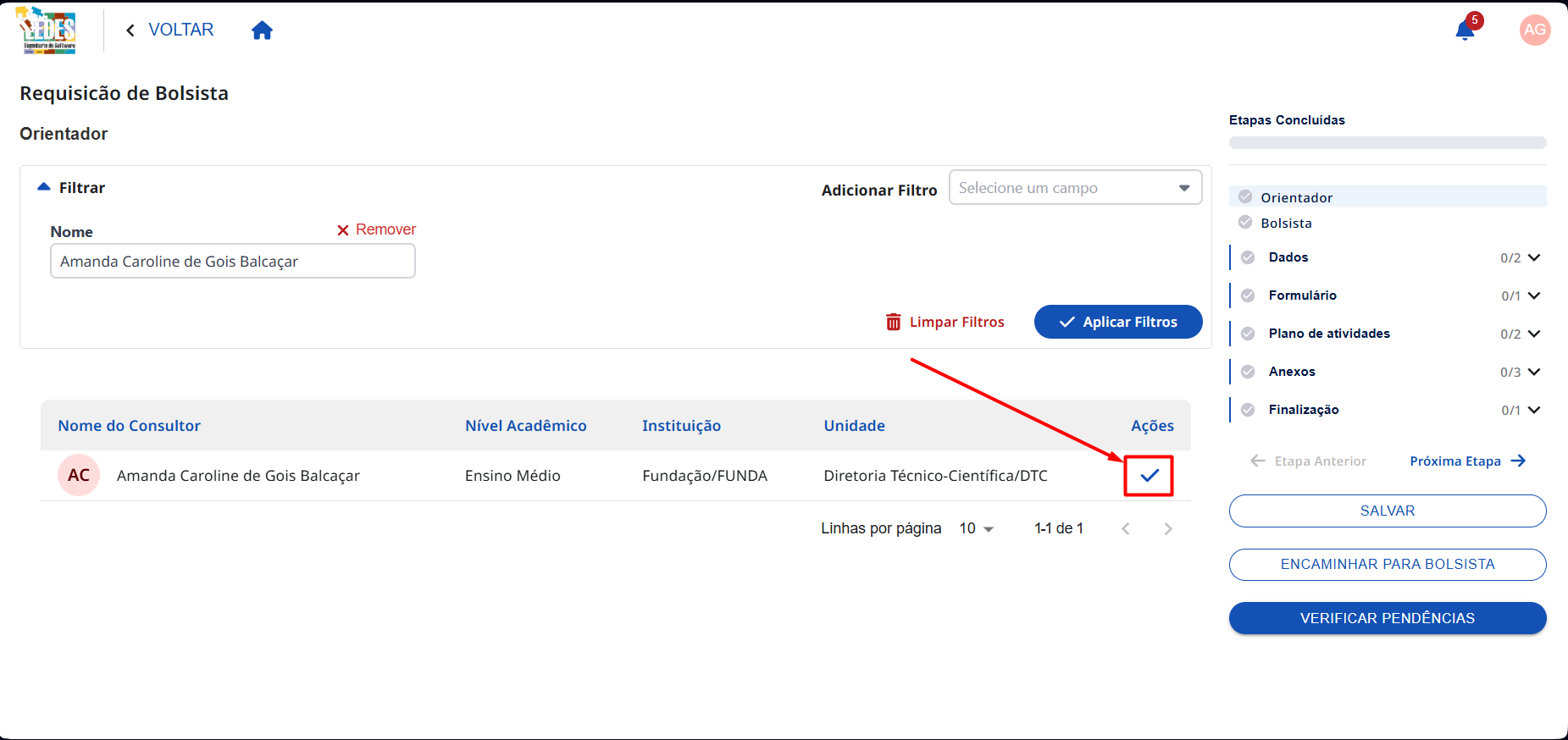 Legenda: Seleção do orientador na tabela.
- Clique em Salvar para registrar a seleção do orientador e em Próxima Etapa para prosseguir.
Próxima Etapa
Clique em Salvar para registrar a seleção do orientador, e em Próxima Etapa para prosseguir com a seleção do bolsista.
2. 🧑🎓 Bolsista
Nesta etapa, deve ser selecionado quem será o bolsista que se deseja contemplar com esta bolsa. O processo de busca e seleção é o mesmo utilizado para o orientador.
2.1 🔍 Buscar o Bolsista
🧭 Como preencher
- Utilize o filtro de busca pelo nome do pesquisador, da mesma forma que na etapa anterior.
✅ Exemplo de preenchimento
Exemplo: Alexandre Gonçalves Torres
2.2 ☑️ Selecionar o Bolsista
🧭 Como preencher
- Na tabela de resultados, clique na linha do bolsista desejado para selecioná-lo.
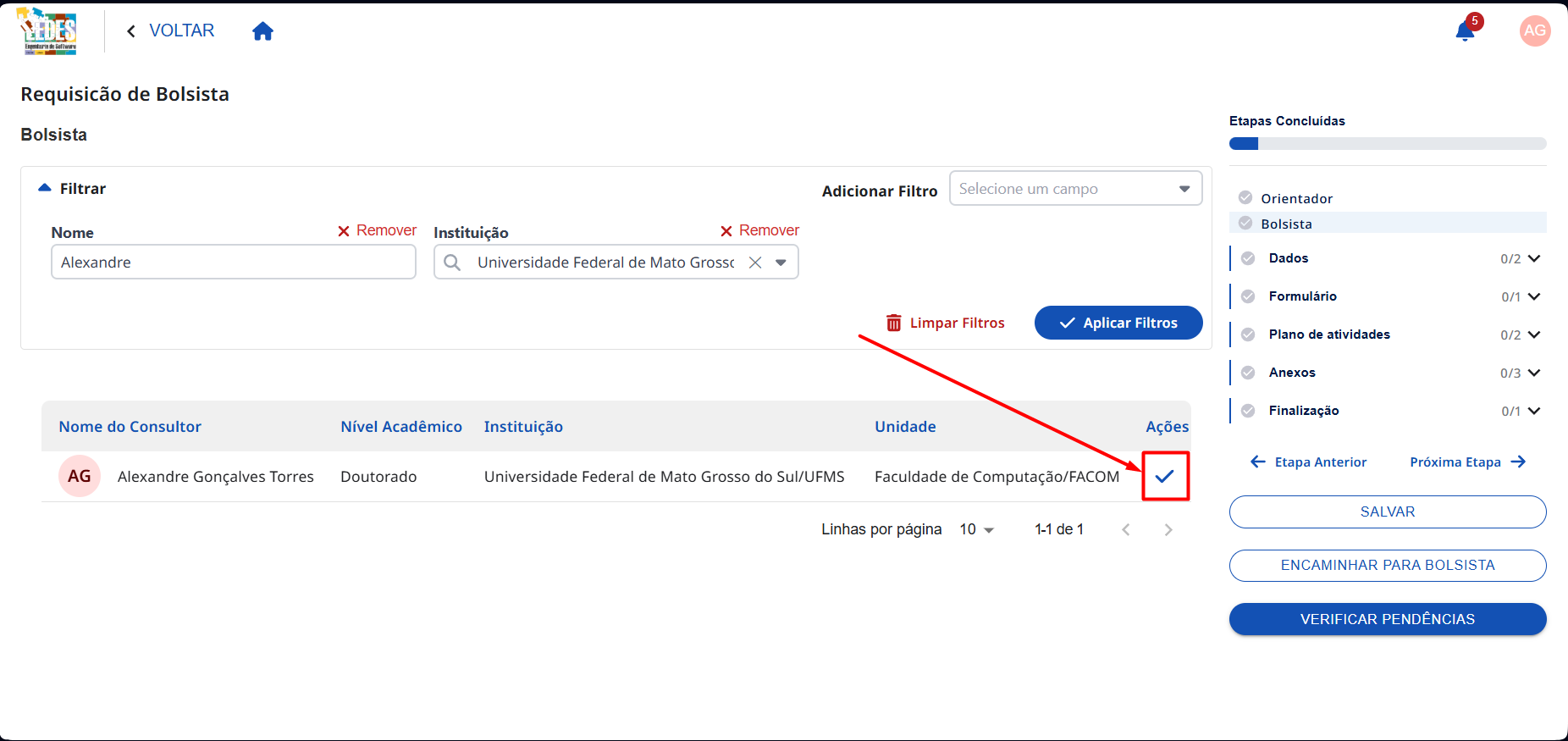 Legenda: Seleção do bolsista na tabela.
- Clique em Salvar para registrar a seleção do bolsista.
Próxima Etapa
Clique em Salvar para registrar a seleção do bolsista, e em Próxima Etapa para prosseguir com o preenchimento dos dados da bolsa.
3. 📄 Dados
3.1 Dados da Bolsa
Nesta etapa, são definidas informações relevantes da bolsa. Alguns dados vêm preenchidos automaticamente do perfil do bolsista, mas podem ser alterados caso o bolsista vá realizar as atividades em outra instituição.
Abaixo, guiamos você por cada campo desta tela. 🚀
3.1.1 📝 Título da Bolsa
O título identifica a bolsa dentro do projeto. Deve ser claro e objetivo.
🧭 Como preencher
- Clique no campo Título da Bolsa e digite o nome da bolsa.
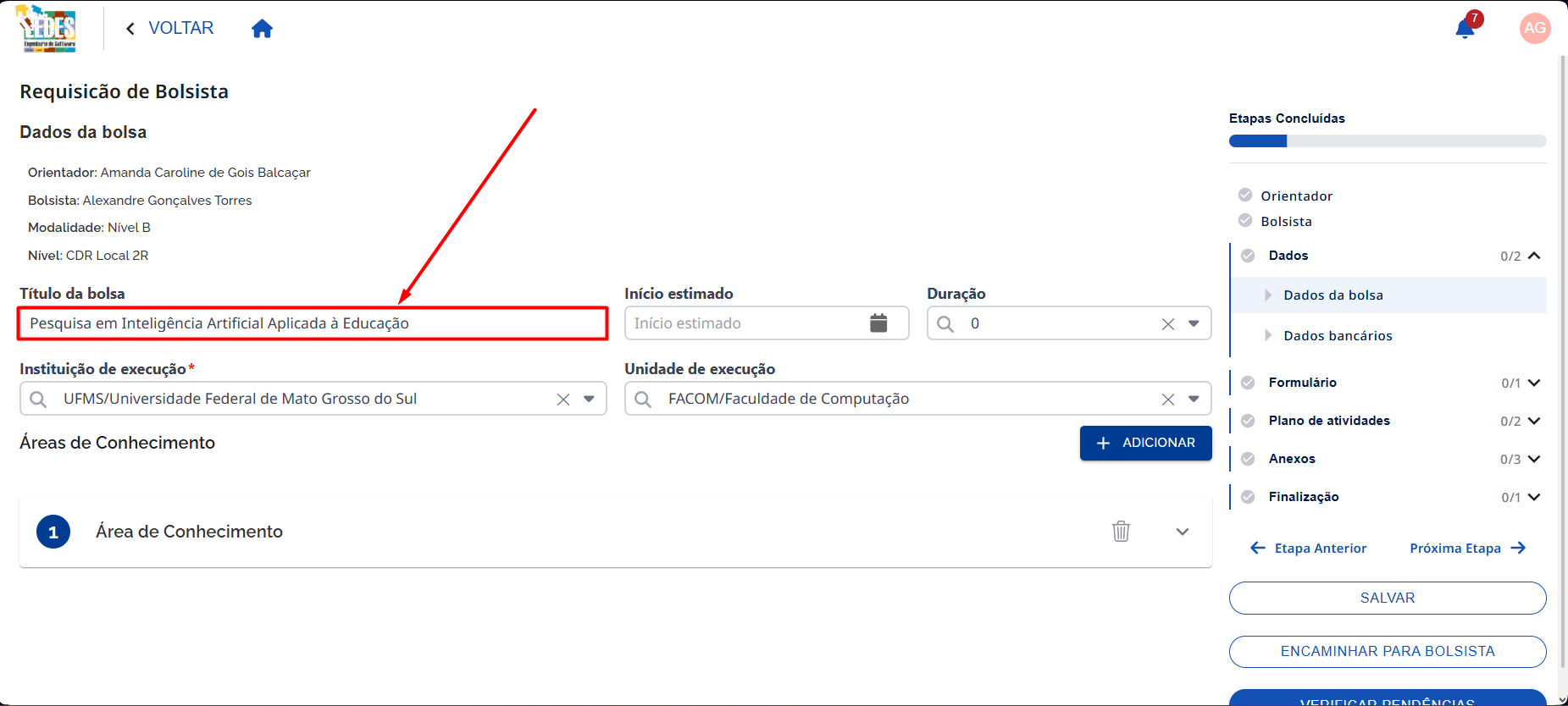 Legenda: Campo de preenchimento do título da bolsa.
✅ Exemplo de preenchimento
Exemplo: Pesquisa em Inteligência Artificial Aplicada à Educação
3.1.2 📅 Início Estimado
Define quando a bolsa terá início, ou seja, a data prevista para o bolsista começar suas atividades.
🧭 Como preencher
- Clique no campo Início Estimado e selecione a data no calendário ou digite manualmente no formato DD/MM/AAAA.
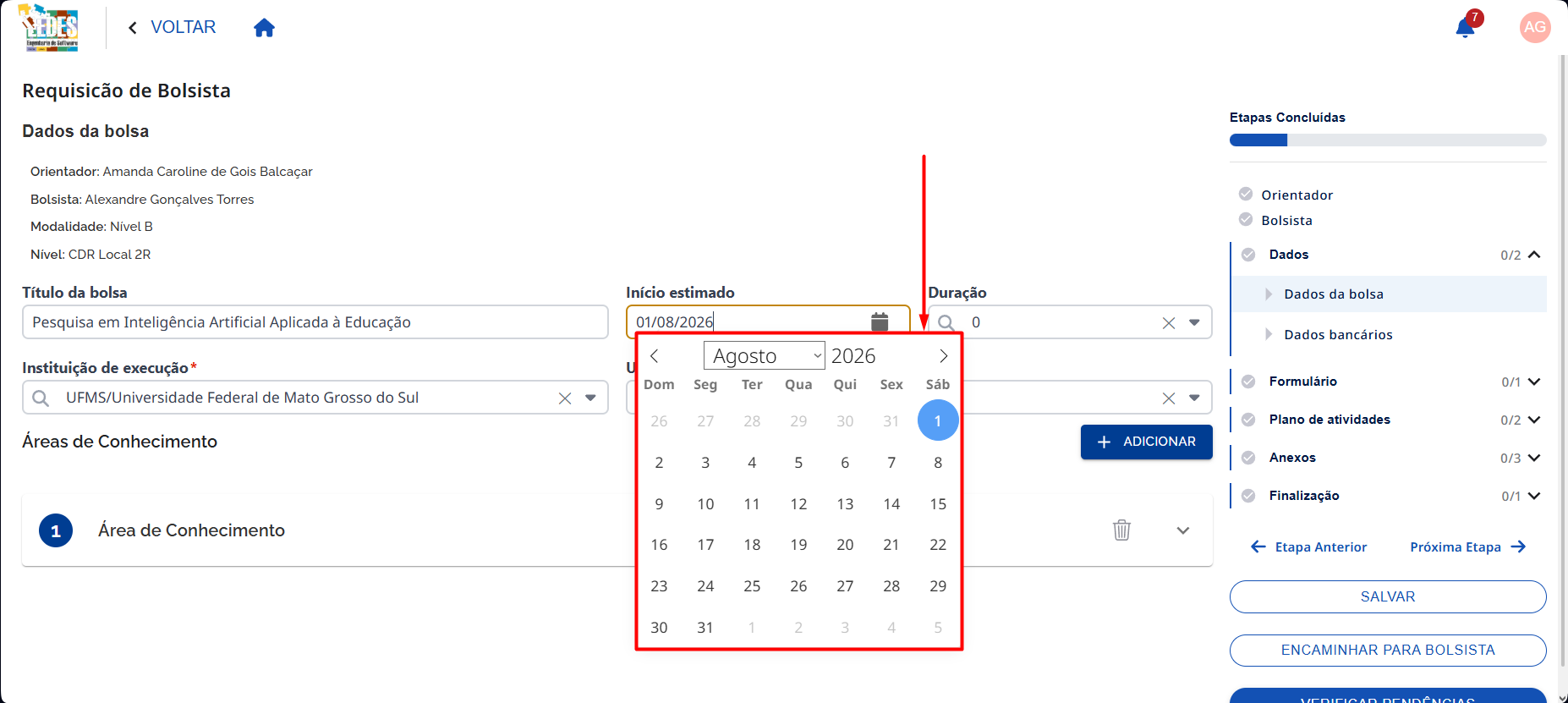 Legenda: Campo de preenchimento da data de início estimado.
✅ Exemplo de preenchimento
Exemplo: 01/08/2026
3.1.3 ⏳ Duração
Define o tempo de duração da bolsa em meses. Este valor também é utilizado para calcular o número de cotas que o bolsista irá receber.
🧭 Como preencher
- Clique no campo Duração e informe o número de meses.
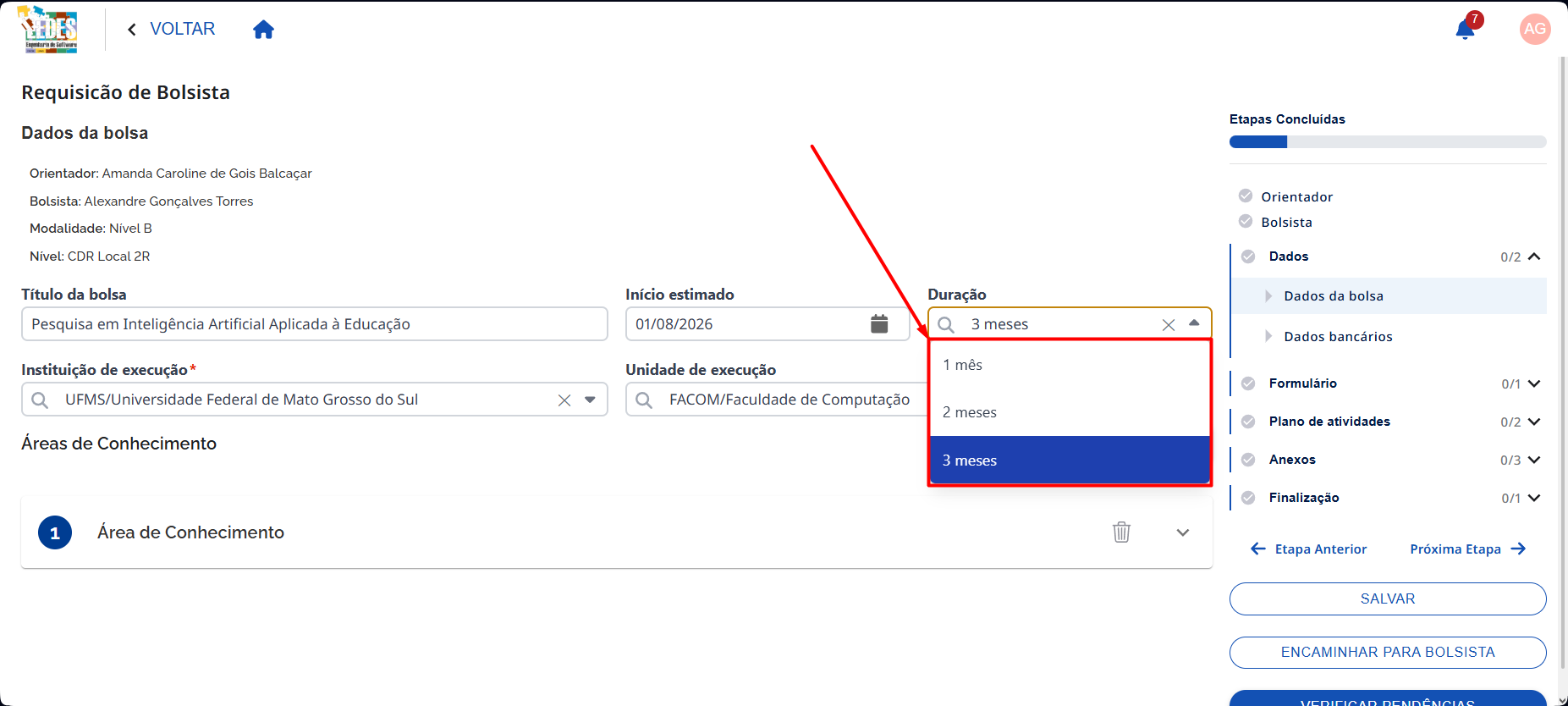 Legenda: Campo de preenchimento da duração da bolsa.
✅ Exemplo de preenchimento
Exemplo: 3 meses
3.1.4 🏢 Instituição de Execução
Indica em qual instituição o bolsista irá realizar suas atividades. Este campo é preenchido automaticamente com base no perfil do bolsista, somente se o bolsista estiver cadastrado no sistema na área de Perfil, mas pode ser alterado se necessário.
🧭 Como preencher
- Verifique se a instituição exibida está correta.
- Caso o bolsista vá desenvolver as atividades em outra instituição, clique no campo e selecione a instituição correta.
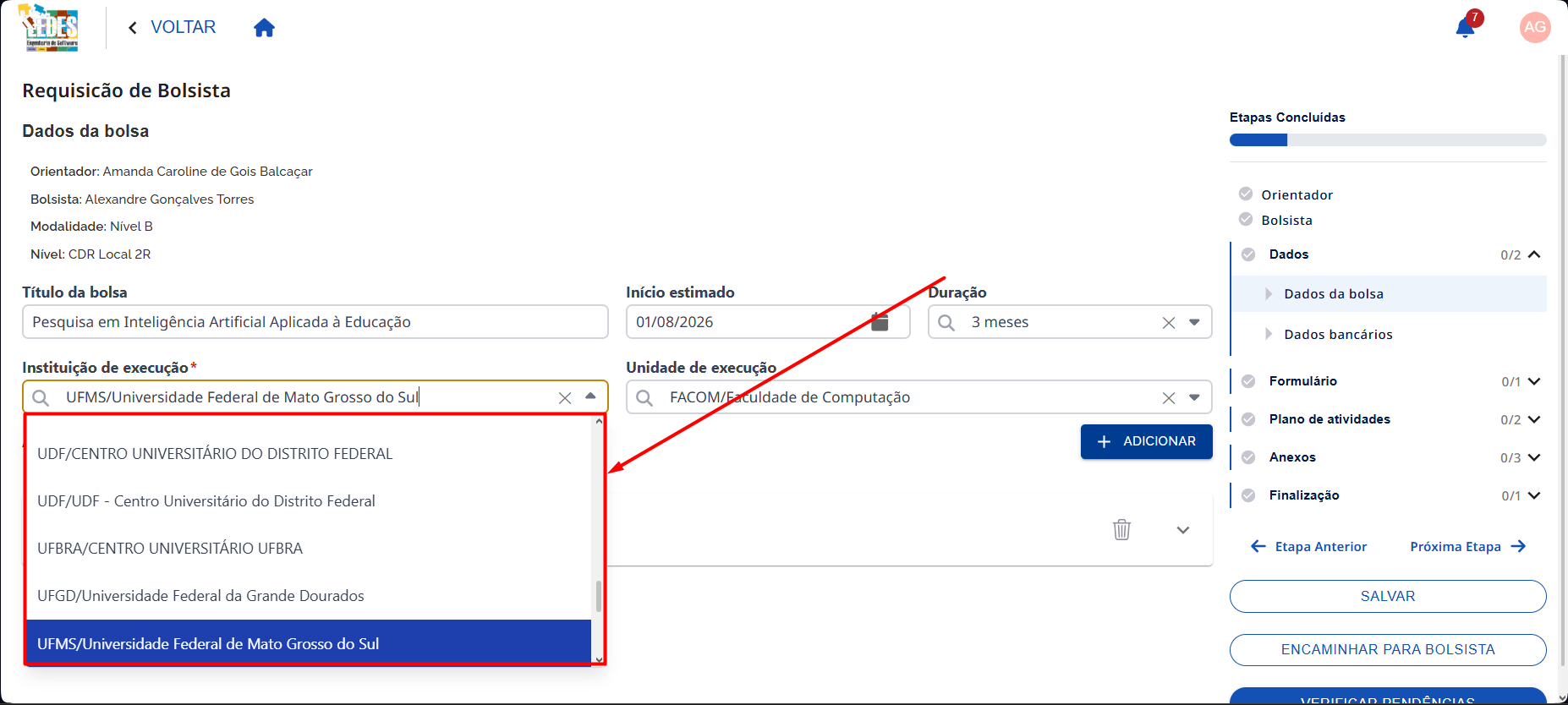 Legenda: Campo de instituição de execução (preenchido automaticamente do perfil do bolsista).
✅ Exemplo de preenchimento
Exemplo: Universidade Federal de Mato Grosso do Sul
3.1.5 🏛️ Unidade de Execução
Indica a unidade dentro da instituição onde o bolsista irá atuar. Também vem preenchida automaticamente do perfil, somente se o bolsista estiver cadastrado no sistema na área de Perfil, mas pode ser alterada se necessário.
🧭 Como preencher
- Verifique se a unidade exibida está correta.
- Caso necessário, altere clicando no campo e selecionando a unidade correta.
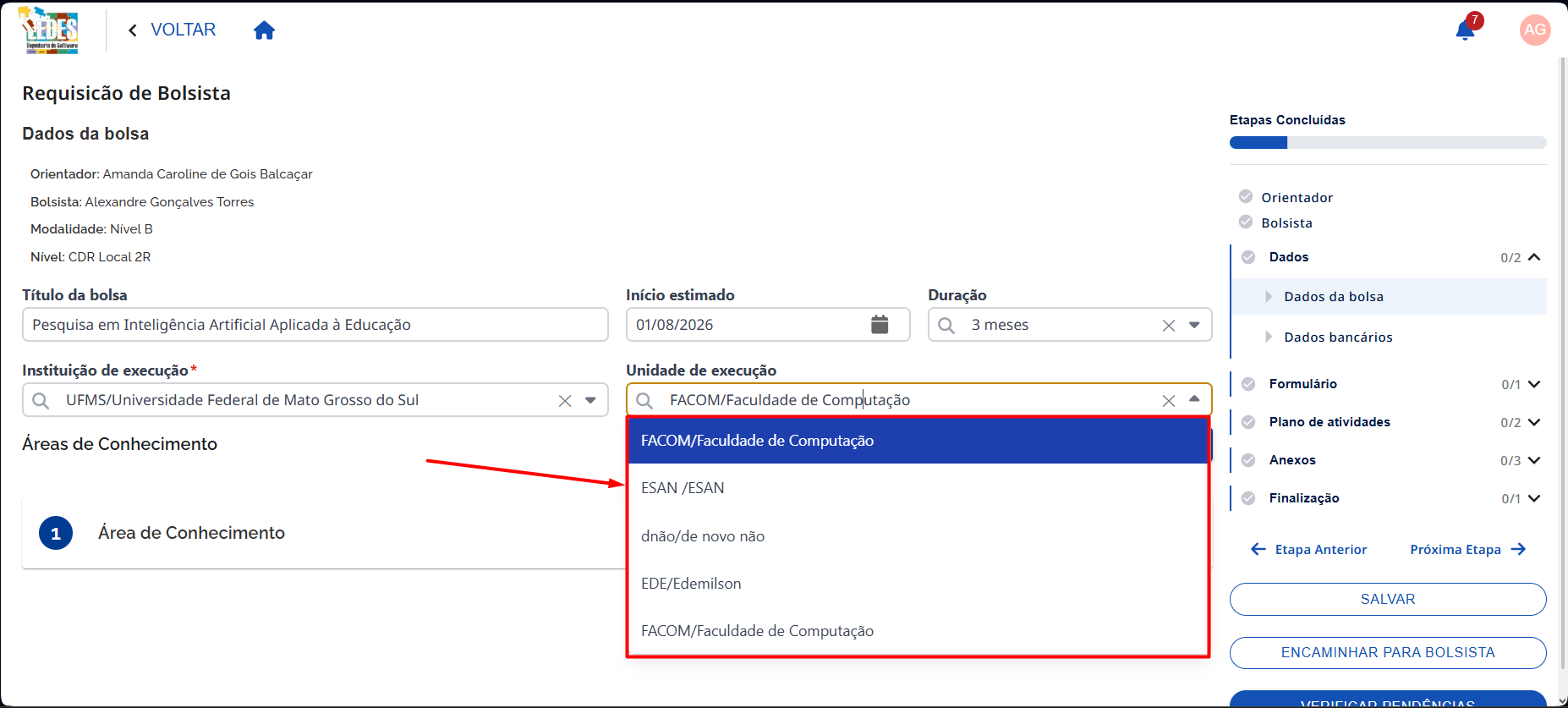 Legenda: Campo de unidade de execução (preenchido automaticamente do perfil do bolsista).
✅ Exemplo de preenchimento
Exemplo: Faculdade de Computação (FACOM)
3.1.6 📚 Áreas de Conhecimento
Define as áreas do conhecimento relacionadas às atividades da bolsa. Preenchidas automaticamente do perfil do bolsista caso o mesmo tenha cadastrado no sistema na área de Perfil, mas podem ser alteradas.
🧭 Como preencher
- Verifique se as áreas exibidas estão corretas.
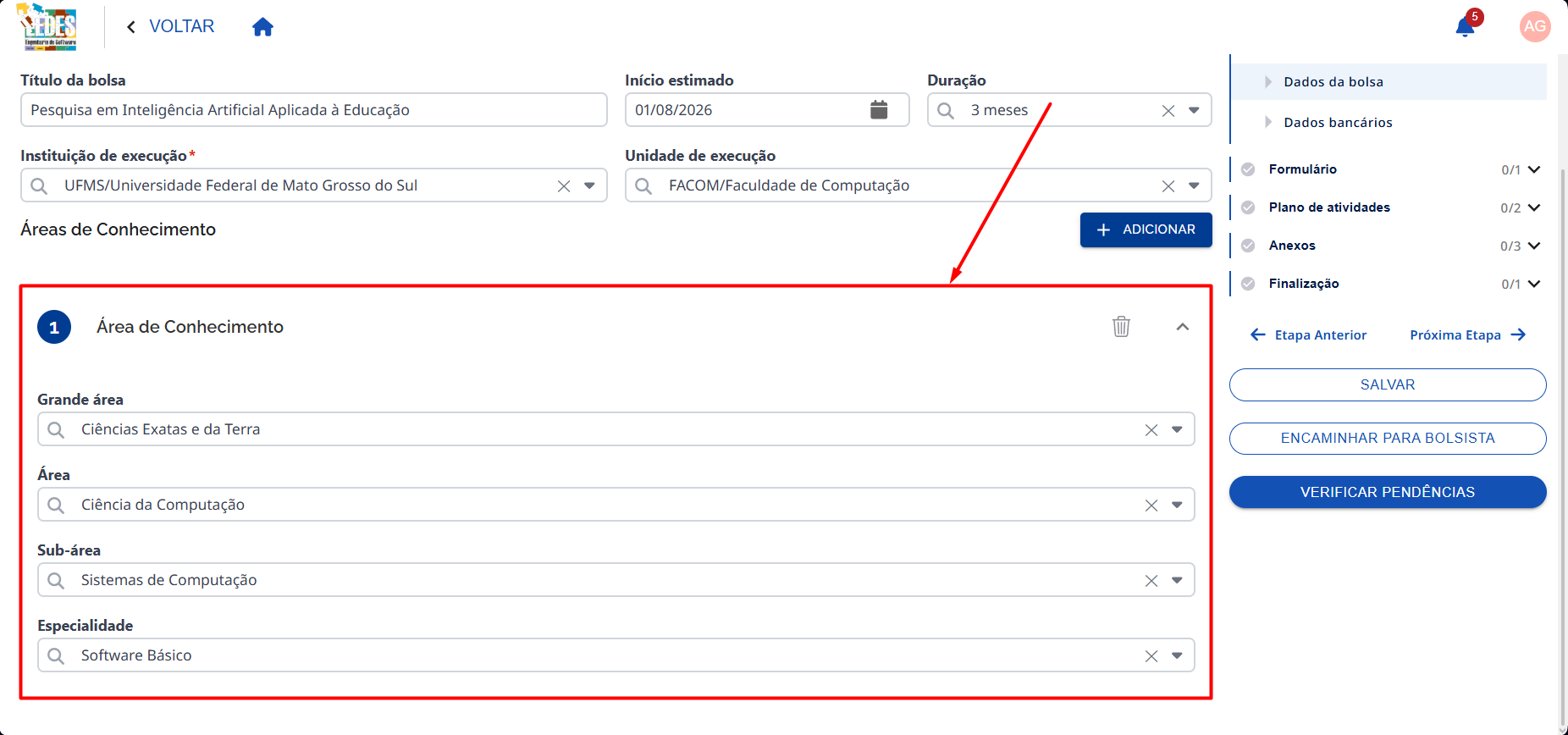
- Caso necessário, altere ou adicione novas áreas. Você pode ver um passo a passo do preenchimento das Áreas de Conhecimento aqui.
Próxima Etapa
Clique em Salvar para registrar os dados da bolsa, e em Próxima Etapa para prosseguir com o preenchimento dos dados bancários.
3.2 🏦 Dados Bancários
O coordenador deve preencher os dados bancários do bolsista, nos quais ele irá receber o valor da bolsa durante seu período de atividade.
Abaixo, guiamos você por cada campo desta tela. 🚀
3.2.1 🏦 Banco
Indica o banco onde o bolsista possui conta.
🧭 Como preencher
- Clique no campo Banco e selecione ou busque o banco do bolsista.
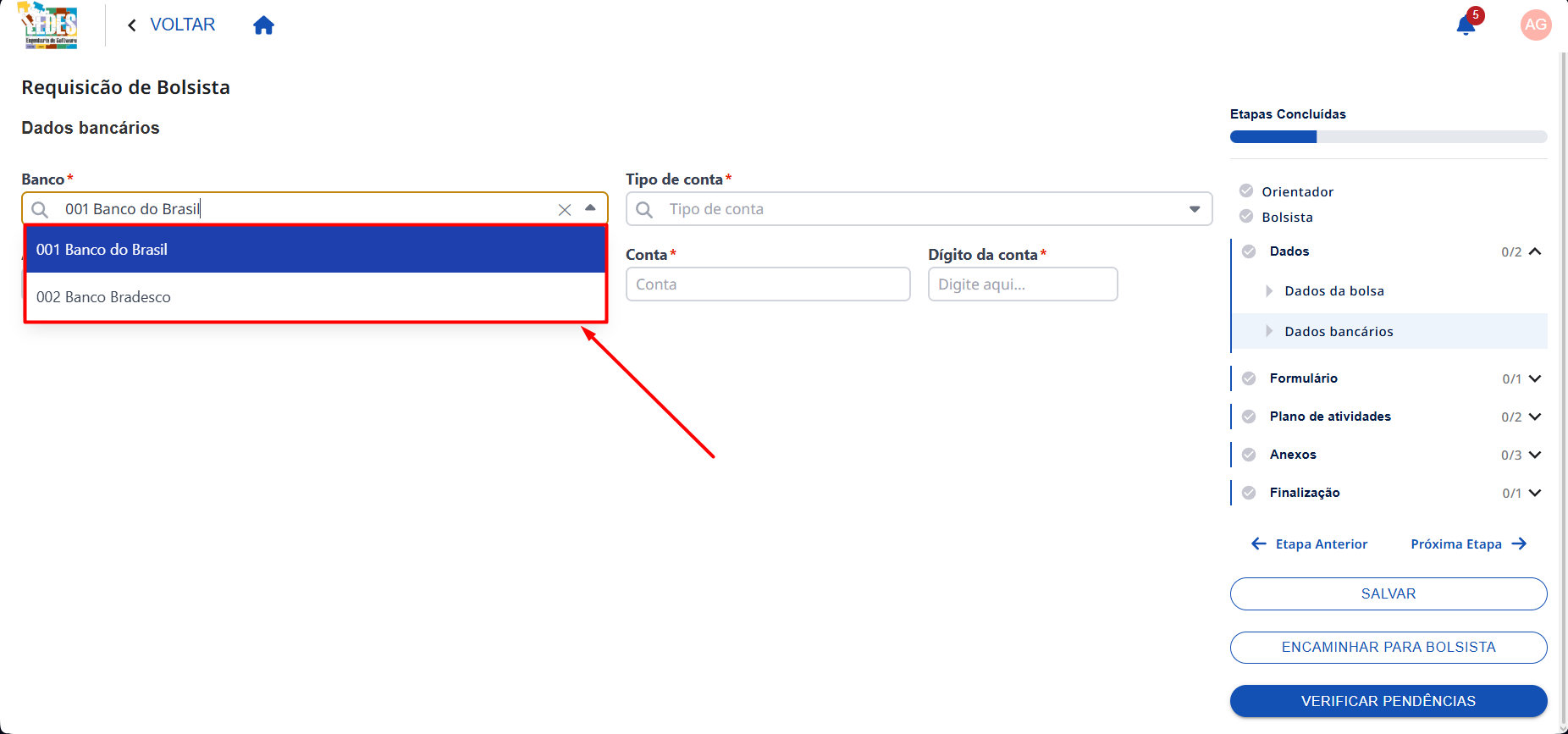 Legenda: Campo de seleção do banco.
✅ Exemplo de preenchimento
Exemplo: 001 Banco do Brasil
3.2.2 📋 Tipo de Conta
Indica se a conta do bolsista é corrente, poupança, etc.
🧭 Como preencher
- Clique no campo Tipo de Conta e selecione o tipo correspondente.
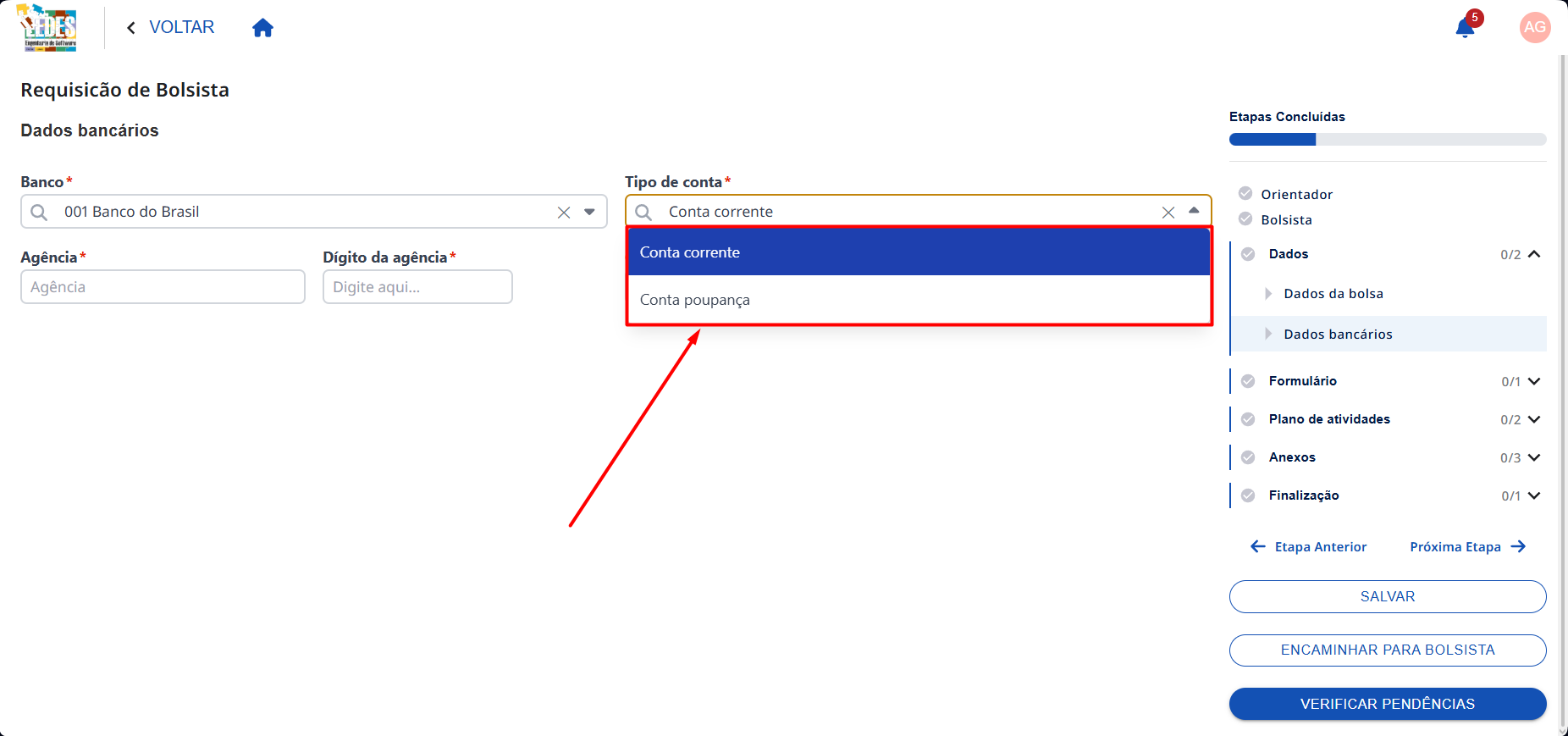 Legenda: Campo de seleção do tipo de conta.
✅ Exemplo de preenchimento
Exemplo: Conta Corrente
3.2.3 🔢 Agência
Número da agência bancária do bolsista.
🧭 Como preencher
- Clique no campo Agência e informe o número da agência.
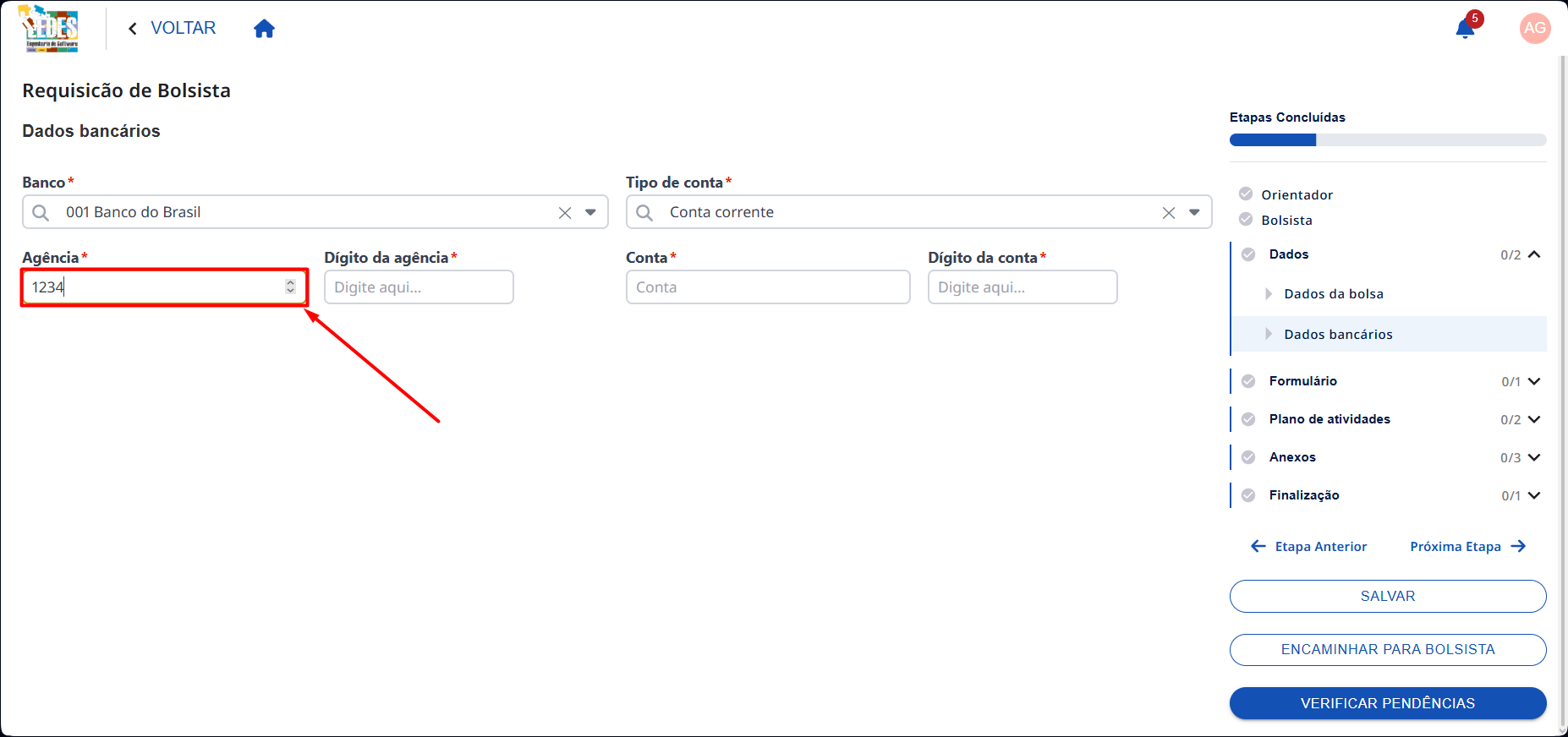 Legenda: Campo de preenchimento do número da agência.
✅ Exemplo de preenchimento
Exemplo: 1234
3.2.4 🔢 Dígito da Agência
Dígito verificador da agência bancária.
🧭 Como preencher
- Clique no campo Dígito da Agência e informe o dígito.
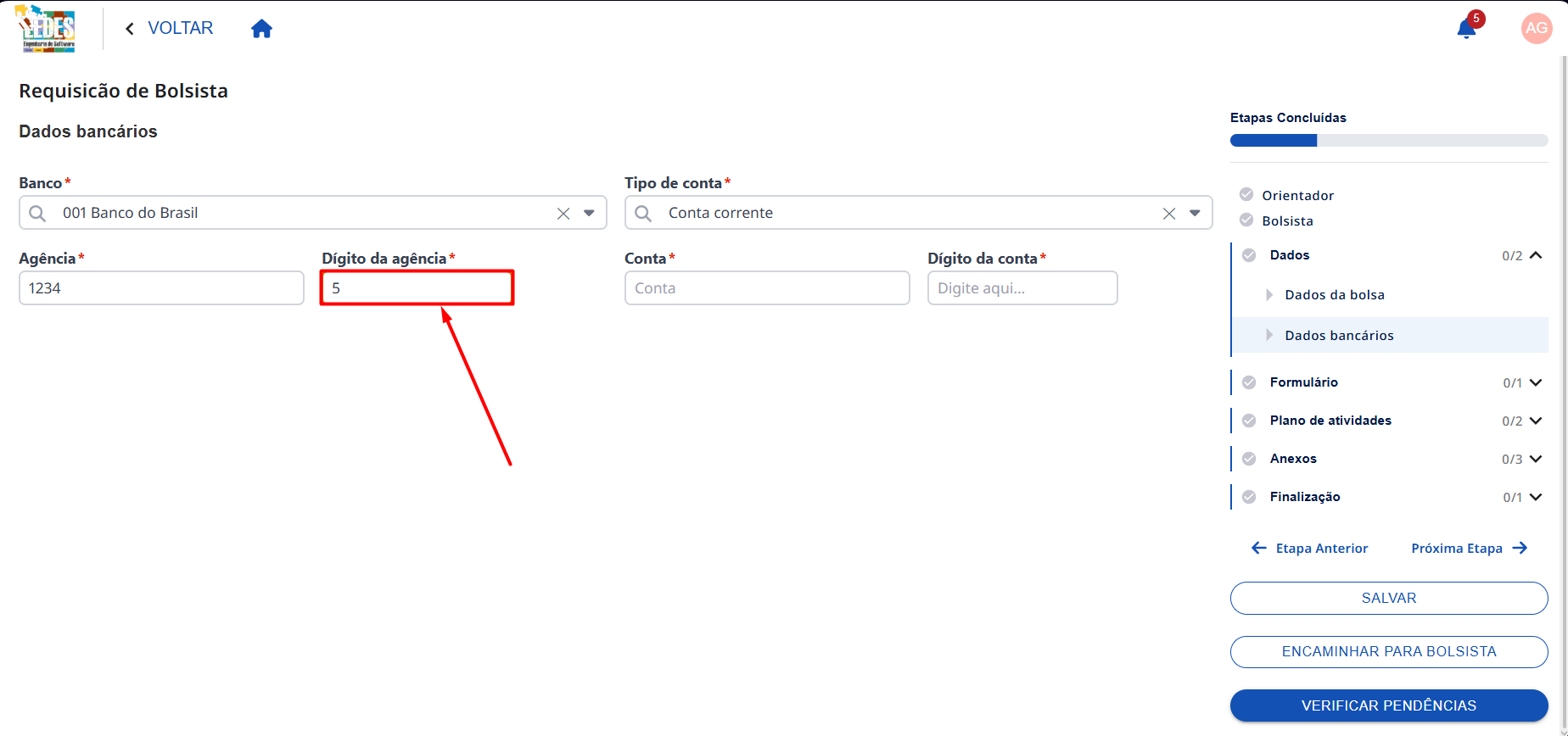 Legenda: Campo de preenchimento do dígito da agência.
✅ Exemplo de preenchimento
Exemplo: 5
3.2.5 🔢 Conta
Número da conta bancária do bolsista.
🧭 Como preencher
- Clique no campo Conta e informe o número da conta.
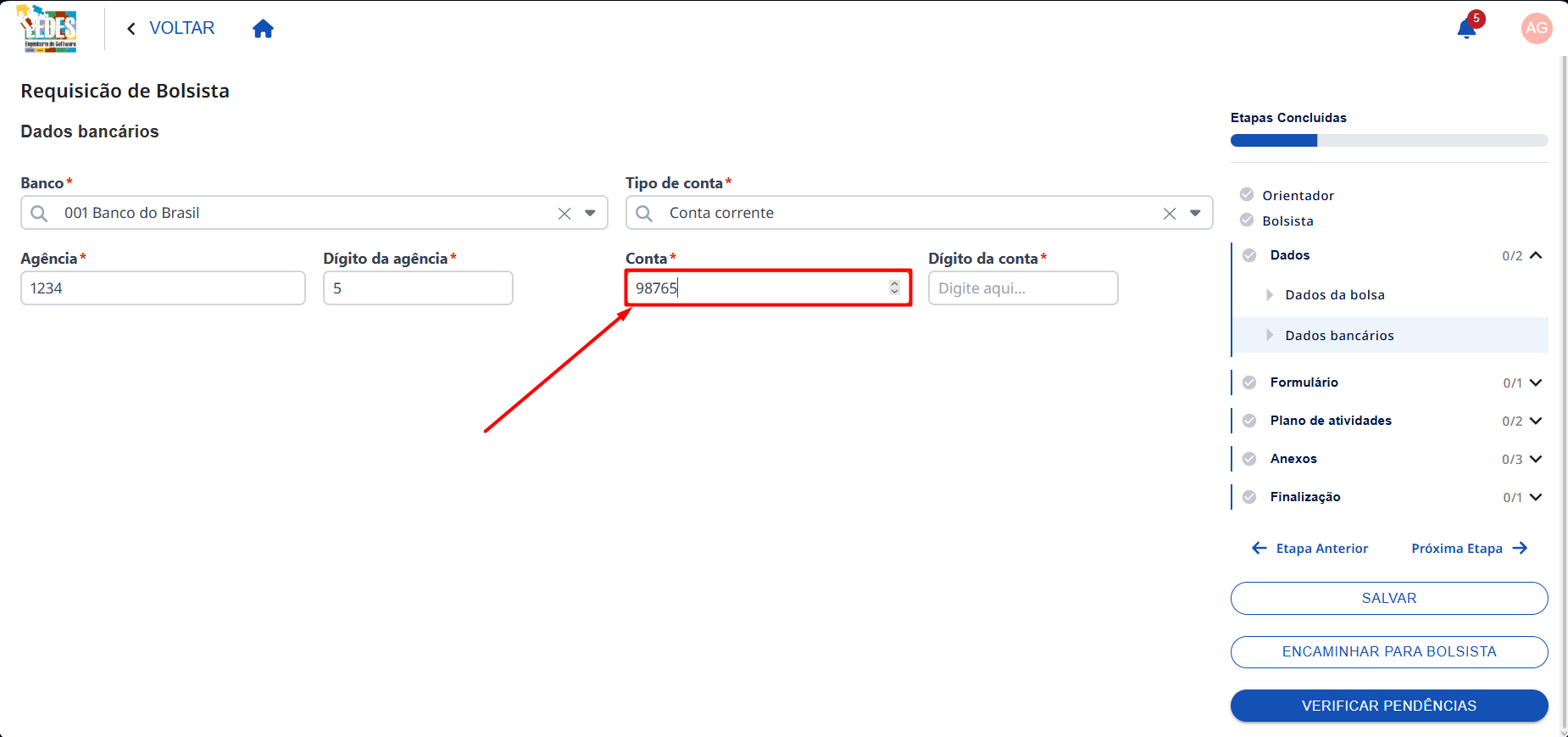 Legenda: Campo de preenchimento do número da conta.
✅ Exemplo de preenchimento
Exemplo: 98765
3.2.6 🔢 Dígito da Conta
Dígito verificador da conta bancária.
🧭 Como preencher
- Clique no campo Dígito da Conta e informe o dígito.
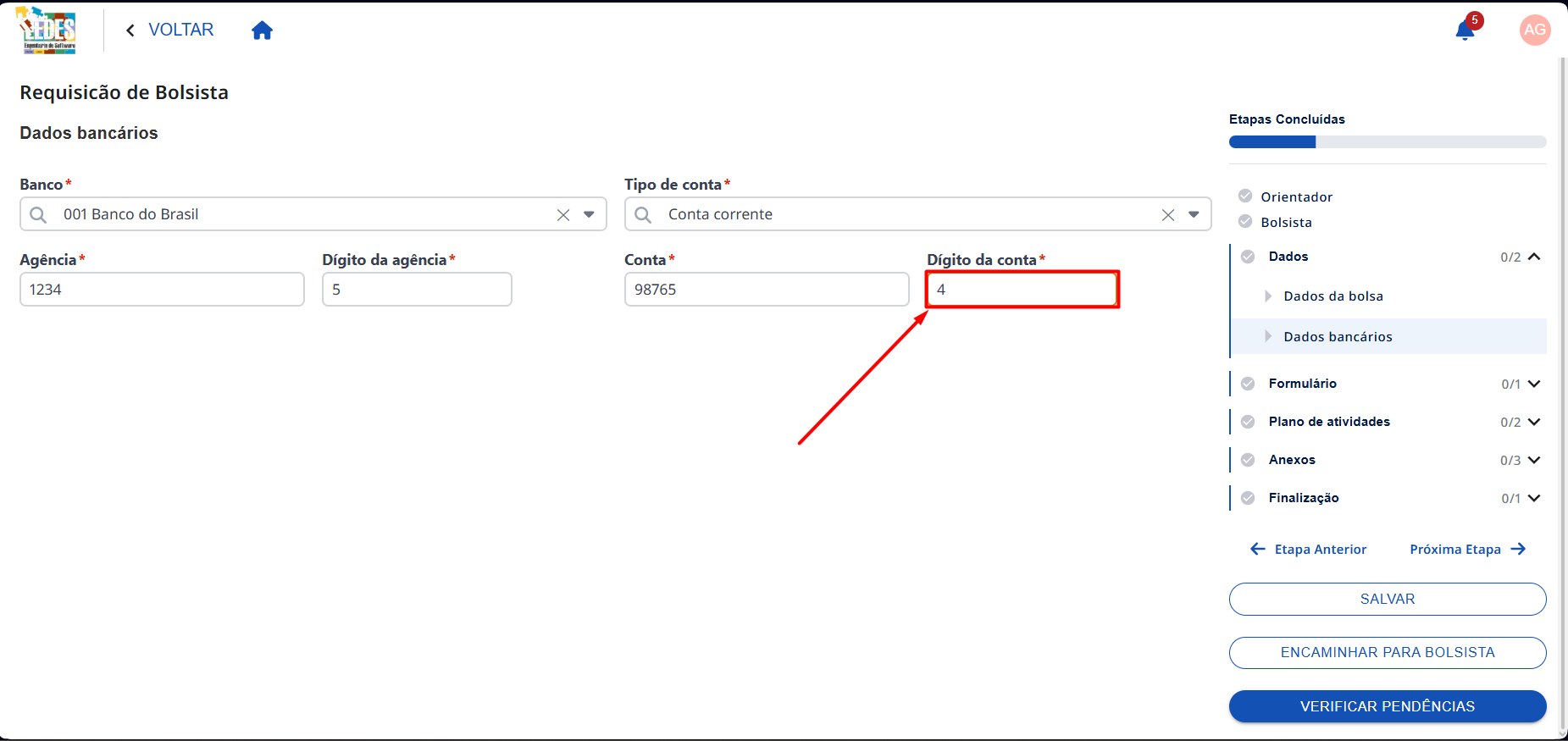 Legenda: Campo de preenchimento do dígito da conta.
✅ Exemplo de preenchimento
Exemplo: 4
Próxima Etapa
Clique em Salvar para registrar os dados bancários, e em Próxima Etapa para prosseguir com o preenchimento do formulário.
4. 📝 Formulário
Nesta etapa, o coordenador deve responder às perguntas definidas na criação do formulário de bolsas. São as questões criadas na parte de Formulário de Requisição de Bolsistas.
Atenção
Caso sejam questões obrigatórias, o coordenador deve preenchê-las para que possa prosseguir com a requisição da bolsa.
Aviso
Somente perguntas que foram definidas no formulário de requisição de bolsistas serão exibidas.
Abaixo estão exemplos dos tipos de perguntas que podem aparecer no formulário:
4.1 🔘 Pergunta de Múltipla Escolha
Neste tipo de pergunta, você seleciona apenas uma alternativa entre as opções apresentadas.
🧭 Como preencher
- Leia todas as alternativas disponíveis.
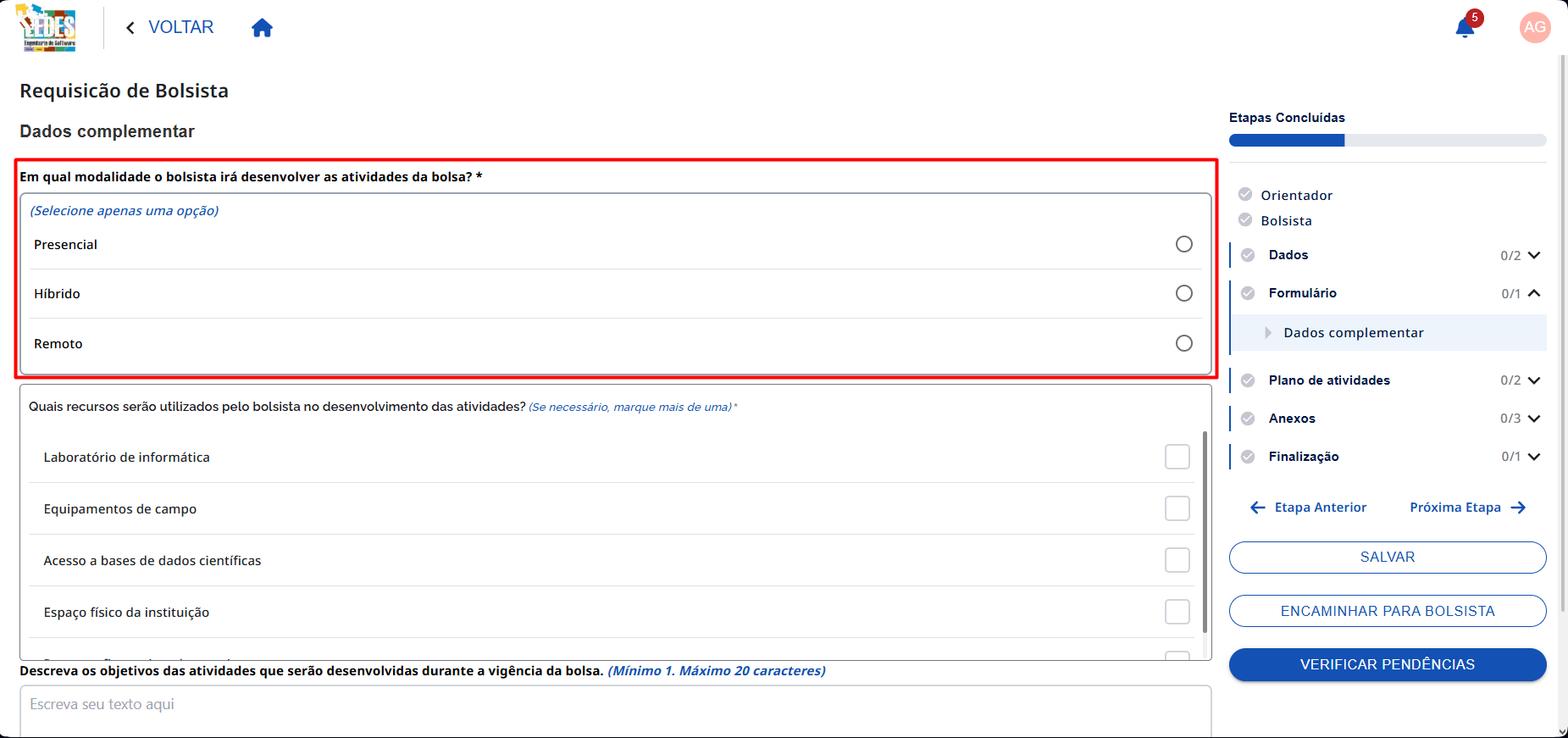 Legenda: Lista de alternativas da pergunta de múltipla escolha.
- Clique na alternativa que melhor representa a resposta. Apenas uma opção pode ser selecionada.
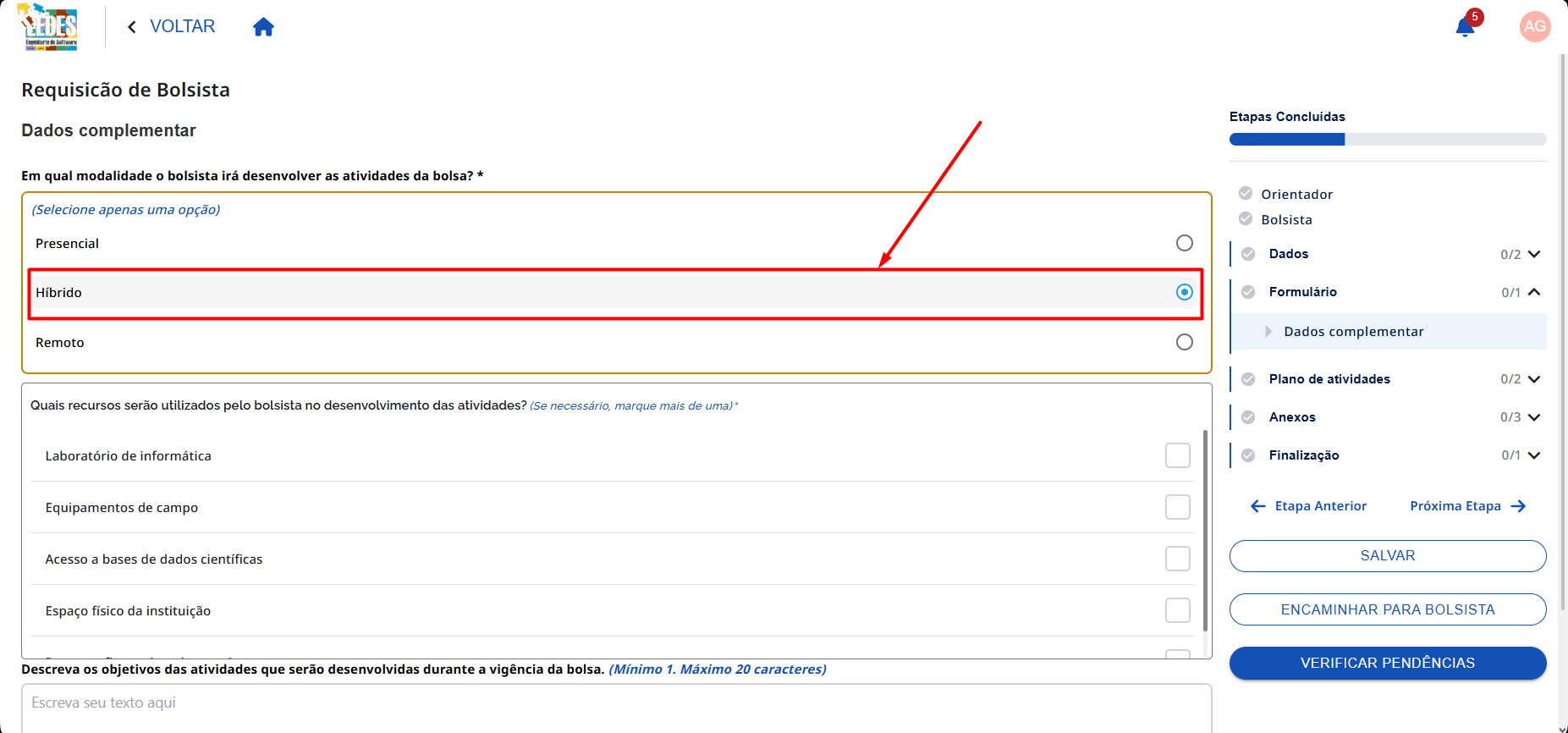 Legenda: Seleção de uma alternativa.
✅ Exemplo de preenchimento
Pergunta: Em qual modalidade o bolsista irá desenvolver as atividades da bolsa?
Resposta: Híbrido
4.2 ☑️ Pergunta de Múltipla Seleção
Neste tipo de pergunta, é possível selecionar mais de uma alternativa entre as opções apresentadas.
🧭 Como preencher
- Leia todas as alternativas disponíveis.
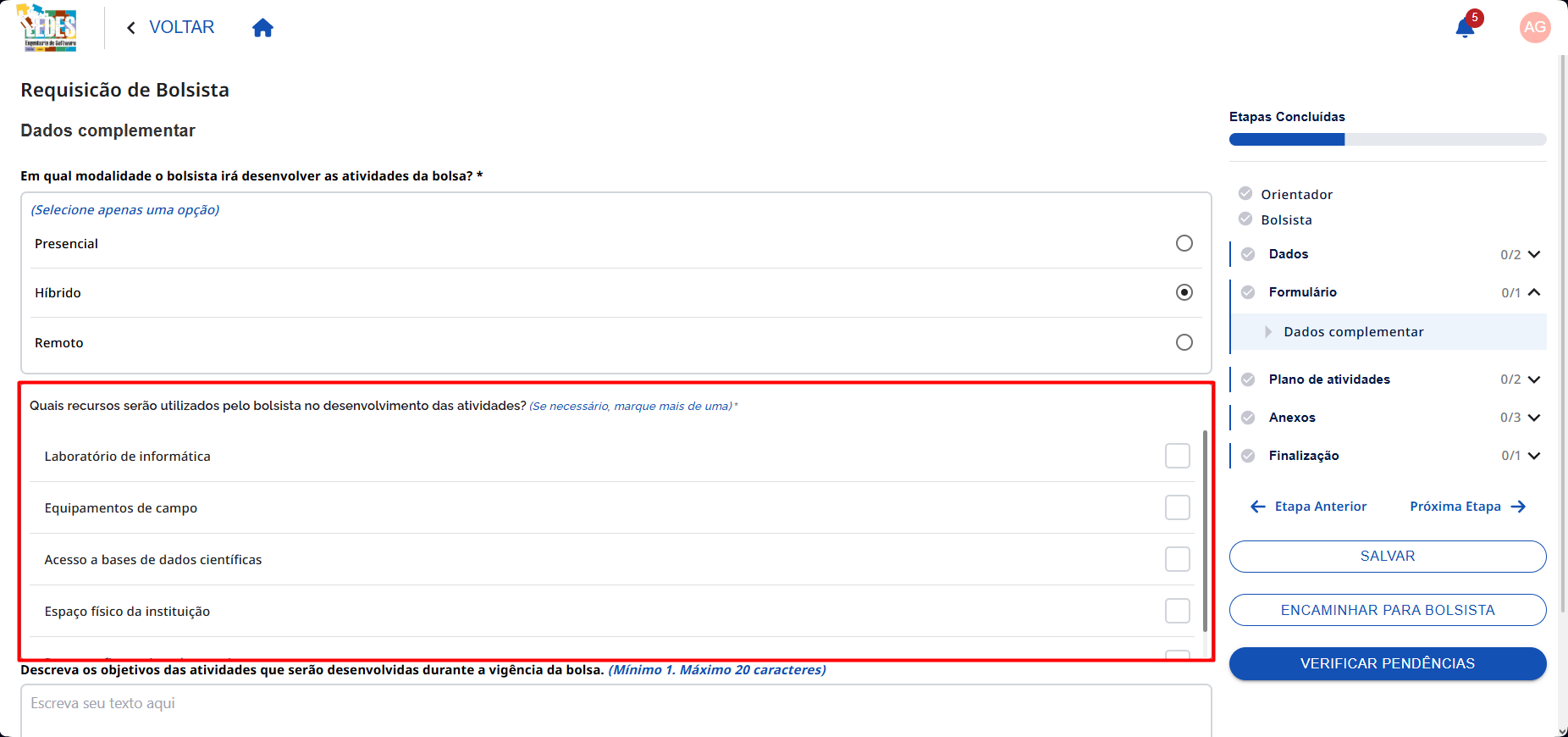 Legenda: Lista de alternativas da pergunta de múltipla seleção.
- Marque todas as opções que se aplicam.
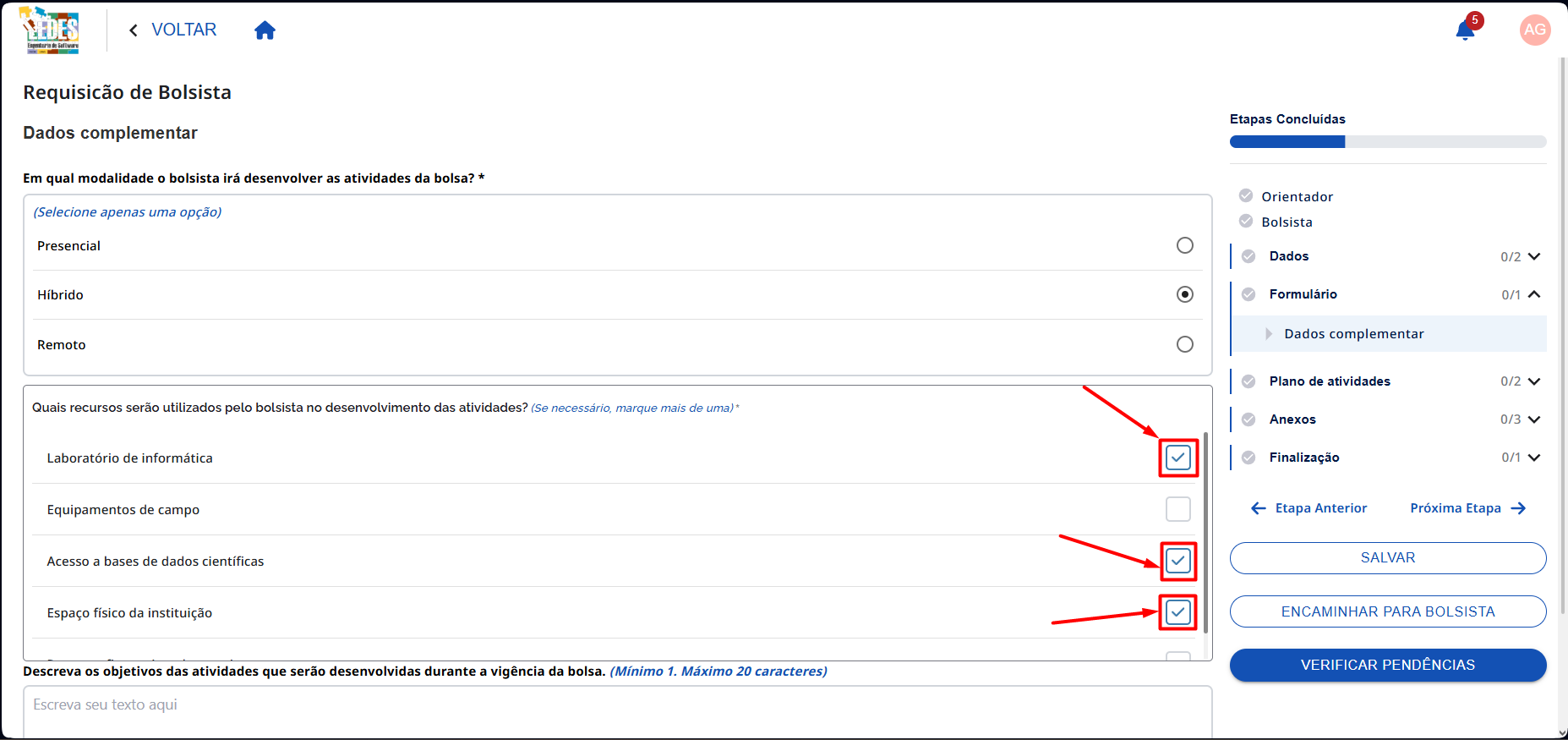 Legenda: Seleção de uma ou mais alternativas.
✅ Exemplo de preenchimento
Pergunta: Quais recursos serão utilizados pelo bolsista no desenvolvimento das atividades?
Resposta: Laboratório de informática, Acesso a bases de dados científicas, Espaço físico da instituição
4.3 ✍️ Pergunta Descritiva
Neste tipo de pergunta, você responde com um texto livre sobre o tema solicitado.
🧭 Como preencher
- Clique no campo da pergunta e digite a resposta.
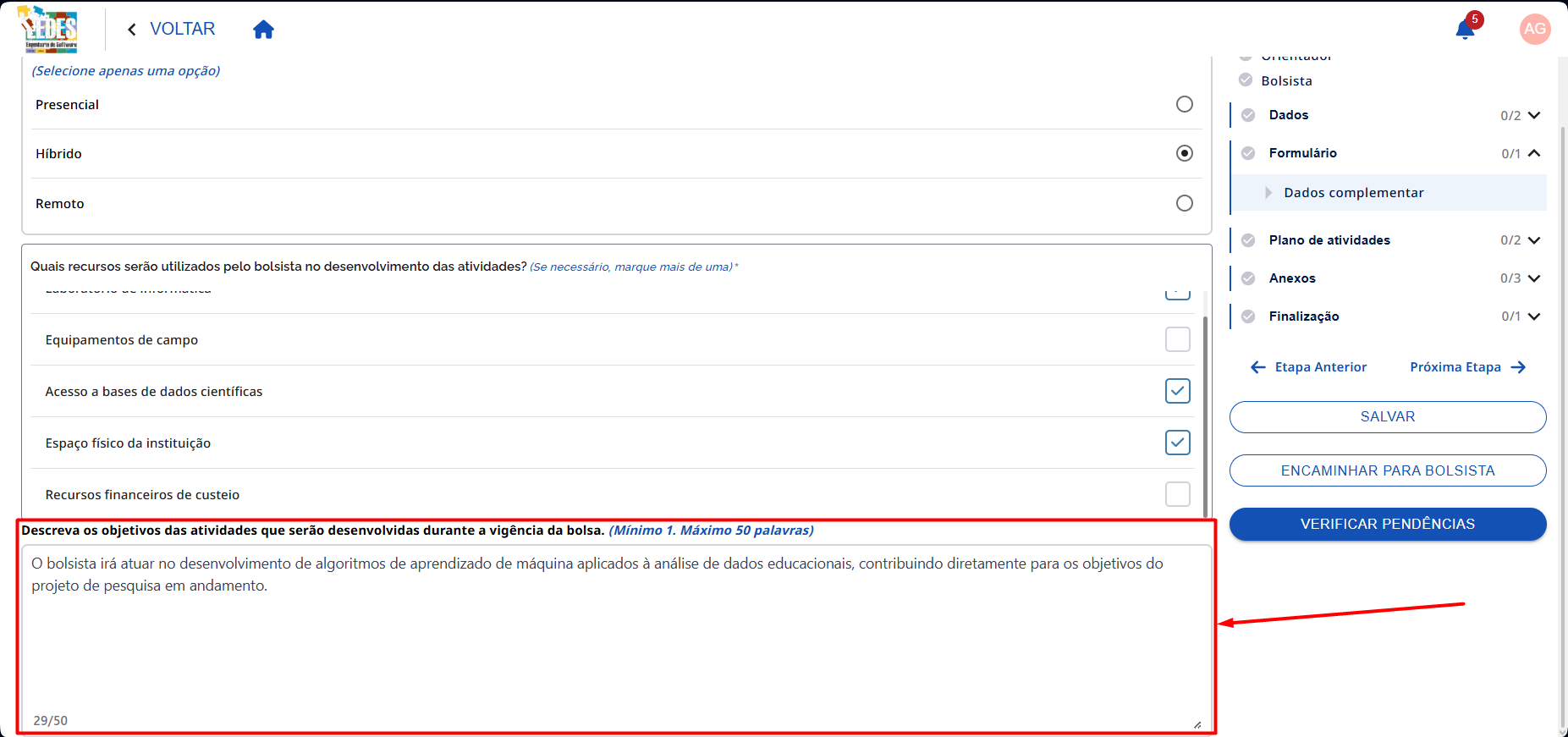 Legenda: Campo de resposta para pergunta descritiva.
✅ Exemplo de preenchimento
Pergunta: Descreva os objetivos das atividades que serão desenvolvidas durante a vigência da bolsa.
Resposta: O bolsista irá atuar no desenvolvimento de algoritmos de aprendizado de máquina aplicados à análise de dados biomédicos, contribuindo diretamente para os objetivos do projeto de pesquisa em andamento.
Dica
Para perguntas descritivas, se atente sempre com o limite mínimo e máximo de caracteres ou de palavras, conforme definida na criação do formulário. Limites mínimos e máximos só serão válidos se forem definidos no momento de criação do formulário.
Próxima Etapa
Clique em Salvar para registrar as respostas do formulário, e em Próxima Etapa para prosseguir com o cadastro do plano de atividades.
5. 📅 Plano de Atividades
5.1 Atividades
O coordenador deve definir as atividades que serão realizadas pelo bolsista durante a vigência da bolsa.
Abaixo, guiamos você pelo cadastro de cada campo de uma atividade. 🚀
5.1.1 ➕ Adicionar Atividade
Para iniciar o cadastro de uma atividade, clique no botão Adicionar exibido na tela. Os campos de preenchimento serão exibidos logo após.
🧭 Como preencher
- Clique no botão Adicionar para iniciar o cadastro de uma nova atividade.
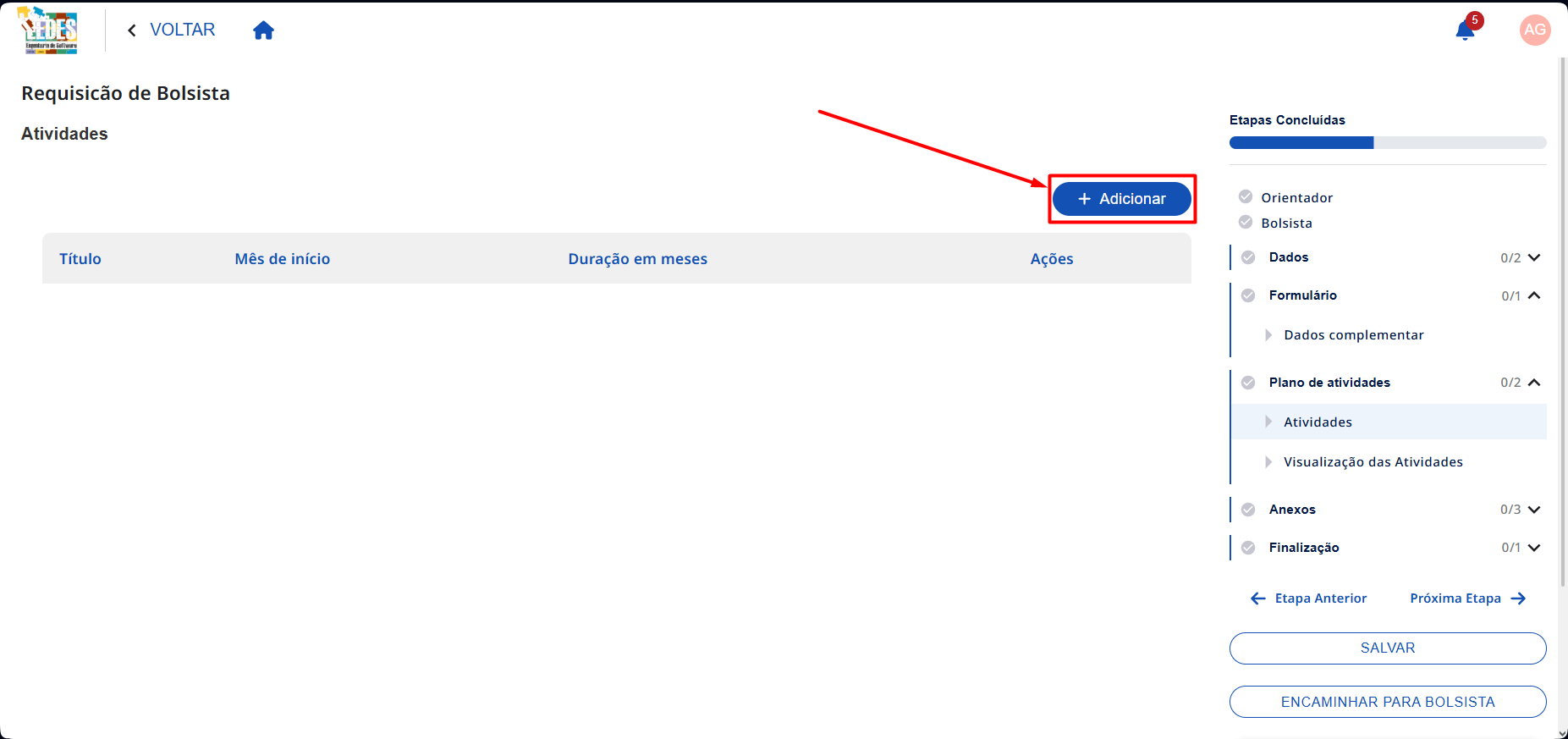 Legenda: Botão para adicionar uma nova atividade ao plano.
5.1.2 📝 Título da Atividade
Nome que identifica a atividade dentro do plano.
🧭 Como preencher
- Clique no campo Título e digite o nome da atividade.
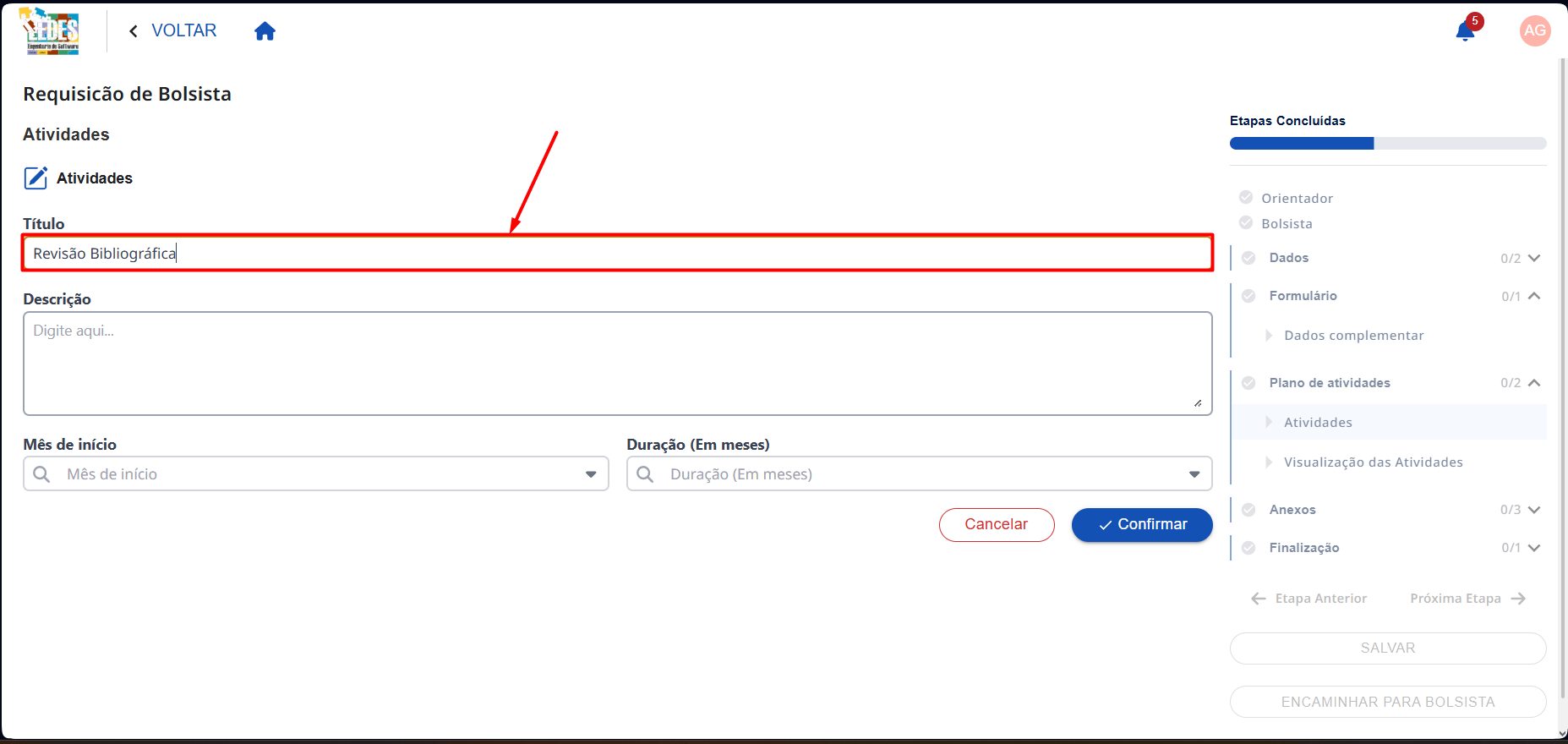 Legenda: Campo de preenchimento do título da atividade.
✅ Exemplo de preenchimento
Exemplo: Revisão Bibliográfica
5.1.3 📄 Descrição da Atividade
Detalha o que será executado na atividade.
🧭 Como preencher
- Clique no campo Descrição e descreva o que o bolsista irá realizar nesta atividade.
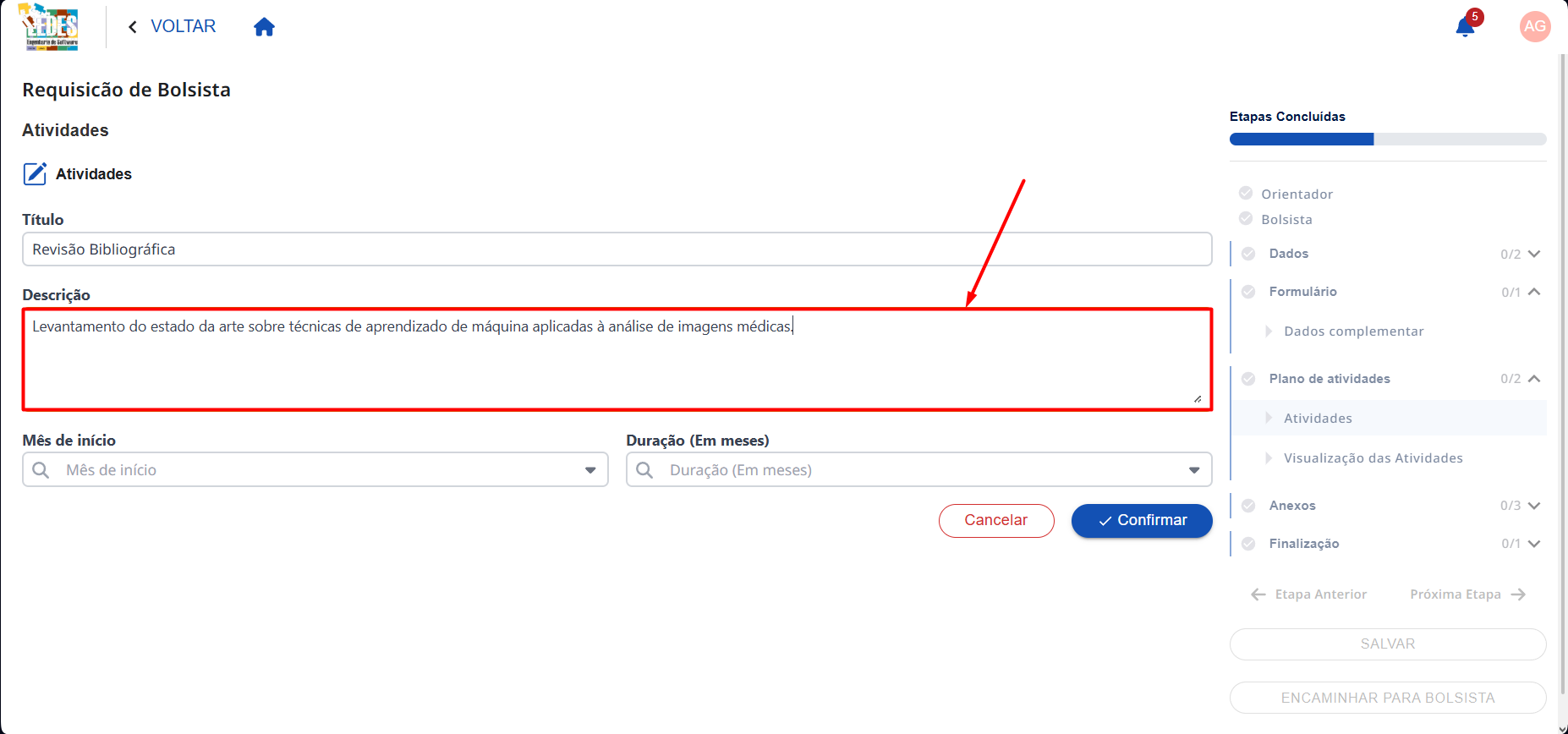 Legenda: Campo de preenchimento da descrição da atividade.
✅ Exemplo de preenchimento
Exemplo: Levantamento do estado da arte sobre técnicas de aprendizado de máquina aplicadas à análise de imagens médicas.
5.1.4 📅 Mês de Início
Define em qual mês da vigência da bolsa esta atividade terá início (contado a partir do mês 1).
🧭 Como preencher
- Clique no campo Mês de Início e informe o número do mês.
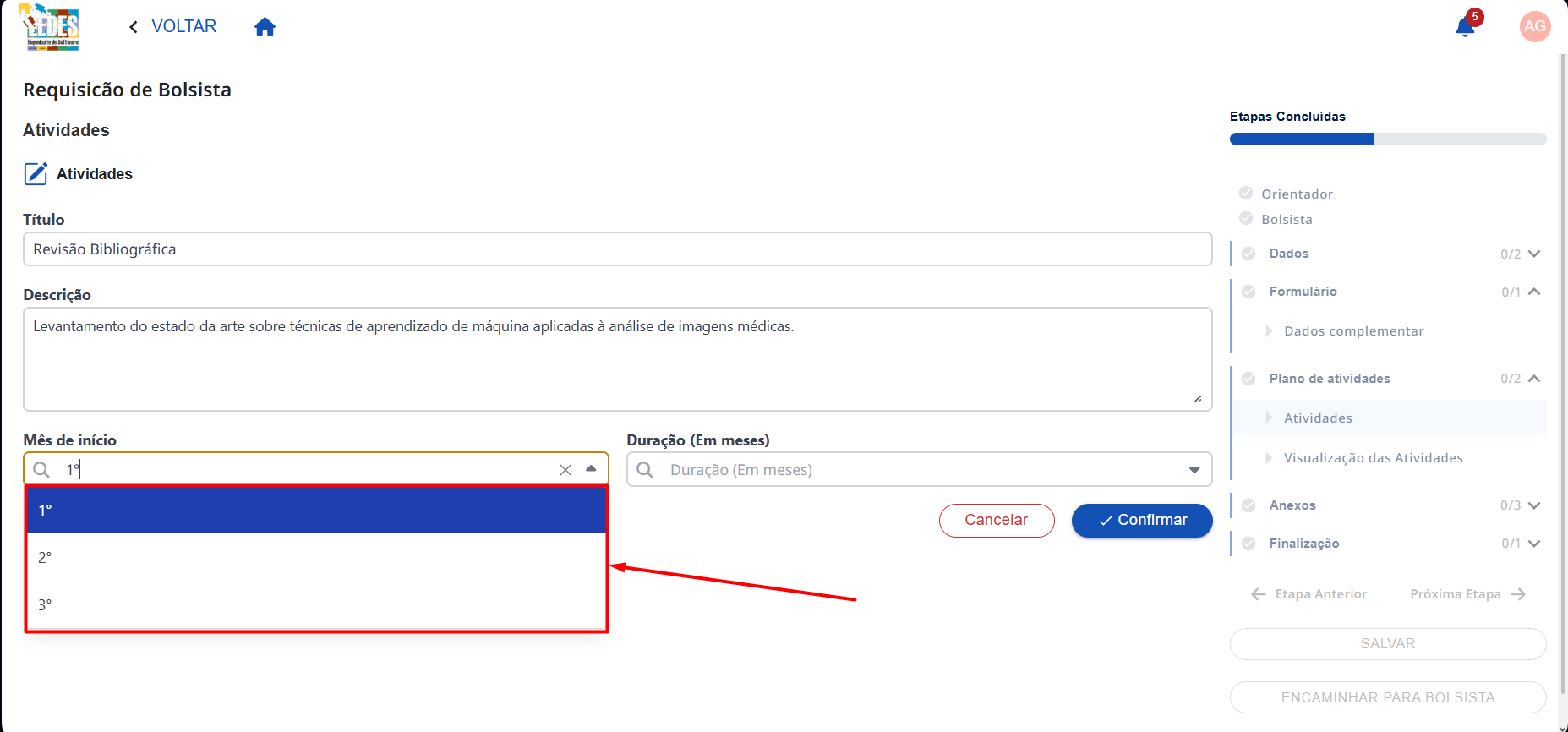 Legenda: Campo de preenchimento do mês de início da atividade.
✅ Exemplo de preenchimento
Exemplo: 1º
5.1.5 ⏳ Duração da Atividade
Define por quantos meses a atividade irá se estender.
🧭 Como preencher
- Clique no campo Duração e informe o número de meses de duração da atividade.
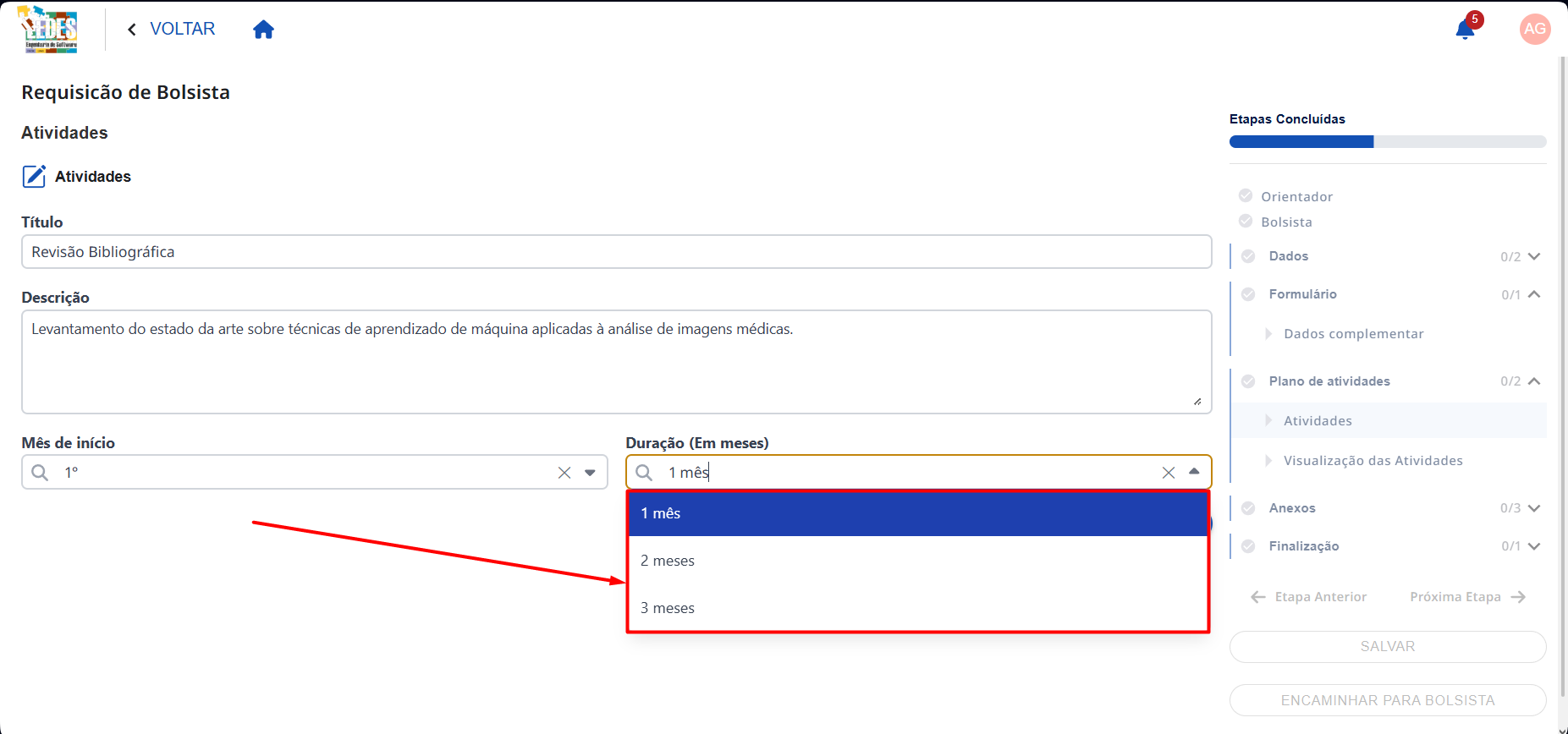 Legenda: Campo de preenchimento da duração da atividade.
✅ Exemplo de preenchimento
Exemplo: 1 mês
5.1.6 ✅ Confirmar Atividade
Após preencher todos os campos da atividade, clique no botão Confirmar para adicioná-la de fato ao plano de atividades.
🧭 Como preencher
- Clique no botão Confirmar para registrar a atividade.
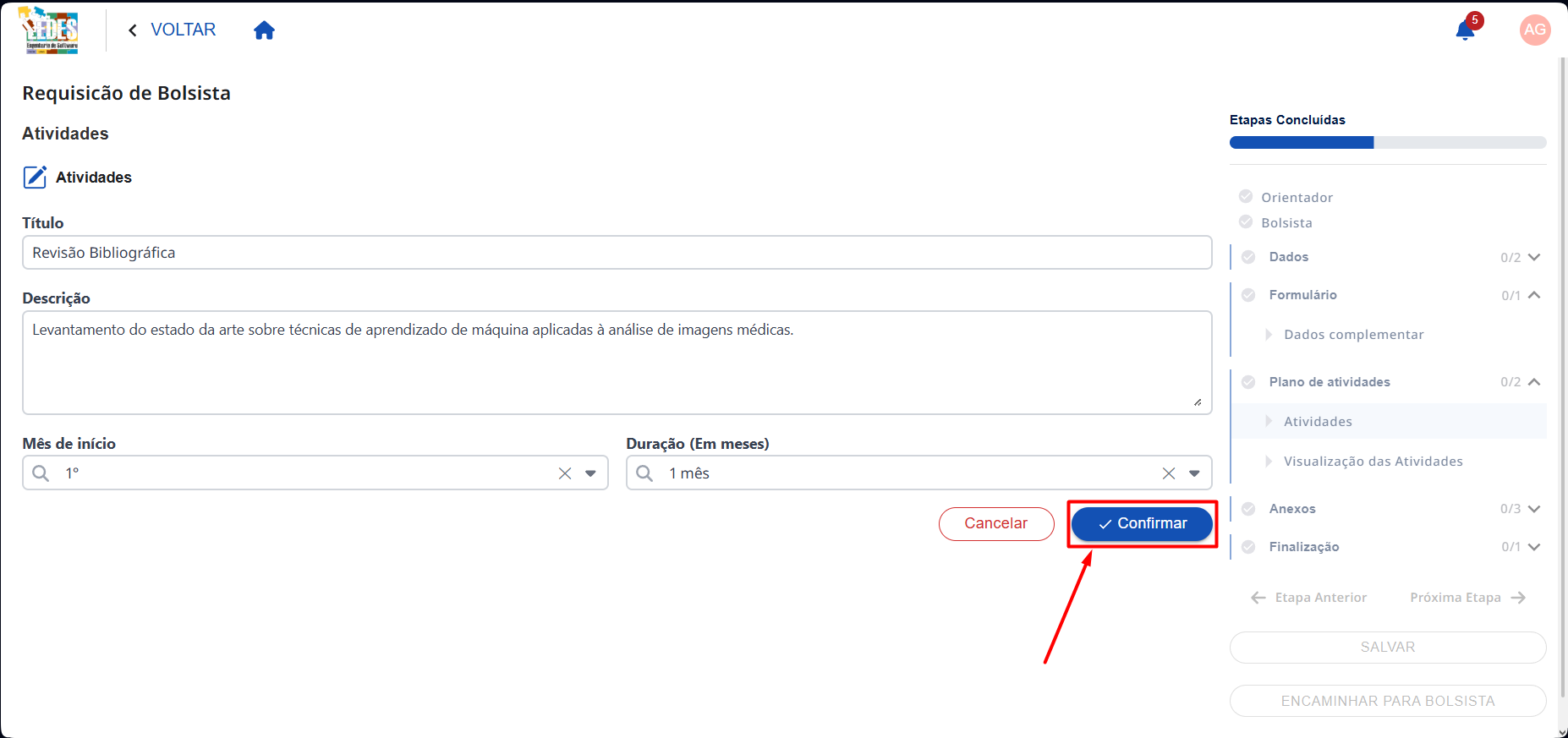 Legenda: Botão de confirmação para adicionar a atividade ao plano.
Adicionar mais atividades
Repita o processo a partir do 5.1.1 para adicionar quantas atividades forem necessárias ao plano.
Próxima Etapa
Clique em Salvar para registrar o plano de atividades, e em Próxima Etapa para prosseguir com o envio dos anexos.
5.2 Visualizar Atividades
Após cadastrar as atividades, é possível visualizá-las em um cronograma, onde são exibidos os meses em que cada atividade irá ocorrer durante a vigência da bolsa.
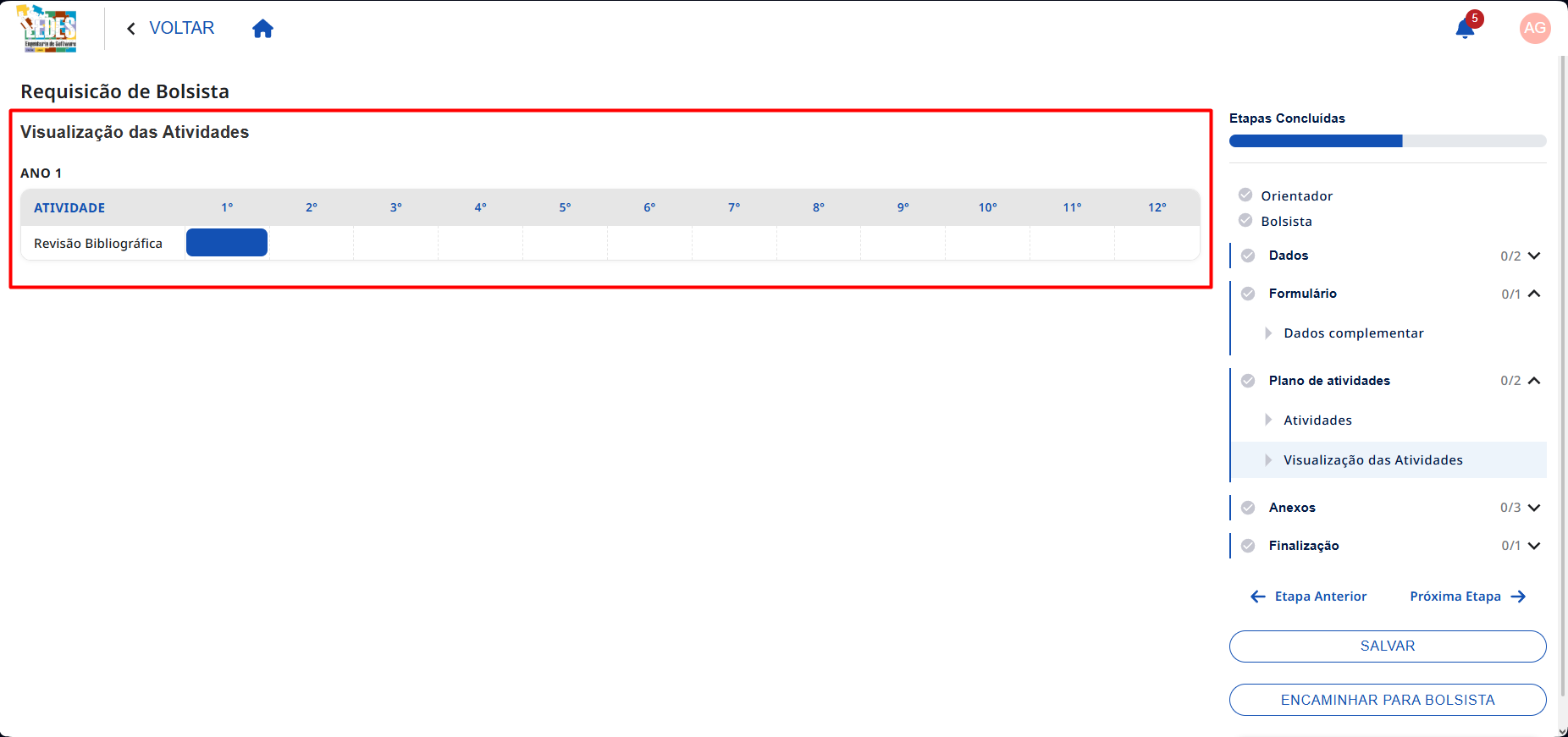 Legenda: Cronograma com a visualização de todas as atividades cadastradas.
6. 📎 Anexos
6.1 Documentos da Bolsa
O coordenador deve anexar os documentos solicitados no formulário de requisição de bolsa definido no edital.
🧭 Como preencher
- Clique na lista de documentos necessários. Exibida a lista, selecione a opção desejada para enviar o arquivo, e anexe o arquivo correspondente.
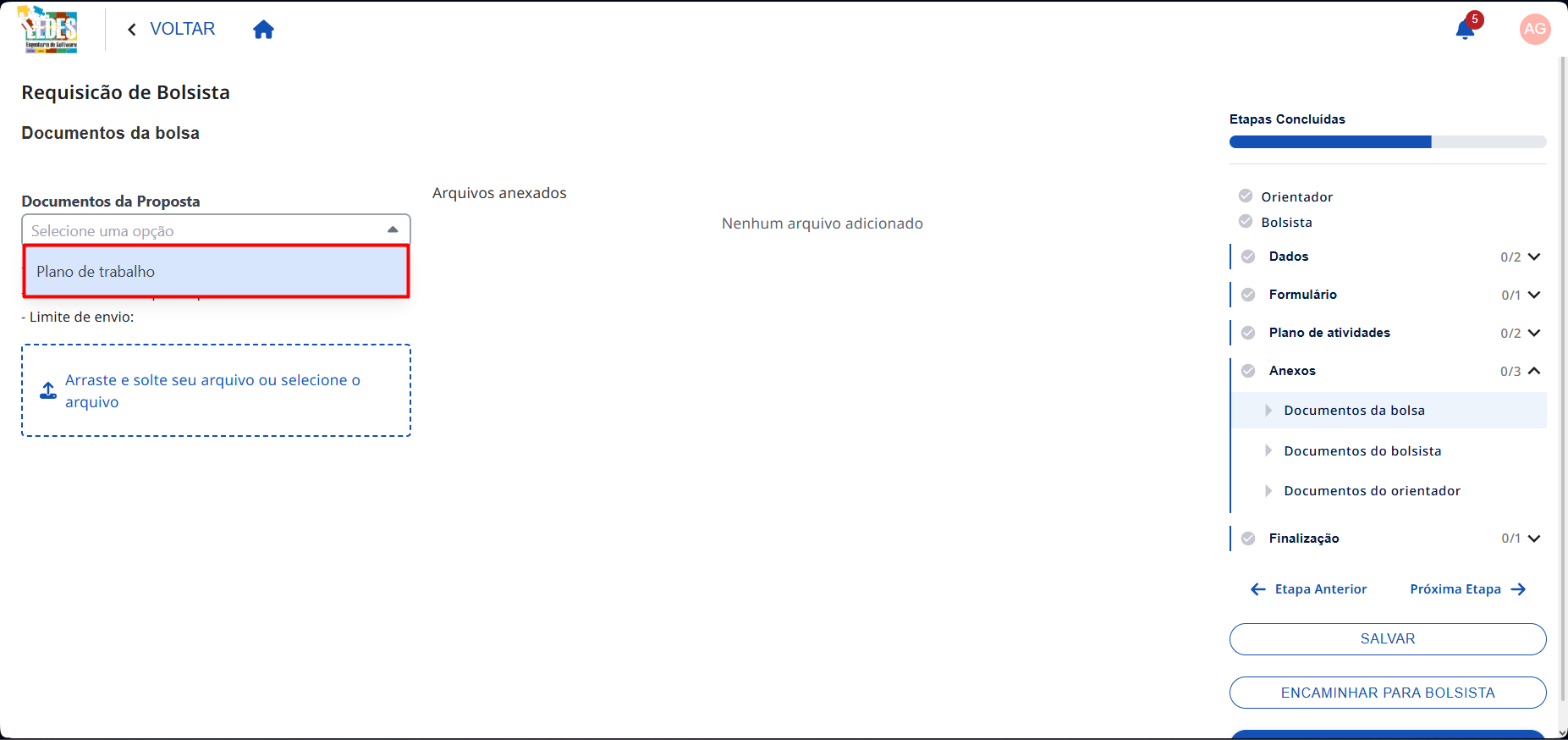 Legenda: Tela para envio dos documentos da bolsa.
- Após selecionar o tipo de documento que será enviado, clique no campo para selecionar um anexo e escolha o arquivo correspondente.
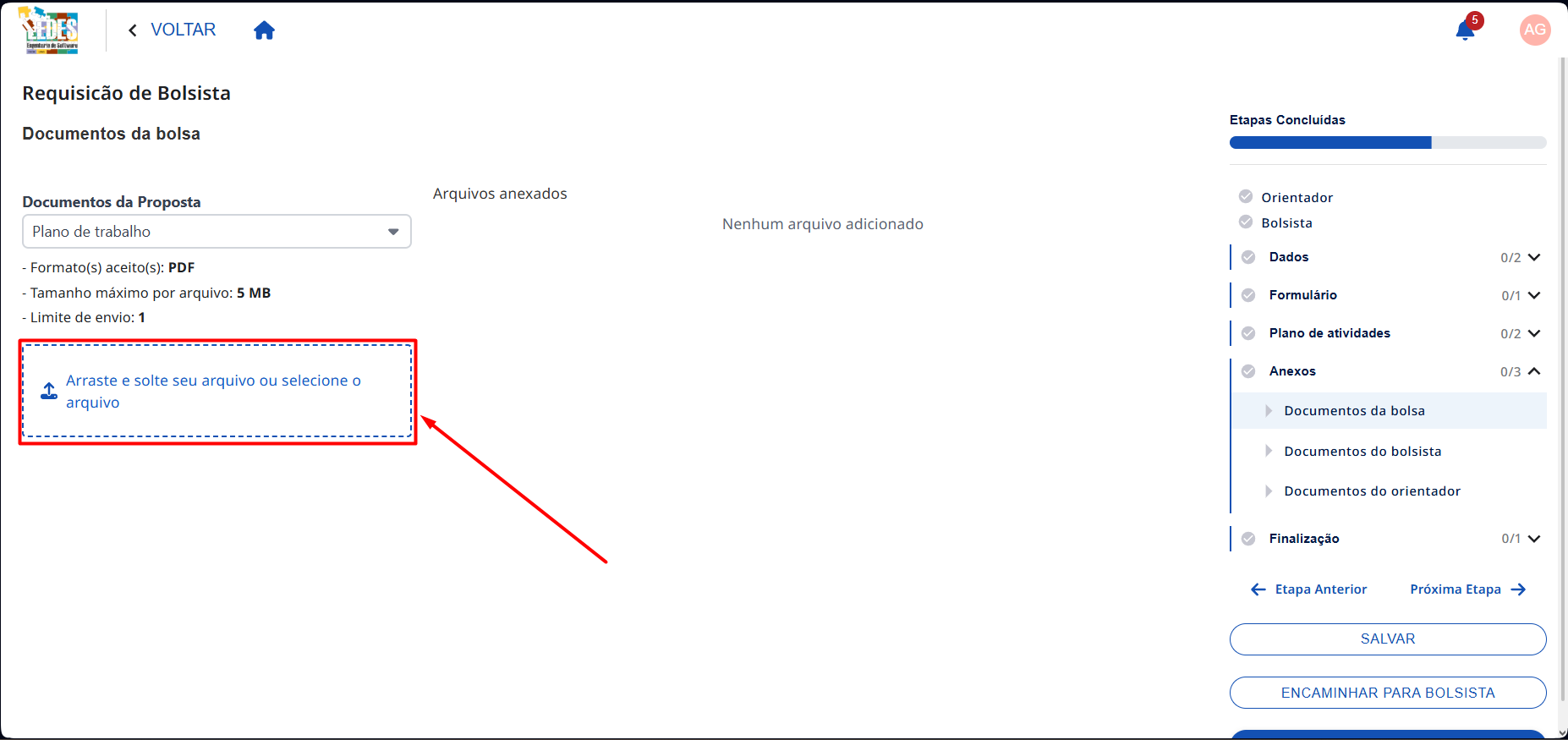 Legenda: Tela para anexar o arquivo correspondente.
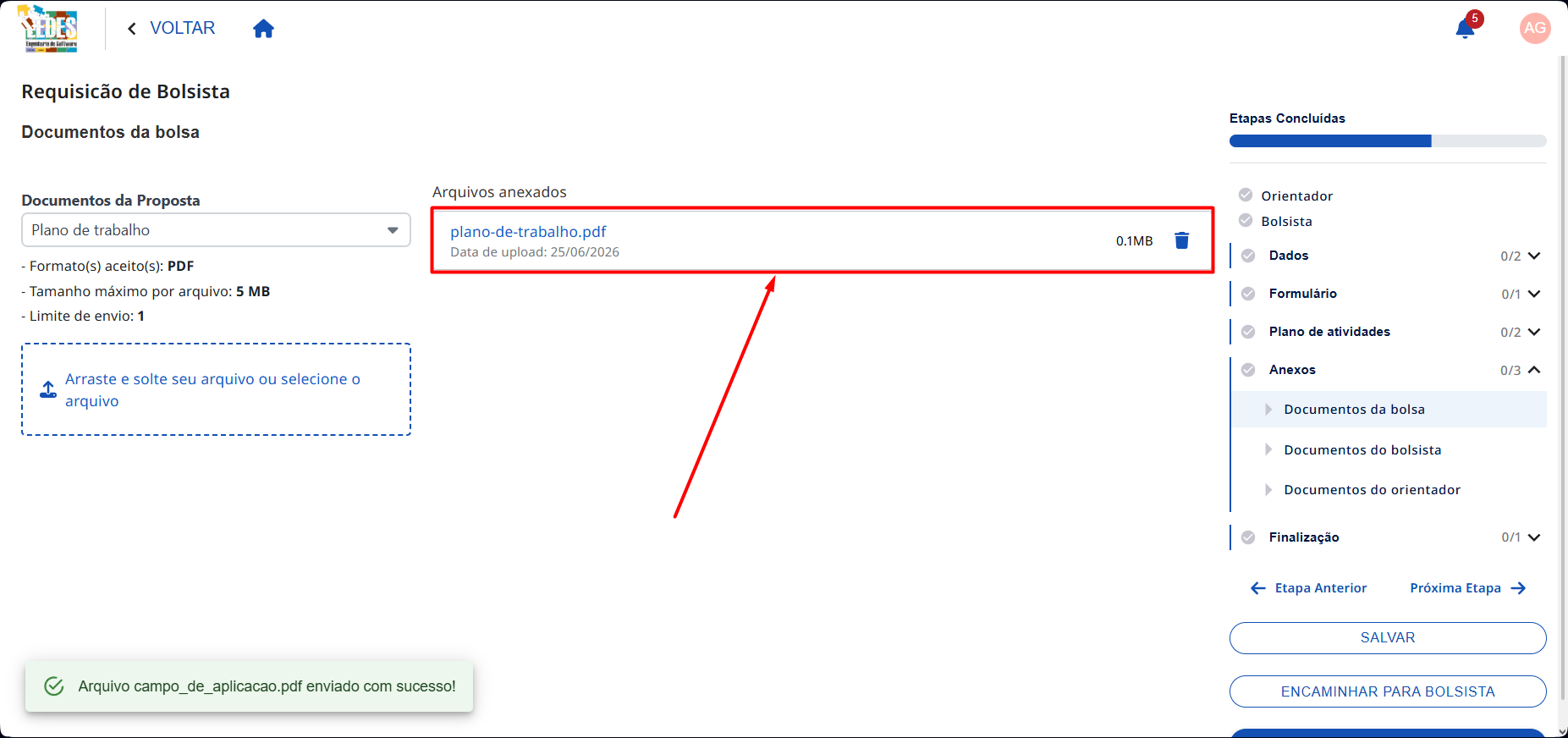 Legenda: Tela com o documento anexado.
Próxima Etapa
Clique em Salvar para registrar os documentos da bolsa, e em Próxima Etapa para prosseguir com a verificação dos documentos do bolsista e do orientador.
6.2 Documentos do Bolsista
O coordenador verifica se o bolsista possui em seu perfil os documentos solicitados para esta bolsa. São exibidas as seguintes informações:
| Coluna | Descrição |
|---|---|
| Documento | O nome do documento solicitado |
| Obrigatório | Se o documento é obrigatório |
| Anexado | Se foi ou não anexado pelo bolsista em sua área |
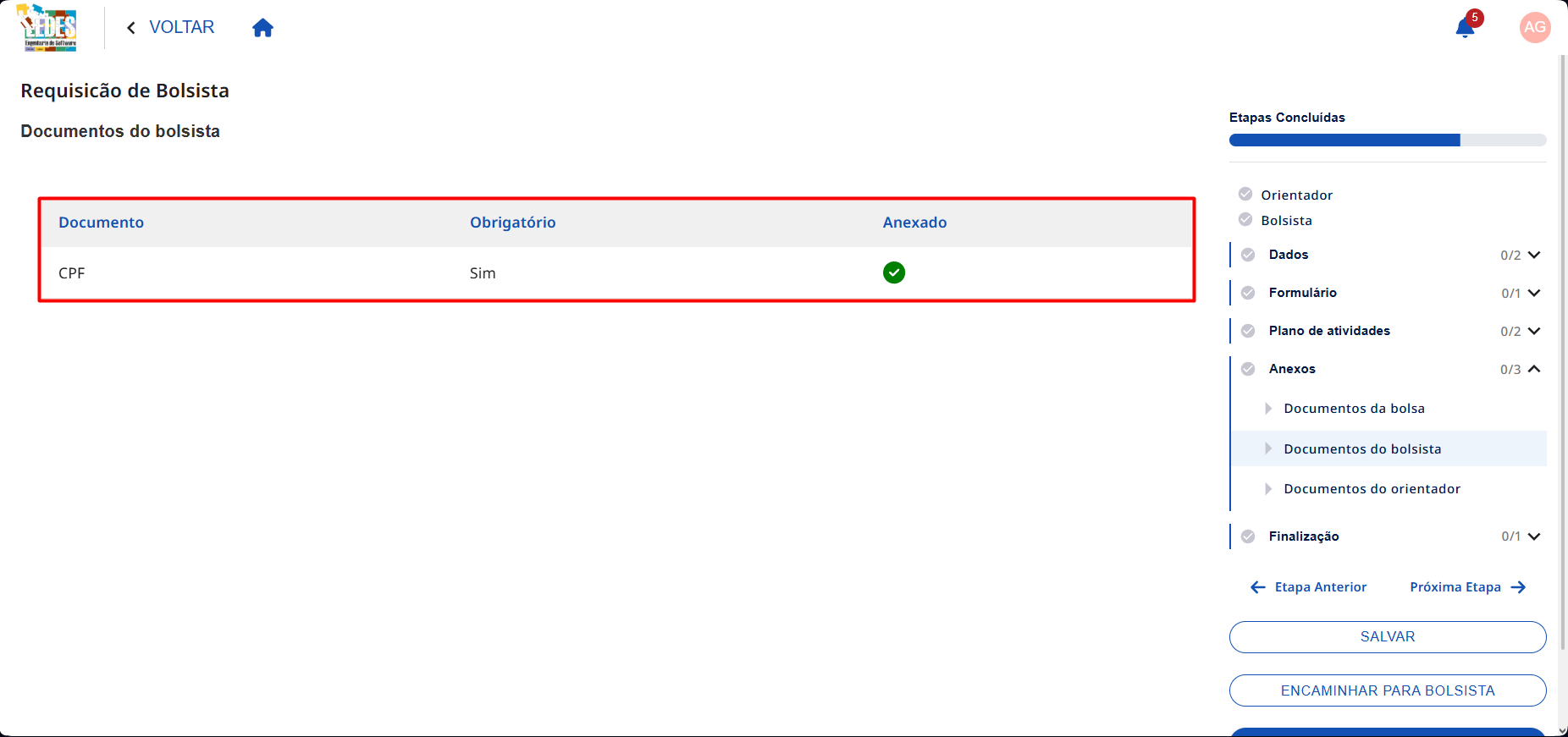 Legenda: Tabela com os documentos do bolsista e seus respectivos status.
Documento obrigatório não anexado
Caso a coluna Anexado indique que um documento obrigatório não foi anexado pelo bolsista, o coordenador deve notificá-lo para que acesse seu perfil e realize o envio do documento. Sem o documento obrigatório anexado, não será possível finalizar o fluxo de requisição da bolsa.
Documentos não obrigatórios não geram essa restrição — o fluxo pode ser concluído mesmo sem eles.
6.3 Documentos do Orientador
O coordenador verifica se o orientador possui em seu perfil os documentos solicitados para esta bolsa. As informações exibidas são as mesmas da tabela de documentos do bolsista.
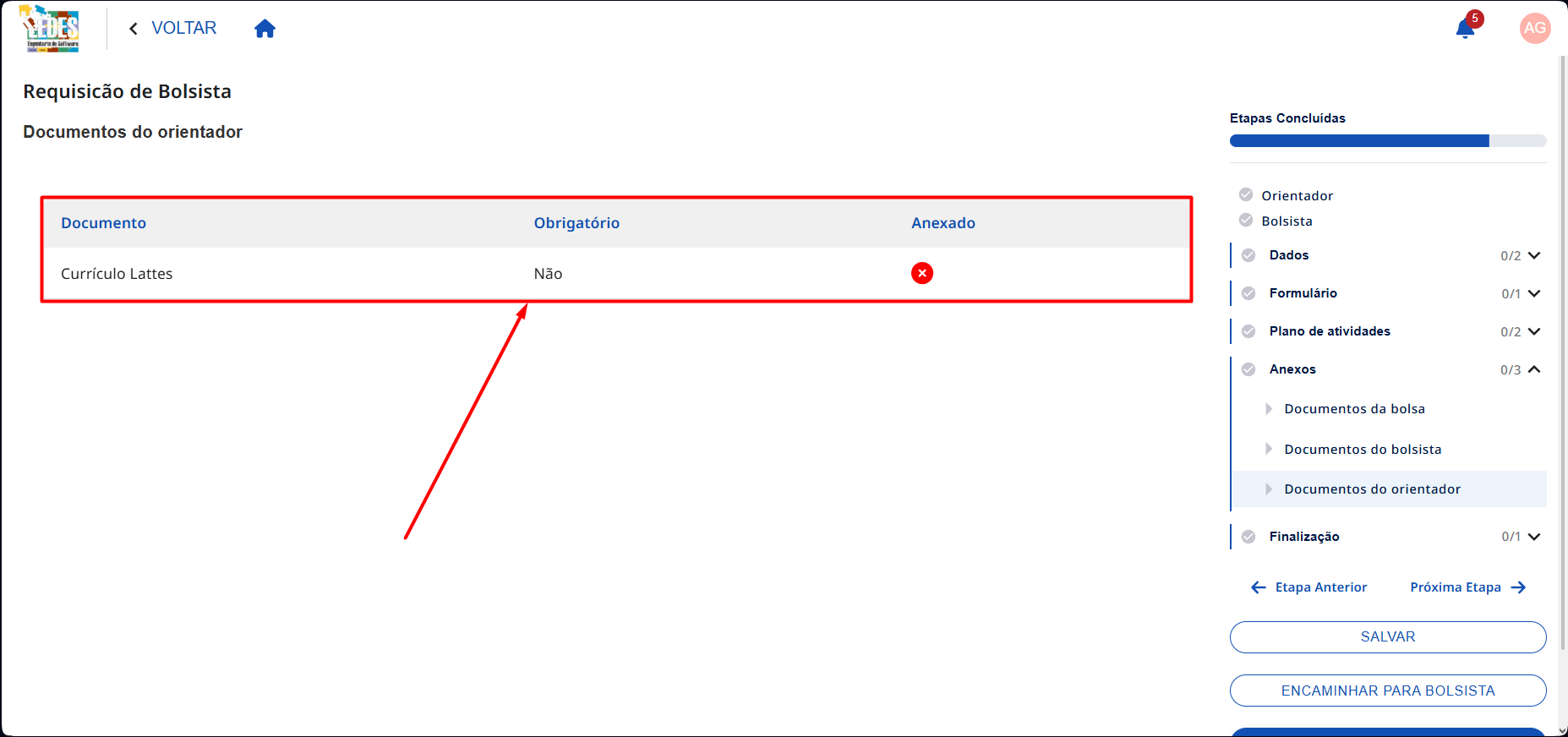 Legenda: Tabela com os documentos do orientador e seus respectivos status.
Documento obrigatório não anexado
Caso a coluna Anexado indique que um documento obrigatório não foi anexado pelo orientador, o coordenador deve notificá-lo para que acesse seu perfil e realize o envio do documento. Sem o documento obrigatório anexado, não será possível finalizar o fluxo de requisição da bolsa.
Documentos não obrigatórios não geram essa restrição — o fluxo pode ser concluído mesmo sem eles.
7. ✅ Finalização
7.1 Termo de Aceite
O coordenador deve ler o termo inserido pela fundação. Só será possível submeter a requisição da bolsa após aceitar o termo.
🧭 Como preencher
- Leia atentamente o conteúdo do Termo de Aceite exibido na tela.
- Marque a opção "Li e estou de acordo com o termo de aceite".
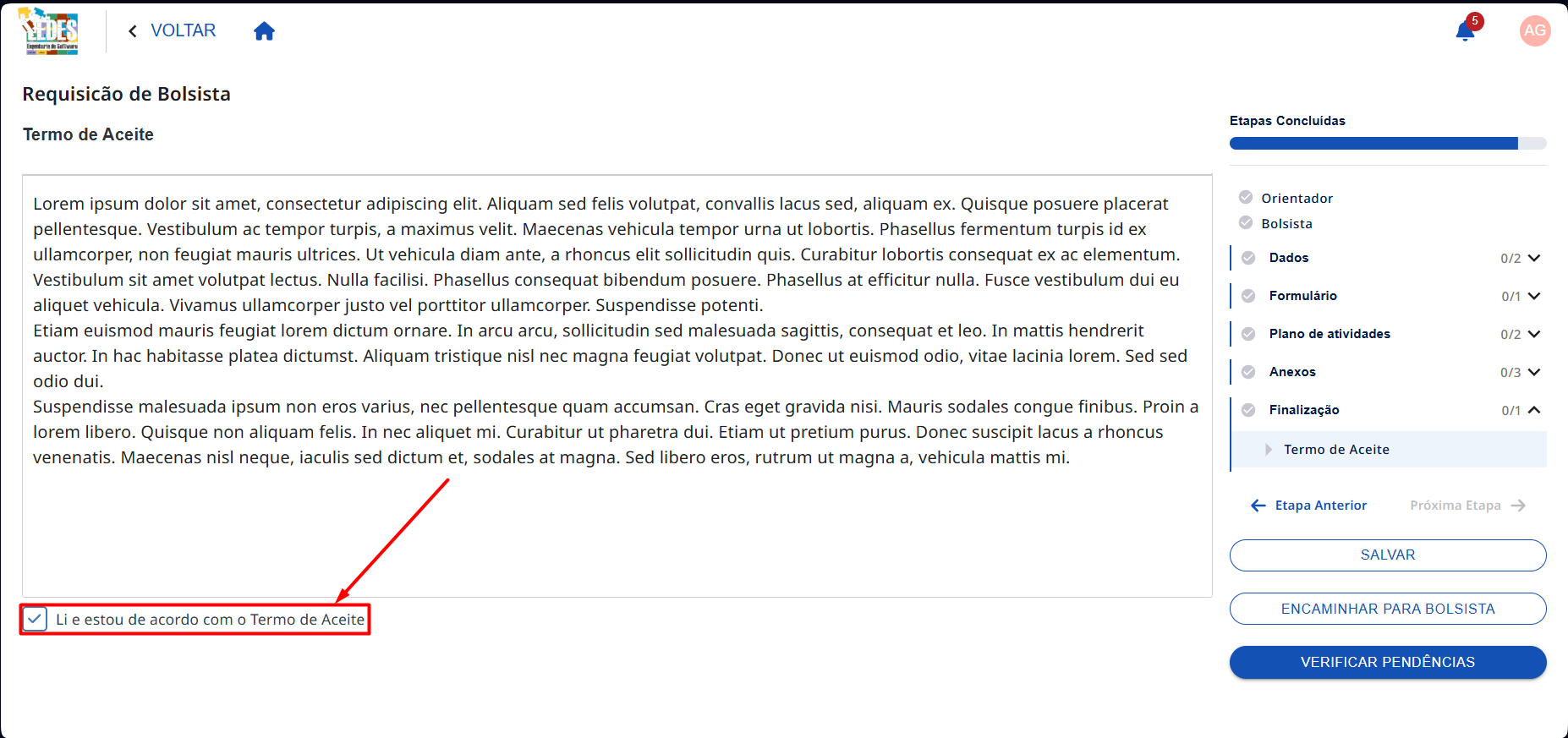 Legenda: Checkbox de confirmação do Termo de Aceite.
Aceite obrigatório
Sem marcar o aceite, o sistema não permitirá concluir a submissão da requisição da bolsa.
7.2 Verificar Pendências
Antes de encaminhar ou finalizar a requisição, o coordenador pode clicar no botão Verificar Pendências para checar se há itens faltando ou incorretos no preenchimento.
🧭 Como utilizar
- Clique no botão Verificar Pendências para que o sistema analise o estado atual da requisição.
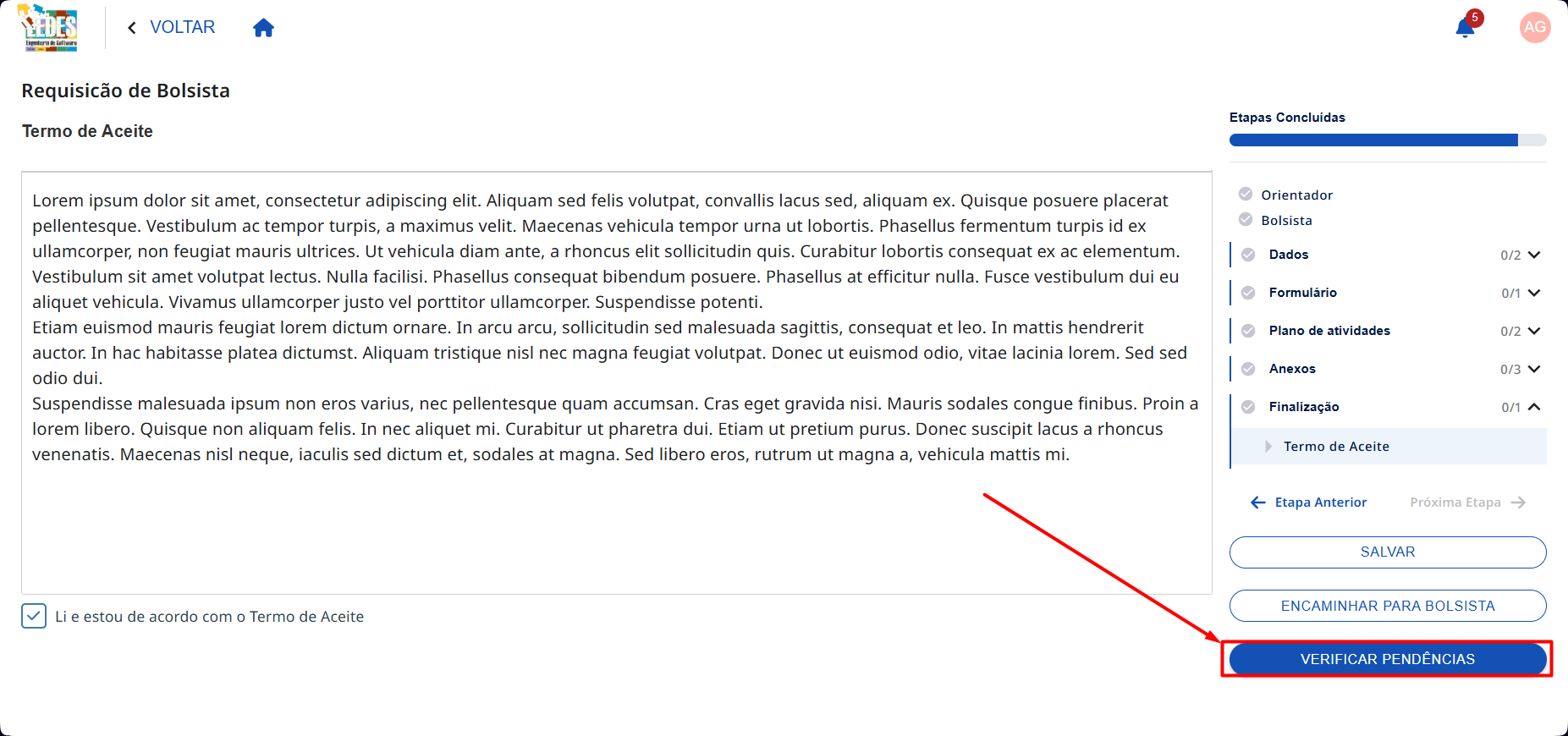 Legenda: Botão para verificar pendências da requisição.
Após clicar, o sistema exibirá um dos seguintes resultados:
❌ Itens obrigatórios faltando
Caso existam itens obrigatórios não preenchidos, o sistema exibirá um alerta listando os campos ou documentos pendentes.
Pendências obrigatórias
A existência de itens obrigatórios faltando impede o coordenador de encaminhar a requisição ao bolsista e de finalizá-la. É necessário resolver todas as pendências obrigatórias antes de prosseguir.
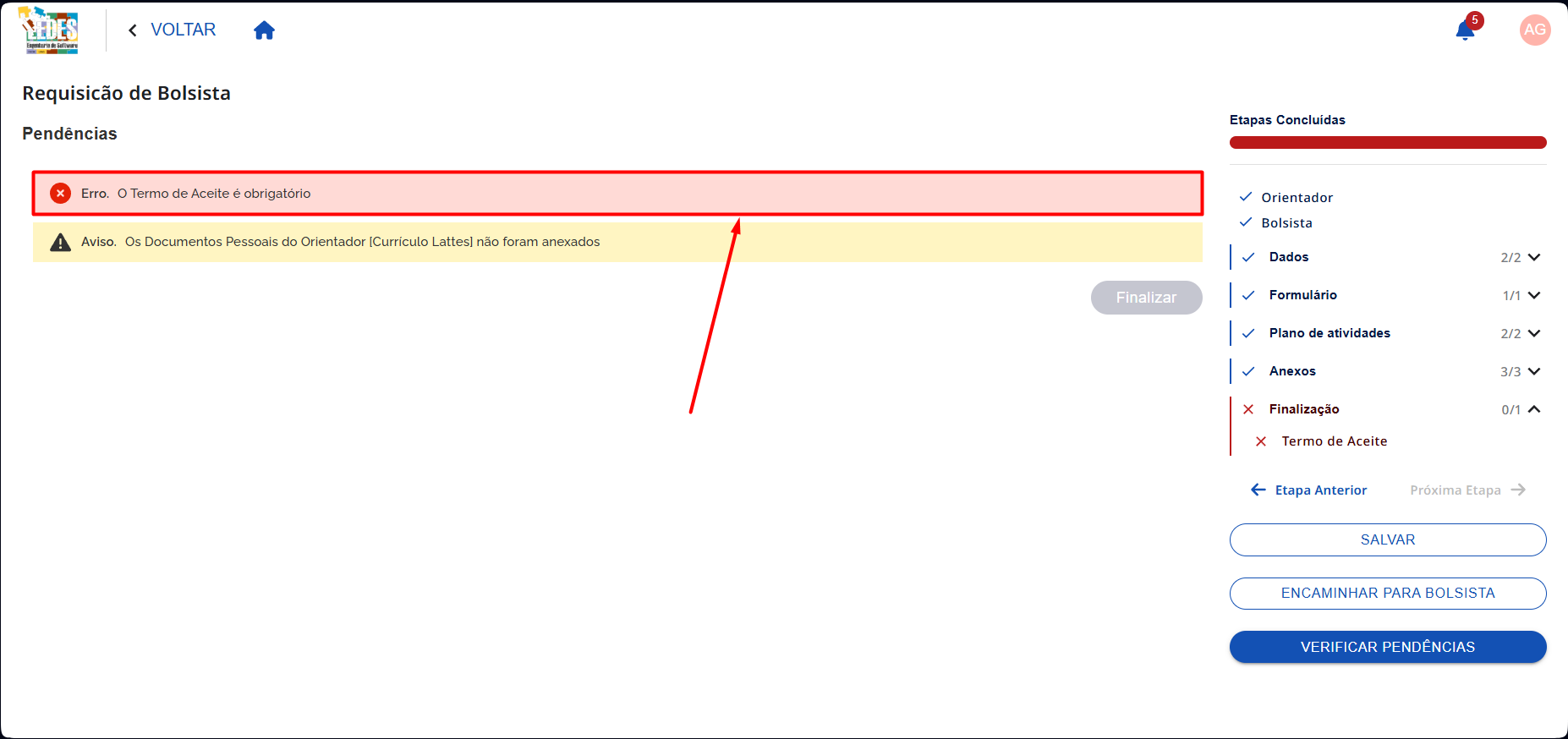 Legenda: Alerta de itens obrigatórios pendentes.
⚠️ Itens não obrigatórios faltando
Caso existam apenas itens não obrigatórios pendentes, o sistema exibirá um aviso informativo.
Pendências não obrigatórias
A existência de itens não obrigatórios faltando não impede a finalização do fluxo. Ainda assim, é recomendável revisar e preencher todos os itens quando possível.
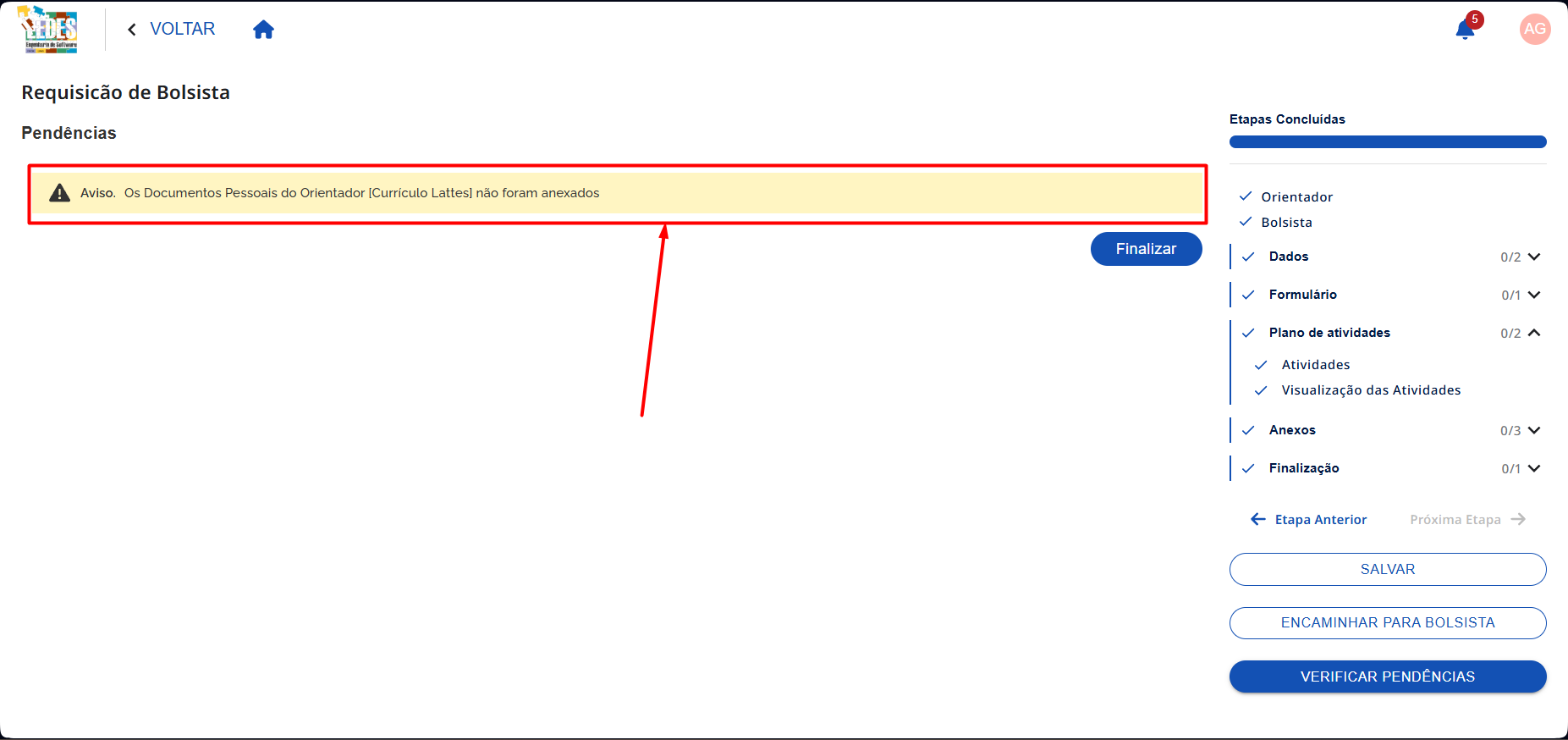 Legenda: Aviso de itens não obrigatórios pendentes.
✅ Tudo preenchido corretamente
Caso não haja nenhuma pendência, o sistema exibirá uma confirmação de que todos os itens estão corretamente preenchidos e a requisição está pronta para ser encaminhada ou finalizada.
Sem pendências
Todos os itens obrigatórios estão preenchidos. A requisição está pronta para ser encaminhada ao bolsista ou finalizada.
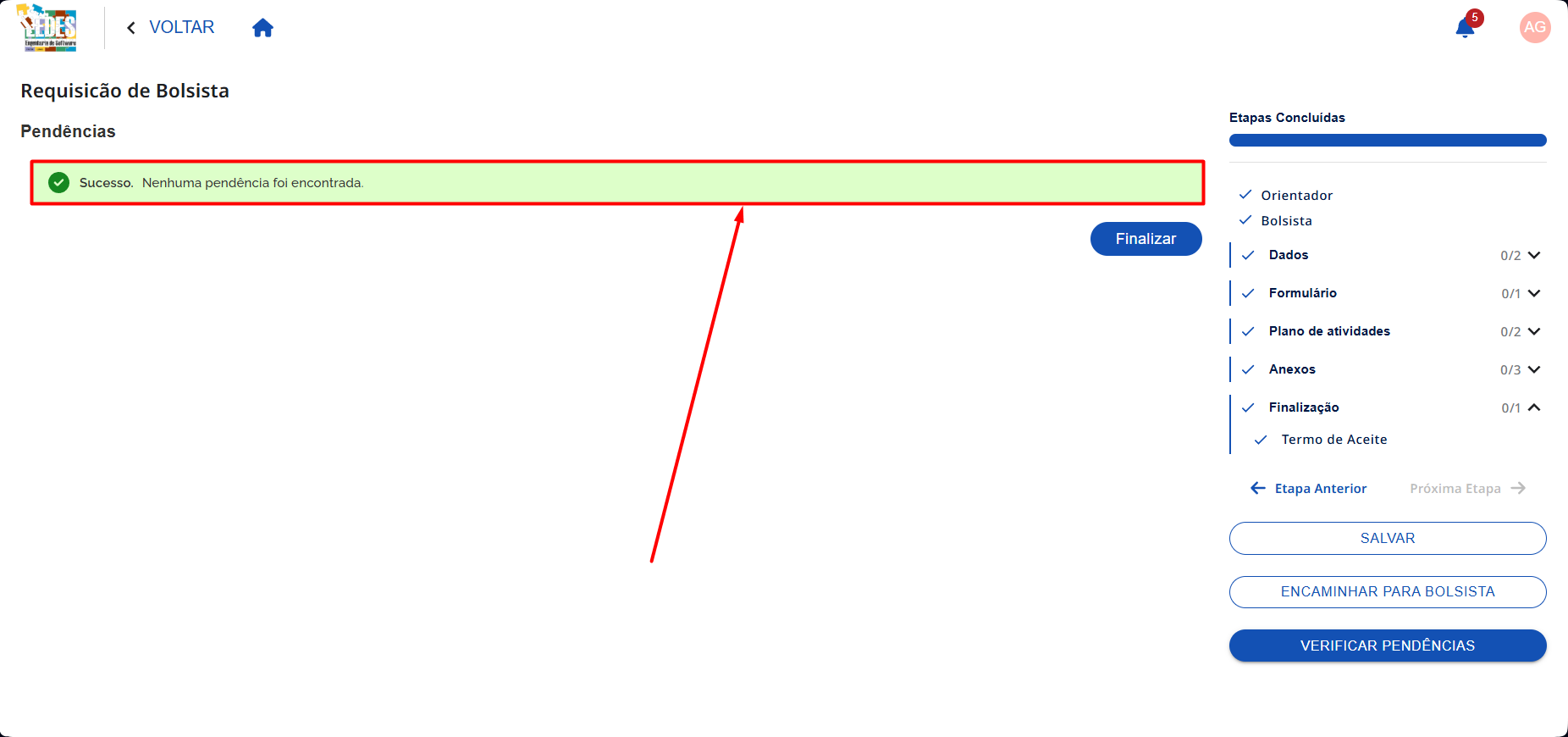 Legenda: Confirmação de que não há pendências na requisição.
7.3 Encaminhar para o Bolsista
Nesta etapa, o coordenador poderá solicitar que o bolsista confira os dados preenchidos antes do envio final. O bolsista irá verificar:
- Dados bancários
- Dados complementares
- Plano de atividades
- Documentos do bolsista
🧭 Como utilizar
- Clique na opção Encaminhar para Bolsista e confirme o envio.
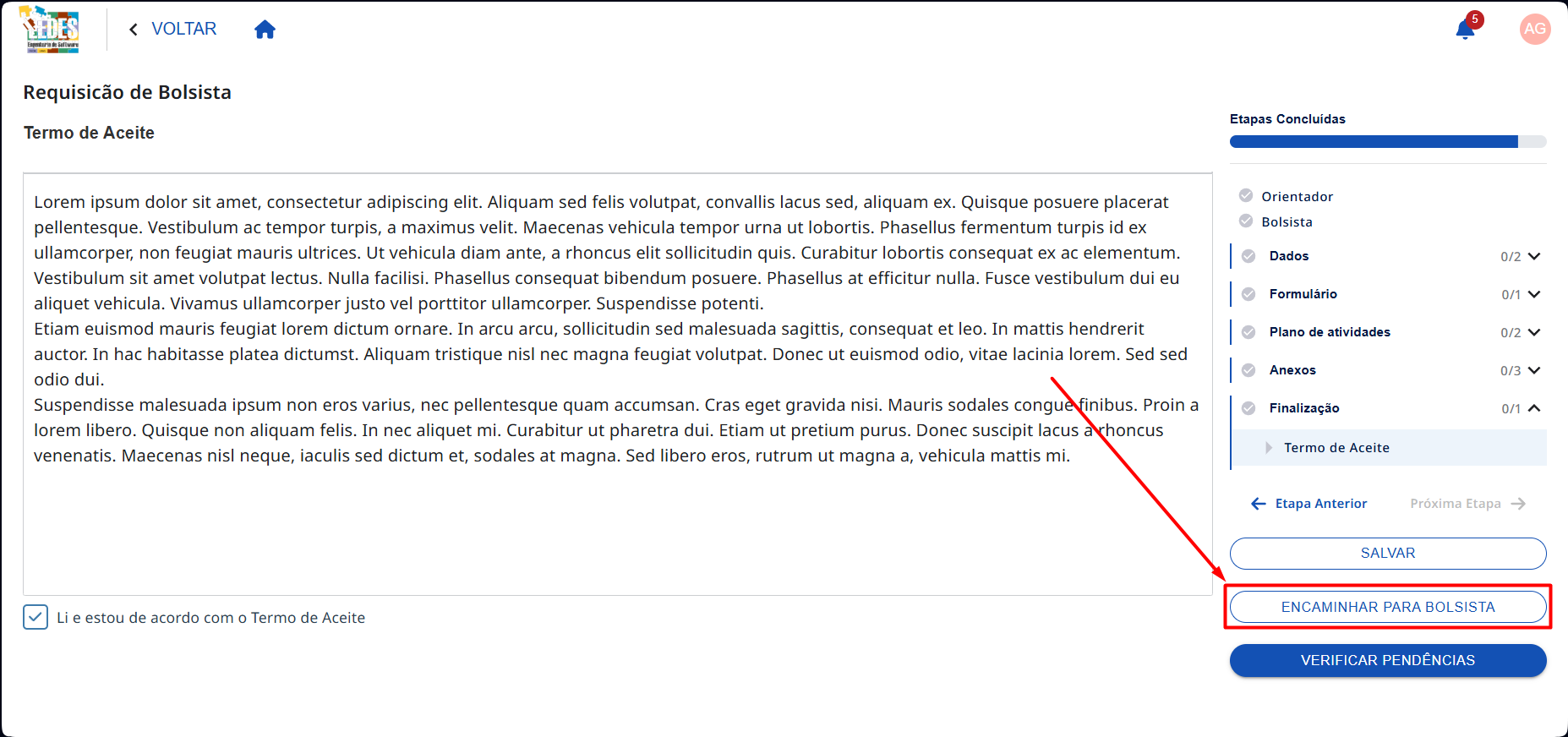 Legenda: Opção para encaminhar a requisição ao bolsista para conferência.
Ao clicar nesta opção, a requisição passará da situação de Edição do Coordenador para Edição do Bolsista.
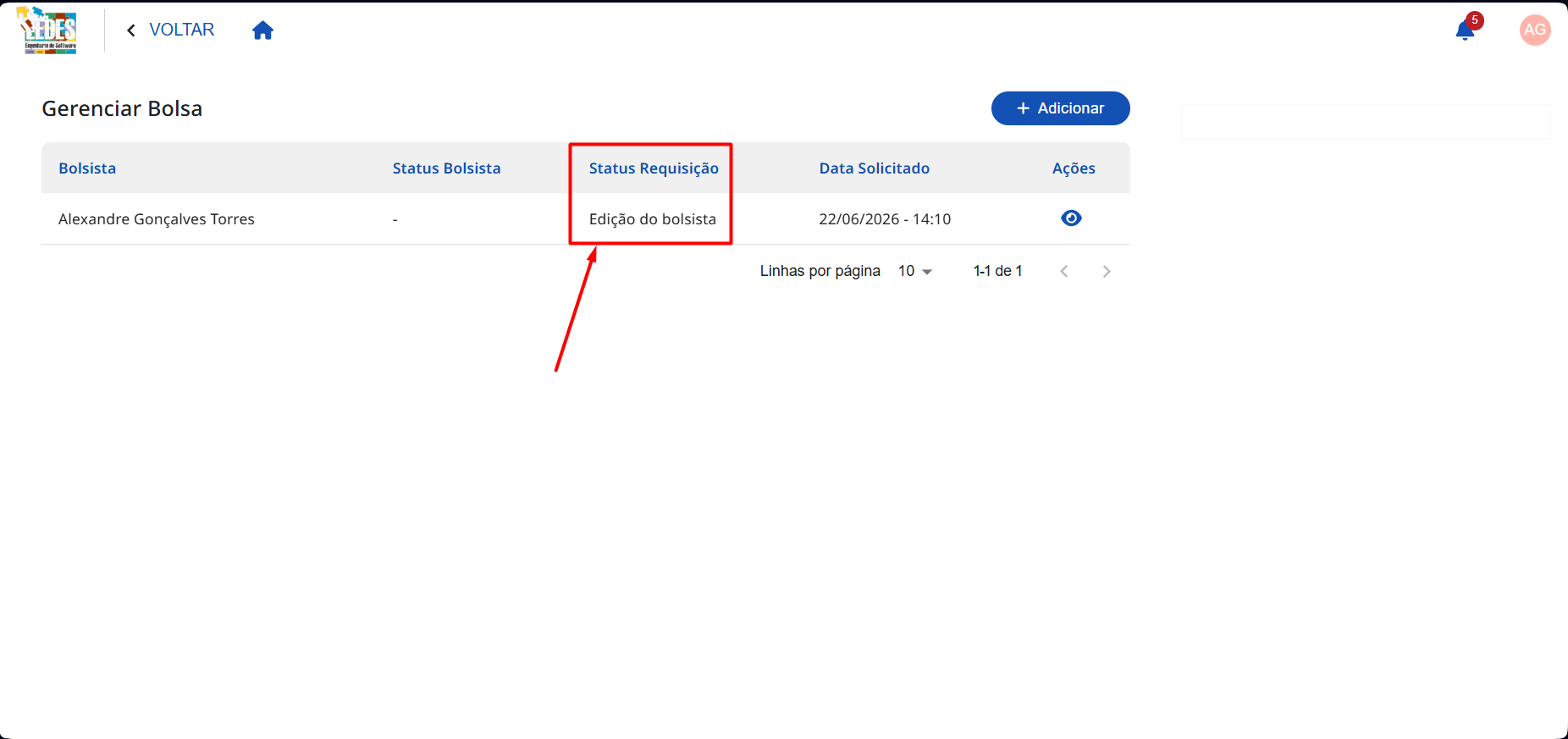 Legenda: Tela exibindo a alteração de situação da requisição após encaminhamento.
Envio ao Bolsista
A alteração de situação será exibida na tela. Após o bolsista retornar a requisição, a bolsa voltará para a situação de Edição do Coordenador para o envio final à fundação.
7.4 Retorno do Bolsista e Finalização
Após o bolsista revisar os dados e enviar a requisição de volta, a situação retornará para Edição do Coordenador (indicando que está novamente em andamento para a ação do coordenador). O coordenador deve então realizar a conferência final e enviar a requisição para a fundação.
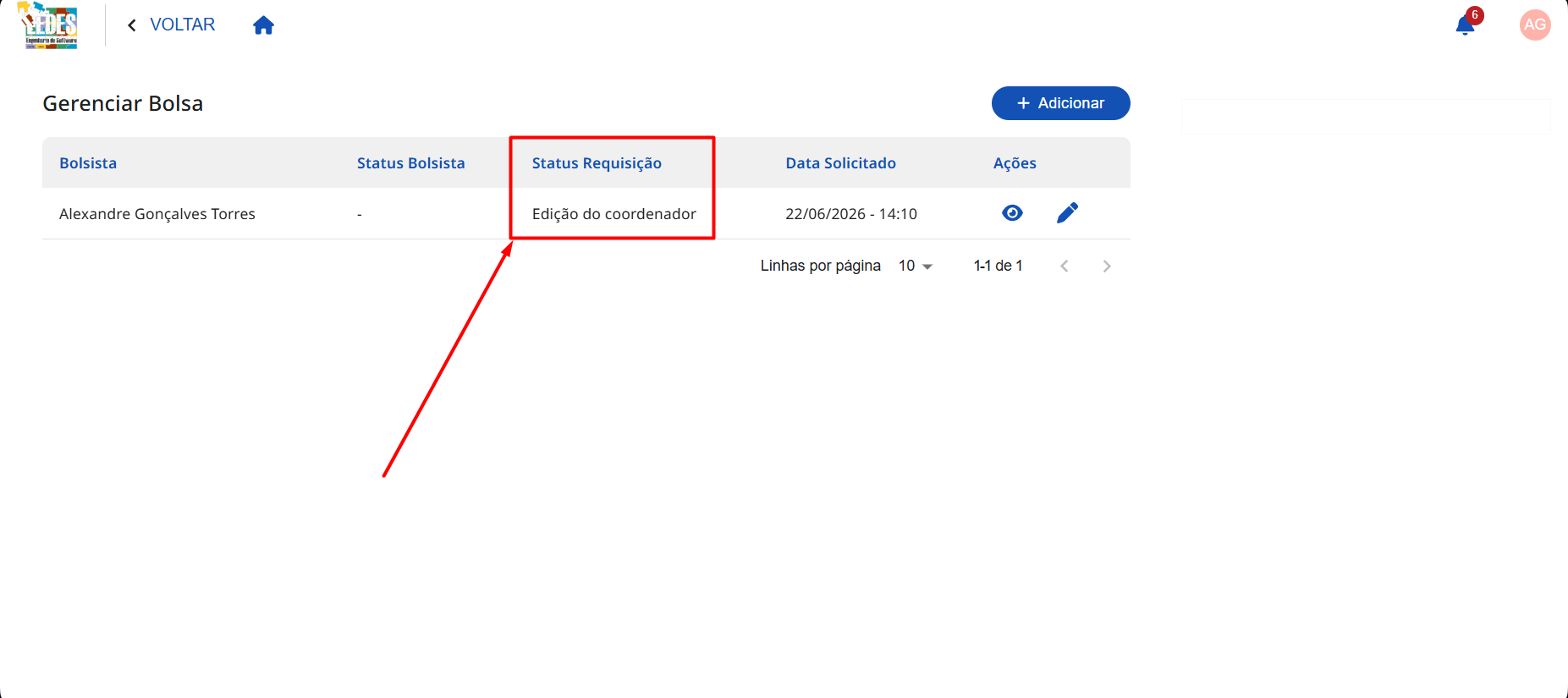 Legenda: Tela exibindo a alteração de situação da requisição após retorno do bolsista.
🧭 Como finalizar
- Acesse novamente a tela de Editar requisição do bolsista que está sendo revisado.
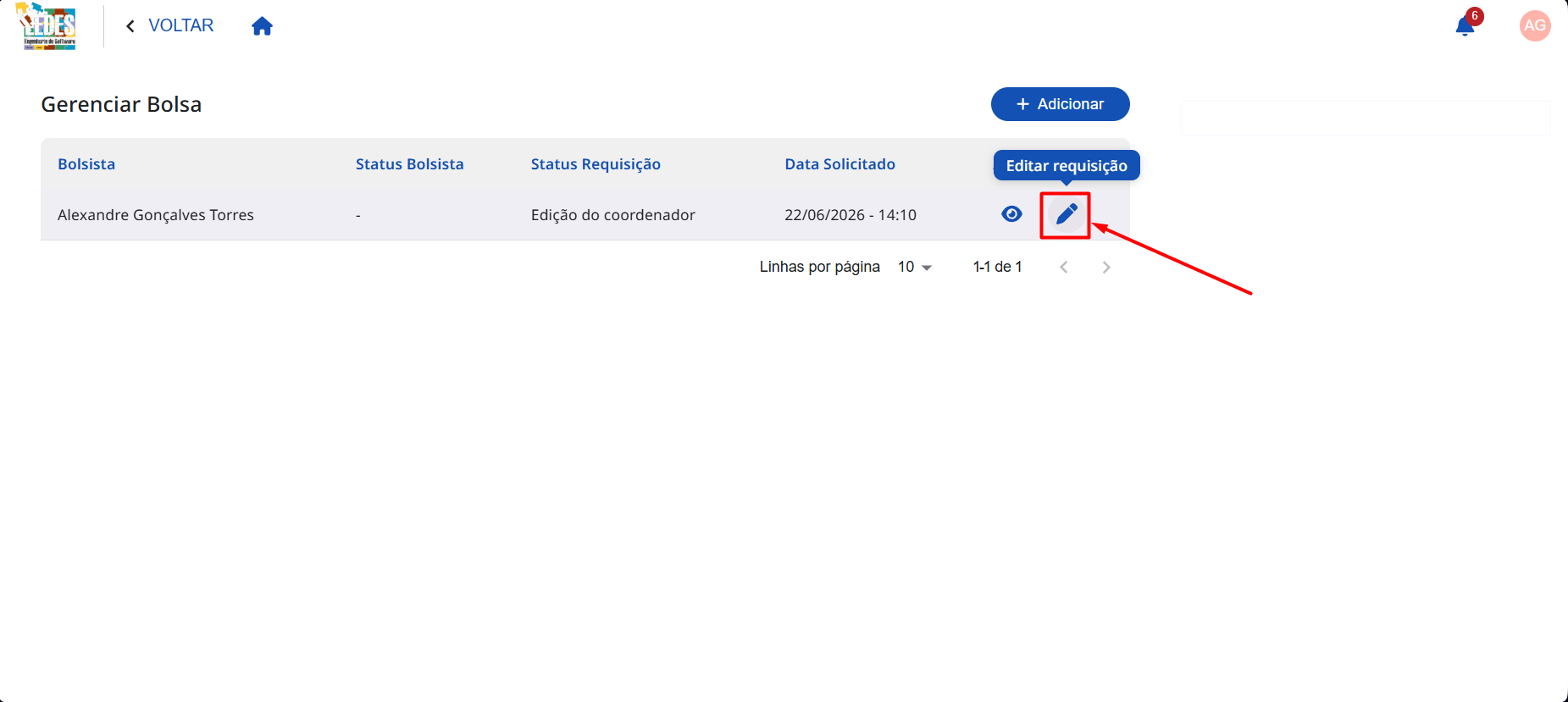 Legenda: Tela de edição da requisição do bolsista.
-
O sistema abrirá novamente o fluxo da requisição. Navegue pelas etapas utilizando o botão Próxima Etapa para revisar rapidamente se todas as informações permanecem corretas (Orientador, Bolsista, Dados, Formulário, Plano de Atividades e Anexos).
-
Ao chegar novamente na etapa de Finalização, clique no botão Verificar Pendências para garantir que nenhum item obrigatório tenha sido removido.
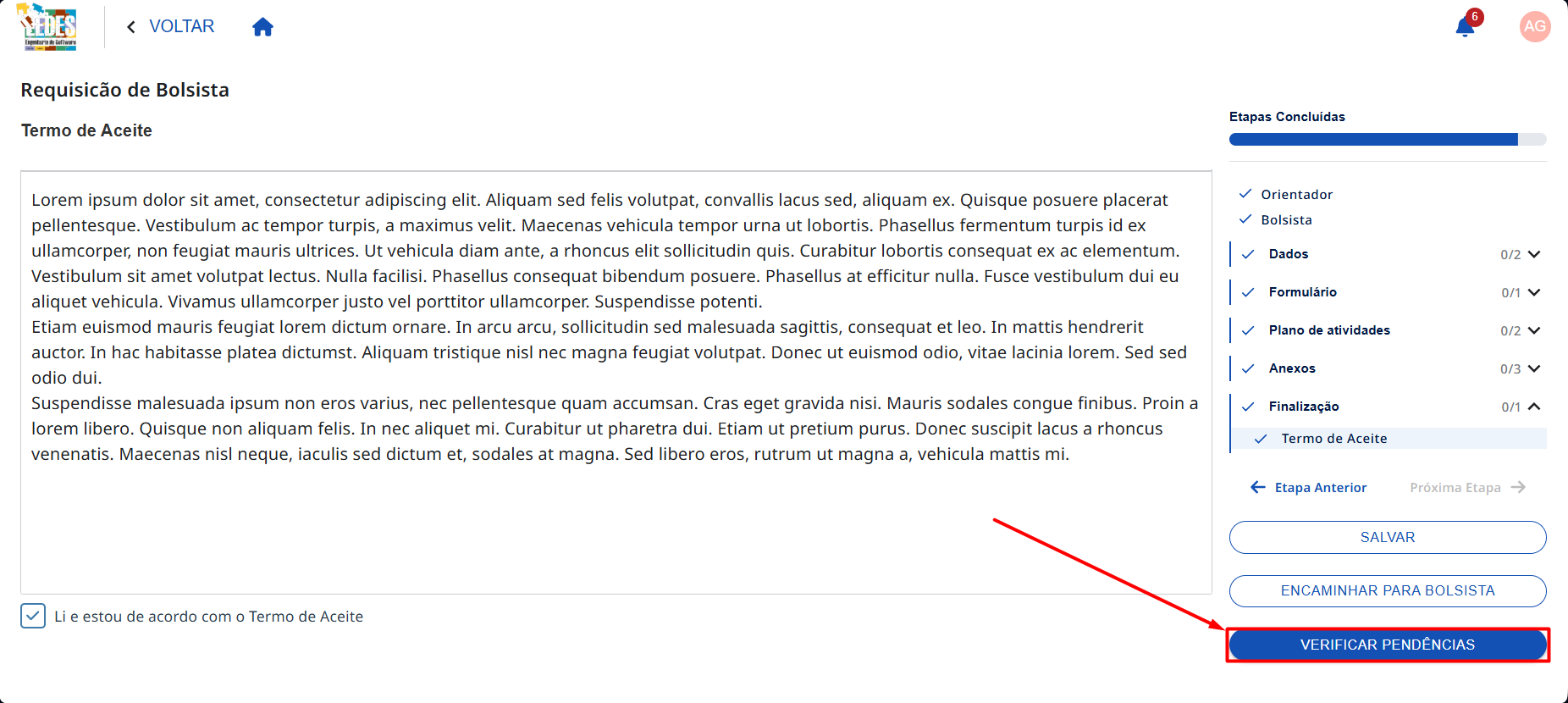 Legenda: Botão para verificar pendências antes da finalização.
- Caso o sistema retorne que não há nenhuma pendência obrigatória, clique em Finalizar para finalizar a requisição e enviá-la definitivamente para a fundação.
Itens não obrigatórios
Se o sistema alertar sobre a falta de itens não obrigatórios, isso não impedirá a finalização do fluxo. No entanto, é recomendável revisar e preencher ou anexar essas informações sempre que possível antes de submeter a requisição.
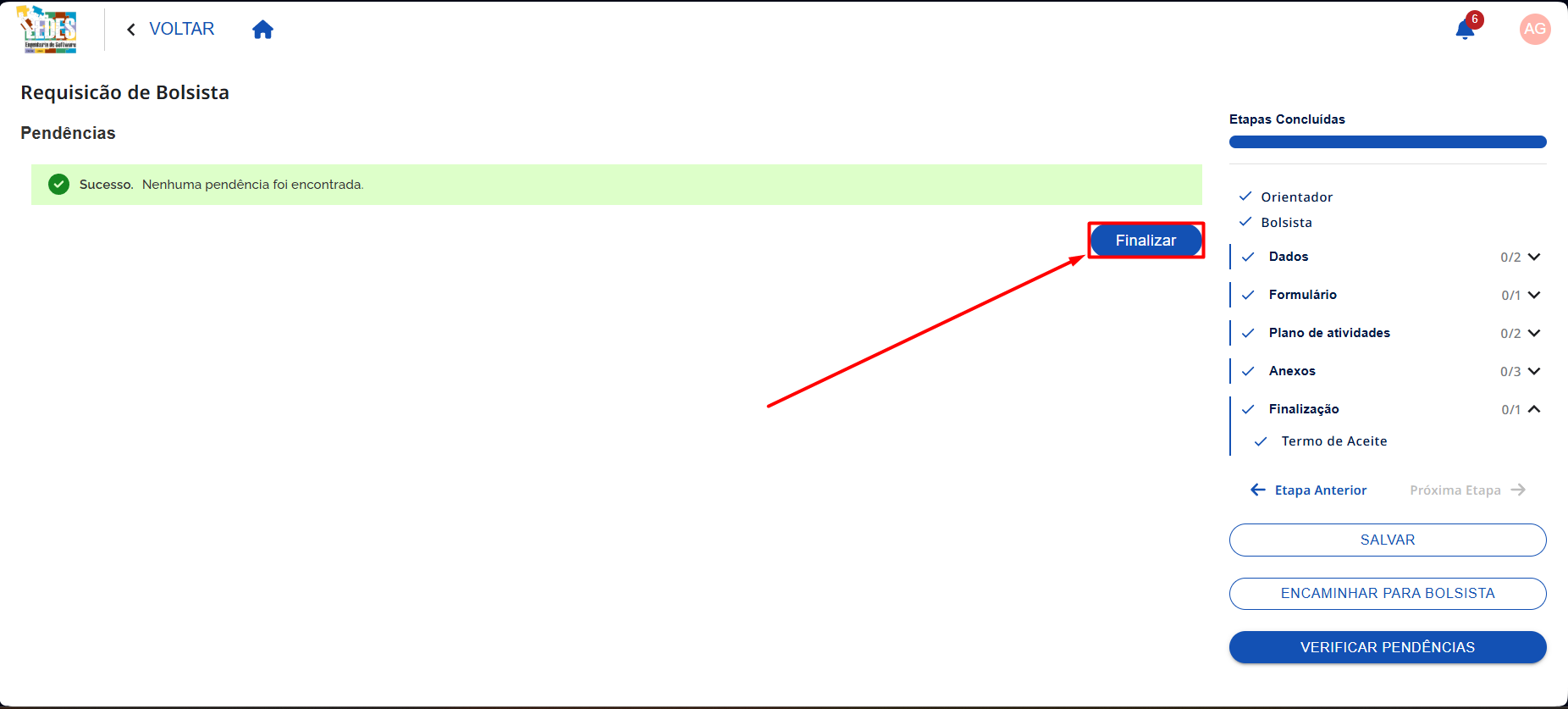 Legenda: Botão para finalizar a requisição.
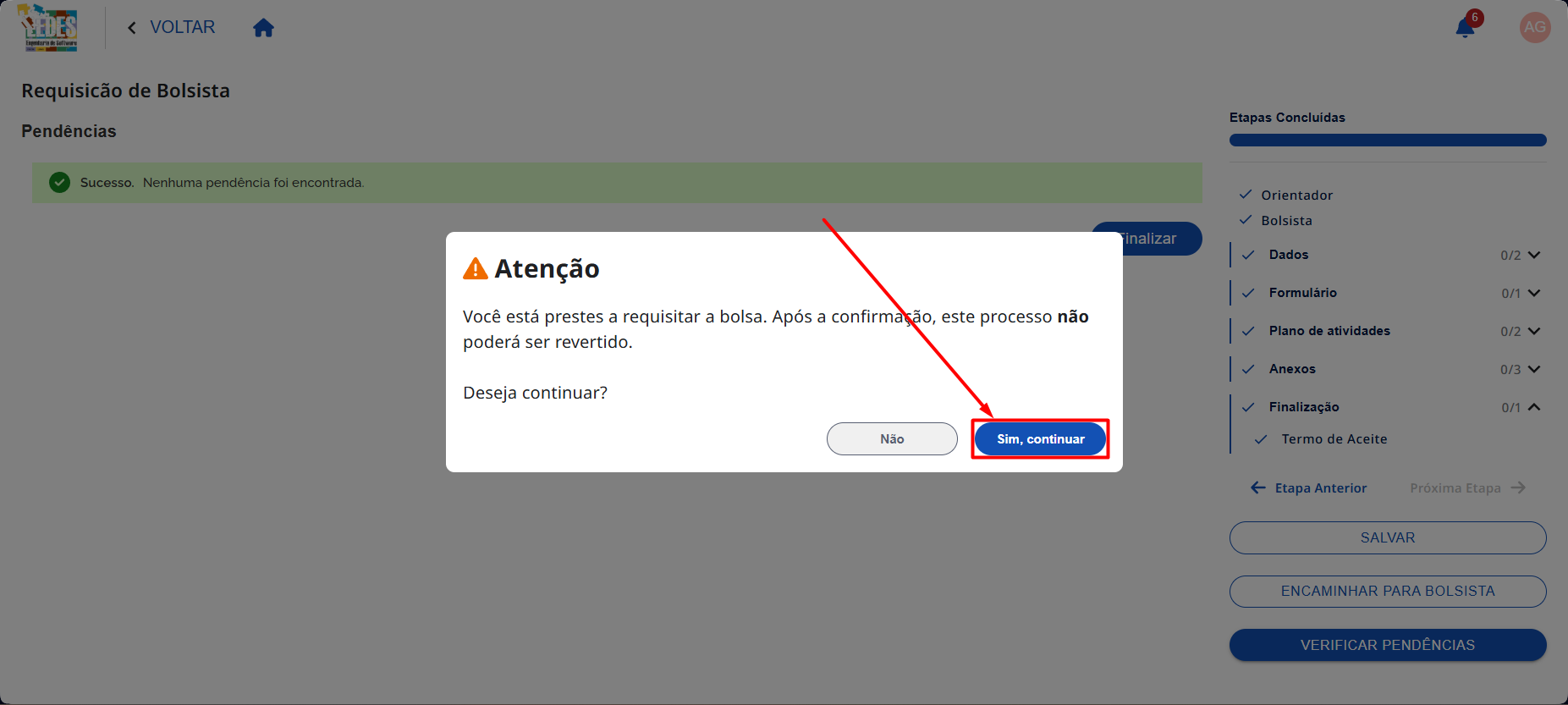 Legenda: Confirmação de finalização da requisição.
Após confirmar a finalização, a requisição será enviada para a fundação e não poderá mais ser editada pelo coordenador ou bolsista. A situação da requisição será alterada para Requisitado.
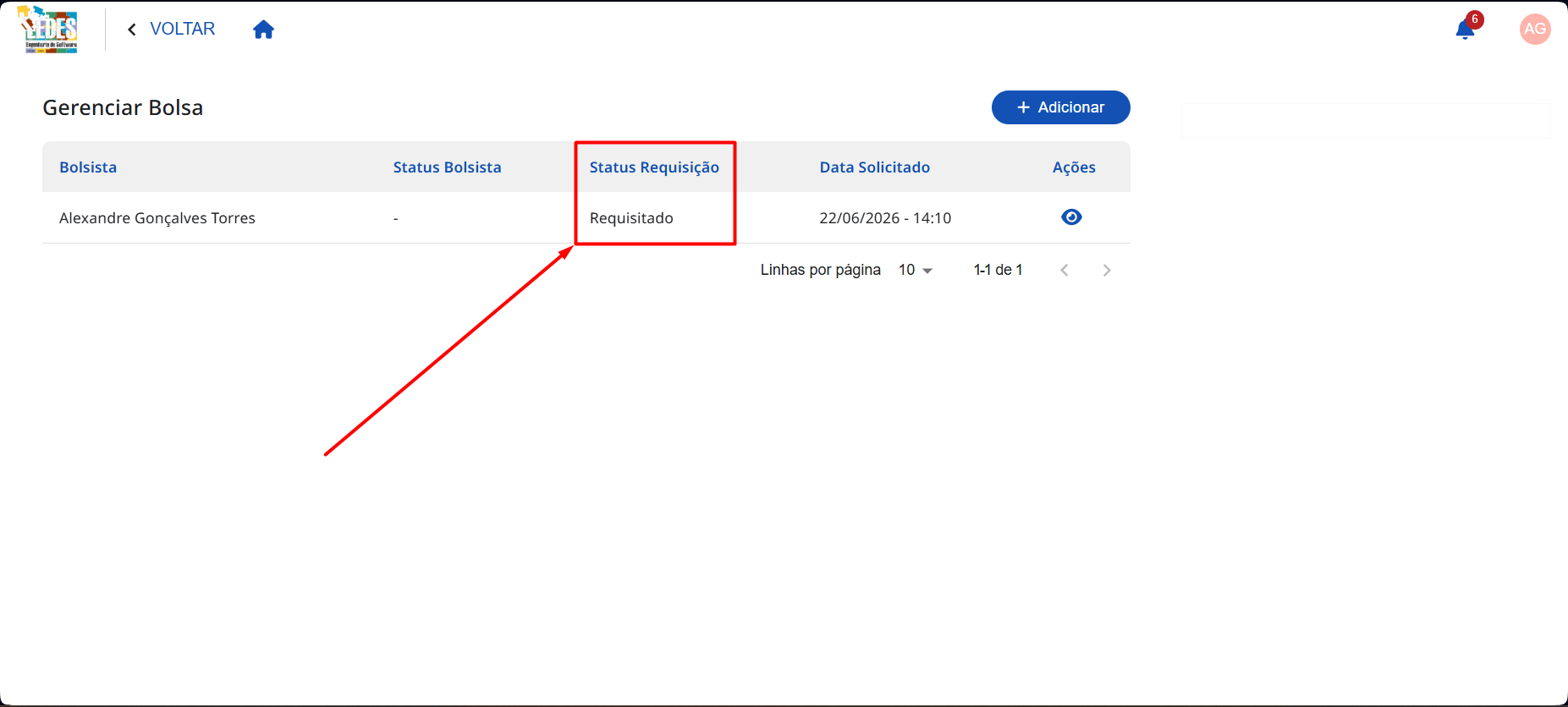 Legenda: Tela exibindo a alteração de situação da requisição após envio à fundação.
Concluído
Com a finalização concluída, a requisição da bolsa é registrada no sistema para análise da fundação.