📌 Apresentação
A seção de Apresentação é onde você descreve e detalha as informações do projeto para compor a proposta a ser submetida. 📝
Como acessar esta etapa
Após finalizar o step anterior, você pode acessar Apresentação pelo menu lateral à direita ou clicando em Próximo na última etapa do step anterior.
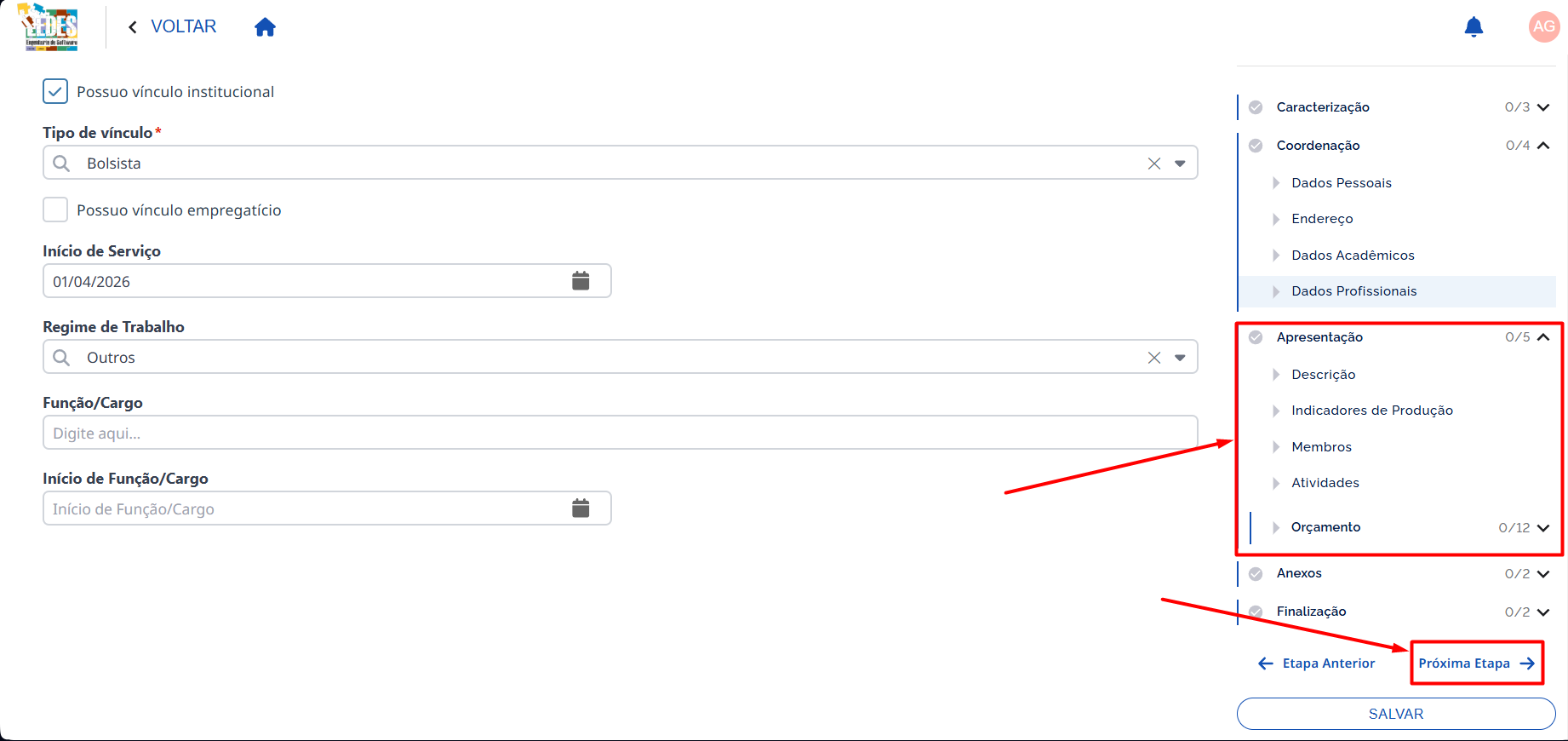
A seção de Apresentação é composta pelas seguintes etapas:
- Descrição
- Indicadores de Produção
- Membros
- Atividades
- Orçamento
- Faixa de Financiamento
- Diárias
- Material de Consumo
- Material Permanente
- Passagens
- Hospedagem e Alimentação
- Serviços de Terceiros
- Pessoal
- Encargos
- Bolsa
- Consolidação
- Solicitado à Fundação
Campos obrigatórios
Os campos obrigatórios são identificados com um *. Se algum obrigatório estiver em branco, o sistema impedirá o avanço até a correção. ⚠️
1. 🧾 Descrição
🎯 Nesta etapa, você responderá às perguntas de descrição do projeto configuradas no edital.
Quando esta etapa aparece?
Esta etapa só será exibida se o edital tiver perguntas de descrição cadastradas. Se o edital não possuir perguntas desse tipo, a seção Descrição não aparecerá para você. ✅
1.1 📋 Visão geral das perguntas
As perguntas exibidas nesta etapa:
- São definidas durante a configuração do edital.
- Podem ser obrigatórias (marcadas com
*) ou opcionais.
💡 Dica
Se você ver uma pergunta marcada com *, priorize preenchê-la antes de avançar. Isso evita validações pendentes no final. ✅
1.2 ✍️ Pergunta de descrição descritiva com limitação de caracteres *
Neste tipo de pergunta, você responde com um texto livre, mas com mínimo e máximo de caracteres definidos pelo edital.
🧭 Como preencher
- Digite sua resposta no campo de texto.
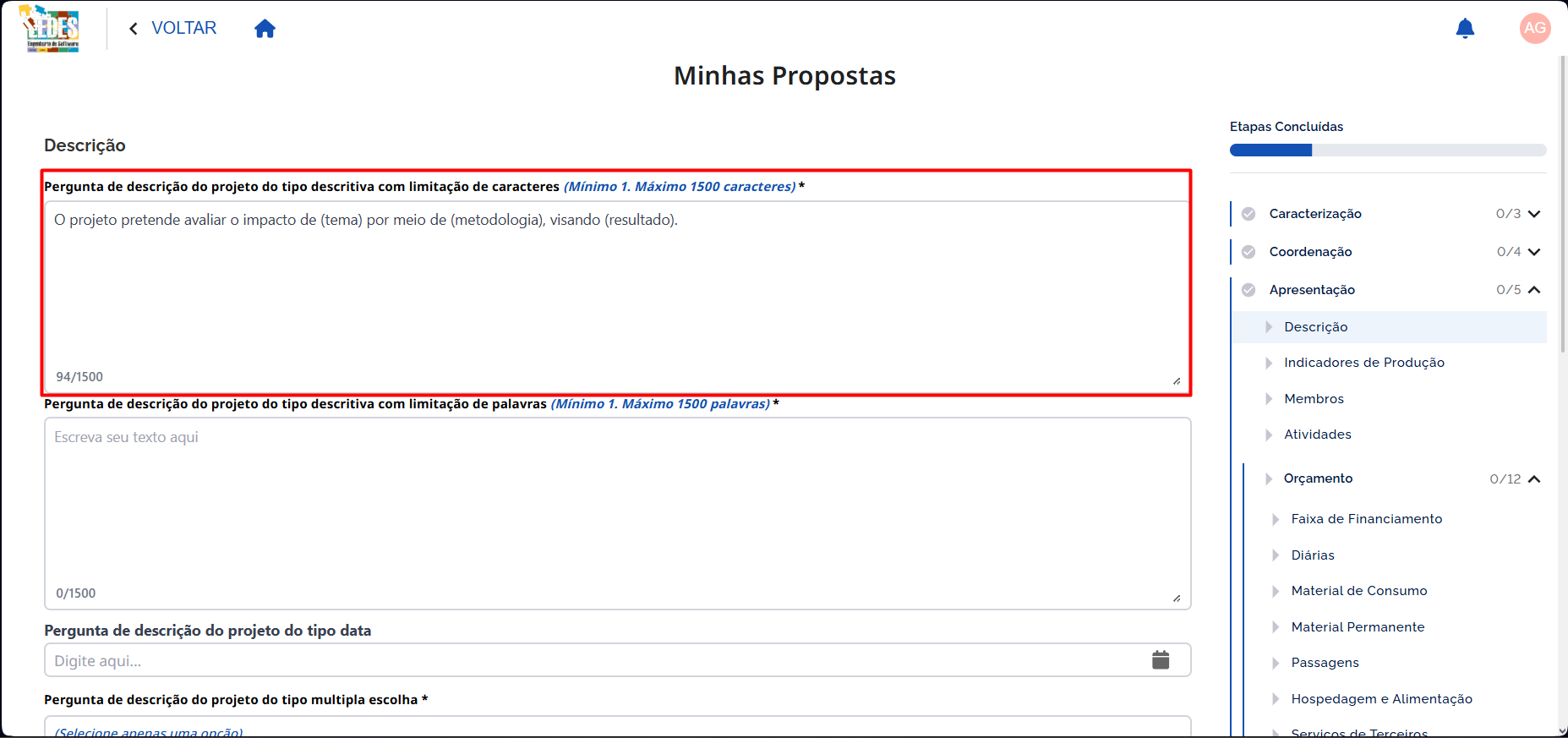 Legenda: Preenchimento do campo de Pergunta com Limite de Caracteres.
-
Confirme se o texto respeita o mínimo e o máximo de caracteres.
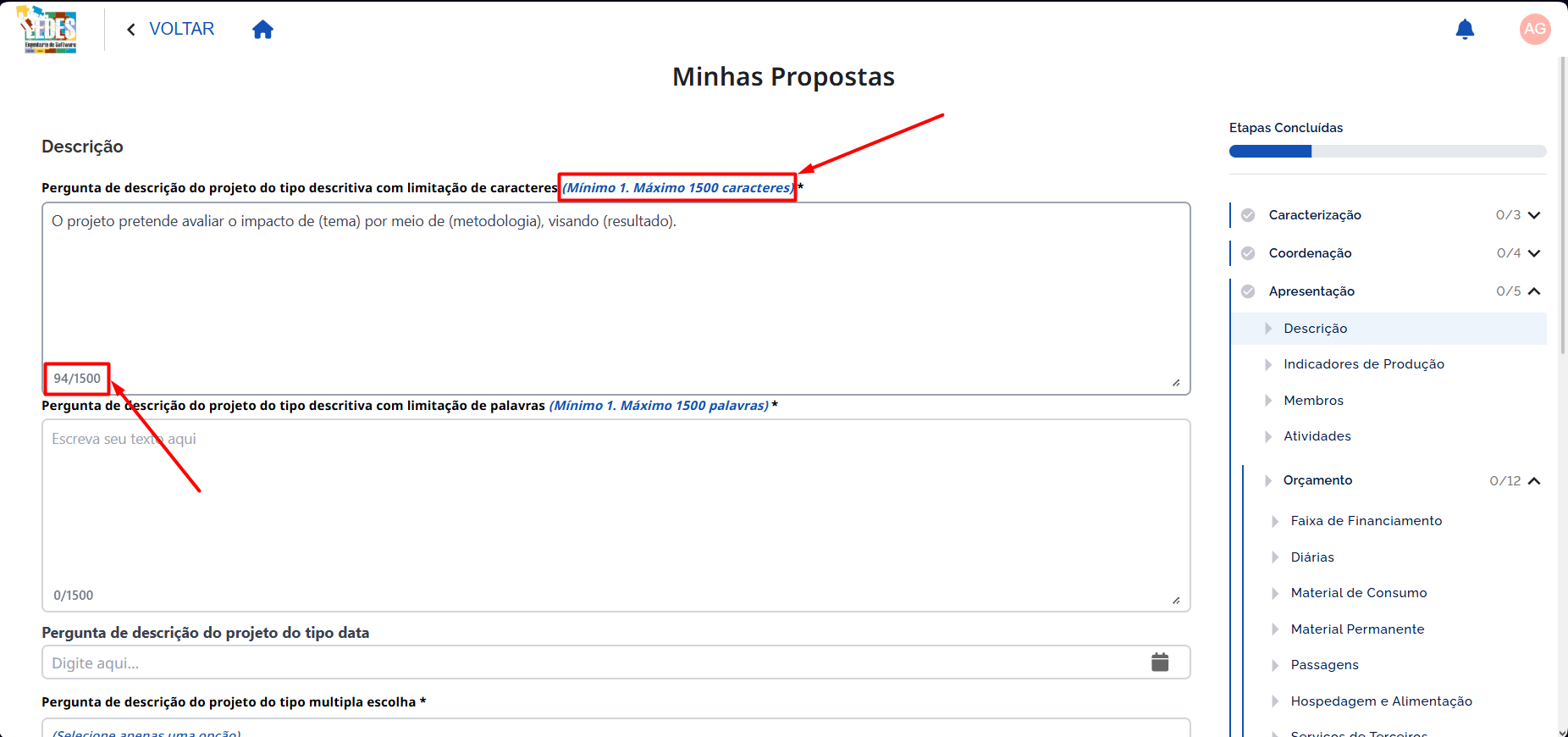 Legenda: Limites mínimo e máximo e contagem de caracteres da sua resposta.
 -
Se ficar abaixo do mínimo ou acima do máximo, ajuste o texto antes de avançar.
✅ Exemplo de resposta preenchida
Exemplo: "O projeto pretende avaliar o impacto de (tema) por meio de (metodologia), visando (resultado)."
1.3 📝 Pergunta de descrição descritiva com limitação de palavras *
Neste tipo, você responde com um texto livre, mas o edital define a quantidade mínima e máxima de palavras.
🧭 Como preencher
-
Escreva sua resposta no campo.
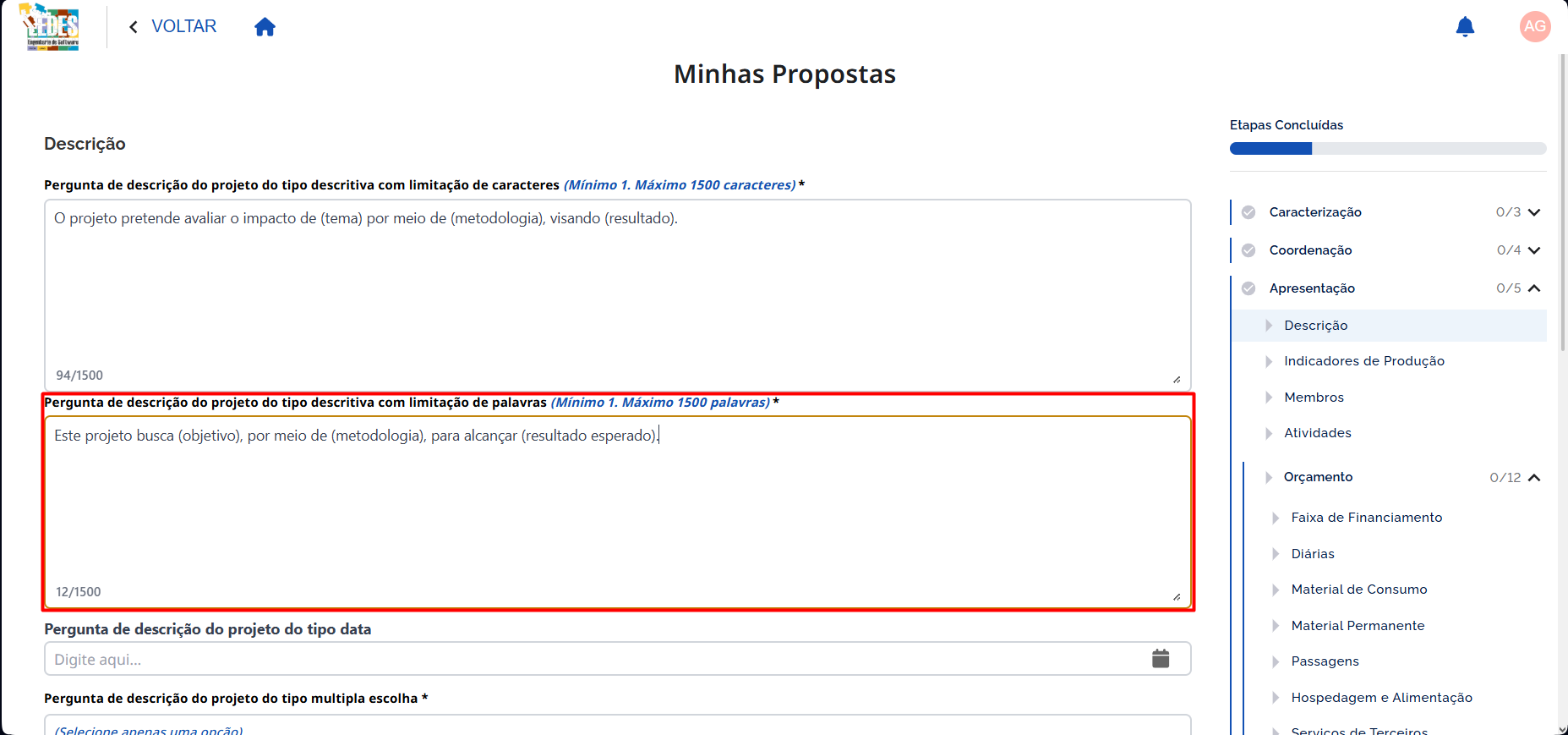 Legenda: Preenchimento do campo de Pergunta com Limite de Palavras.
 -
Revise se a contagem de palavras está dentro do limite.
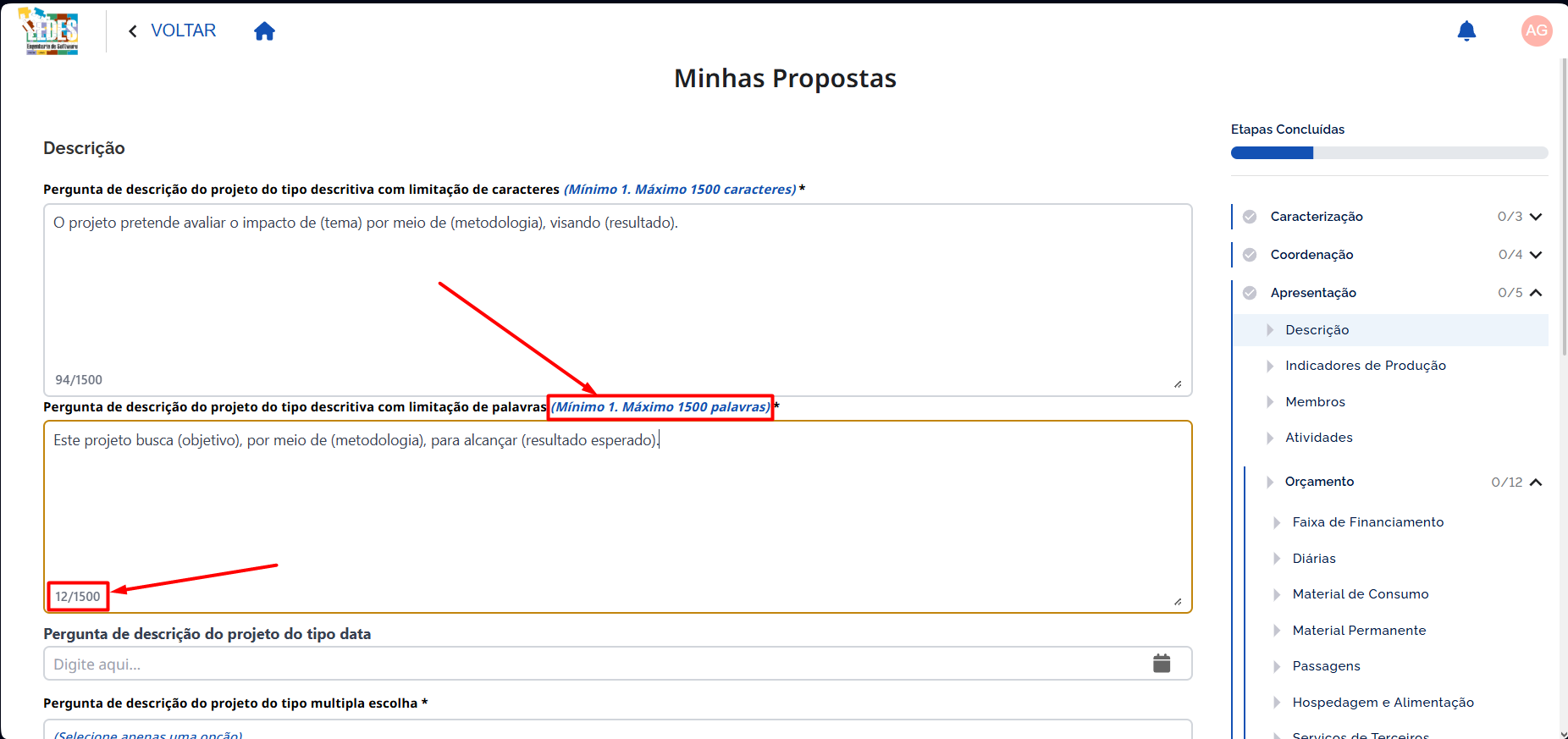 Legenda: Limites mínimo e máximo e contagem de palavras da sua resposta.
 -
Se ultrapassar o máximo, simplifique o texto mantendo as informações essenciais.
✅ Exemplo de resposta preenchida
Exemplo: "Este projeto busca (objetivo), por meio de (metodologia), para alcançar (resultado esperado)."
1.4 📅 Pergunta de descrição do tipo data
Neste tipo de pergunta, você deve informar uma data.
🧭 Como preencher
-
Clique no campo da Pergunta de Descrição do Tipo Data.
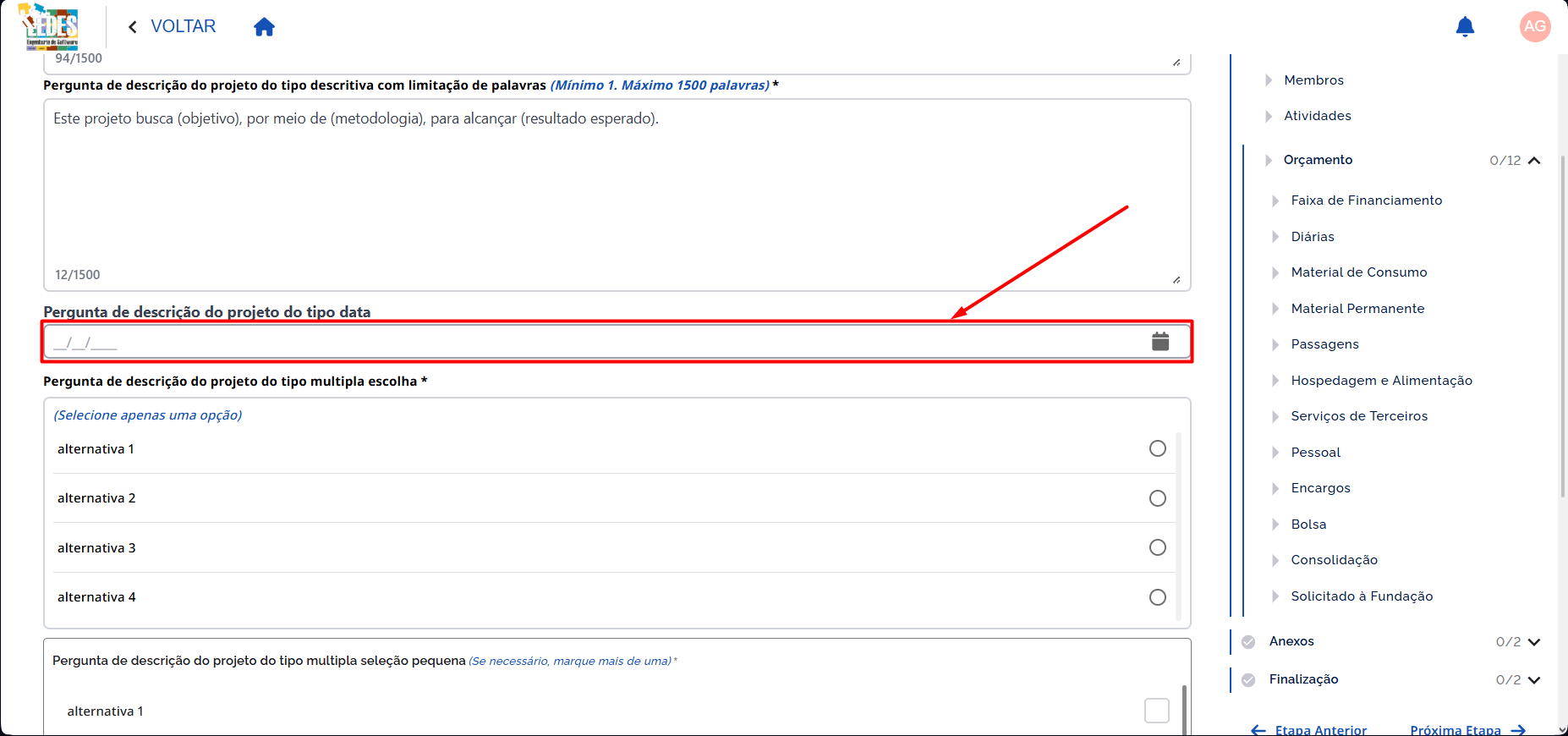 Legenda: Campo de Pergunta do Tipo Data.
 -
Selecione uma data no calendário (quando disponível).
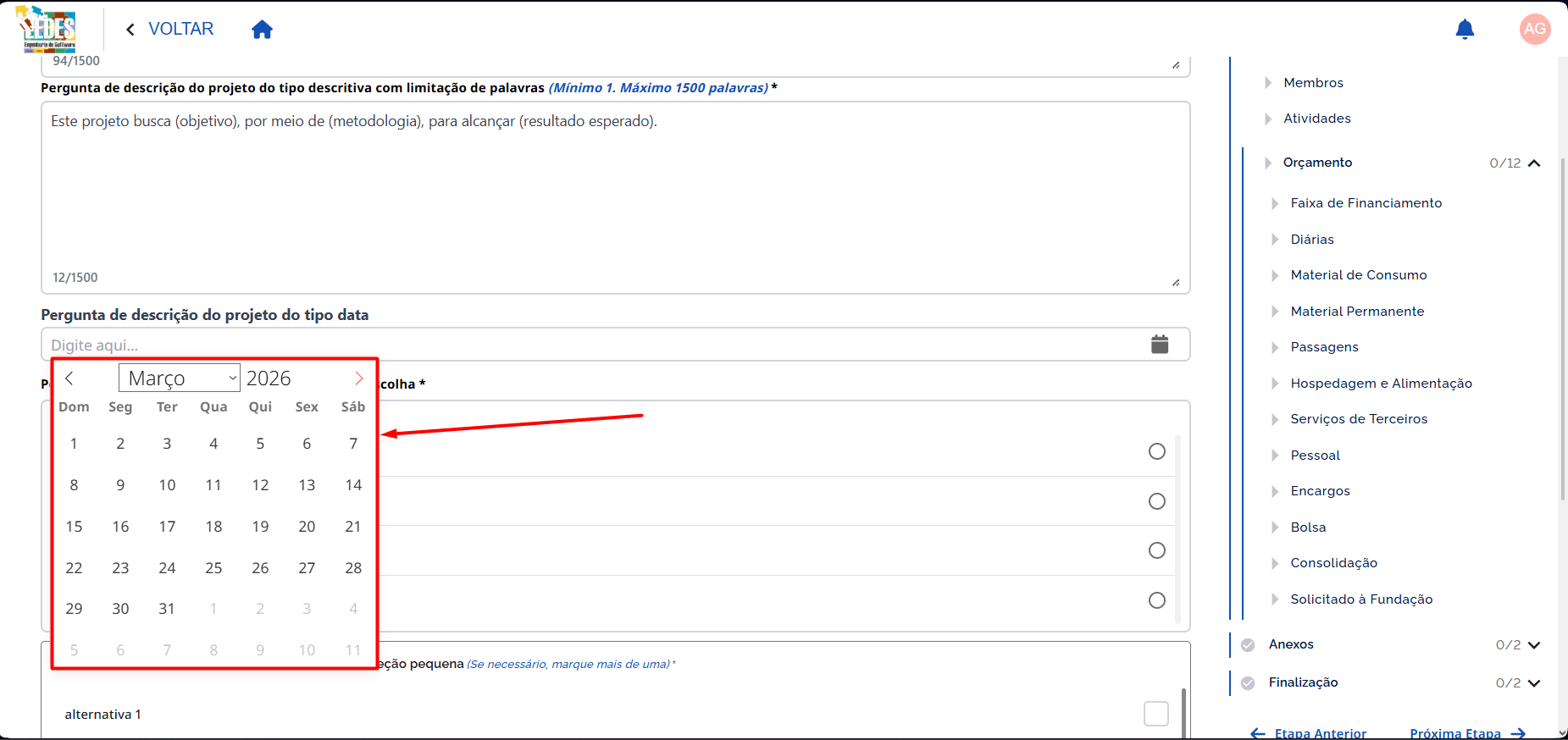 Legenda: Preenchimento do campo de Pergunta do Tipo Data.
 -
Se preferir, digite a data manualmente no formato aceito pelo sistema (DD/MM/AAAA). 🗓️
✅ Exemplo de resposta preenchida
Exemplo: 07/03/2026
1.5 🔘 Pergunta de descrição de múltipla escolha *
Aqui você seleciona apenas uma alternativa.
🧭 Como preencher
- Leia todas as alternativas.
- Clique na opção que melhor representa sua resposta.
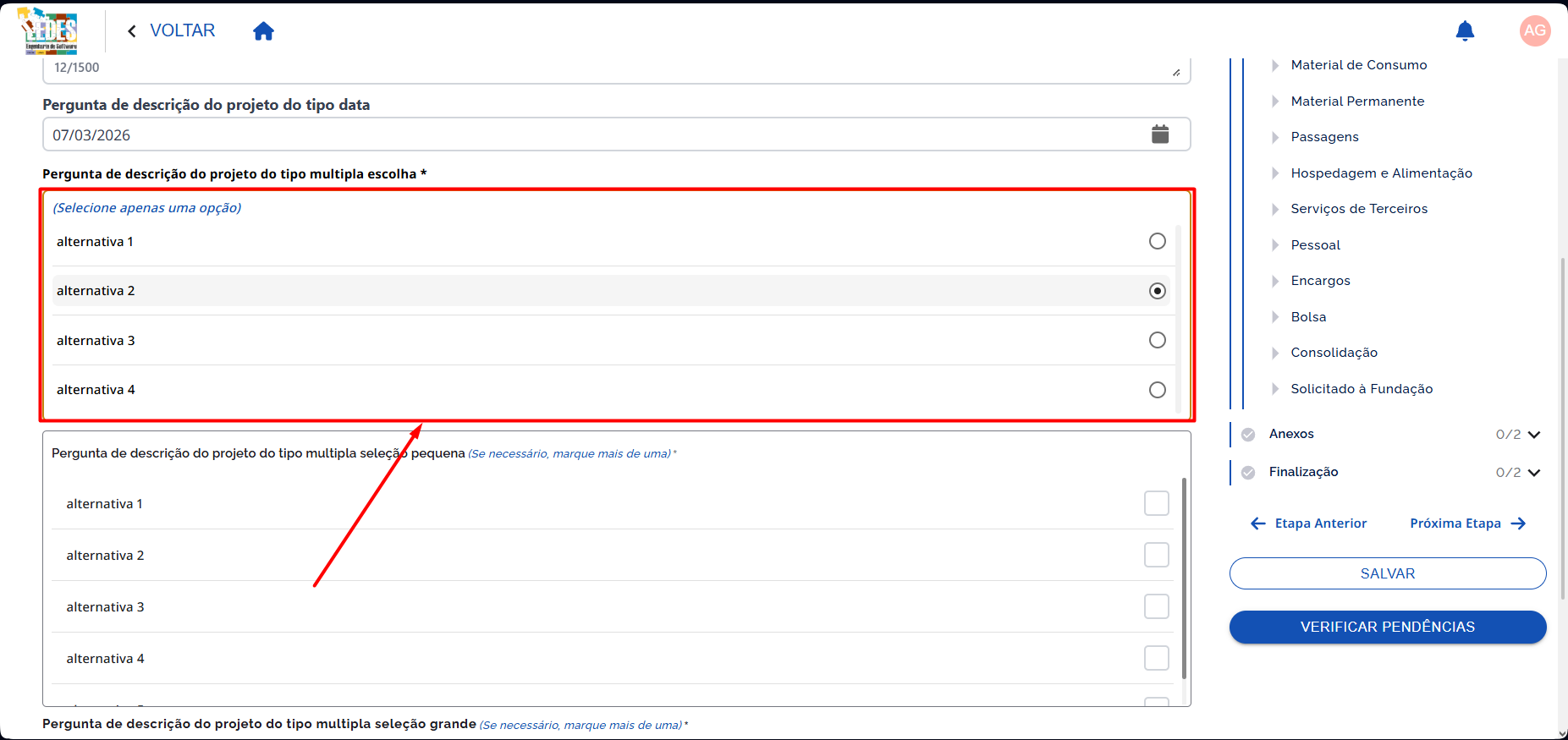 Legenda: Preenchimento do campo de Pergunta de Múltipla Escolha.
✅ Exemplo de resposta preenchida
Exemplo: "Alternativa 2"
1.6 ☑️ Pergunta de descrição de múltipla seleção (pequena)
Neste tipo de pergunta, você pode selecionar mais de uma alternativa. Normalmente é usada quando há poucas opções.
🧭 Como preencher
-
Marque todas as opções que se aplicam à sua proposta.
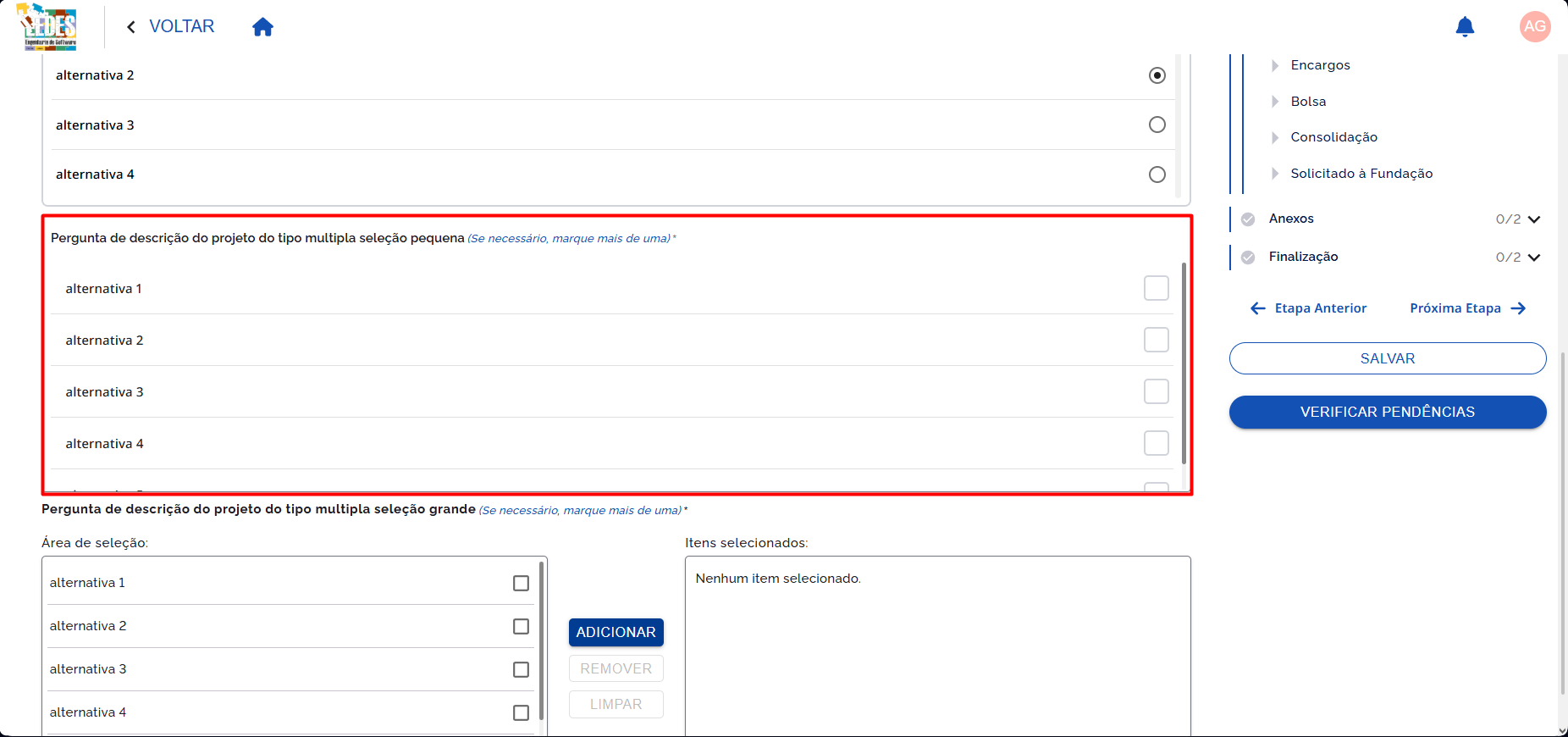 Seleção de uma ou mais alternativas.
 -
Revise sua seleção antes de avançar.
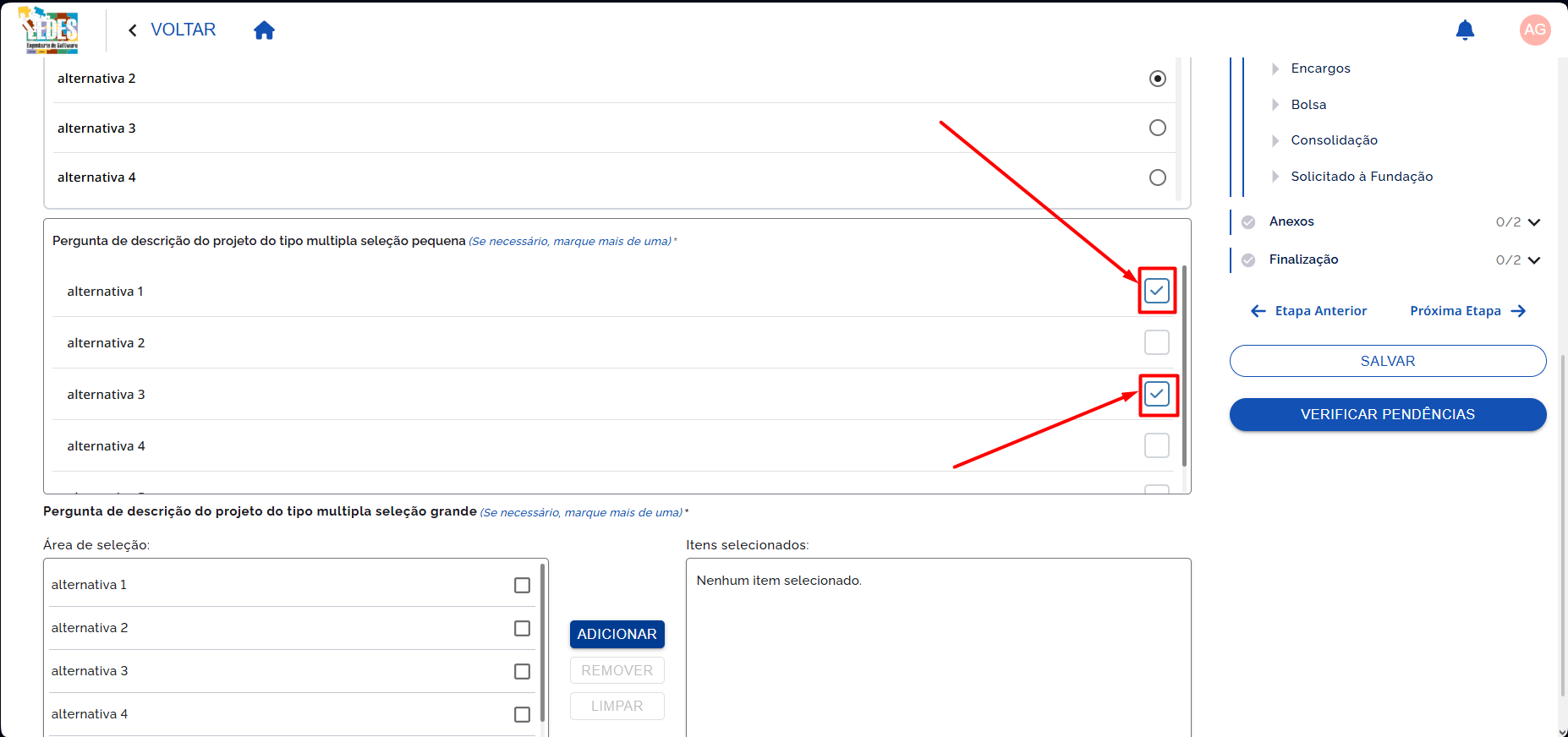 Alternativas selecionadas.
✅ Exemplo de resposta preenchida
Exemplo: "Alternativa 1" e "Alternativa 3"
1.7 ☑️ Pergunta de descrição de múltipla seleção (grande)
Este tipo funciona como a múltipla seleção, mas geralmente aparece quando há muitas alternativas.
🧭 Como preencher
- Role a lista de alternativas e marque todas as opções que se aplicam.
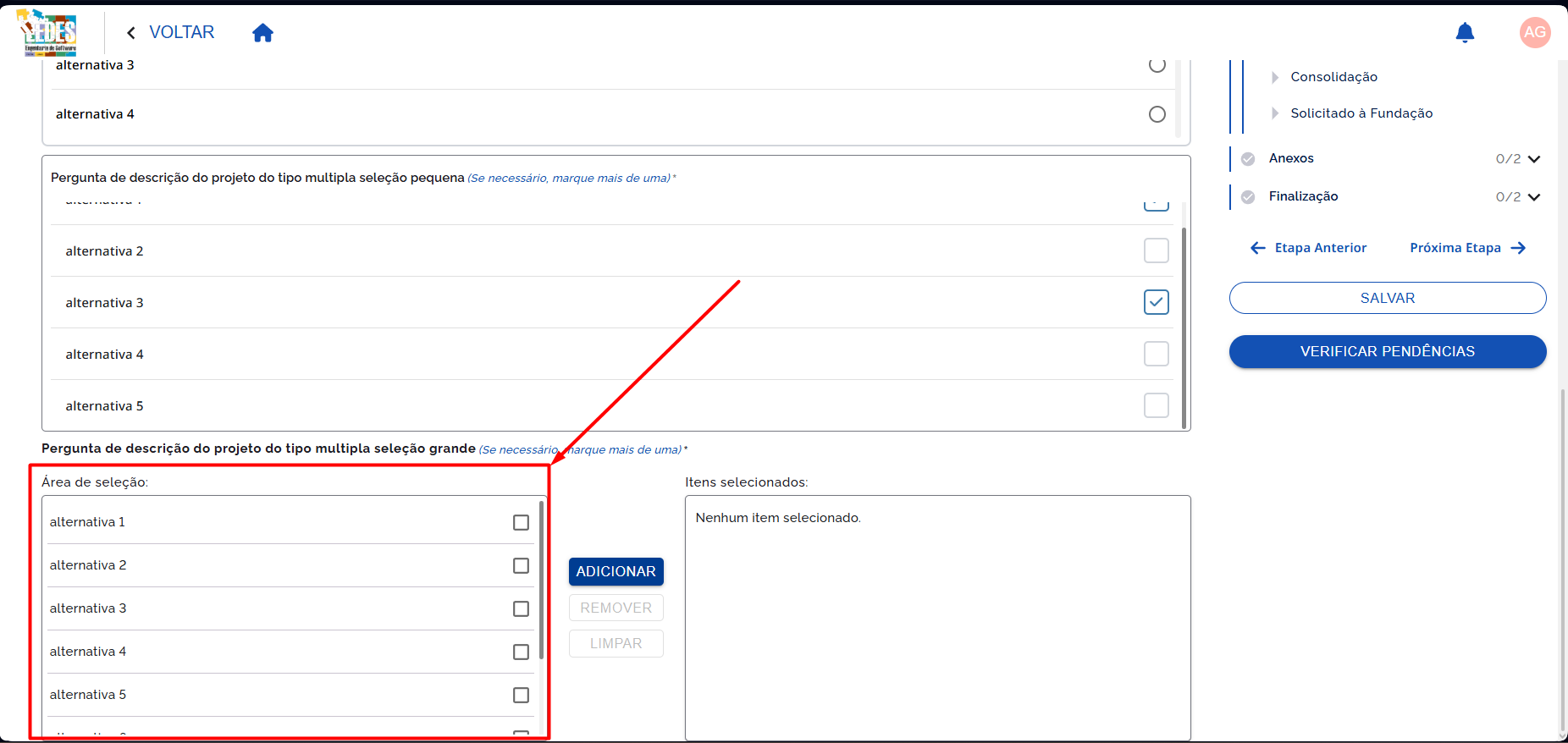 Seleção de uma ou mais alternativas.
- Após selecionar todas as alternativas desejadas, basta clicar no botão "Adicionar".
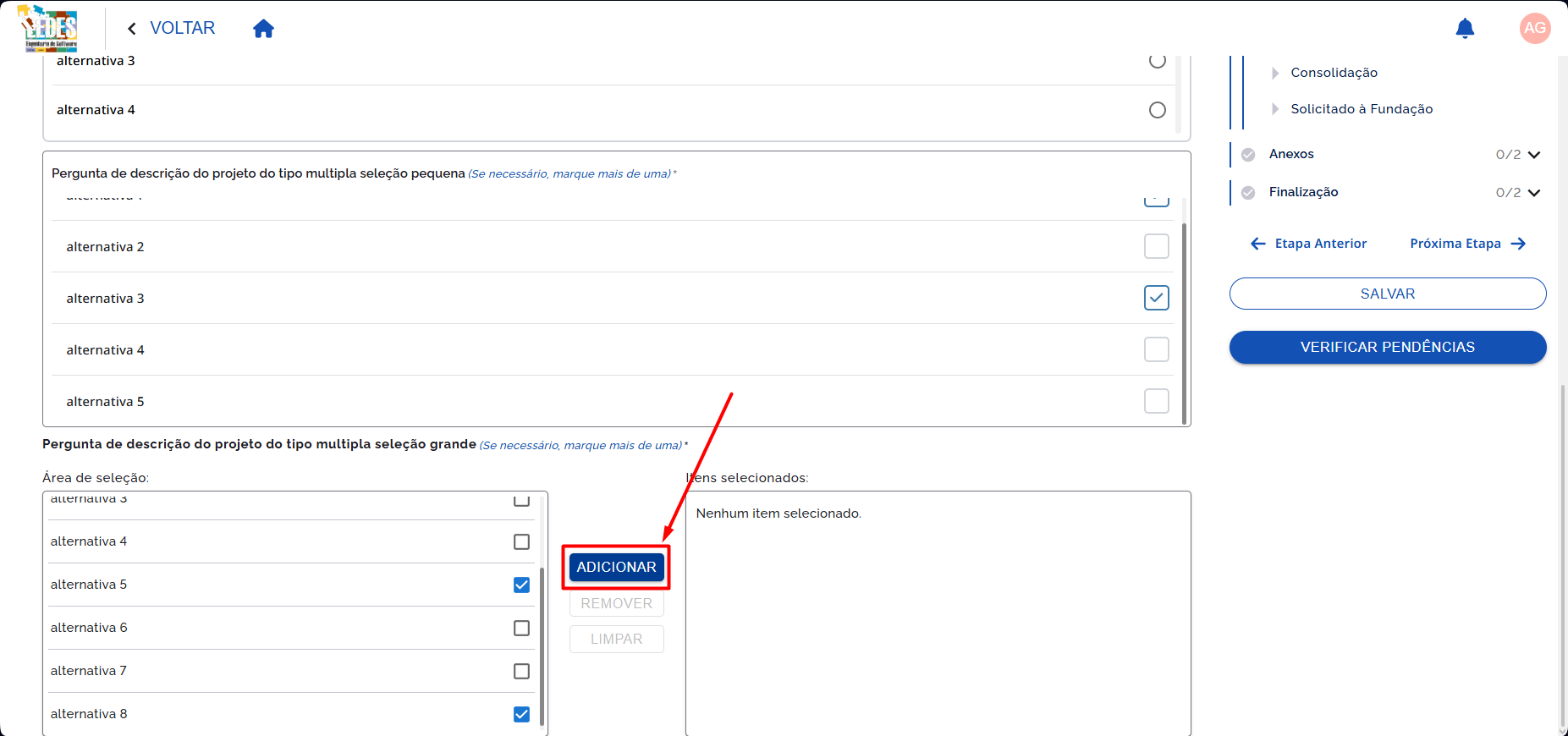 Adição das alternativas selecionadas.
- Ao final, revise se todas as opções desejadas estão entre os itens selecionados.
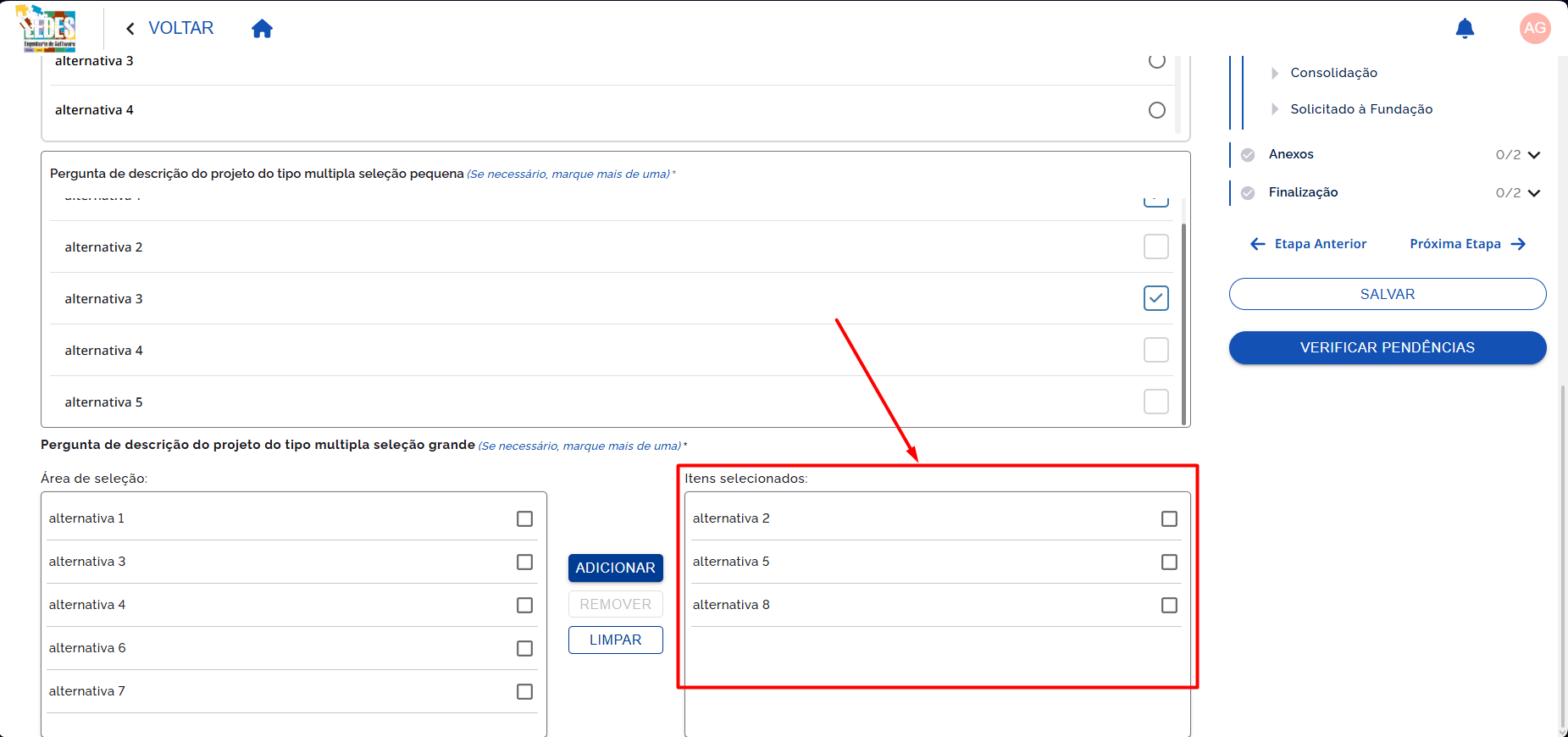 Alternativas adicionadas na lista de itens selecionados.
- Se quiser remover alguma alternativa adicionada, selecione o(s) item(ns) na tabela Itens selecionados e clique em "Remover".
Disponibilidade do botão Remover
O botão "Remover" só fica disponível após pelo menos uma alternativa estar selecionada na tabela Itens selecionados.
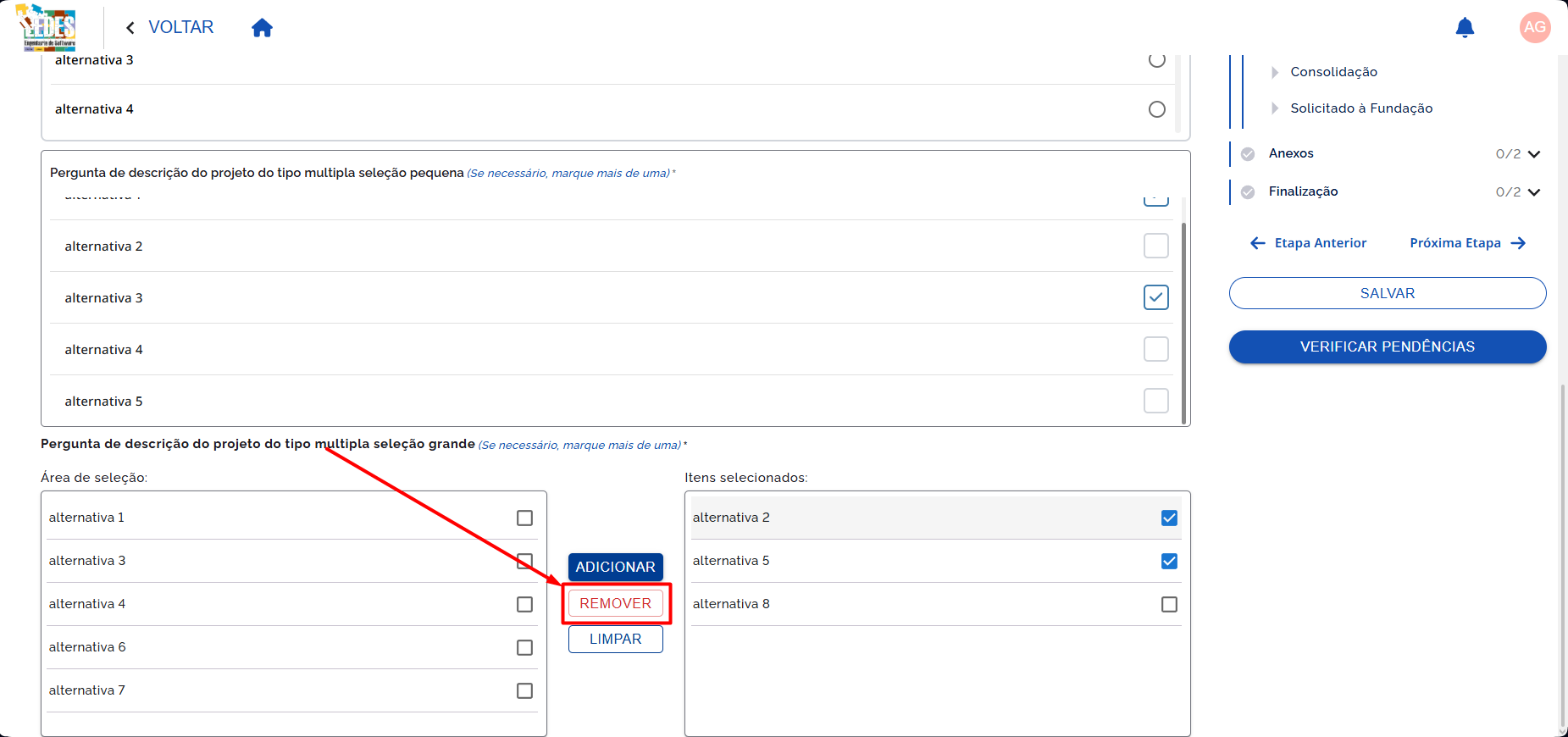 Seleção de uma ou mais alternativas para remoção.
- Caso deseje excluir todas as alternativas, não é necessário selecionar uma por uma. Basta clicar em "Limpar" e pronto, todas as alternativas adicionadas serão removidas.
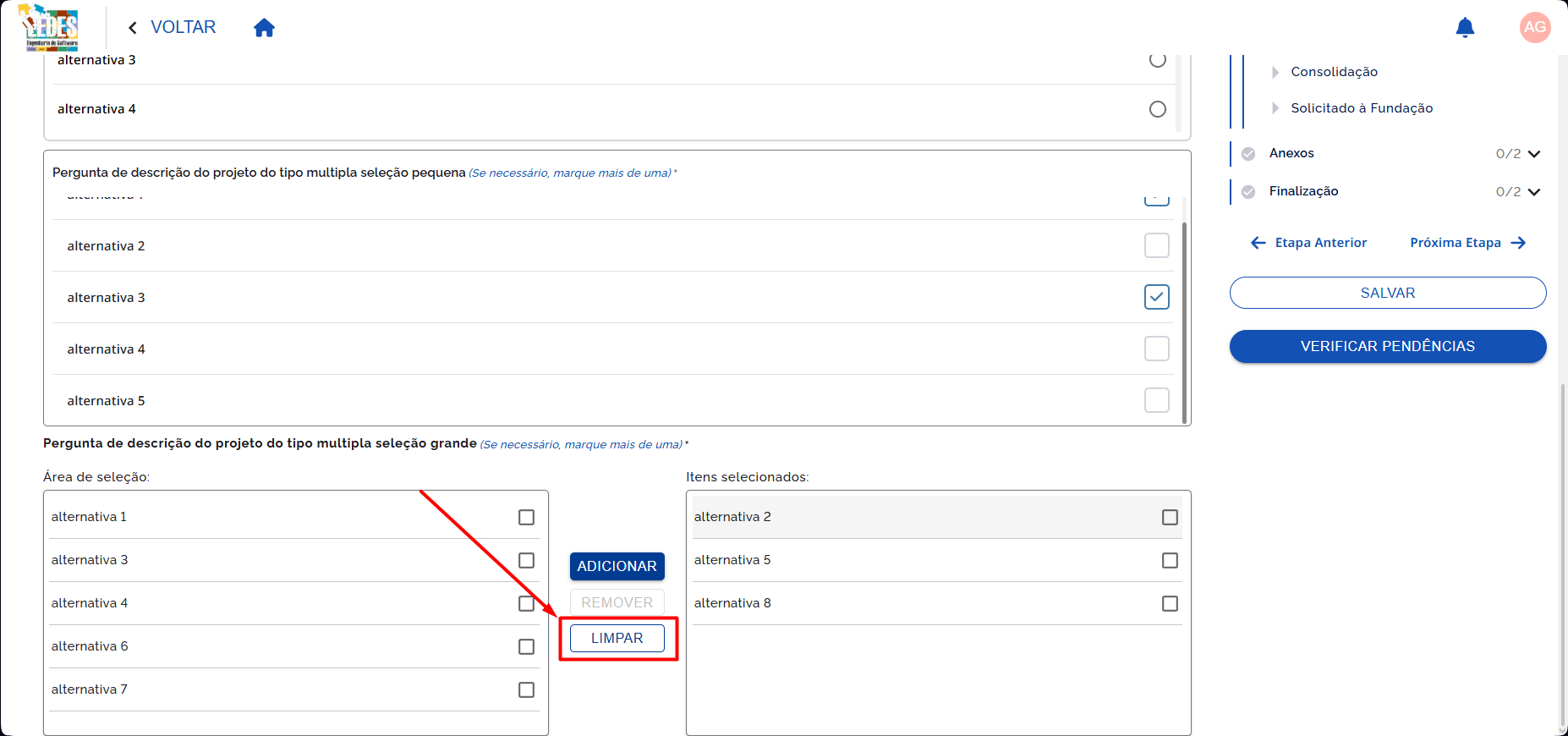 Limpar todas as alternativas adicionadas.
✅ Exemplo de resposta preenchida
Exemplo: Itens adicionados: "Alternativa 2", "Alternativa 5" e "Alternativa 8".
✅ Finalizando Descrição
Após responder às perguntas de descrição, clique em Próxima Etapa para seguir para a etapa Indicadores de Produção. ➡️
2. 📊 Indicadores de Produção
🎯 Nesta etapa, você informará os indicadores de produção do seu projeto, preenchendo a quantidade nacional e internacional para cada indicador configurado no edital.
Quando esta etapa aparece?
Esta seção só será exibida se o edital tiver indicadores de produção cadastrados. Se o edital não possuir indicadores, a etapa Indicadores de Produção não aparecerá. ✅
2.1 📋 Como funciona a tabela
O sistema exibirá uma tabela com:
- A lista de indicadores (uma linha para cada indicador definido no edital).
- Duas colunas para preenchimento:
- Qtde. Nacional
- Qtde. Internacional
Variação conforme o edital
Em alguns editais, a tabela pode exibir apenas uma única coluna de quantidade (sem separar Nacional e Internacional).
- Nesse caso, preencha a quantidade total do indicador na coluna disponível.
- Se o indicador não se aplicar, preencha com 0.
💡 Dica
Se um indicador não se aplica ao seu projeto, preencha com 0 (quando o sistema permitir) para deixar explícito que não há produção naquele item.
2.2 ✍️ Como preencher
- Localize o indicador na primeira coluna.
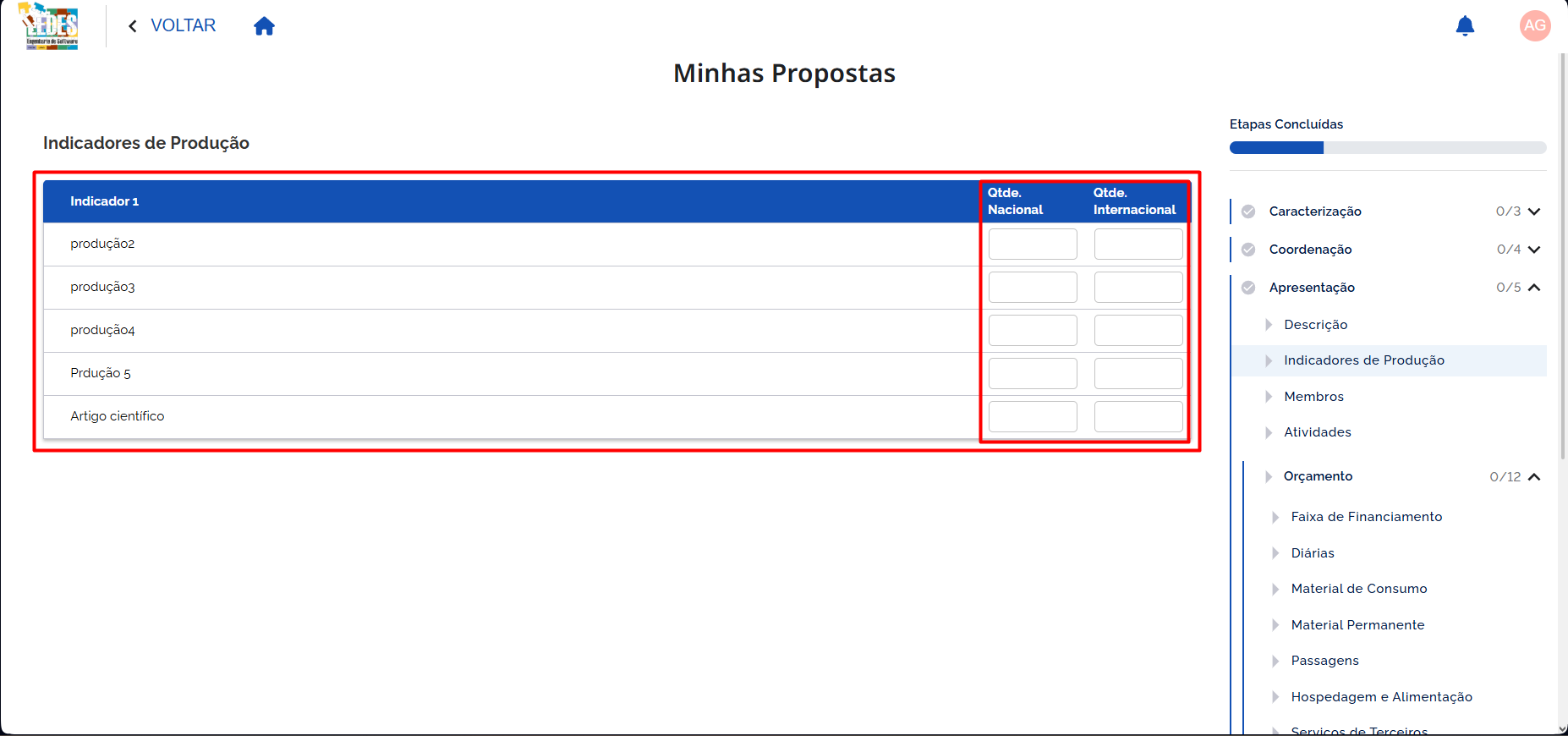 Legenda: Tabela de Indicadores de Produção com colunas para Qtde. Nacional e Qtde. Internacional.
- Preencha a Qtde. Nacional correspondente.
- Preencha a Qtde. Internacional correspondente.
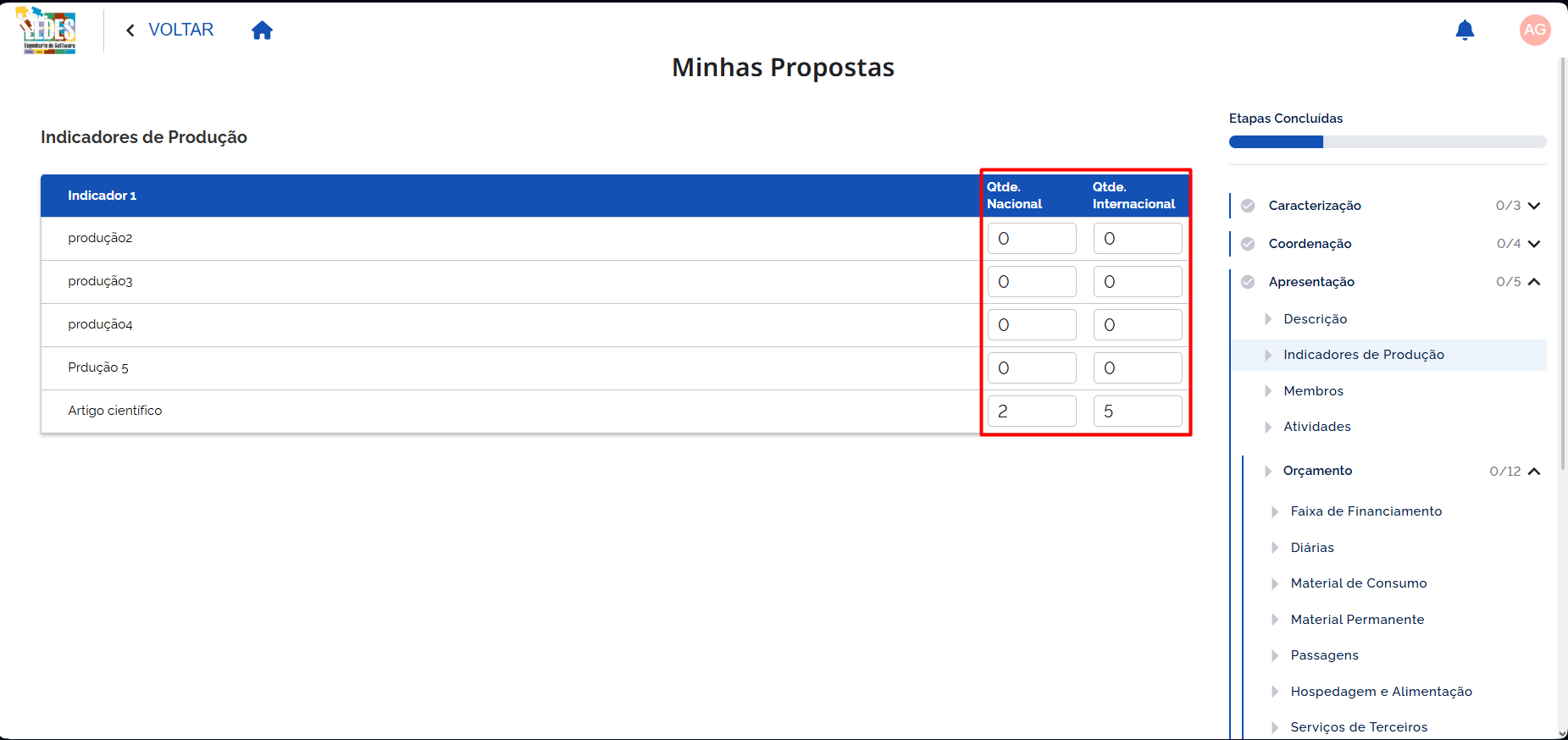 Legenda: Tabela de Indicadores de Produção com colunas para Qtde. Nacional e Qtde. Internacional.
- Repita o processo para todos os indicadores exibidos.
Apenas números
Em geral, esses campos devem ser preenchidos com valores numéricos. Se o sistema não aceitar letras ou símbolos, revise se você digitou apenas números.
✅ Exemplo de preenchimento
Exemplo:
- Artigo científico → Nacional: 2 | Internacional: 1
- Produção 5 → Nacional: 0 | Internacional: 0
✅ Finalizando Indicadores de Produção
Após preencher a tabela, clique em Próxima Etapa para seguir para a etapa Membros. ➡️
3. 👥 Membros
🎯 Nesta etapa, você gerencia os membros/pesquisadores que integrarão a equipe do projeto.
Regra importante para submissão
Após enviar um convite, o membro precisa aceitar para fazer parte da equipe. Se o convite não for aceito, o coordenador não conseguirá submeter a proposta. ⚠️
3.1 📋 Tela de gerenciamento de membros
Ao acessar Membros, o sistema exibirá uma tabela de gerenciamento, um campo de seleção de pesquisador e um botão Adicionar.
Na tabela, você verá as seguintes informações:
- Nome: nome completo do pesquisador.
- Instituição: instituição do perfil do membro (ou
-se não houver). - Convite: situação do convite (Pendente, Aceito, Recusado ou Removido).
- Data de Inserção: data e horário em que o membro foi adicionado.
- Data de Aceite: data e horário do aceite (ou
-se ainda não foi aceito). - Função do Membro: função exercida na proposta.
- Ações: botões de Remover Membro (🗑️) ou Reenviar Convite (📩), conforme o status.
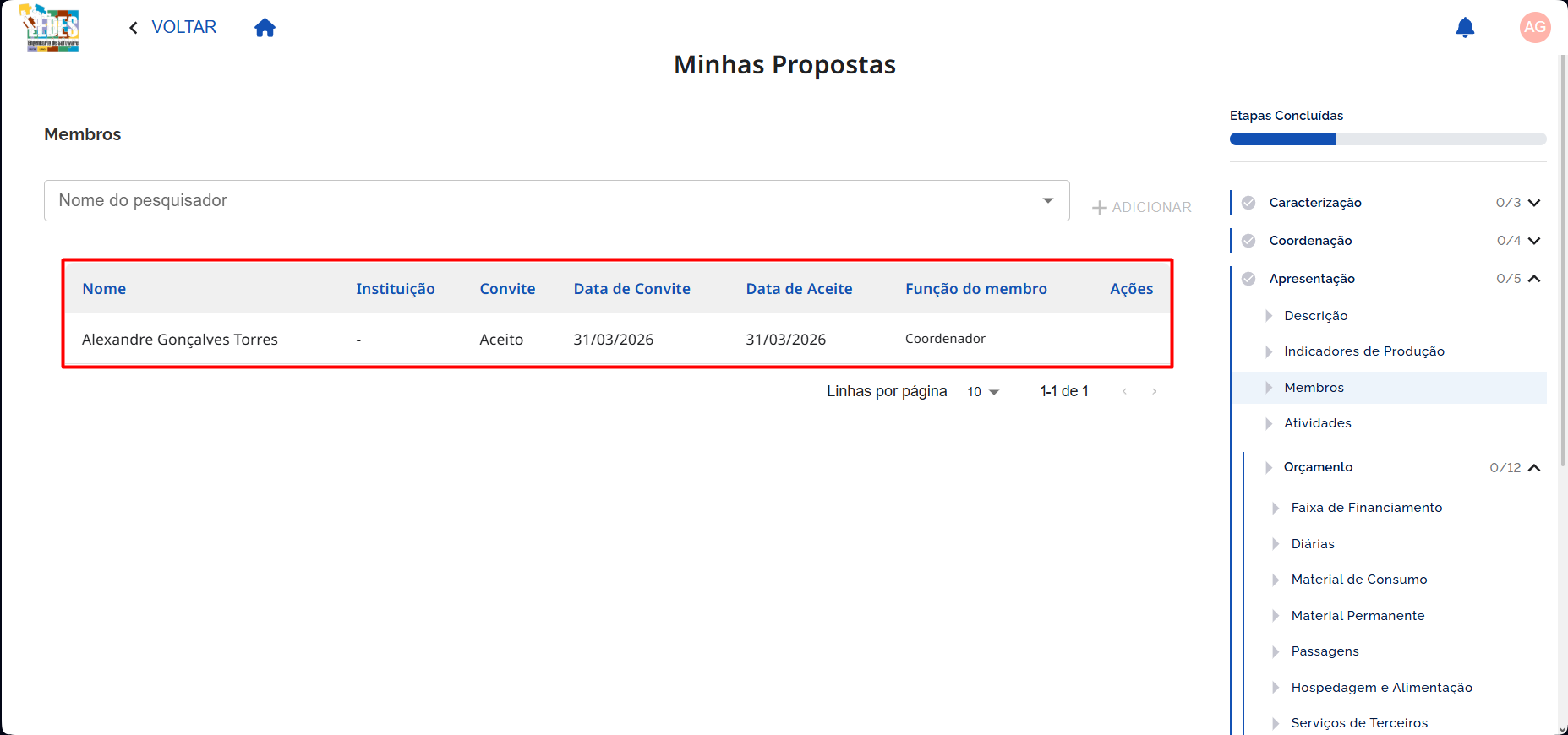 Legenda: Tela de gerenciamento de membros, com status do convite e ações disponíveis.
3.2 🧩 Situações do convite
O status do convite pode ser:
- Pendente: o membro foi adicionado e ainda não aceitou.
- Aceito: o membro aceitou o convite.
- Recusado: o membro recusou.
- Removido: o coordenador removeu o membro da lista.
💡 Dica
Use o status Convite para acompanhar rapidamente quem já está confirmado na equipe.
3.3 ➕ Adicionando um novo membro (pesquisar + convidar)
Clique no campo Nome do pesquisador.
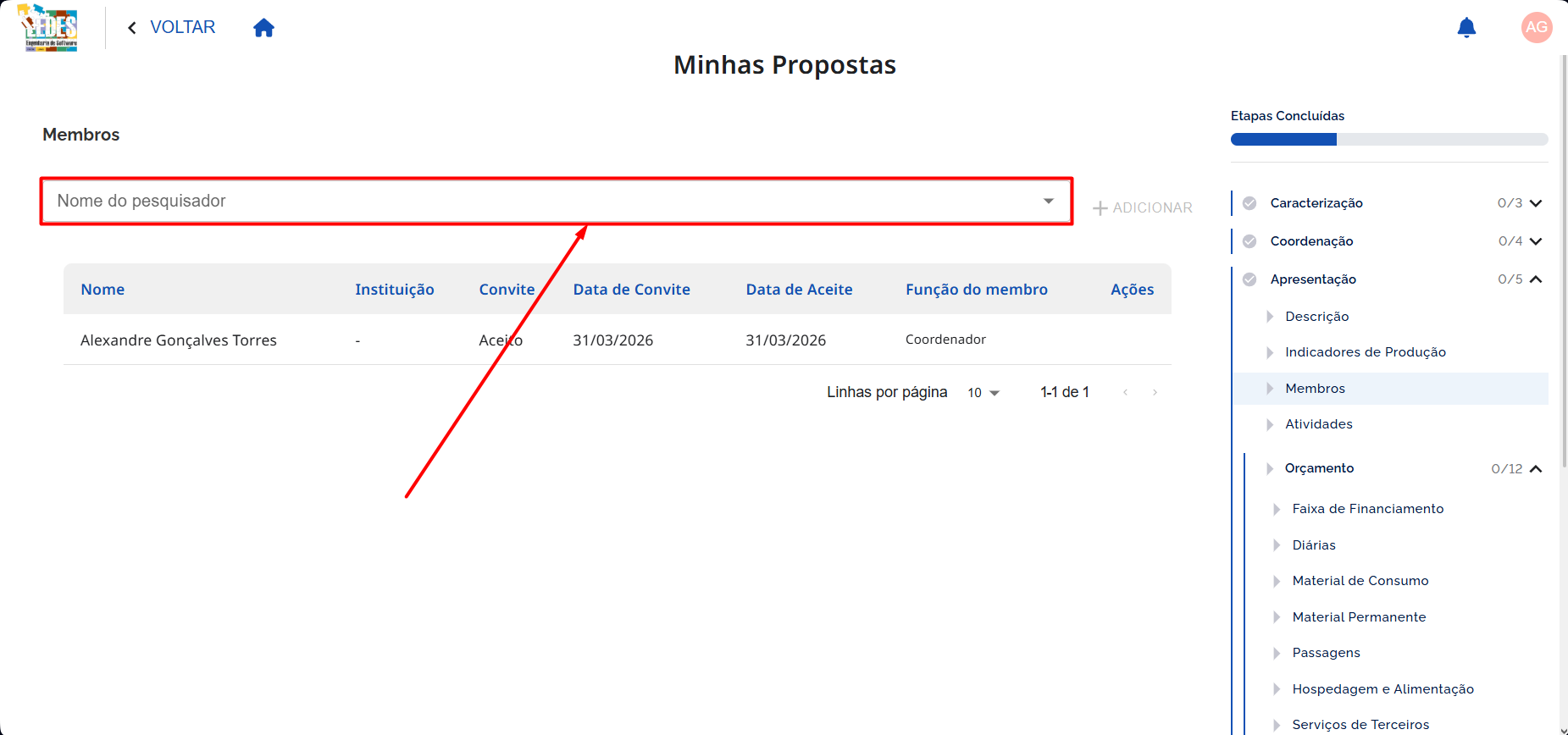 Legenda: Campo de Nome do pesquisador.
Como buscar um membro
Digite o nome do pesquisador para filtrar a lista. Se o usuário já estiver na lista, ele não aparecerá novamente no filtro. Você também pode rolar as opções, mas nem sempre o nome aparecerá — se isso acontecer, digite para refinar a busca.
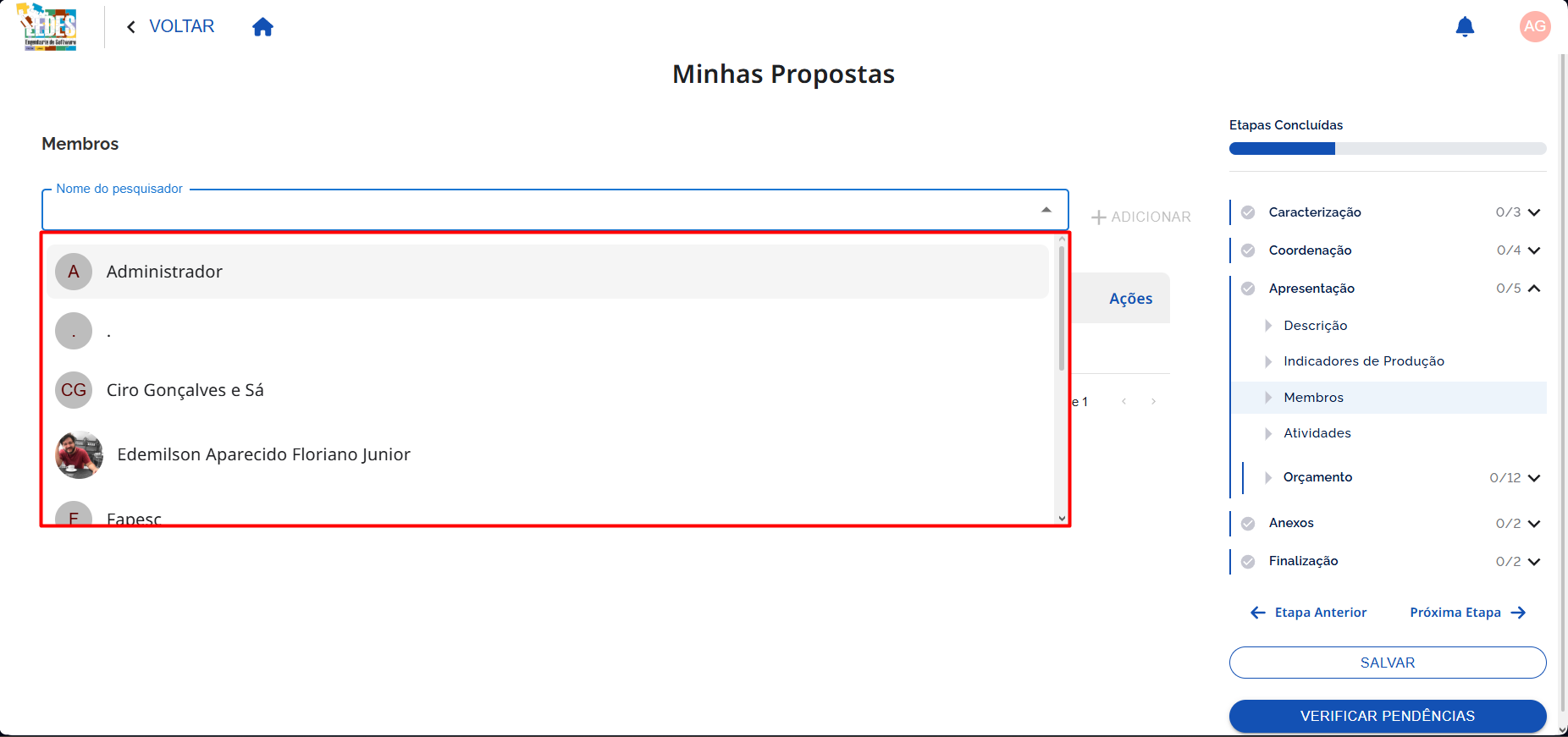 Legenda: Pesquisar o nome de um novo membro.
Clique em Adicionar.
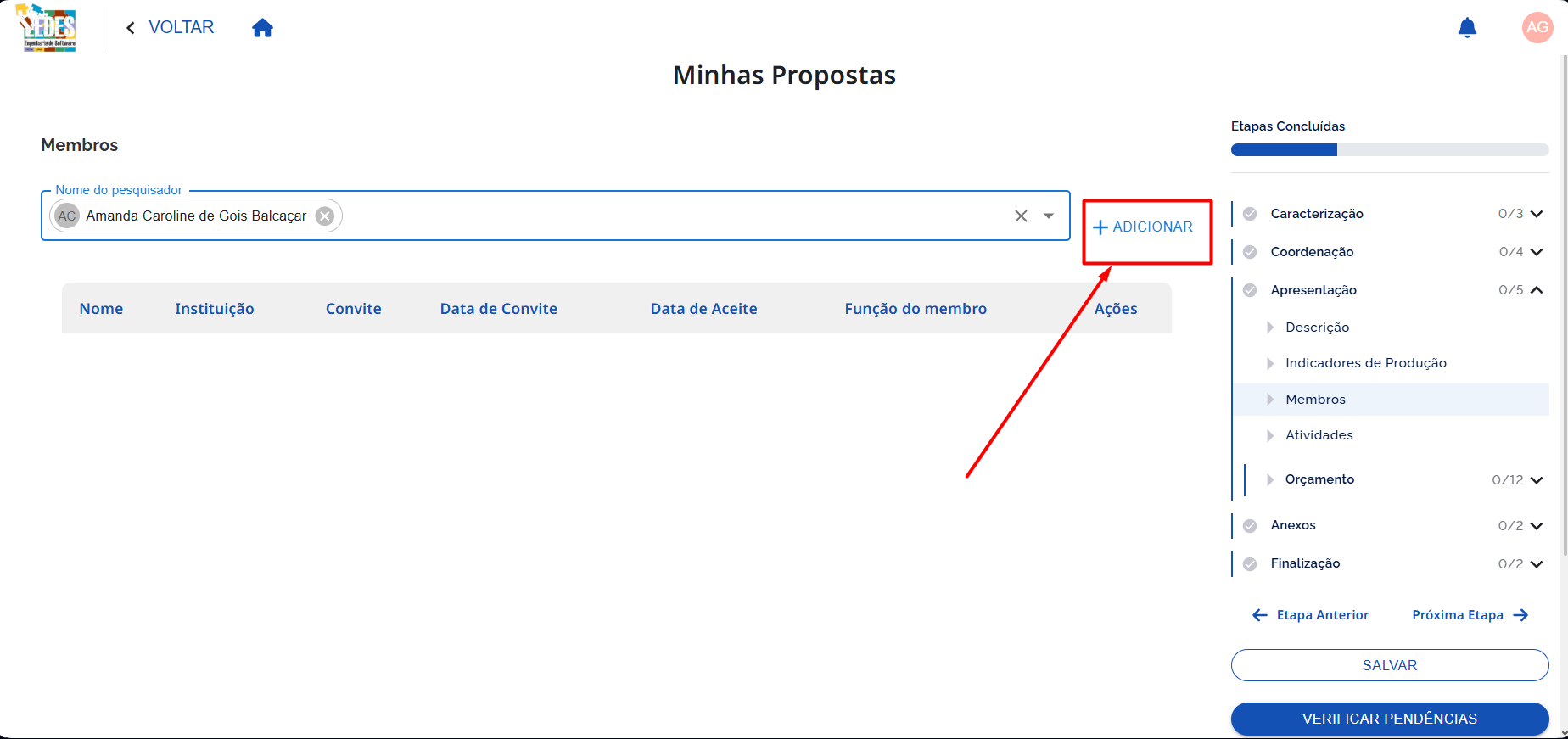 Legenda: Clique em Adicionar para convidar um novo membro.
Um pop-up de alerta aparecerá alertando que, até o pesquisador não aceitar o convite, não será possível atribuir atividades a ele. Basta clicar em Sim, continuar para efetivar a adição do novo membro.
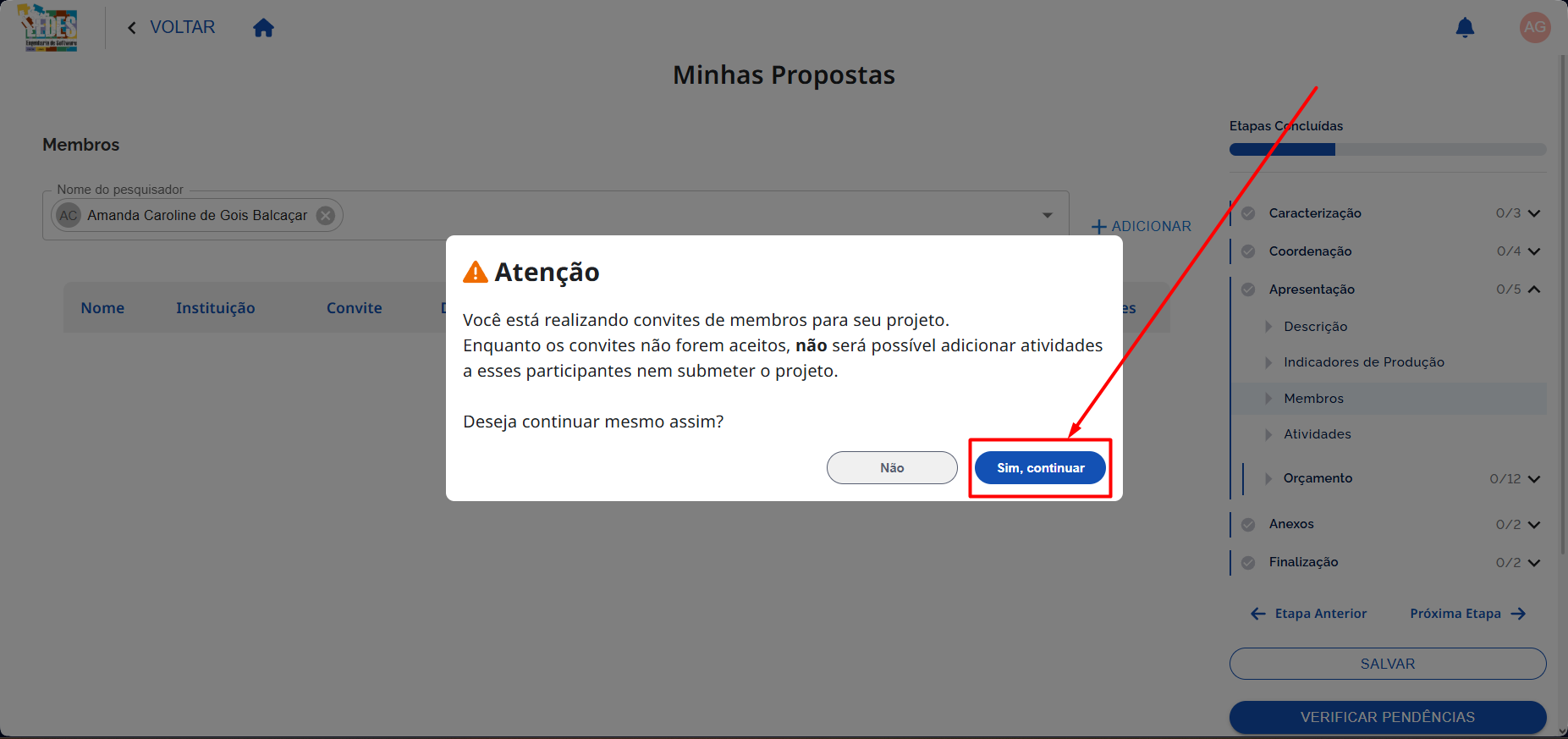 Legenda: Clique em Sim, continuar para concluir o convite.
3.4 🧑🏫 Definindo a função do membro *
Após adicionar um membro, a coluna Função do Membro é o único campo editável na tabela.
- A função é escolhida em um campo select-filter.
- As opções vêm de Configurações Iniciais → Funções Membros (funções ativas).
- Este preenchimento é obrigatório.
Função do coordenador
A função do dono da proposta é obrigatoriamente Coordenador e não pode ser alterada. ✅
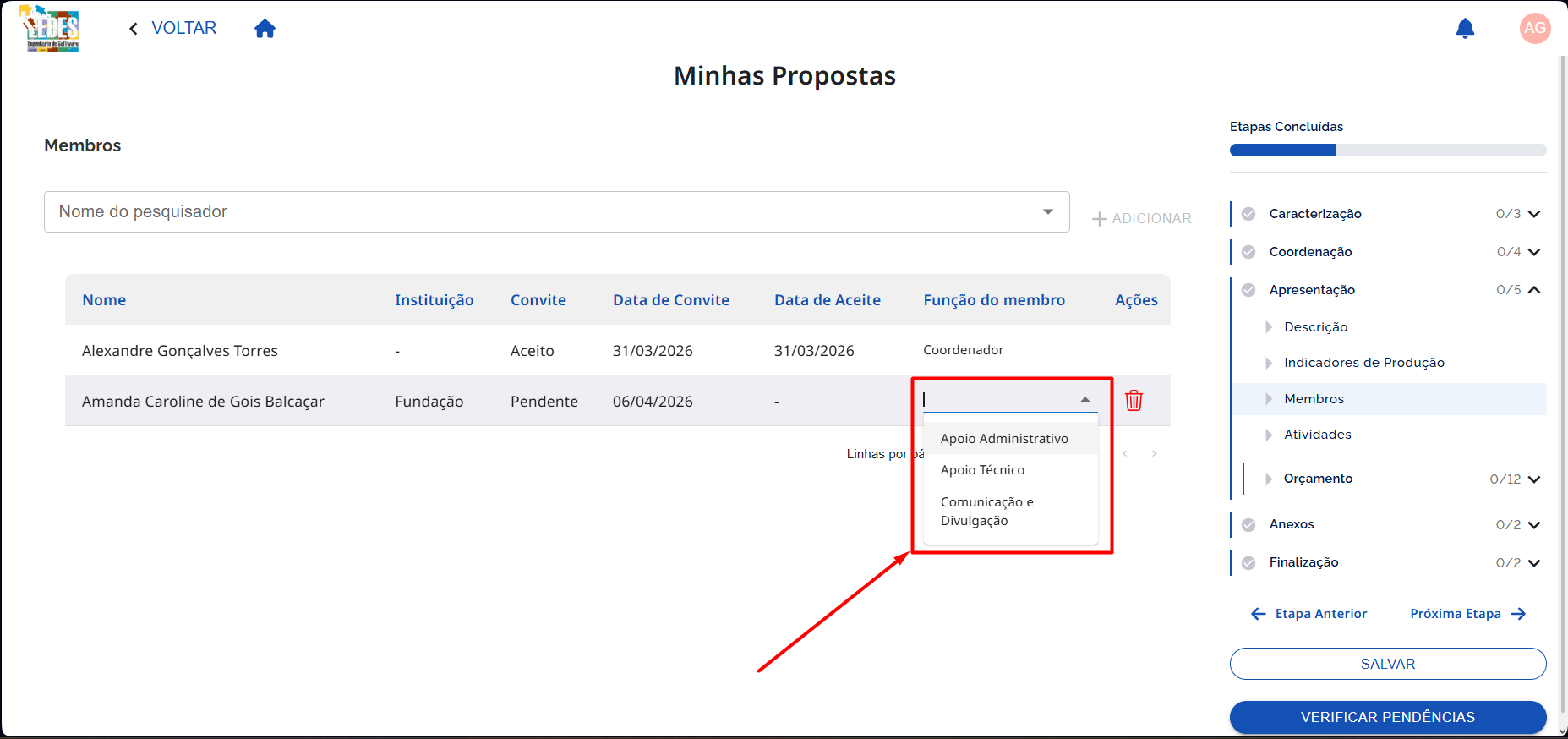 Legenda: Seleção da função do membro na coluna Função do Membro.
3.5 📩 Envio do convite e aceite pelo membro
Após adicionar o pesquisador, o convite ficará como Pendente até que o membro responda.
👤 No ambiente do membro convidado
Na tela inicial (home) do pesquisador convidado, o sistema exibirá uma mensagem:
- “Deseja participar do projeto?”
Com duas opções:
- Aceitar: muda o status para Aceito e registra a data/hora do aceite.
- Recusar: muda o status para Recusado.
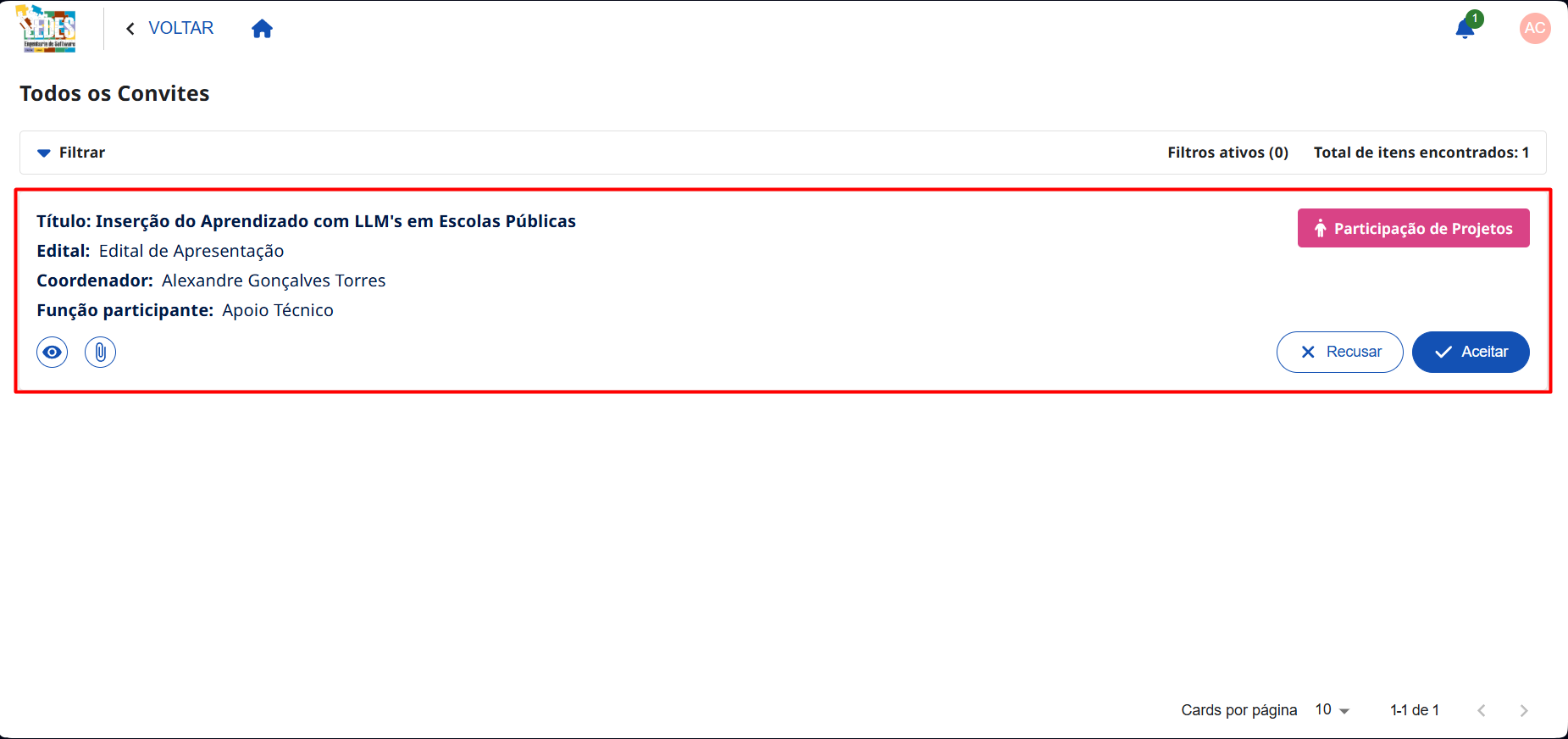 Legenda: Convite exibido ao pesquisador convidado (Recusar/Aceitar).
3.6 🗑️ Remover membro e 📩 Reenviar convite
Na coluna Ações, o sistema exibirá:
- Remover Membro (🗑️) se o status estiver Pendente ou Aceito.
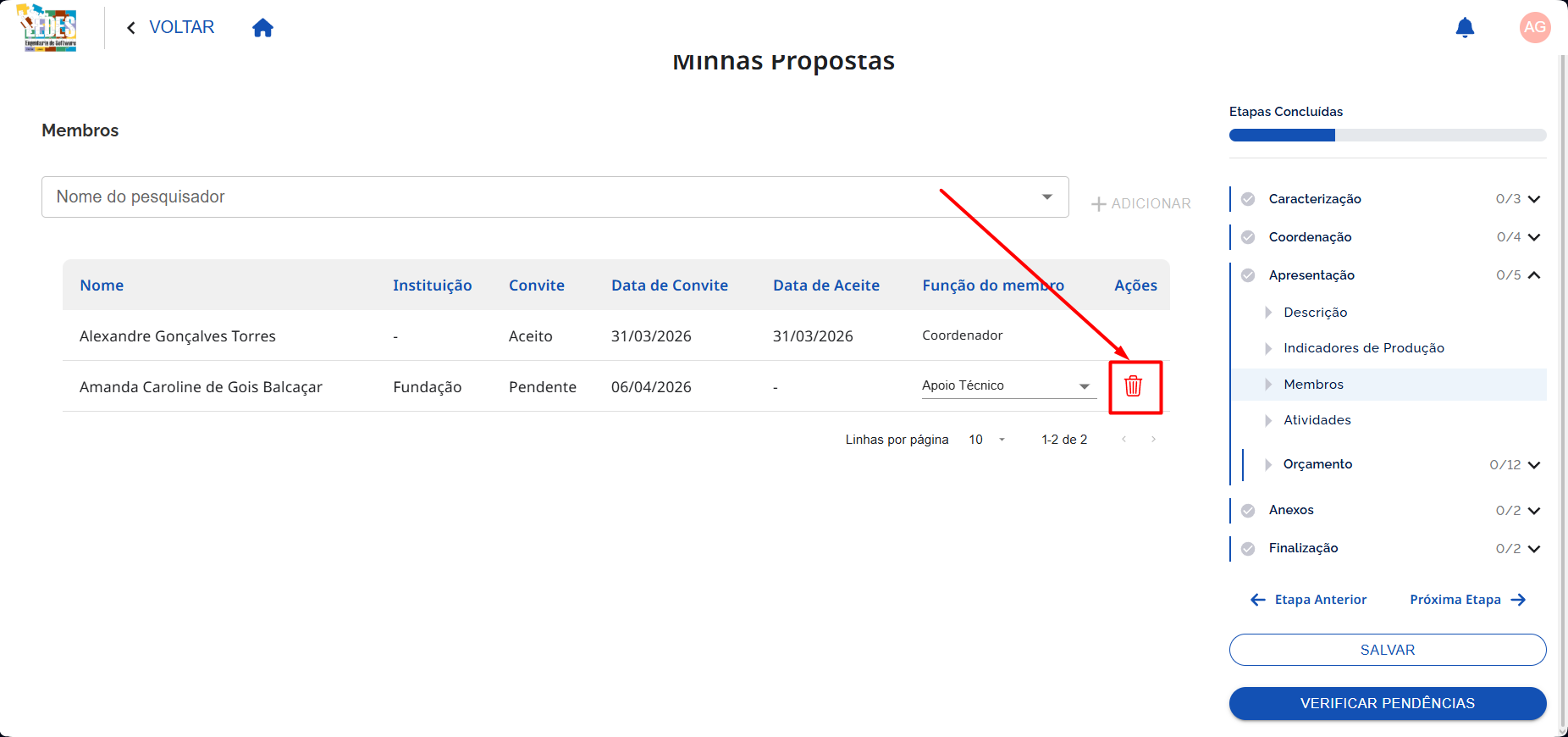 Legenda: Ação de Remover Membro (🗑️).
- Reenviar Convite (📩) se o status estiver Recusado ou Removido.
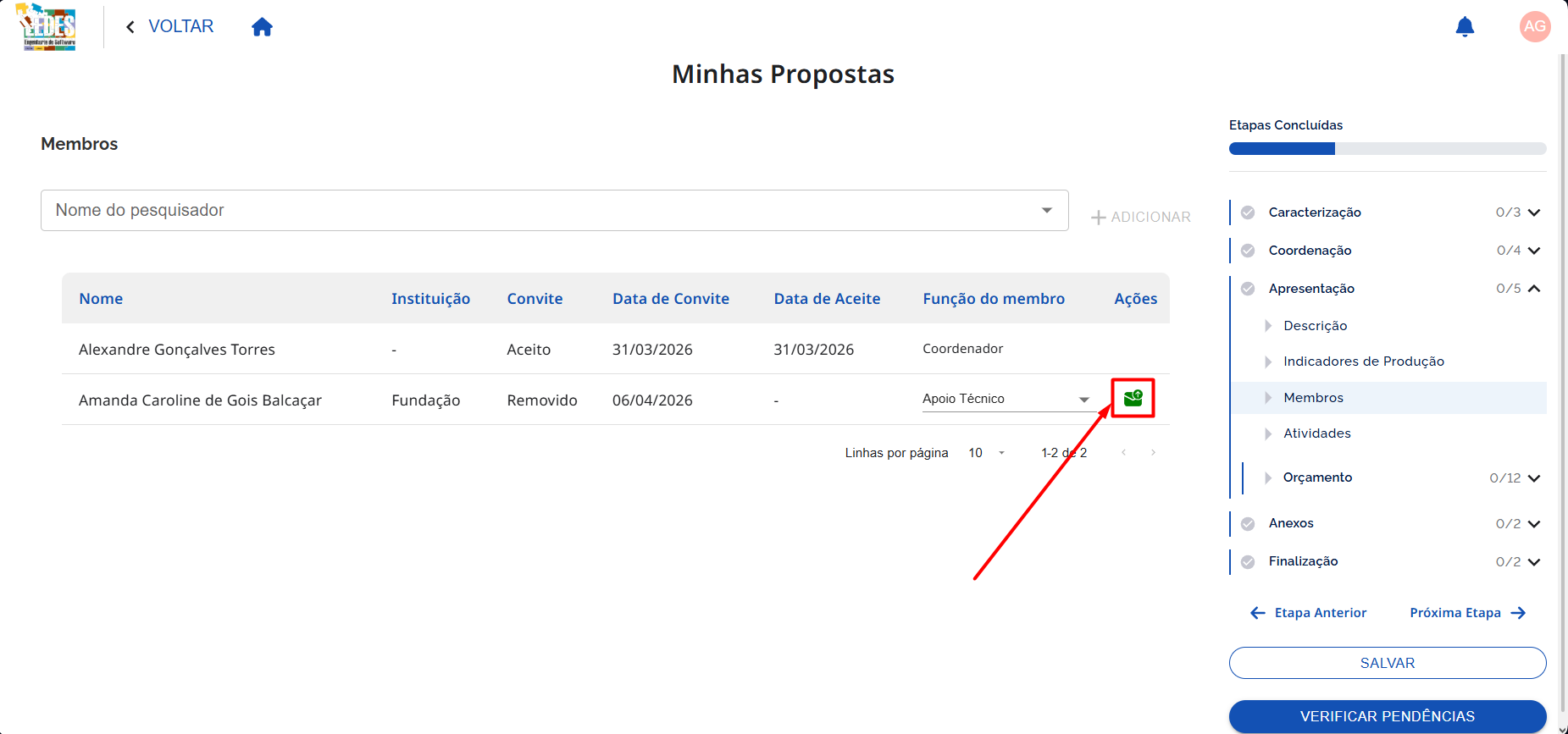 Legenda: Ação de Reenviar Convite (📩).
Regras de comportamento
- Se você remover um membro Pendente, o convite deixa de aparecer para o convidado e o status vira Removido.
- Se você remover um membro Aceito, ele deixa de pertencer ao projeto e o status vira Removido.
- Se o convite foi Recusado (ou o membro foi Removido), ao Reenviar Convite o status volta para Pendente.
✅ Finalizando Membros
Após gerenciar os membros (e garantir que os convites necessários foram aceitos), clique em Próxima Etapa para seguir para a etapa Atividades. ➡️
4. 🗓️ Atividades
🎯 Nesta etapa, você pode cadastrar as atividades do projeto, informando quando começam, quanto duram, a carga horária e quem participa.
Etapa opcional
O preenchimento de Atividades é opcional. Se você não tiver atividades a cadastrar, pode apenas clicar em Próxima Etapa.
4.1 📋 O que você pode fazer aqui
Nesta tela, você poderá:
- Adicionar uma nova atividade.
- Editar uma atividade já cadastrada.
- Remover uma atividade (quando o sistema permitir).
4.2 ✍️ Campos da atividade
Ao adicionar/editar uma atividade, o sistema exibirá os campos abaixo.
- Título
*: nome curto e objetivo para identificar a atividade. - Descrição: detalhamento da atividade (quando o edital/configuração exigir ou quando você quiser explicar melhor).
- Mês de Início
*: mês em que a atividade começa dentro do cronograma do projeto. - Duração (meses)
*: quantidade de meses que a atividade irá durar. - Carga Horária Semanal
*: valor numérico entre 1 e 60. - Responsável
*: membro responsável pela atividade. - Membros: participantes da atividade.
Quem aparece em Responsável/Membros
A lista de Responsável e Membros exibe apenas pesquisadores com convite Aceito (além do coordenador). Se alguém ainda estiver Pendente ou Recusado, finalize primeiro a etapa Membros.
4.3 🧭 Como preencher
- Clique em Adicionar para criar uma atividade.
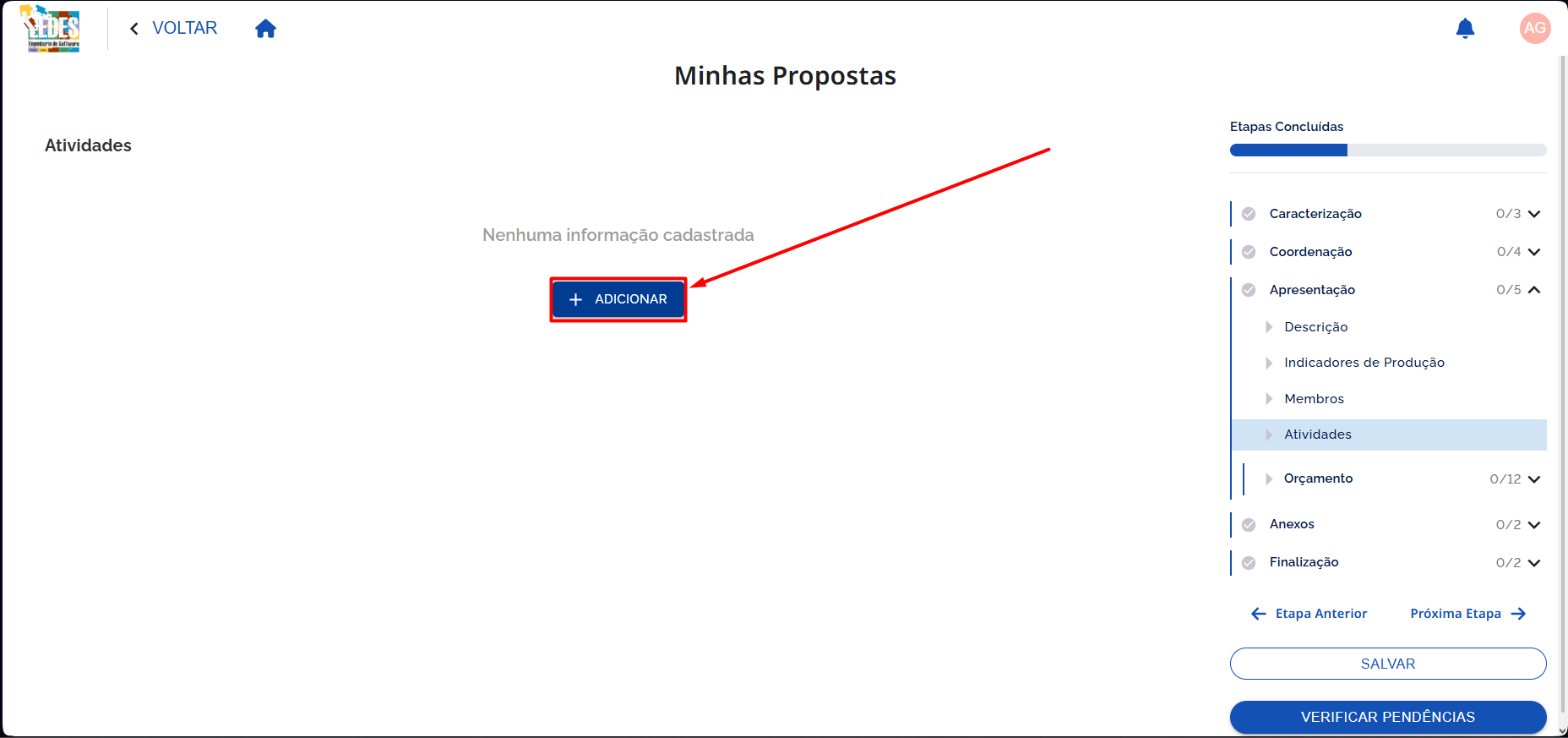 Legenda: Adicionar uma atividade.
- Preencha o Título da Atividade.
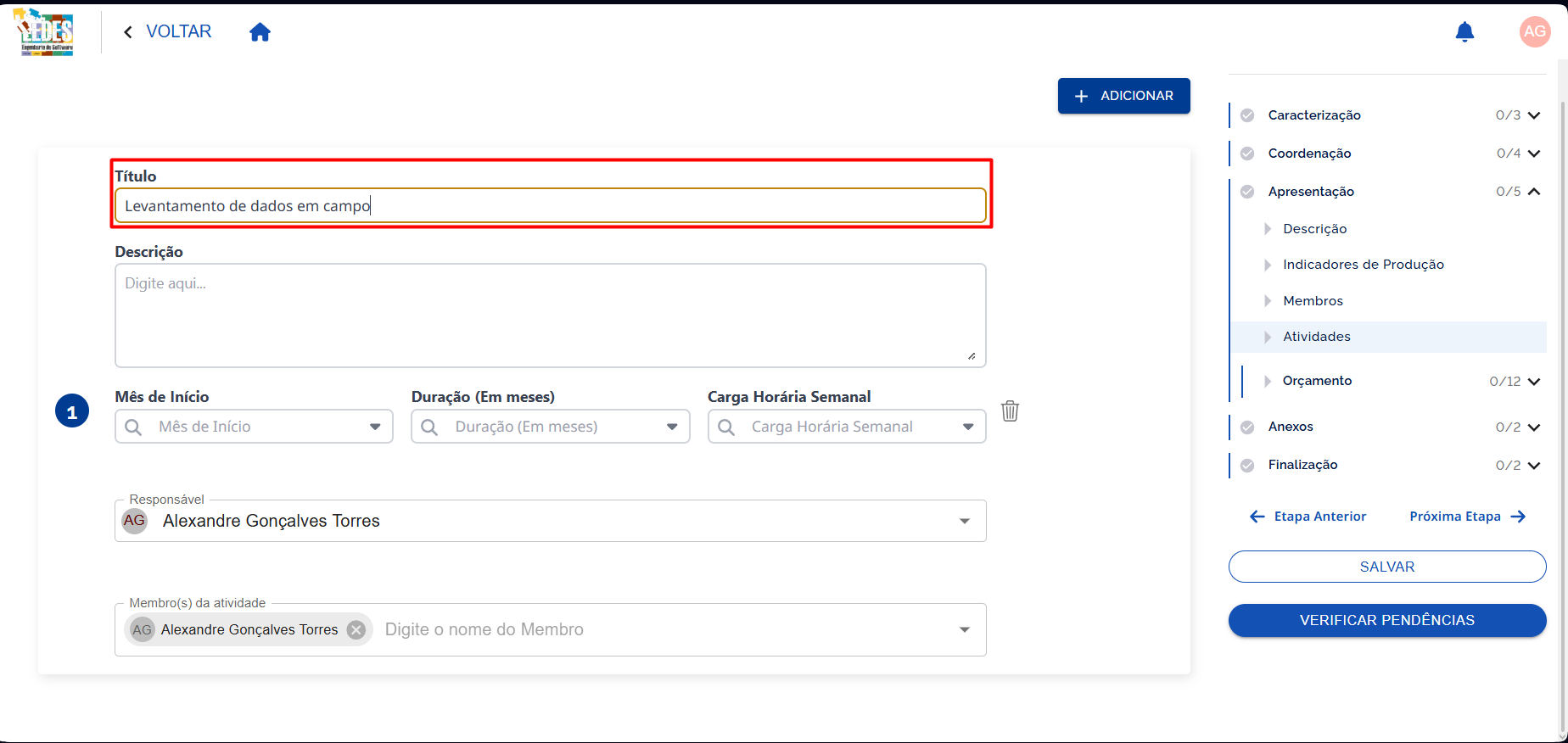 Legenda: Preencher Título da Atividade.
- (Opcional) Descreva a atividade no campo Descrição.
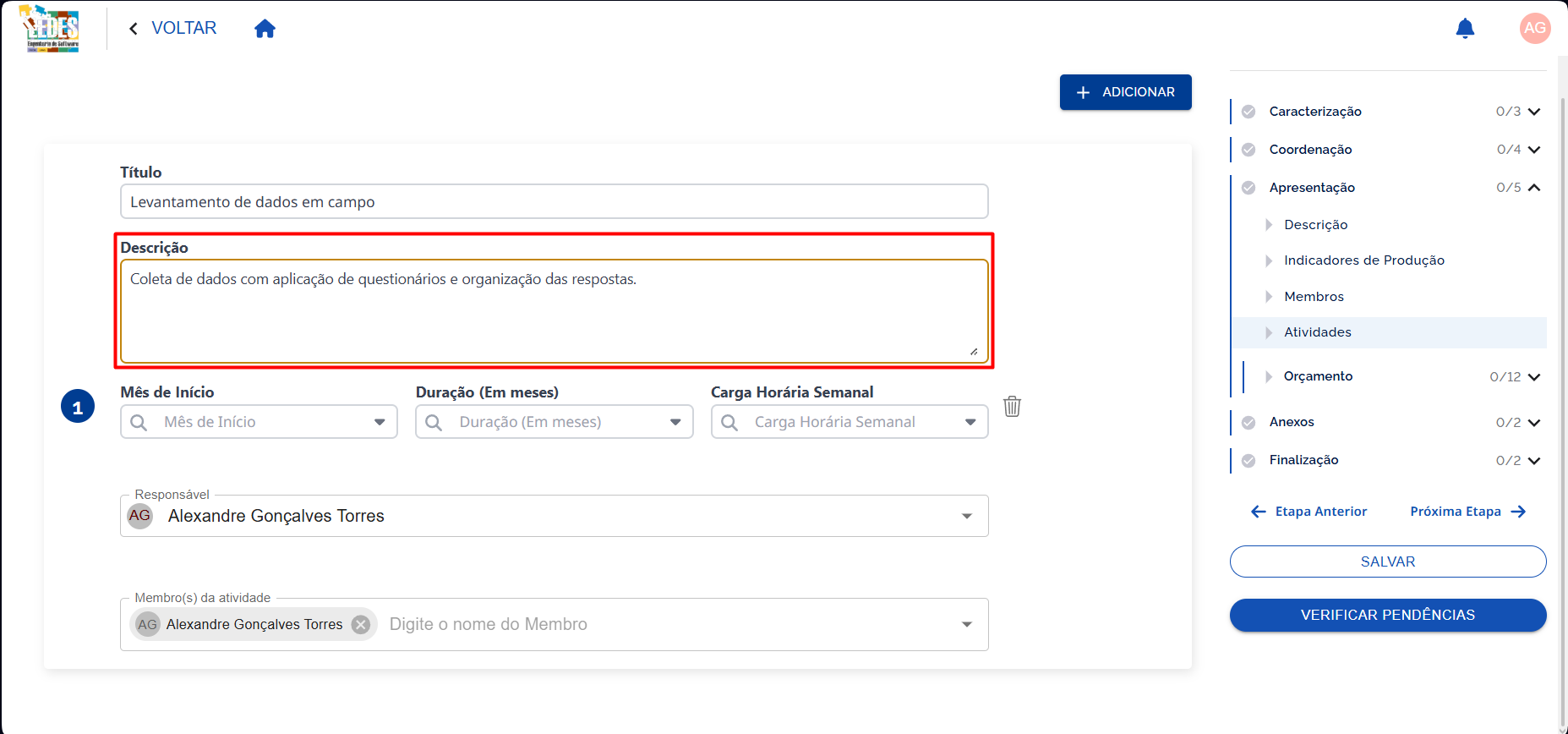 Legenda: Preencher Descrição.
- Escolha o Mês de Início.
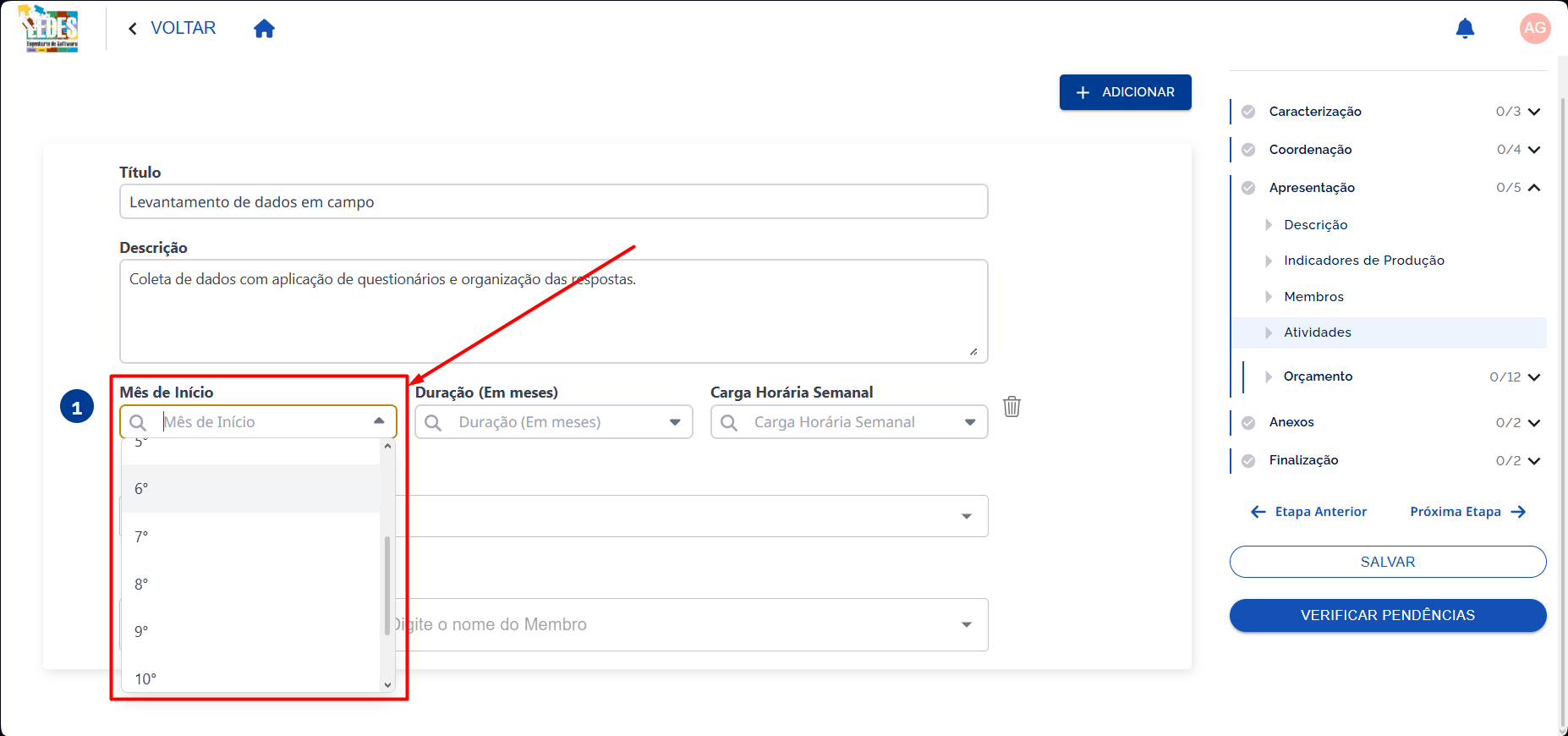 Legenda: Preencher Mês de Início.
- Informe a Duração (meses).
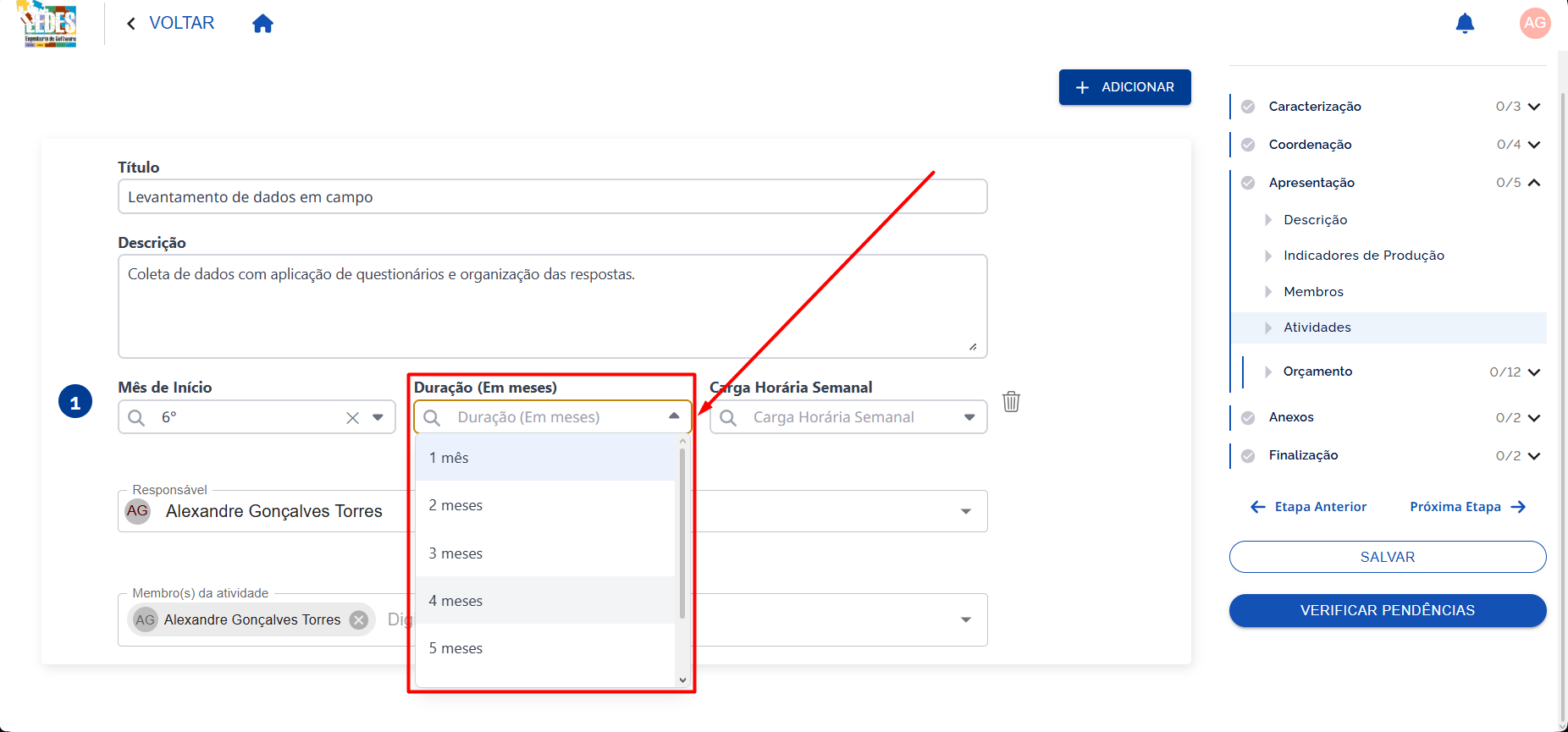 Legenda: Preencher Duração (meses).
- Preencha a Carga Horária (entre 1 e 60).
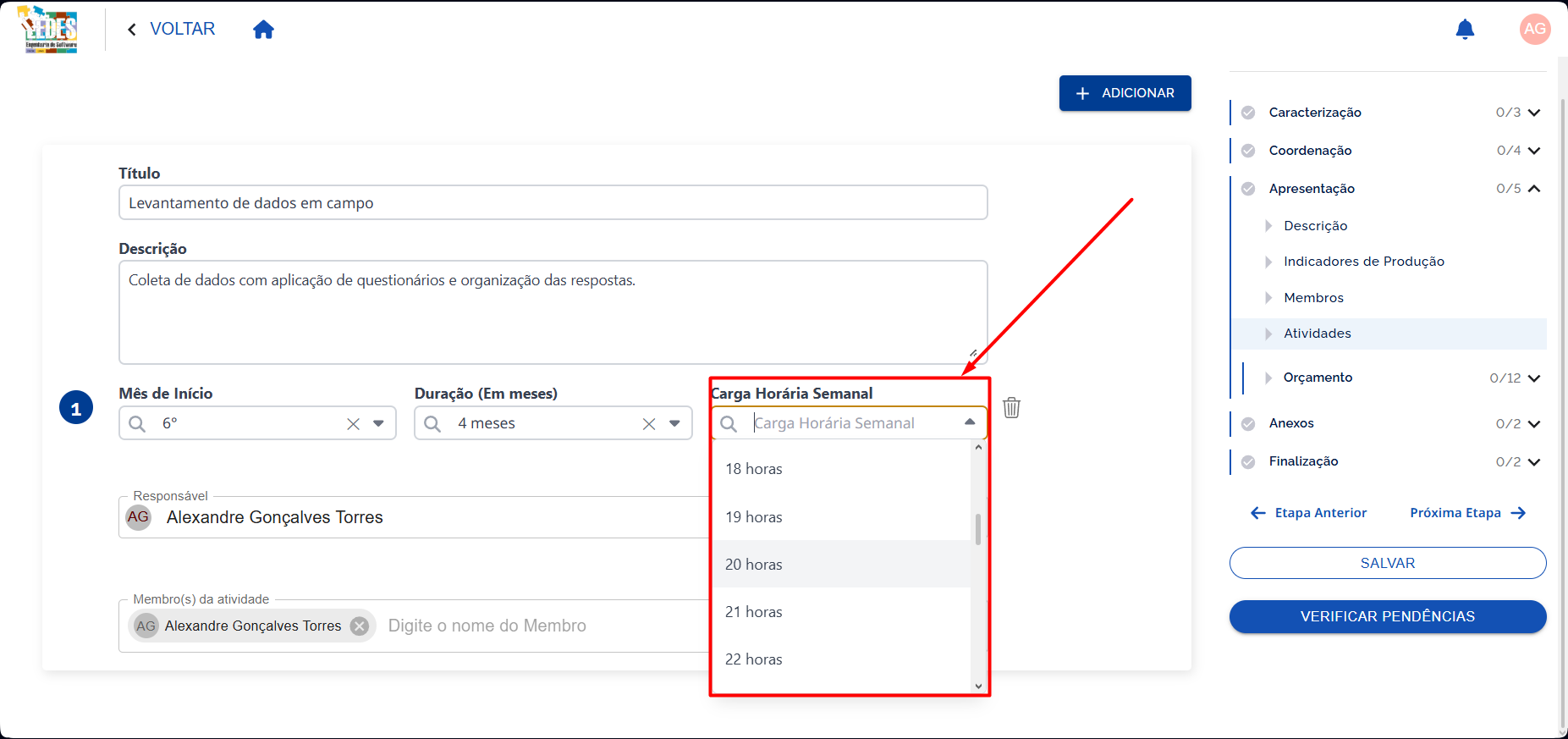 Legenda: Preencher Carga Horária.
- Selecione o Responsável.
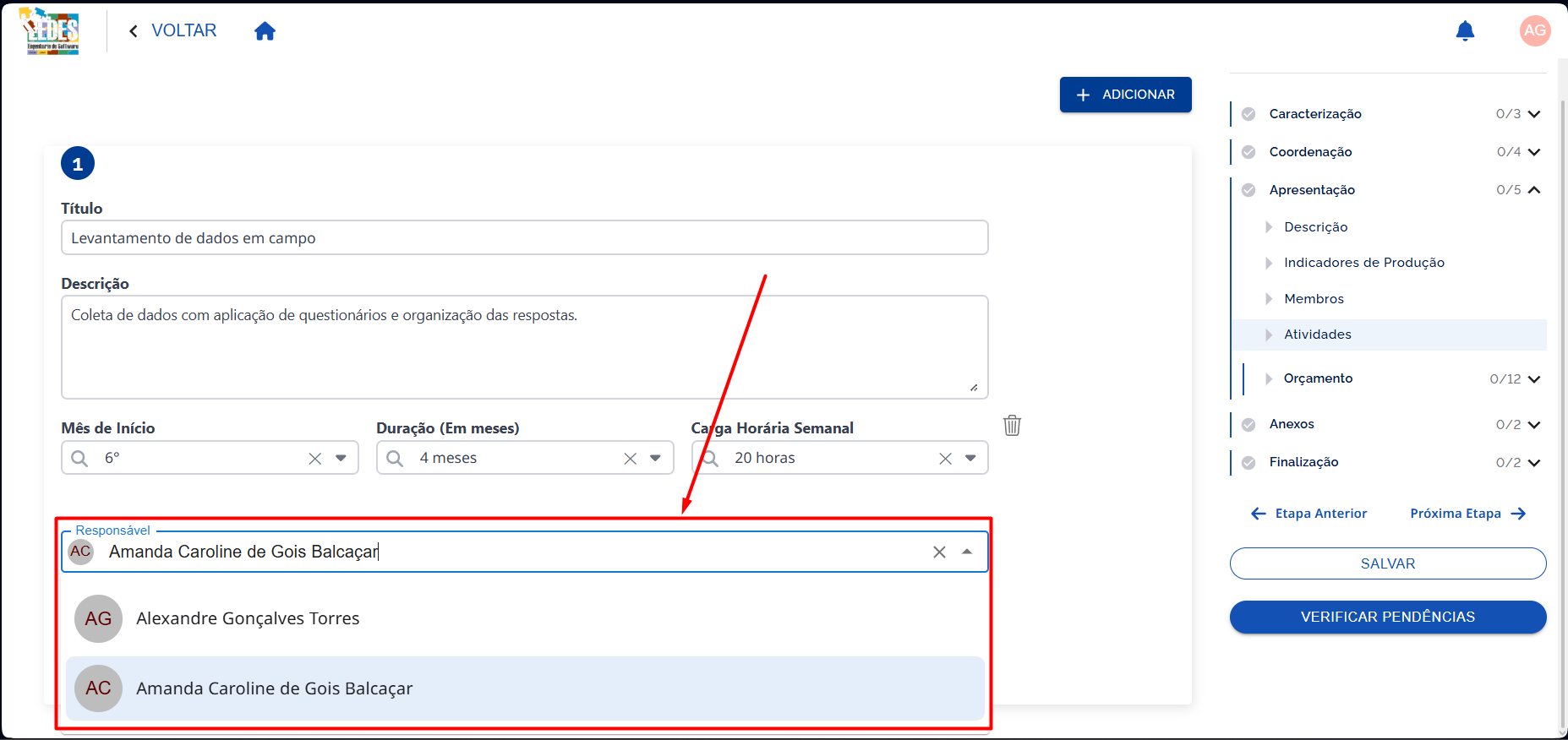 Legenda: Selecionar o Responsável.
- (Opcional) Selecione os Membros participantes.
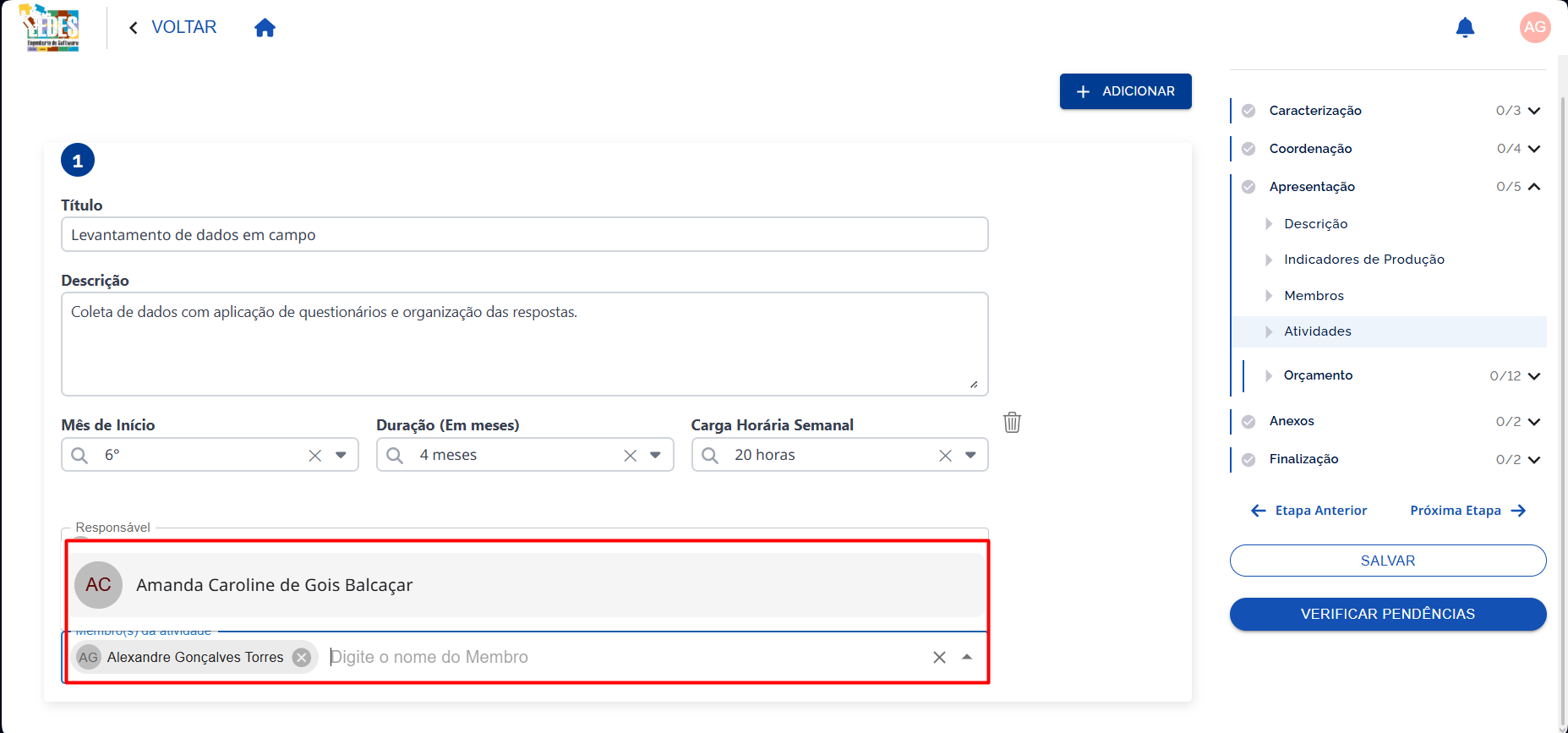 Legenda: Selecionar os Membros.
- Clique em Salvar (ou equivalente) para registrar a atividade.
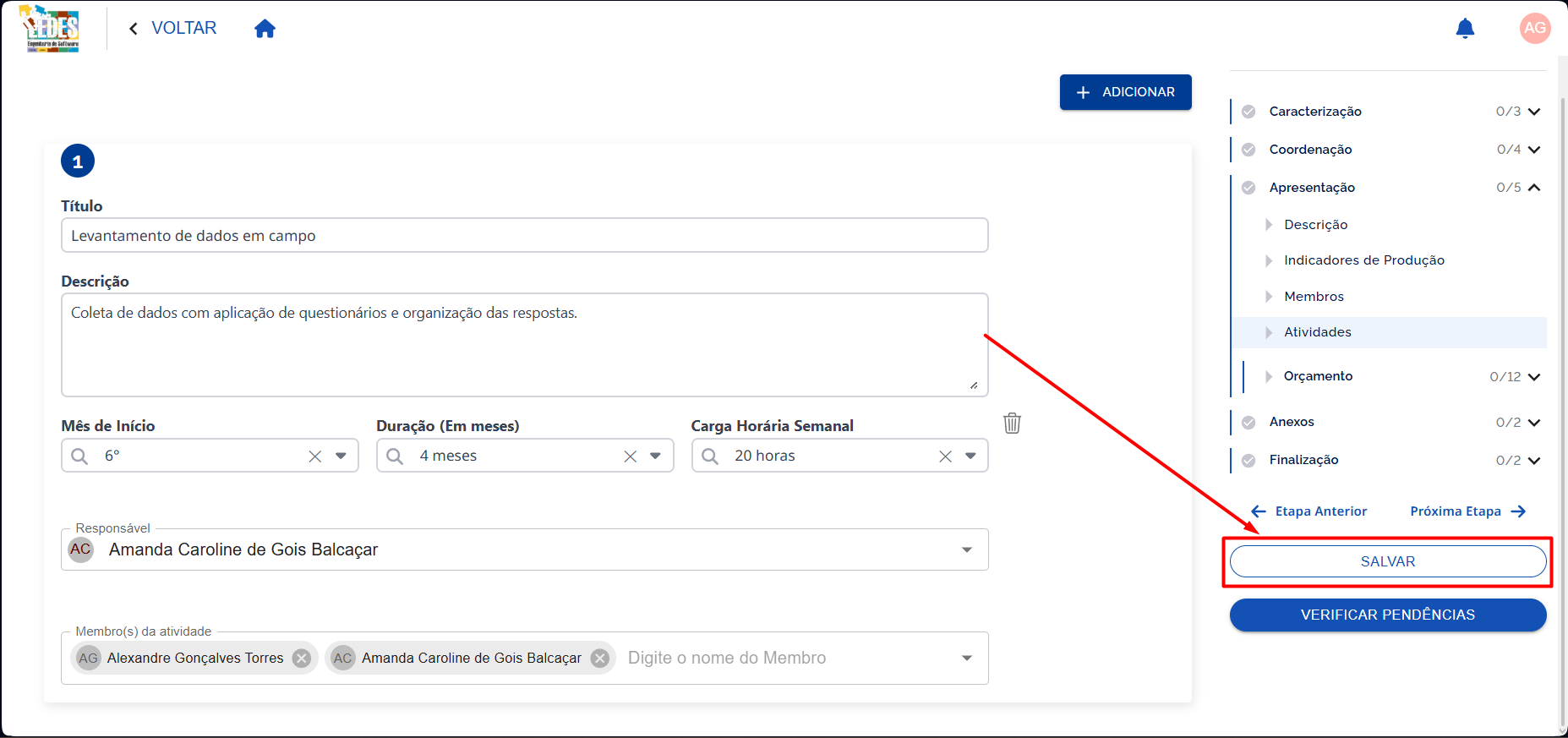 Legenda: Clicar em Salvar.
4.3.1 ✏️ Editar uma atividade existente
Para editar uma atividade, basta alterar um ou mais campos de uma atividade já cadastrada.
- Localize a atividade na listagem.
- Ajuste o(s) campo(s) necessário(s) (ex.: título, mês de início, duração, carga horária, responsável ou membros).
- Clique em Salvar para registrar as alterações.
4.3.2 🗑️ Remover uma atividade
Para remover uma atividade, clique no ícone de lixeira (🗑️) que aparece na linha da atividade.
- Localize a atividade na listagem.
- Clique no ícone de lixeira (🗑️).
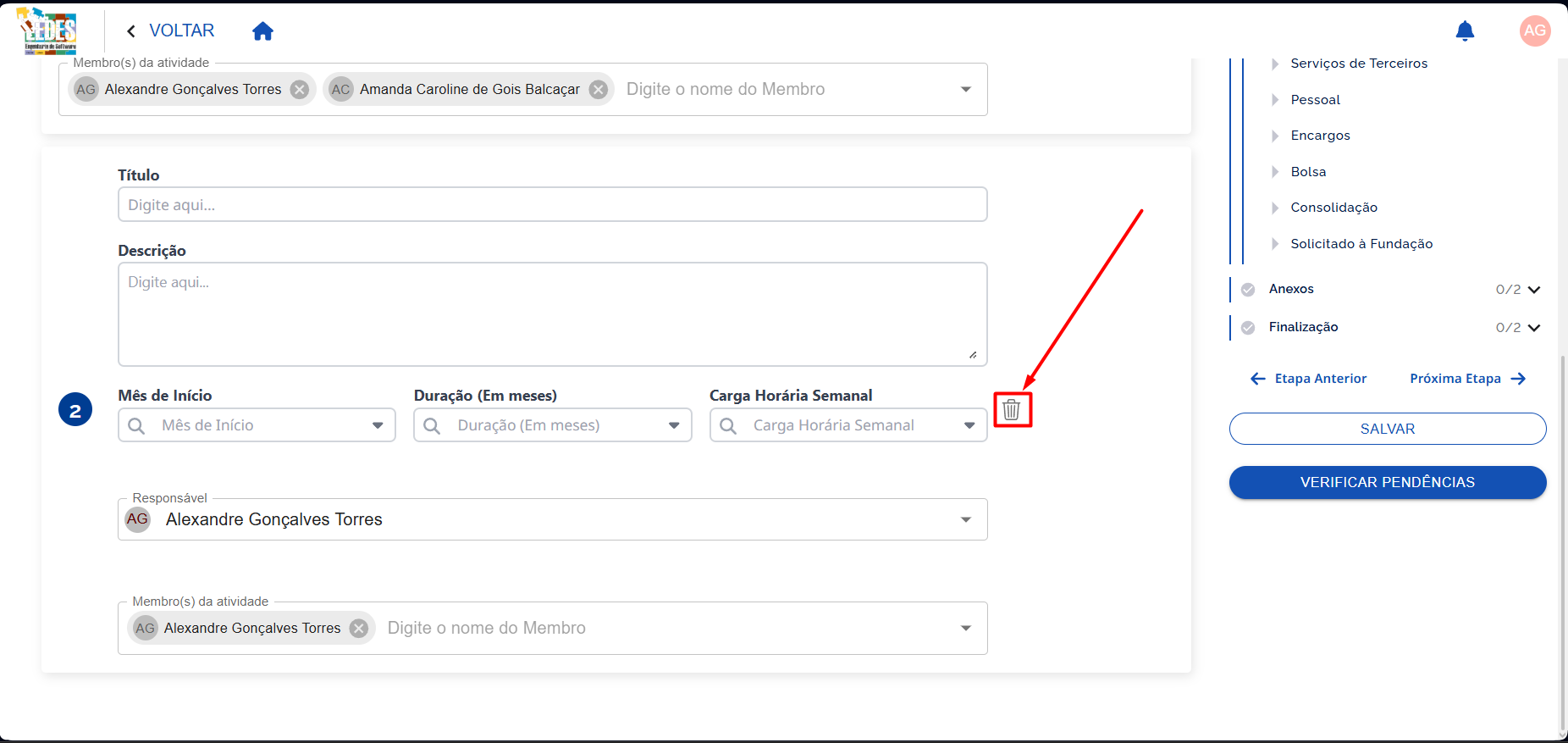 Legenda: Remover uma atividade.
4.4 🧠 Regras importantes
- O Mês de Início deve estar dentro da duração total do projeto.
- A Duração (meses) deve caber no cronograma a partir do mês escolhido.
- A Carga Horária aceita apenas valores entre 1 e 60.
Remoção de membros vinculados
Se um pesquisador estiver selecionado como Responsável ou estiver vinculado em Membros de alguma atividade, o sistema pode impedir a remoção desse pesquisador na etapa Membros. Para remover, primeiro edite/remova a atividade e desvincule o pesquisador.
✅ Exemplo de preenchimento
Exemplo (projeto com 12 meses):
- Título da Atividade: Levantamento de dados em campo
- Descrição: Coleta de dados com aplicação de questionários e organização das respostas.
- Mês de Início: 6
- Duração (meses): 4
- Carga Horária: 20
- Responsável: (pesquisador aceito)
- Membros: (selecionar 2 participantes aceitos)
✅ Finalizando Atividades
Após cadastrar as atividades (ou se não houver atividades a incluir), clique em clique em SALVAR no menu lateral para registrar o progresso e em Próximo para seguir para a etapa Orçamento. ➡️
5. 💰 Orçamento
🎯 Neste módulo, você informa os custos previstos para execução da proposta.
Como preencher o orçamento
Preencha as subetapas na ordem exibida no sistema e revise os totais antes de avançar.
5.1 📌 Faixa de Financiamento
Como usuário com perfil Coordenador, esta subetapa permite delimitar os recursos a serem alocados na proposta.
Importante
A faixa de financiamento é crucial para a alocação correta dos recursos.
Exibição condicional
Esta subetapa só será exibida quando existirem faixas de financiamento configuradas no edital.
O que você informa aqui
Nesta etapa, você seleciona a faixa de financiamento desejada. O campo apresentado na tela inclui:
- Faixa de Financiamento
*
🧭 Como preencher
- O campo Faixa de Financiamento é do tipo seleção com filtro.
- É permitido selecionar apenas 1 faixa.
- As opções exibidas são as cadastradas no Edital
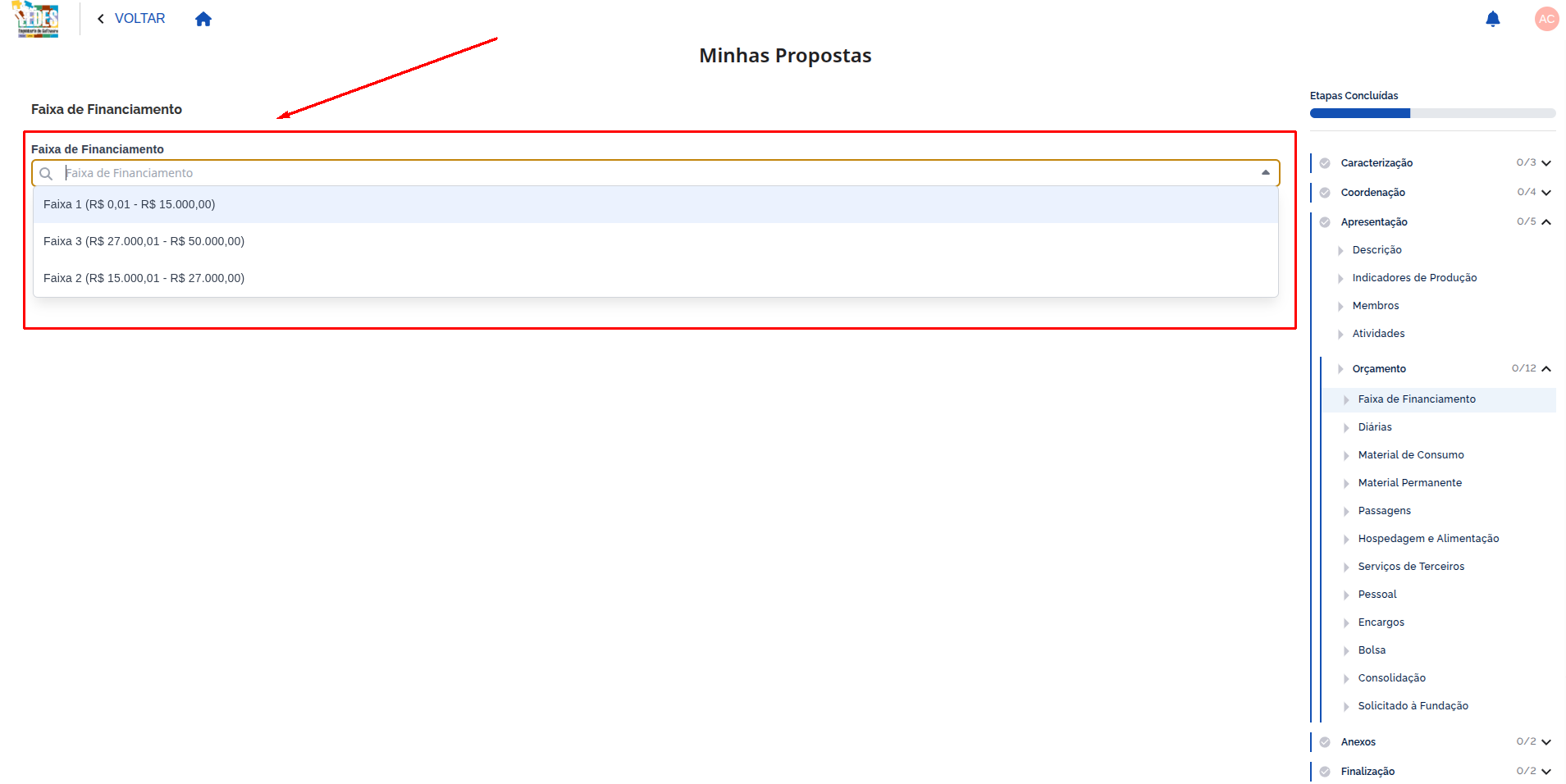 Legenda: Campo Faixa de Financiamento, com opções cadastradas no edital.
✅ Exemplo de preenchimento
Faixa A (R$0,00 - R$10.000,00)
5.2 🧳 Diárias
Nesta subetapa, você cadastra as diárias previstas para a proposta, seguindo os limites e regras do edital.
O que você informa aqui
Nesta etapa, você descreve as informações da diária e do custo previsto. Os campos apresentados na tela podem incluir:
- País
* - Estado e Município (quando Brasil)
* - Estado/Região (quando Exterior)
* - Mês Previsto
* - Número de Diárias
* - Custo Unitário
* - Valor Total
- Moeda Estrangeira (condicional — configurada no edital)
- Contrapartida (condicional — configurada no edital)
- Justificativa
*(a obrigatoriedade é definida no edital)
Como preencher as diárias
Preencha os campos de forma clara e objetiva, respeitando as regras do edital.
5.2.1 ➕ Adicionar diária
- Ao abrir a seção, o sistema exibe uma tabela de diárias inicialmente vazia.
- Você pode clicar em Adicionar para incluir quantas diárias forem necessárias.
- A quantidade de registros deve respeitar as regras do edital.
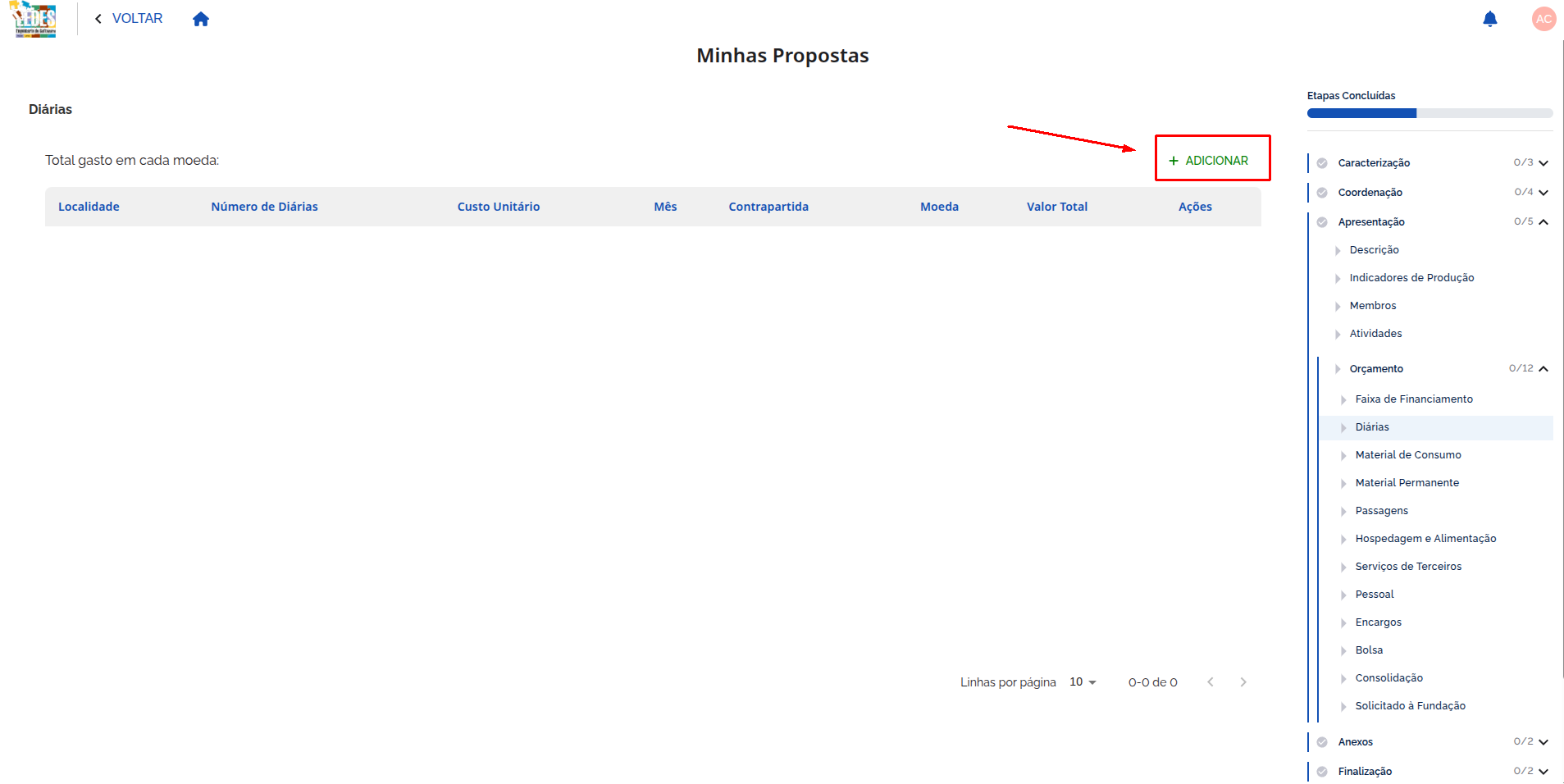 Legenda: Botão para adicionar um novo registro de diária.
5.2.2 🧾 Formulário de preenchimento de diária
Será exibido o formulário com os campos obrigatórios e condicionais.
5.2.2.1 País
Campo obrigatório para informar o local da diária.
🧭 Como preencher
- Selecione o país da diária.
Formulário dinâmico conforme o país selecionado
Dependendo do país informado, o sistema exibirá campos diferentes no formulário de diária. - Se o país for Brasil, serão exibidos os campos Estado e Município. - Se o país for Exterior, será exibido o campo Estado/Região.
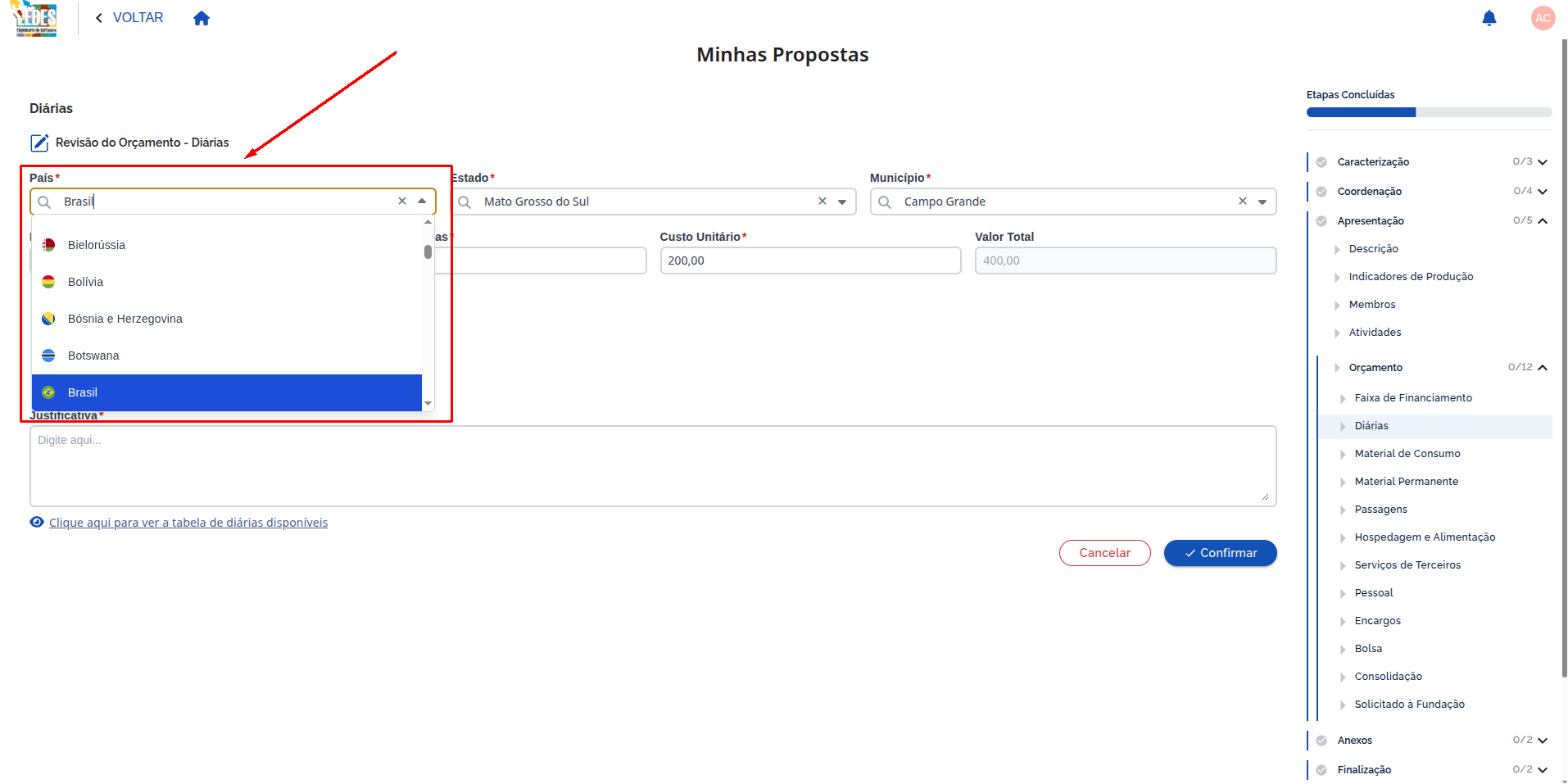 Legenda: Campo de seleção de país.
Estado e Município
No Brasil, os dois campos são obrigatórios para a diária.
- Selecione o Estado.
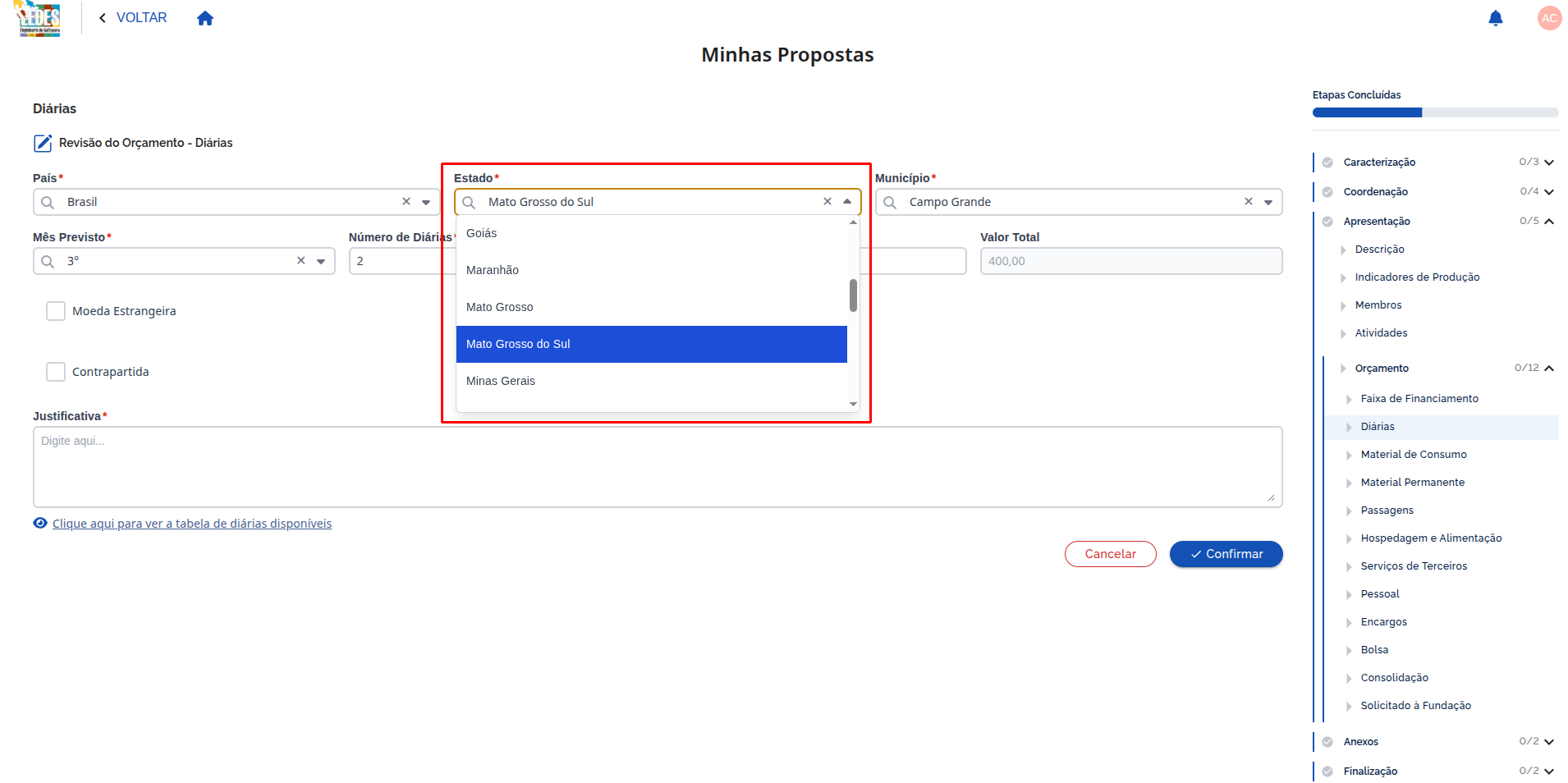 Legenda: Seleção do estado para diárias no Brasil.
- Selecione o Município a partir da lista de municipios do estado selecionado.
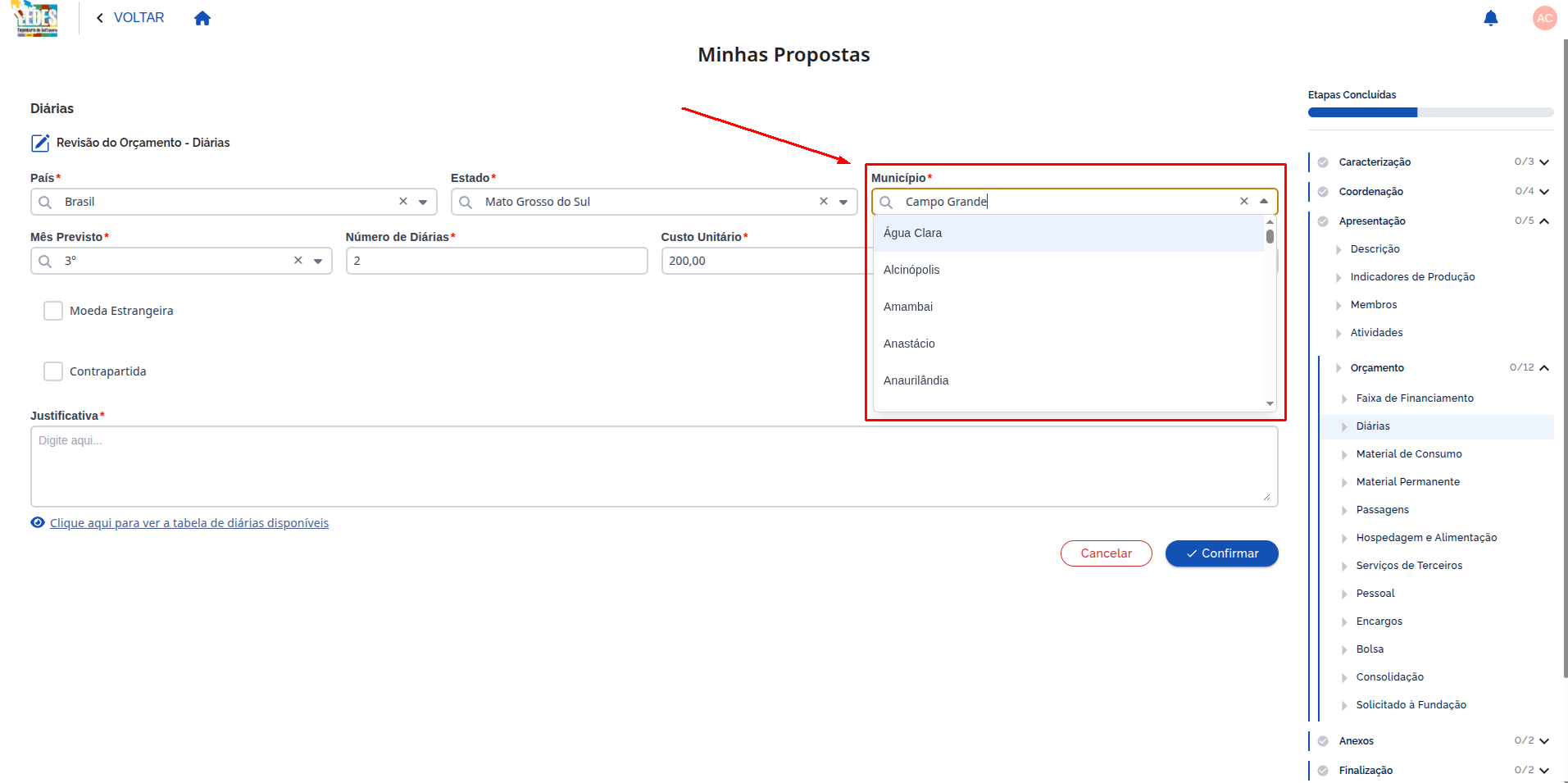 Legenda: Seleção do município para diárias no Brasil.
Estado/Região
No Exterior, o formulário exibe apenas o campo territorial de Estado/Região.
- Preencha o campo Estado/Região.
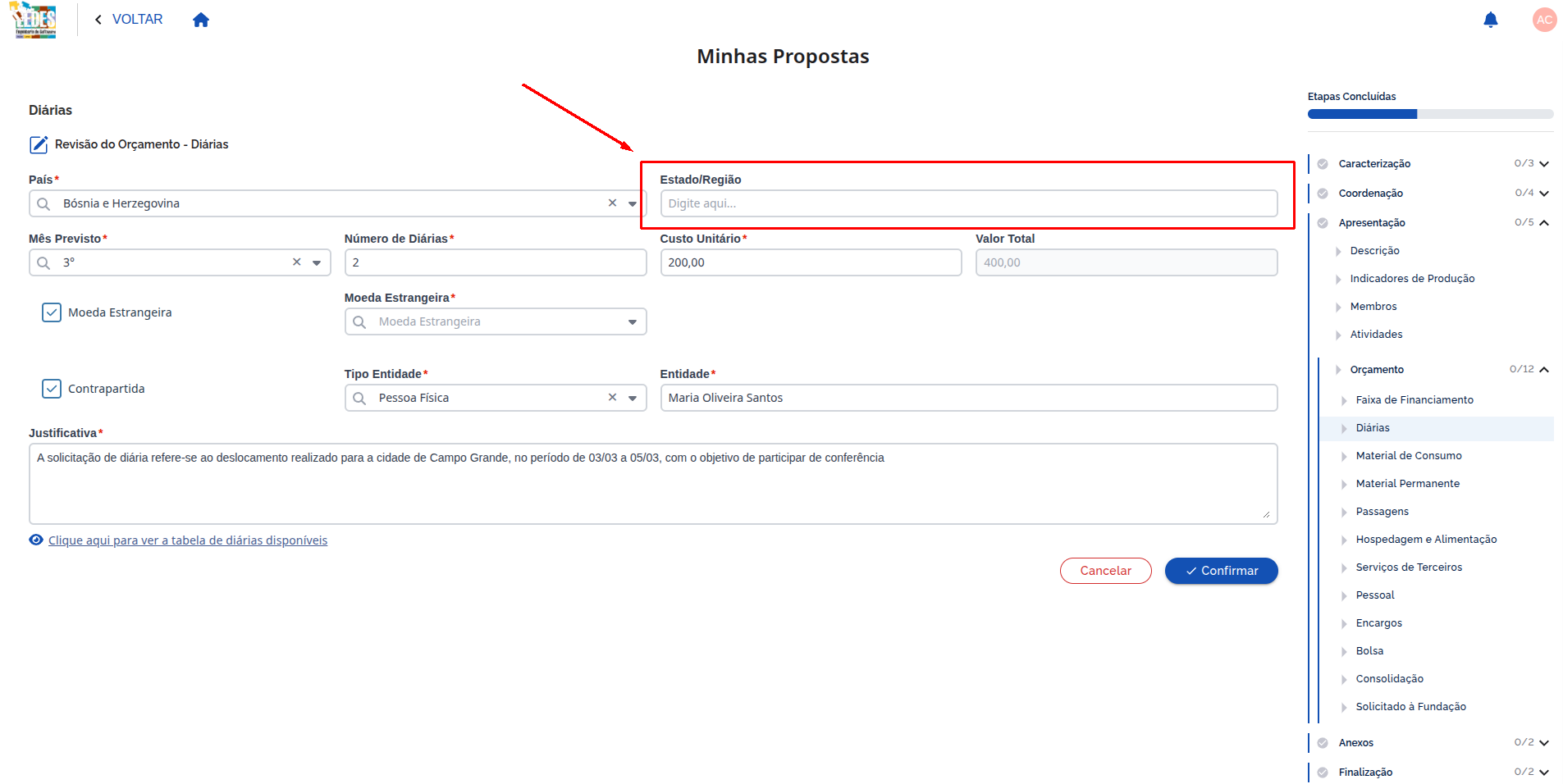 Legenda: Campo Estado/Região para diárias no exterior.
5.2.2.2 📅 Mês previsto
- Campo de seleção com os meses em números (1 a 12).
- Selecione o mês previsto para a realização da diária.
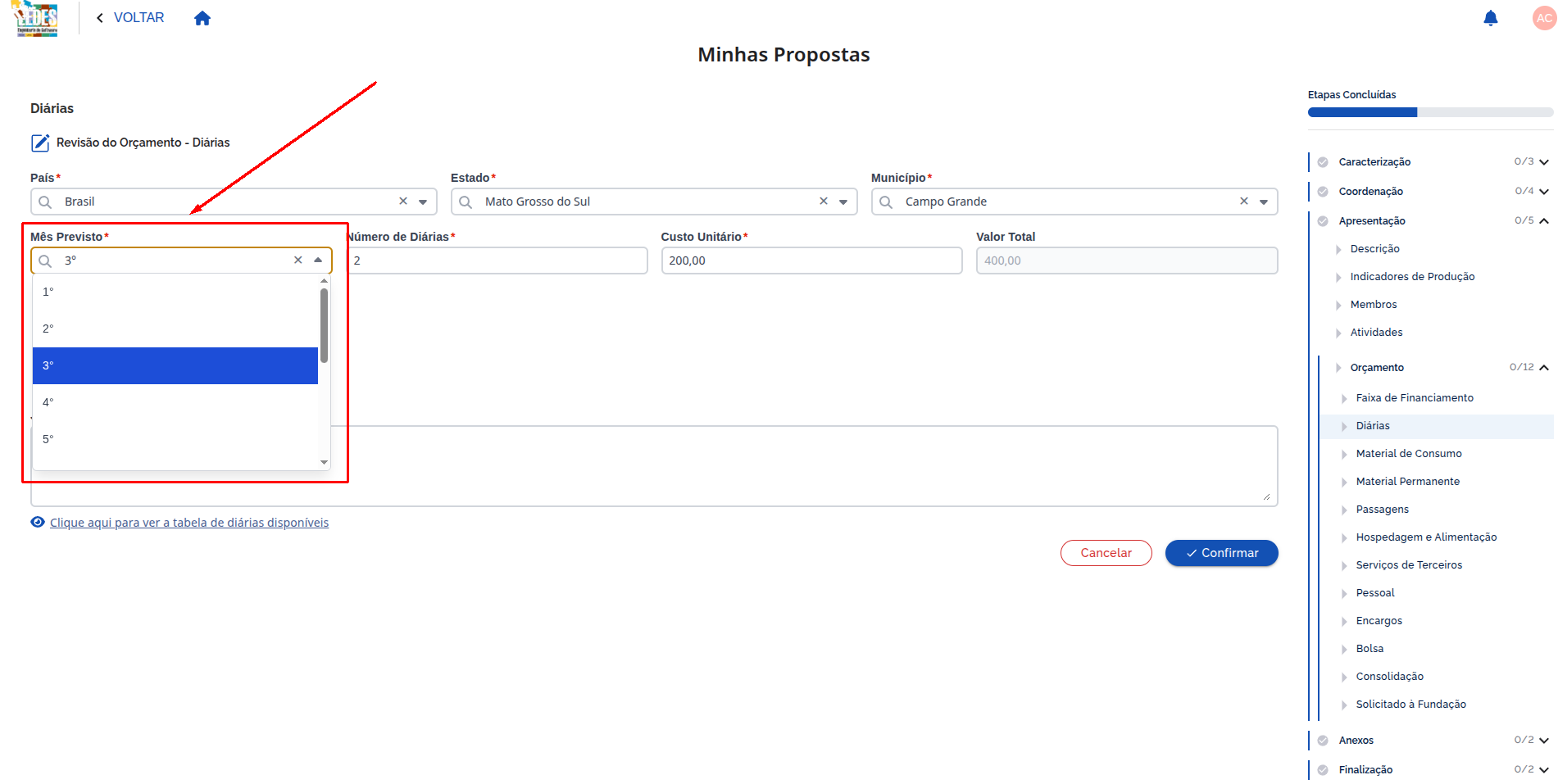 Legenda: Campo para selecionar o mês previsto da diária.
5.2.2.3 🔢 Número de diárias
- Informe a quantidade de pessoas que necessitarão de diária nesta solicitação.
- Utilize apenas números inteiros.
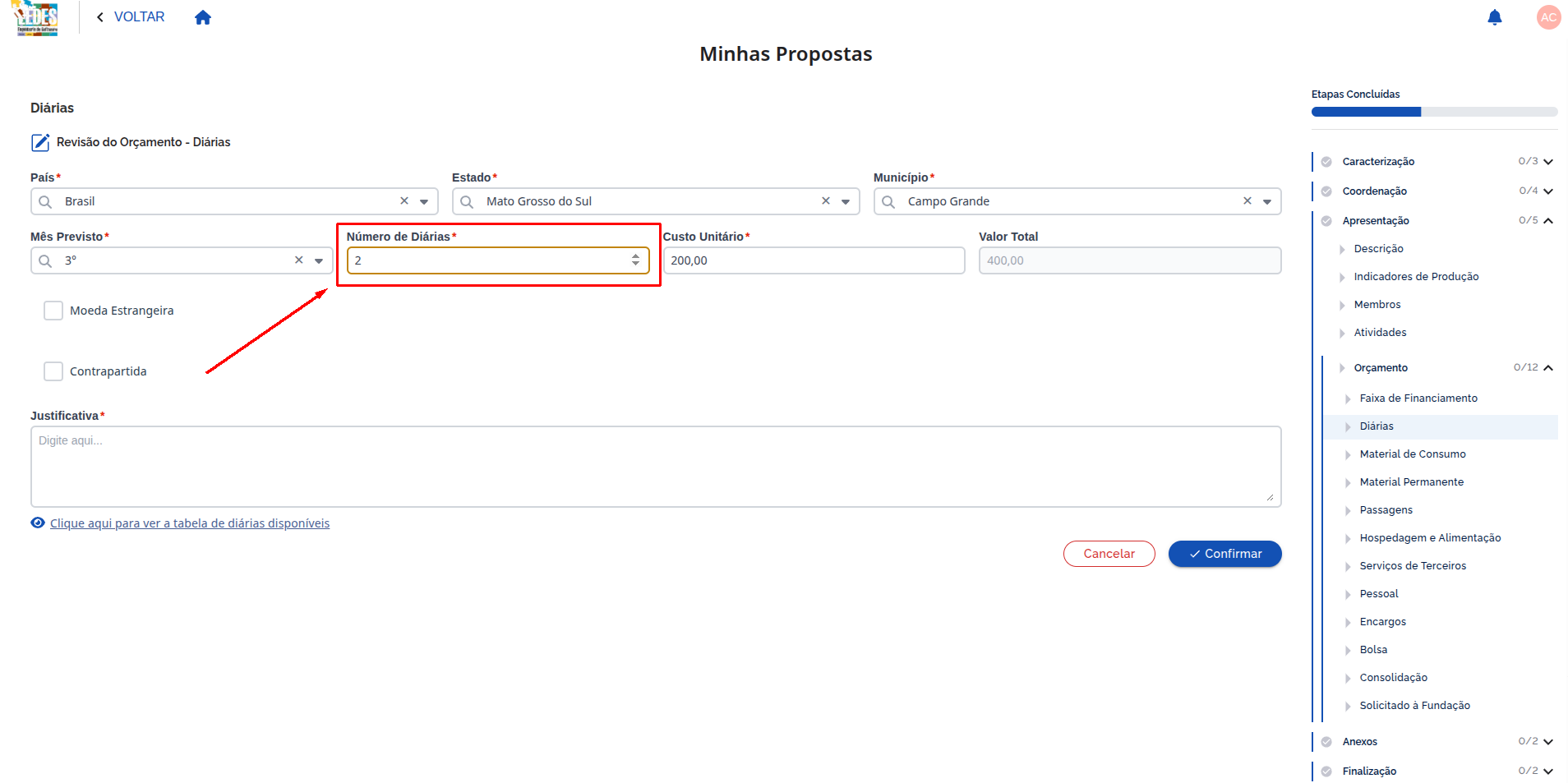 Legenda: Campo para informar a quantidade de diárias.
5.2.2.4 💵 Custo unitário
- Informe o custo unitário de uma única diária
Atenção
Não confunda com o valor total.
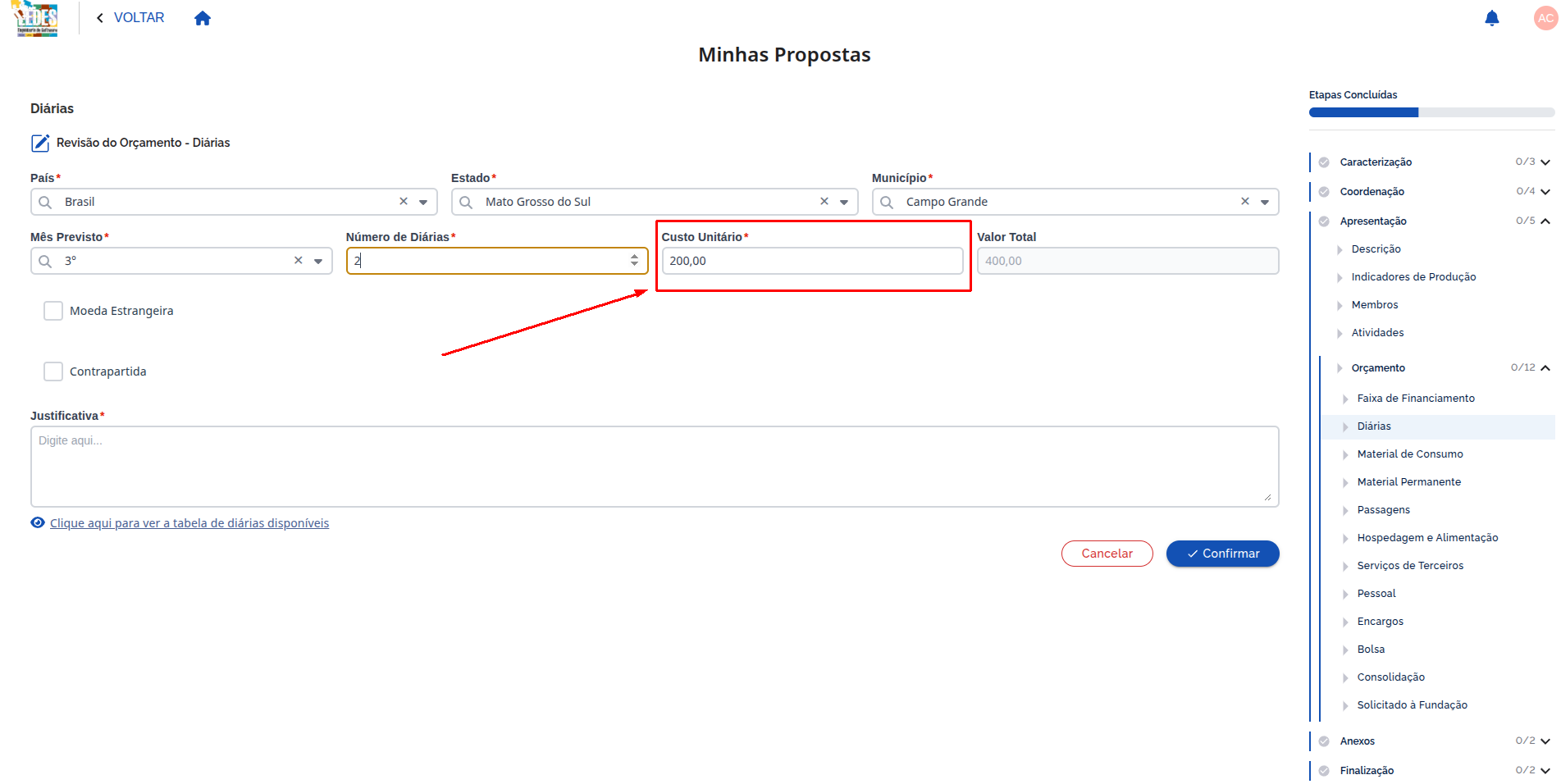 Legenda: Campo para o custo unitário de cada diária.
5.2.2.5 🧮 Valor total
- Campo automático.
- O valor total é calculado automaticamente pela multiplicação de Número de diárias × Custo unitário.
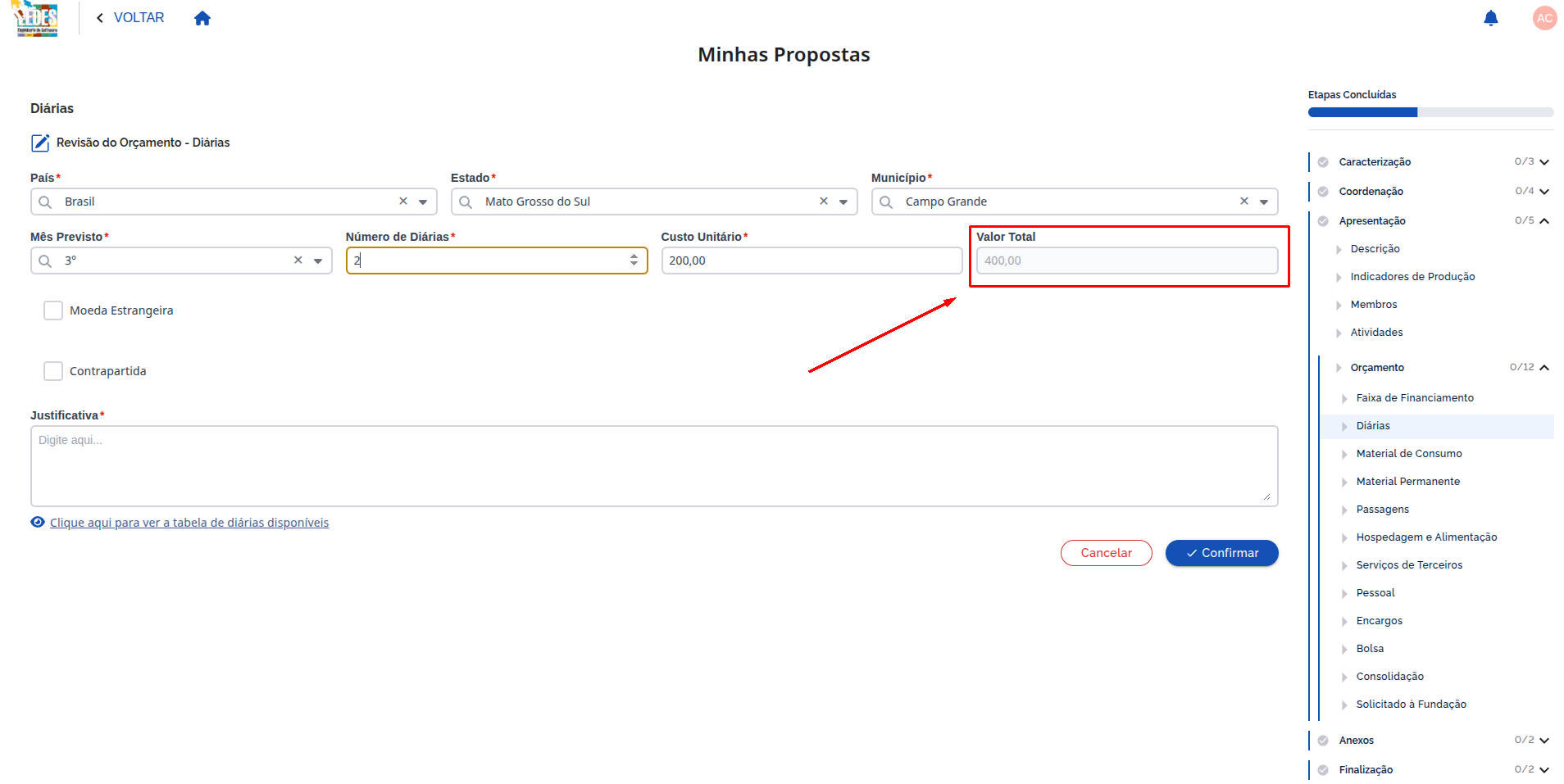 Legenda: O valor total é calculado automaticamente.
5.2.2.6 🌍 Moeda estrangeira (condicional)
Use este recurso quando a diária for lançada em moeda diferente de Real (R$).
- Moeda estrangeira (checkbox)
- Por padrão, a diária é considerada em R$.
- Ao marcar o checkbox, o sistema habilita o campo Moeda estrangeira para seleção da moeda permitida no edital.
Atenção
O campo Moeda estrangeira exibirá apenas as moedas permitidas no edital. Se o edital não tiver moeda estrangeira configurada, o checkbox Moeda estrangeira não será exibido.
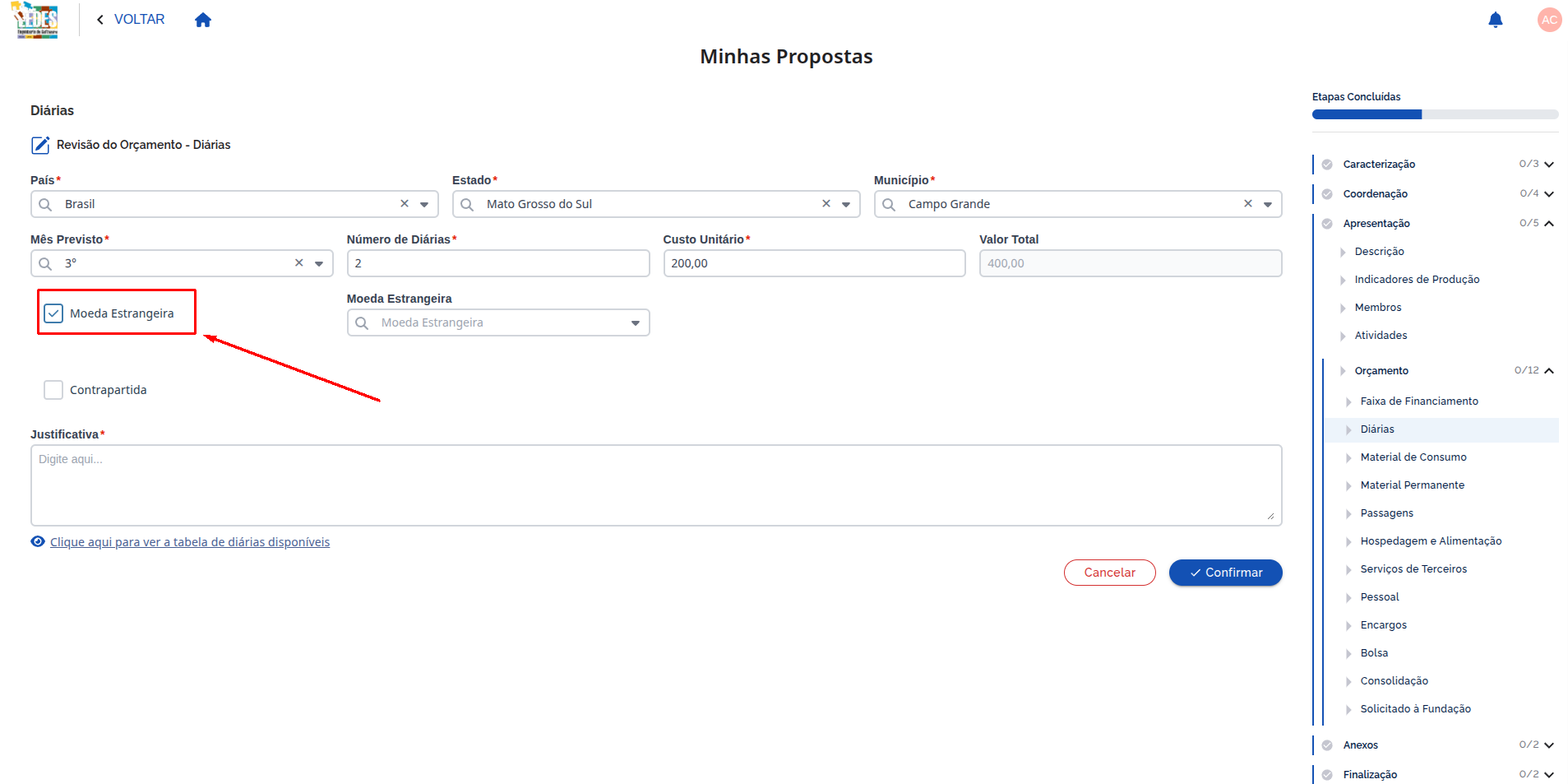 Legenda: Checkbox para indicar o uso de moeda estrangeira.
- Selecione a moeda correspondente no campo exibido.
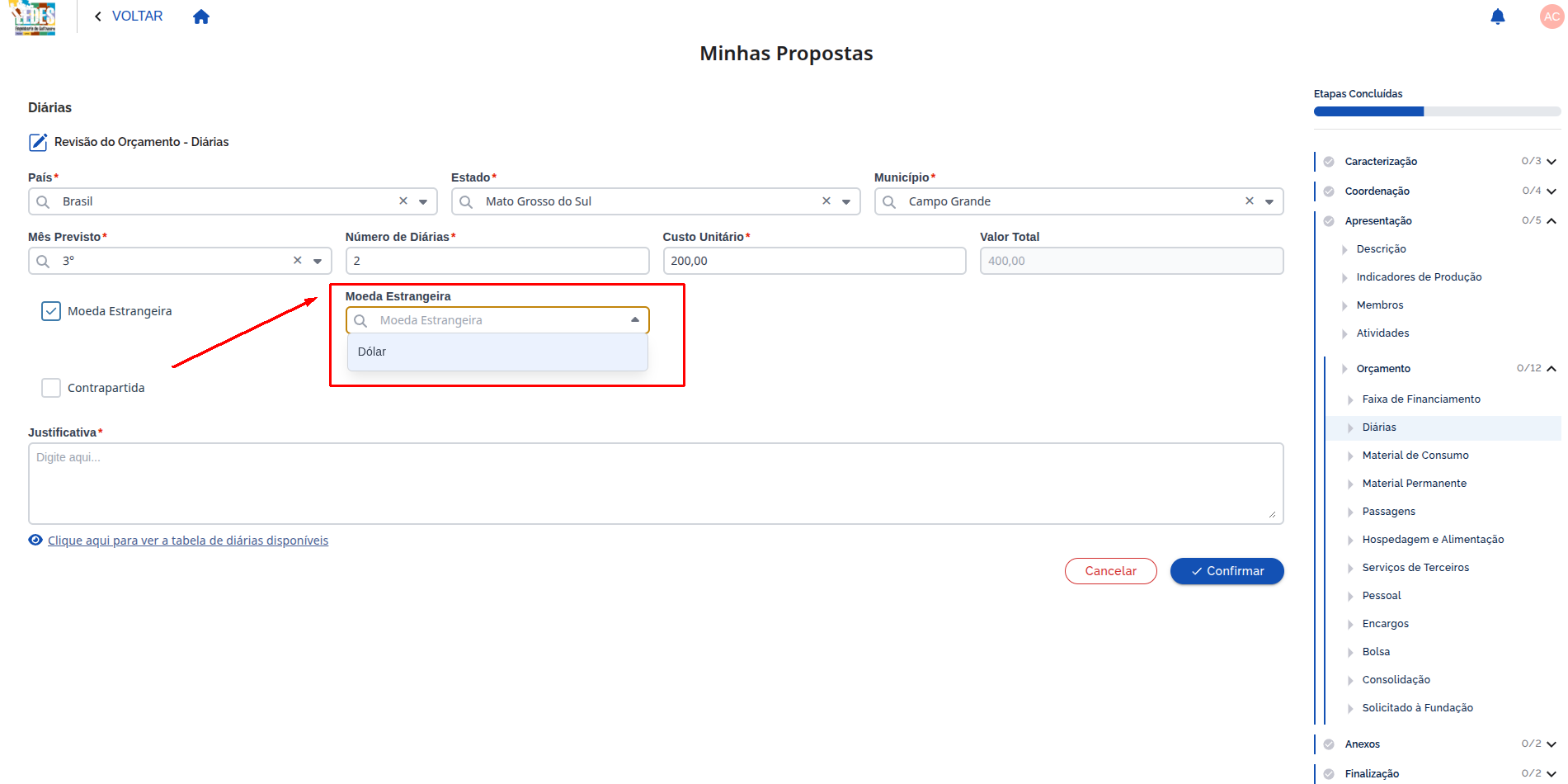 Legenda: Campo de seleção para a moeda estrangeira.
Atenção
Se o checkbox não for marcado, o lançamento será considerado em moeda nacional (R$).
Se o checkbox for marcado, o campo Moeda estrangeira passa a ser obrigatório.
5.2.2.7 🤝 Contrapartida
A contrapartida representa a contribuição do proponente ou de parceiros para viabilizar o projeto, além do apoio da Fundação.
Dica
Para diárias, a contrapartida é apenas do tipo financeira (aporte em dinheiro).
🧭 Como preencher
- Contrapartida (checkbox)
- Marque este campo quando houver contrapartida vinculada à diária.
- Deixe-o desmarcado quando não houver contrapartida.
Atenção
Se o edital não tiver contrapartida configurada, o checkbox Contrapartida não será exibido.
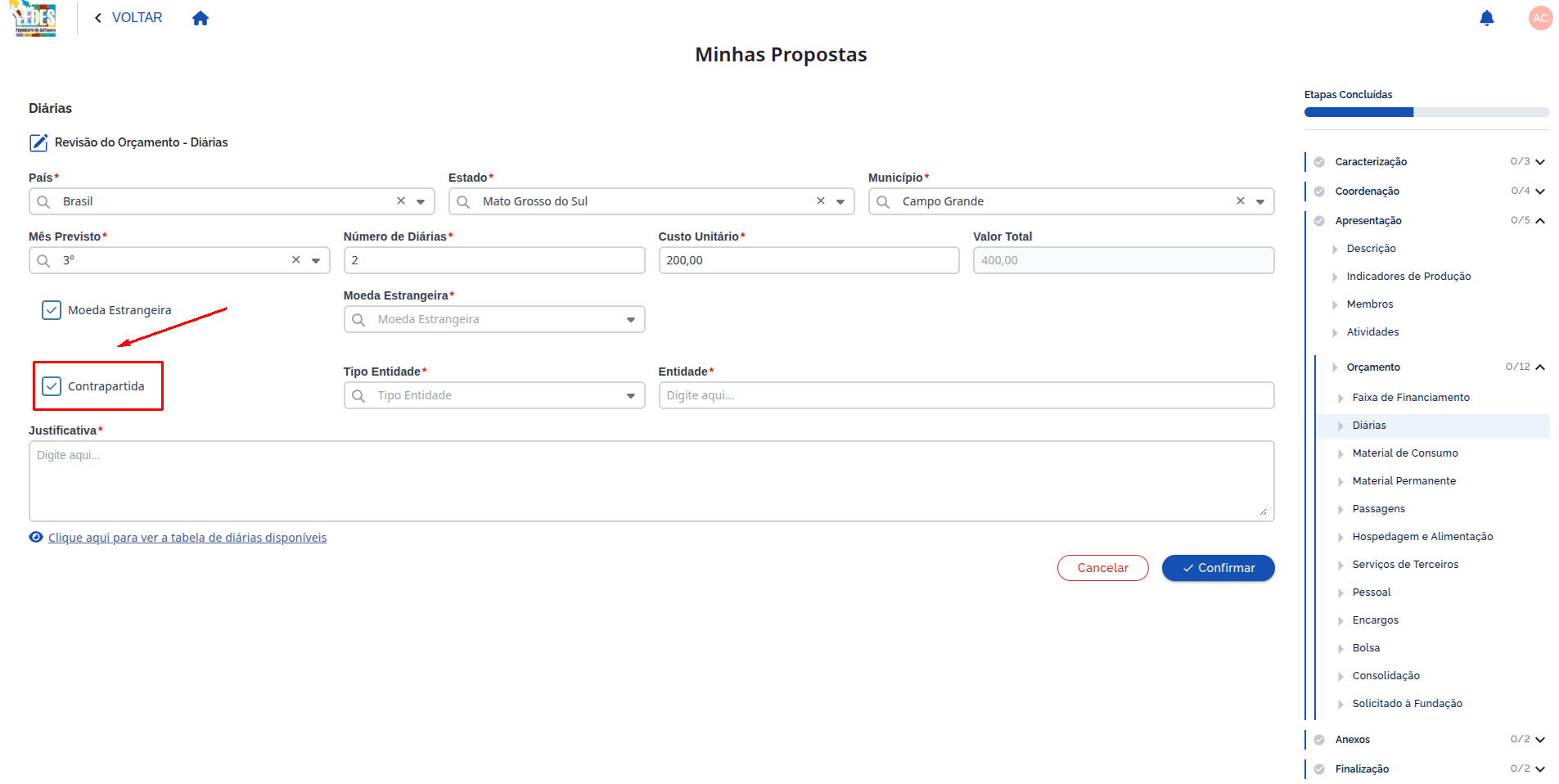 Legenda: Checkbox para indicar que a diária é uma contrapartida.
Se marcado, o sistema exibe os campos obrigatórios:
- Tipo de entidade (PJ ou PF)
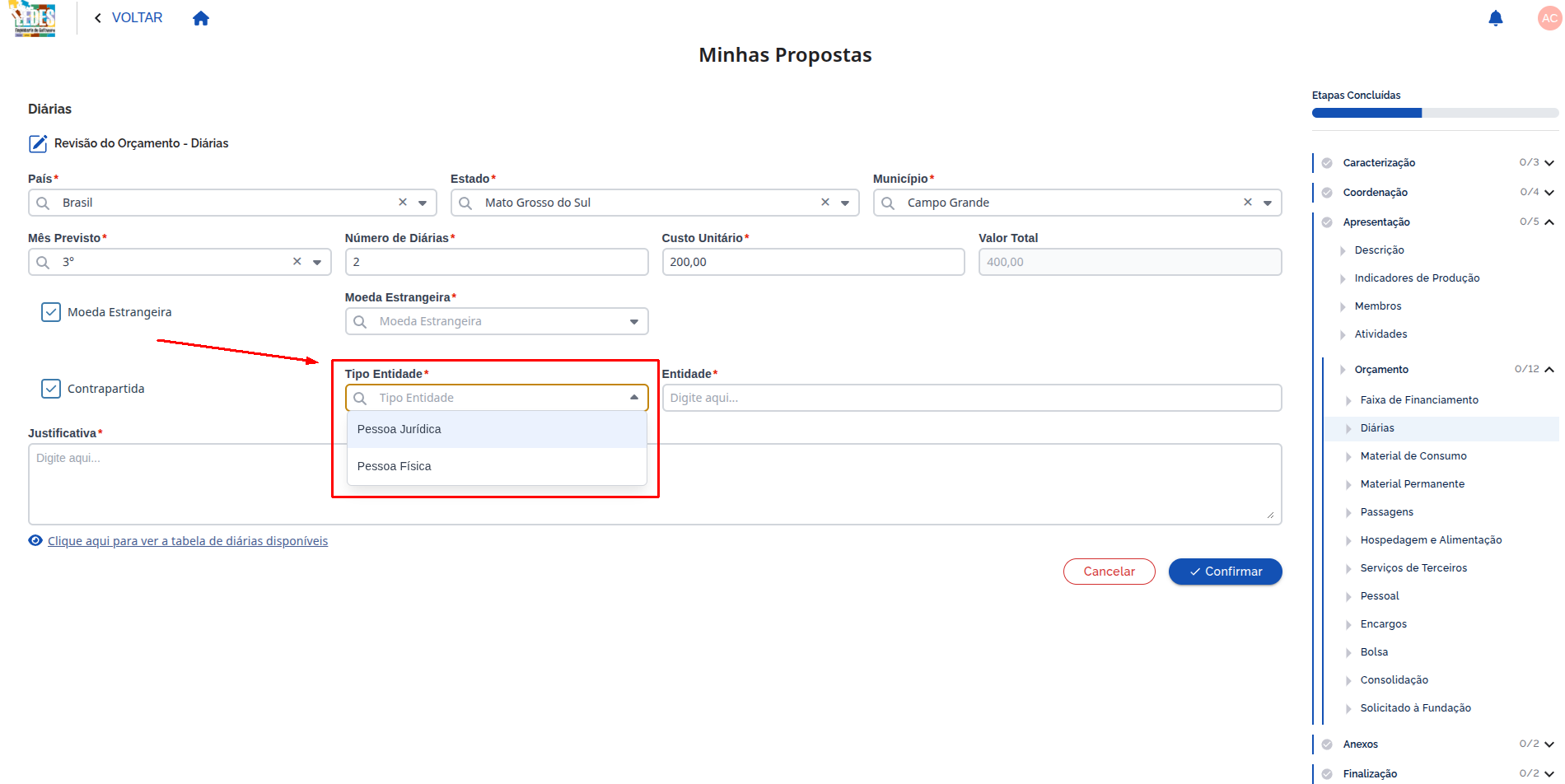 Legenda: Campo para selecionar o tipo da entidade.
- Nome da entidade
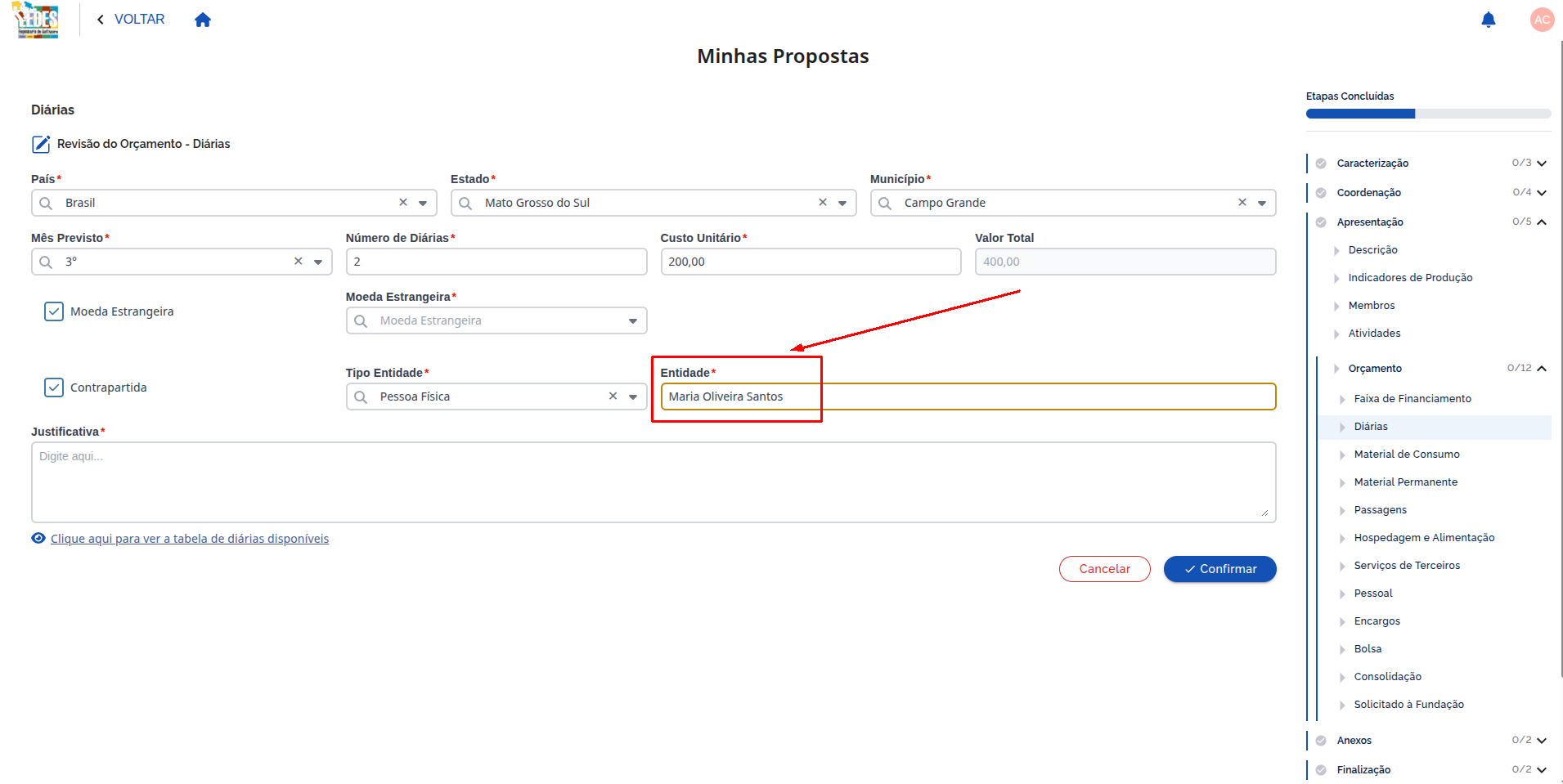 Legenda: Campo para preencher o nome da entidade.
✅ Exemplo de Preenchimento
Entidade: Startup Exemplo Ltda.
Atenção
Se Contrapartida estiver marcada, os campos Tipo de entidade e Nome da entidade tornam-se obrigatórios.
5.2.2.8 📝 Justificativa
Nesta seção, descreva a justificativa da diária de forma clara e objetiva, indicando a atividade prevista, o local, o período e a relação da despesa com os objetivos da proposta.
🧭 Como preencher
- Preencha o campo com uma justificativa clara e objetiva para a diária.
💡 Dica de preenchimento
Para escrever uma justificativa de diária mais completa, informe, sempre que possível:
- Atividade que será realizada;
- Local e período da execução;
- Finalidade da despesa no contexto da proposta.
Explique também como a diária contribui para o cumprimento das metas e entregas do projeto.
Evite justificativas genéricas, como: “necessário para o projeto”, sem detalhamento.
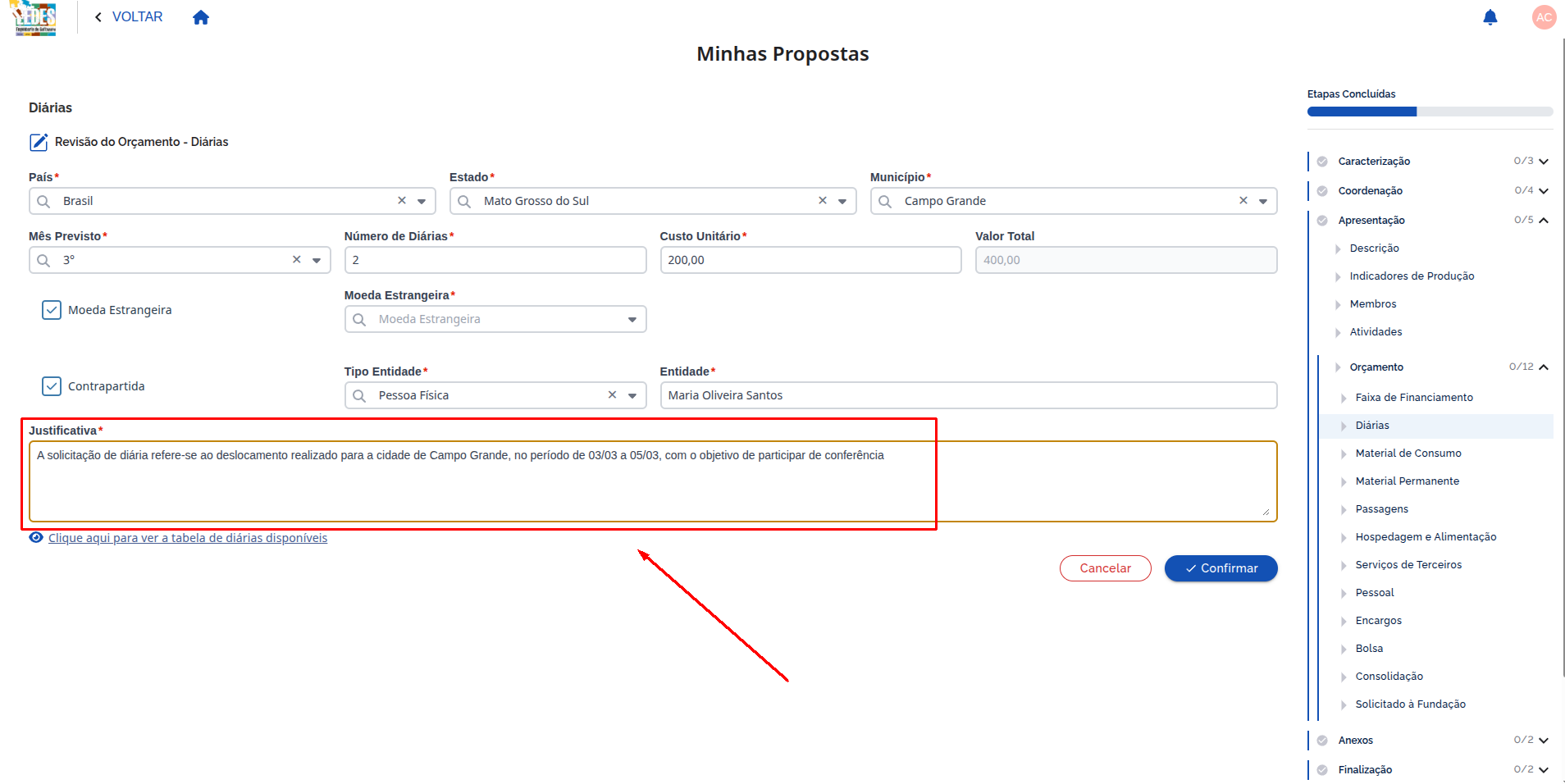 Legenda: Campo para justificar a necessidade da diária.
✅ Exemplo de preenchimento
Justificativa: Diária destinada à participação da equipe técnica em visita de campo no município de Santarém, no mês 4, para coleta de dados prevista na Atividade 2. A ação é necessária para validar os indicadores de produção e cumprir o cronograma da proposta.
🔗 Tabela de Diárias Disponíveis no Edital
Ao final deste formulário, é exibido o link Ver tabela de diárias disponíveis no edital.
Ao clicar no link, o sistema abrirá a tabela com os valores máximos permitidos para diárias, conforme as regras do edital.
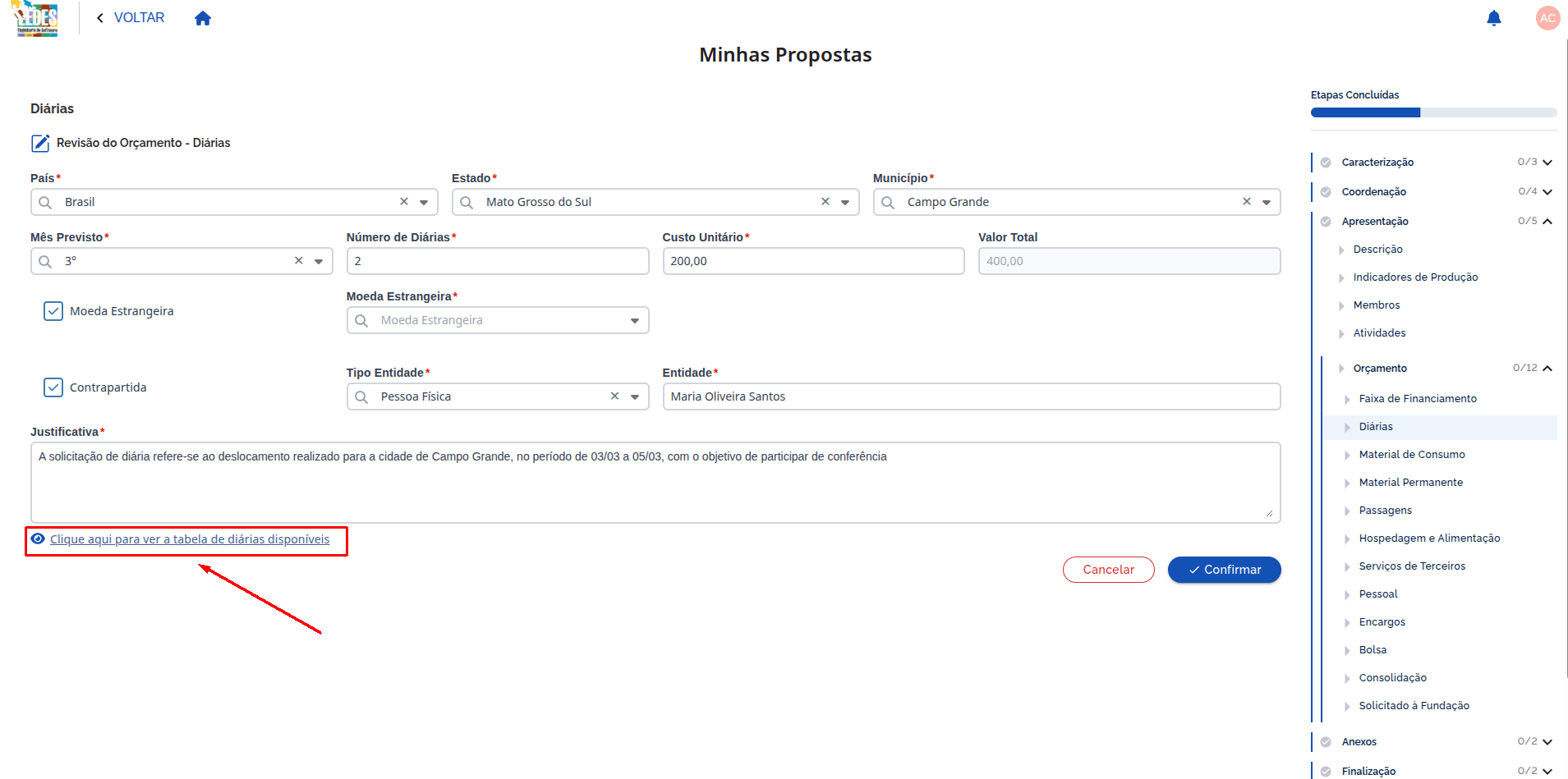 Legenda: Tabela com os valores máximos de diárias disponíveis no edital.
5.2.3 💾 Confirmação e listagem
- Após preencher os campos, clique em Confirmar para adicionar a diária à tabela.
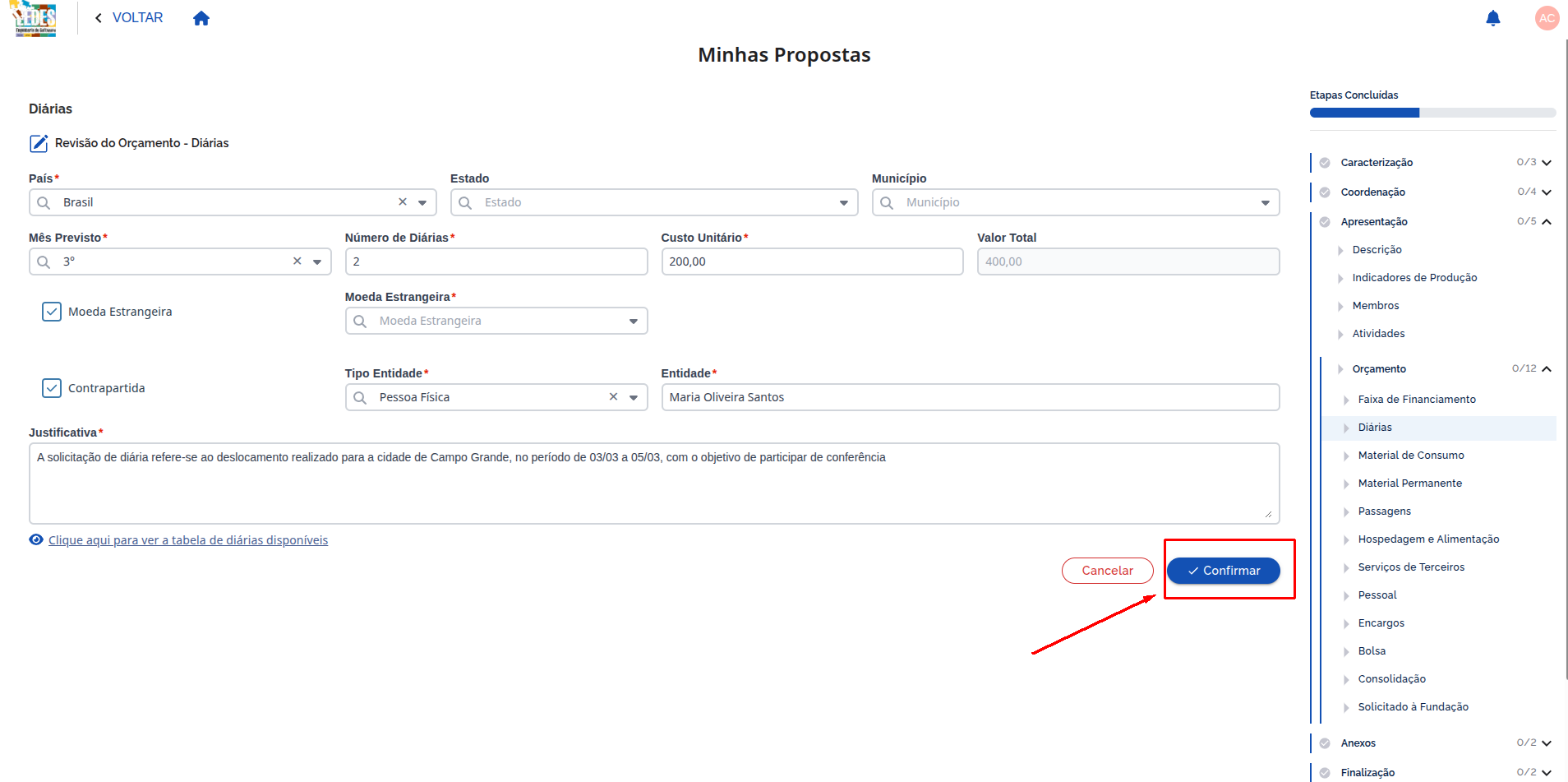 Legenda: Botão para confirmar a inclusão da diária.
- A diária será listada na tabela
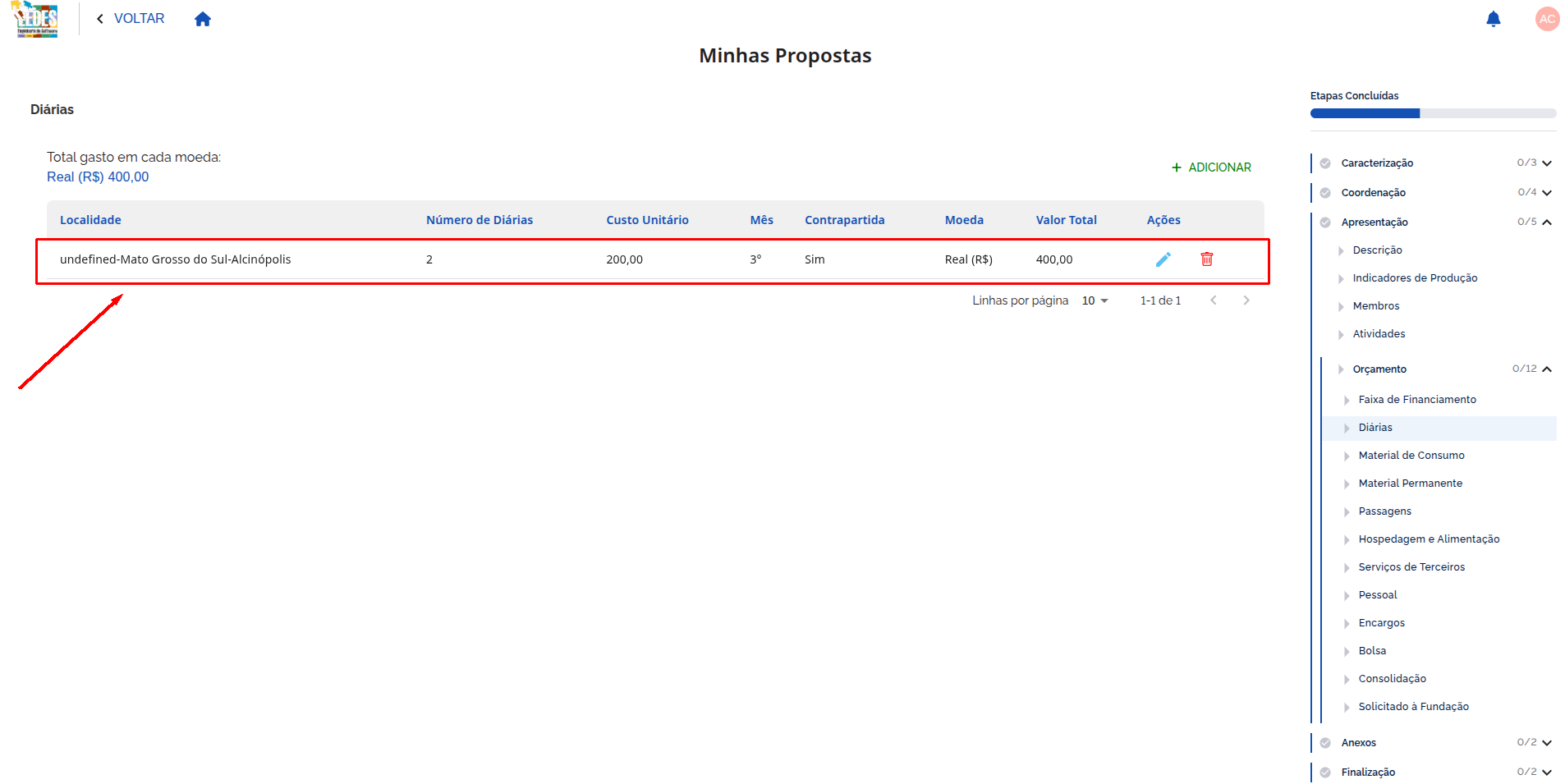 Legenda: Tabela com a diária cadastrada e opções de ação.
- Podendo ser editada ou excluída a diária em caso de mudança de ideia.
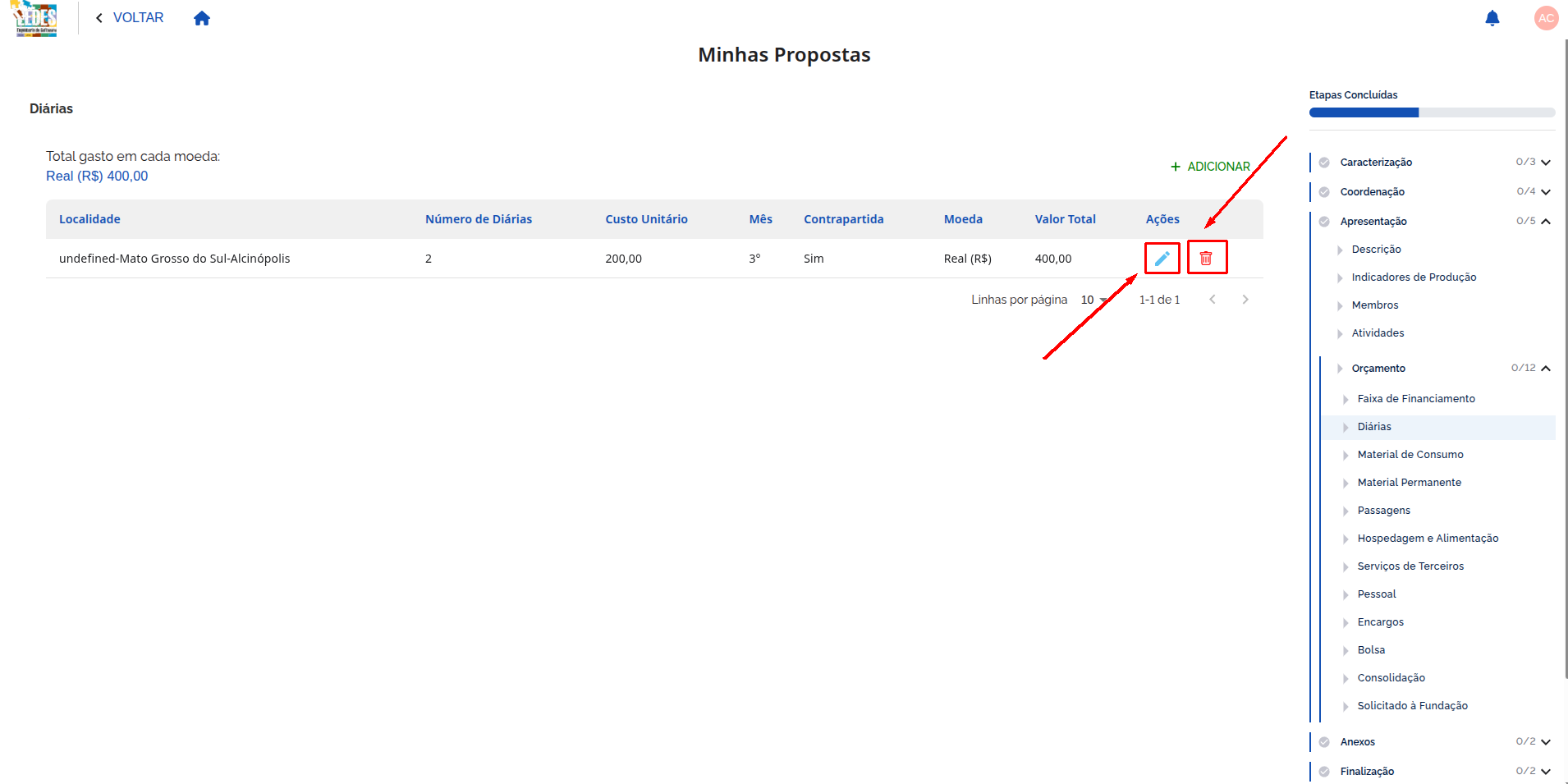 Legenda: Tabela com as diárias cadastradas, incluindo opções para edição e exclusão.
- No topo da tabela, o sistema exibe o total gasto em cada moeda, consolidando os valores de todas as diárias cadastradas. Quando há diárias em moedas diferentes, cada moeda é exibida separadamente.
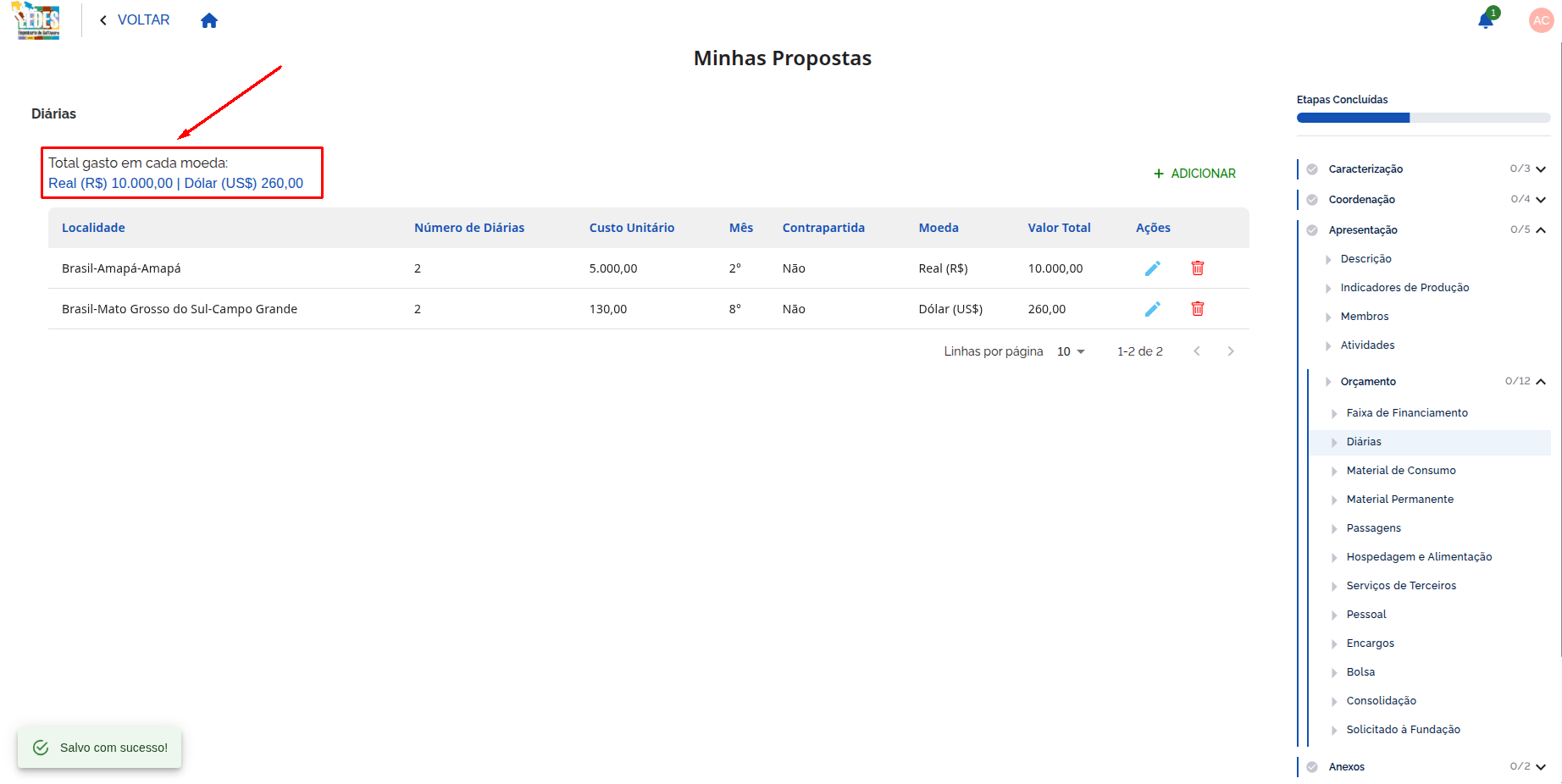 Legenda: Resumo do total gasto em cada moeda nas diárias cadastradas.
5.3 🧪 Material de Consumo
Registre os gastos com itens consumíveis (de uso não permanente) que serão utilizados ao longo do projeto.
Disponível conforme edital
Esta seção só será exibida ao pesquisador se a rubrica Material de Consumo estiver habilitada no edital. Se o edital não possuir essa rubrica, a seção não aparecerá no Orçamento.
O que você informa aqui
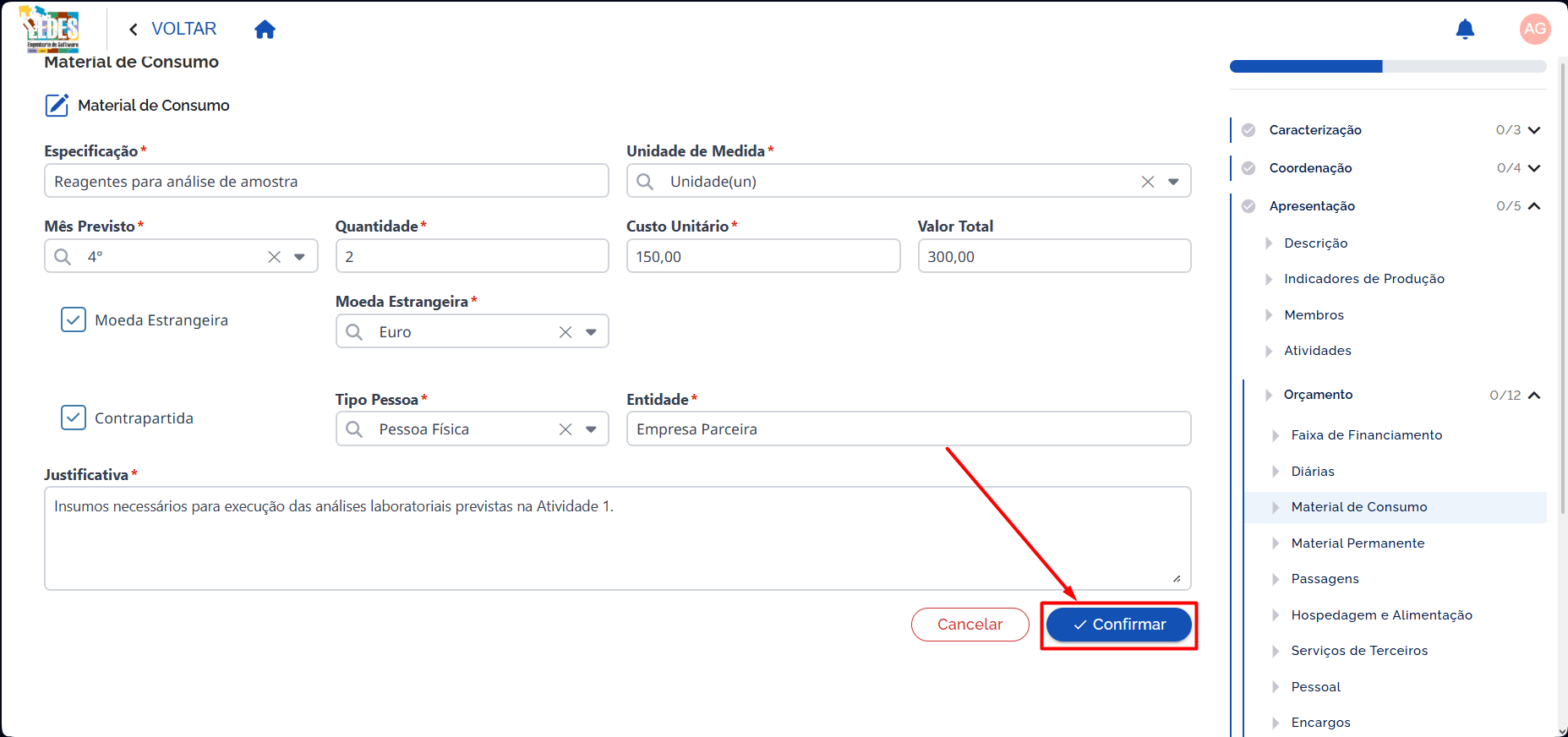
Nesta etapa, você descreve as informações do item e do custo previsto. Os campos apresentados na tela podem incluir:
- Especificação
* - Unidade de Medida
* - Mês Previsto
* - Quantidade
* - Custo Unitário
* - Valor Total
- Moeda Estrangeira (condicional — configurada no edital)
- Contrapartida (condicional — configurada no edital)
- Justificativa
*(a obrigatoriedade é definida no edital)
5.3.1 ➕ Adicionar item
- Clique em Adicionar para incluir um novo material de consumo.
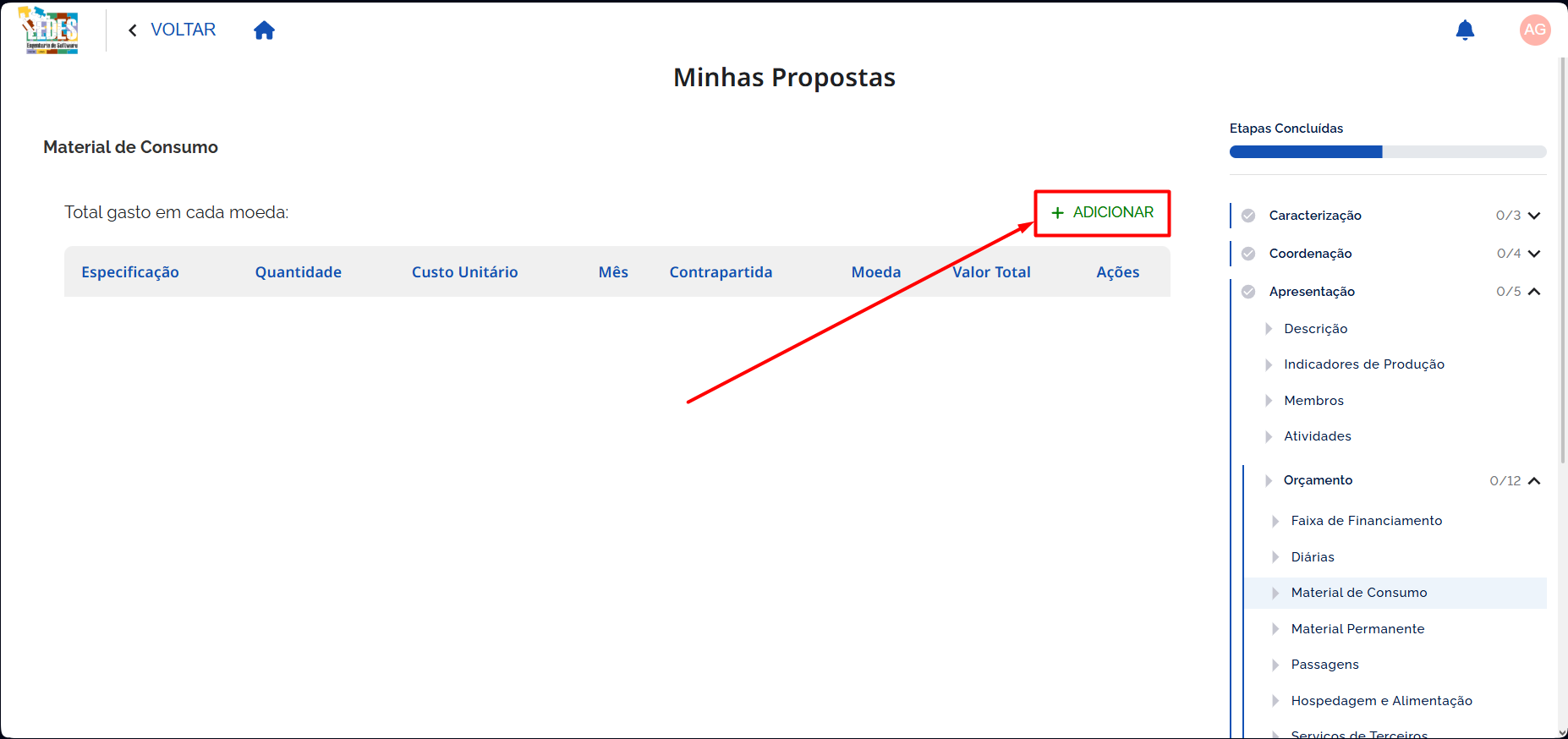
- Ao clicar, o sistema exibirá o formulário de cadastro do item.
5.3.2 ✍️ Campos do item
Em geral, o formulário apresenta os campos abaixo. Em cada campo, veja 🧭 Como preencher e um ✅ Exemplo de preenchimento.
5.3.2.1 🧾 Especificação *
Descrição do item (o que é e para qual finalidade no projeto).
🧭 Como preencher
- Clique no campo Especificação.
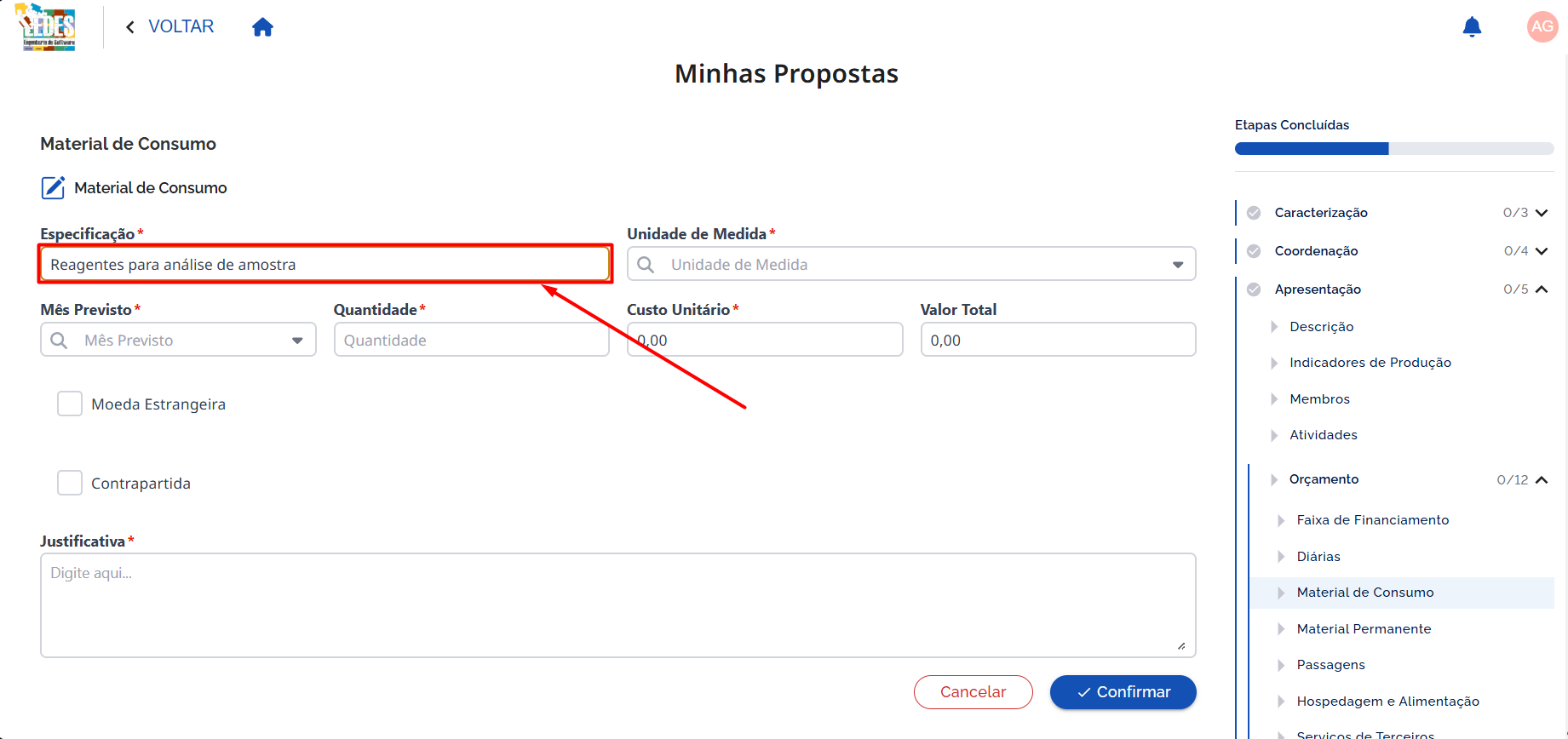
- Descreva o item de forma objetiva, incluindo detalhes que ajudem a identificar o que será comprado/consumido.
✅ Exemplo de preenchimento
Especificação: Reagentes para análise de amostras
5.3.2.2 📏 Unidade de Medida *
Unidade na qual o item será contabilizado (ex.: unidade, quilograma, litro).
🧭 Como preencher
- Clique no campo Unidade de Medida.
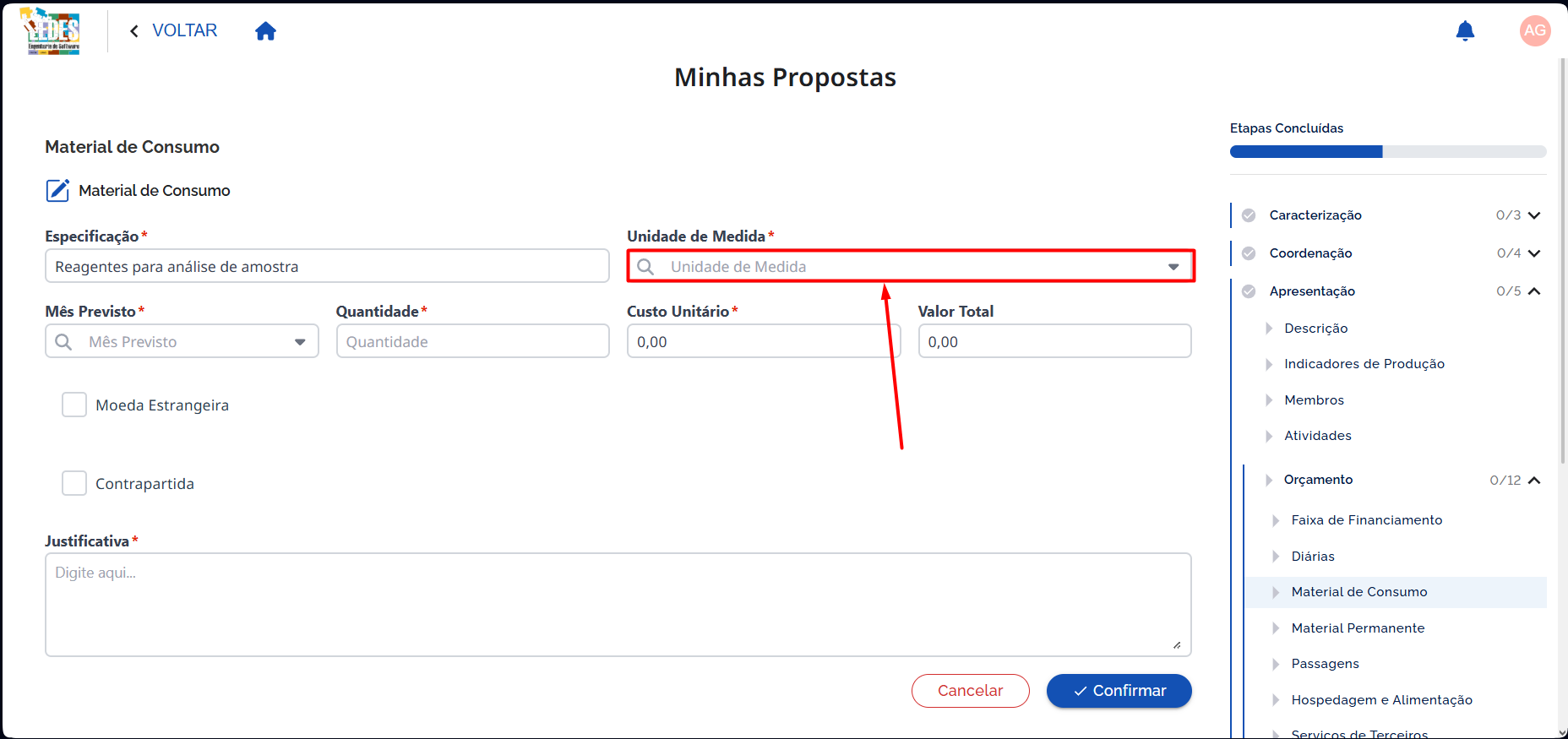
- Uma lista de opções aparecerá.
- Role a lista (ou digite para filtrar) e selecione a unidade que melhor se aplica.
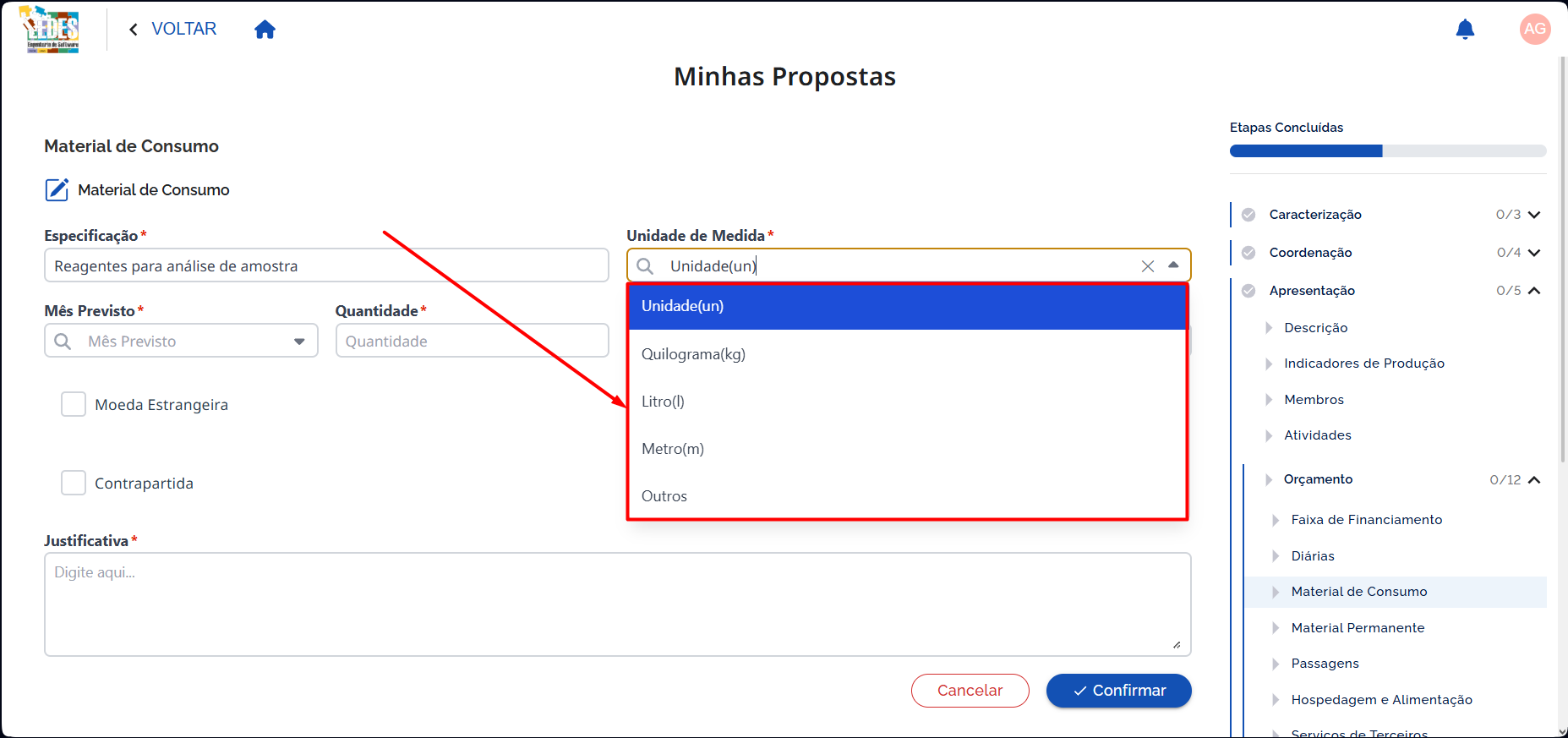
✅ Exemplo de preenchimento
Unidade de Medida: Unidade(un)
5.3.2.3 📅 Mês Previsto *
Mês do projeto em que o item será utilizado/previsto.
🧭 Como preencher
- Clique no campo Mês Previsto.
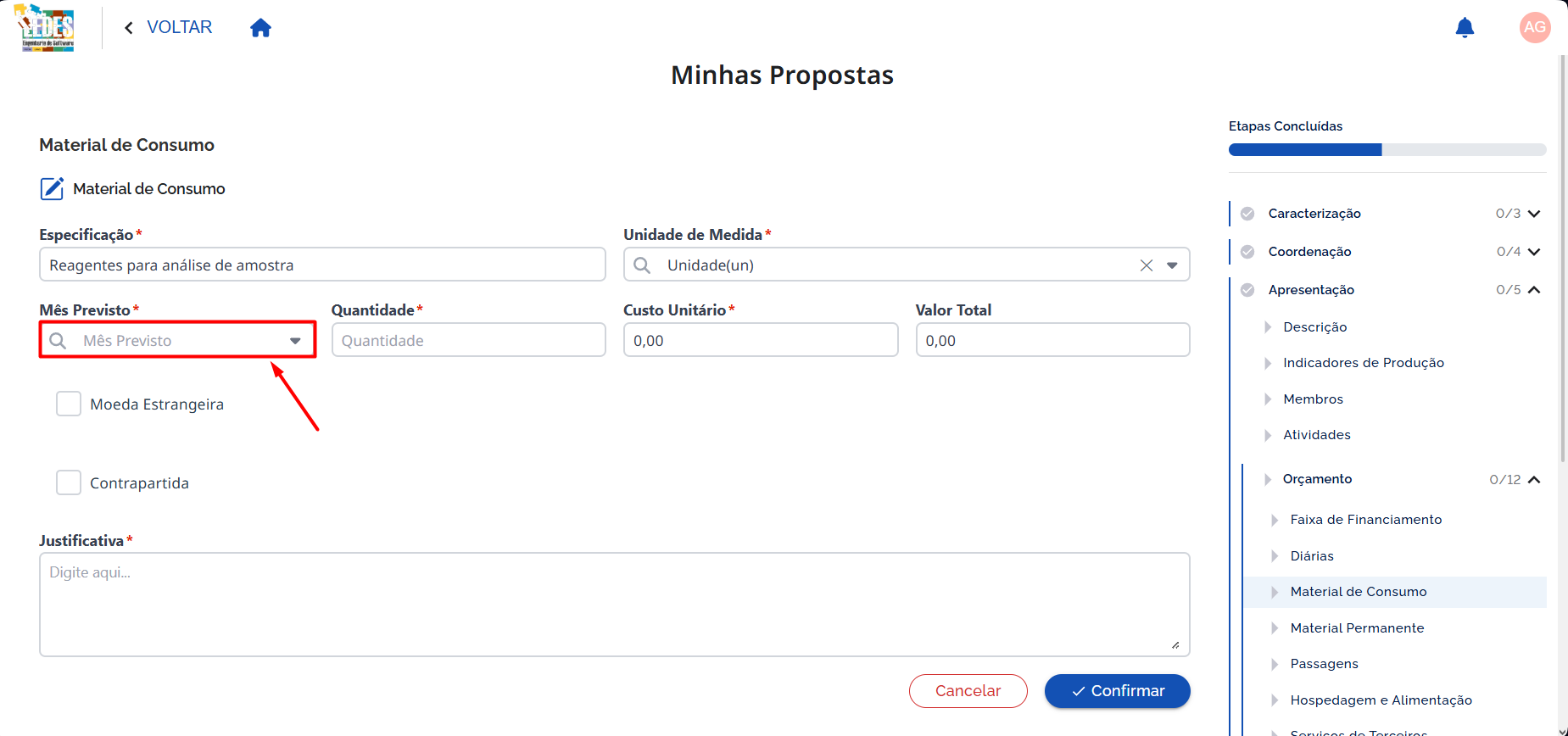
- Uma lista com os meses aparecerá.
- Selecione o mês correspondente.
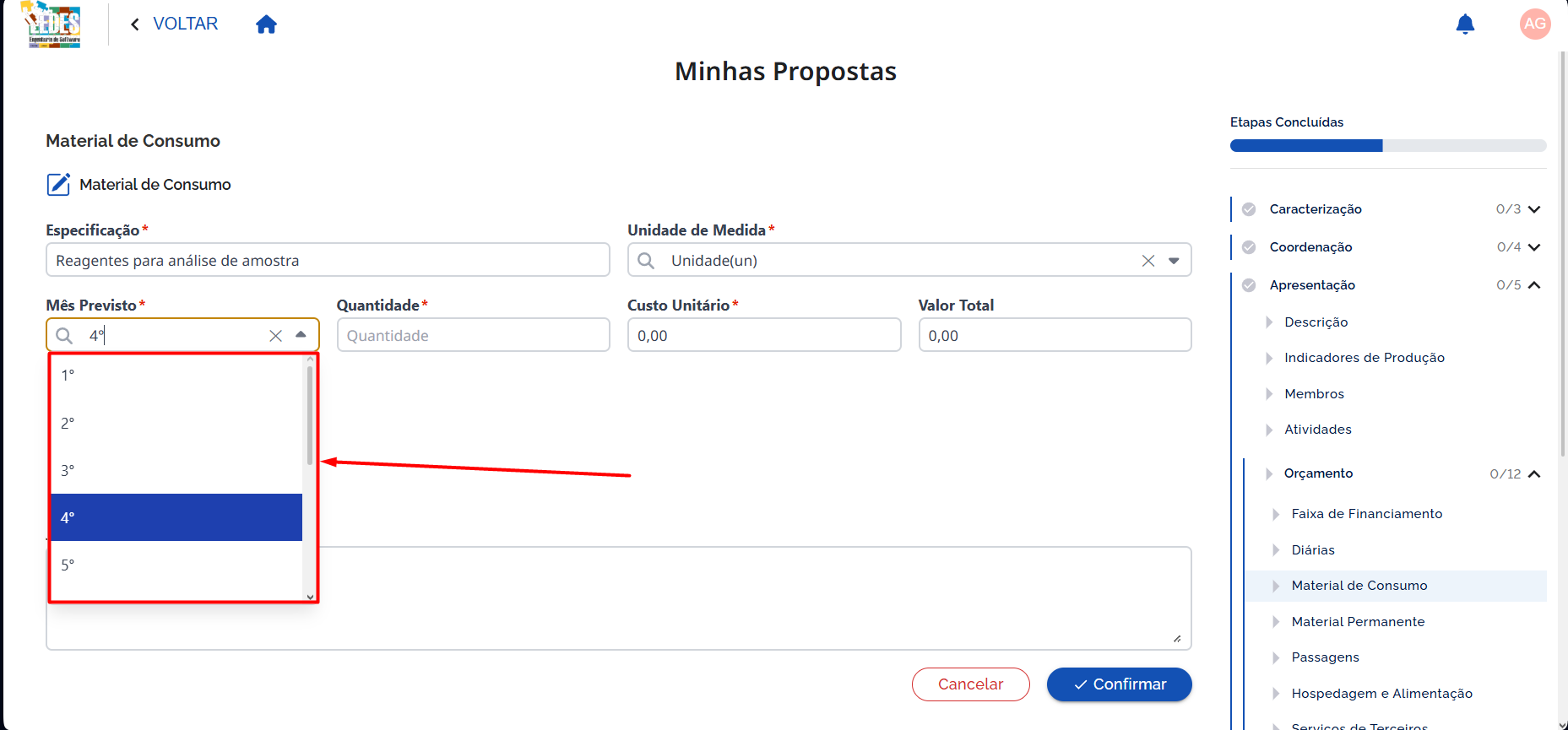
✅ Exemplo de preenchimento
Mês Previsto: 4
5.3.2.4 🔢 Quantidade *
Quantidade do item na unidade escolhida.
🧭 Como preencher
- Clique no campo Quantidade.
- Digite a quantidade conforme a unidade.
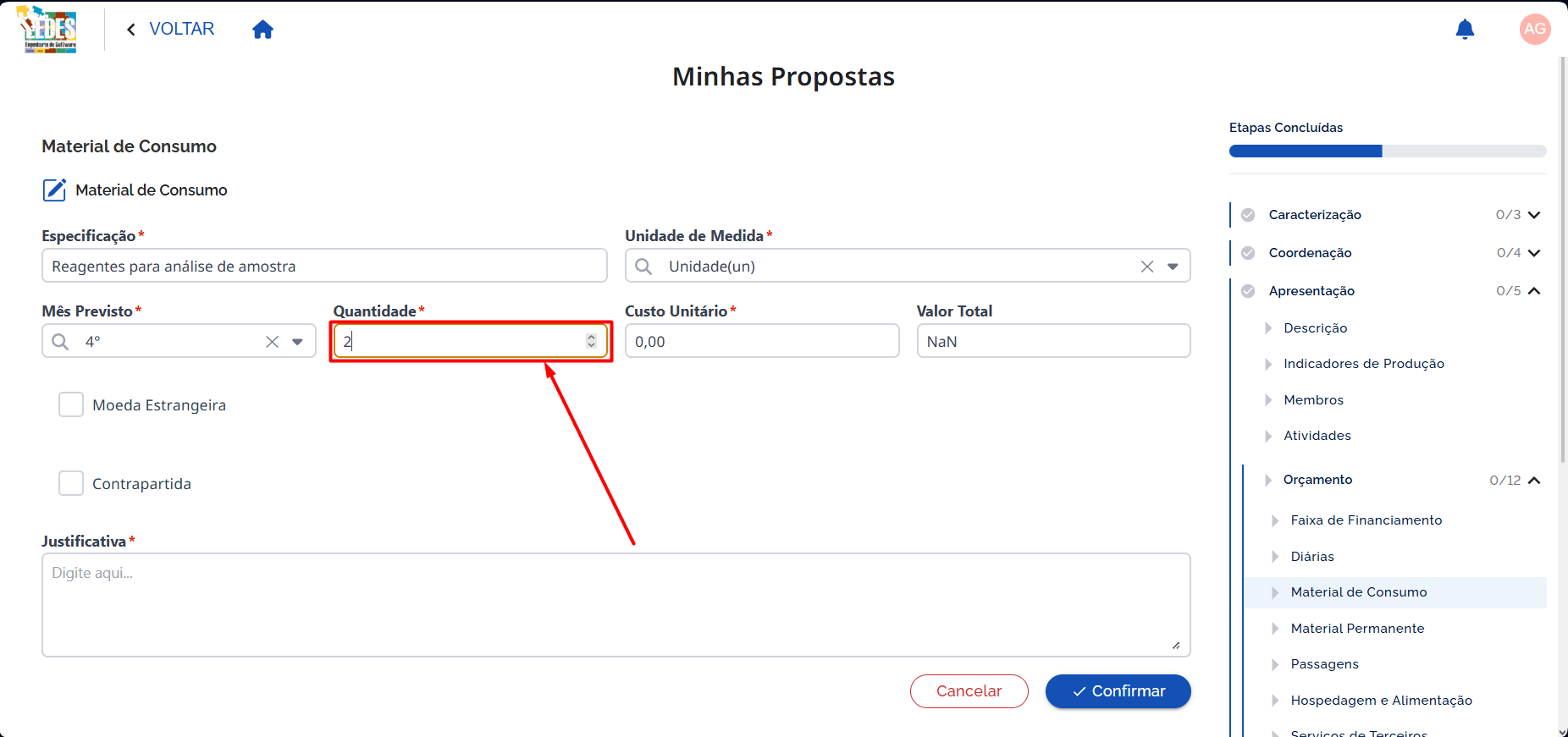
✅ Exemplo de preenchimento
Quantidade: 2
5.3.2.5 💵 Custo Unitário *
Valor por 1 unidade do item.
🧭 Como preencher
- Clique no campo Custo Unitário.
- Digite o valor unitário (não é o total).
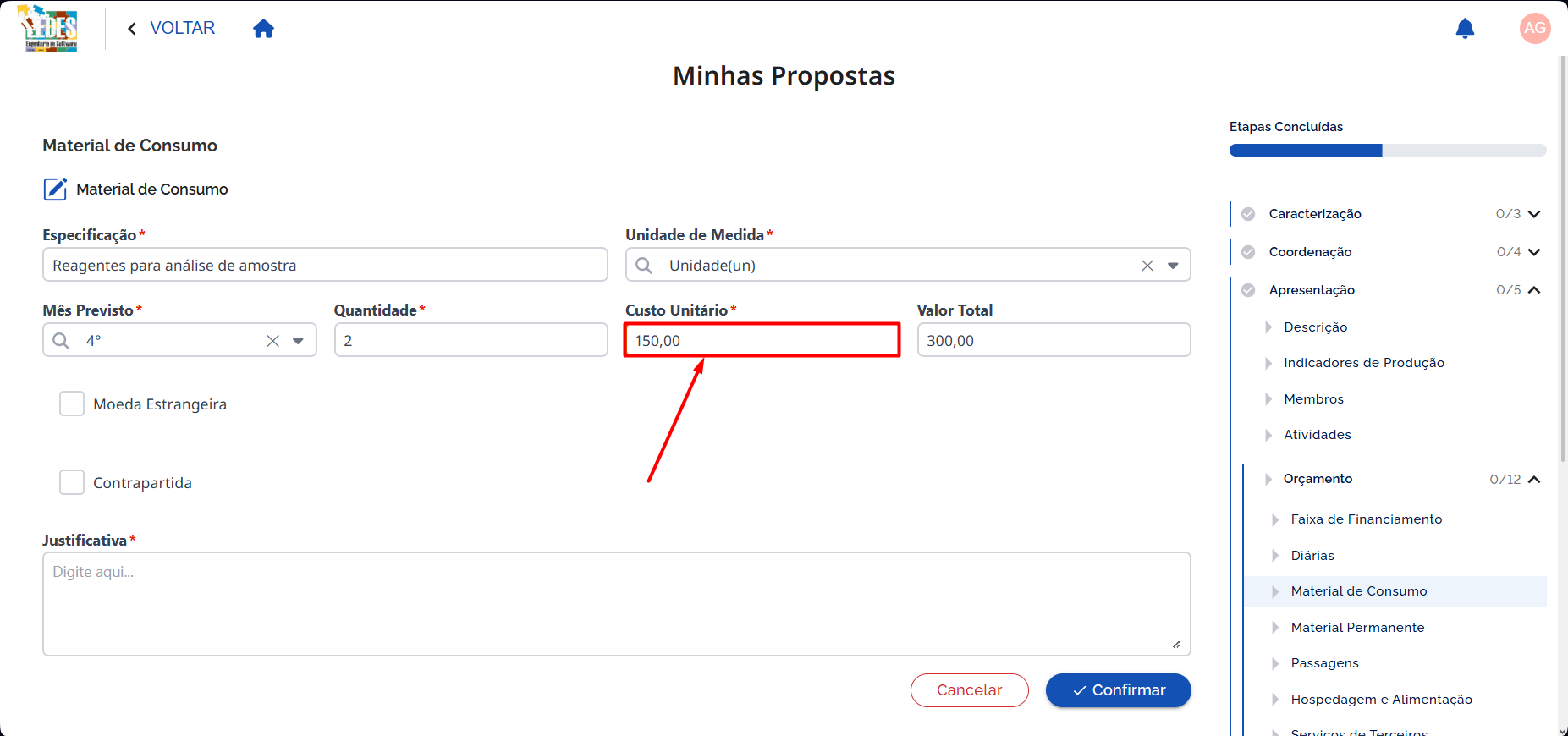
✅ Exemplo de preenchimento
Custo Unitário: R$ 150,00
5.3.2.6 🧮 Valor Total
Valor total do item (Quantidade × Custo Unitário).
🧭 Como preencher
- Confira o campo Valor Total.
- O campo já virá preenchido automaticamente, então apenas valide se está coerente e corrija caso necessário.
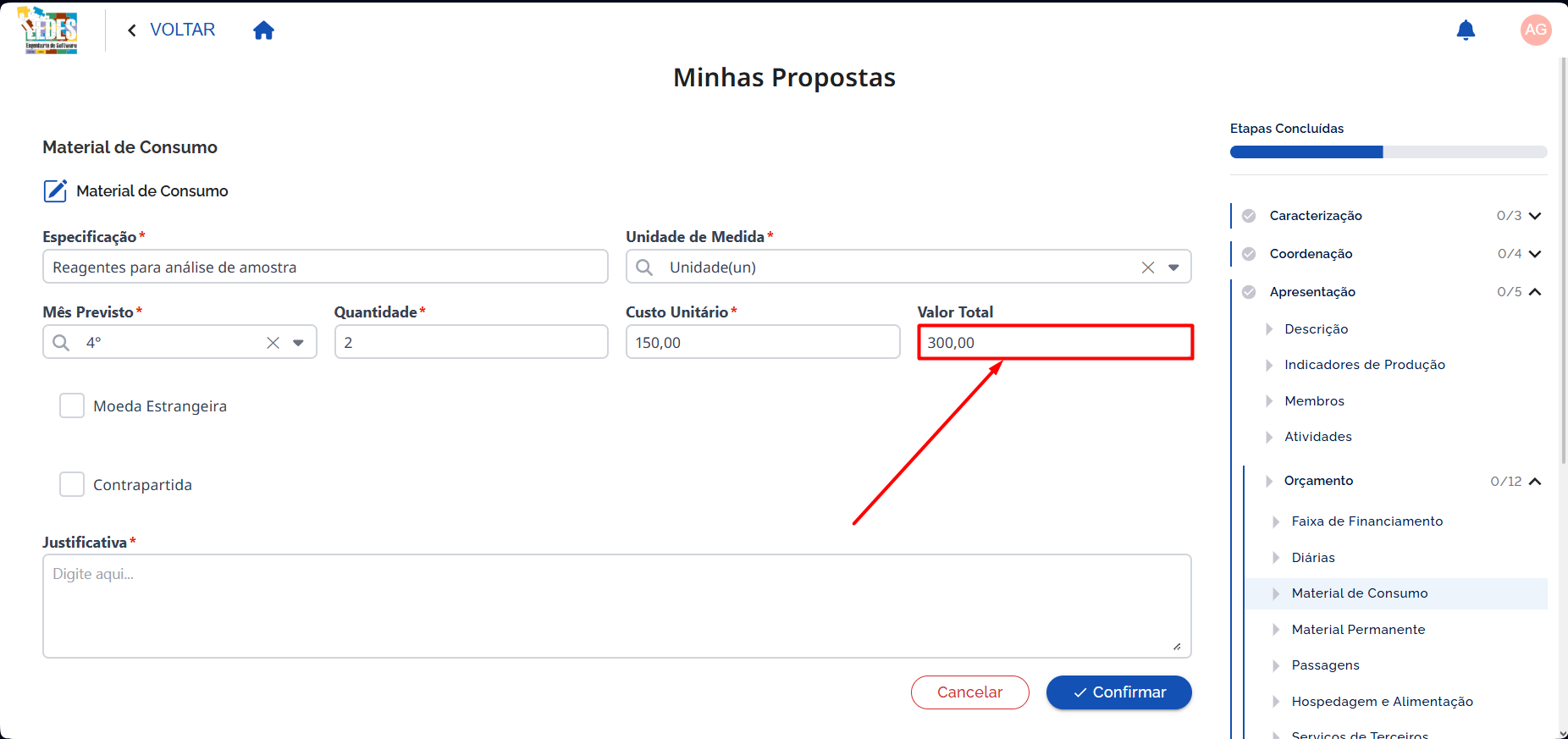
✅ Exemplo de resultado
Valor Total: R$ 300,00
5.3.2.7 🌍 Moeda Estrangeira (condicional)
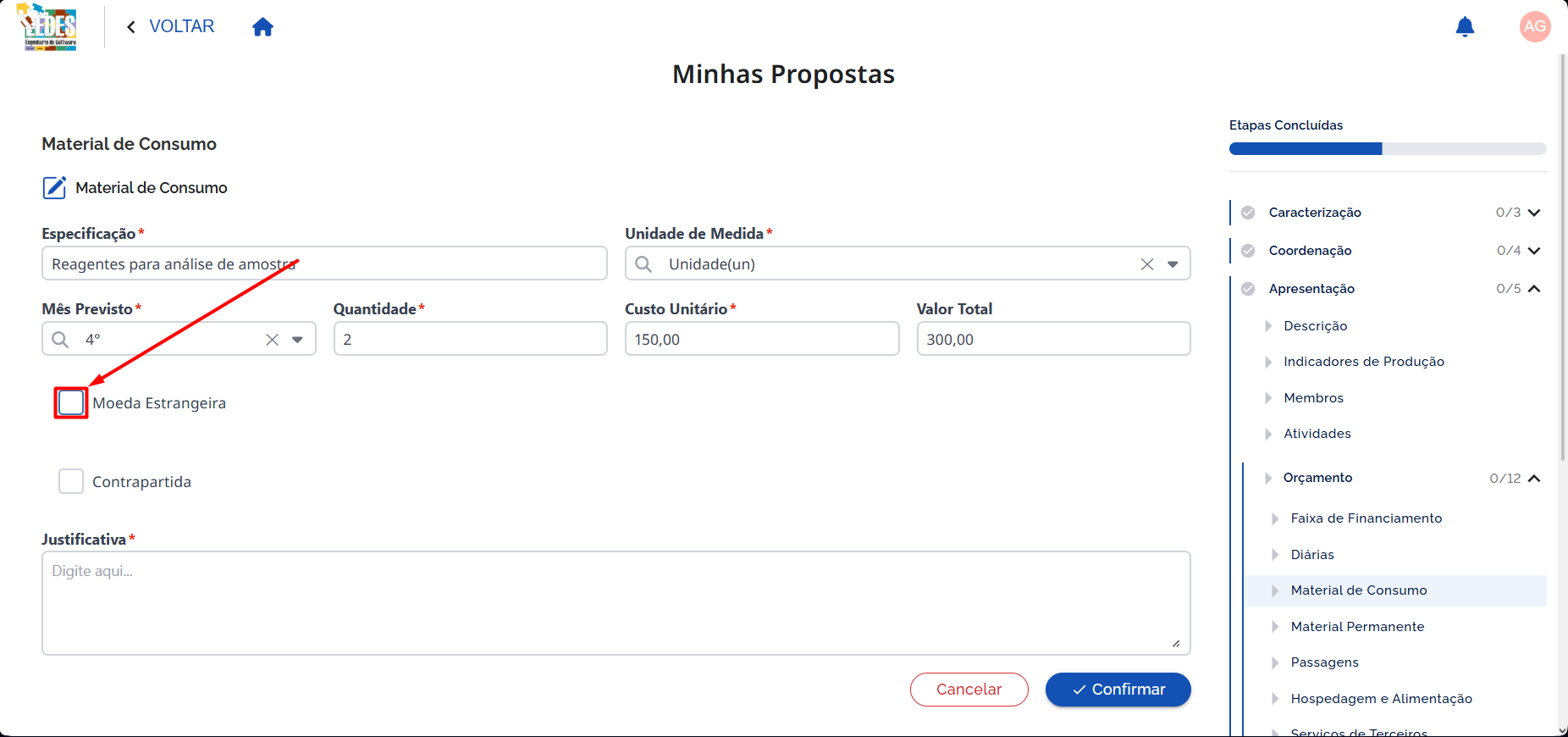
Use quando o lançamento não for em Real (R$). Ao marcar, o sistema exibirá o campo de seleção de moeda.
Atenção
As moedas disponíveis são configuradas no edital. Se o edital não tiver moedas estrangeiras habilitadas, o checkbox Moeda Estrangeira não será exibido.
🧭 Como preencher
- Marque Moeda Estrangeira.
- Clique no campo de Moeda que aparecer.
- Uma lista de opções será exibida, você deve selecionar a moeda, permitida no edital, que se aplica.
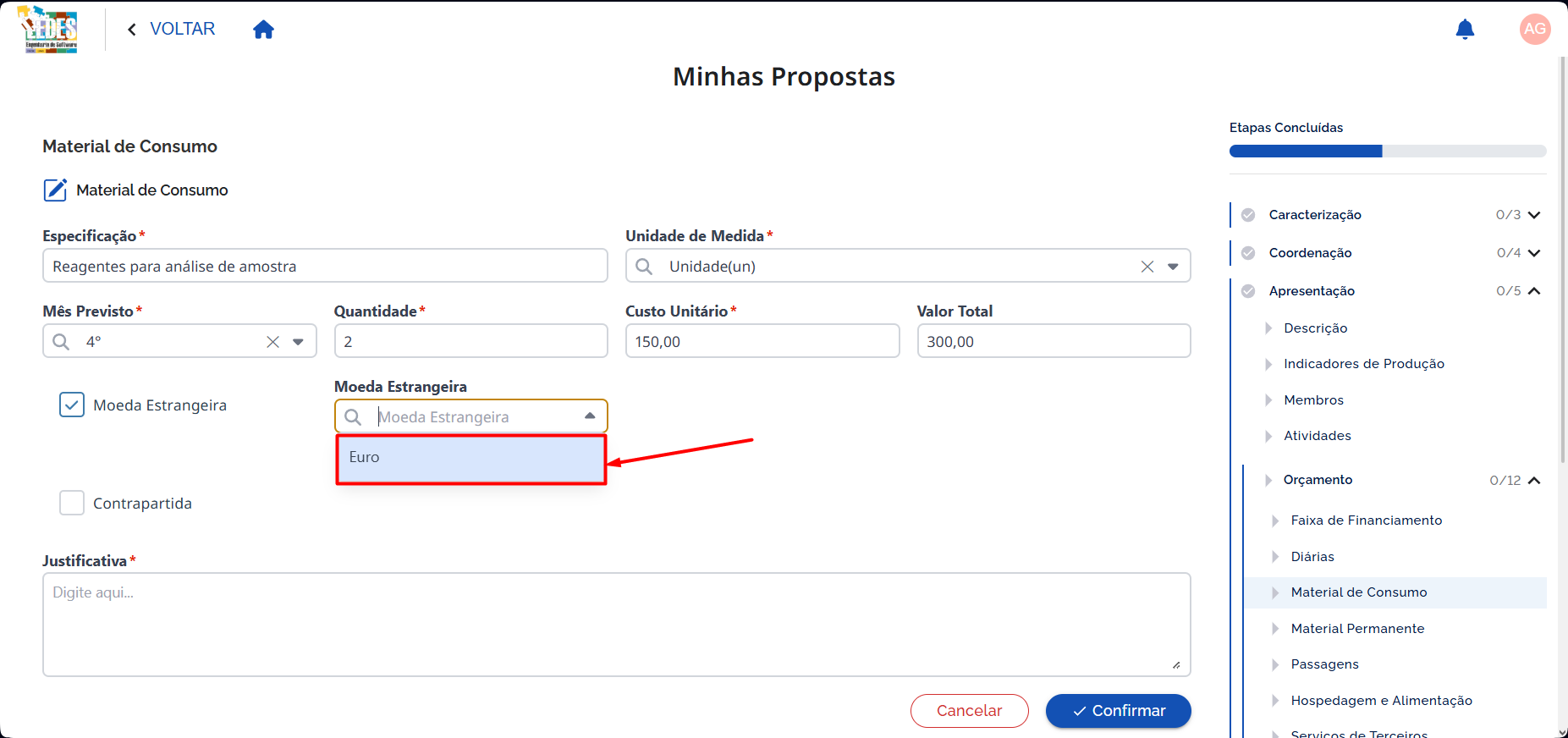
✅ Exemplo de preenchimento
Moeda Estrangeira: marcada Moeda: Euro
5.3.2.8 🤝 Contrapartida (condicional)
A contrapartida representa a contribuição do proponente e/ou de parceiros para viabilizar o projeto, além do apoio solicitado à Fundação.
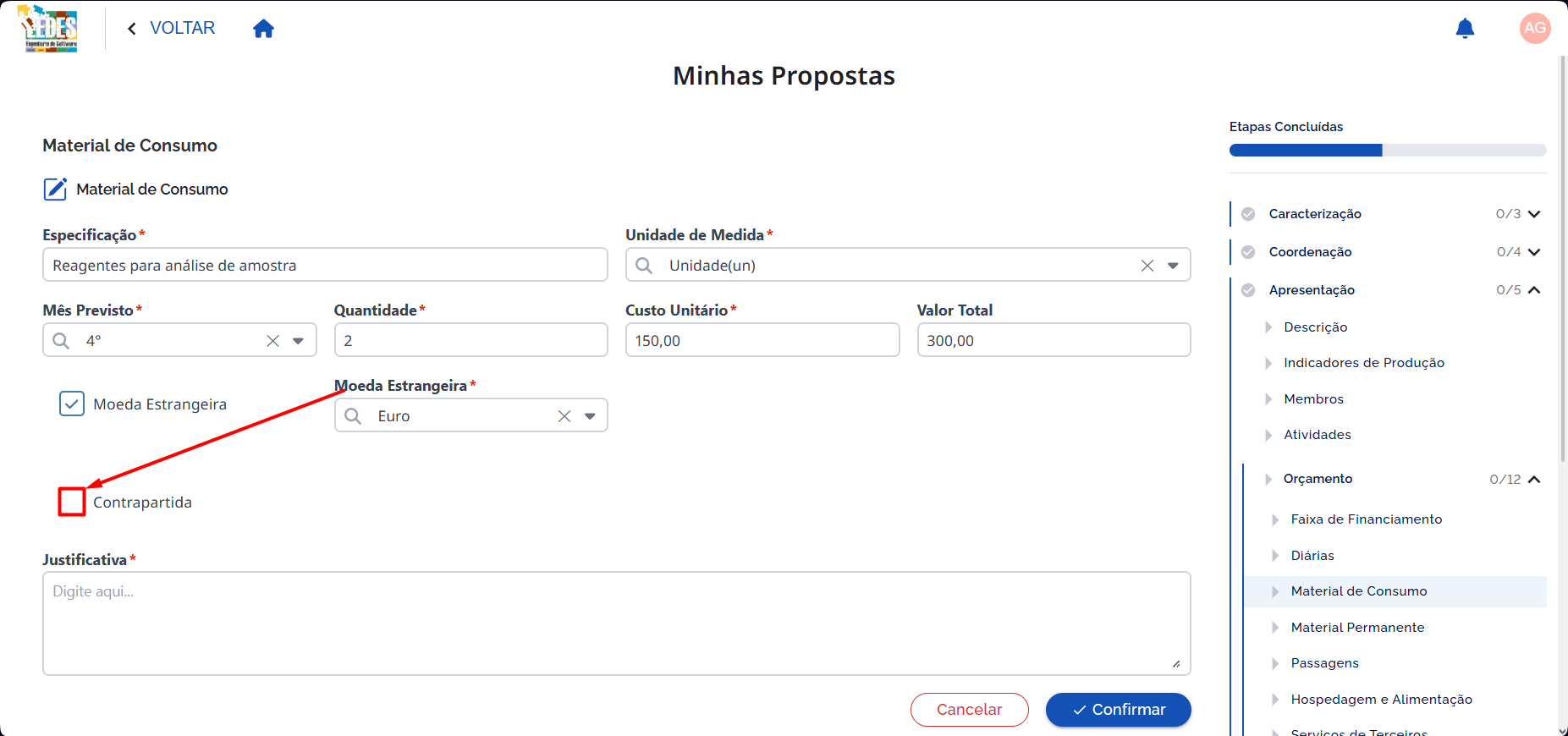
Use este campo quando este item não for custeado com recursos solicitados à Fundação (ou seja, quando fizer parte do orçamento fora da Fundação). Ao marcar, o sistema exibirá campos para identificar quem está aportando a contrapartida.
Atenção
Se o edital não tiver contrapartida configurada, o checkbox Contrapartida não será exibido.
Observação
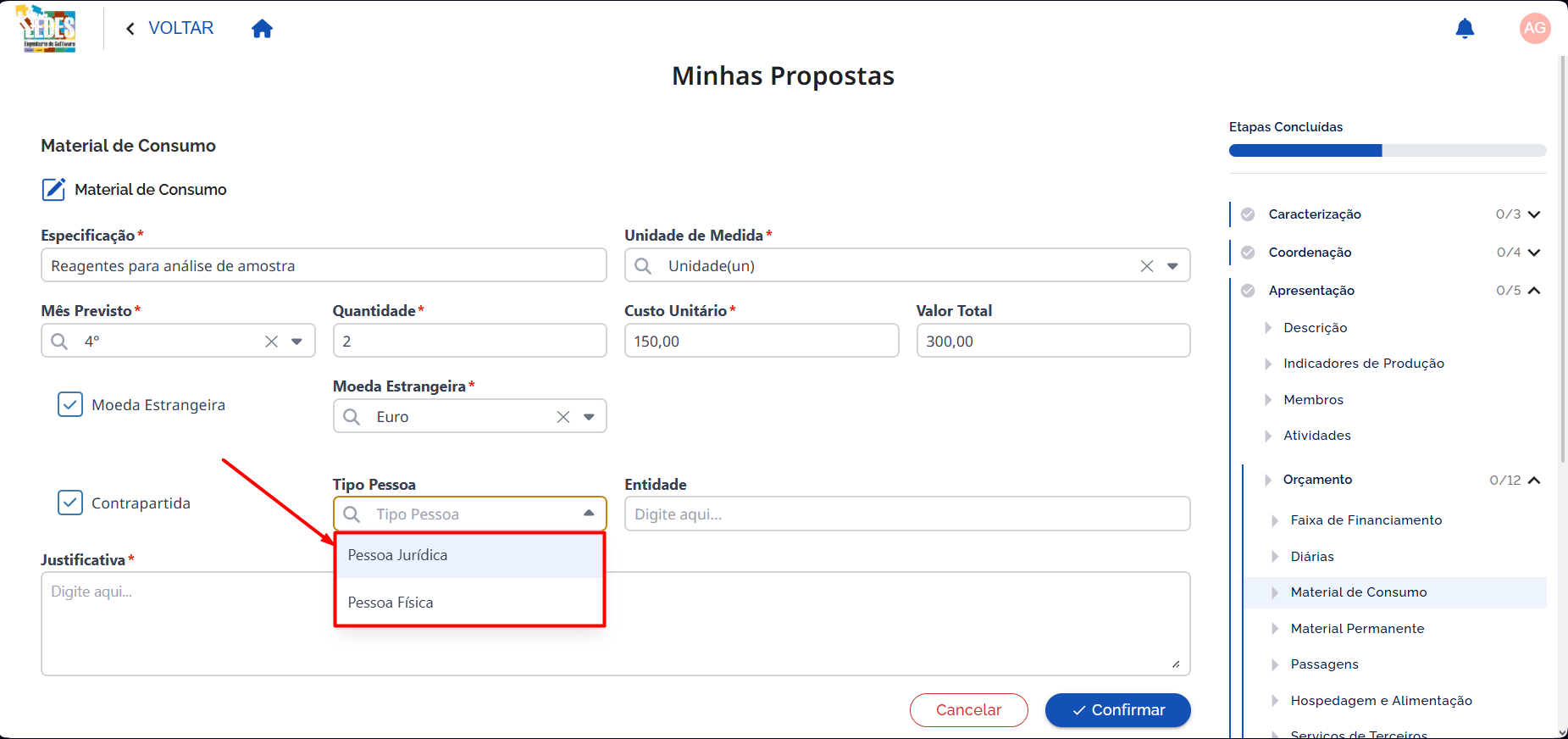
Se Contrapartida estiver marcada, os campos Tipo Pessoa e Entidade tornam-se obrigatórios.
🧭 Como preencher
- Marque Contrapartida.
-
Preencha os campos exibidos:
- Tipo Pessoa: clique no campo; uma lista de opções aparecerá. Selecione a opção que se aplica.
- Entidade: clique no campo e informe a entidade.
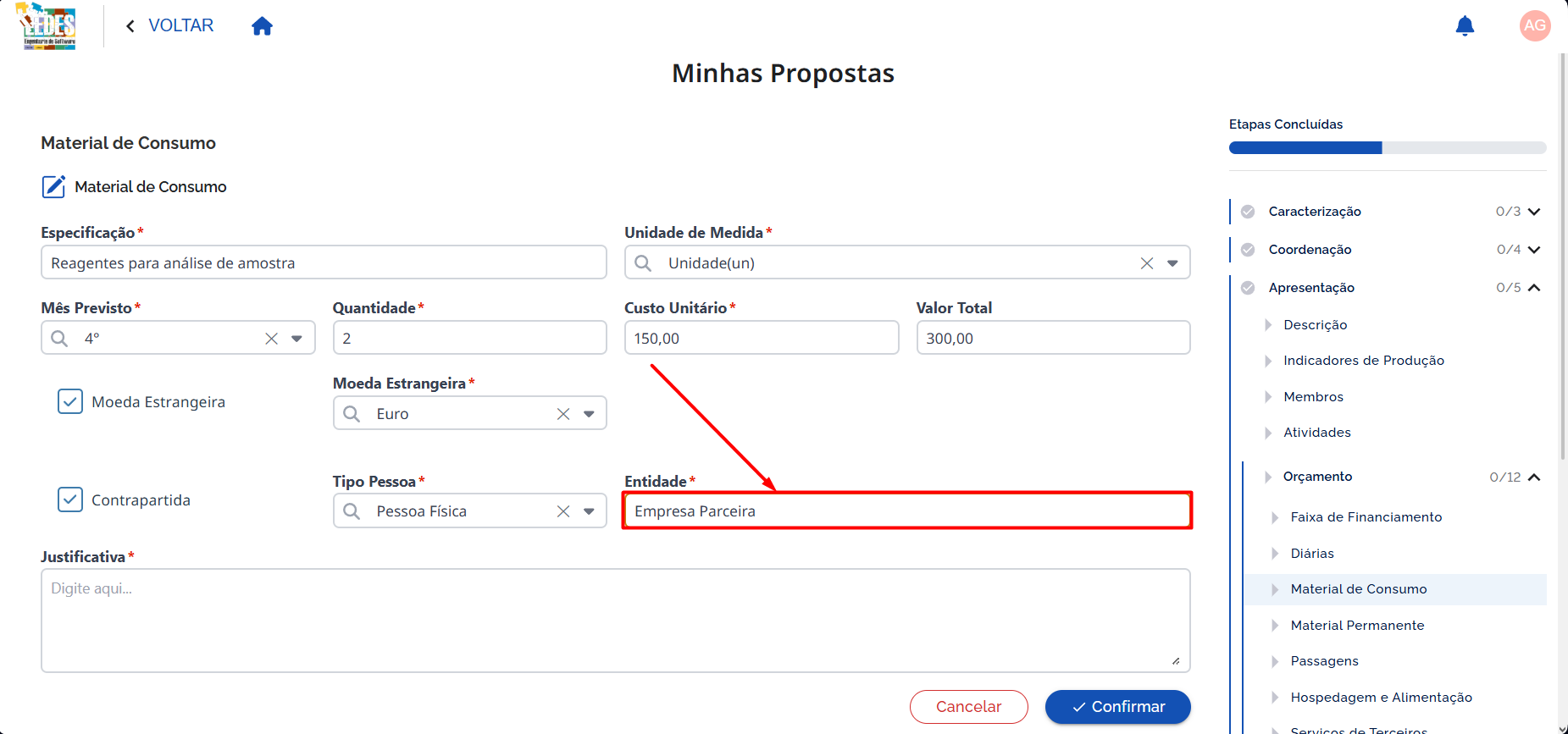
✅ Exemplo de preenchimento
Contrapartida: marcada
Tipo Pessoa: Pessoa Física
Entidade: Empresa Parceira
5.3.2.9 📝 Justificativa *
Justificativa do item no contexto do projeto.
Atenção
O edital define se a Justificativa é obrigatória. Mesmo quando não for obrigatória, recomenda-se justificar com clareza para facilitar a análise do orçamento.
🧭 Como preencher
- Clique no campo Justificativa.
- Explique por que o item é necessário e como será utilizado.
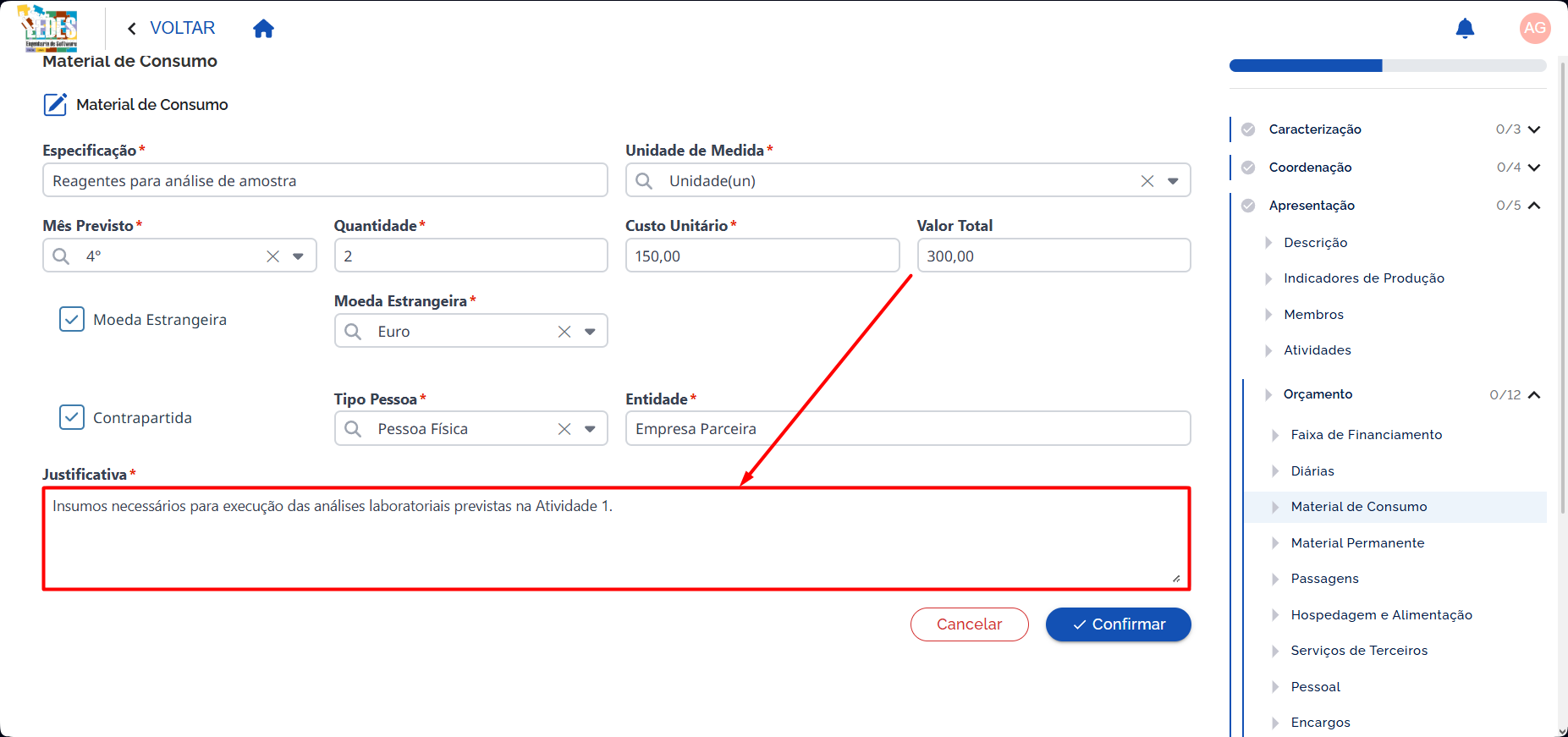
✅ Exemplo de preenchimento
Justificativa: Insumos necessários para execução das análises laboratoriais previstas na Atividade 1.
5.3.3 💾 Confirmar e listar
- Clique em Confirmar para salvar o item.
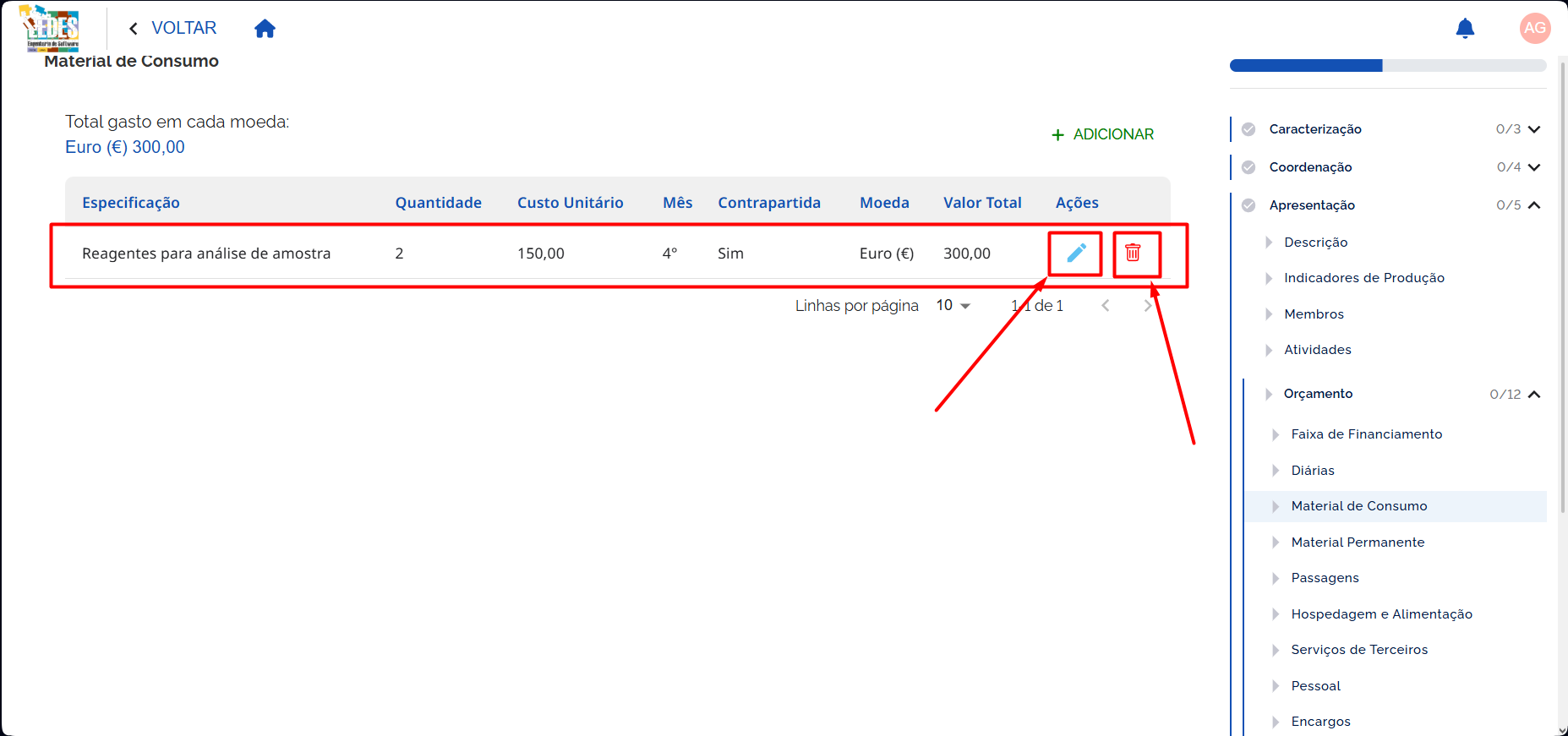
- O item será incluído na tabela, com ações para editar ou remover.
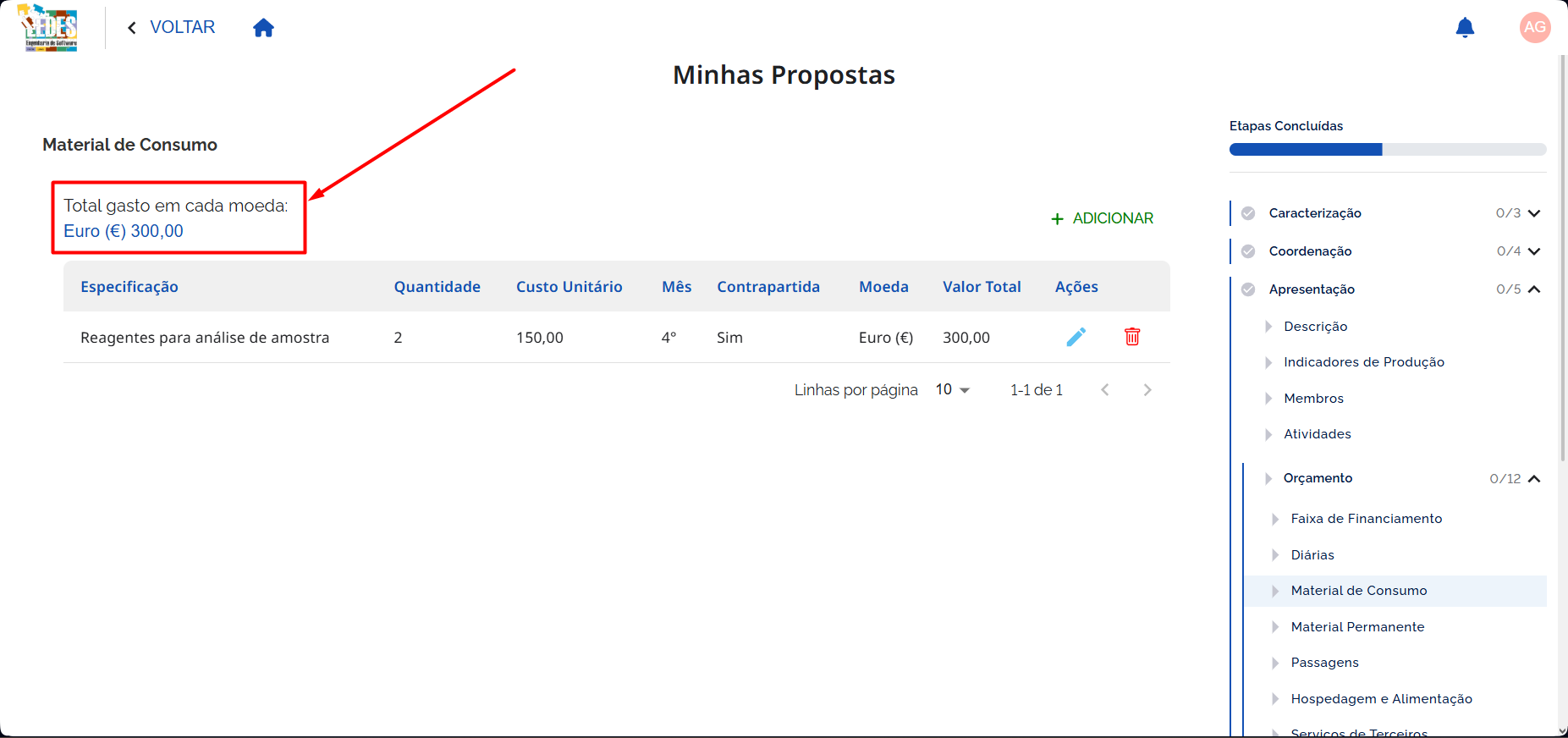
- No topo da tabela, o sistema exibe o total gasto em cada moeda para Material de Consumo, consolidando os valores de todos os itens cadastrados. Quando houver itens em moedas diferentes, cada moeda é exibida separadamente.
💡 Dica
Agrupe itens semelhantes e mantenha a especificação bem clara para facilitar a análise do orçamento.
5.4 🖥️ Material Permanente
Registre os gastos com bens duráveis (de natureza permanente) previstos no projeto.
Disponível conforme edital
Esta seção só será exibida ao pesquisador se a rubrica Material Permanente estiver habilitada no edital. Se o edital não possuir essa rubrica, a seção não aparecerá no Orçamento.
O que você informa aqui
Nesta etapa, você descreve as informações do bem e do custo previsto. Os campos apresentados na tela podem incluir:
- Especificação
* - Tipo Origem
* - Mês Previsto
* - Quantidade
* - Custo Unitário
* - Valor Total
- Moeda Estrangeira (condicional — configurada no edital)
- Contrapartida (condicional — configurada no edital)
- Justificativa
*(a obrigatoriedade é definida no edital)
Atenção
Inclua apenas itens que se enquadrem como material permanente, conforme regras do edital.
5.4.1 ➕ Adicionar item
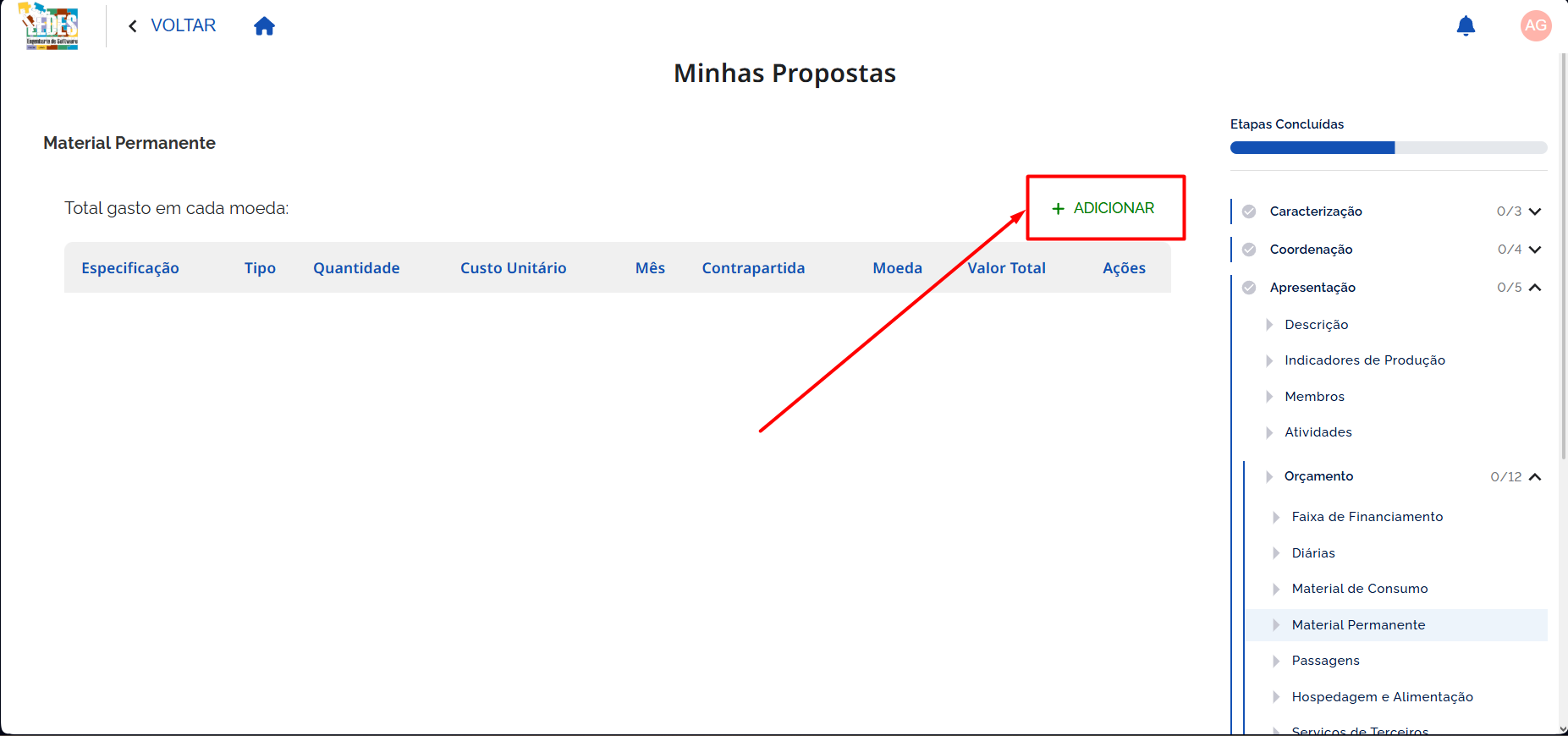
- Clique em Adicionar para incluir um novo bem.
5.4.2 ✍️ Campos do item
Em geral, o formulário apresenta os campos abaixo. Em cada campo, veja 🧭 Como preencher e um ✅ Exemplo de preenchimento.
5.4.2.1 🧾 Especificação *
Nome/descrição do bem permanente.
🧭 Como preencher
- Clique no campo Especificação.
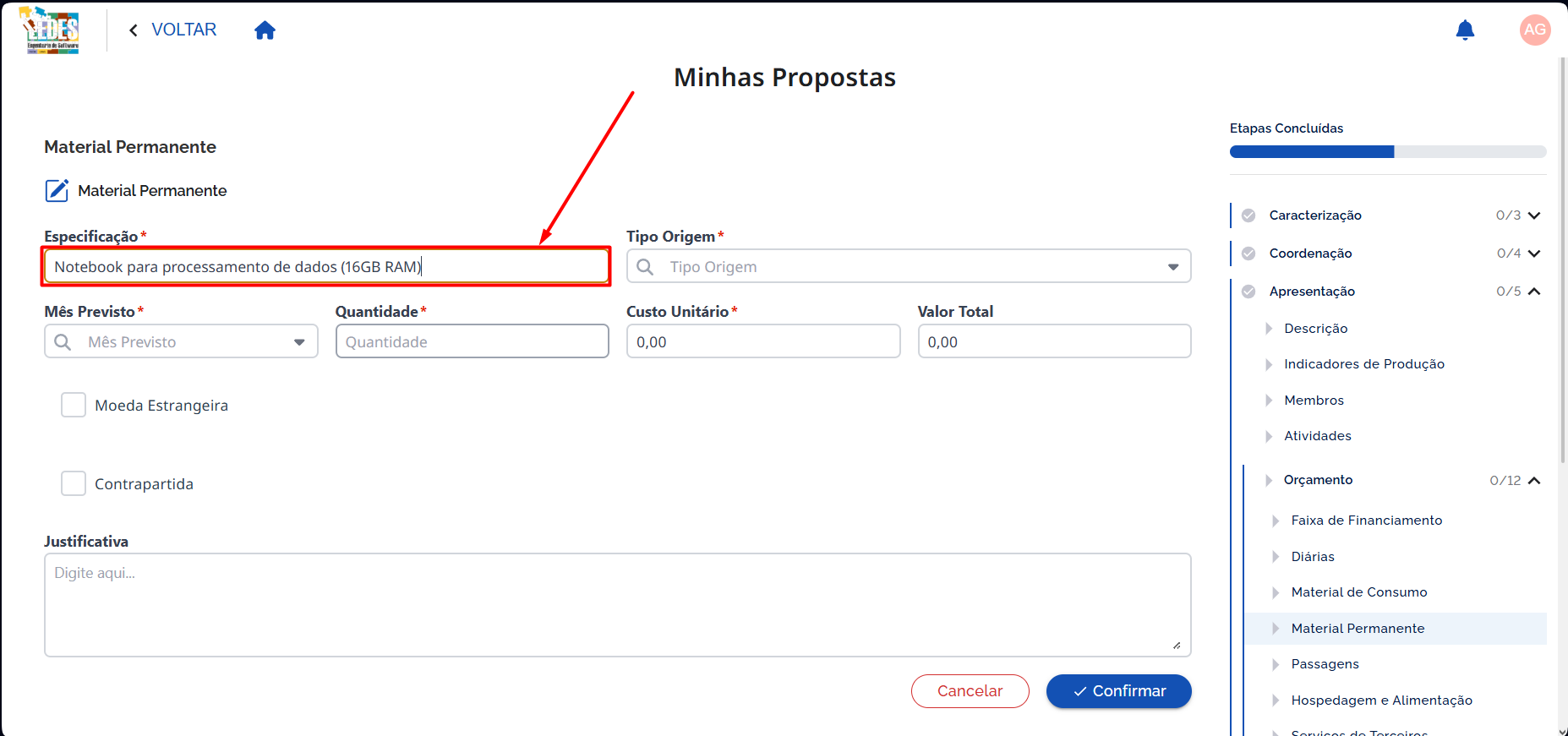
- Informe o bem e, quando aplicável, detalhes como modelo/capacidade.
✅ Exemplo de preenchimento
Especificação: Notebook para processamento de dados (16GB RAM)
5.4.2.2 🧩 Tipo Origem *
Origem do item, conforme opções exibidas.
🧭 Como preencher
- Clique no campo Tipo Origem.
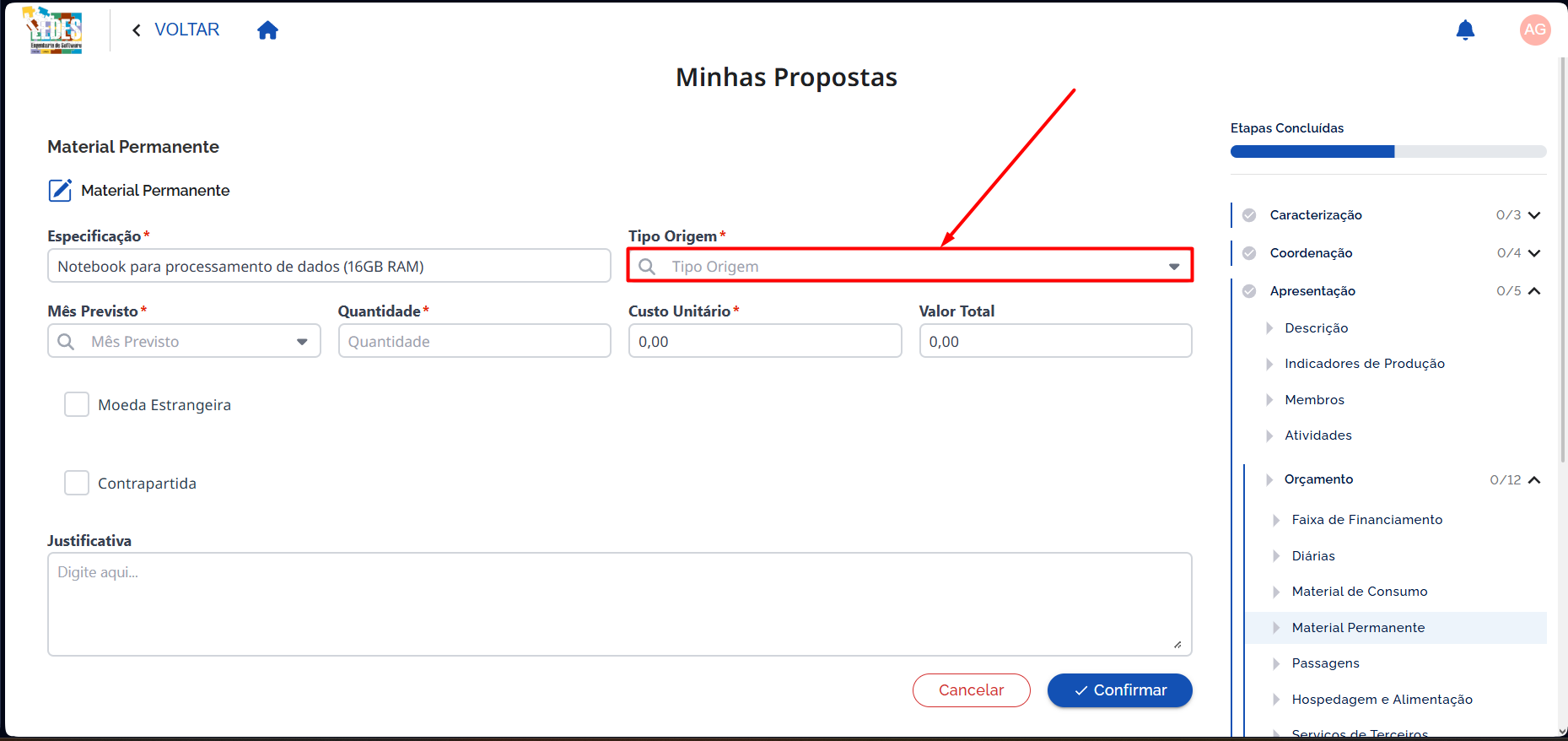
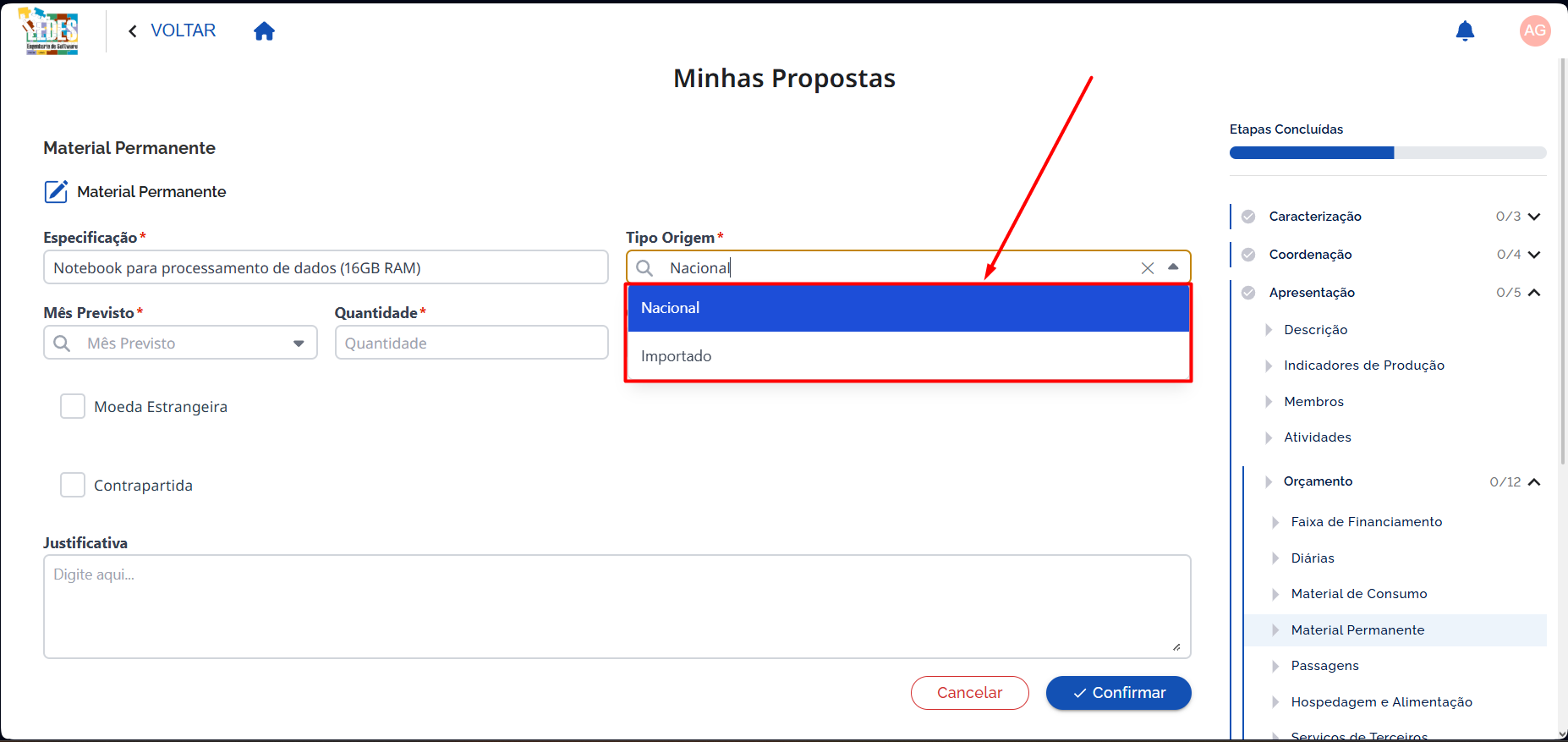
- Uma lista de opções aparecerá.
- Selecione a opção correspondente.
✅ Exemplo de preenchimento
Tipo Origem: Nacional
5.4.2.3 📅 Mês Previsto *
Mês do projeto em que o bem será adquirido/utilizado.
🧭 Como preencher
- Clique no campo Mês Previsto.
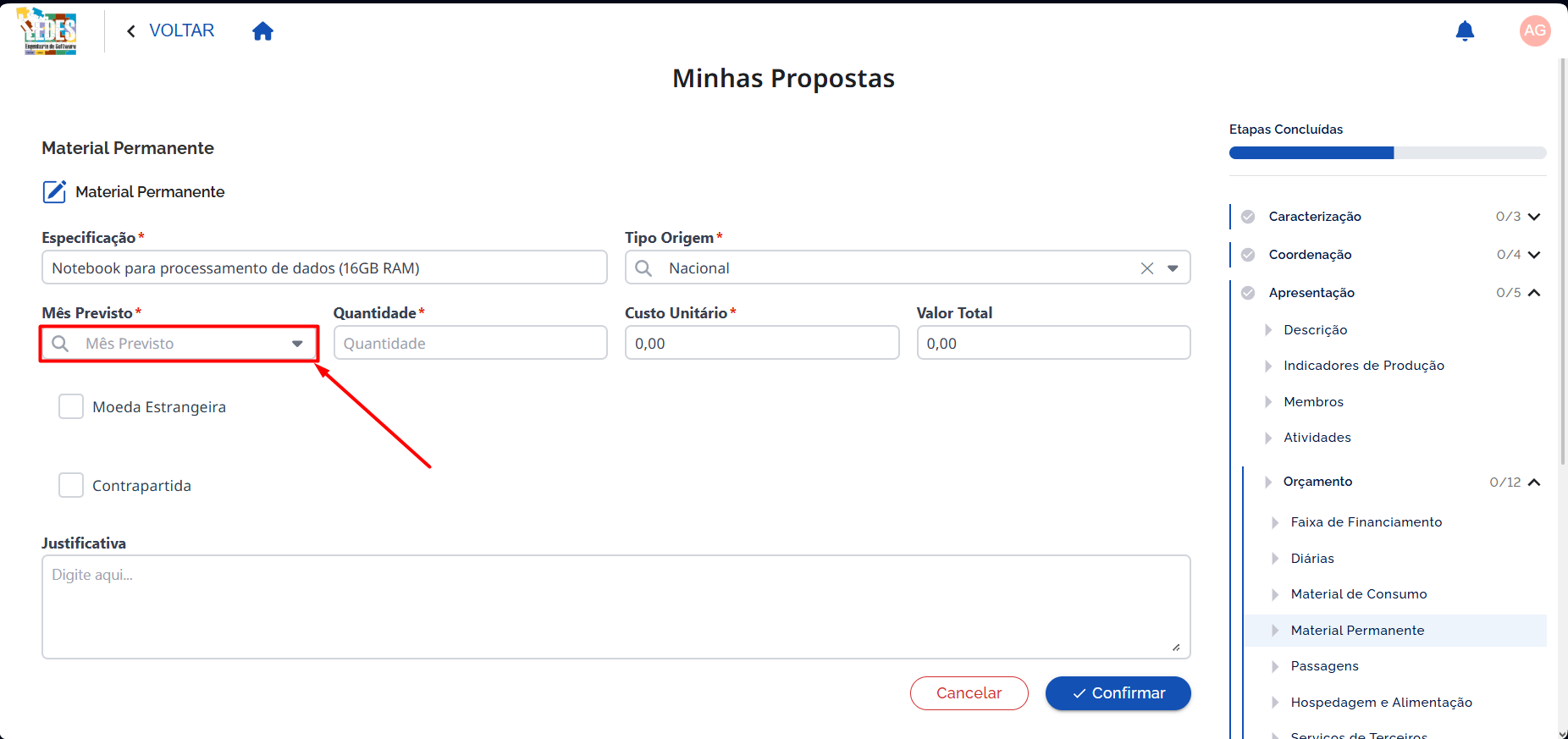
- Selecione o mês correspondente.
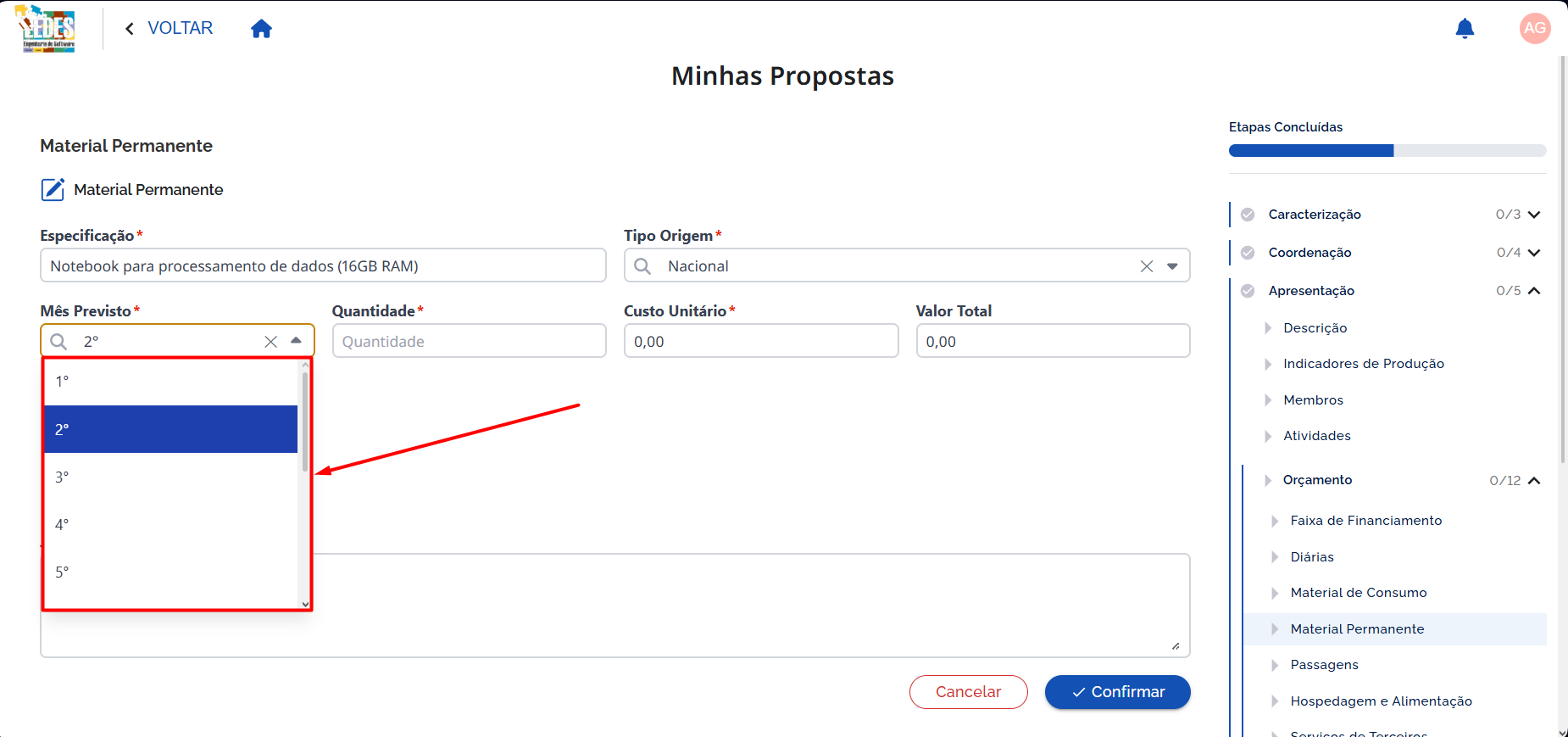
✅ Exemplo de preenchimento
Mês Previsto: 2
5.4.2.4 🔢 Quantidade *
Quantidade do bem.
🧭 Como preencher
- Digite a quantidade no campo Quantidade.
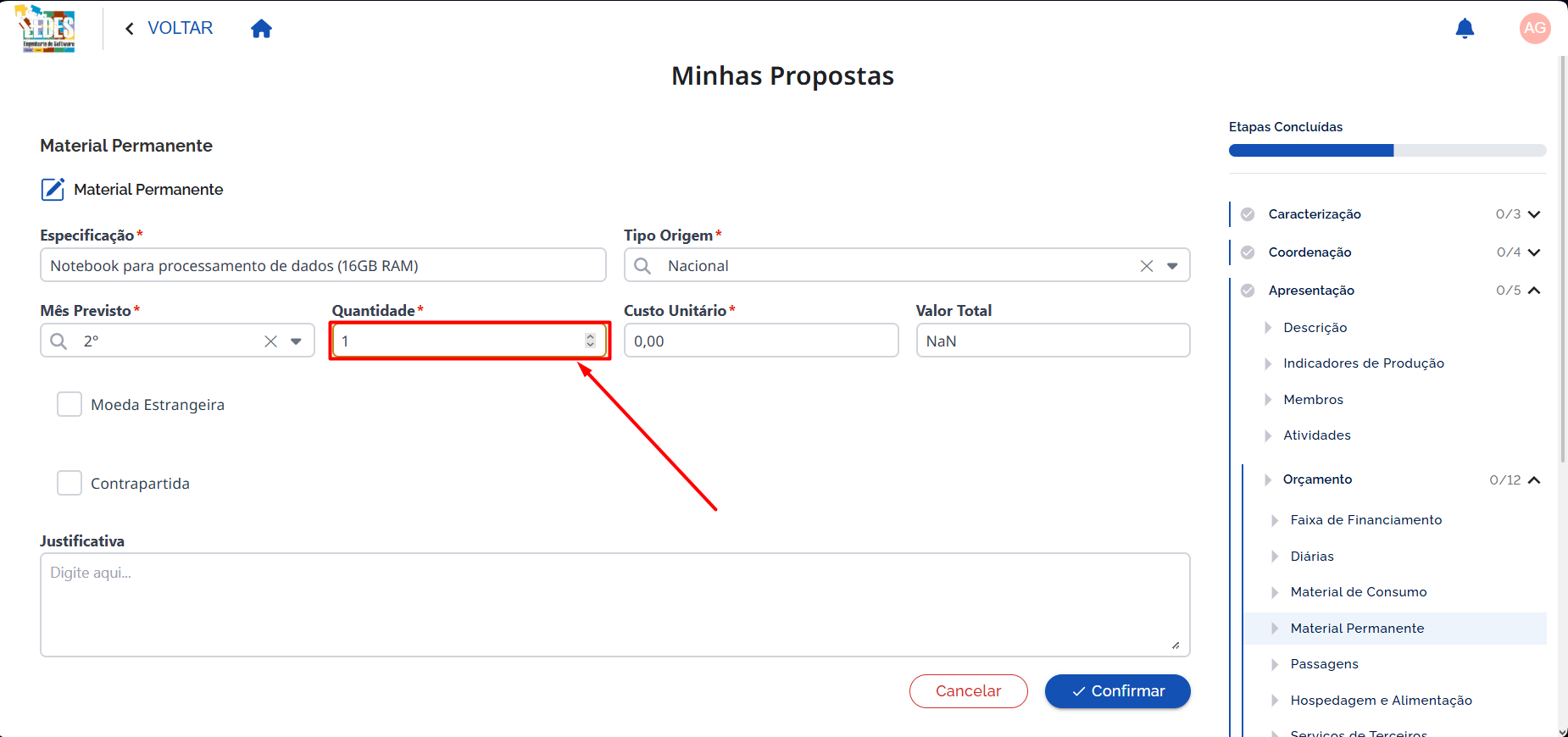
✅ Exemplo de preenchimento
Quantidade: 1
5.4.2.5 💵 Custo Unitário *
Valor por unidade.
🧭 Como preencher
- Digite o valor no campo Custo Unitário.
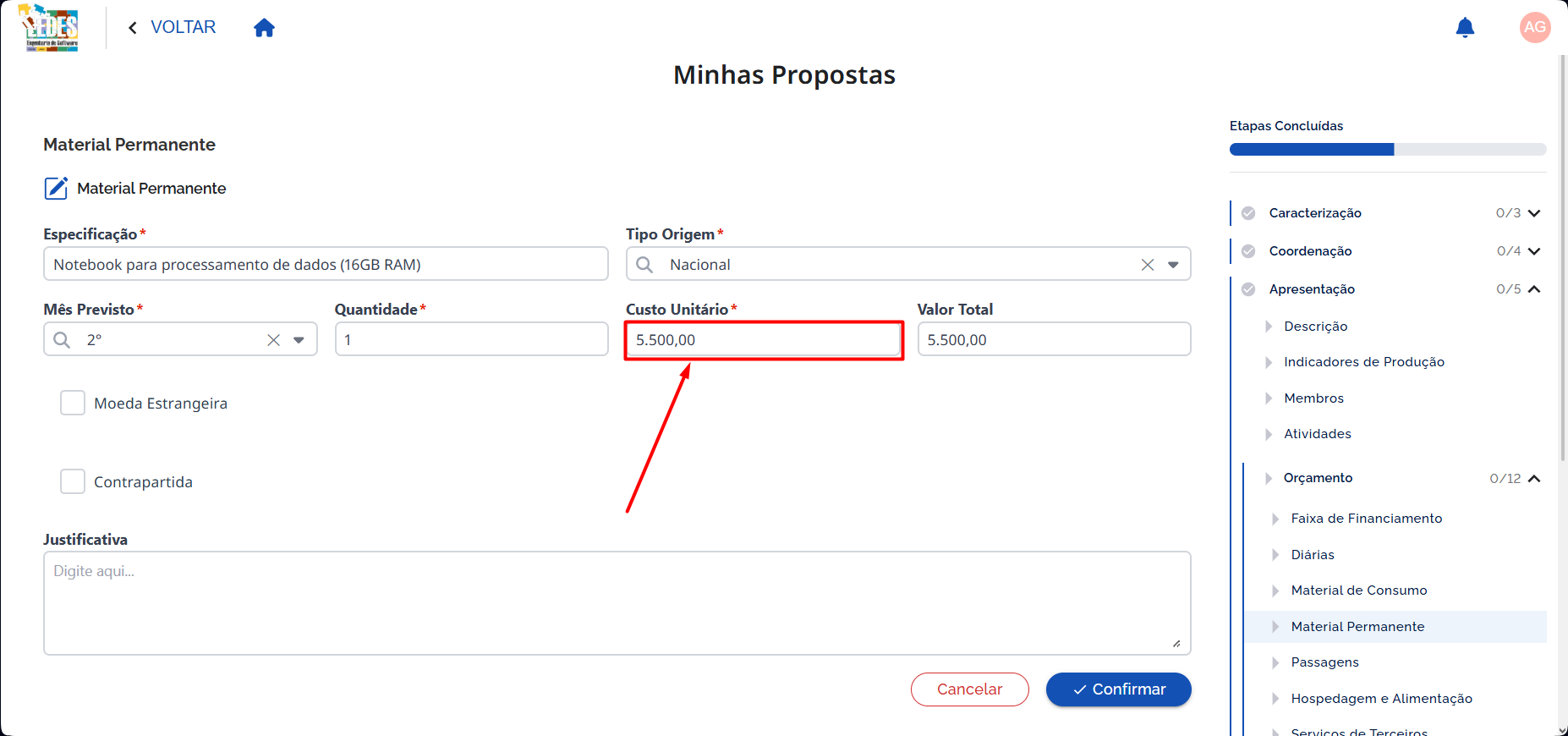
✅ Exemplo de preenchimento
Custo Unitário: R$ 5.500,00
5.4.2.6 🧮 Valor Total
Valor total do item (Quantidade × Custo Unitário).
🧭 Como preencher
- Confira o campo Valor Total.
- O campo já virá preenchido automaticamente, então apenas valide se está coerente e corrija caso necessário
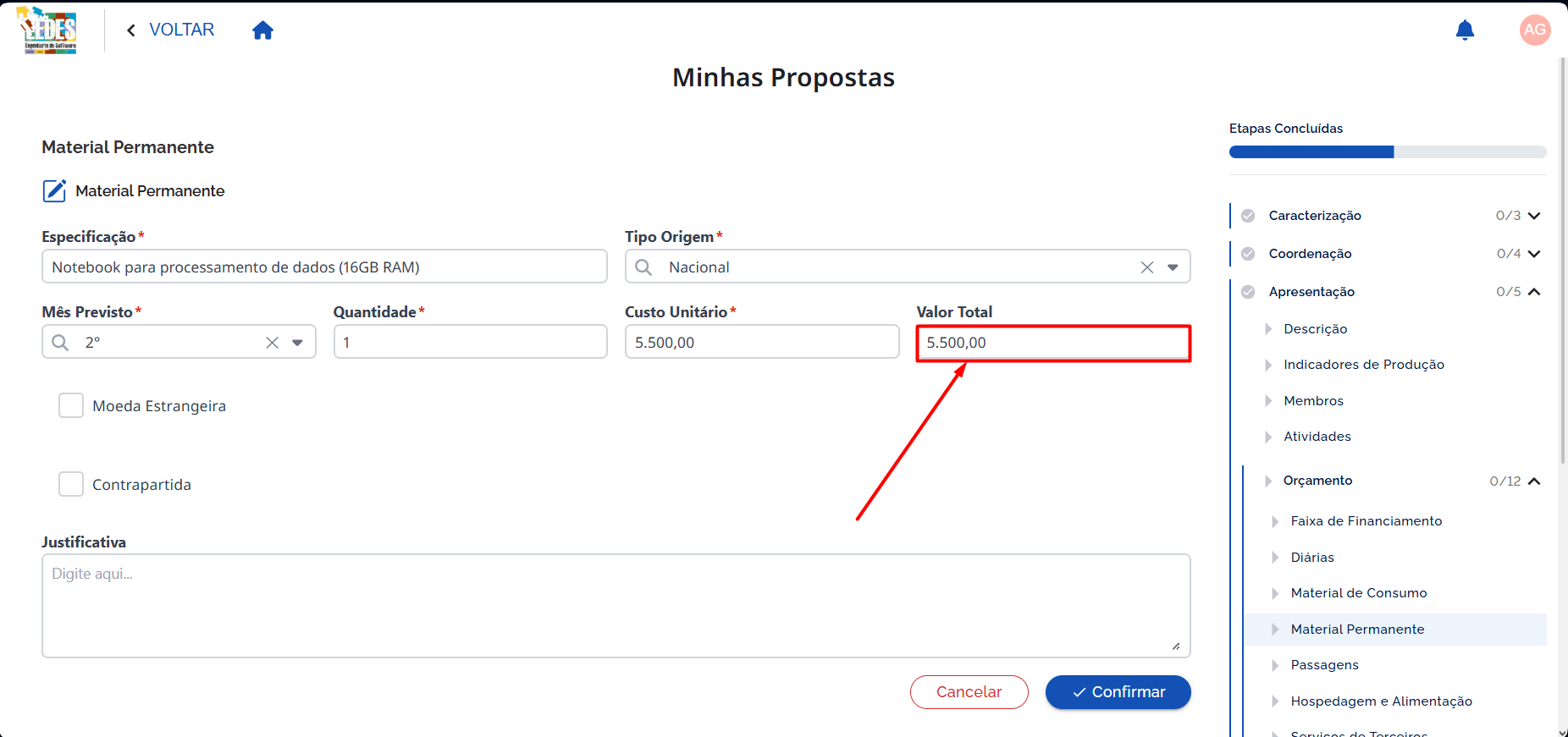
✅ Exemplo de preenchimento
Valor Total: R$ 5.500,00
5.4.2.7 🌍 Moeda Estrangeira (condicional)
Use quando o lançamento não for em Real (R$).
Atenção
As moedas disponíveis são configuradas no edital. Se o edital não tiver moedas estrangeiras habilitadas, o checkbox Moeda Estrangeira não será exibido.
🧭 Como preencher
- Marque Moeda Estrangeira.
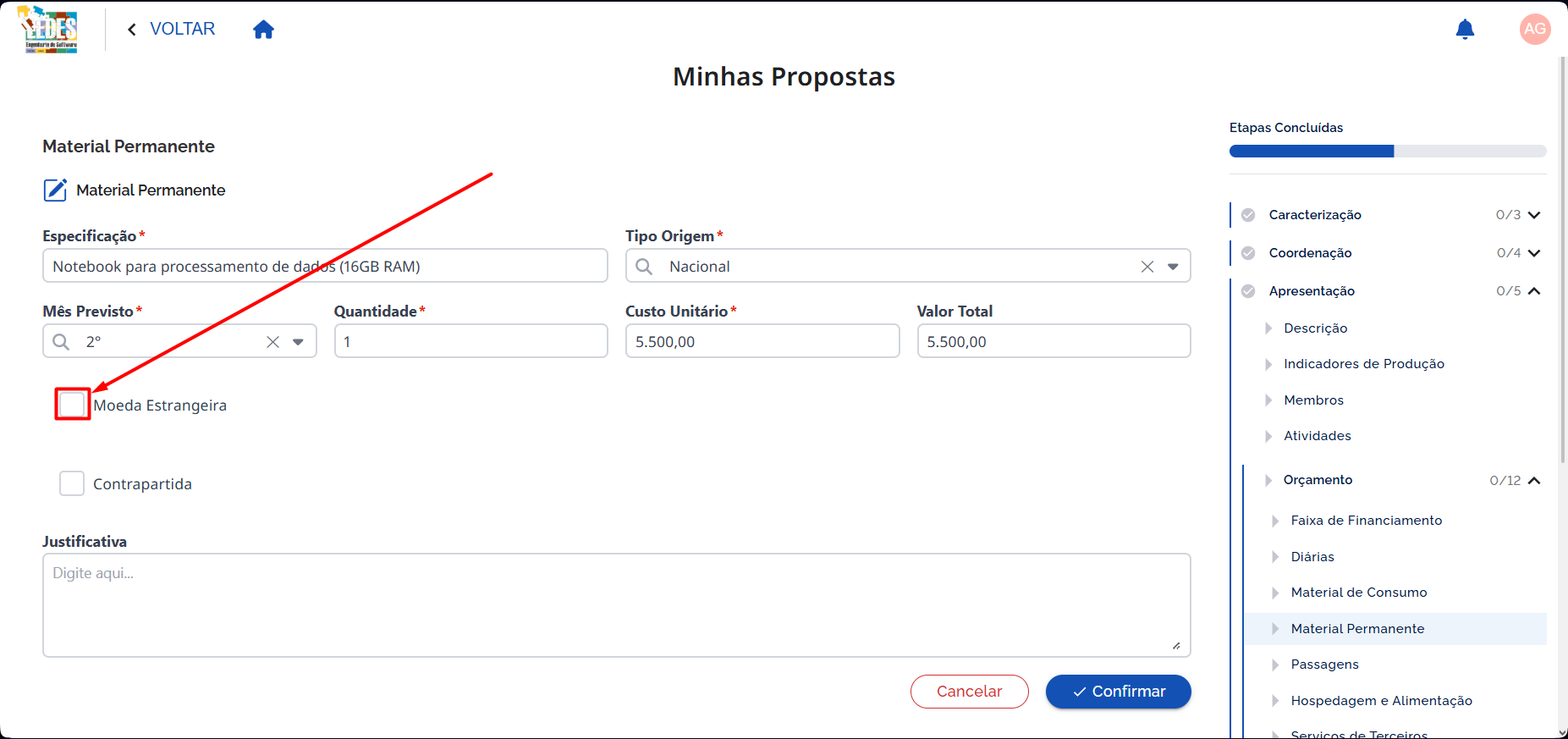
- Selecione a moeda no campo exibido.
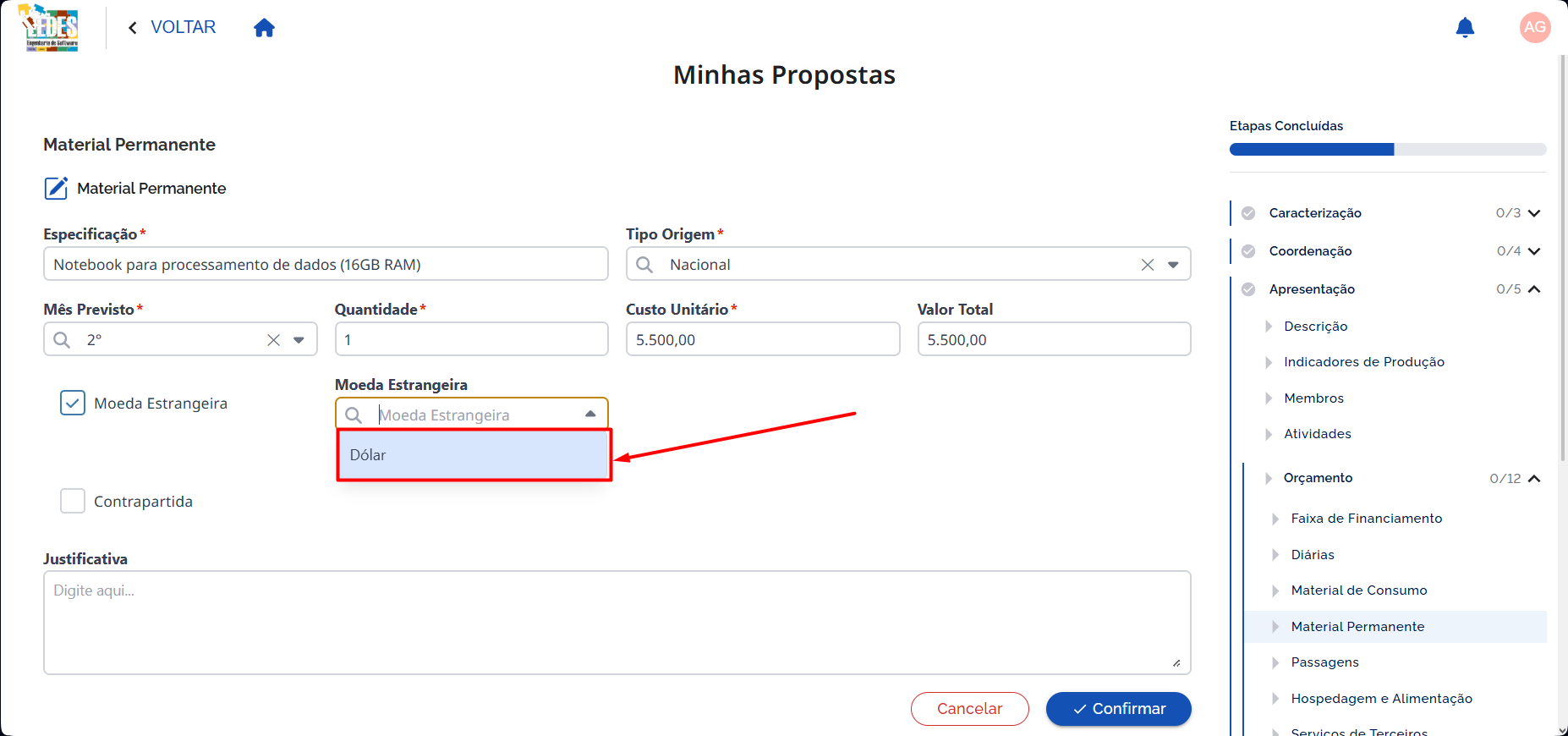
✅ Exemplo de preenchimento
Moeda Estrangeira: marcada
Moeda: Dólar
5.4.2.8 🤝 Contrapartida (condicional)
A contrapartida representa a contribuição do proponente e/ou de parceiros para viabilizar o projeto, além do apoio solicitado à Fundação.
Use este campo quando este bem não for custeado com recursos solicitados à Fundação (ou seja, quando fizer parte do orçamento fora da Fundação). Ao marcar, o sistema exibirá campos para identificar quem está aportando a contrapartida.
Atenção
Se o edital não tiver contrapartida configurada, o checkbox Contrapartida não será exibido.
Observação
Se Contrapartida estiver marcada, os campos Tipo Pessoa e Entidade tornam-se obrigatórios.
🧭 Como preencher
- Marque Contrapartida.
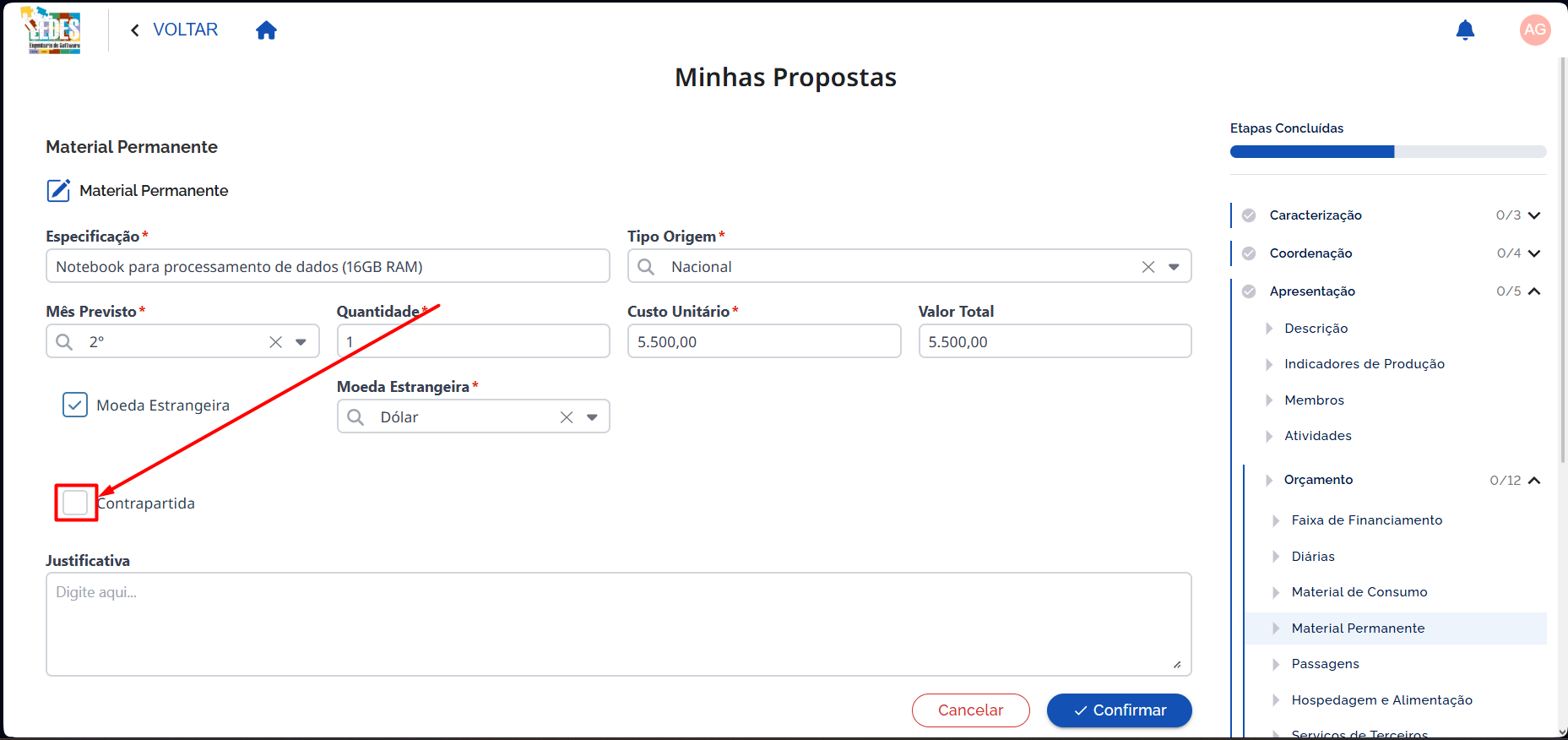
-
Preencha os campos exibidos:
- Tipo Pessoa: clique no campo; uma lista de opções aparecerá. Selecione a opção que se aplica.
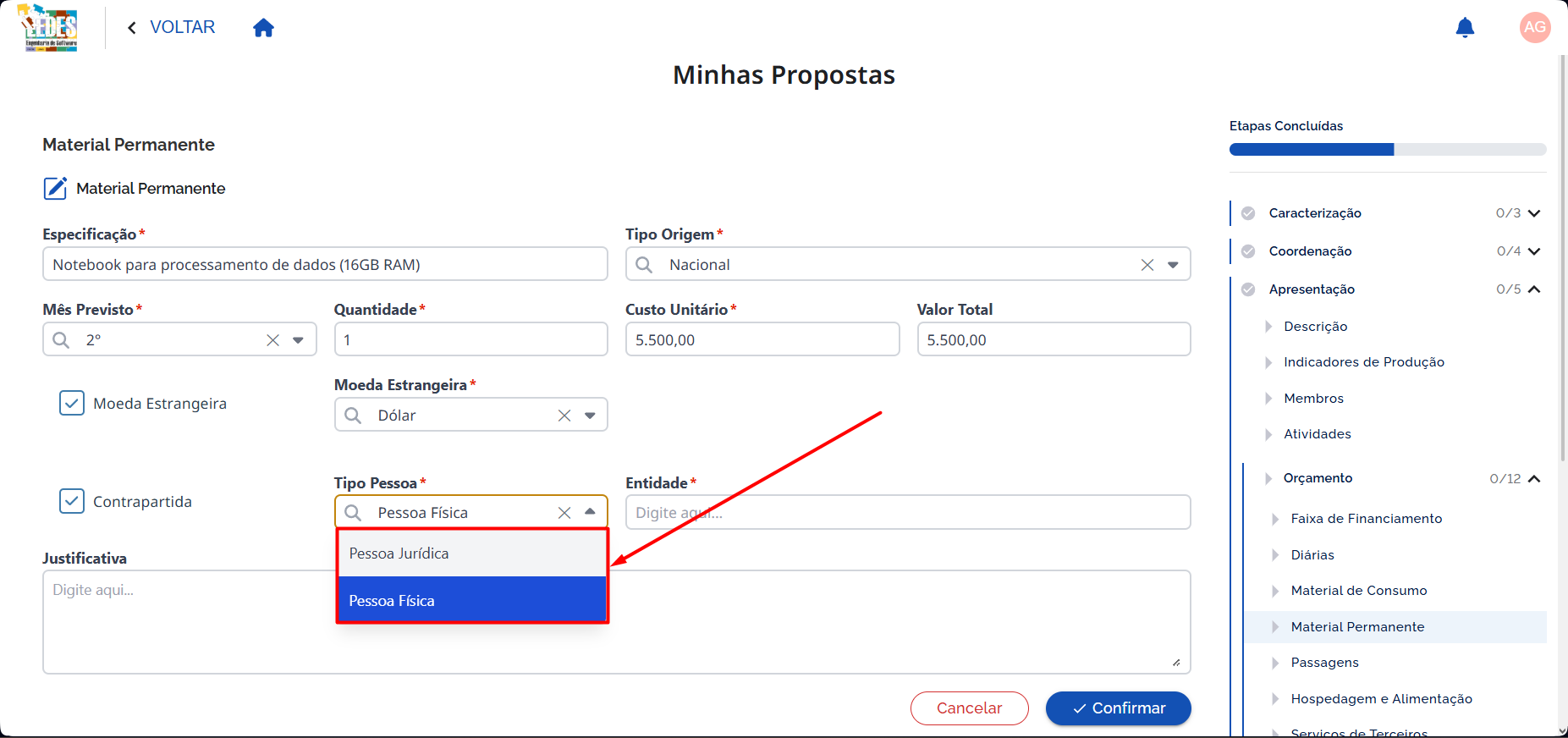
- Entidade: clique no campo e informe a entidade.
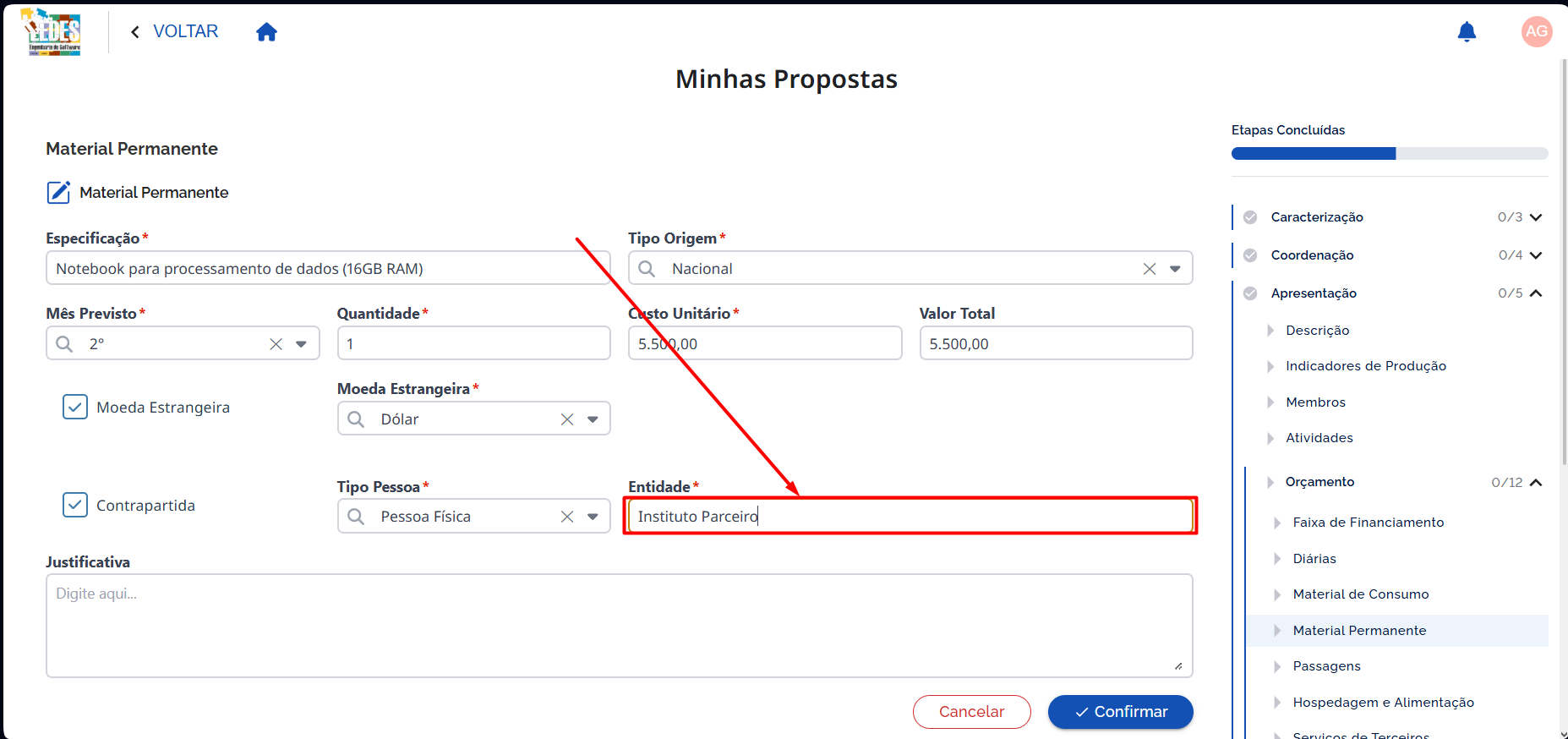
✅ Exemplo de preenchimento
Contrapartida: marcada
Tipo Pessoa: Pessoa Física
Entidade: Instituto Parceiro
5.4.2.9 📝 Justificativa *
Explique por que o bem é necessário e como será utilizado.
Atenção
O edital define se a Justificativa é obrigatória. Mesmo quando não for obrigatória, recomenda-se justificar com clareza para facilitar a análise do orçamento.
🧭 Como preencher
- Descreva o uso do bem no projeto no campo Justificativa.
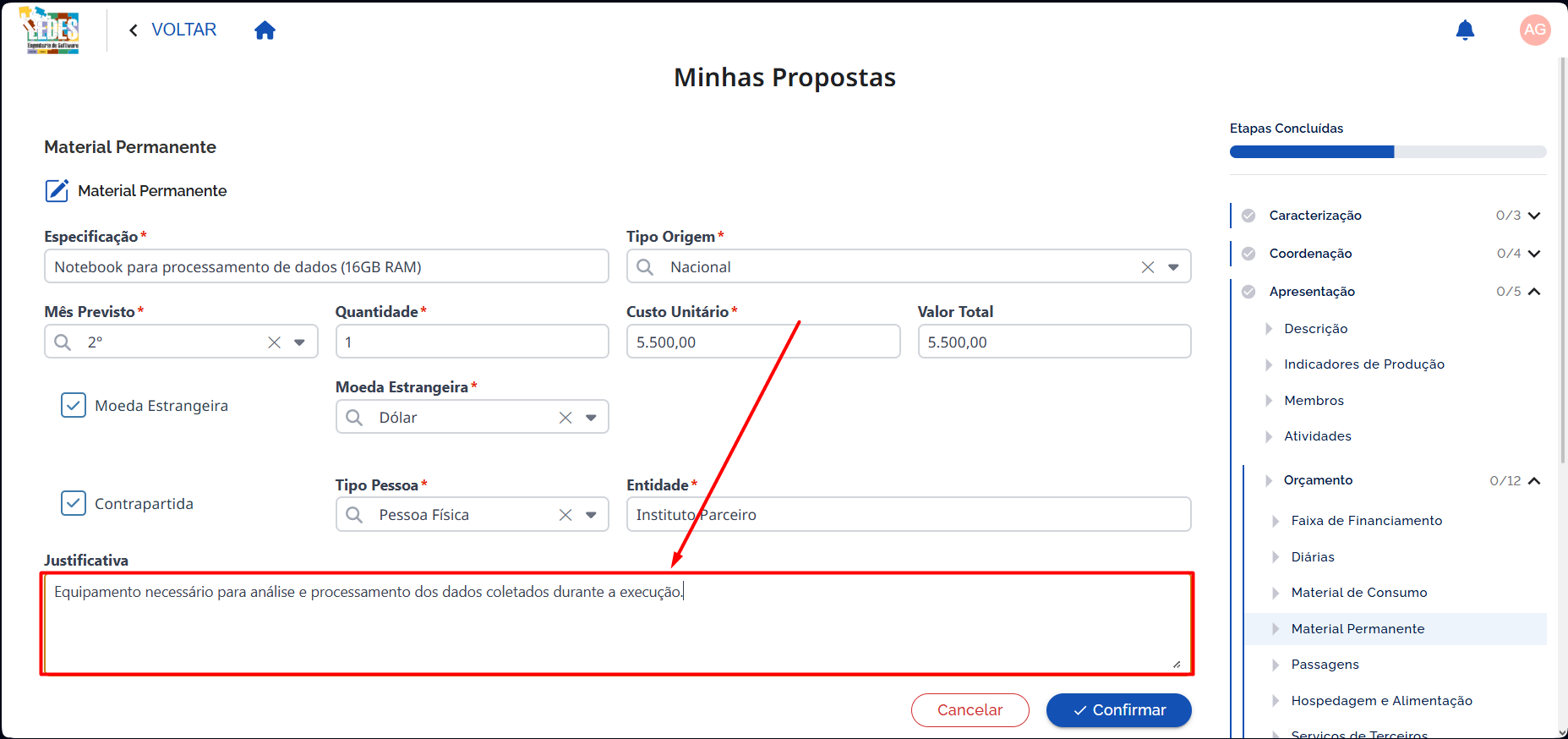
✅ Exemplo de preenchimento
Justificativa: Equipamento necessário para análise e processamento dos dados coletados durante a execução.
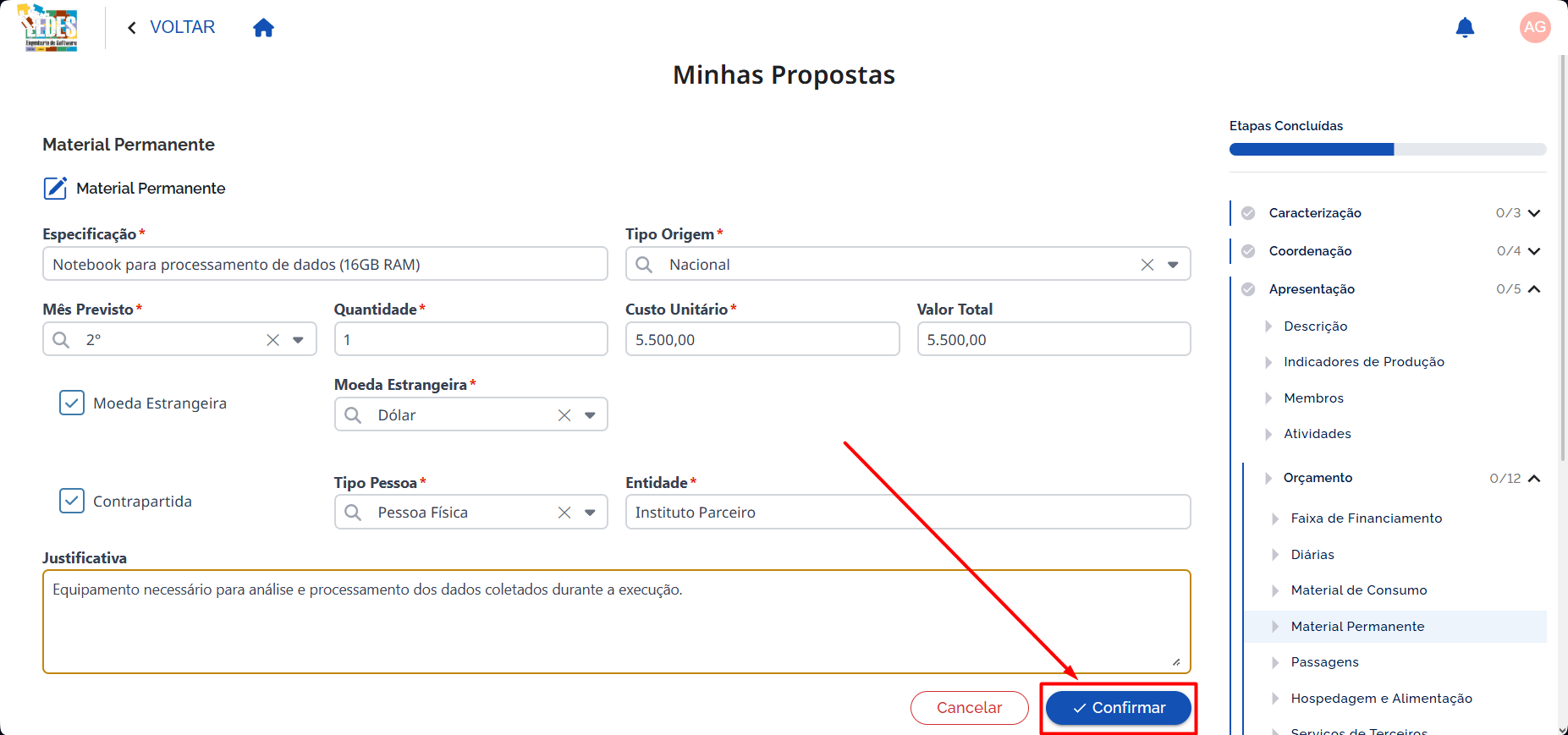
5.4.3 💾 Confirmar e listar
- Clique em Confirmar para salvar.
- O item será incluído na tabela, com ações para editar ou remover.
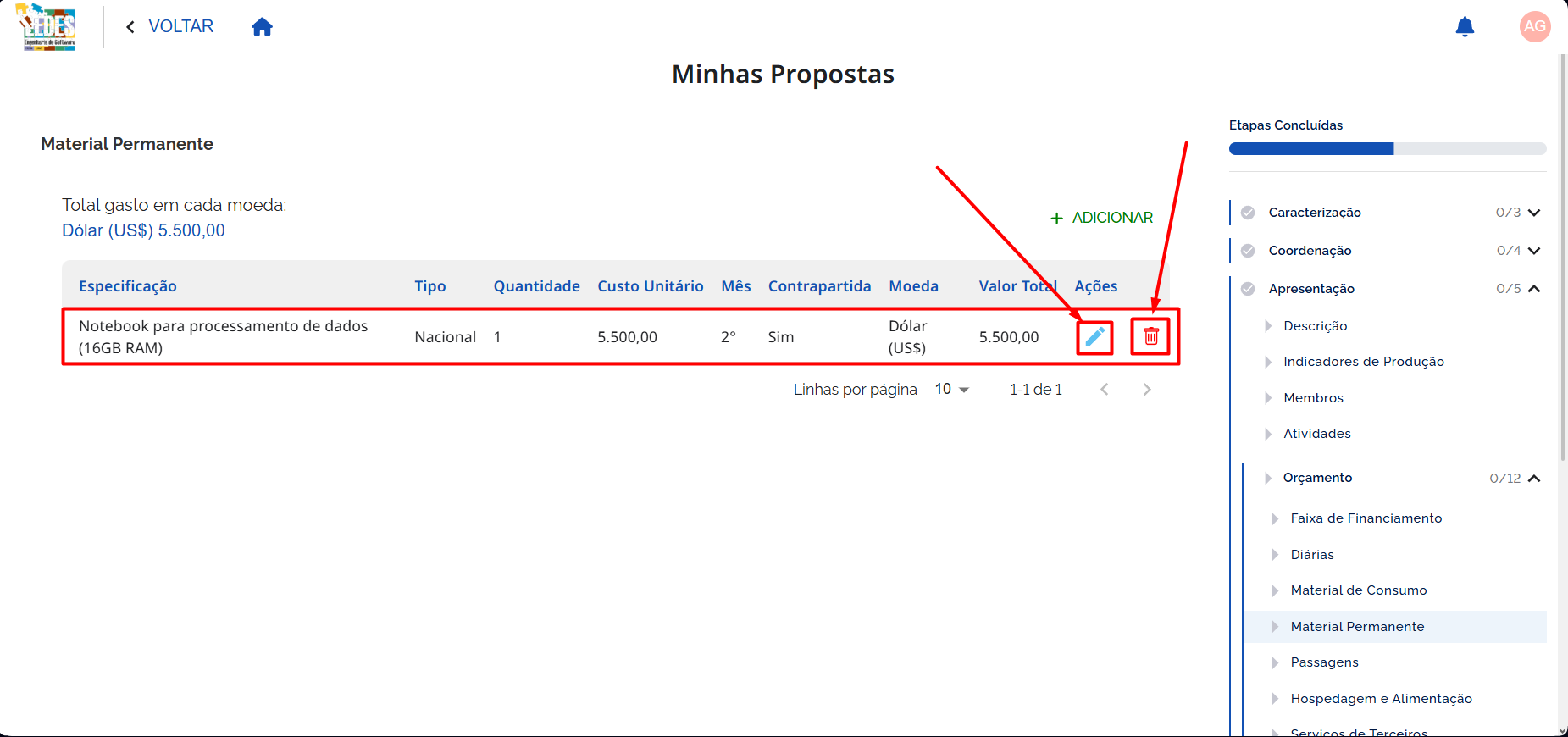
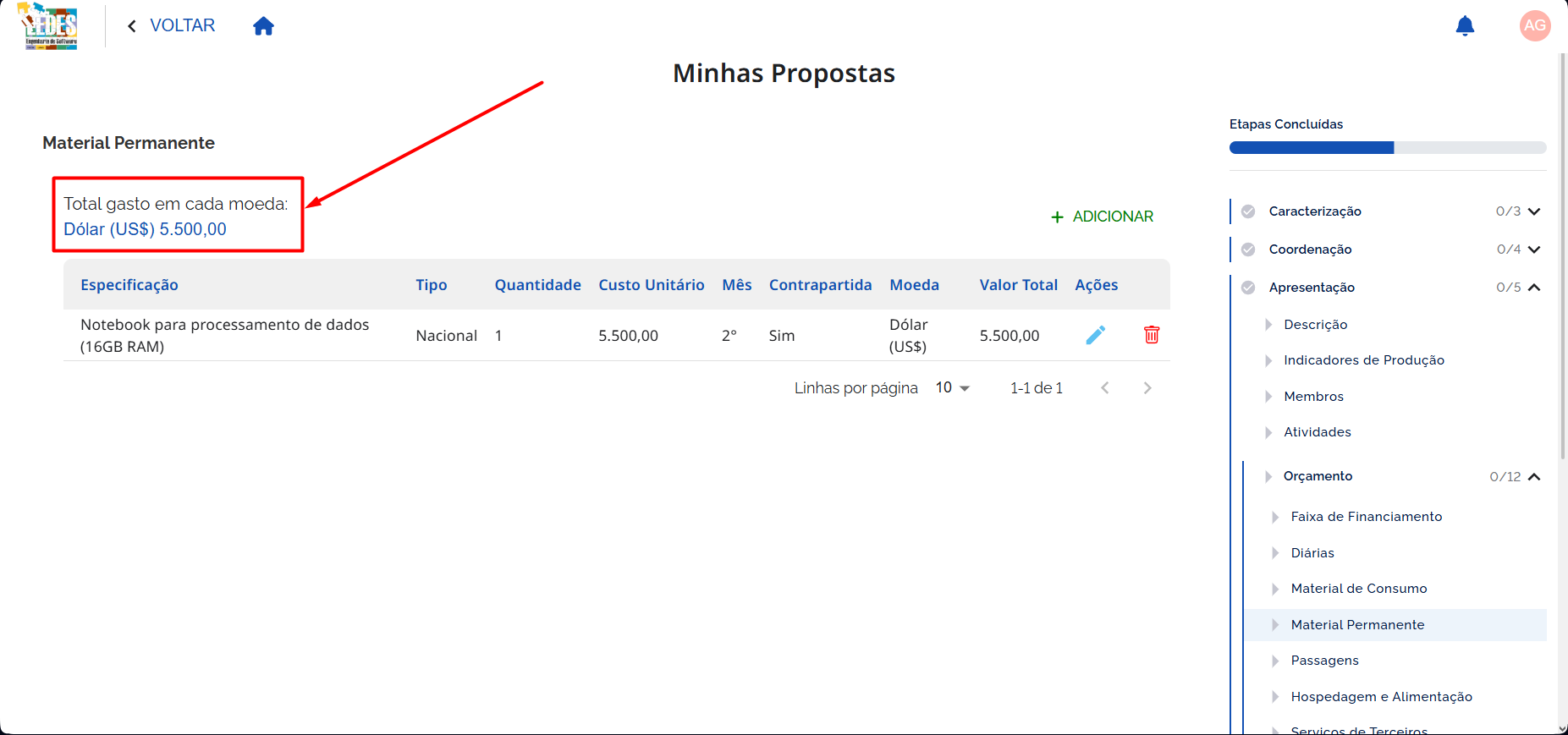
- No topo da tabela, o sistema exibe o total gasto em cada moeda para Material Permanente, consolidando os valores de todos os itens cadastrados. Quando houver itens em moedas diferentes, cada moeda é exibida separadamente.
5.5 ✈️ Passagens
Registre os gastos com passagens previstos para os deslocamentos necessários à execução das atividades do projeto (ex.: ida e volta para atividades de campo, reuniões, eventos e visitas técnicas).
Disponível conforme edital
Esta seção só será exibida ao pesquisador se a rubrica Passagens estiver habilitada no edital. Se o edital não possuir essa rubrica, a seção não aparecerá no Orçamento.
O que você informa aqui
O formulário de passagens é dinâmico e muda conforme o Trecho (Nacional ou Internacional). Nesta etapa, você descreve:
- Trecho
*(define se o formulário é Nacional ou Internacional) - Tipo
*(ex.: Aérea, Terrestre, Fluvial, Trans Fluvial) - Ida e Volta (quando marcado, os campos de Origem e Destino passam a ser obrigatórios)
- Estado de Origem e Município de Origem (trecho Nacional)
* - País de Origem e Estado/Região de Origem (trecho Internacional)
* - Estado de Destino e Município de Destino (trecho Nacional)
* - País de Destino e Estado/Região de Destino (trecho Internacional)
* - Mês Previsto
* - Quantidade
* - Custo Unitário
* - Valor Total
- Moeda Estrangeira (condicional — configurada no edital)
- Contrapartida (condicional — configurada no edital)
- Justificativa
*(a obrigatoriedade é definida no edital)
5.5.1 ➕ Adicionar passagem
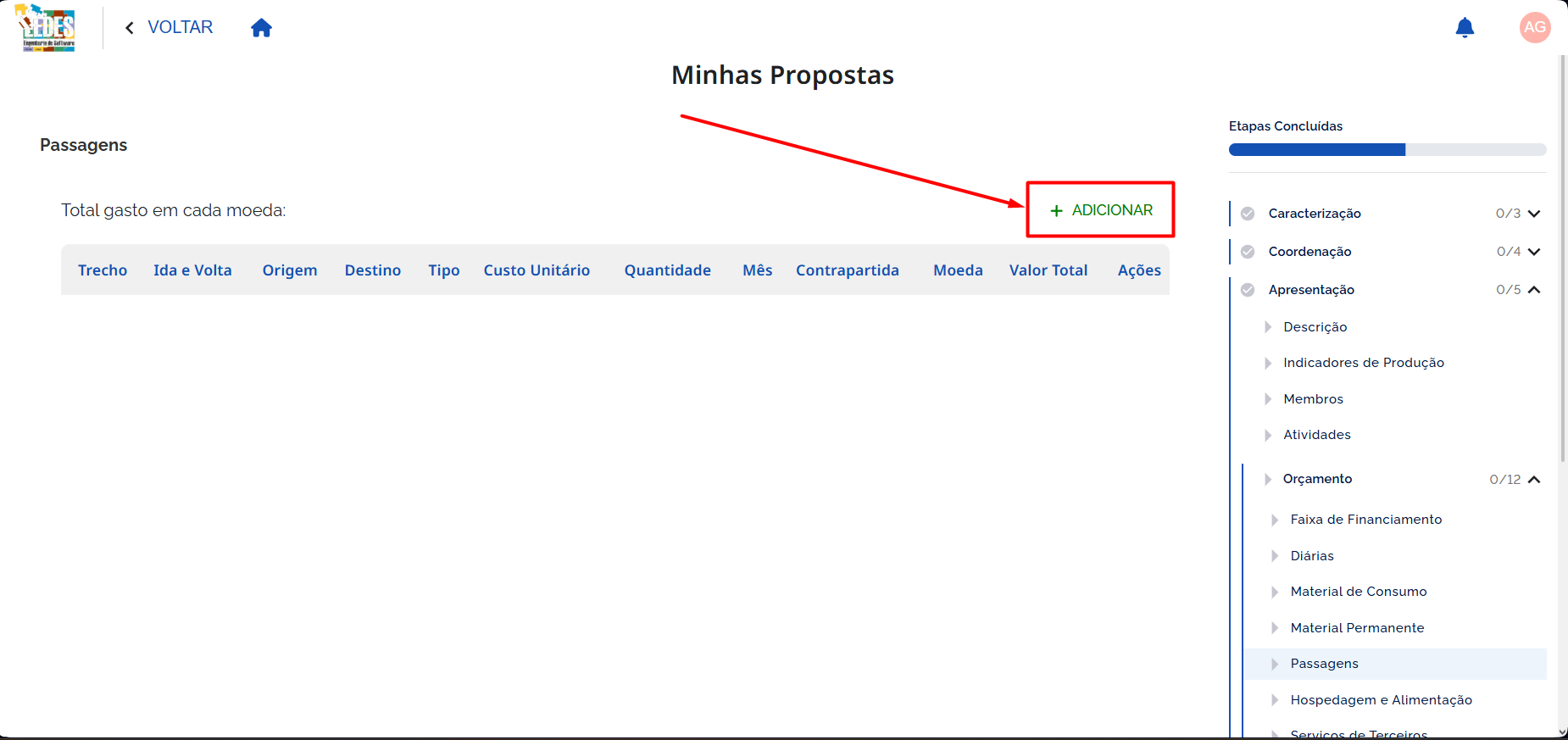
- Clique em Adicionar.
5.5.2 ✍️ Campos da passagem
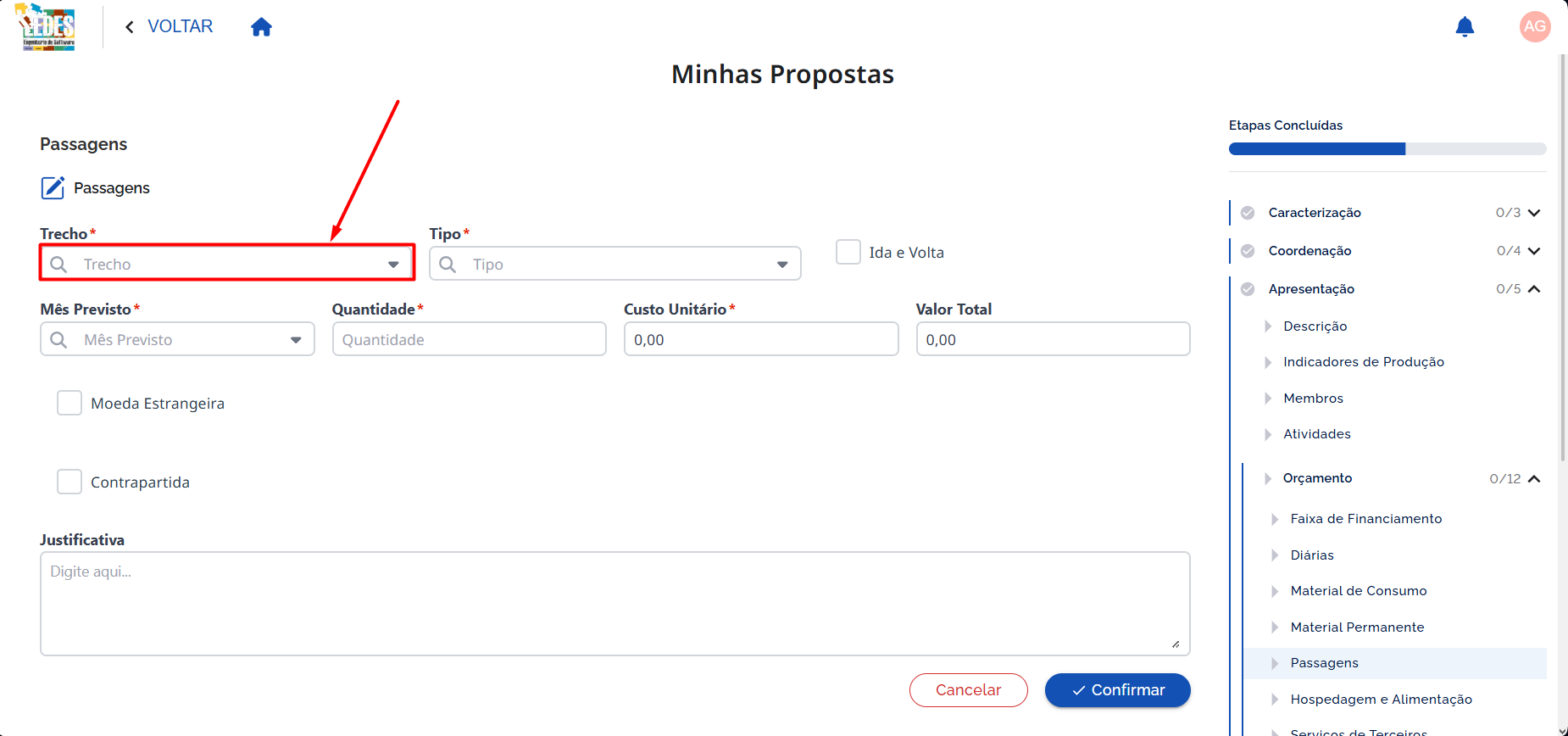
O formulário de passagens é dinâmico: após selecionar o Trecho, alguns campos de Origem e Destino mudam.
Após preencher o Trecho, siga a aba correspondente (Nacional ou Internacional) e preencha todos os campos.
5.5.2.1 🧭 Trecho *
Seleção do trecho da passagem.
🧭 Como preencher
- Clique no campo Trecho.
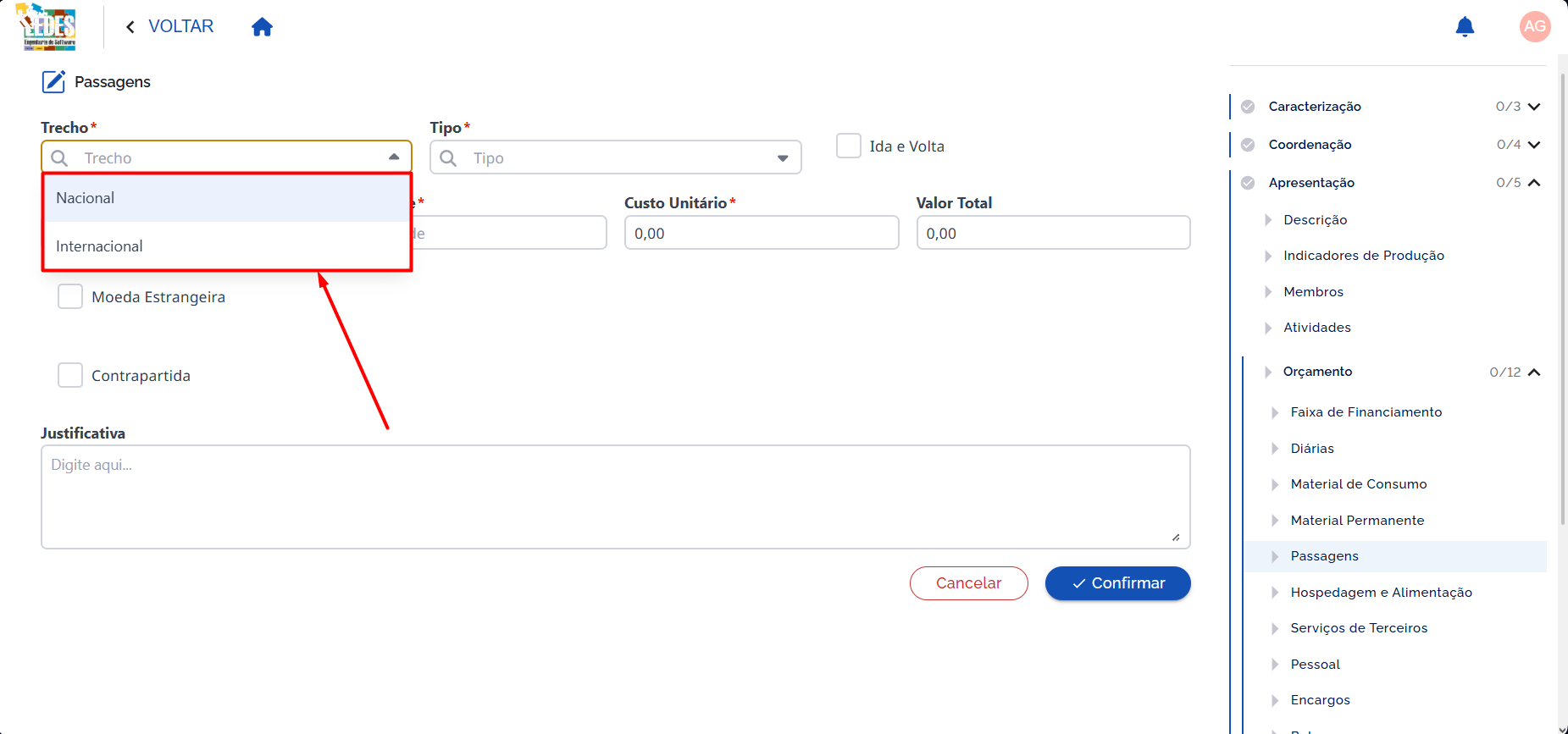
- Uma lista de opções aparecerá.
- Selecione o trecho conforme disponível.
✅ Exemplo de preenchimento
Trecho: Nacional
5.5.2.2 🧾 Preenchimento por trecho
🏷️ Tipo *
Tipo de passagem (ex.: Aérea, Terrestre, Fluvial, Trans Fluvial).
🧭 Como preencher
- Clique no campo Tipo.
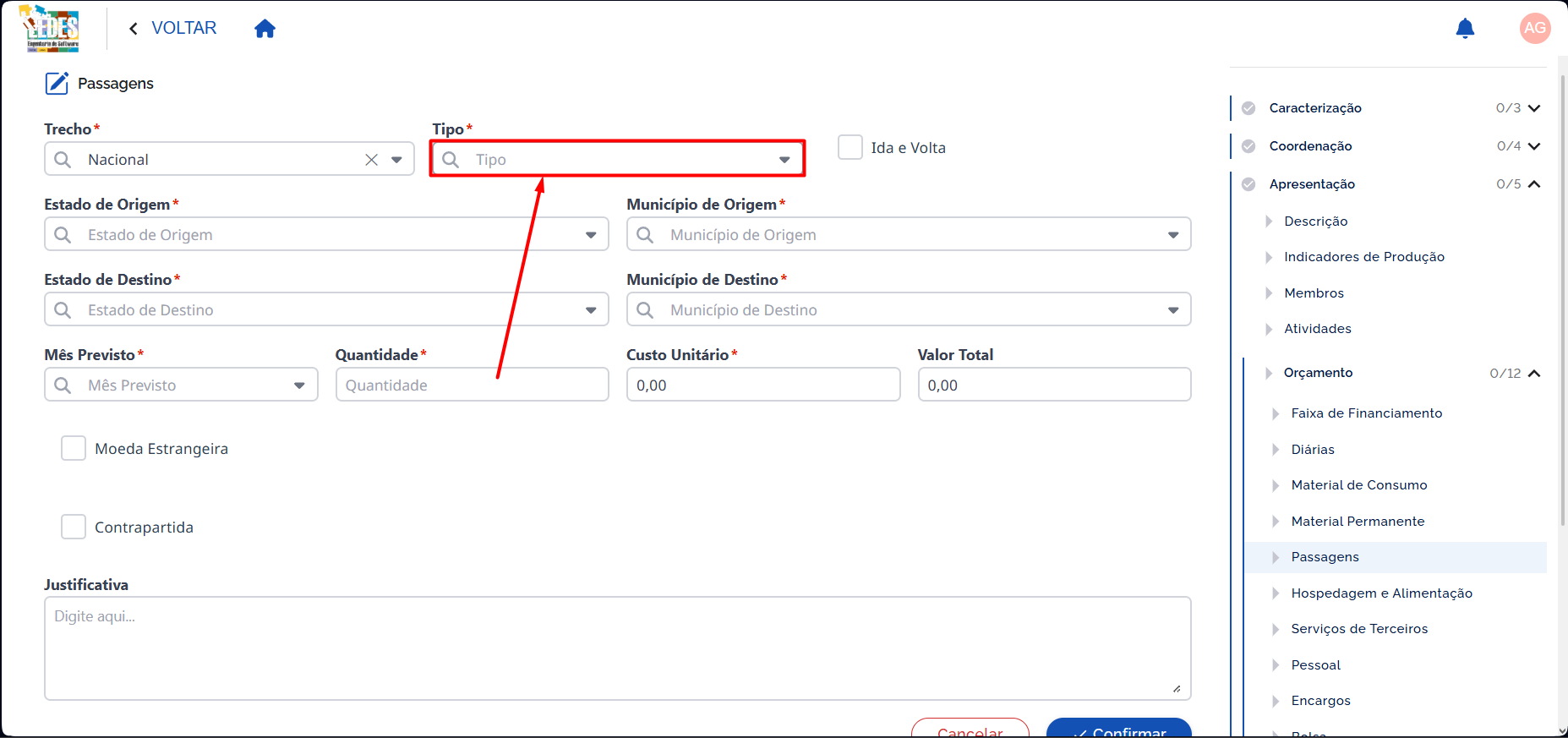
- Uma lista de opções será exibida, selecione o tipo correspondente.
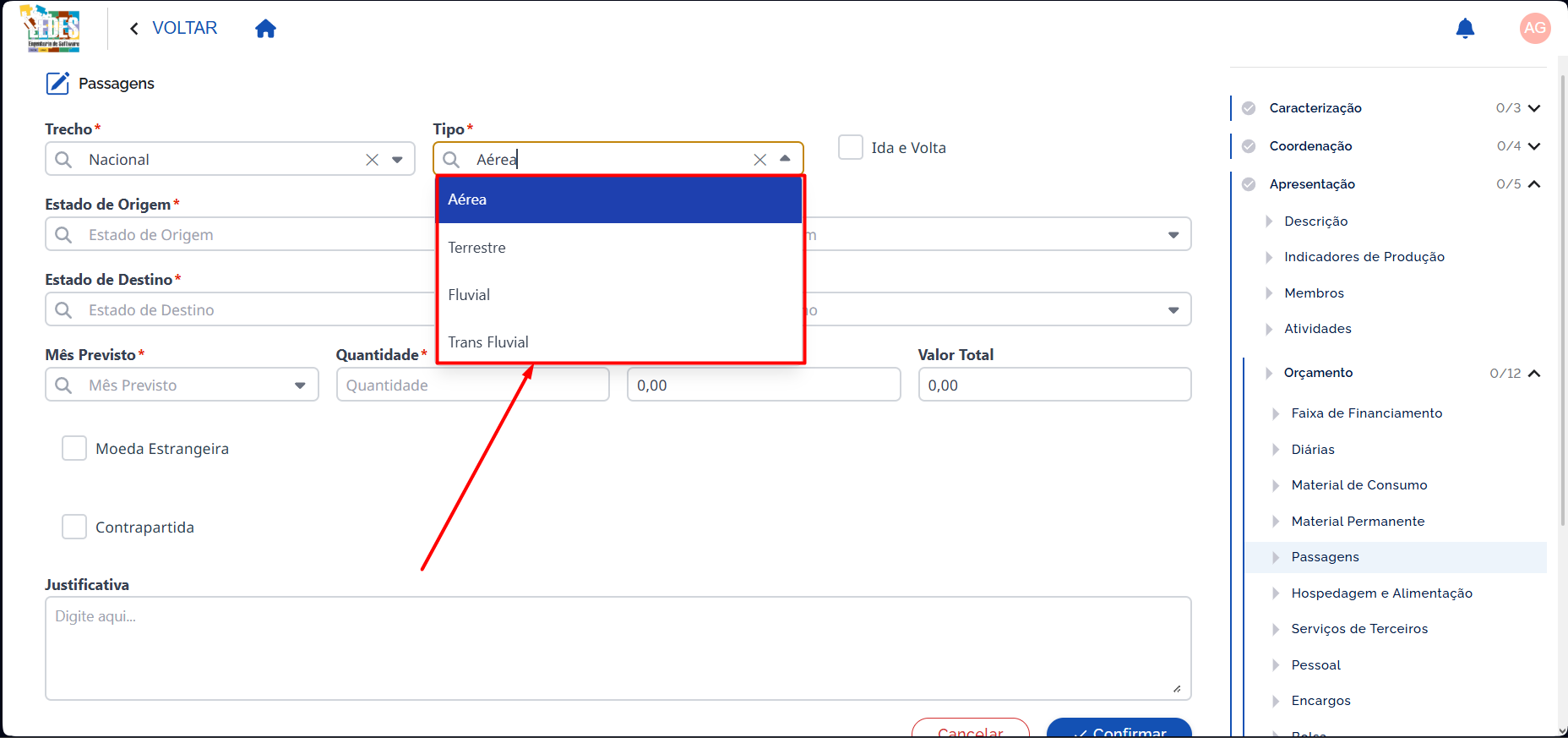
✅ Exemplo de preenchimento
Tipo: Aérea
🔁 Ida e Volta
Indica se a passagem é de ida e volta. Quando marcada, os campos de Origem e Destino tornam-se obrigatórios.
🧭 Como preencher
- Marque o campo Ida e Volta quando o lançamento contemplar os dois sentidos.
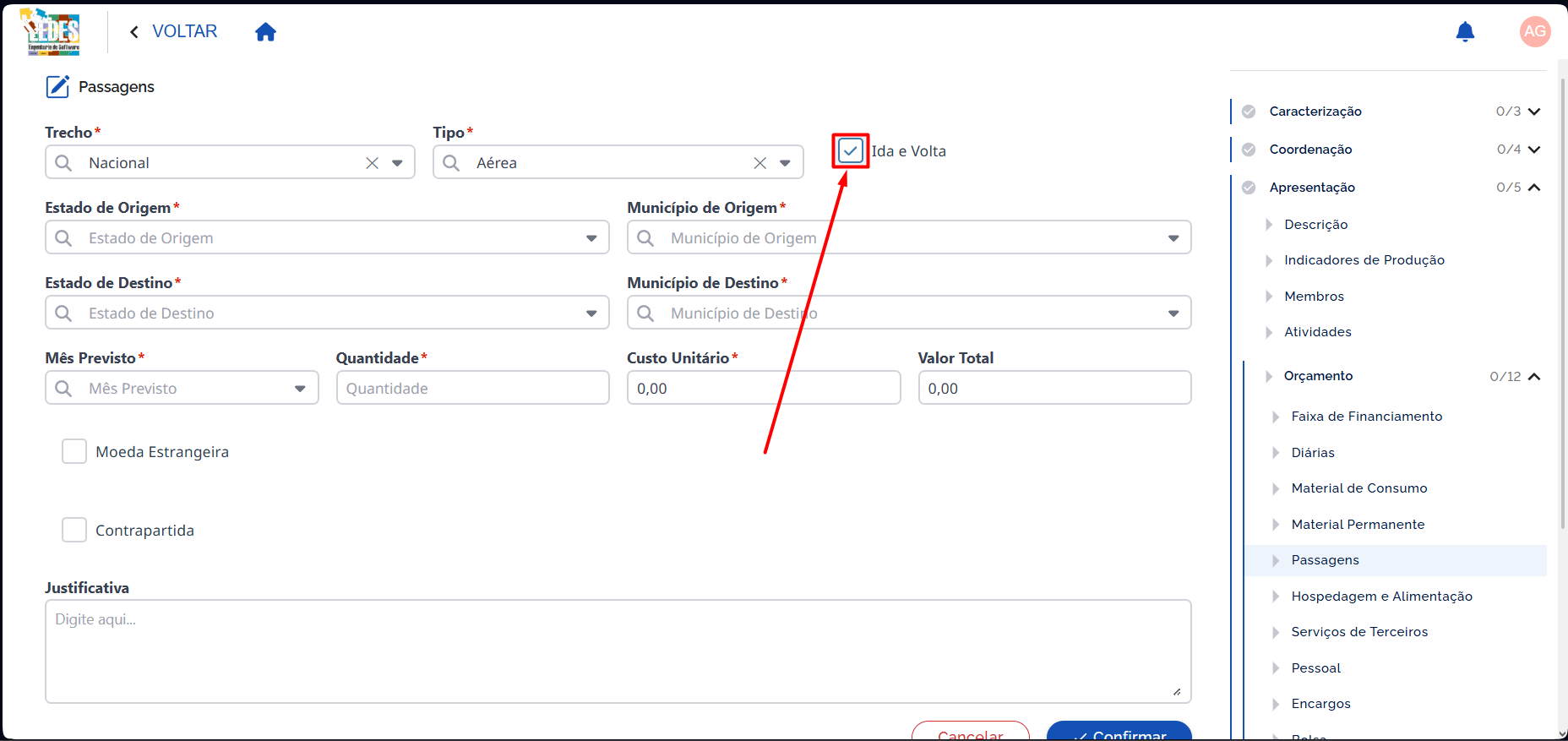
✅ Exemplo de preenchimento
Ida e Volta: marcada
🗺️ Estado de Origem
🧭 Como preencher
- Clique no campo Estado de Origem.
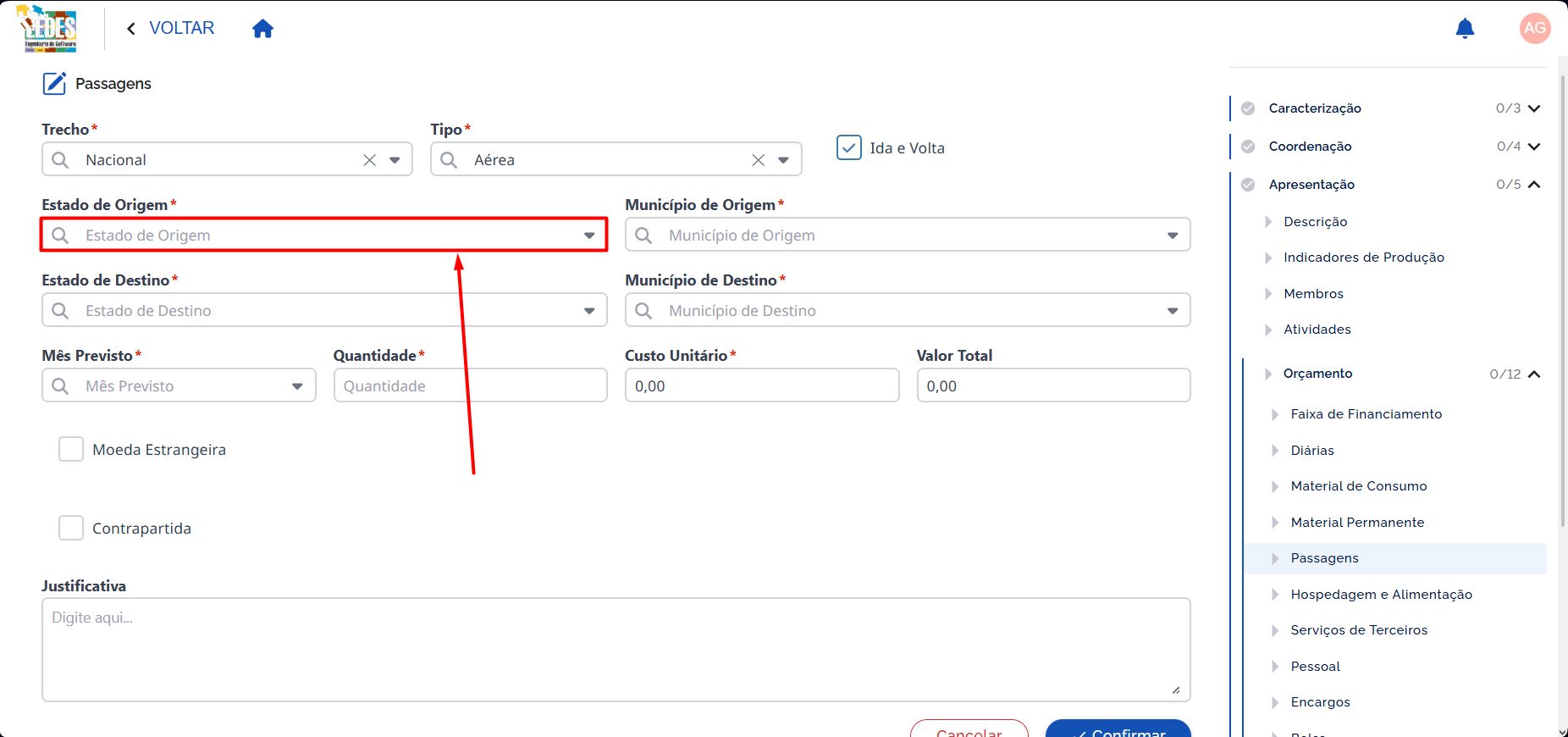
- Uma lista com os Estados será exibida, selecione o estado que melhor se aplica.
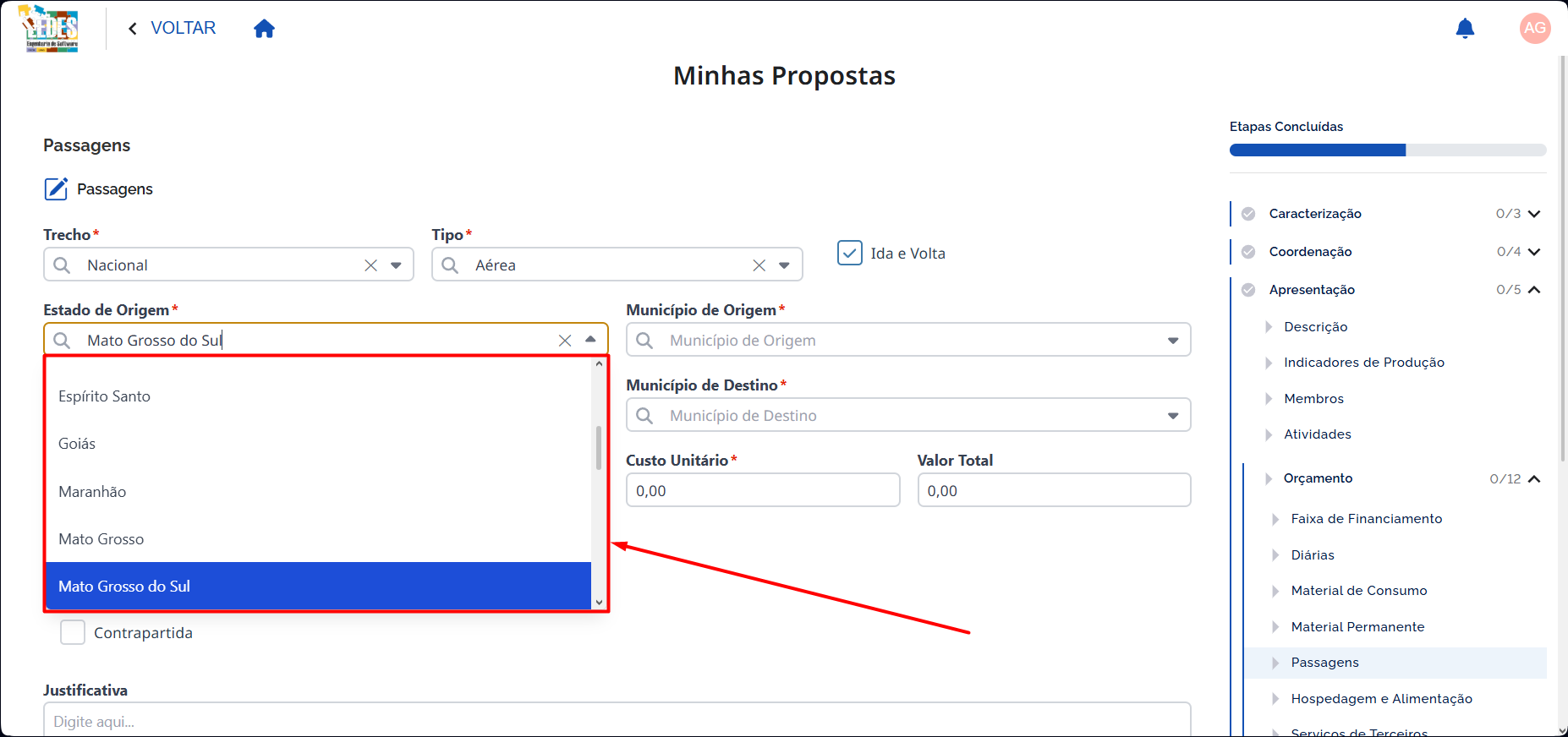
✅ Exemplo de preenchimento
Estado de Origem: Mato Grosso do Sul
🏙️ Município de Origem
🧭 Como preencher
- Clique no campo Município de Origem.
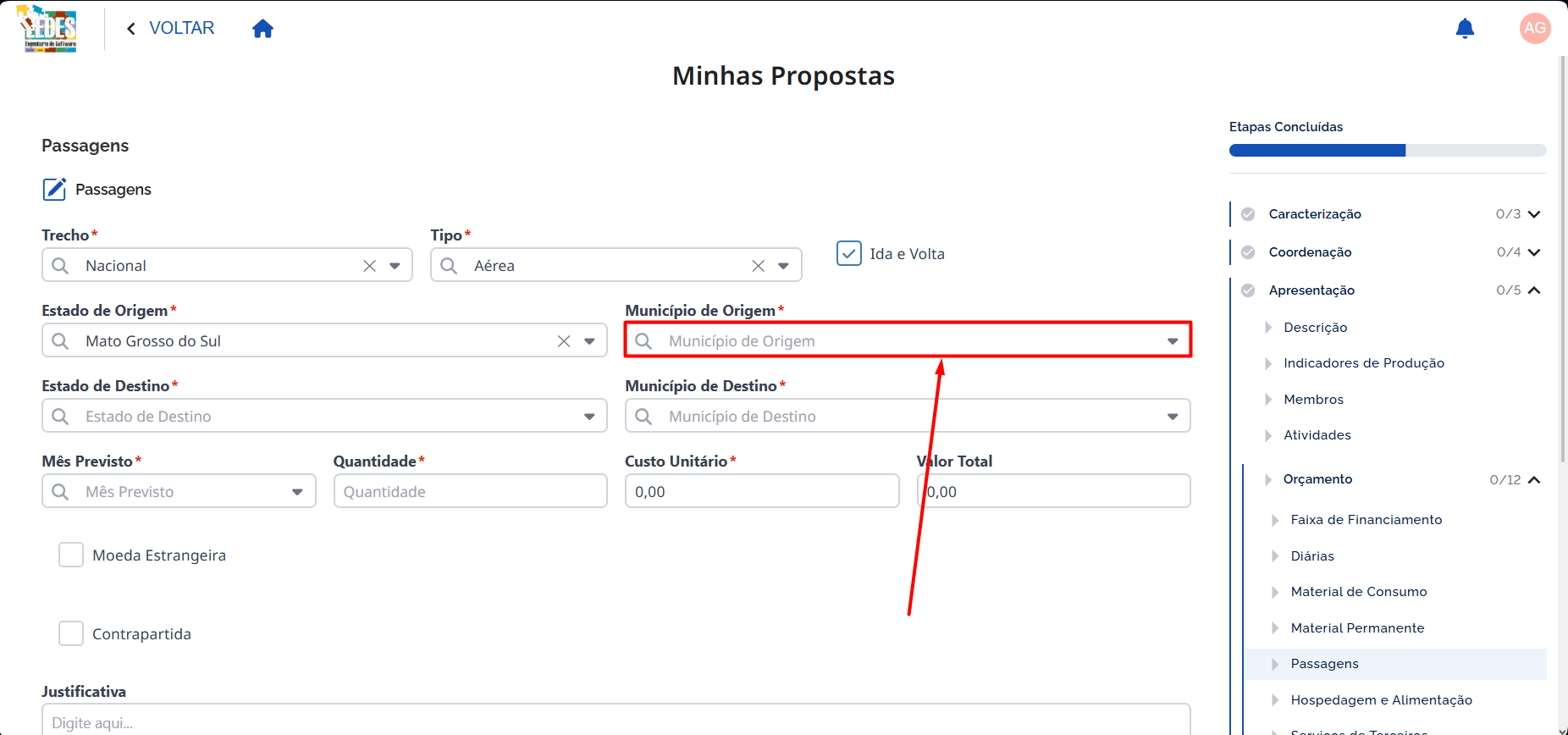
- Uma lista com os Municípios será exibida, selecione o município que melhor se aplica.
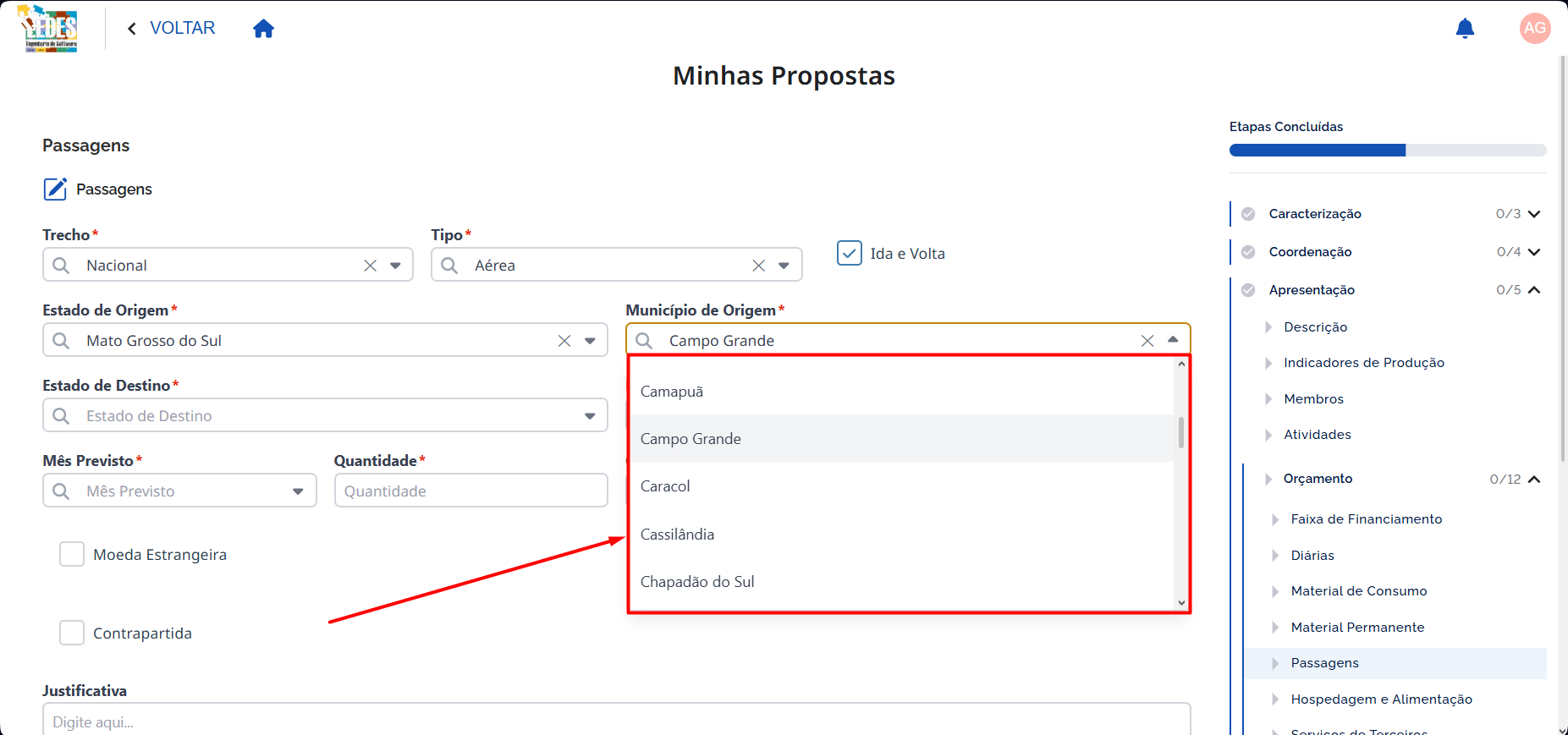
✅ Exemplo de preenchimento
Município de Origem: Campo Grande
🗺️ Estado de Destino
🧭 Como preencher
- Clique no campo Estado de Destino.
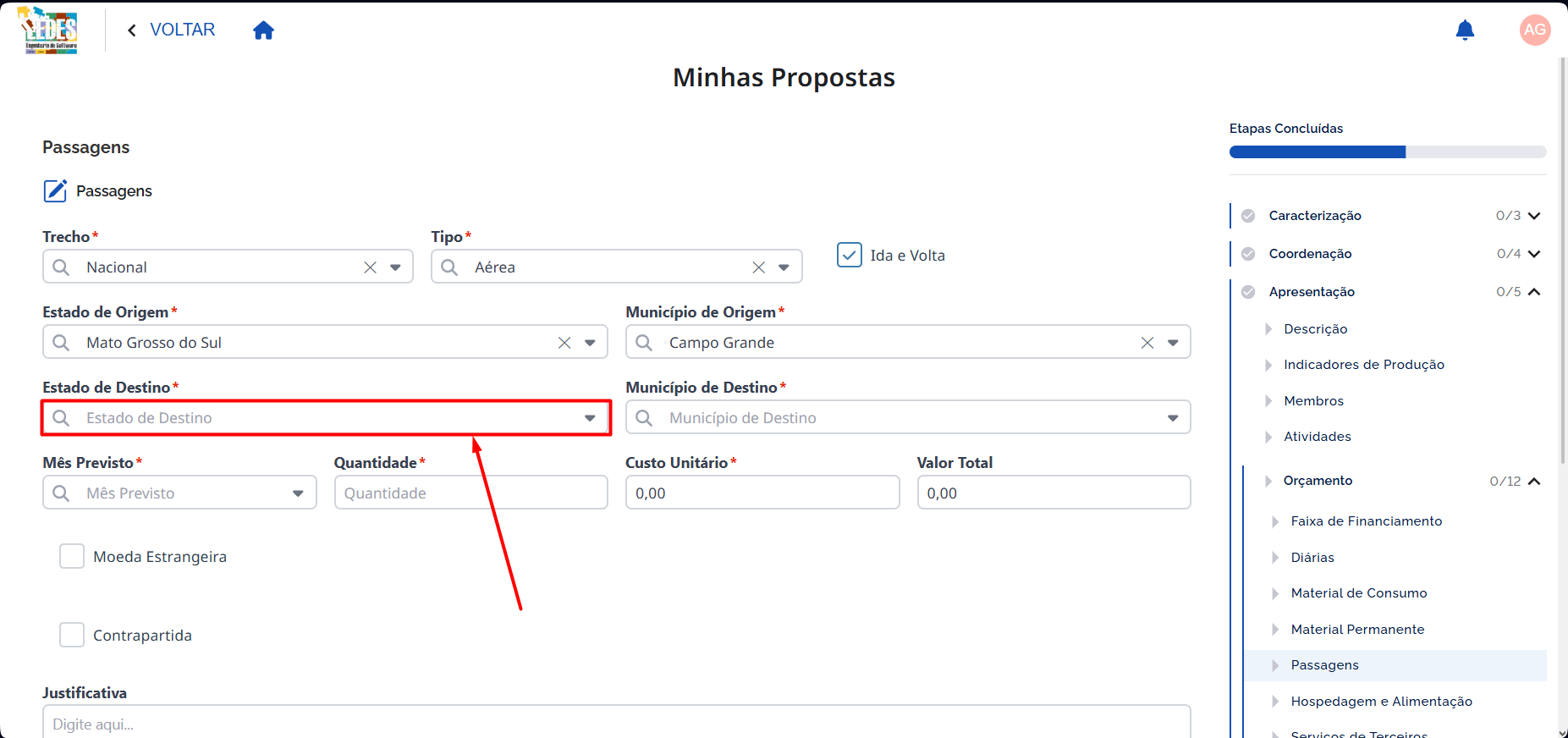
- Uma lista com os Estados será exibida, selecione o estado que melhor se aplica.
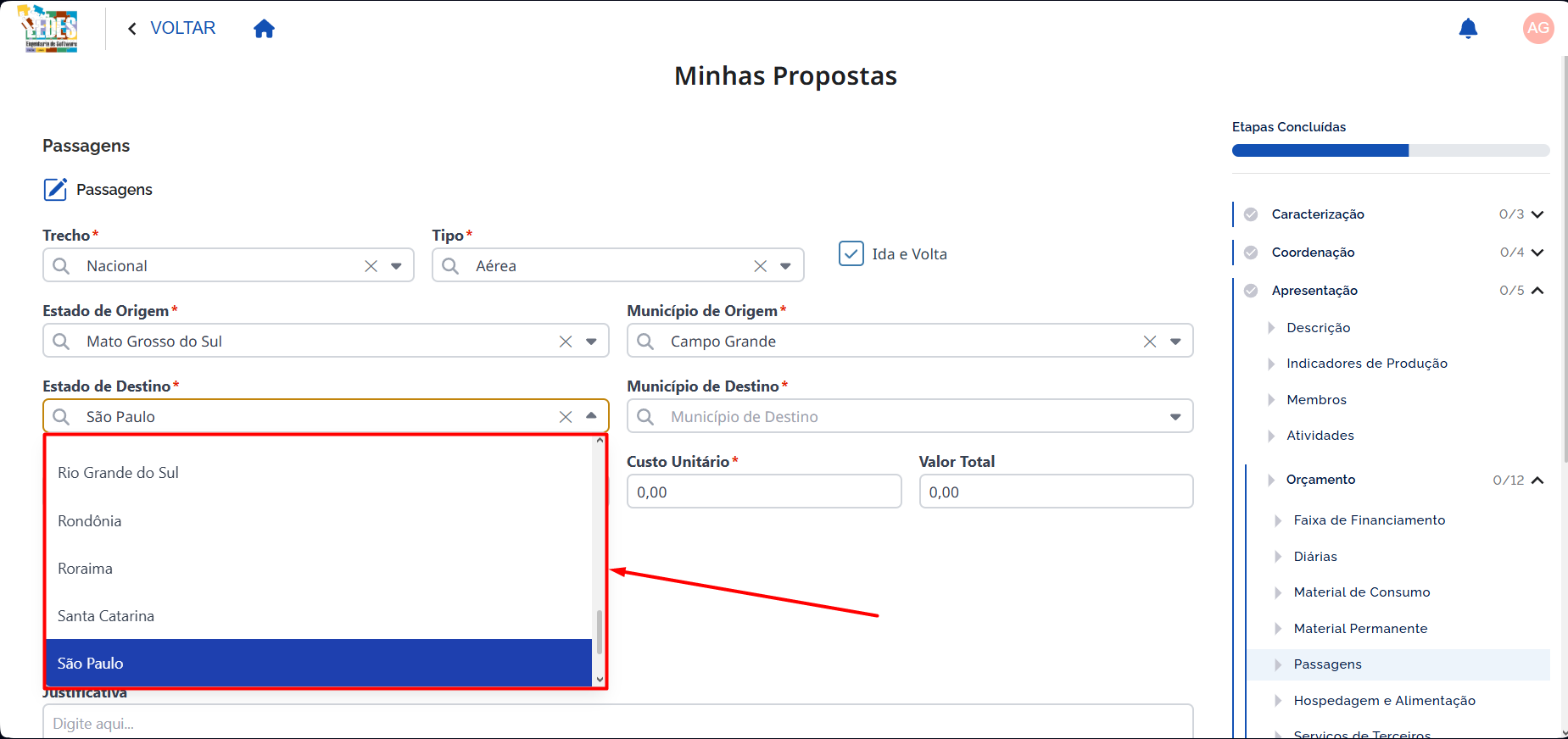
✅ Exemplo de preenchimento
Estado de Destino: São Paulo
🏙️ Município de Destino
🧭 Como preencher
- Clique no campo Município de Destino.
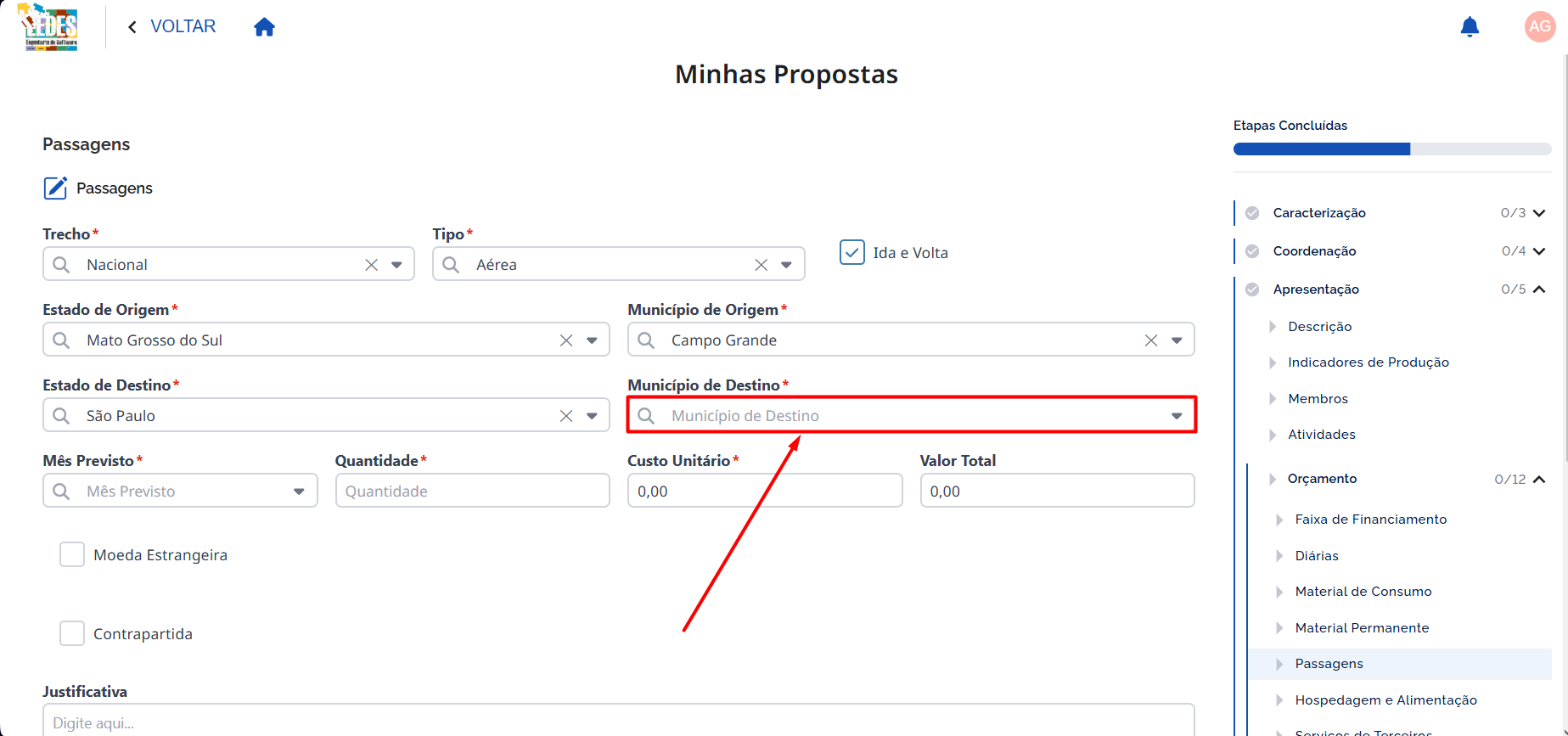
- Uma lista com os Municípios será exibida, selecione o município que melhor se aplica.
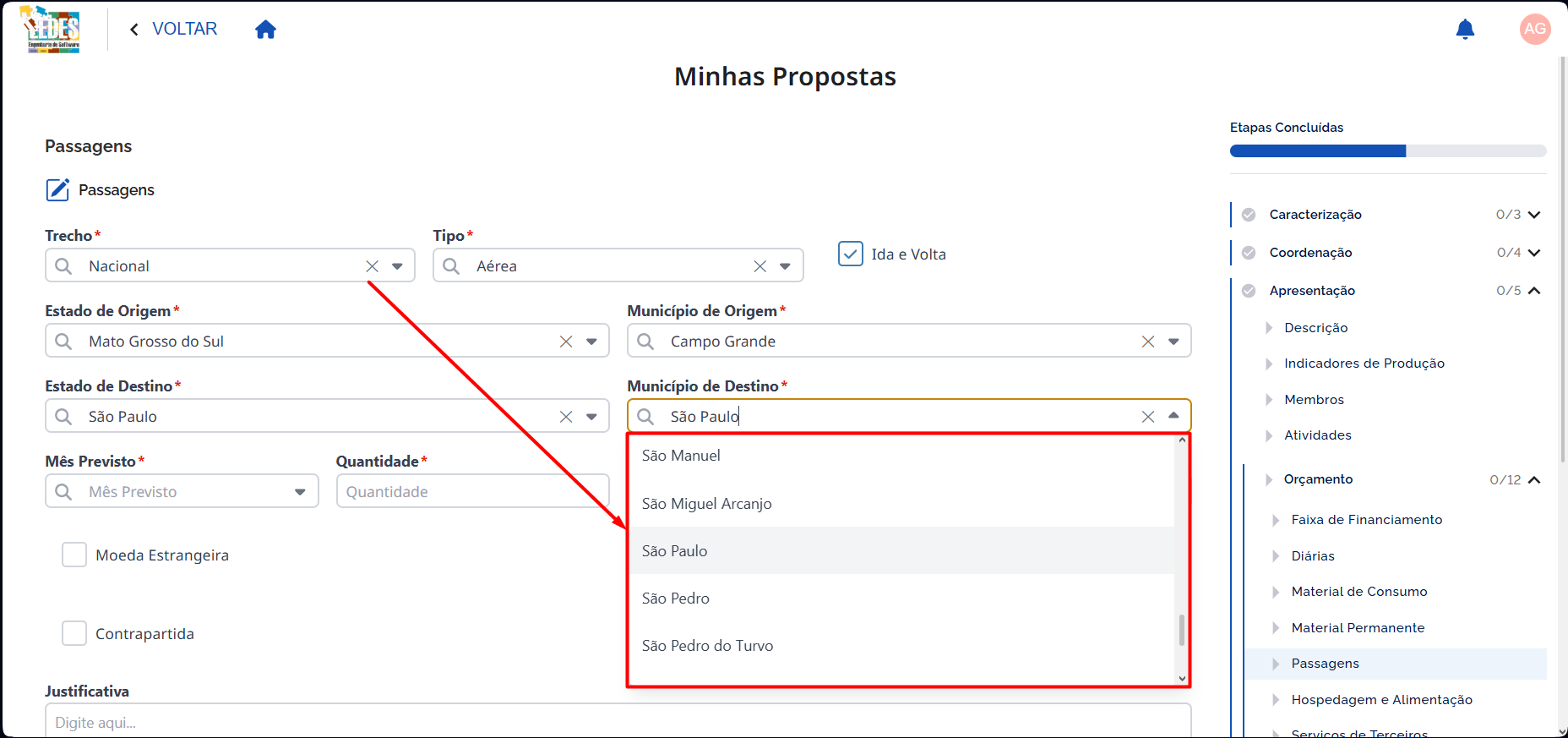
✅ Exemplo de preenchimento
Município de Destino: São Paulo
📅 Mês Previsto *
Mês do projeto em que a passagem será utilizada.
🧭 Como preencher
- Clique no campo Mês Previsto.
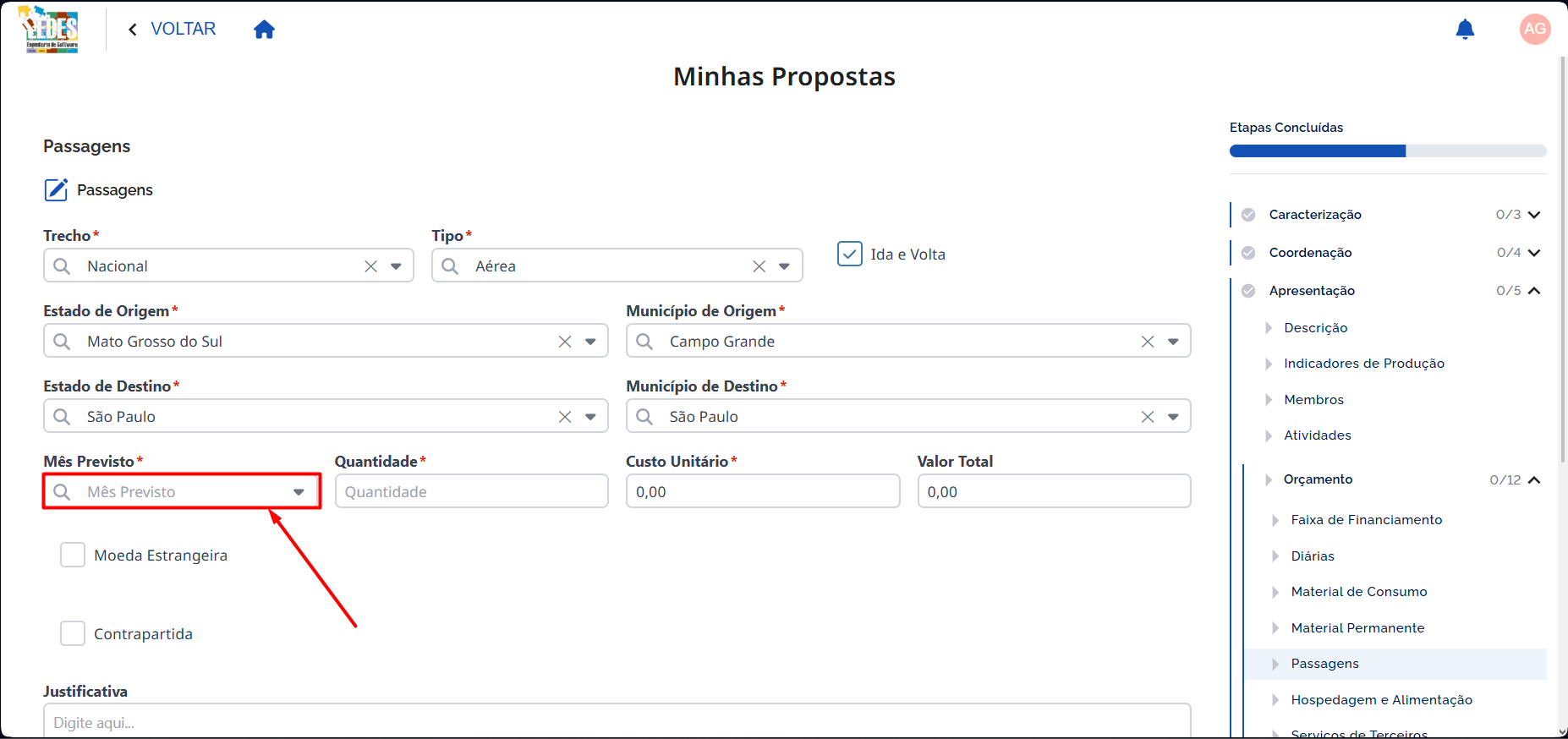
- Selecione o mês correspondente.
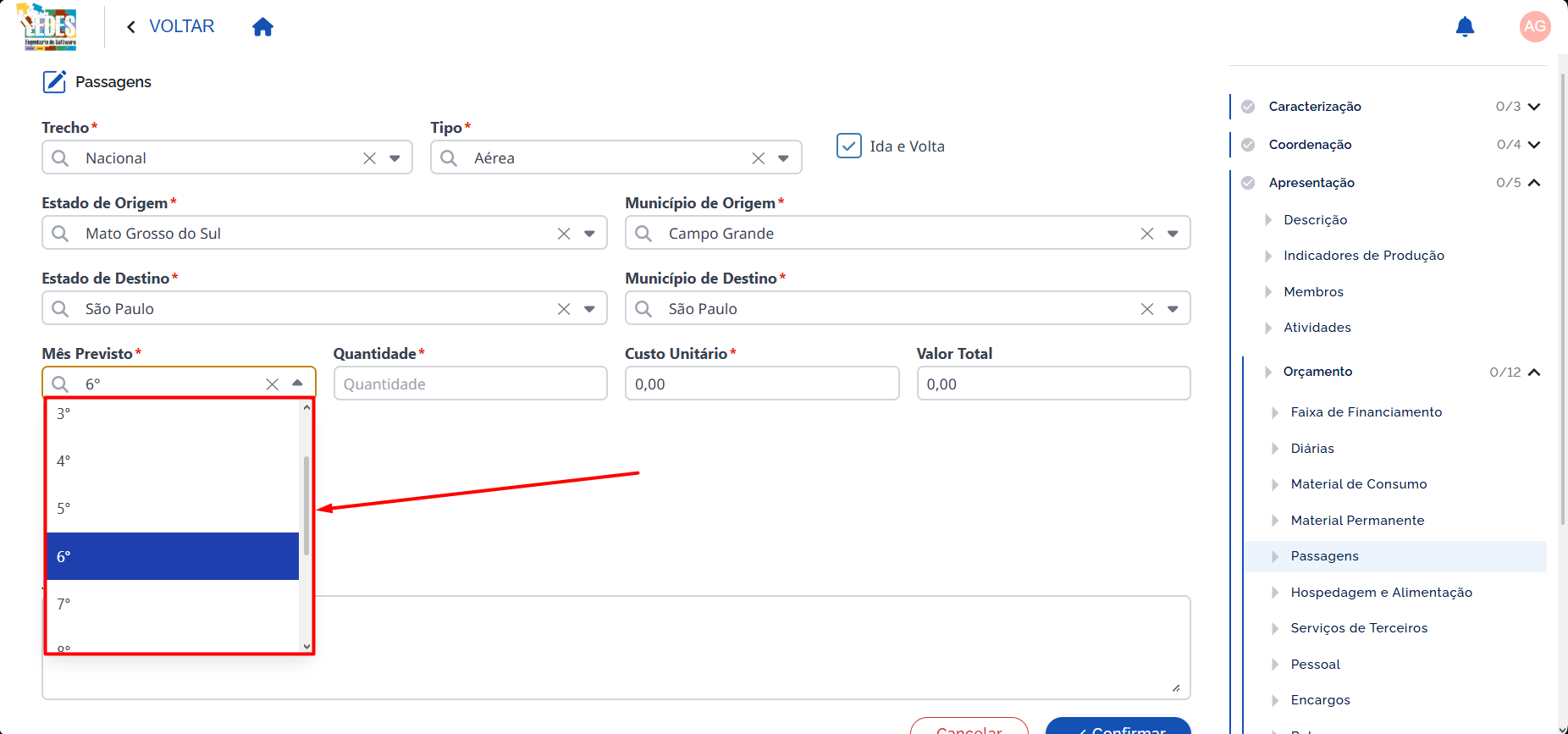
✅ Exemplo de preenchimento
Mês Previsto: 6
🔢 Quantidade *
Quantidade de passagens.
🧭 Como preencher
- Digite a quantidade no campo Quantidade.
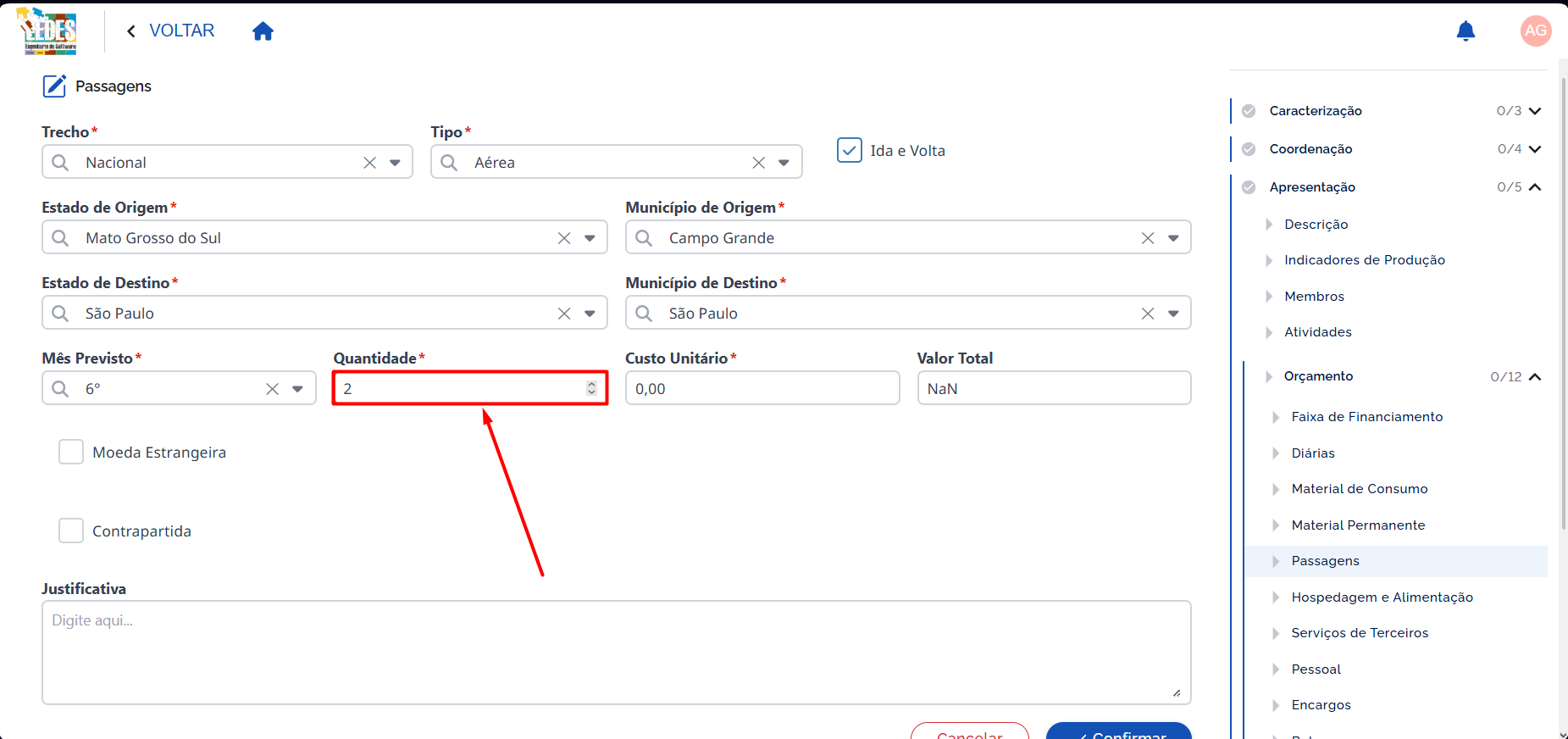
✅ Exemplo de preenchimento
Quantidade: 2
💵 Custo Unitário *
Valor por passagem.
🧭 Como preencher
- Digite o valor no campo Custo Unitário.
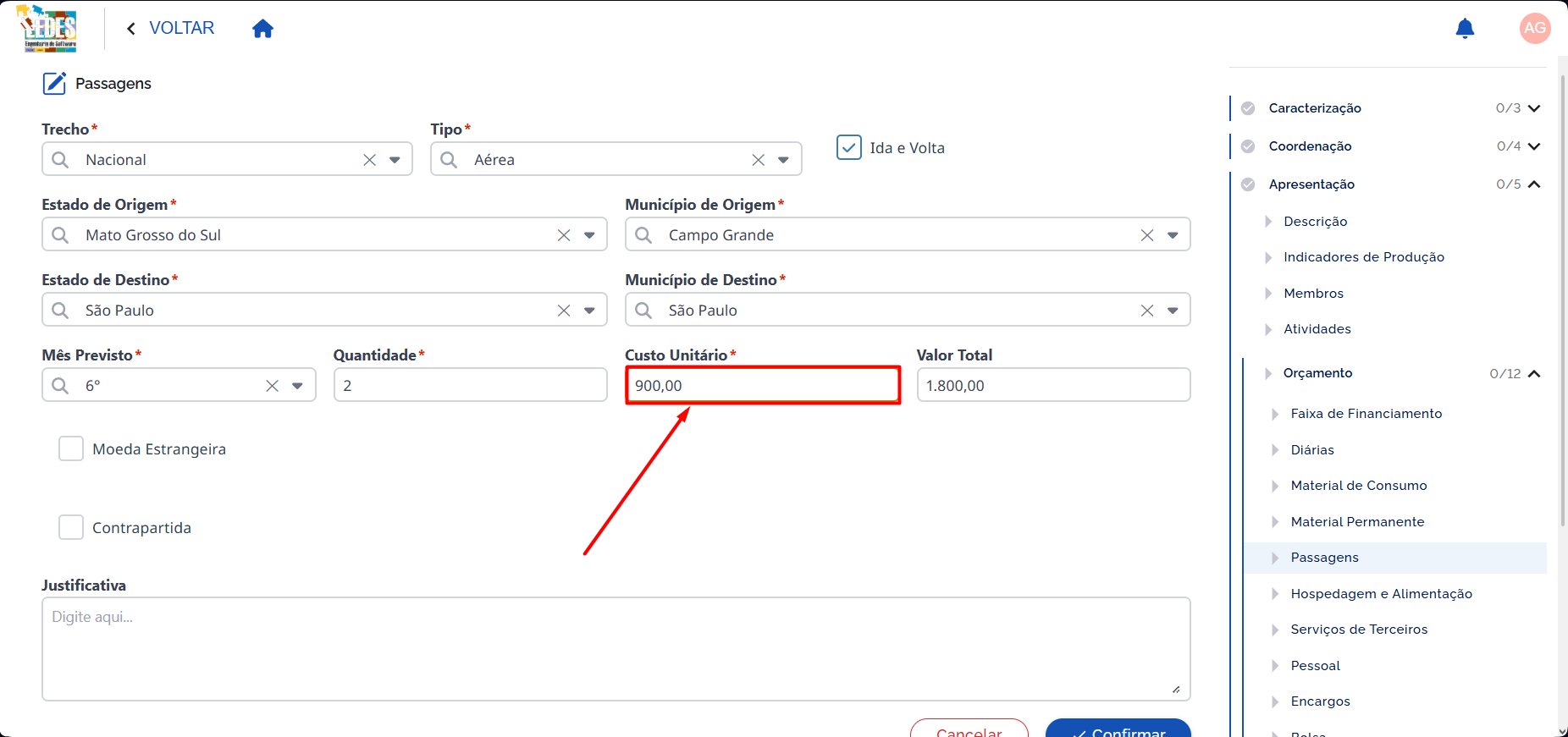
✅ Exemplo de preenchimento
Custo Unitário: R$ 900,00
🧮 Valor Total
Valor total (calculado automaticamente).
🧭 Como preencher
- Confira o Valor Total exibido.
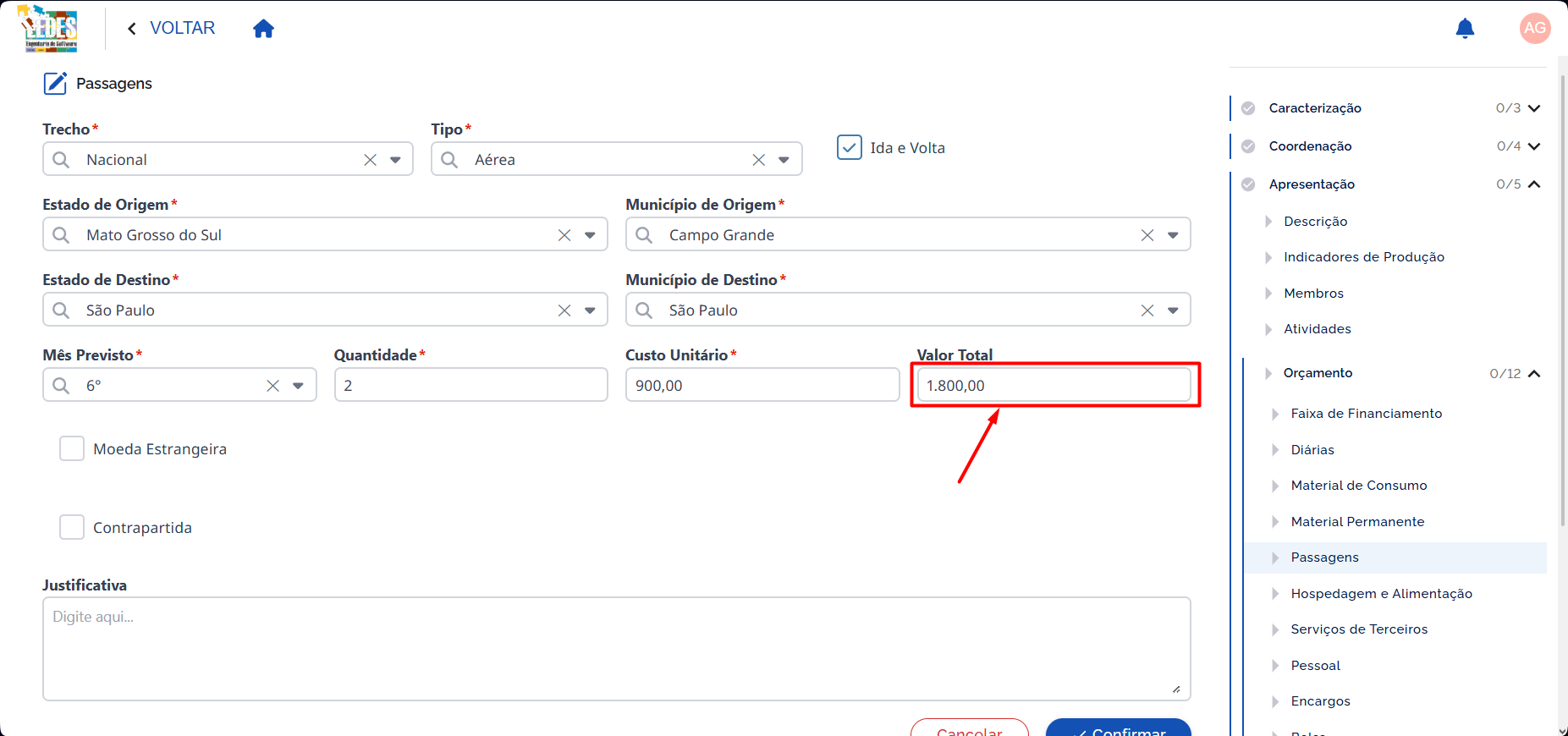
✅ Exemplo de preenchimento
Valor Total: R$ 1.800,00
🌍 Moeda Estrangeira (condicional)
Use quando o lançamento não for em Real (R$).
Atenção
As moedas disponíveis são configuradas no edital. Se o edital não tiver moedas estrangeiras habilitadas, o checkbox Moeda Estrangeira não será exibido.
🧭 Como preencher
- Marque Moeda Estrangeira.
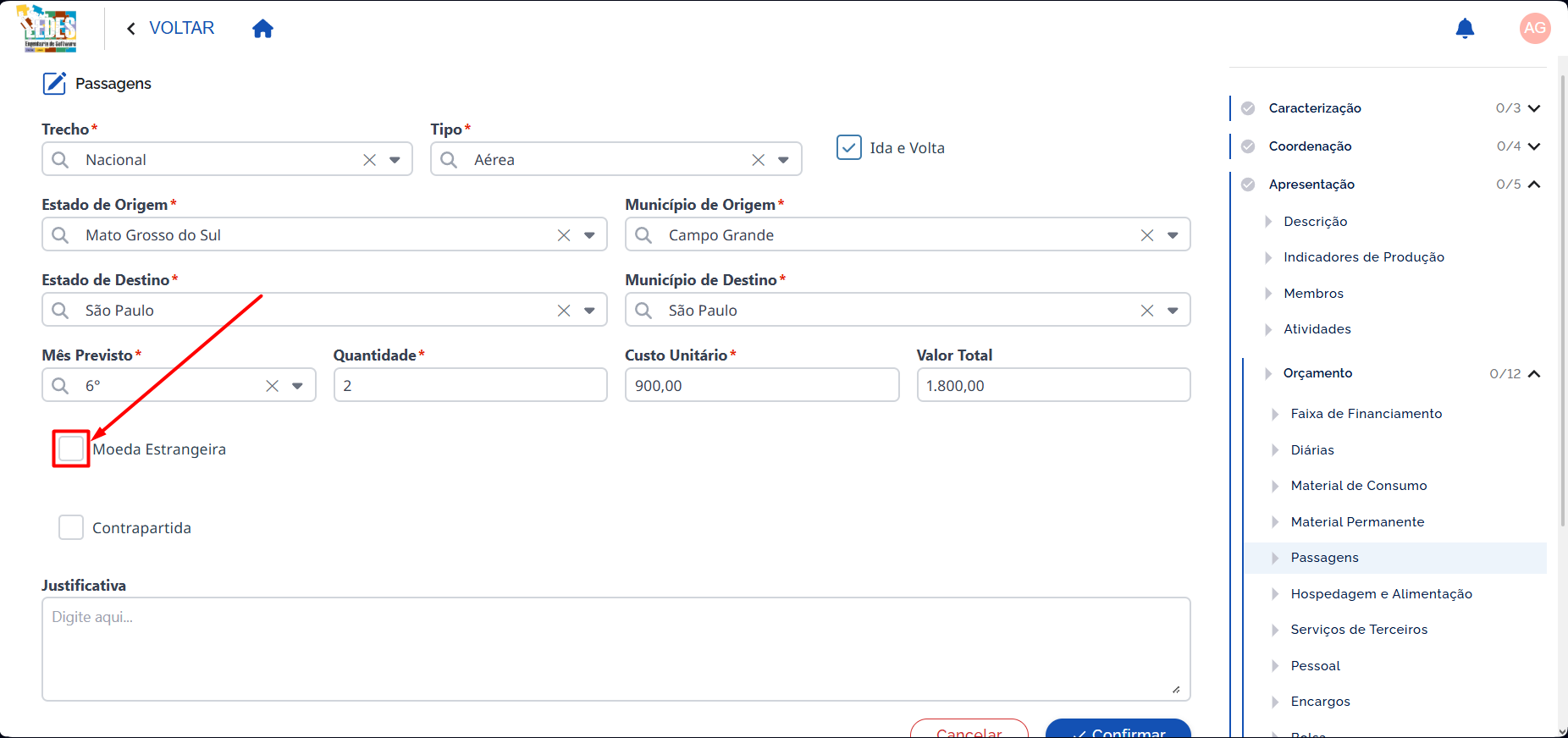
- Selecione a moeda no campo exibido.
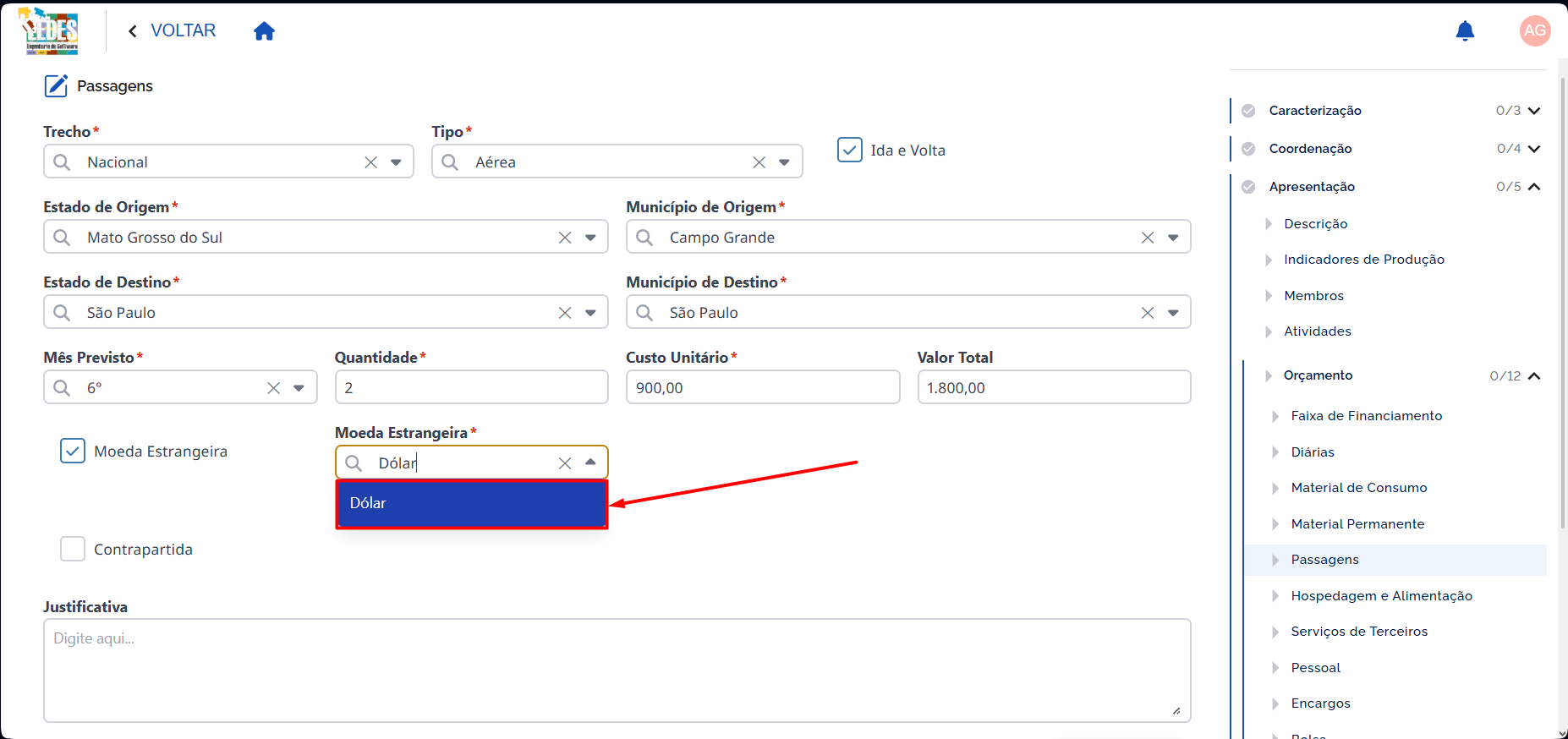
✅ Exemplo de preenchimento
Moeda Estrangeira: marcada
Moeda: Dólar
🤝 Contrapartida (condicional)
A contrapartida representa a contribuição do proponente e/ou de parceiros para viabilizar o projeto, além do apoio solicitado à Fundação.
Use este campo quando este custo de passagem não for custeado com recursos solicitados à Fundação (ou seja, quando fizer parte do orçamento fora da Fundação). Ao marcar, o sistema exibirá campos para identificar quem está aportando a contrapartida.
Atenção
Se o edital não tiver contrapartida configurada, o checkbox Contrapartida não será exibido.
Observação
Se Contrapartida estiver marcada, os campos Tipo de Entidade e Entidade tornam-se obrigatórios.
🧭 Como preencher
- Marque Contrapartida.
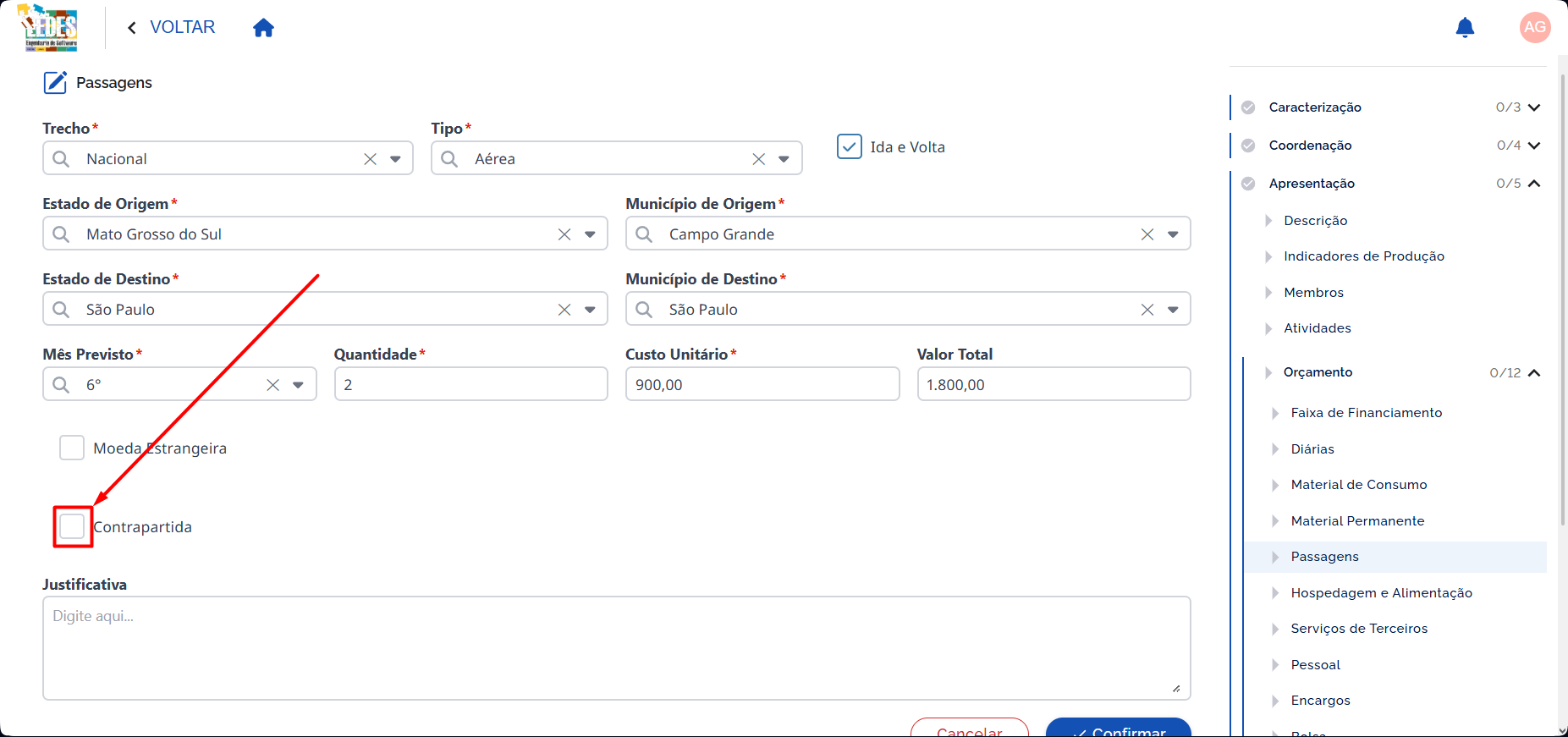
-
- Tipo Entidade: clique no campo; uma lista de opções aparecerá. Selecione a opção que se aplica.
Preencha os campos exibidos:
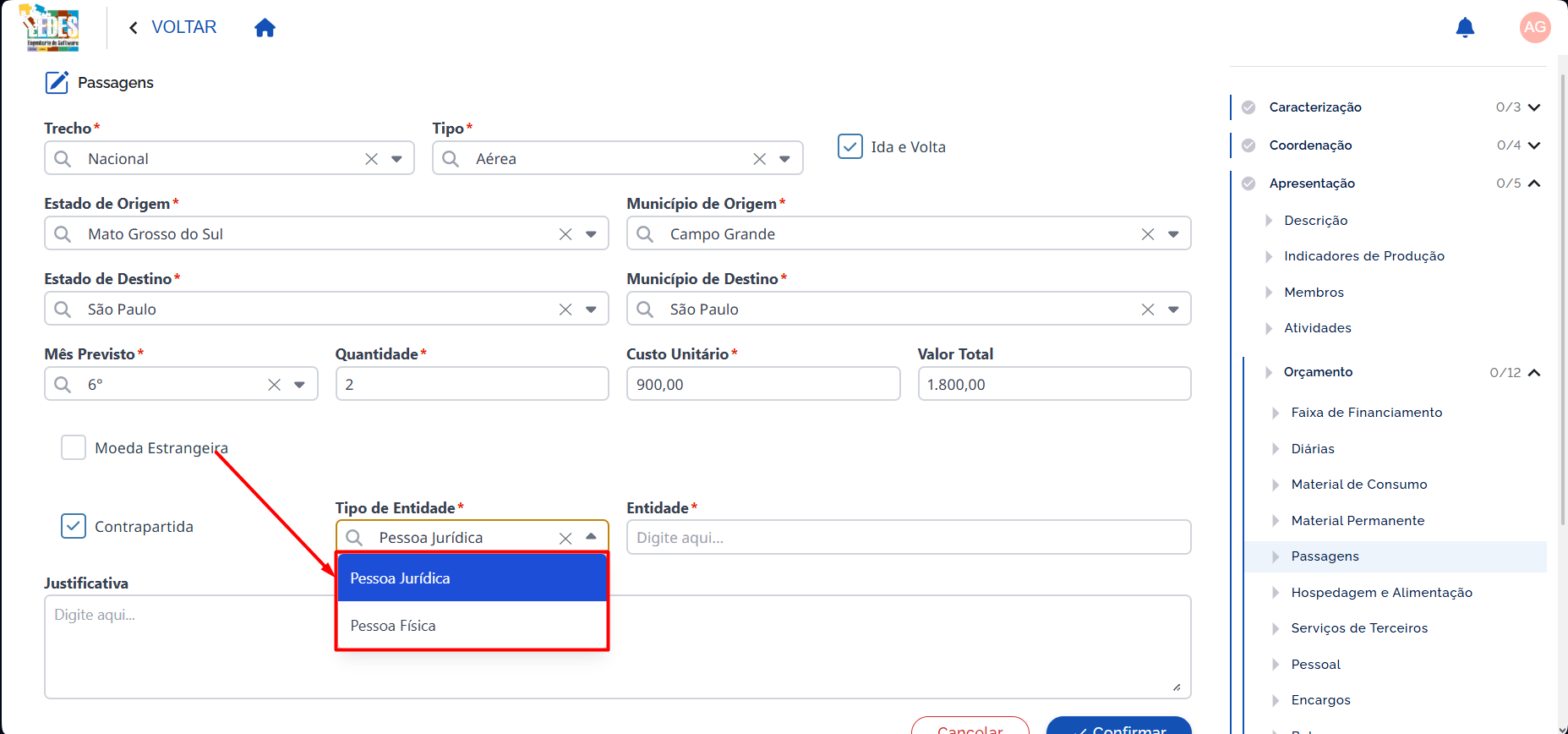
- Entidade: clique no campo e informe a entidade.
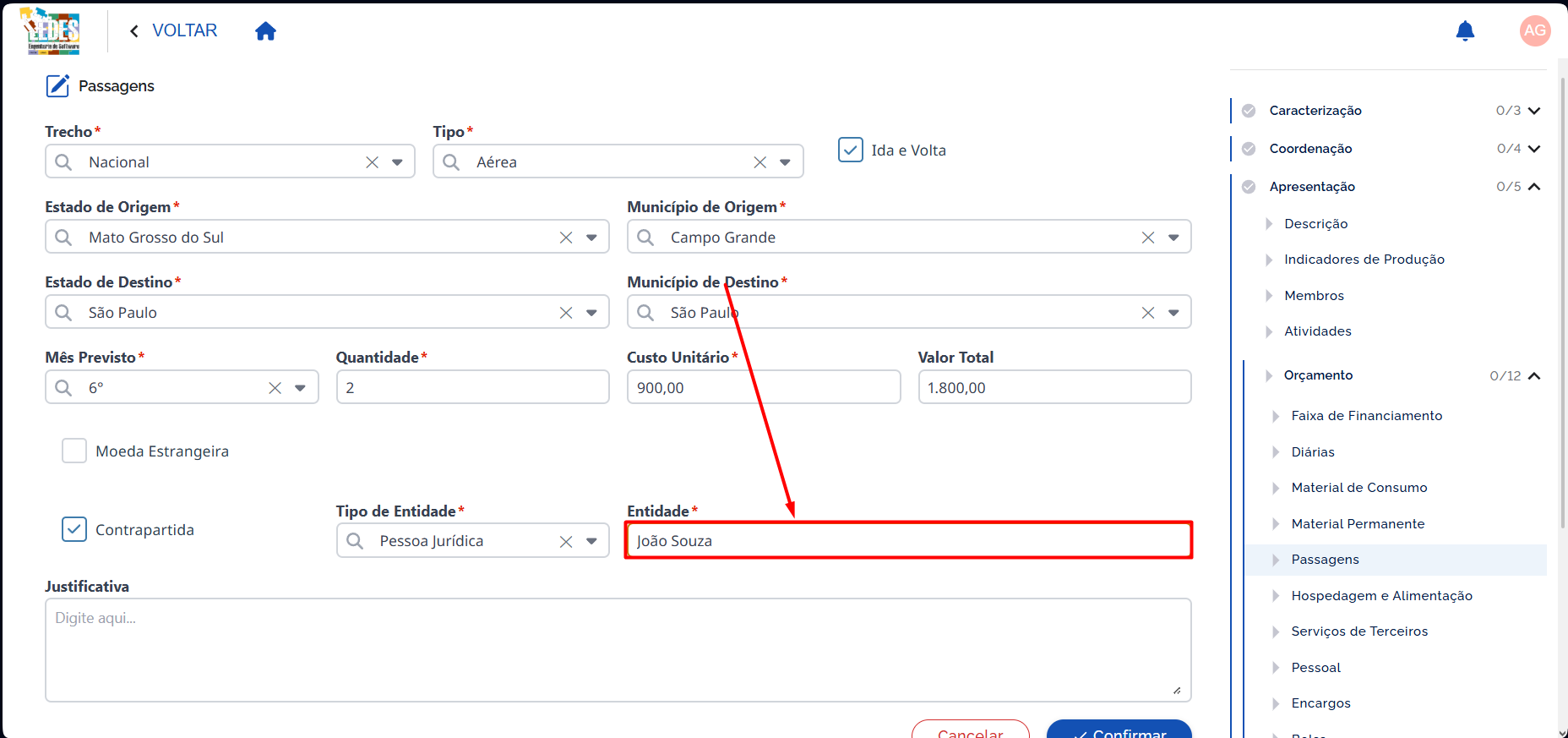
✅ Exemplo de preenchimento
Contrapartida: marcada
Tipo Pessoa: Pessoa Jurídica
Entidade: João Souza
📝 Justificativa *
Explique a necessidade da passagem.
Atenção
O edital define se a Justificativa é obrigatória. Mesmo quando não for obrigatória, recomenda-se justificar com clareza para facilitar a análise do orçamento.
🧭 Como preencher
- Informe a atividade associada, o deslocamento e o período.
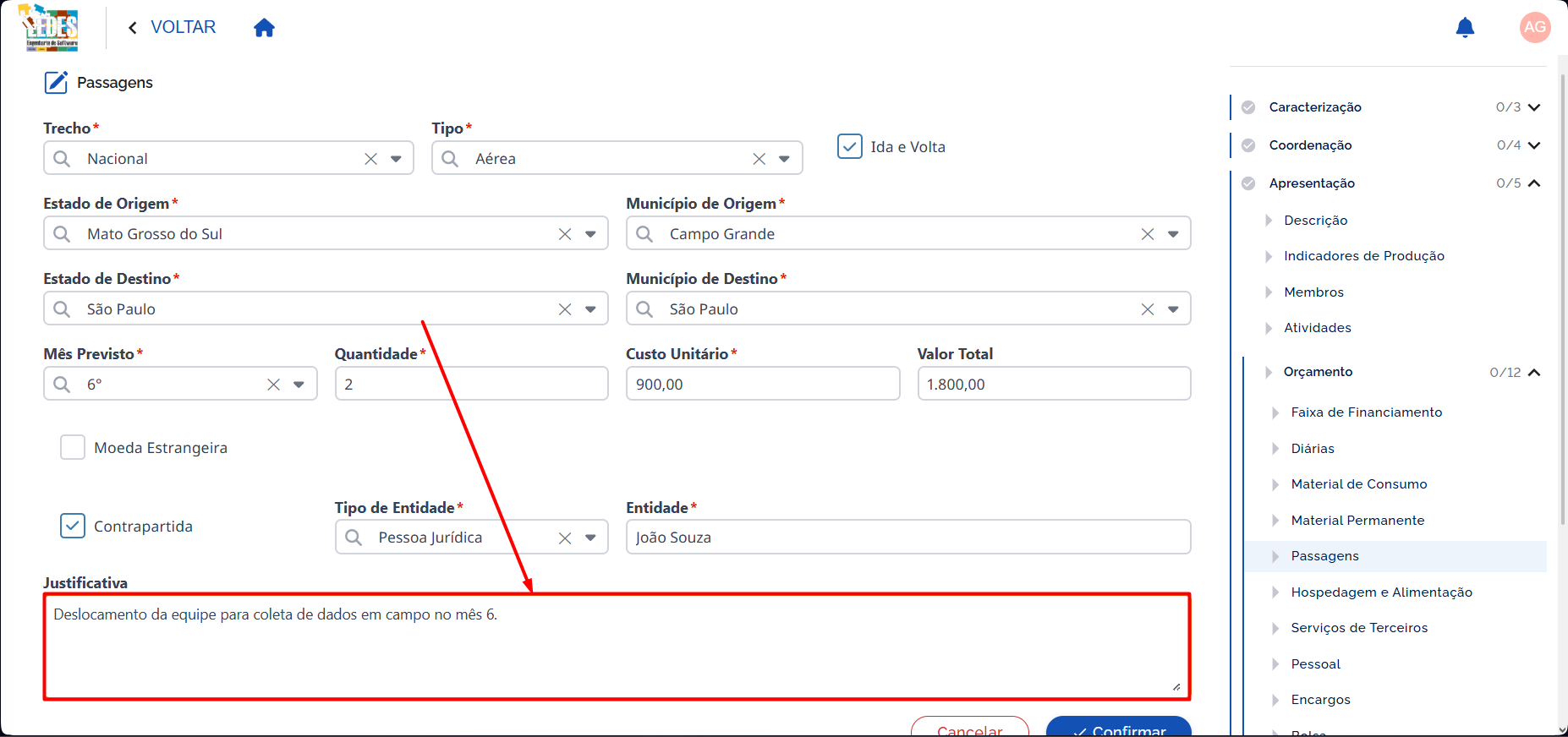
✅ Exemplo de preenchimento
Justificativa: Deslocamento da equipe para coleta de dados em campo no mês 6.
🏷️ Tipo *
Tipo de passagem (ex.: Aérea, Terrestre, Fluvial, Trans Fluvial).
🧭 Como preencher
- Clique no campo Tipo.
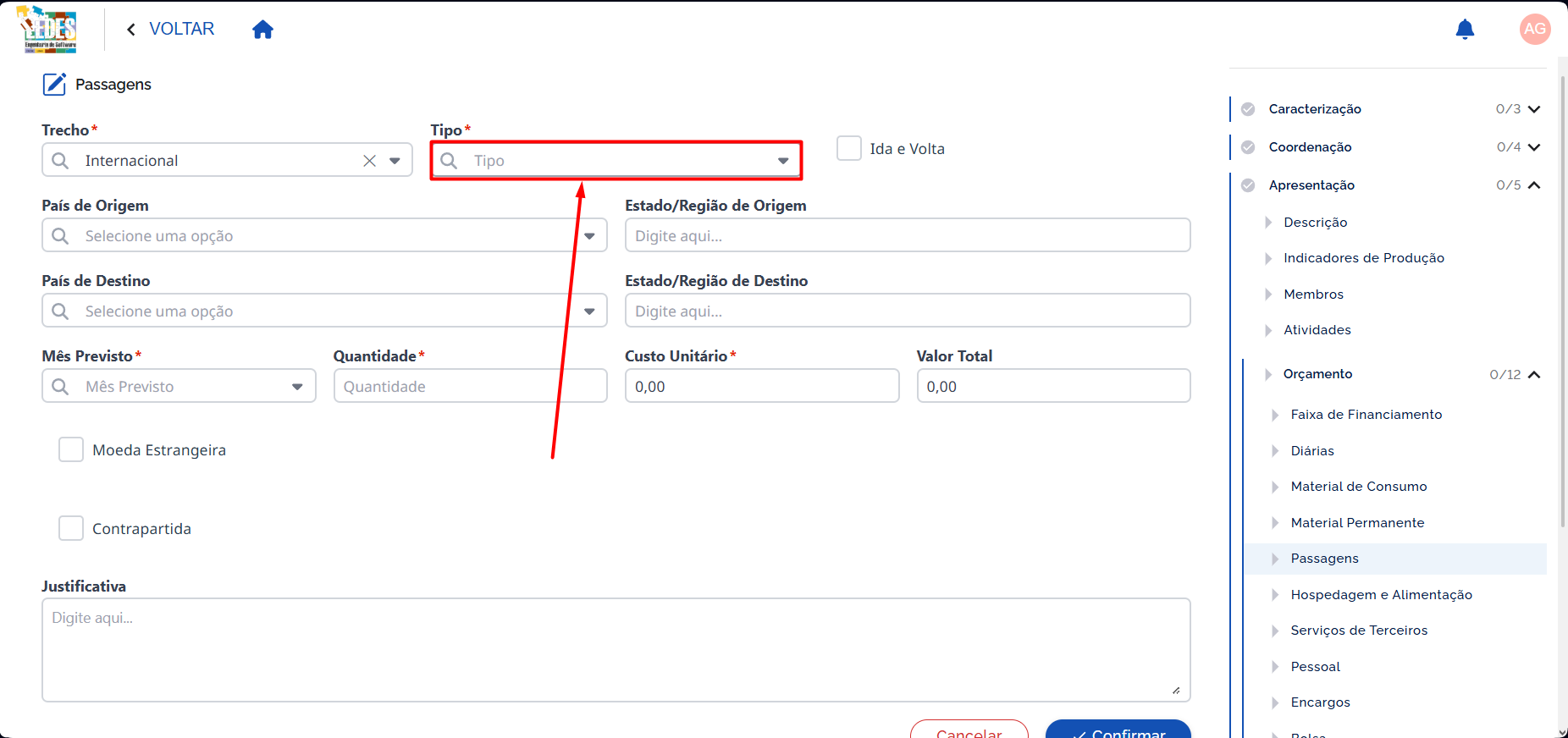
- Uma lista de opções será exibida, selecione o tipo correspondente.
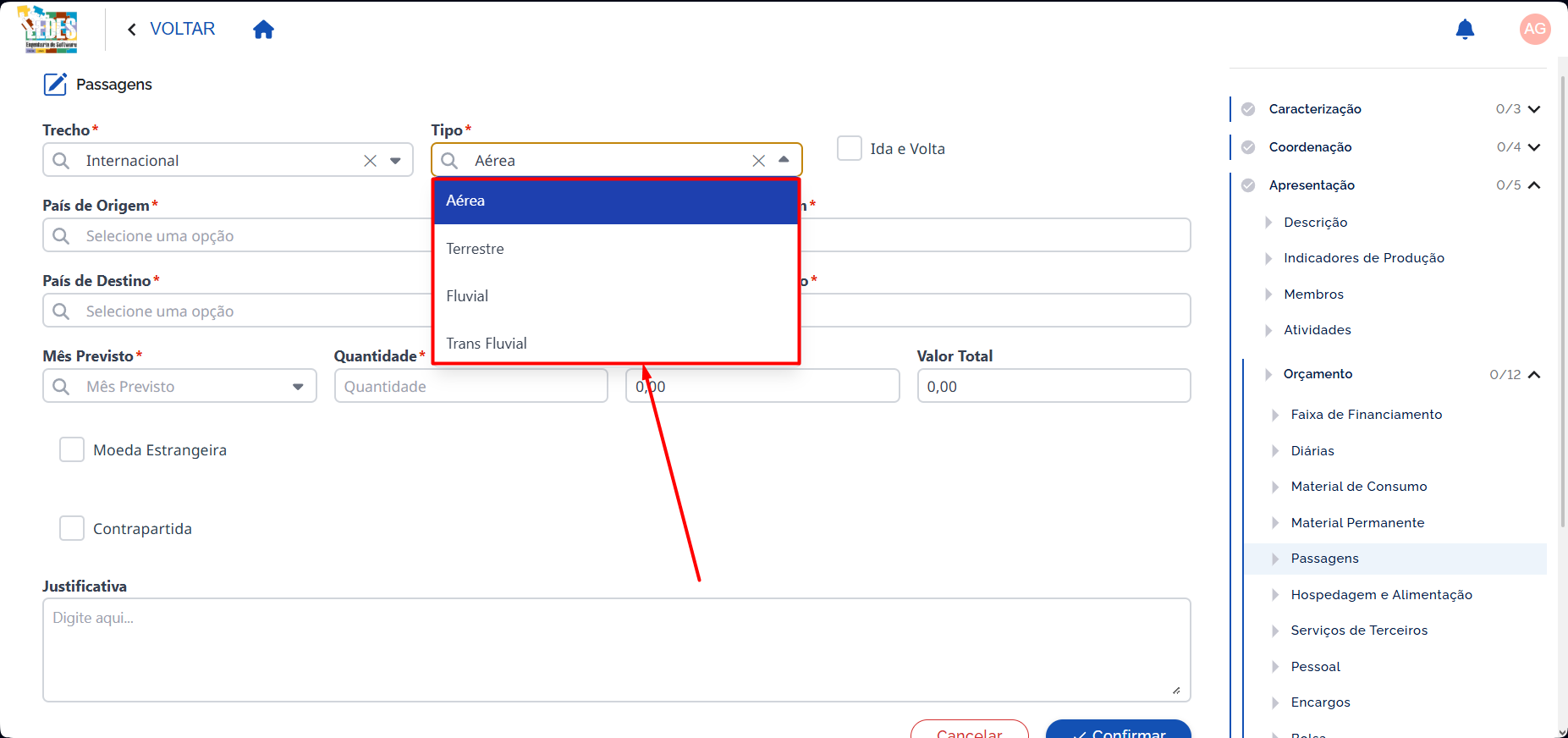
✅ Exemplo de preenchimento
Tipo: Aérea
🔁 Ida e Volta
Indica se a passagem é de ida e volta. Quando marcada, os campos de Origem e Destino tornam-se obrigatórios.
🧭 Como preencher
- Marque Ida e Volta quando o lançamento contemplar os dois sentidos.
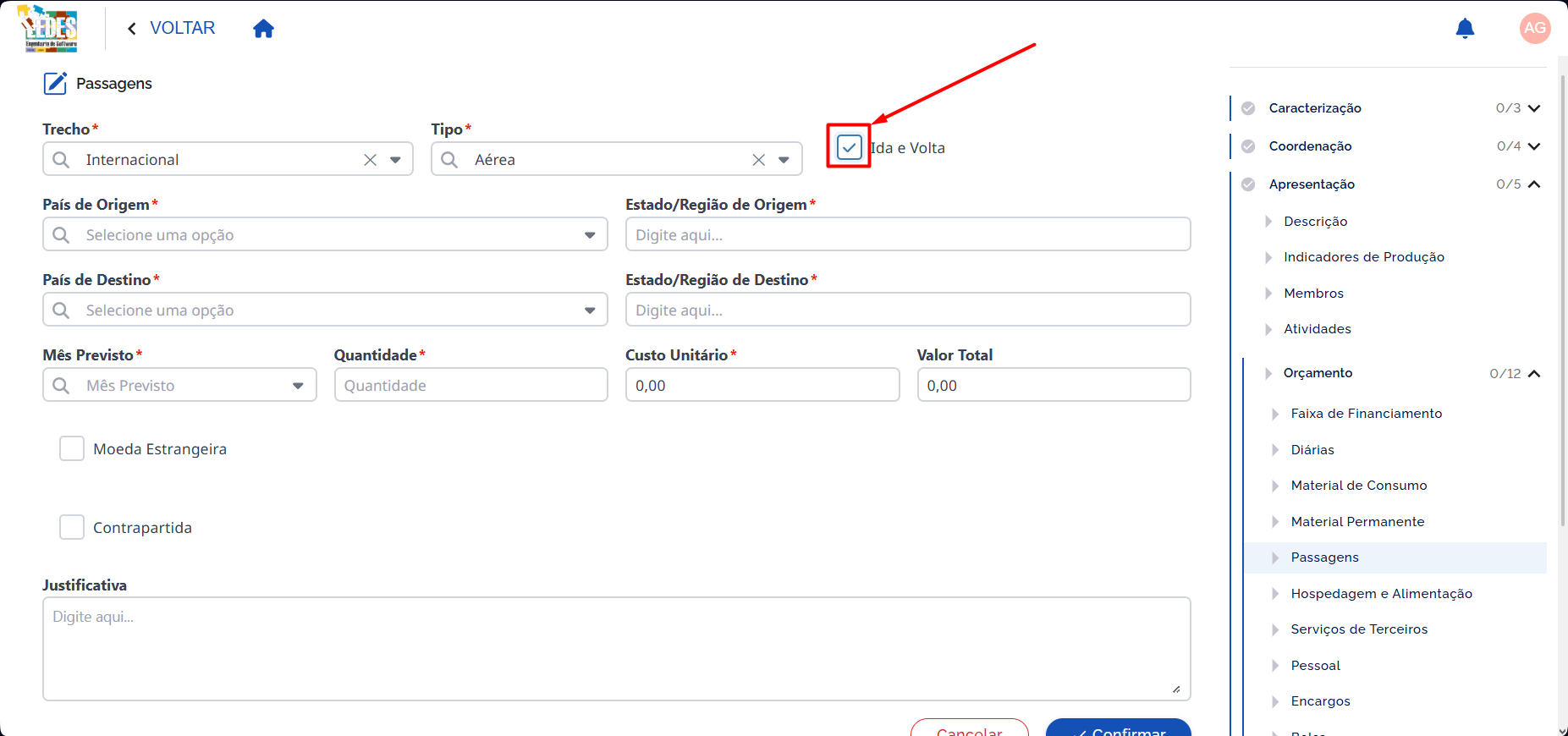
✅ Exemplo de preenchimento
Ida e Volta: marcada
🌍 País de Origem
🧭 Como preencher
- Clique no campo País de Origem.
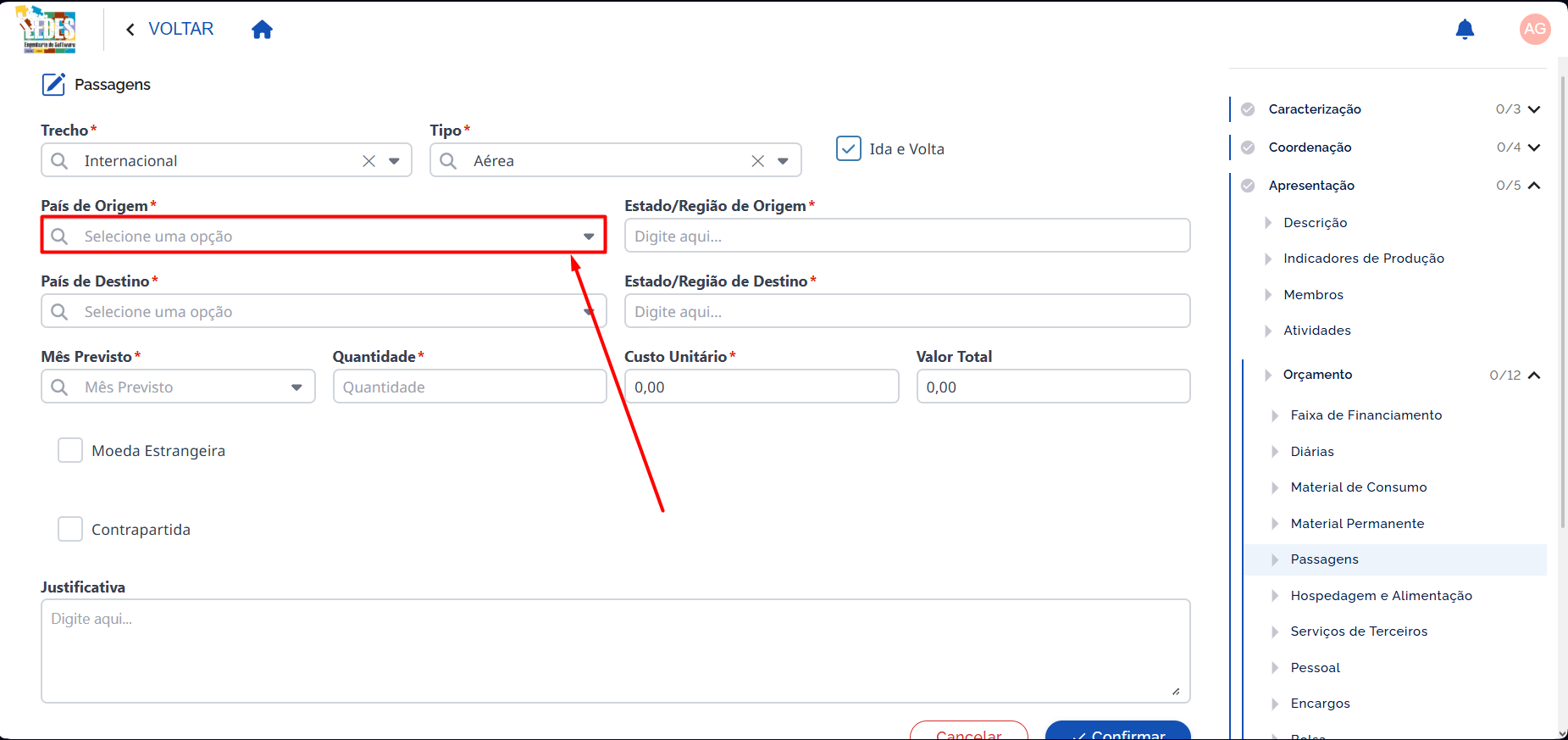
- Uma lista de opções será exibida, selecione o país na lista.
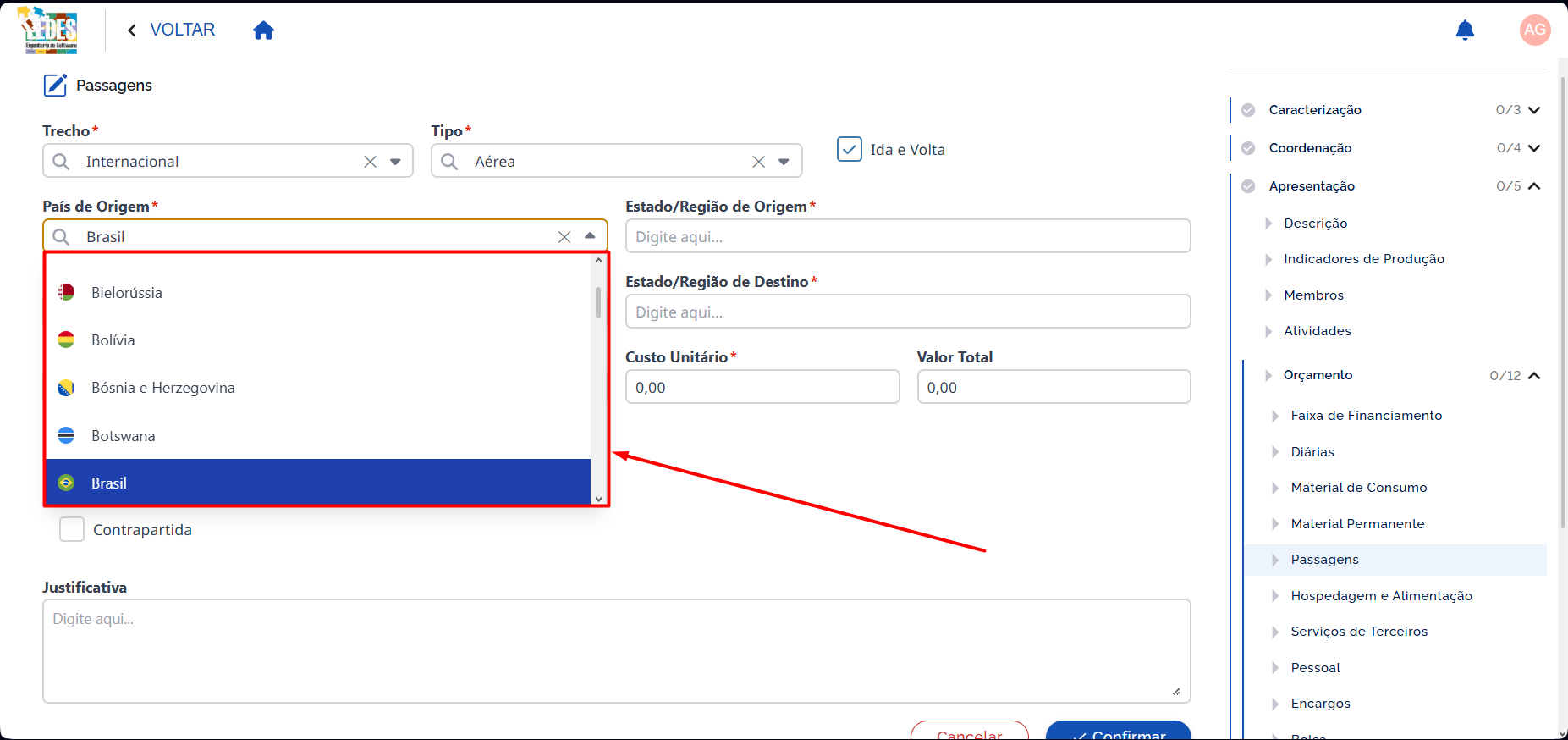
✅ Exemplo de preenchimento
País de Origem: Brasil
🗺️ Estado/Região de Origem
🧭 Como preencher
- Preencha o campo Estado/Região de Origem.
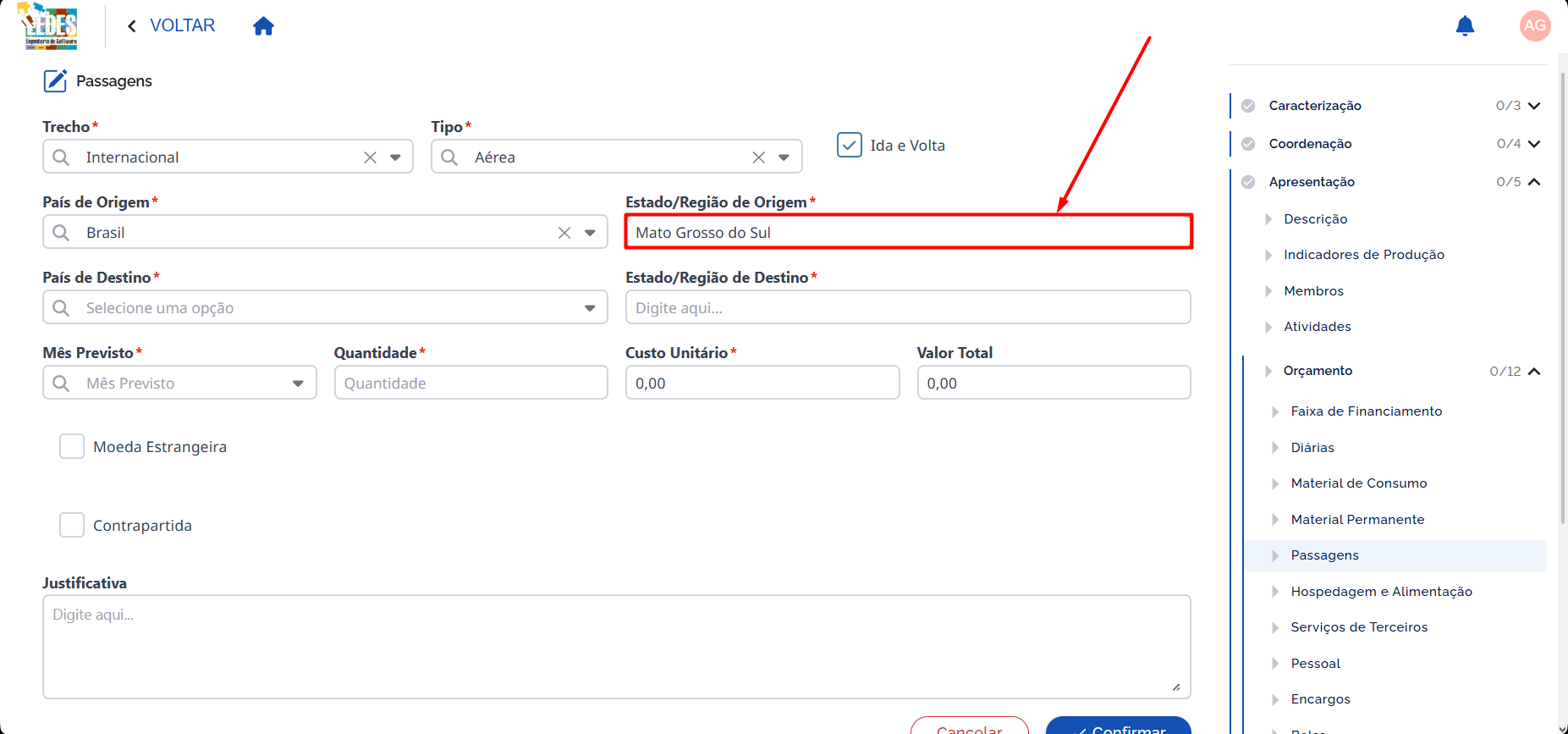
✅ Exemplo de preenchimento
Estado/Região de Origem: Mato Grosso do Sul
🌍 País de Destino
🧭 Como preencher
- Clique no campo País de Destino.
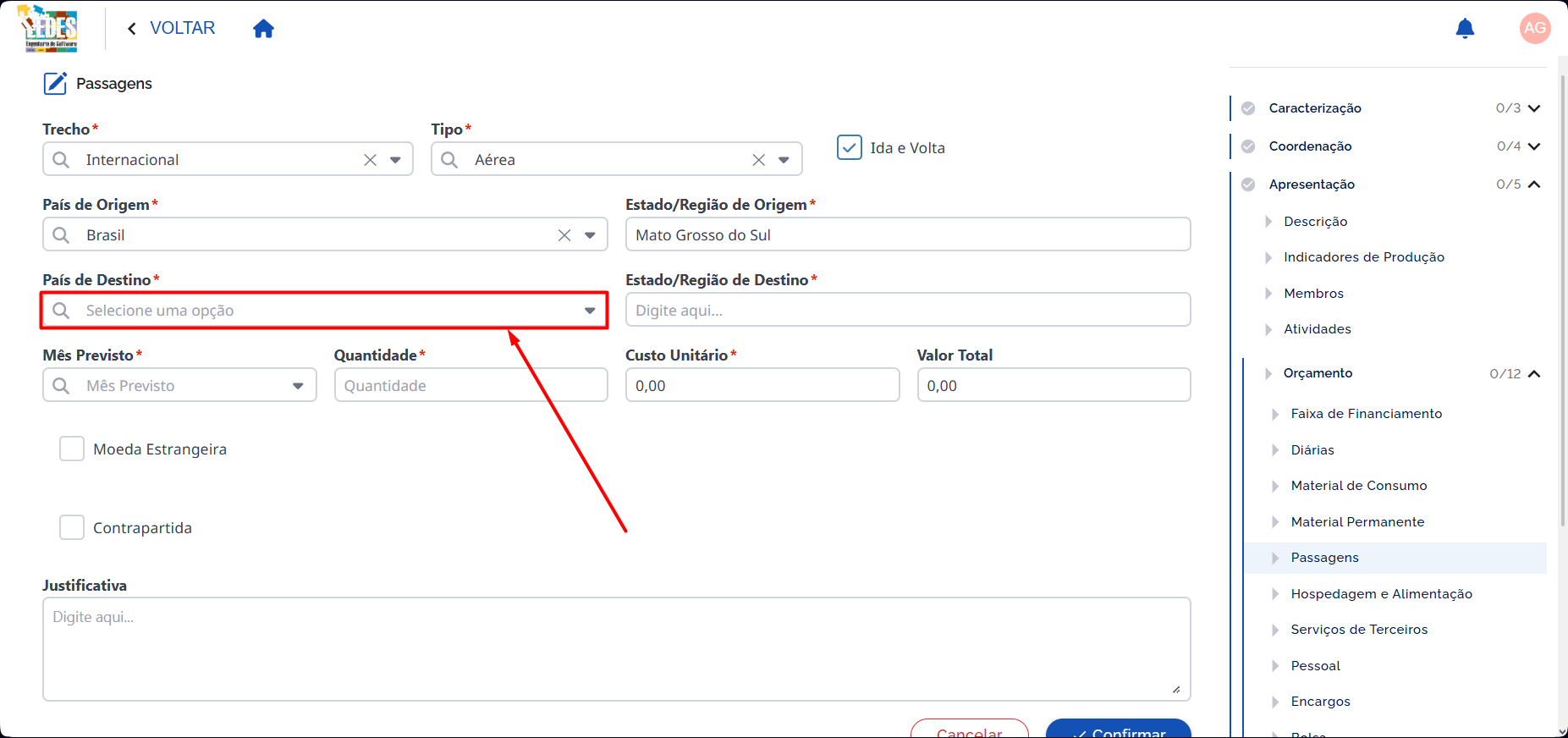
- Uma lista de opções será exibida, selecione o país na lista.
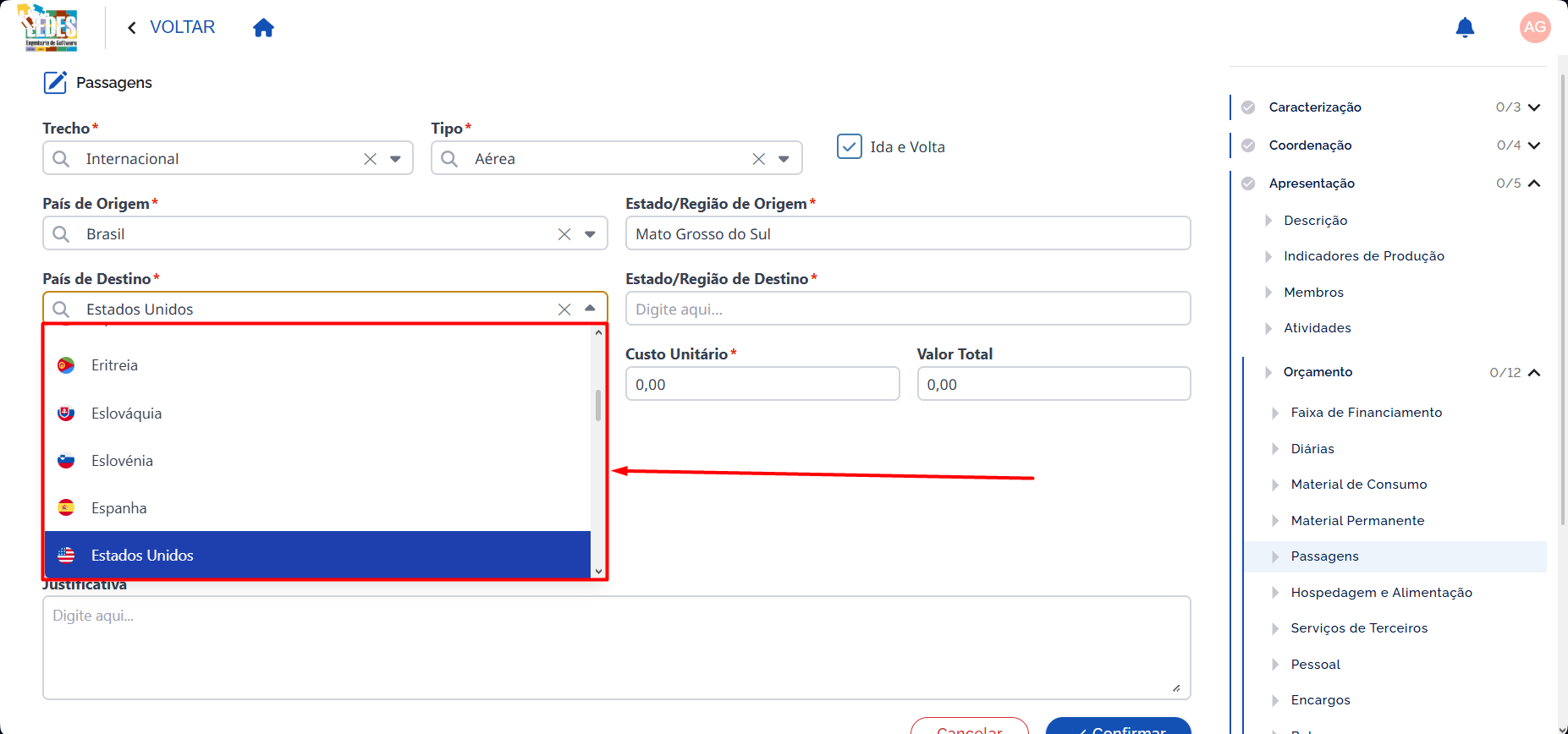
✅ Exemplo de preenchimento
País de Destino: Estados Unidos
🗺️ Estado/Região de Destino
🧭 Como preencher
- Digite a informação no campo Estado/Região de Destino.
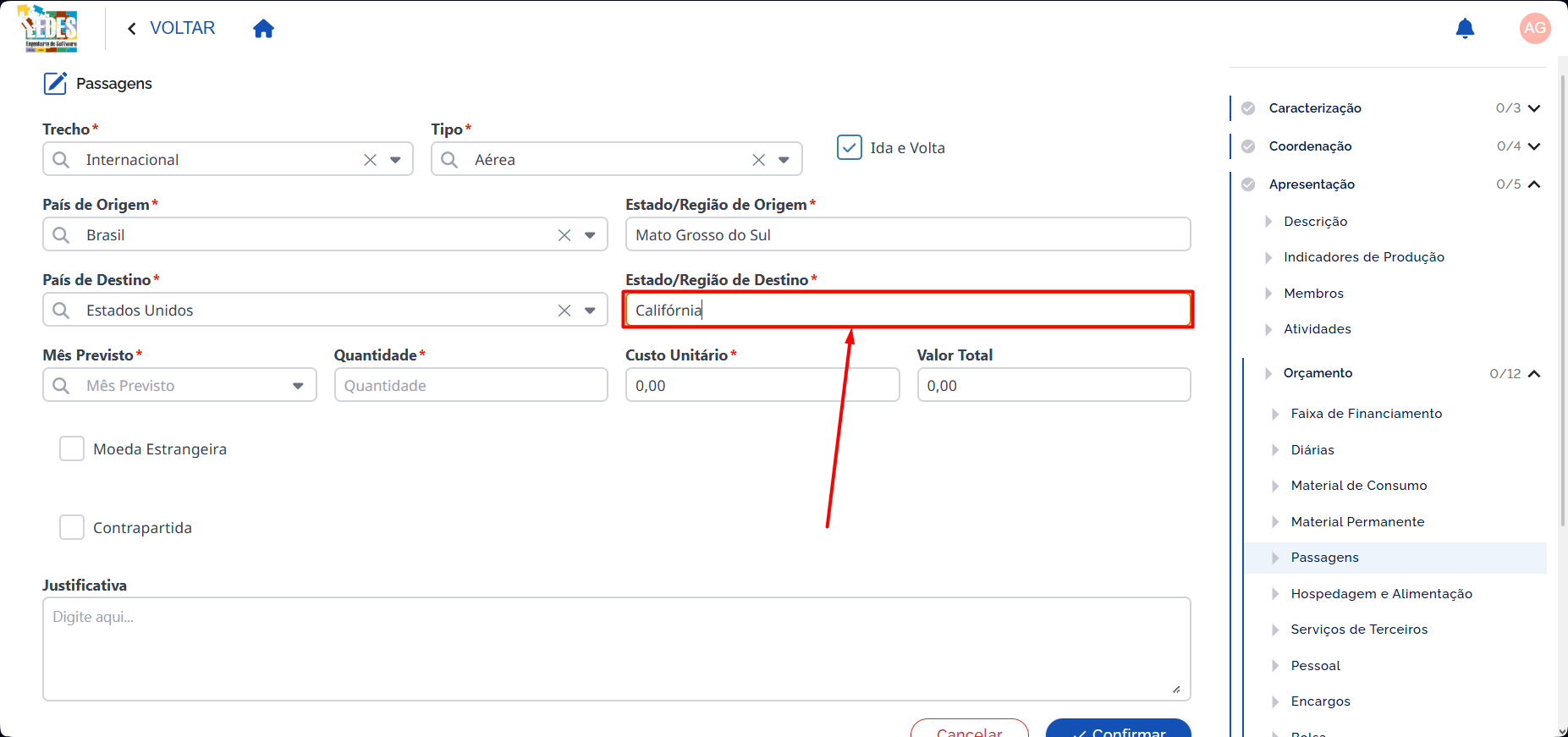
✅ Exemplo de preenchimento
Estado/Região de Destino: Califórnia
📅 Mês Previsto *
Mês do projeto em que a passagem será utilizada.
🧭 Como preencher
- Clique no campo Mês Previsto e selecione o mês.
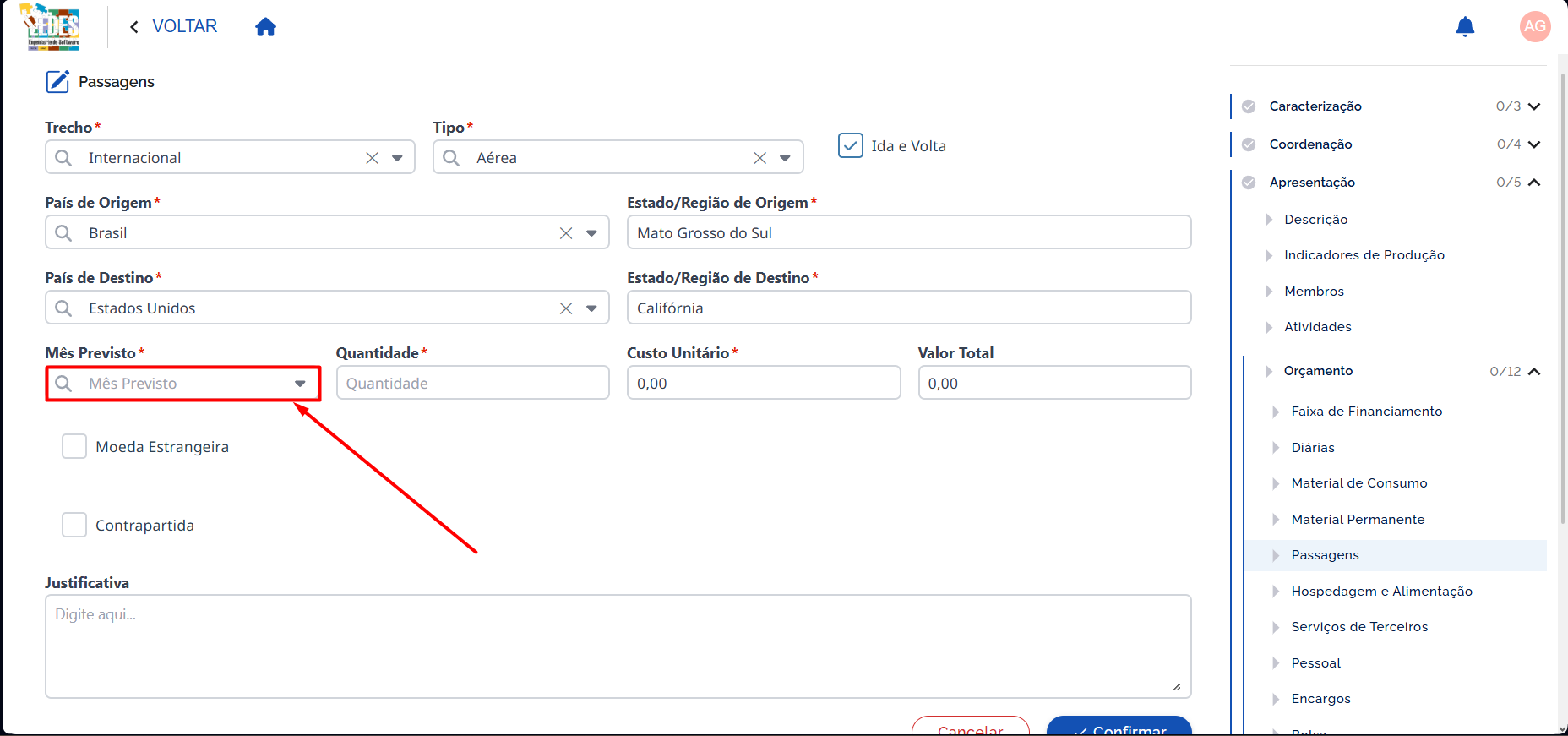
- Uma lista de opções será exibida, selecione o mês correspondente.
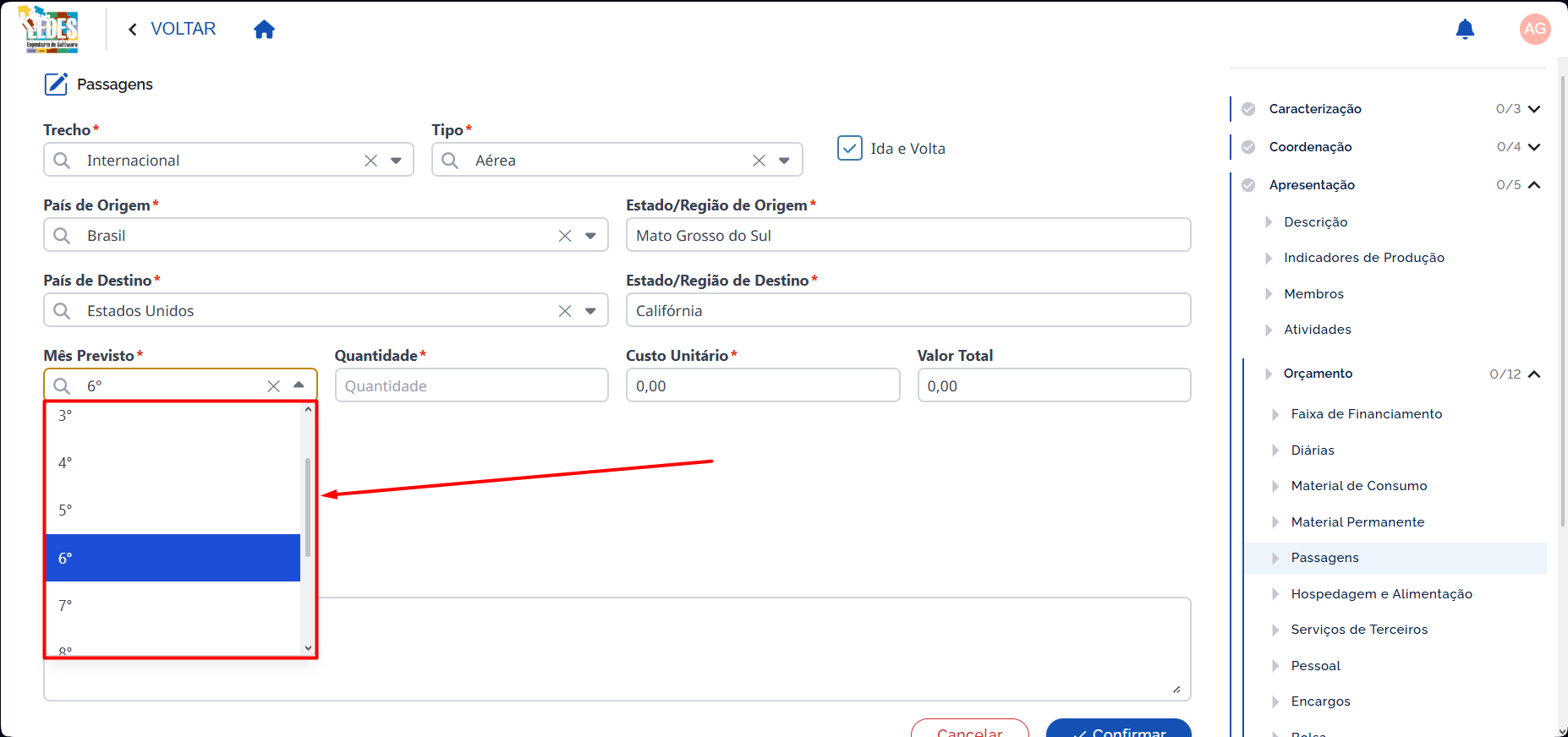
✅ Exemplo de preenchimento
Mês Previsto: 6
🔢 Quantidade *
Quantidade de passagens.
🧭 Como preencher
- Digite a quantidade no campo Quantidade.
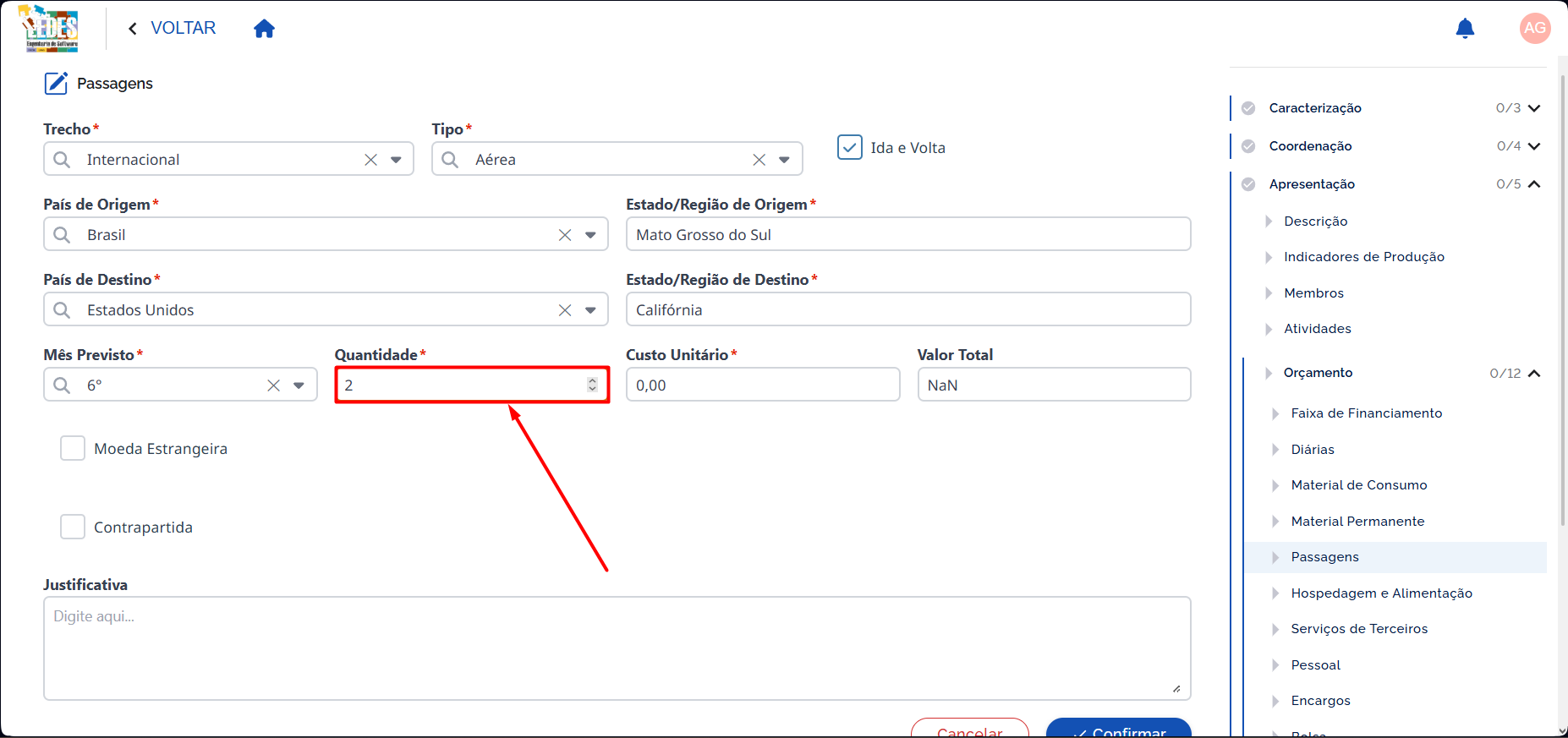
✅ Exemplo de preenchimento
Quantidade: 2
💵 Custo Unitário *
Valor por passagem.
🧭 Como preencher
- Digite o valor no campo Custo Unitário.
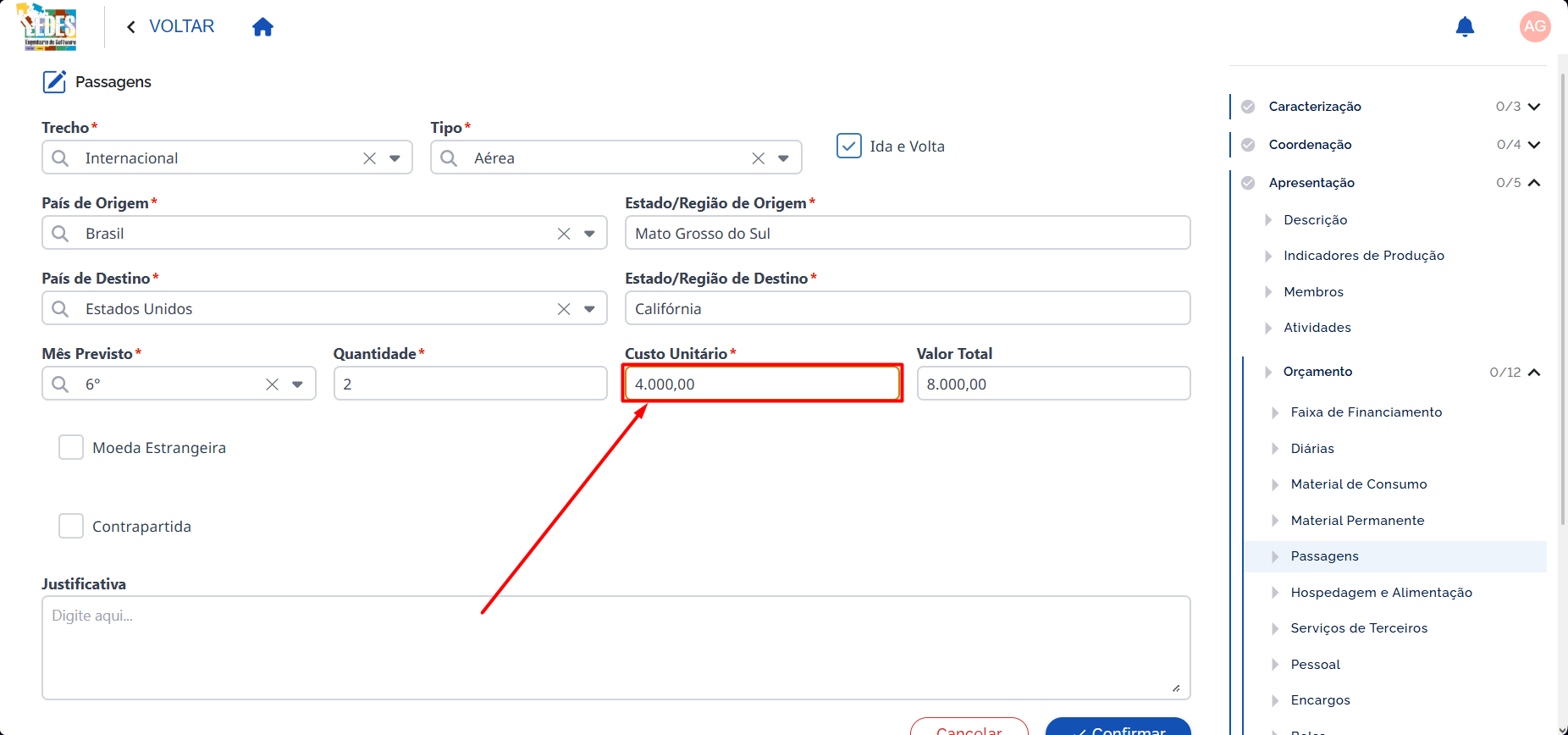
✅ Exemplo de preenchimento
Custo Unitário: R$ 4000,00
🧮 Valor Total
Valor total (calculado automaticamente).
🧭 Como preencher
- Confira o Valor Total exibido.
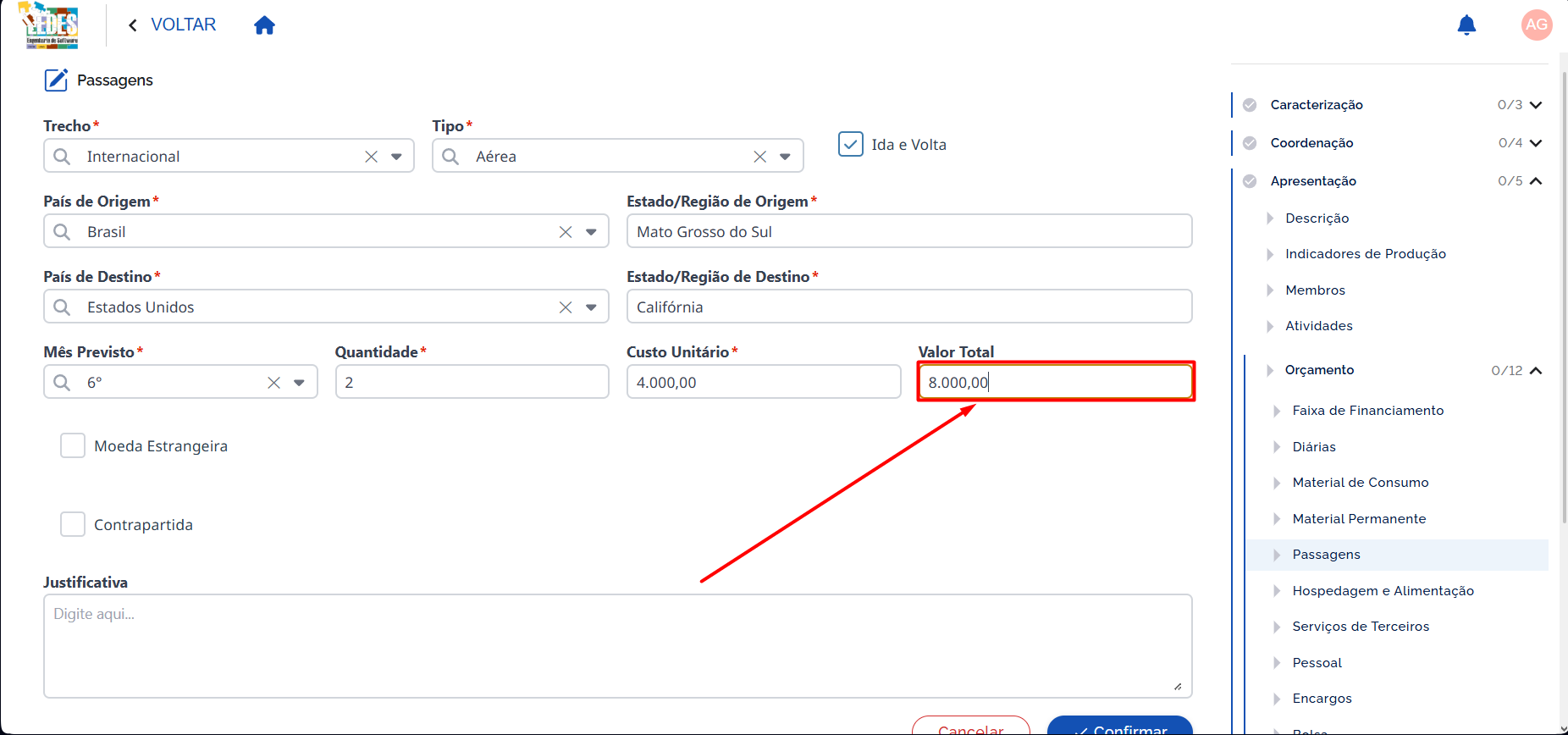
✅ Exemplo de preenchimento
Valor Total: R$ 8.000,00
🌍 Moeda Estrangeira (condicional)
Use quando o lançamento não for em Real (R$).
Atenção
As moedas disponíveis são configuradas no edital. Se o edital não tiver moedas estrangeiras habilitadas, o checkbox Moeda Estrangeira não será exibido.
🧭 Como preencher
- Marque Moeda Estrangeira.
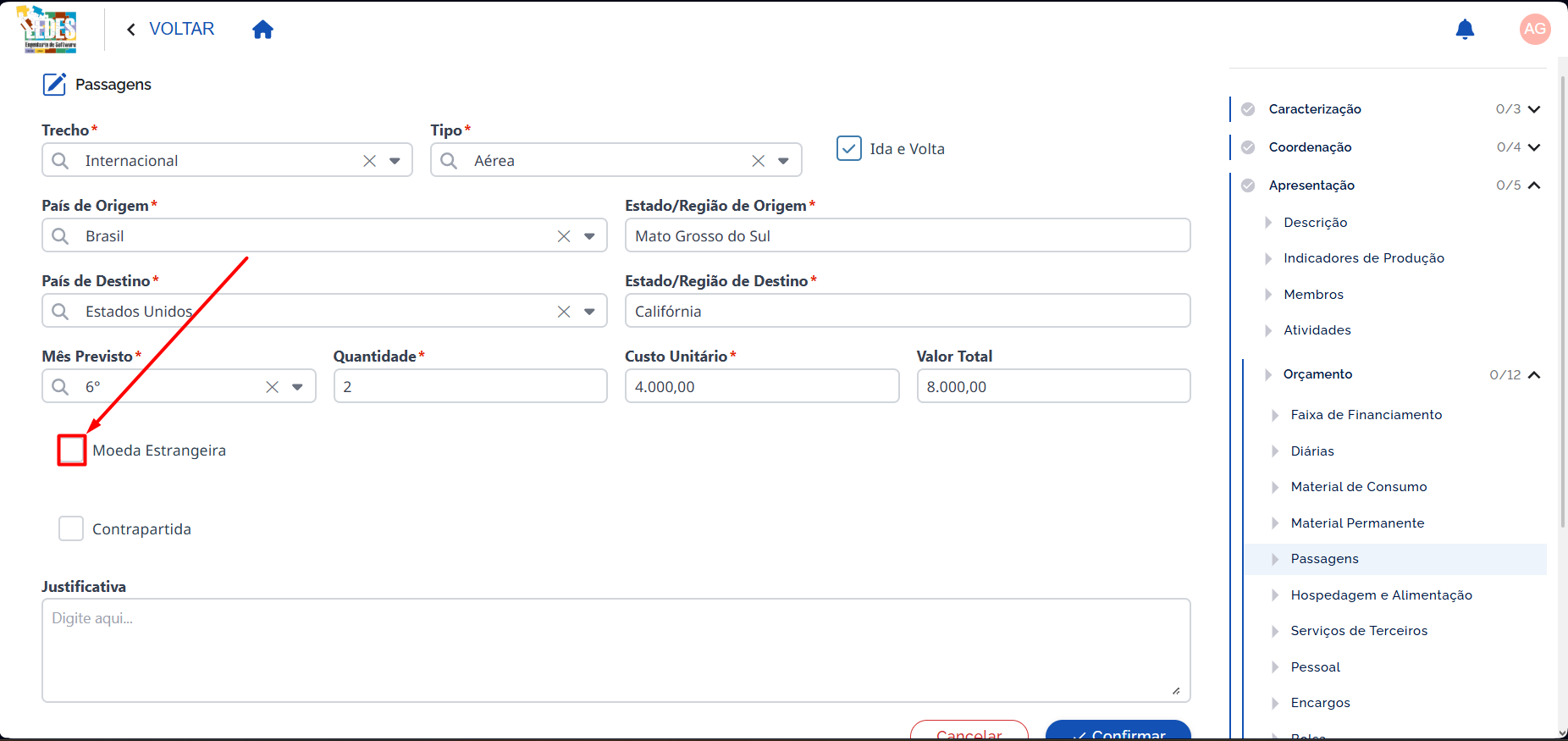
- Selecione a moeda no campo exibido.
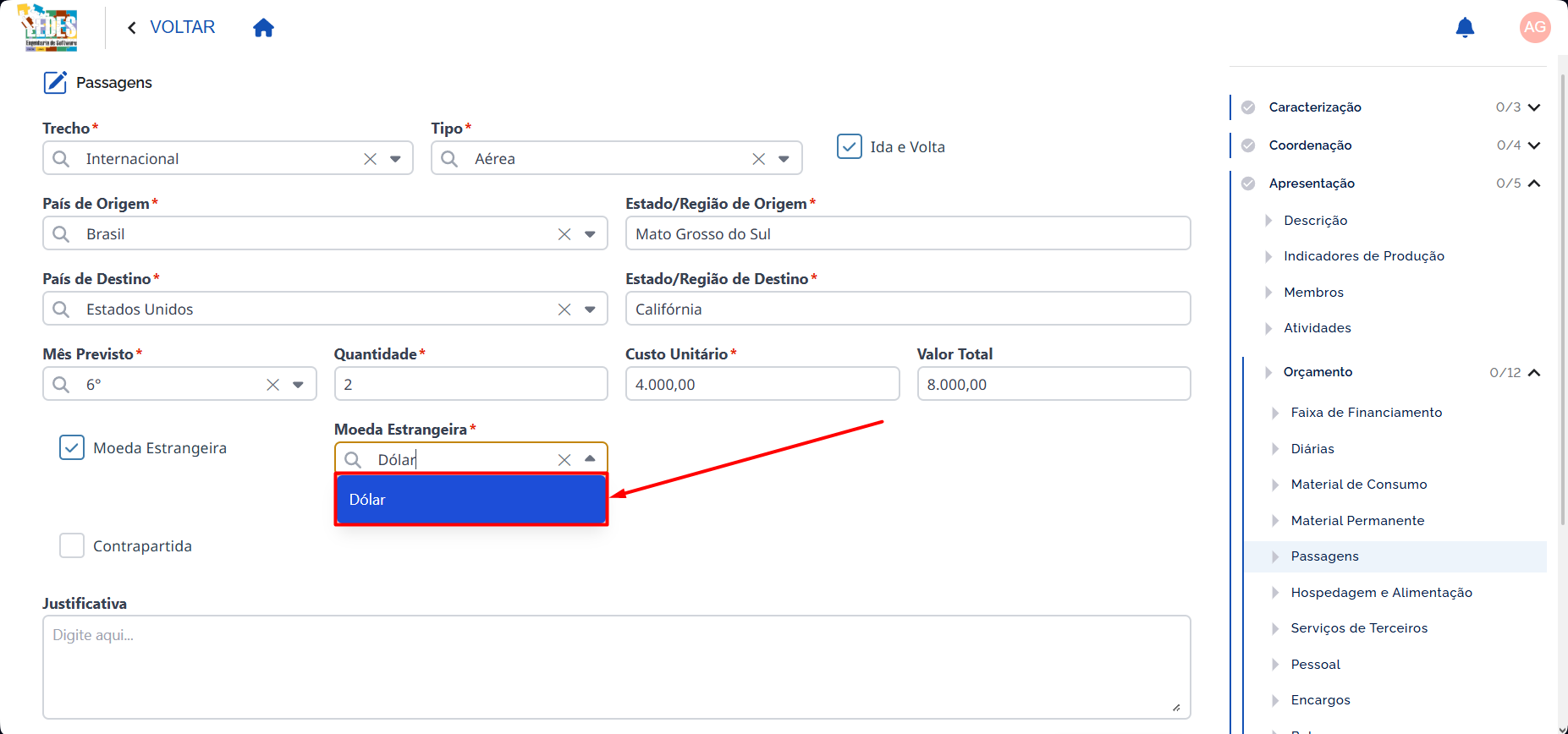
✅ Exemplo de preenchimento
Moeda Estrangeira: marcada
Moeda: Dólar
🤝 Contrapartida (condicional)
A contrapartida representa a contribuição do proponente e/ou de parceiros para viabilizar o projeto, além do apoio solicitado à Fundação.
Use este campo quando este custo de passagem não for custeado com recursos solicitados à Fundação (ou seja, quando fizer parte do orçamento fora da Fundação). Ao marcar, o sistema exibirá campos para identificar quem está aportando a contrapartida.
Atenção
Se o edital não tiver contrapartida configurada, o checkbox Contrapartida não será exibido.
Observação
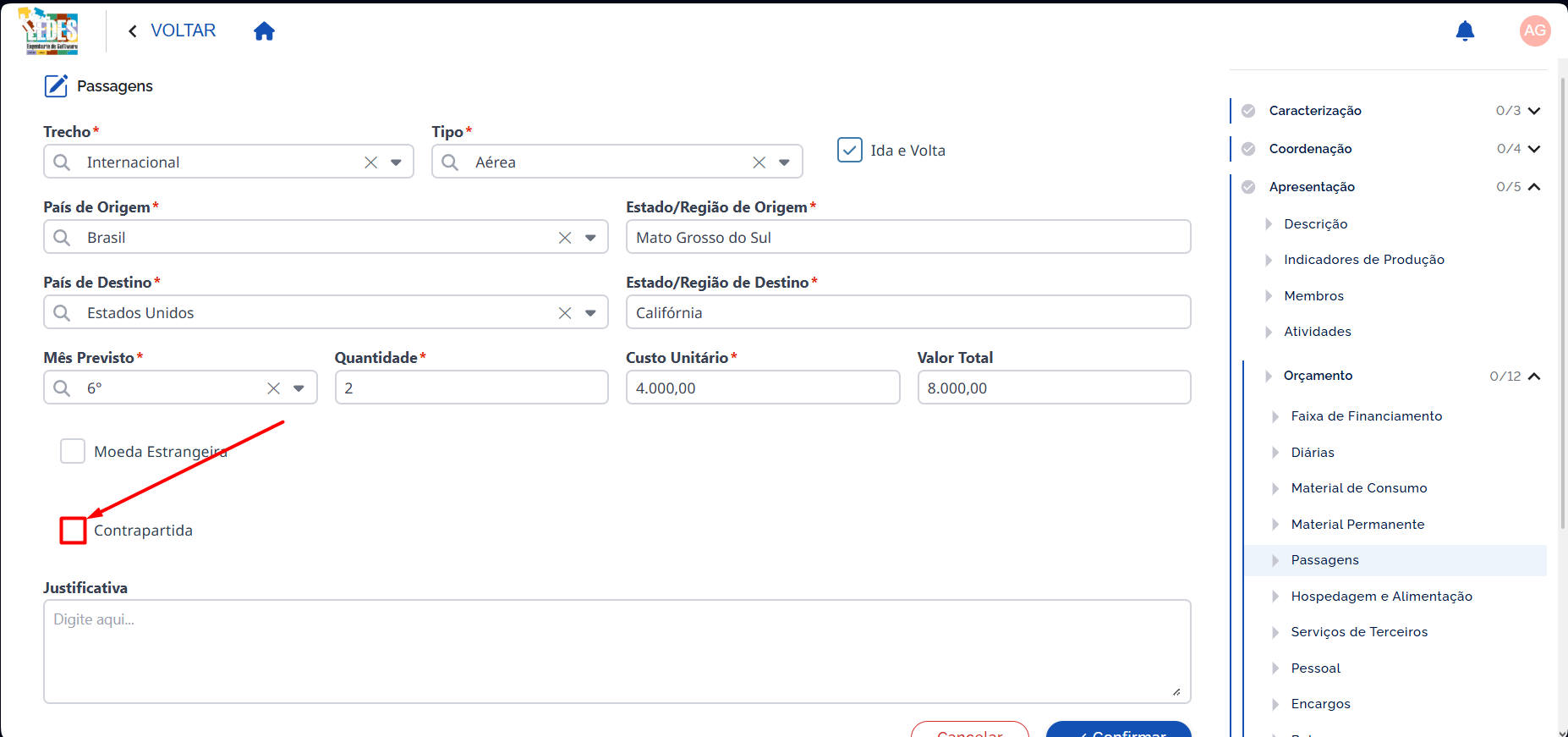
Se Contrapartida estiver marcada, os campos Tipo de Entidade e Entidade tornam-se obrigatórios.
🧭 Como preencher
- Marque Contrapartida.
- No campo Tipo Entidade, selecione a opção correspondente.
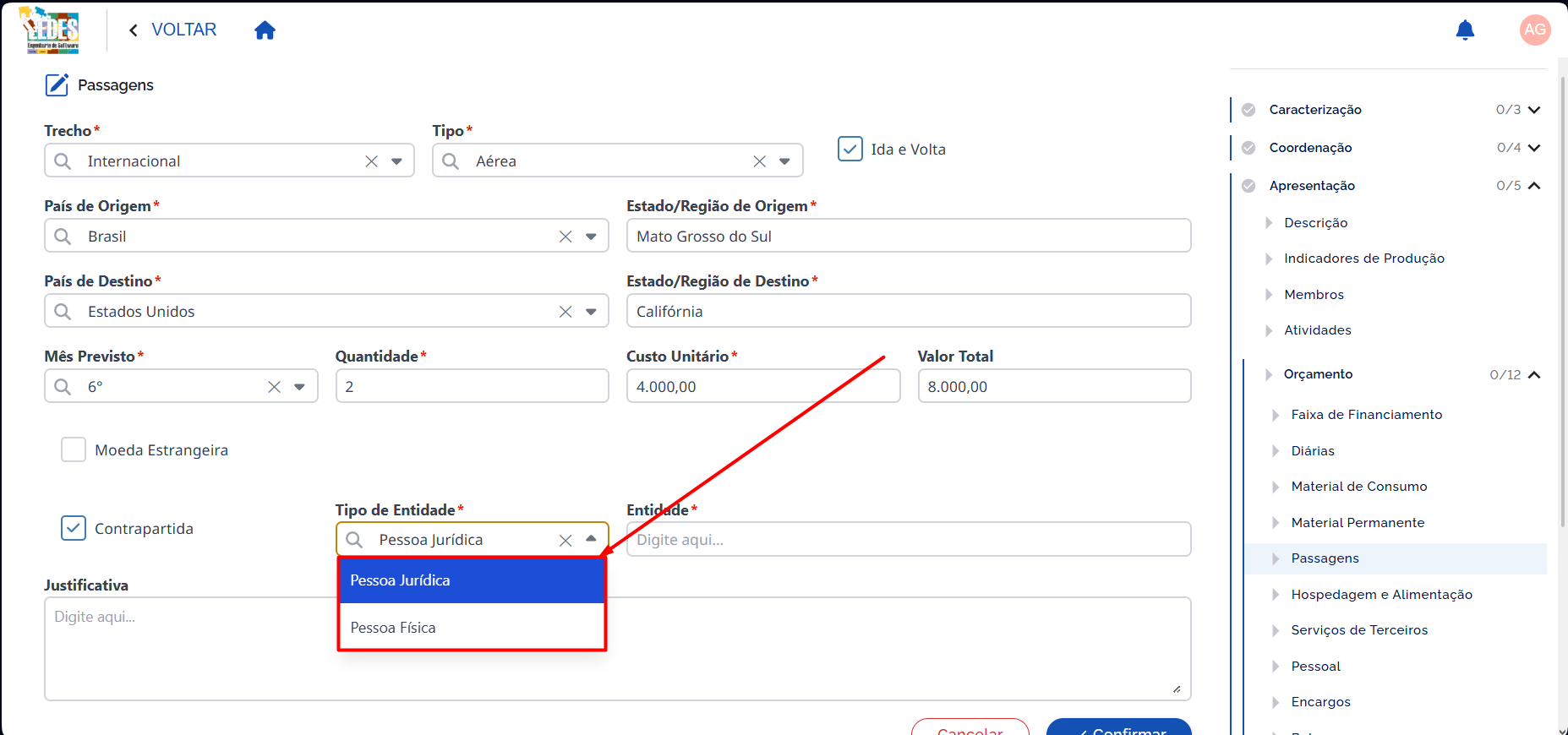
- Selecione a Entidade correspondente.
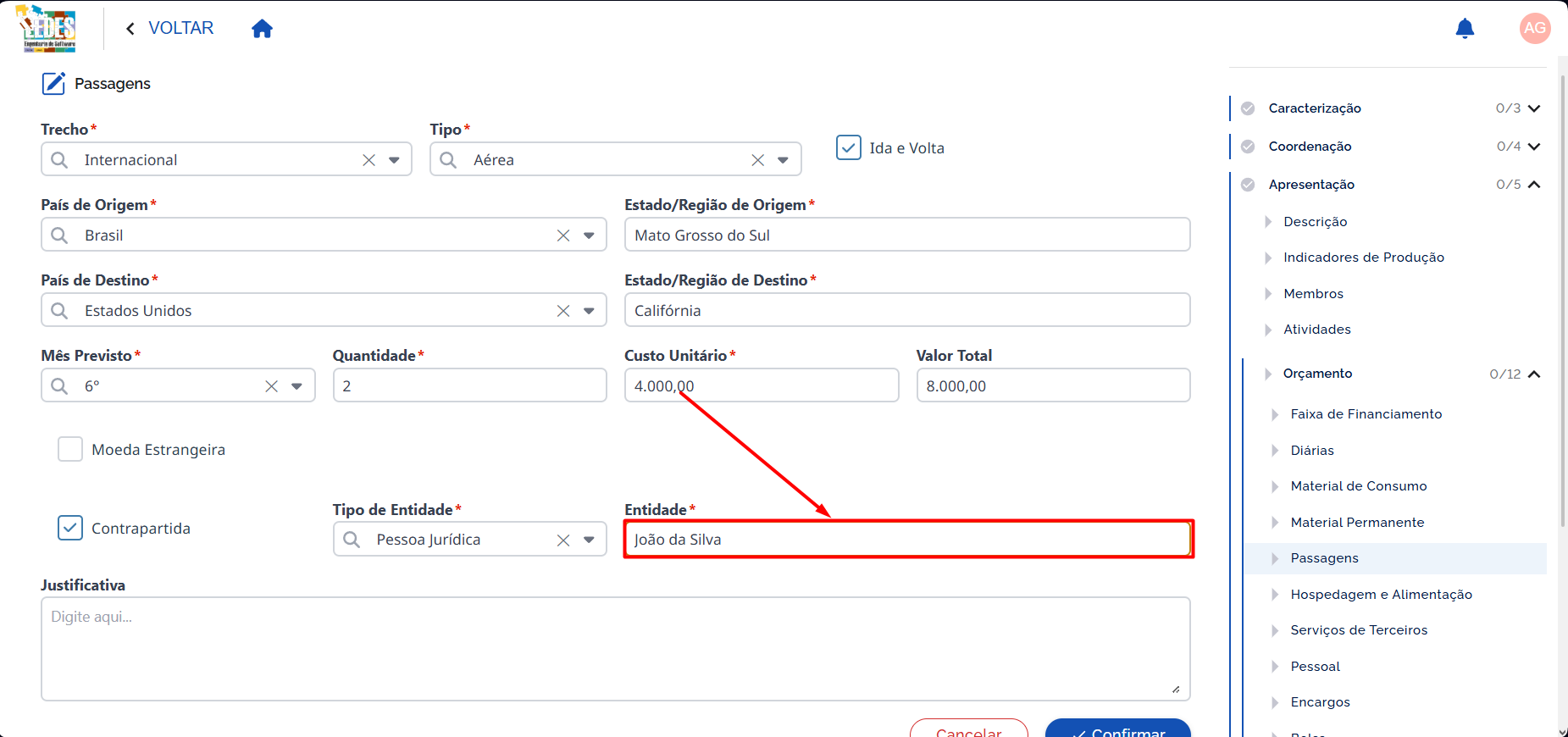
✅ Exemplo de preenchimento
Contrapartida: marcada
Tipo de Entidade: Pessoa Jurídica
Entidade: João da Silva
📝 Justificativa *
Explique a necessidade da passagem.
Atenção
O edital define se a Justificativa é obrigatória. Mesmo quando não for obrigatória, recomenda-se justificar com clareza para facilitar a análise do orçamento.
🧭 Como preencher
- Informe a atividade associada, o deslocamento e o período.
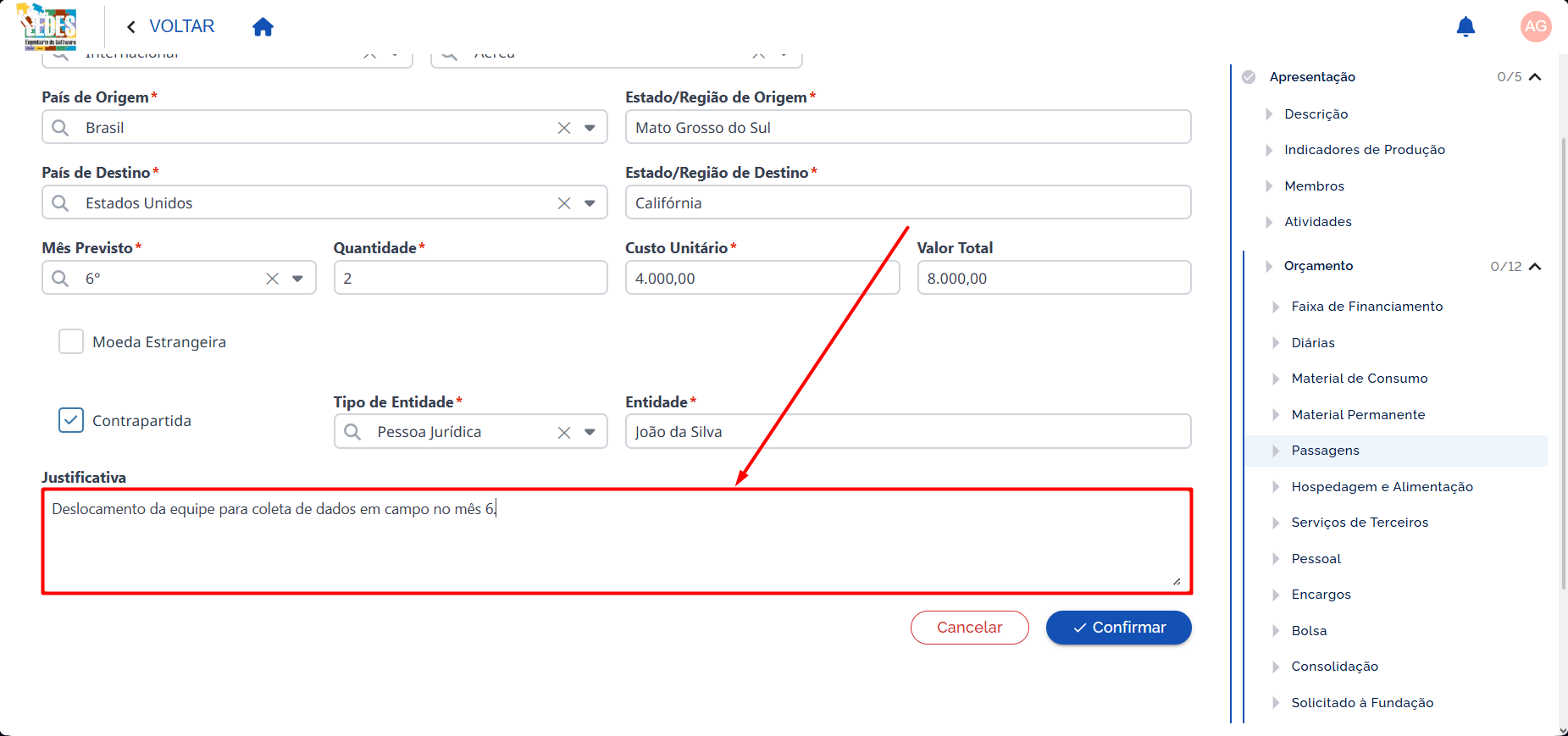
✅ Exemplo de preenchimento
Justificativa: Deslocamento da equipe para coleta de dados em campo no mês 6.
5.5.3 💾 Confirmar e listar
- Clique em Confirmar para salvar.
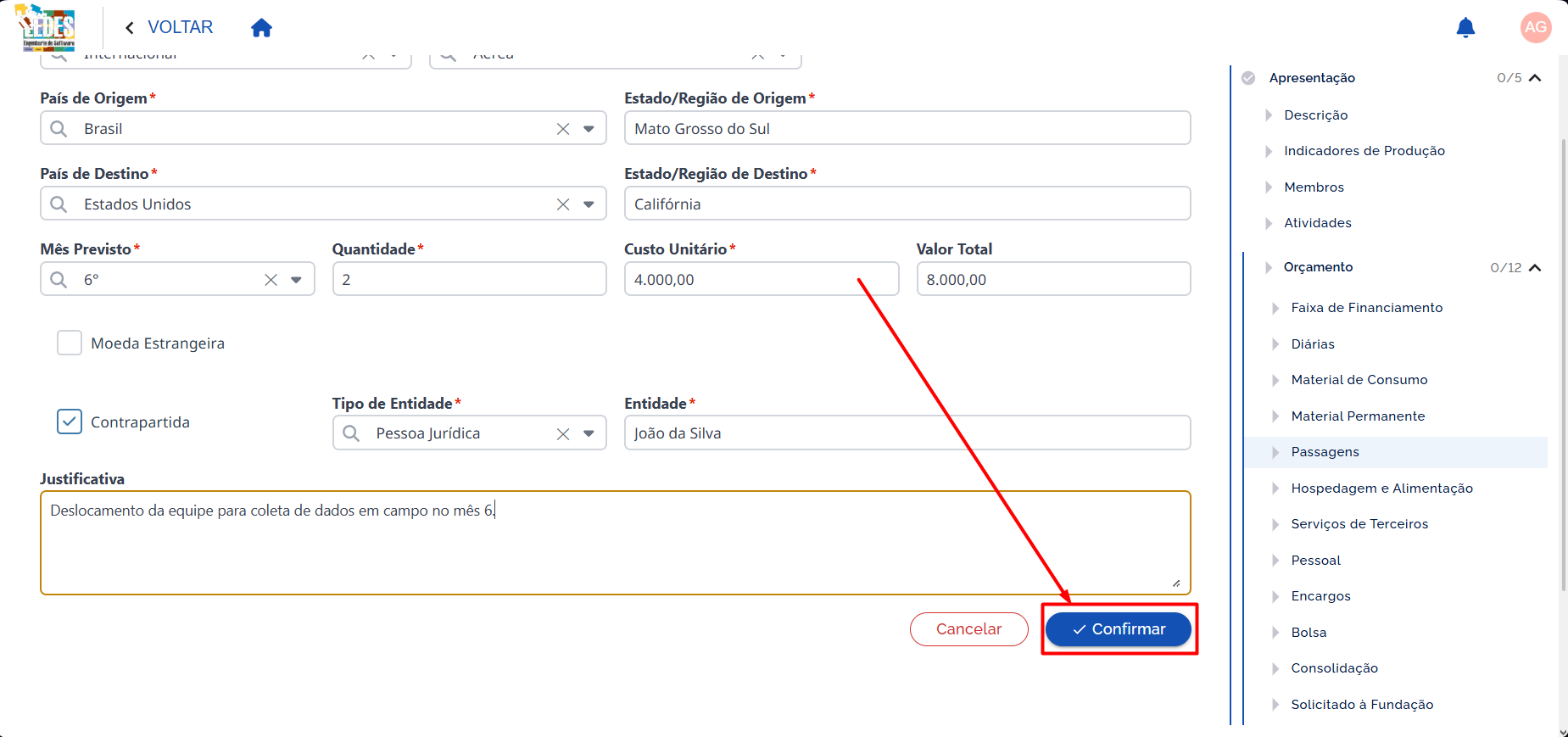
- O item será incluído na tabela, com ações para editar ou remover.
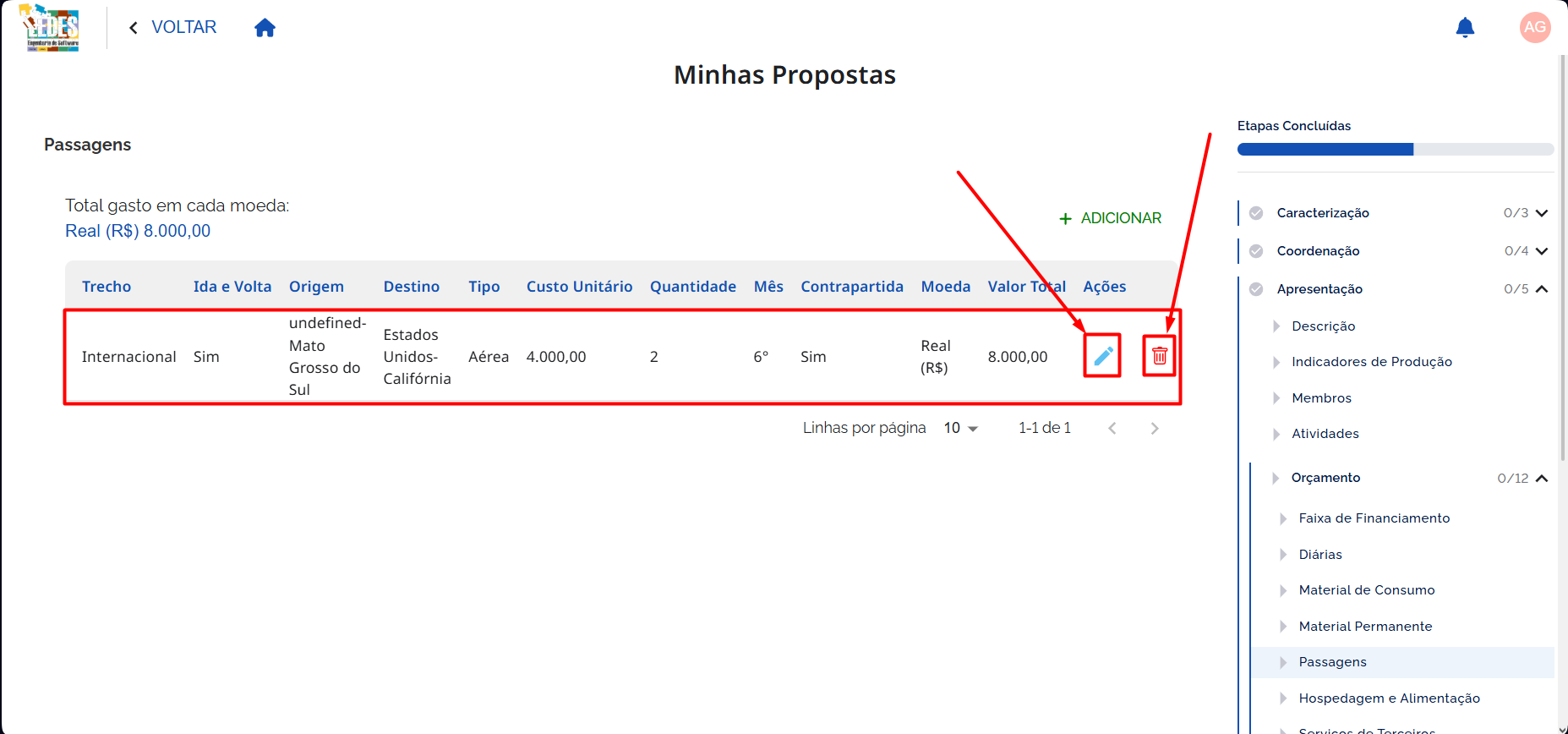
- No topo da tabela, o sistema exibe o total gasto em cada moeda para Passagens, consolidando os valores de todos os itens cadastrados. Quando houver itens em moedas diferentes, cada moeda é exibida separadamente.
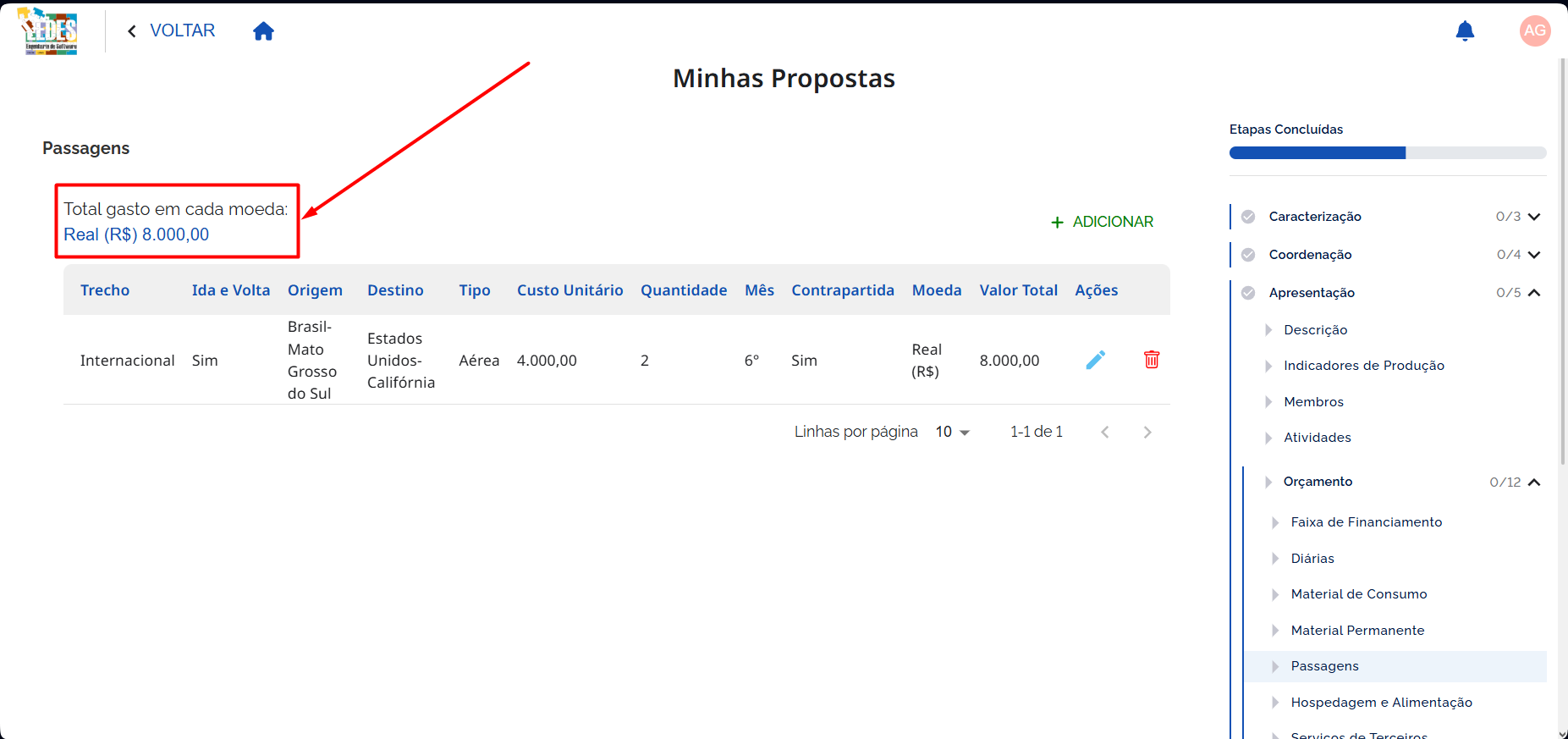
5.6 🍽️ Hospedagem e Alimentação
Registre as despesas previstas com hospedagem (ex.: diárias) e alimentação (ex.: refeições) necessárias para viabilizar atividades do projeto em determinados locais.
Disponível conforme edital
Esta seção só será exibida ao pesquisador se a rubrica Hospedagem e Alimentação estiver habilitada no edital. Se o edital não possuir essa rubrica, a seção não aparecerá no Orçamento.
O que você informa aqui
O formulário é dinâmico e muda conforme o País selecionado.
Para local nacional (Brasil):
- País *
- Estado *
- Município *
- Especificação *
- Mês Previsto *
- Quantidade *
- Custo Unitário *
- Valor Total
- Moeda Estrangeira (condicional — configurada no edital)
- Contrapartida (condicional — configurada no edital)
- Justificativa * (a obrigatoriedade é definida no edital)
Para local internacional:
- País *
- Estado/Região *
- Especificação *
- Mês Previsto *
- Quantidade *
- Custo Unitário *
- Valor Total
- Moeda Estrangeira (condicional — configurada no edital)
- Contrapartida (condicional — configurada no edital)
- Justificativa * (a obrigatoriedade é definida no edital)
5.6.1 ➕ Adicionar registro
- Clique em Adicionar.
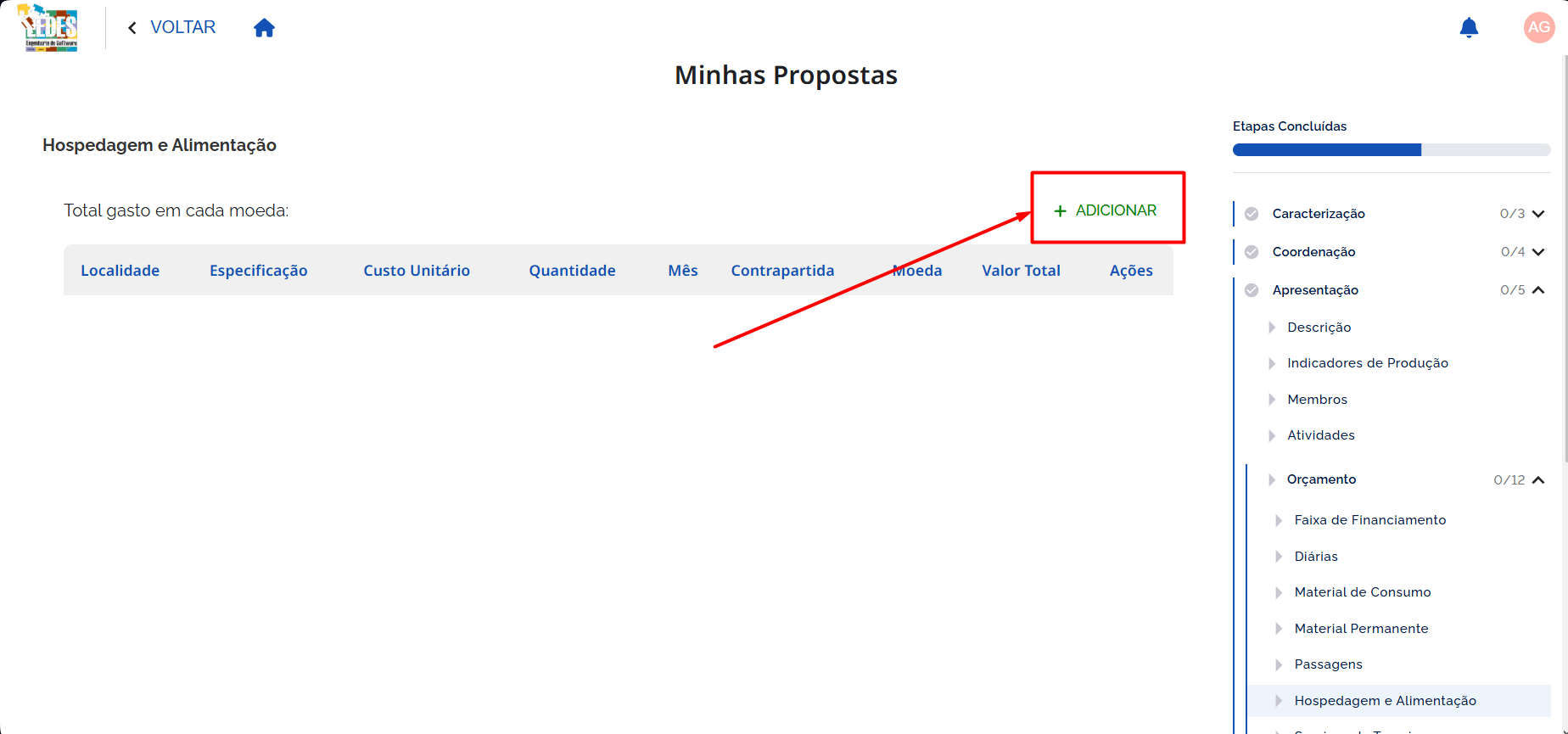
5.6.2 ✍️ Campos do registro
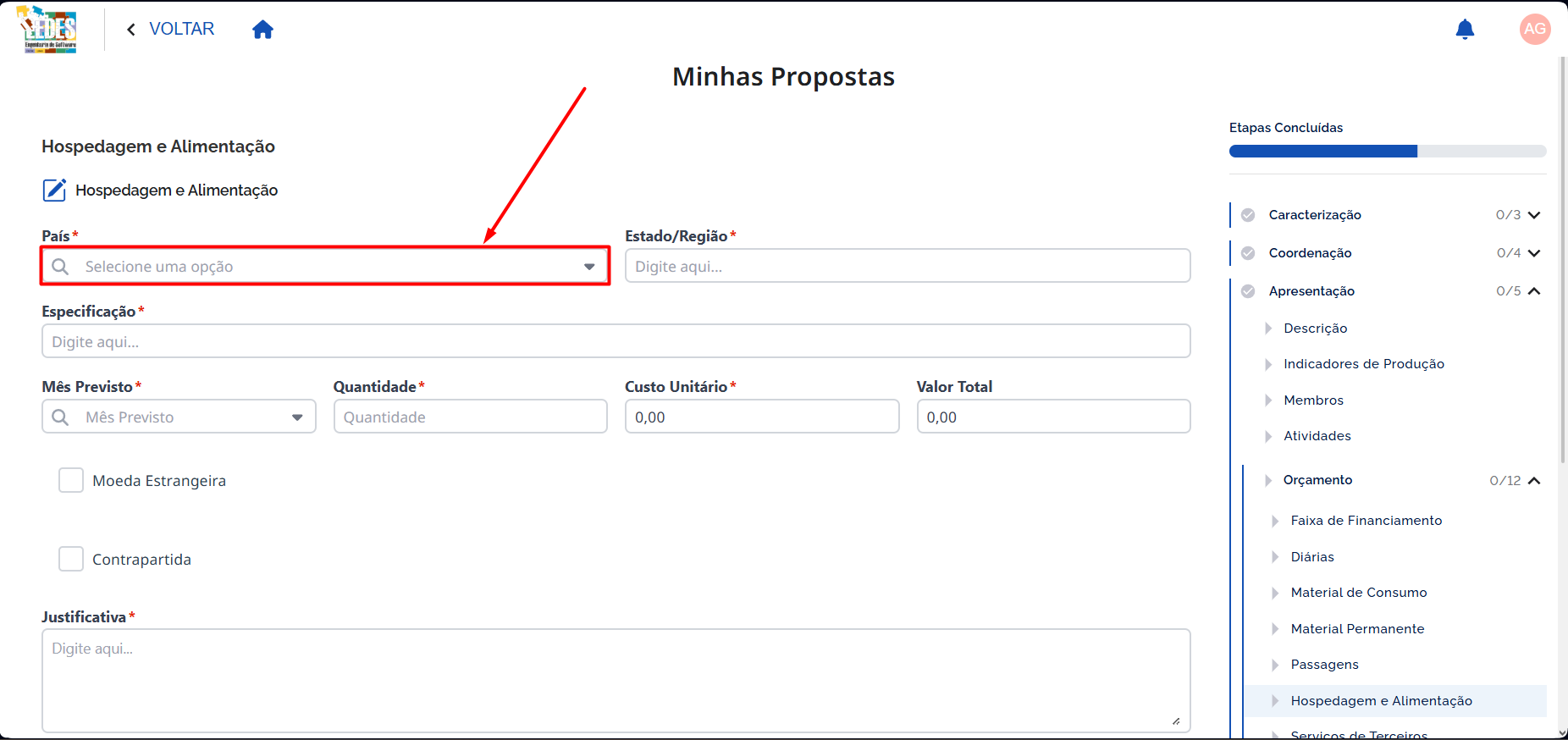
O formulário é dinâmico: após selecionar o País, alguns campos mudam. Siga a aba correspondente ( Brasil ou 🌍 Internacional) e preencha os campos conforme orientado.
5.6.2.1 🌍 País *
País onde ocorrerá a despesa.
🧭 Como preencher
- Clique no campo País.
- Selecione o país na lista.
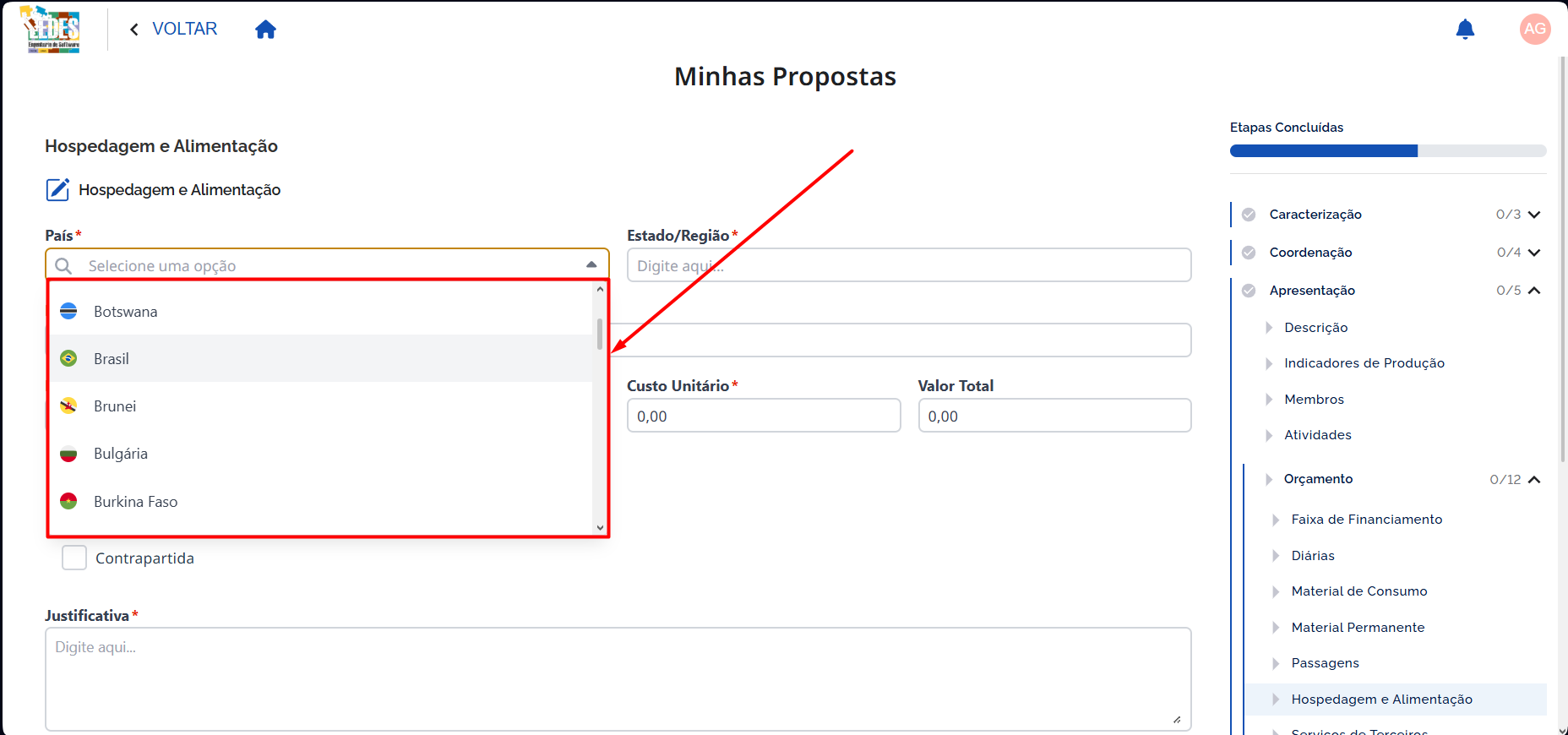
✅ Exemplo de preenchimento
País: Brasil
5.6.2.2 🧾 Preenchimento por país
Após selecionar o País, o formulário pode mudar:
- Se o país for Brasil, aparecem os campos Estado e Município.
- Se o país for diferente de Brasil, o campo Estado não aparece e você preenche Estado/Região.
🗺️ Estado
🧭 Como preencher
- Clique no campo Estado.
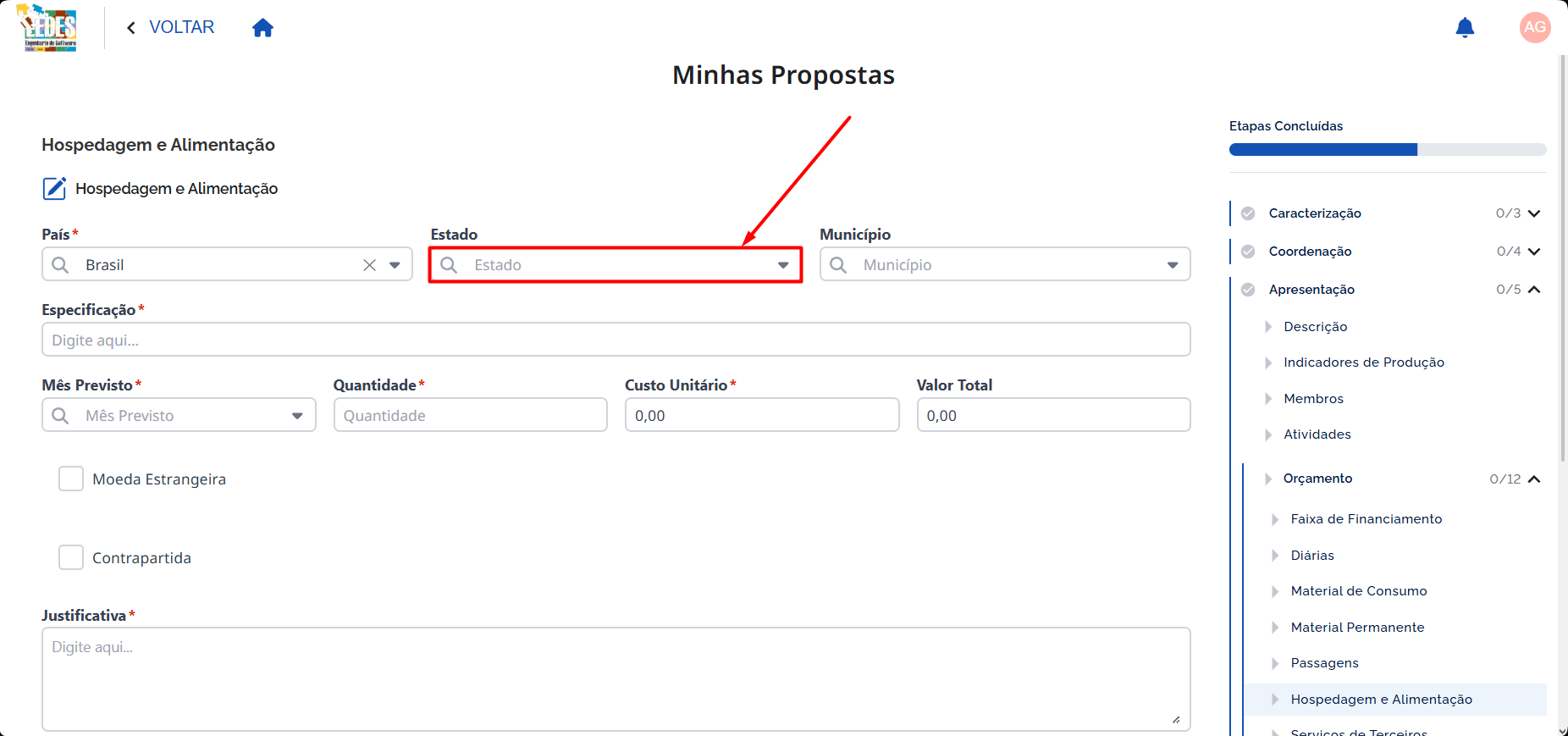
- Uma lista de opções será exibida, selecione o estado correspondente.
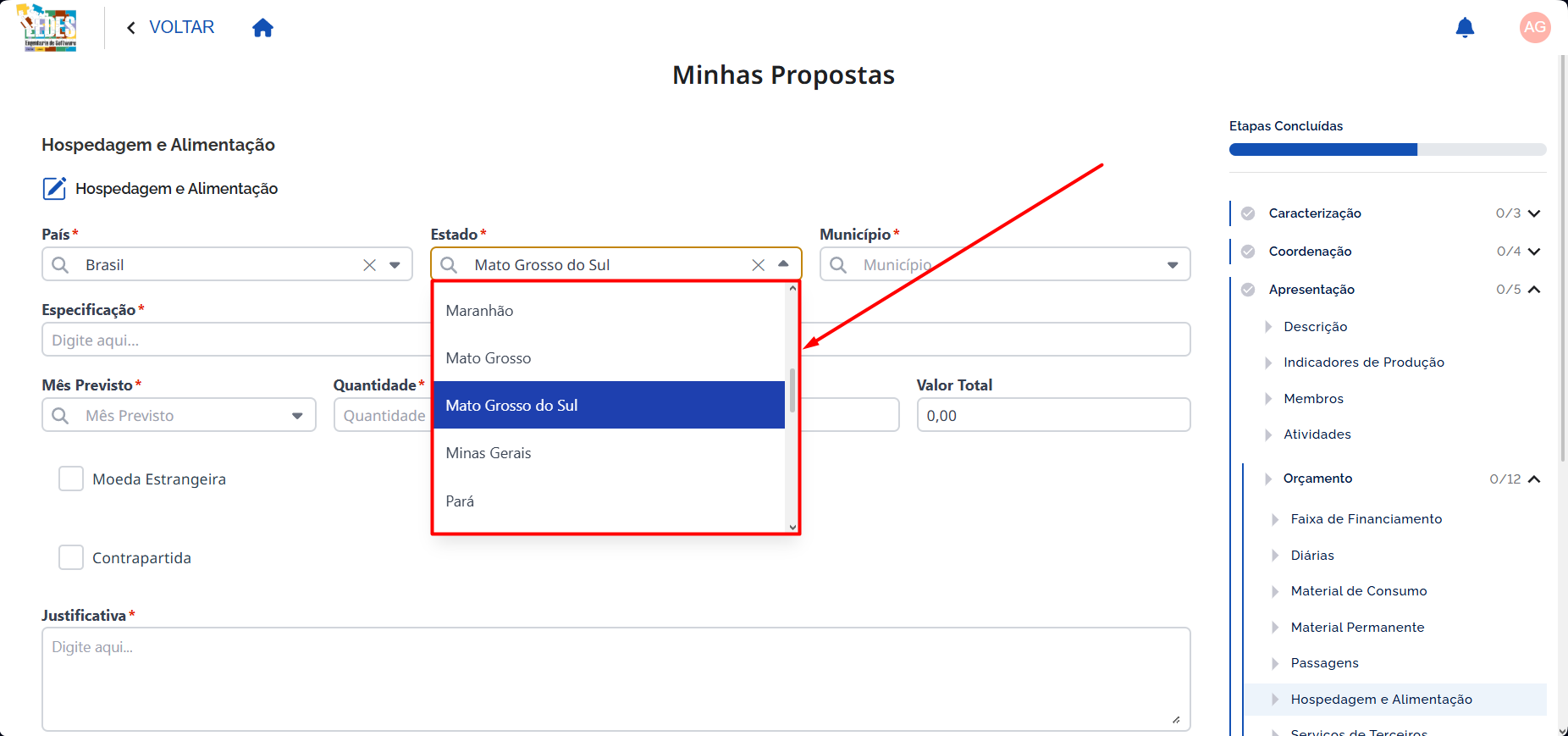
✅ Exemplo de preenchimento
Estado: Mato Grosso do Sul
🏙️ Município
🧭 Como preencher
- Clique no campo Município.
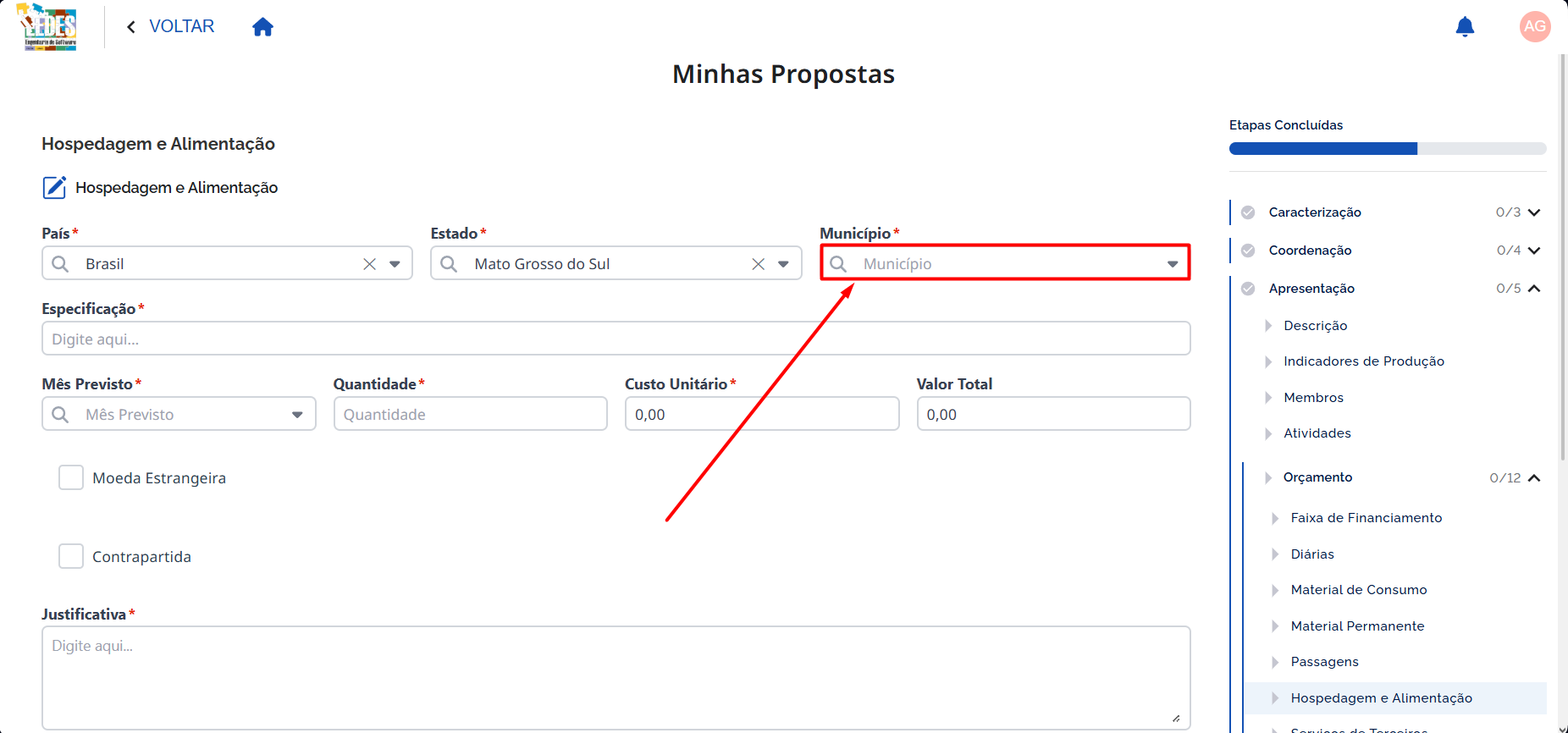
- Uma lista de opções será exibida, selecione o município correspondente.
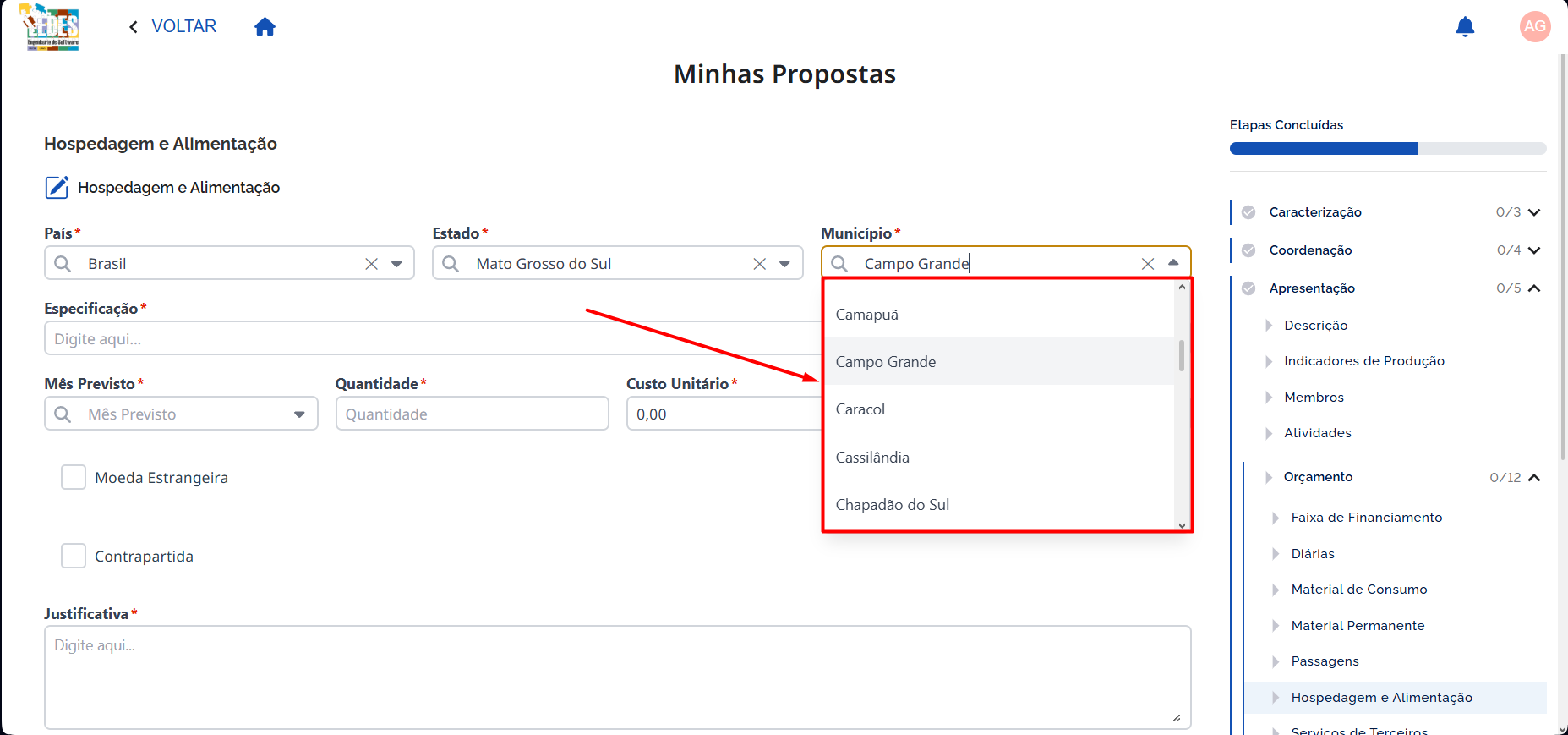
✅ Exemplo de preenchimento
Município: Campo Grande
🧾 Especificação *
Descrição do gasto.
🧭 Como preencher
- Descreva o tipo de despesa (ex.: hospedagem, alimentação).
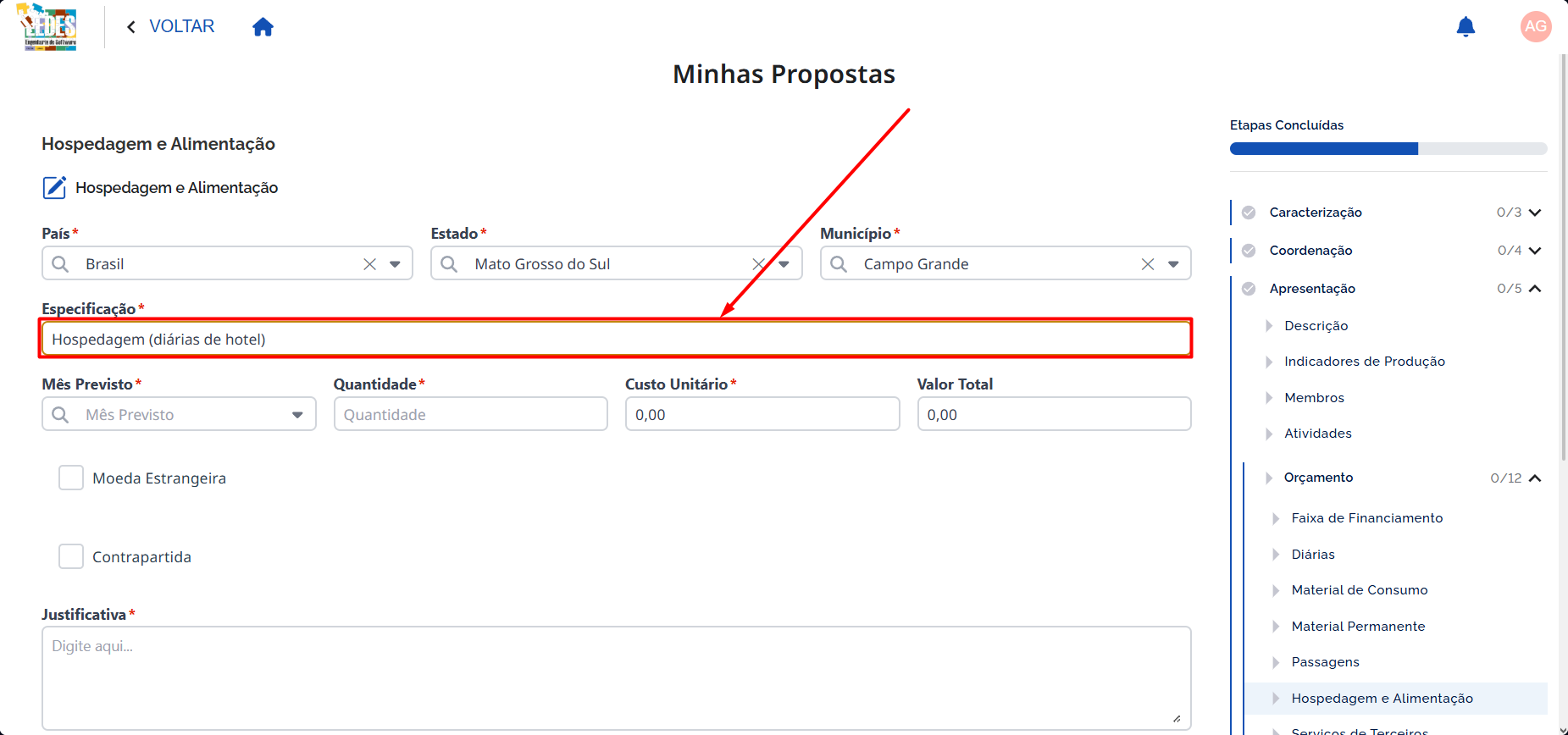
✅ Exemplo de preenchimento
Especificação: Hospedagem (diárias de hotel)
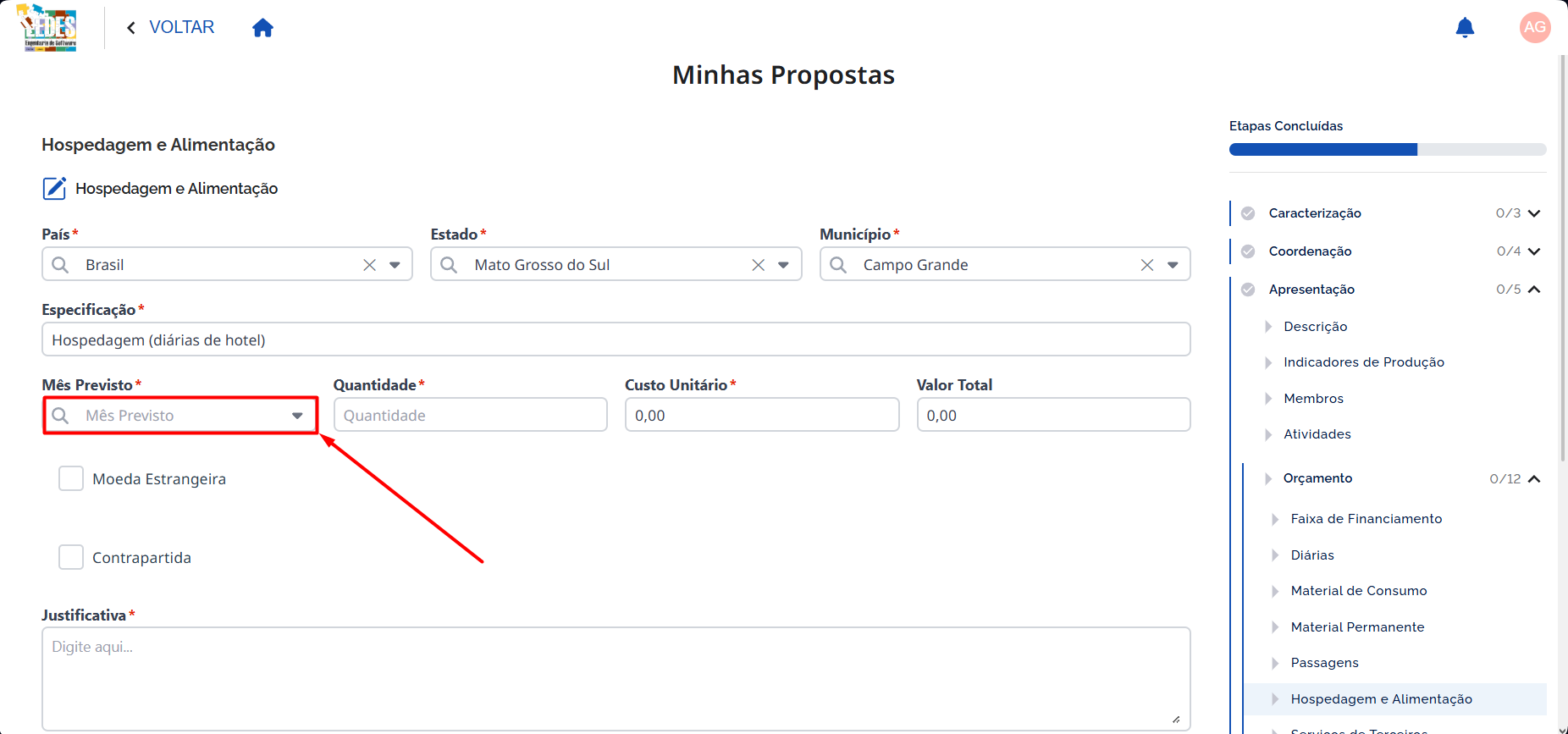
📅 Mês Previsto *
Mês do projeto em que a despesa ocorrerá.
🧭 Como preencher
- Clique no campo Mês Previsto.
- Uma lista de opções será exibida, selecione o mês correspondente.
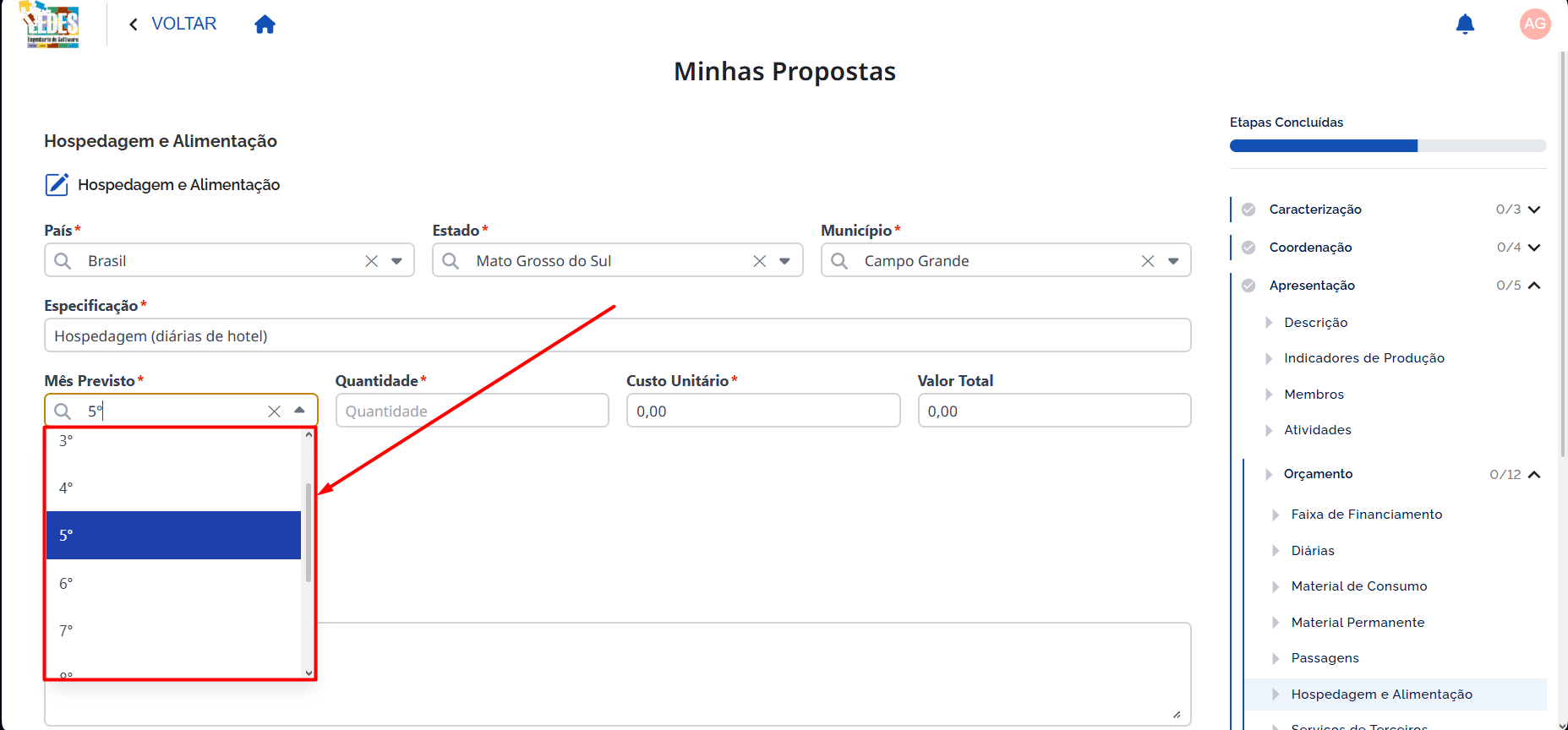
✅ Exemplo de preenchimento
Mês Previsto: 5
🔢 Quantidade *
Quantidade de diárias/itens conforme a tela.
🧭 Como preencher
- Digite a quantidade no campo Quantidade.
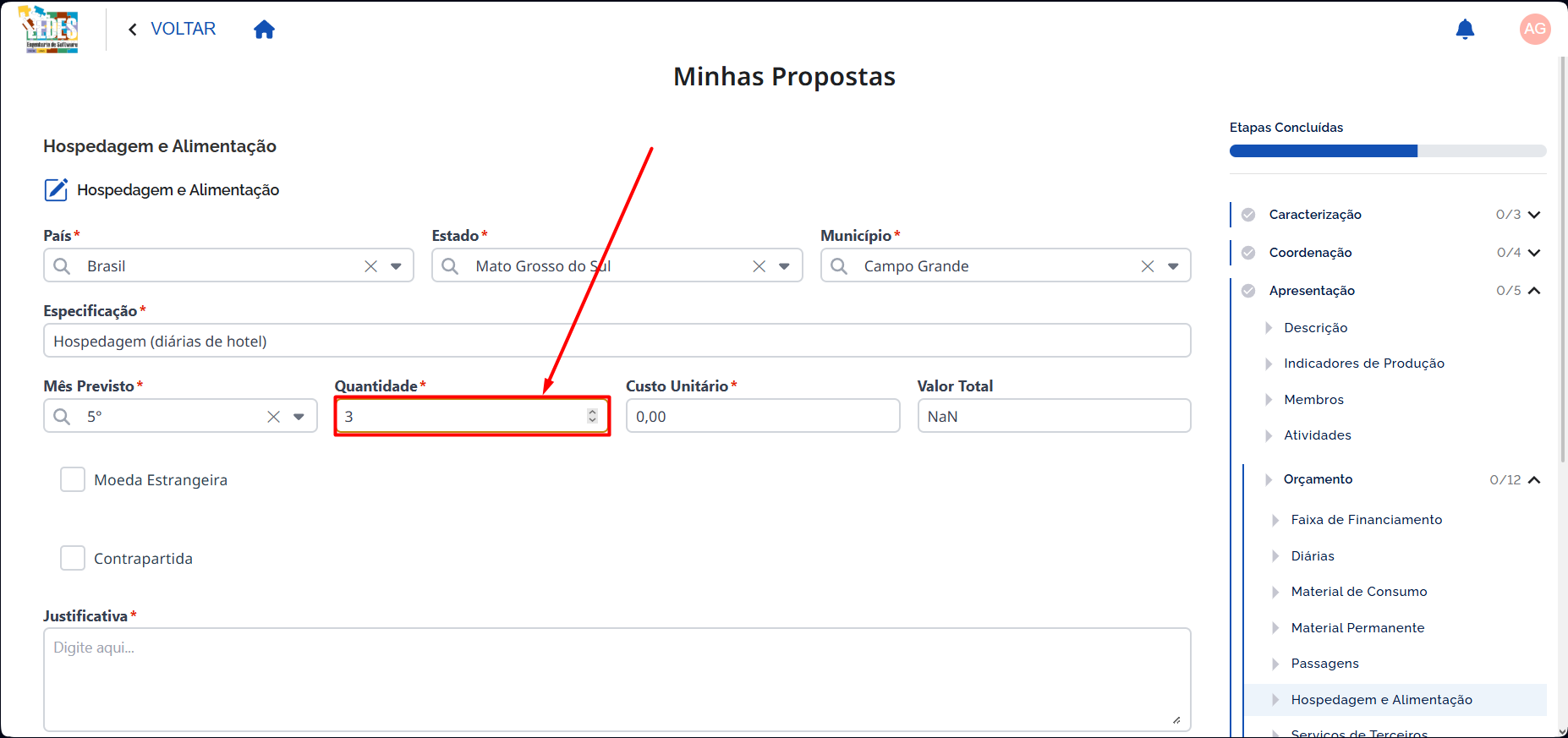
✅ Exemplo de preenchimento
Quantidade: 3
💵 Custo Unitário *
Valor unitário conforme a unidade do formulário (por diária, por refeição etc.).
🧭 Como preencher
- Digite o valor no campo Custo Unitário.
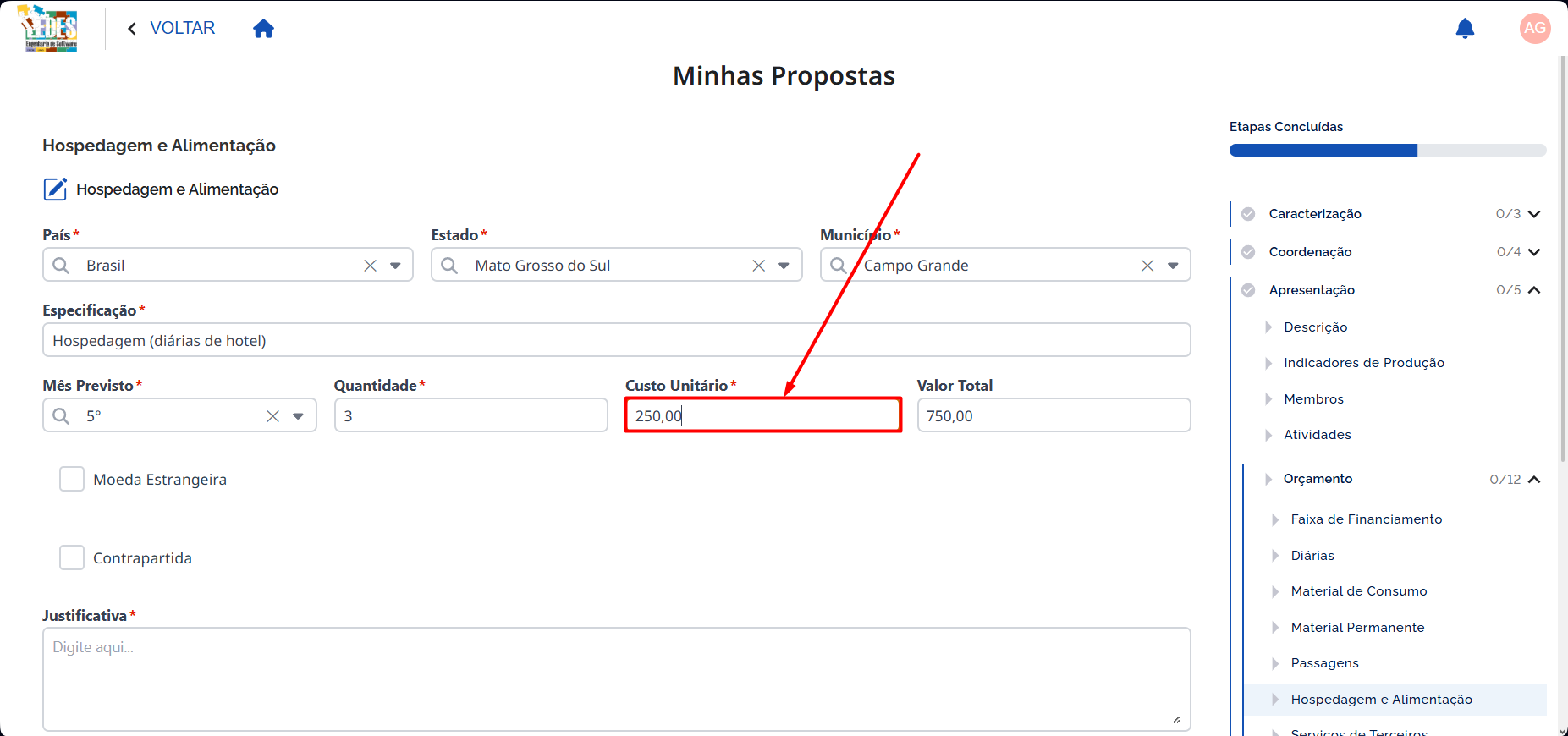
✅ Exemplo de preenchimento
Custo Unitário: R$ 250,00
🧮 Valor Total
Valor total do lançamento.
🧭 Como preencher
- Confira o Valor Total (calculado automaticamente).
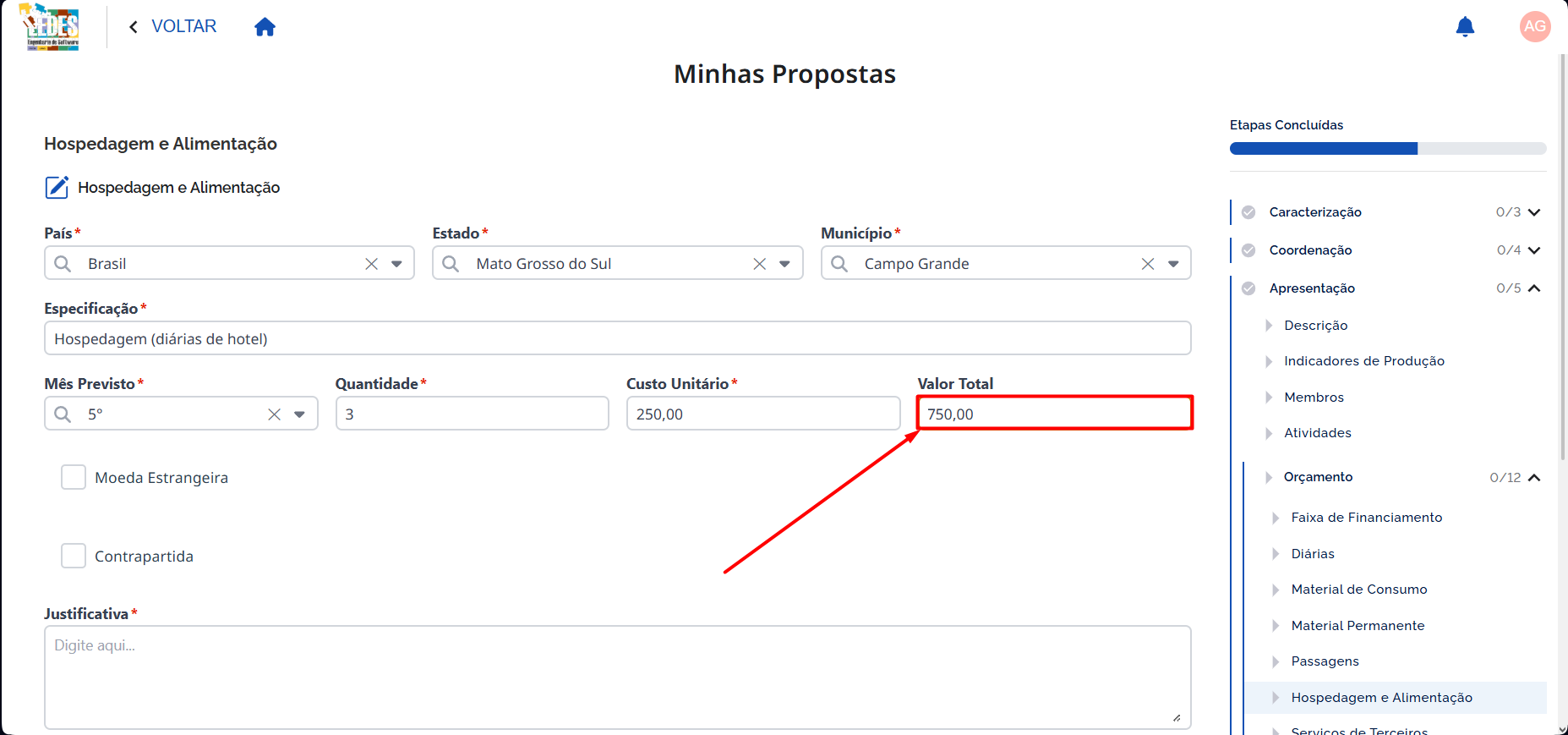
✅ Exemplo de preenchimento
Valor Total: R$ 750,00
🌍 Moeda Estrangeira (condicional)
Use quando o lançamento não for em Real (R$).
Atenção
As moedas disponíveis são configuradas no edital. Se o edital não tiver moedas estrangeiras habilitadas, o checkbox Moeda Estrangeira não será exibido.
🧭 Como preencher
- Marque Moeda Estrangeira.
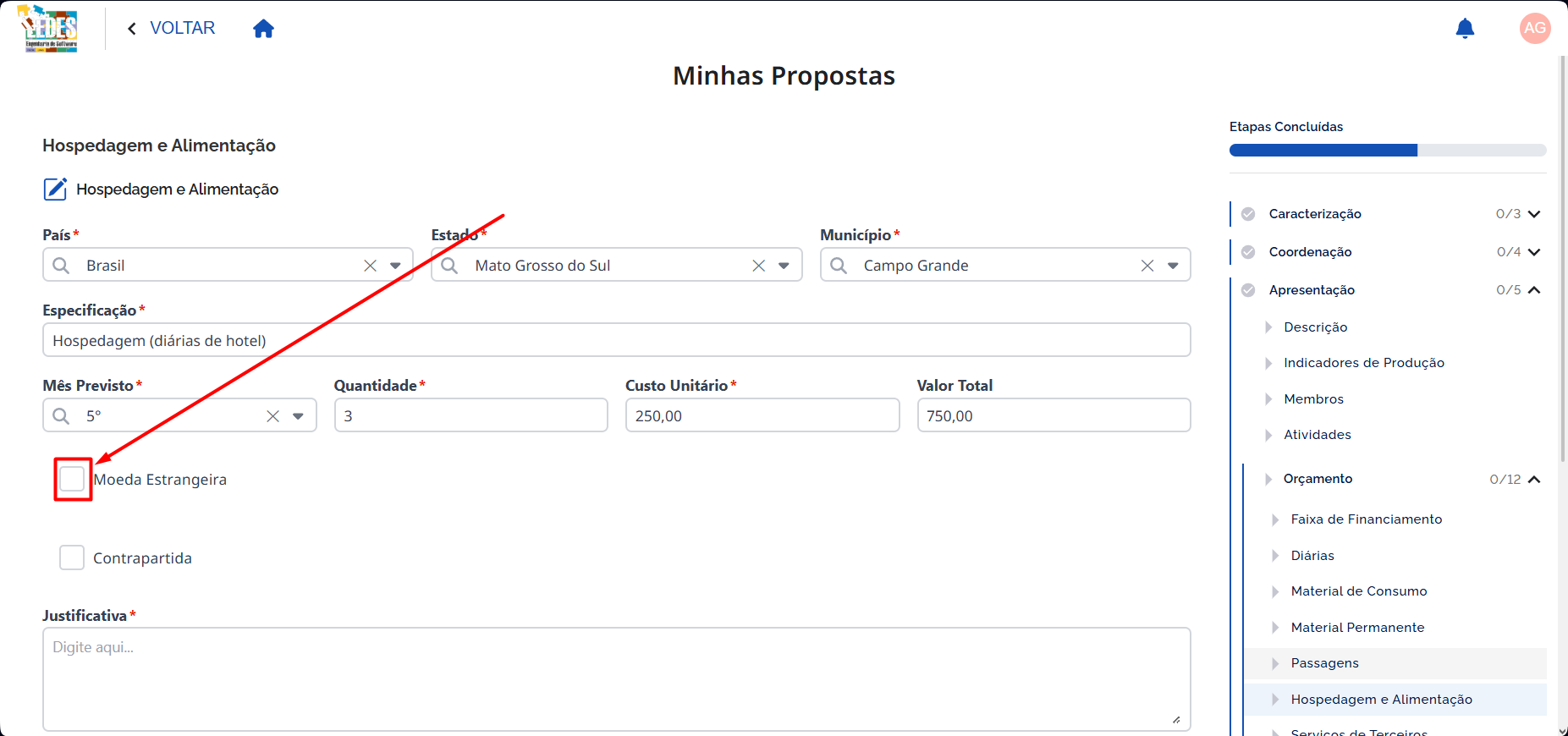
- Selecione a moeda no campo exibido.
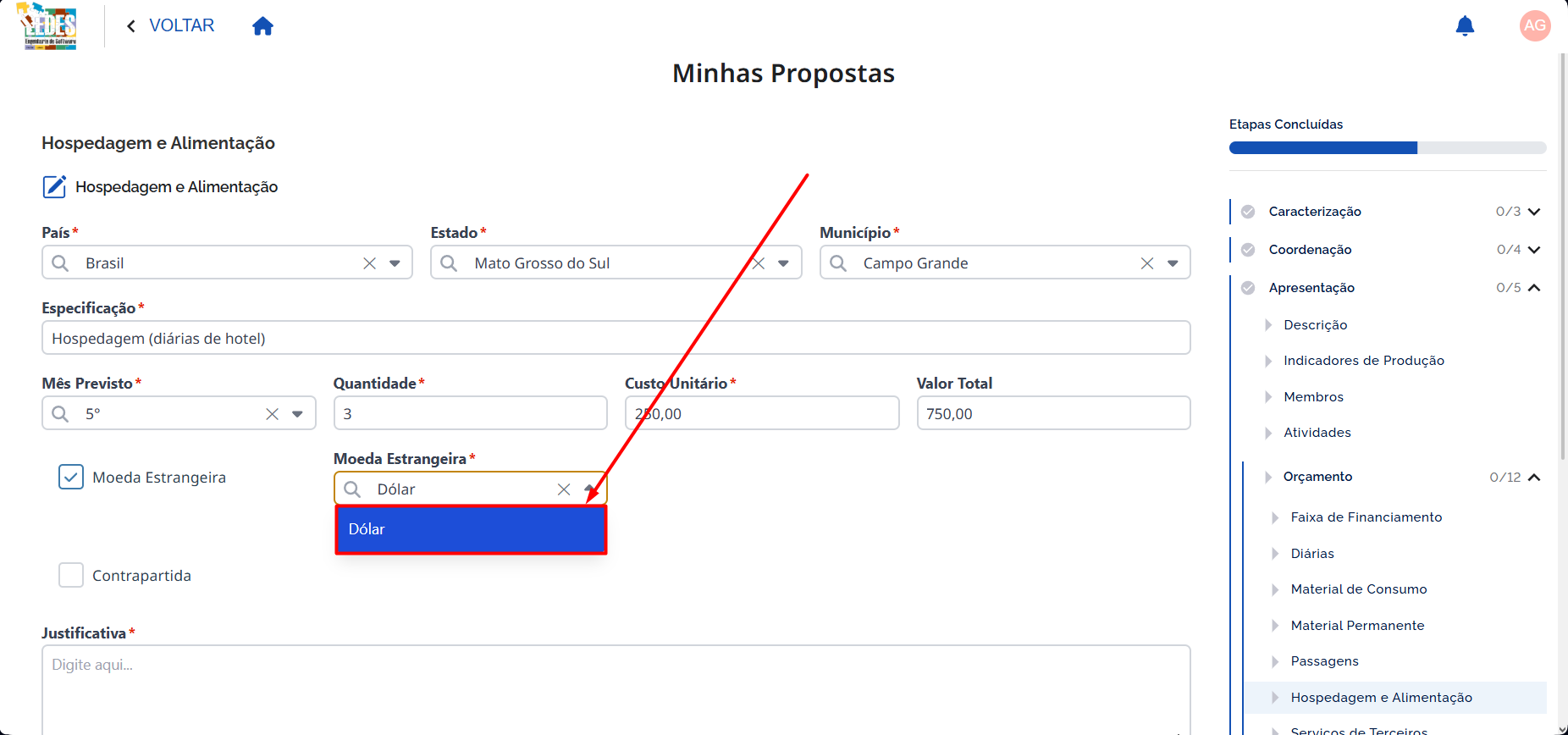
✅ Exemplo de preenchimento
Moeda Estrangeira: marcada
Moeda: Dólar
🤝 Contrapartida (condicional)
A contrapartida representa a contribuição do proponente e/ou de parceiros para viabilizar o projeto, além do apoio solicitado à Fundação.
Use este campo quando esta despesa não for custeada com recursos solicitados à Fundação (ou seja, quando fizer parte do orçamento fora da Fundação). Ao marcar, o sistema exibirá campos para identificar quem está aportando a contrapartida.
Atenção
Se o edital não tiver contrapartida configurada, o checkbox Contrapartida não será exibido.
Observação
Se Contrapartida estiver marcada, os campos Tipo Pessoa e Entidade tornam-se obrigatórios.
🧭 Como preencher
- Marque Contrapartida.
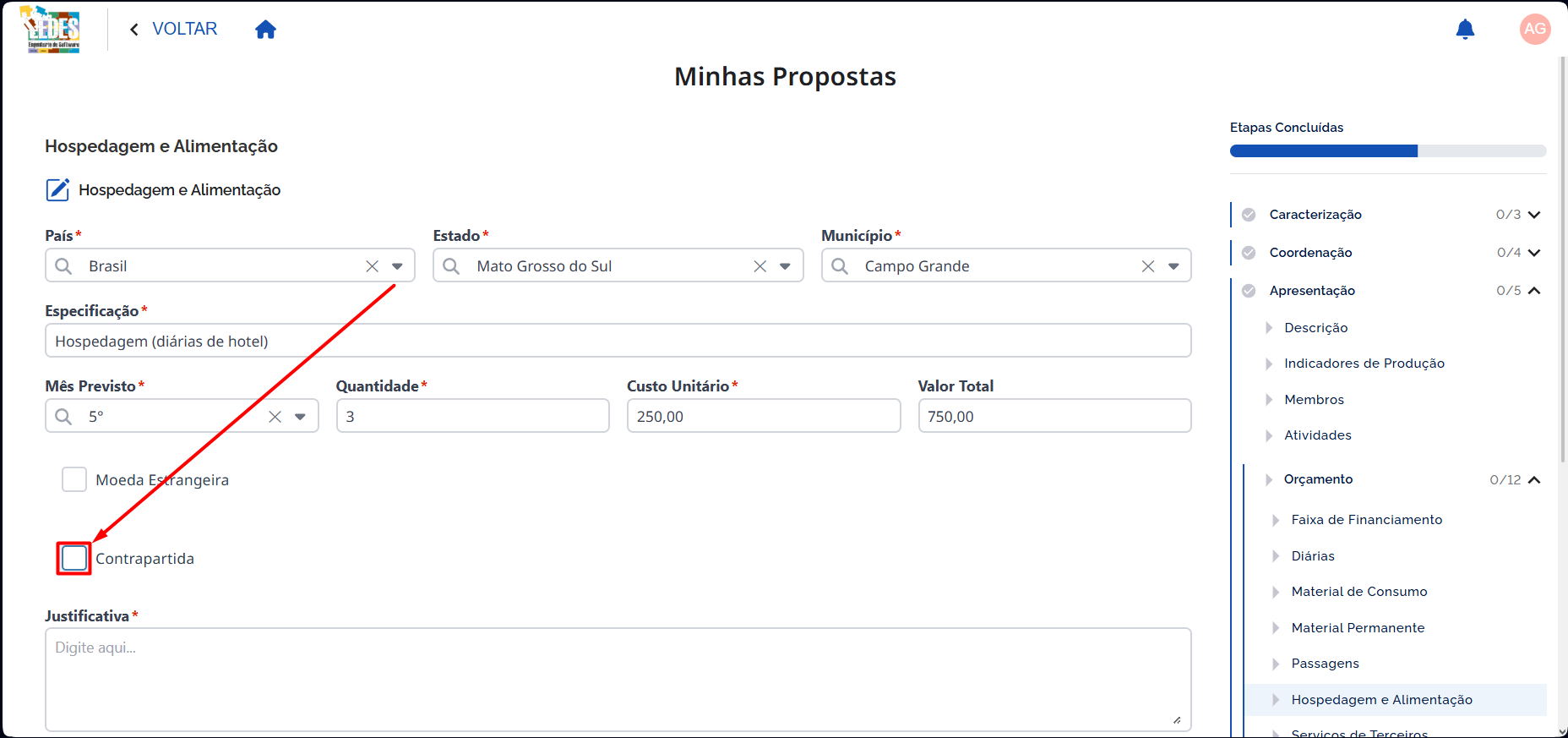
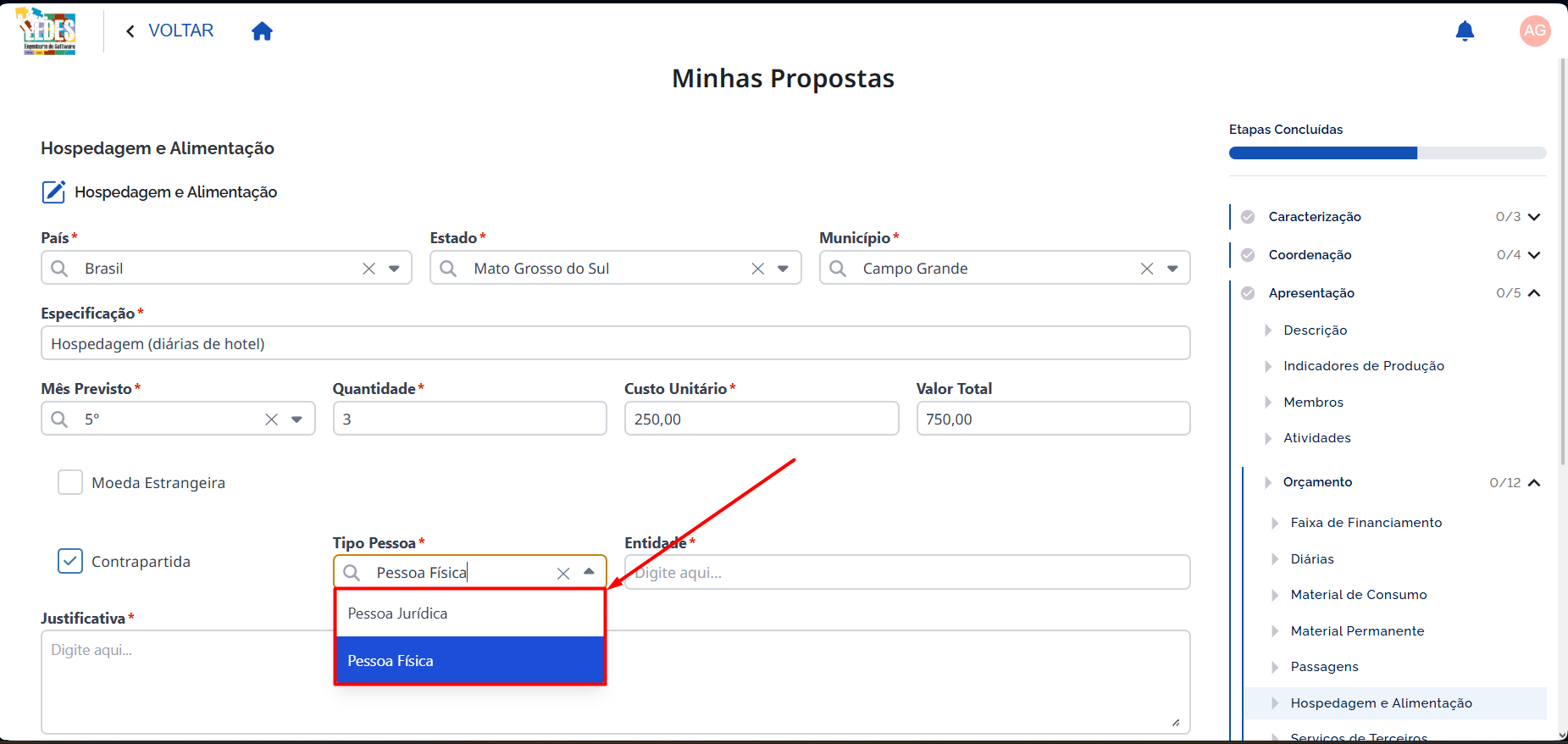
- No campo Tipo Pessoa, selecione a opção correspondente.
- Selecione a Entidade correspondente.
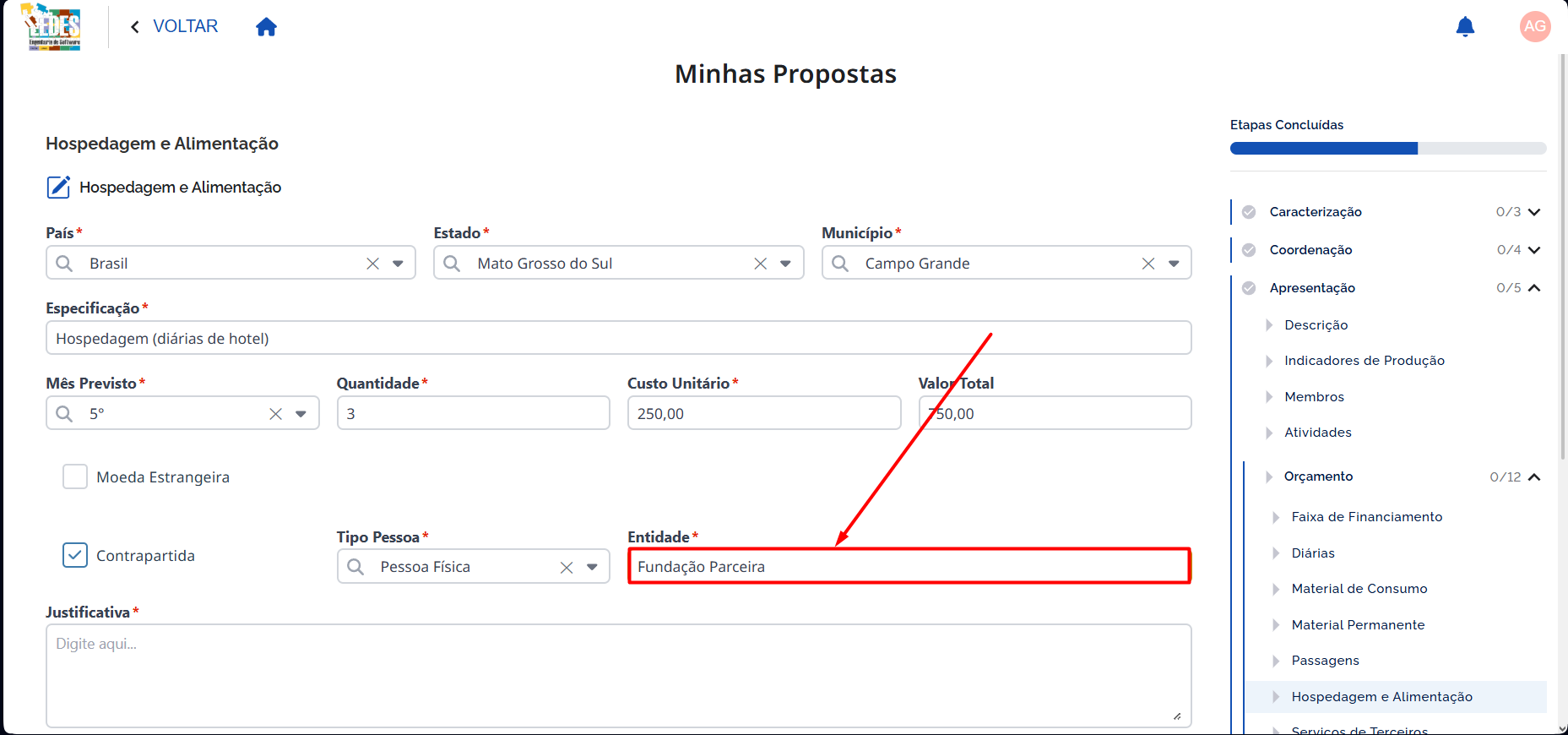
✅ Exemplo de preenchimento
Contrapartida: marcada
Tipo Pessoa: PJ
Entidade: Fundação Parceira Exemplo
📝 Justificativa *
Explique por que a despesa é necessária.
Atenção
O edital define se a Justificativa é obrigatória. Mesmo quando não for obrigatória, recomenda-se justificar com clareza para facilitar a análise do orçamento.
🧭 Como preencher
- Relate a atividade associada, o local, o período e a necessidade.
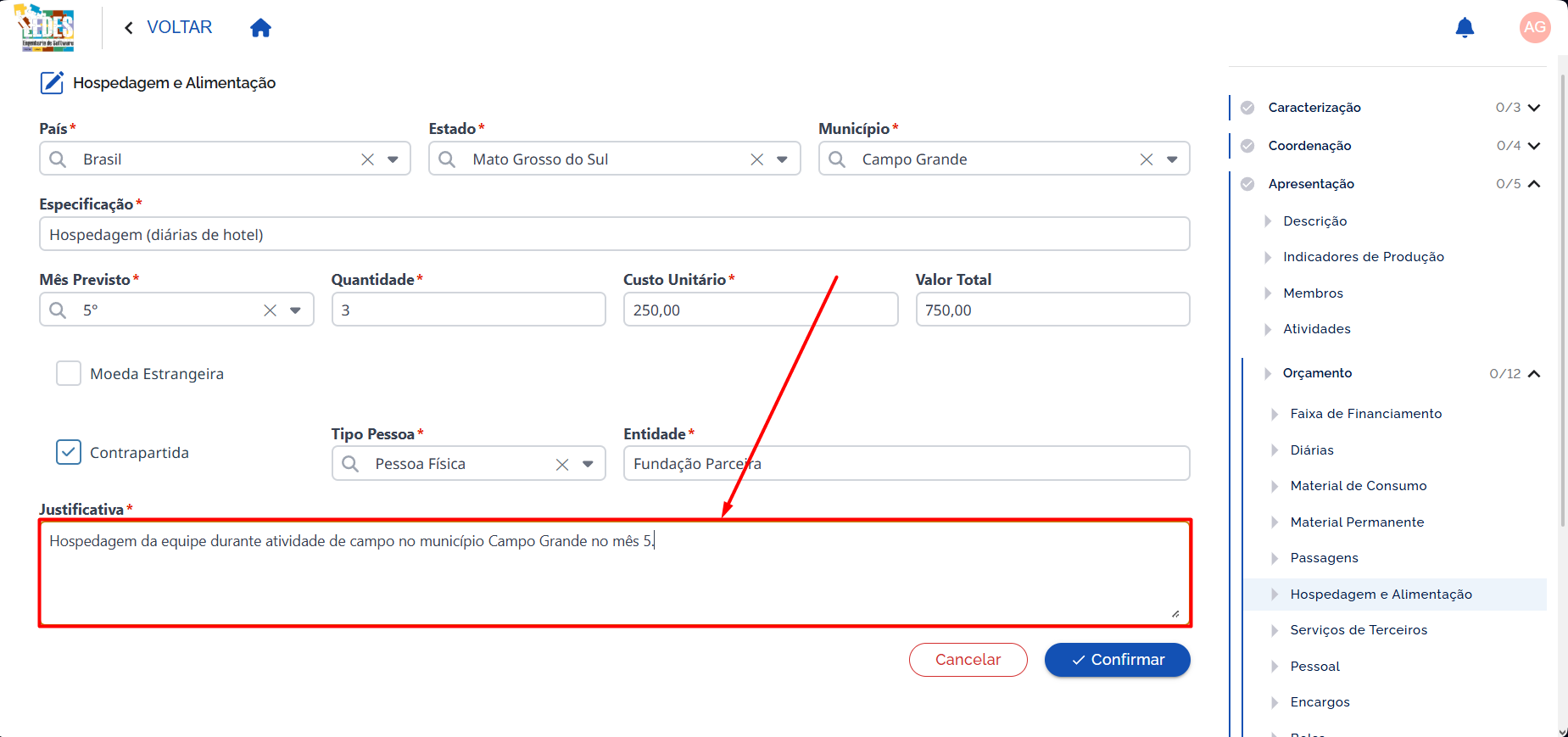
✅ Exemplo de preenchimento
Justificativa: Hospedagem da equipe durante atividade de campo no município X no mês 5.
🗺️ Estado/Região
Estado/região conforme o país selecionado.
🧭 Como preencher
- Preencha o campo Estado/Região.
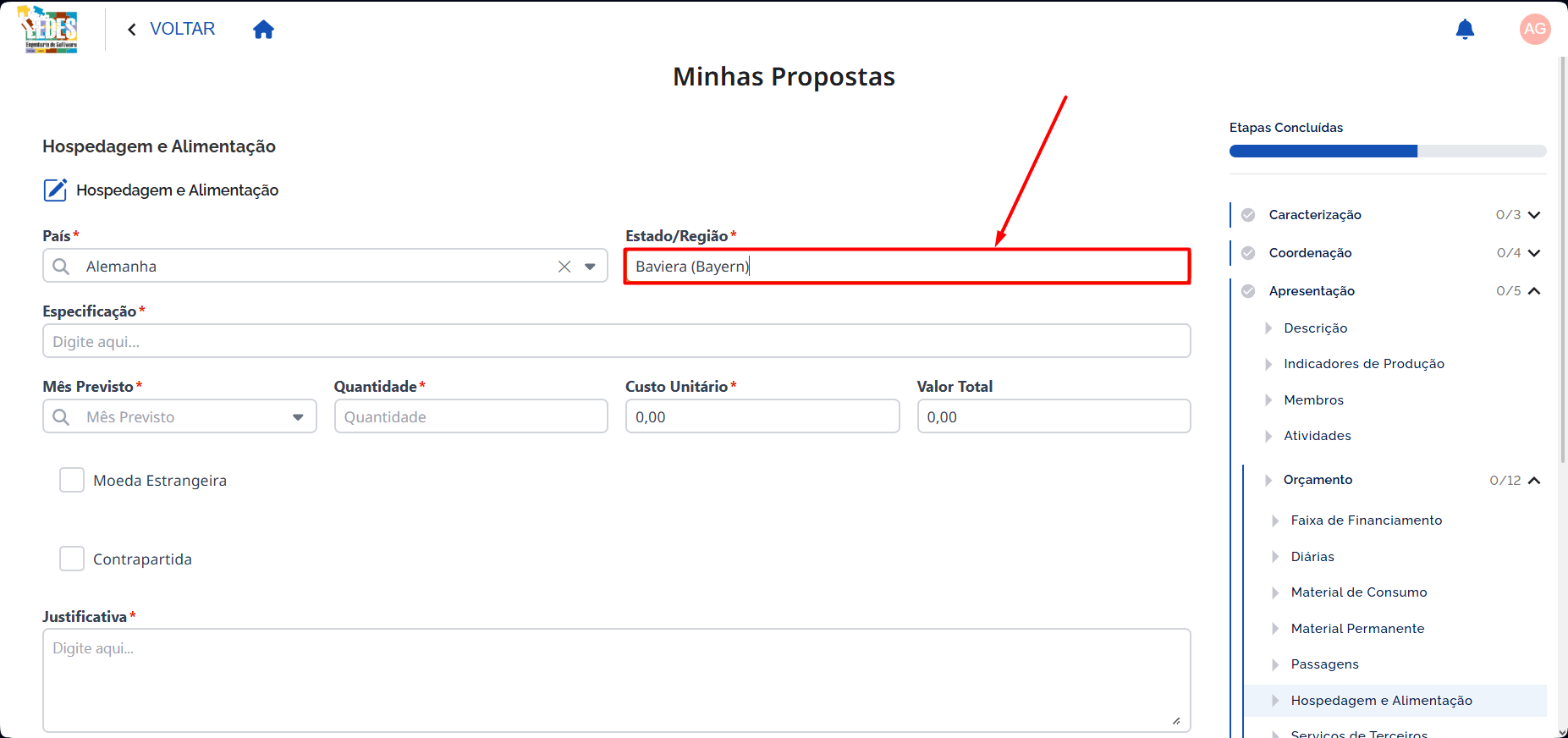
✅ Exemplo de preenchimento
Estado/Região: Baviera (Bayern)
🧾 Especificação *
Descrição do gasto.
🧭 Como preencher
- Descreva o tipo de despesa (ex.: hospedagem, alimentação).
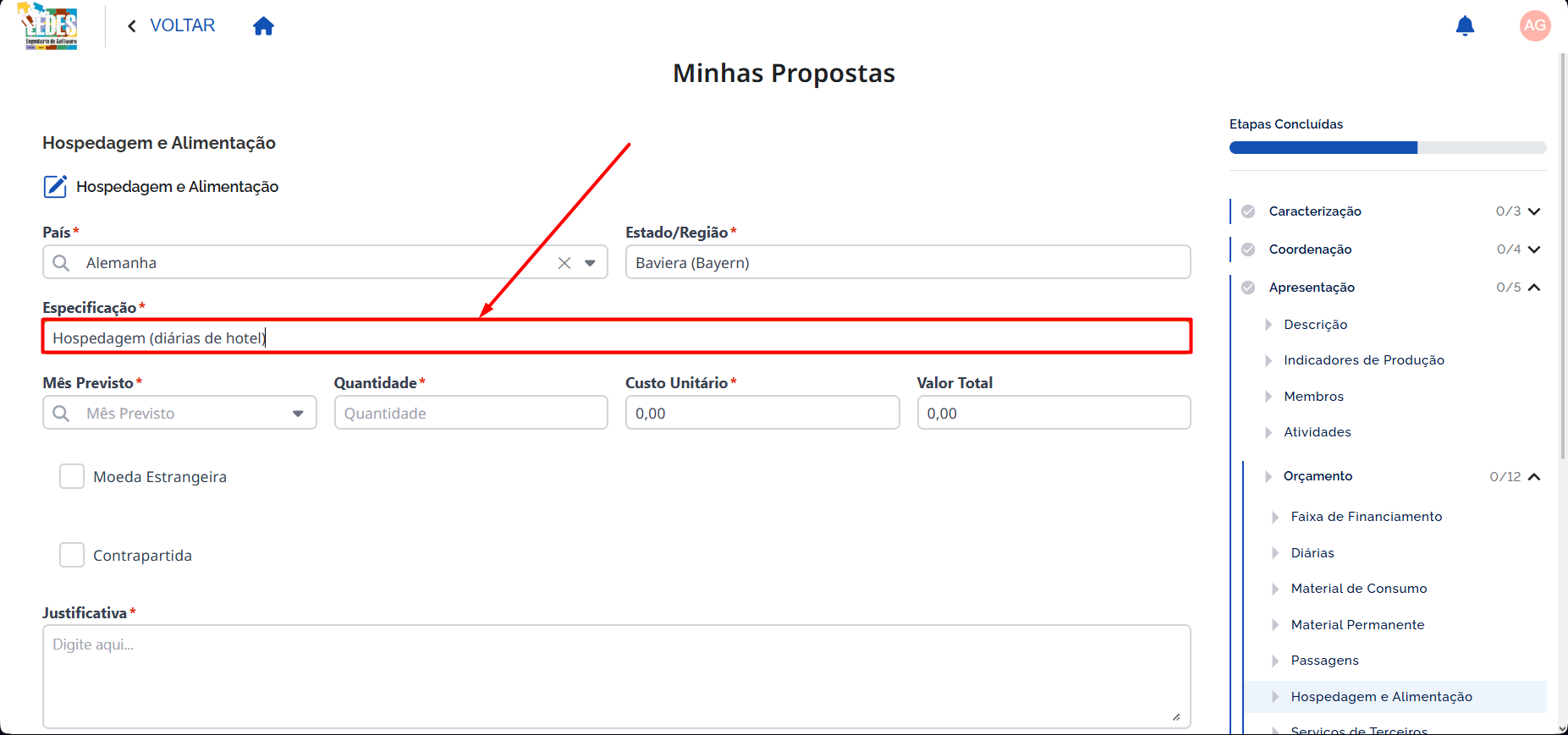
✅ Exemplo de preenchimento
Especificação: Hospedagem (diárias de hotel)
📅 Mês Previsto *
Mês do projeto em que a despesa ocorrerá.
🧭 Como preencher
- Clique no campo Mês Previsto.
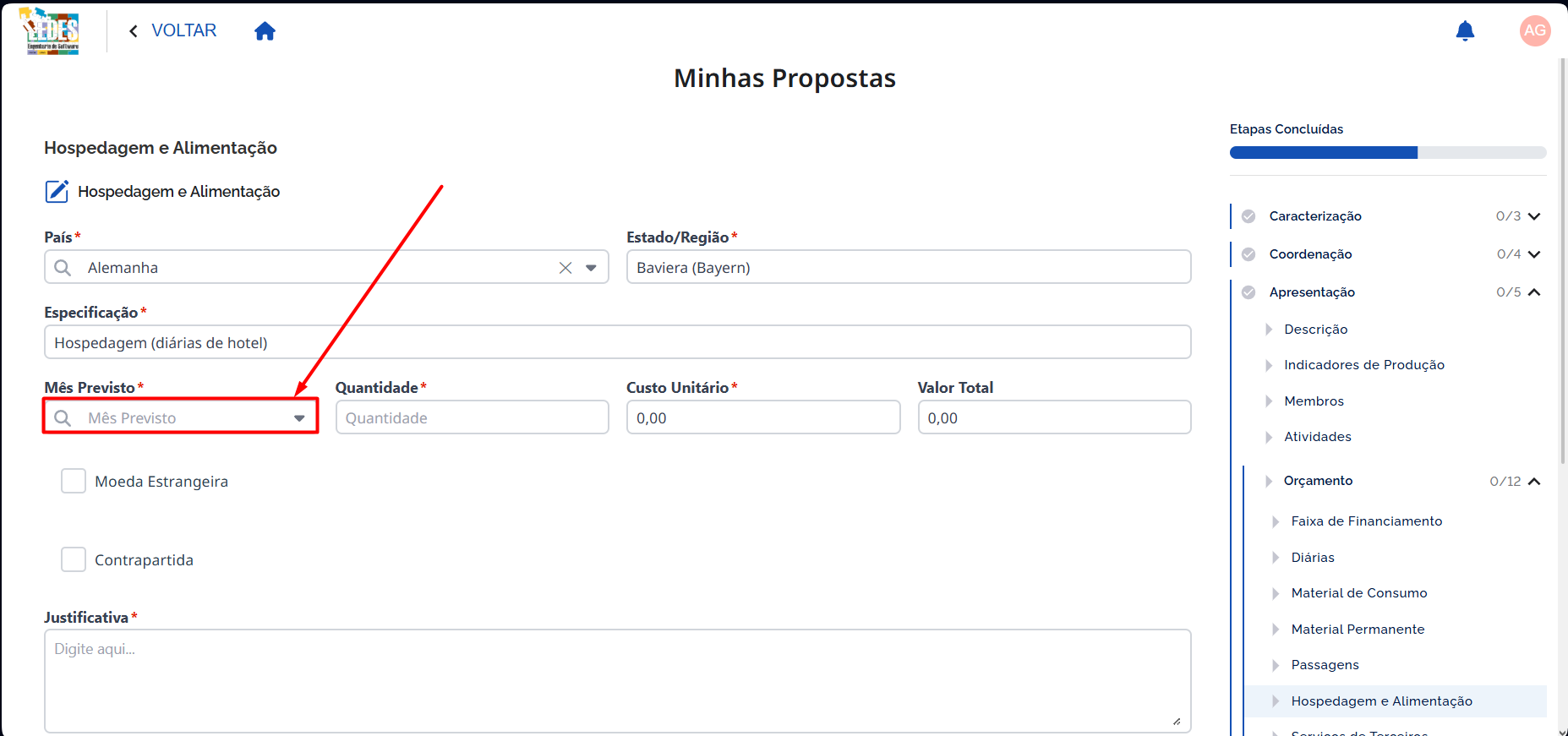
- Uma lista de opções será exibida, selecione o mês correspondente.
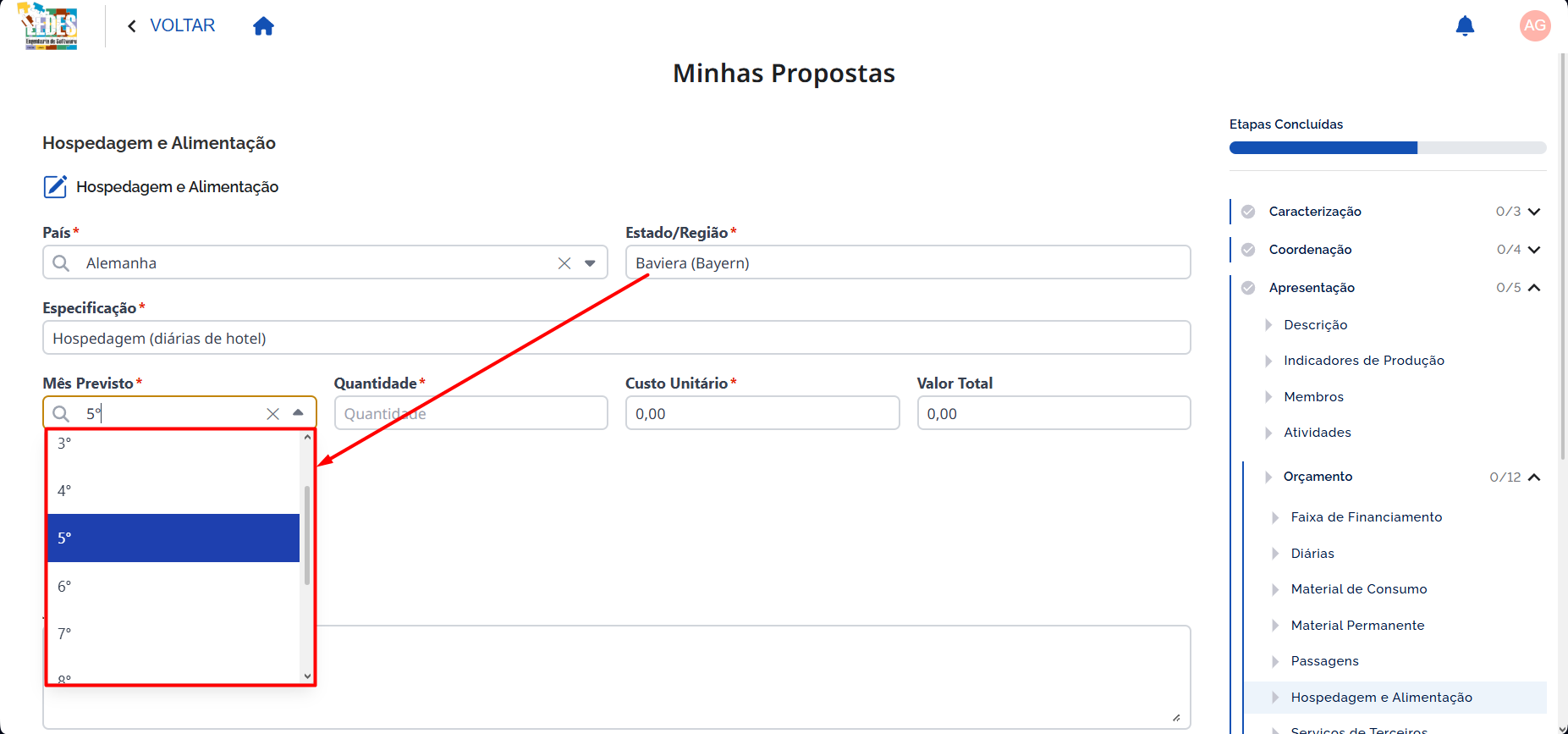
✅ Exemplo de preenchimento
Mês Previsto: 5
🔢 Quantidade *
Quantidade de diárias/itens conforme a tela.
🧭 Como preencher
- Digite a quantidade no campo Quantidade.
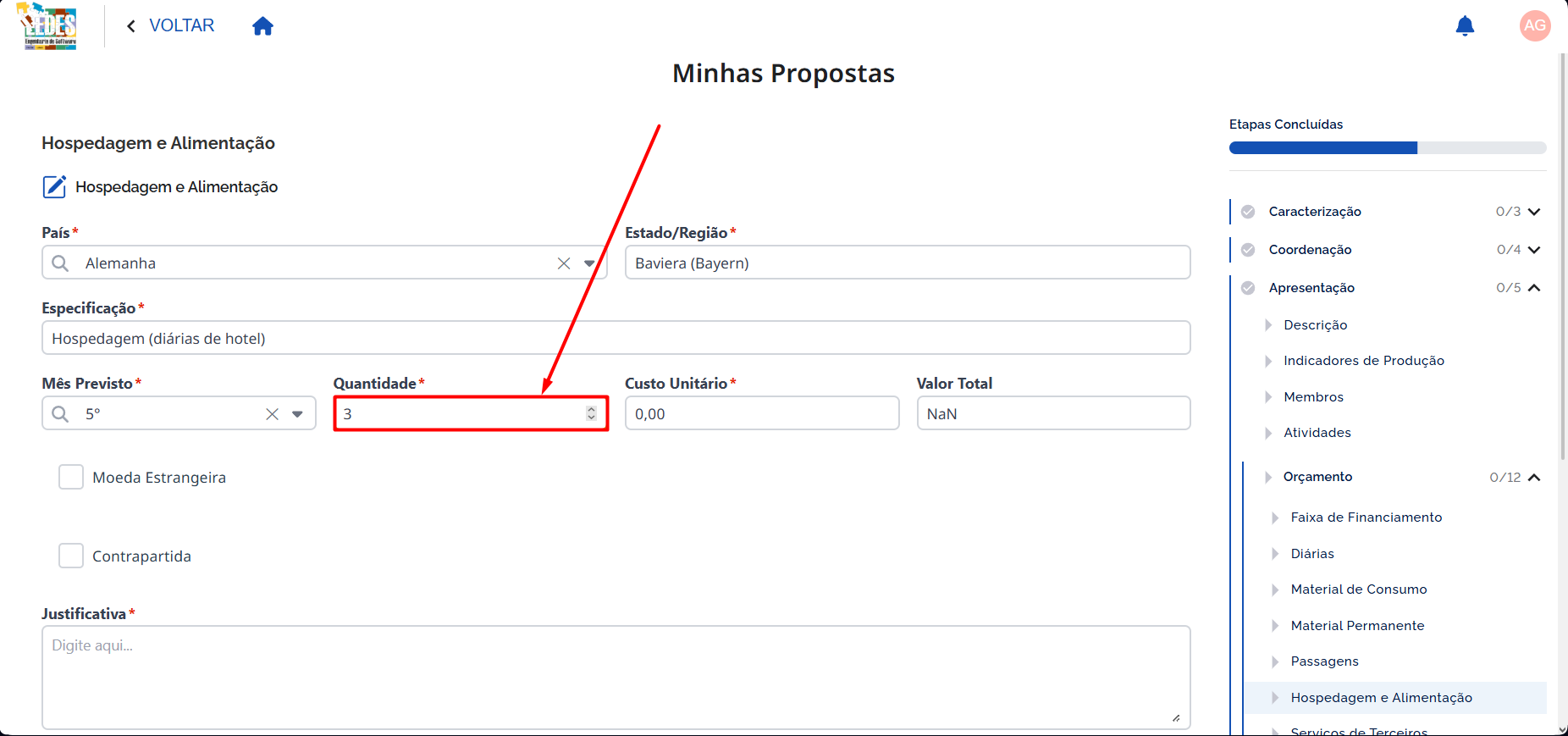
✅ Exemplo de preenchimento
Quantidade: 3
💵 Custo Unitário *
Valor unitário conforme a unidade do formulário (por diária, por refeição etc.).
🧭 Como preencher
- Digite o valor no campo Custo Unitário.
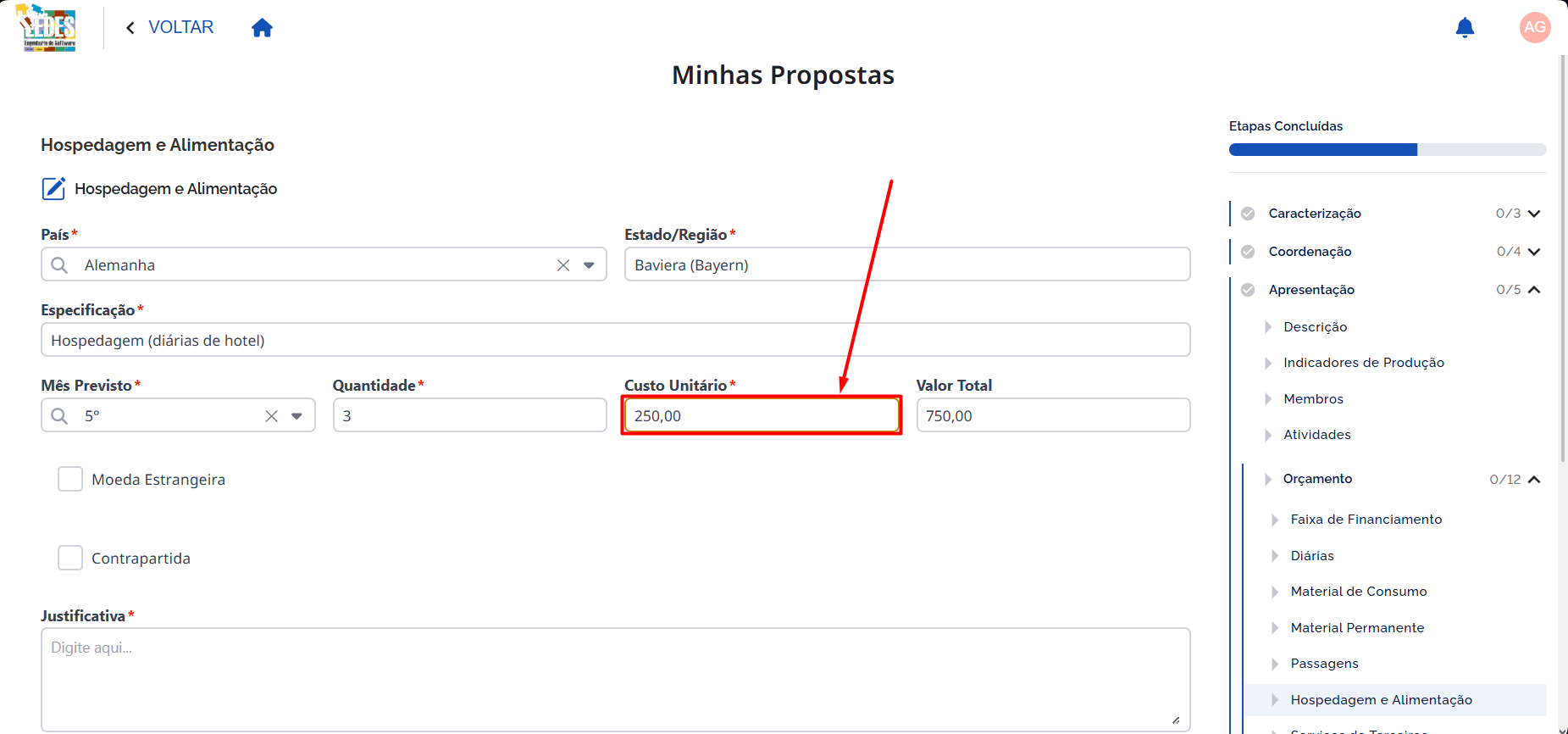
✅ Exemplo de preenchimento
Custo Unitário: R$ 250,00
🧮 Valor Total
Valor total do lançamento.
🧭 Como preencher
- Confira o Valor Total (calculado automaticamente).
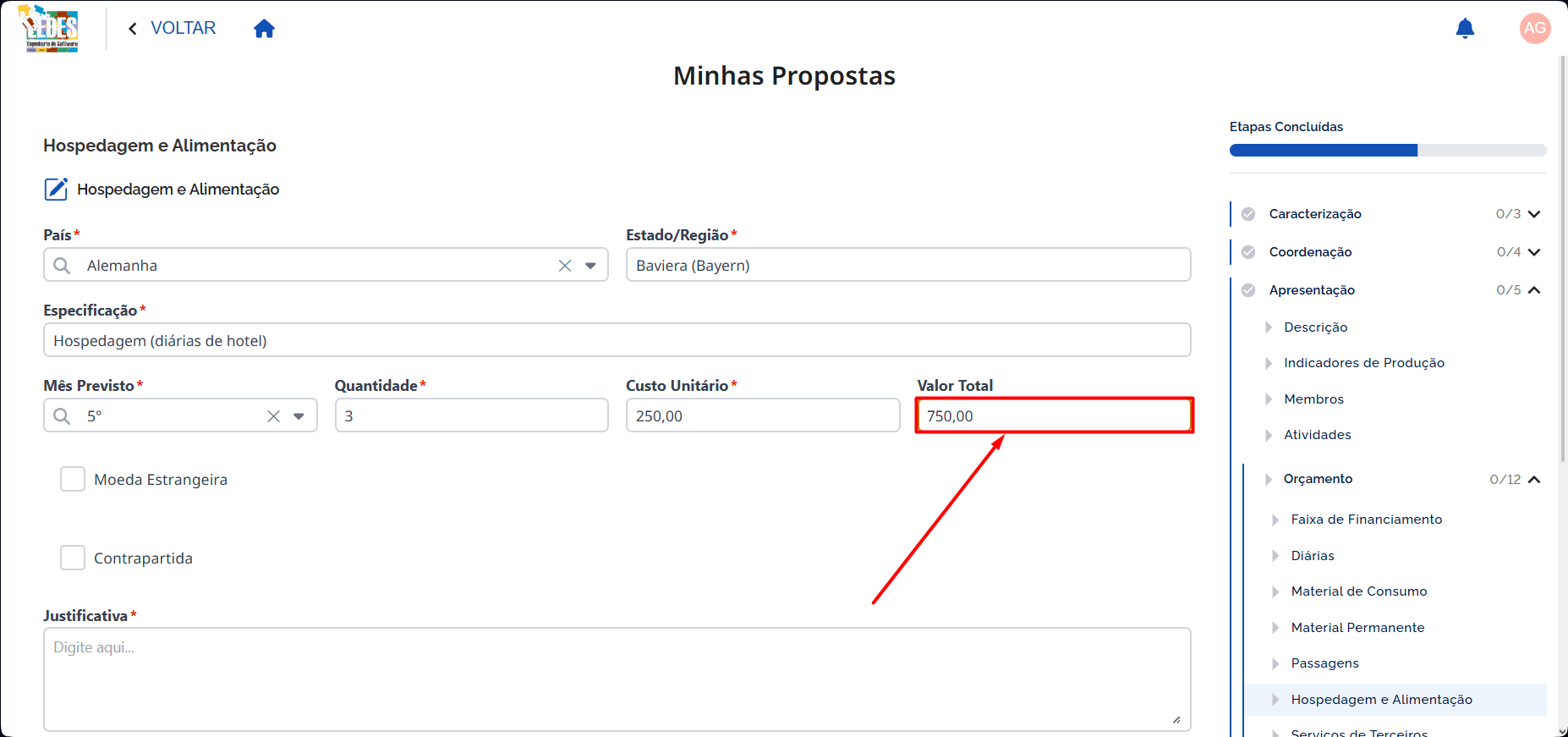
✅ Exemplo de preenchimento
Valor Total: R$ 750,00
🌍 Moeda Estrangeira (condicional)
Use quando o lançamento não for em Real (R$).
Atenção
As moedas disponíveis são configuradas no edital. Se o edital não tiver moedas estrangeiras habilitadas, o checkbox Moeda Estrangeira não será exibido.
🧭 Como preencher
- Marque Moeda Estrangeira.
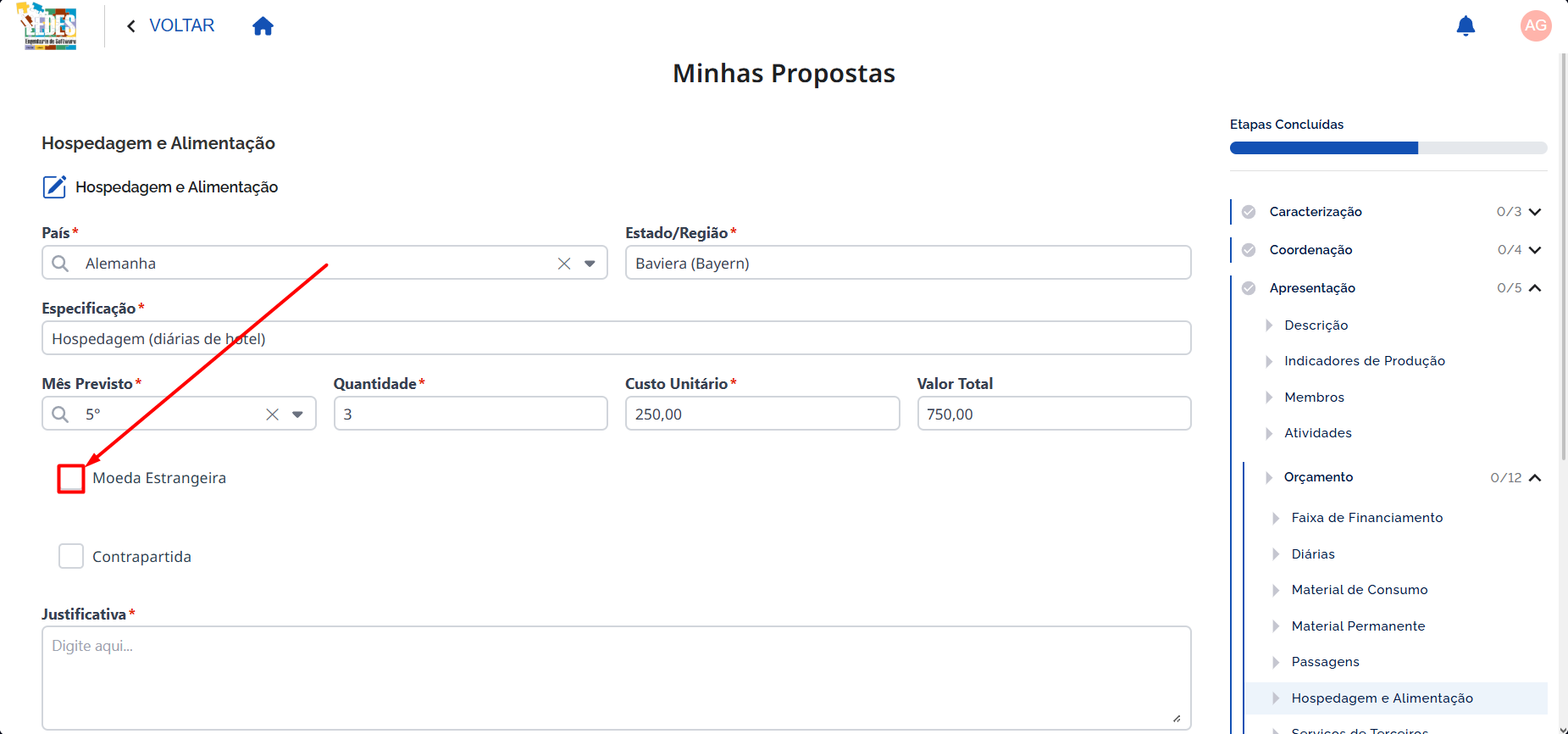
- Selecione a moeda no campo exibido.
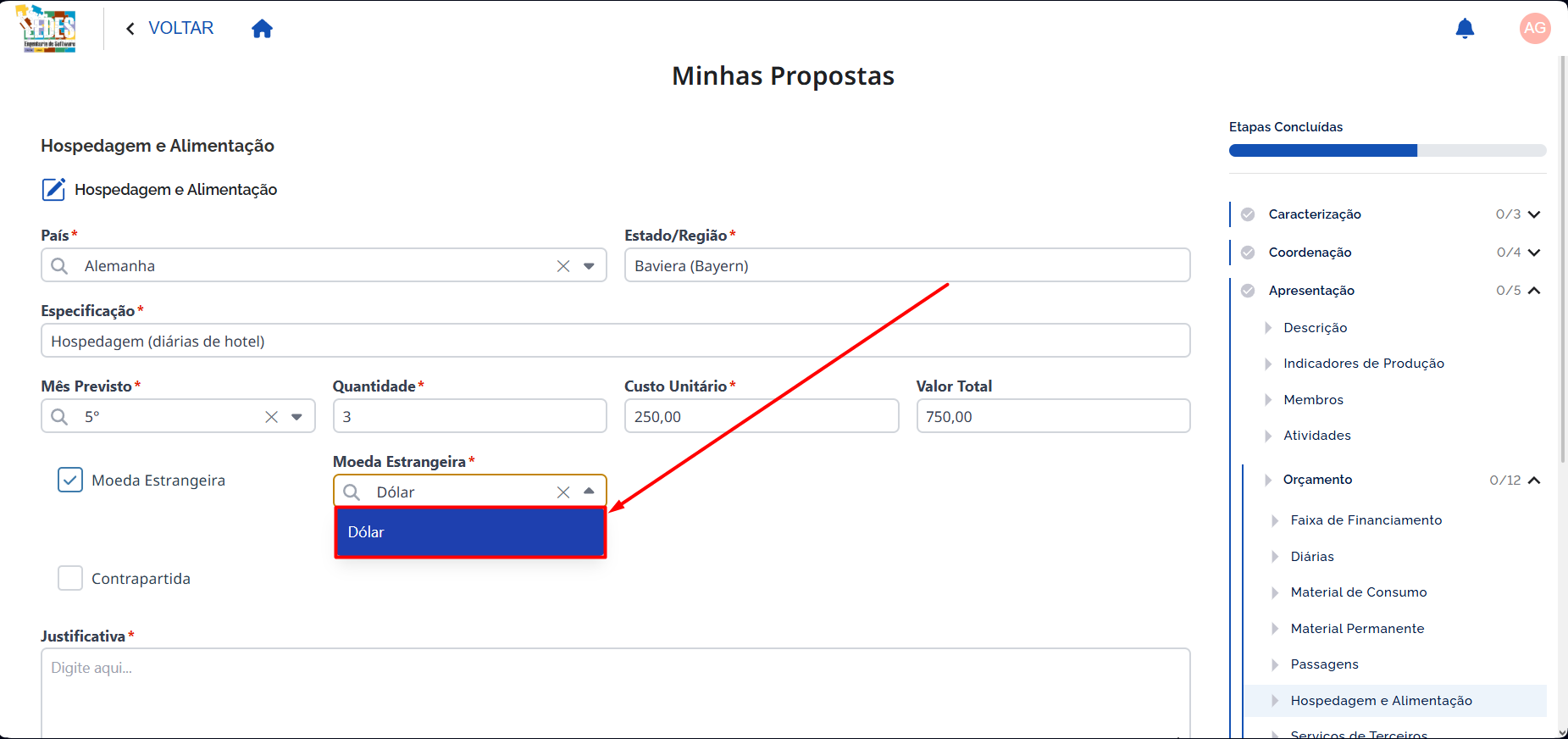
✅ Exemplo de preenchimento
Moeda Estrangeira: marcada
Moeda: Dólar
🤝 Contrapartida (condicional)
A contrapartida representa a contribuição do proponente e/ou de parceiros para viabilizar o projeto, além do apoio solicitado à Fundação.
Use este campo quando esta despesa não for custeada com recursos solicitados à Fundação (ou seja, quando fizer parte do orçamento fora da Fundação). Ao marcar, o sistema exibirá campos para identificar quem está aportando a contrapartida.
Atenção
Se o edital não tiver contrapartida configurada, o checkbox Contrapartida não será exibido.
Observação
Se Contrapartida estiver marcada, os campos Tipo Pessoa e Entidade tornam-se obrigatórios.
🧭 Como preencher
- Marque Contrapartida.
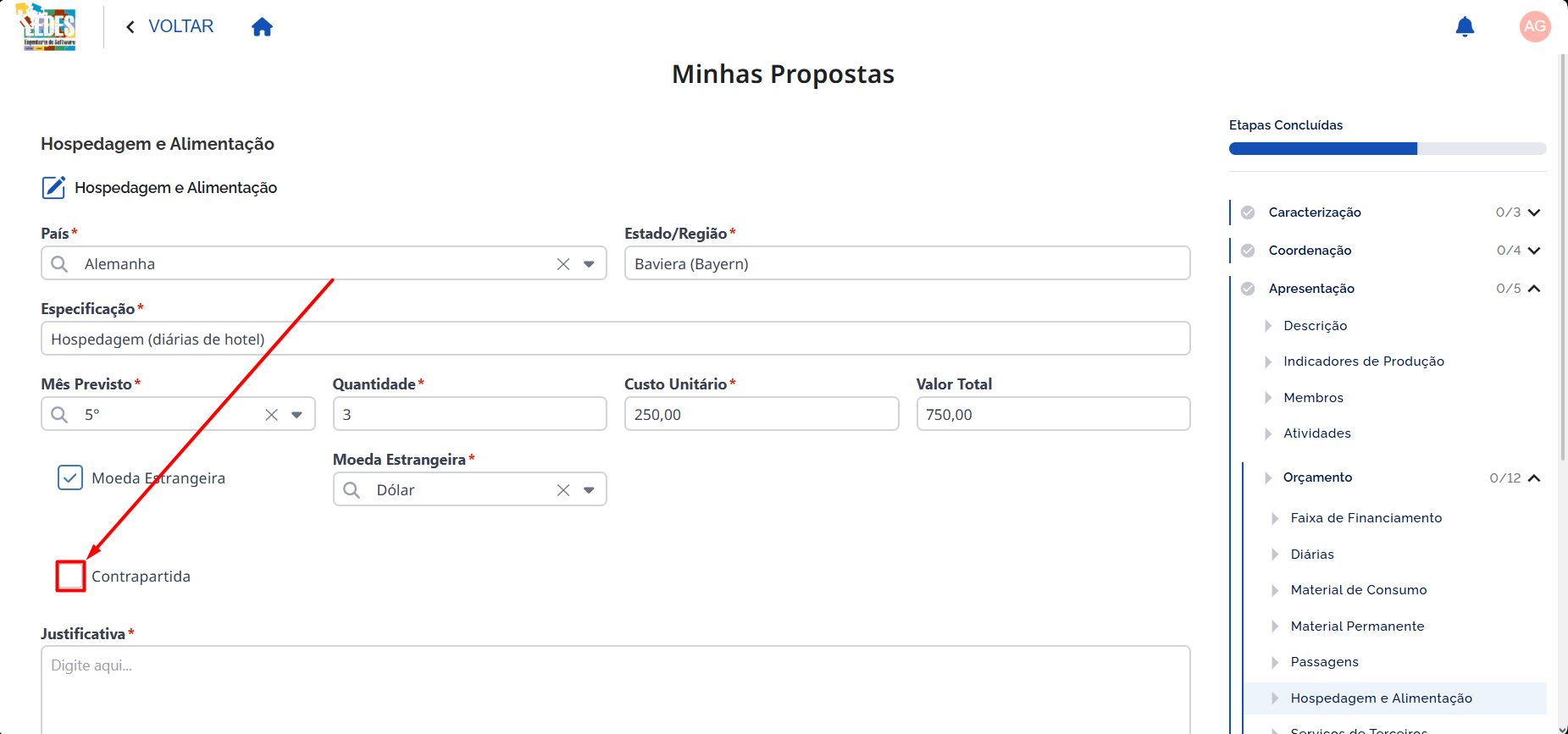
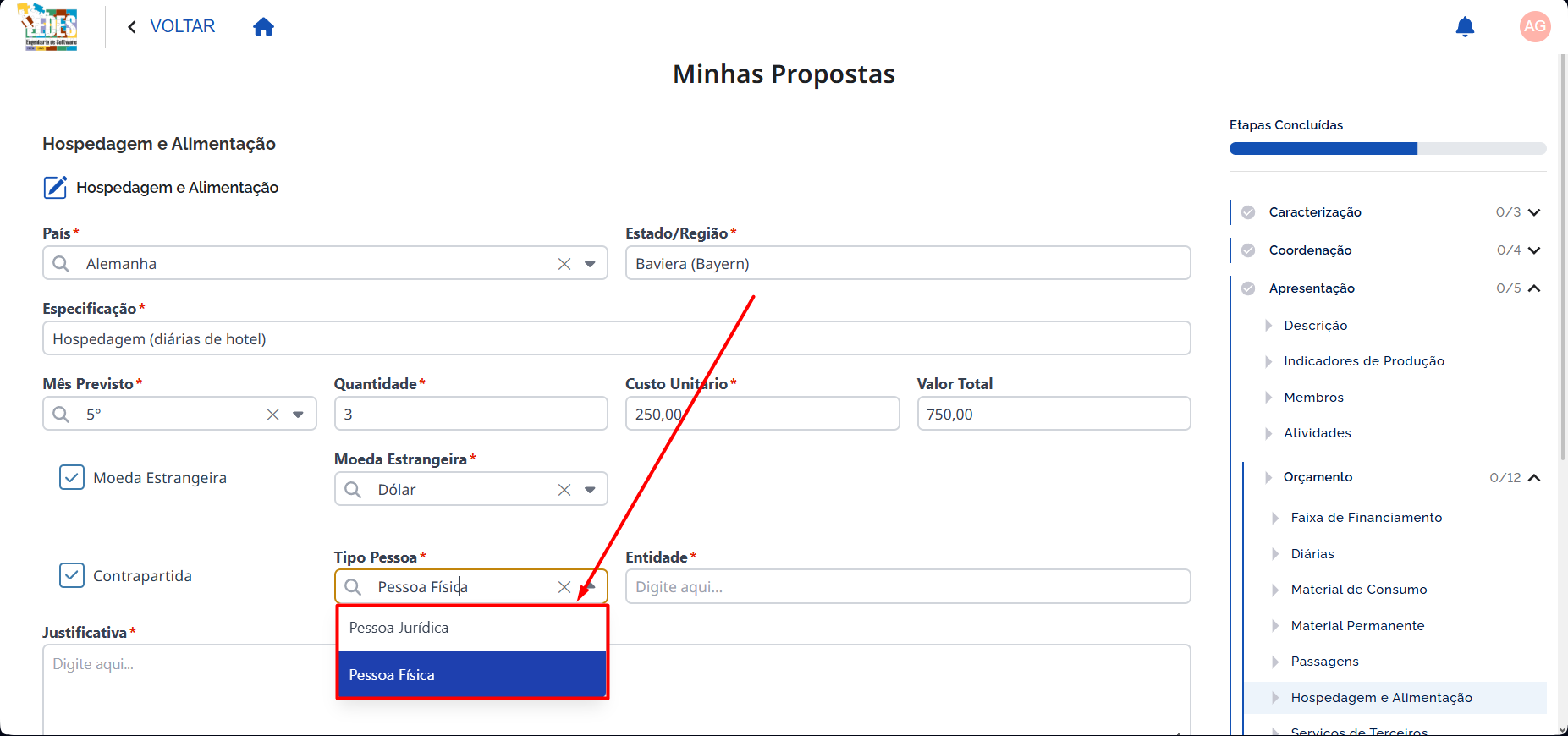
- No campo Tipo Pessoa, selecione a opção correspondente.
- Selecione a Entidade correspondente.
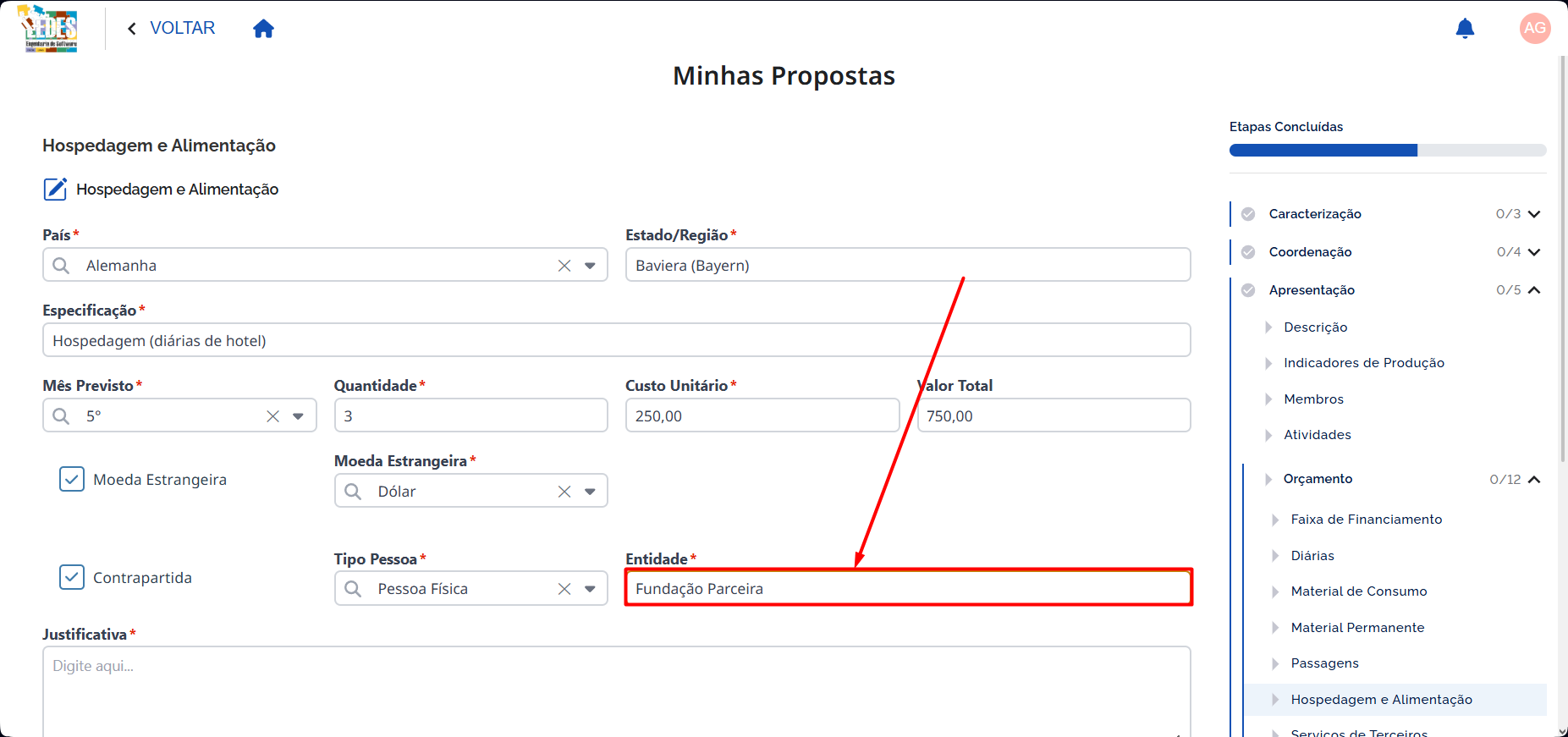
✅ Exemplo de preenchimento
Contrapartida: marcada
Tipo Pessoa: Pessoa Física
Entidade: Fundação Parceira
📝 Justificativa *
Explique por que a despesa é necessária.
Atenção
O edital define se a Justificativa é obrigatória. Mesmo quando não for obrigatória, recomenda-se justificar com clareza para facilitar a análise do orçamento.
🧭 Como preencher
- Relate a atividade associada, o local, o período e a necessidade.
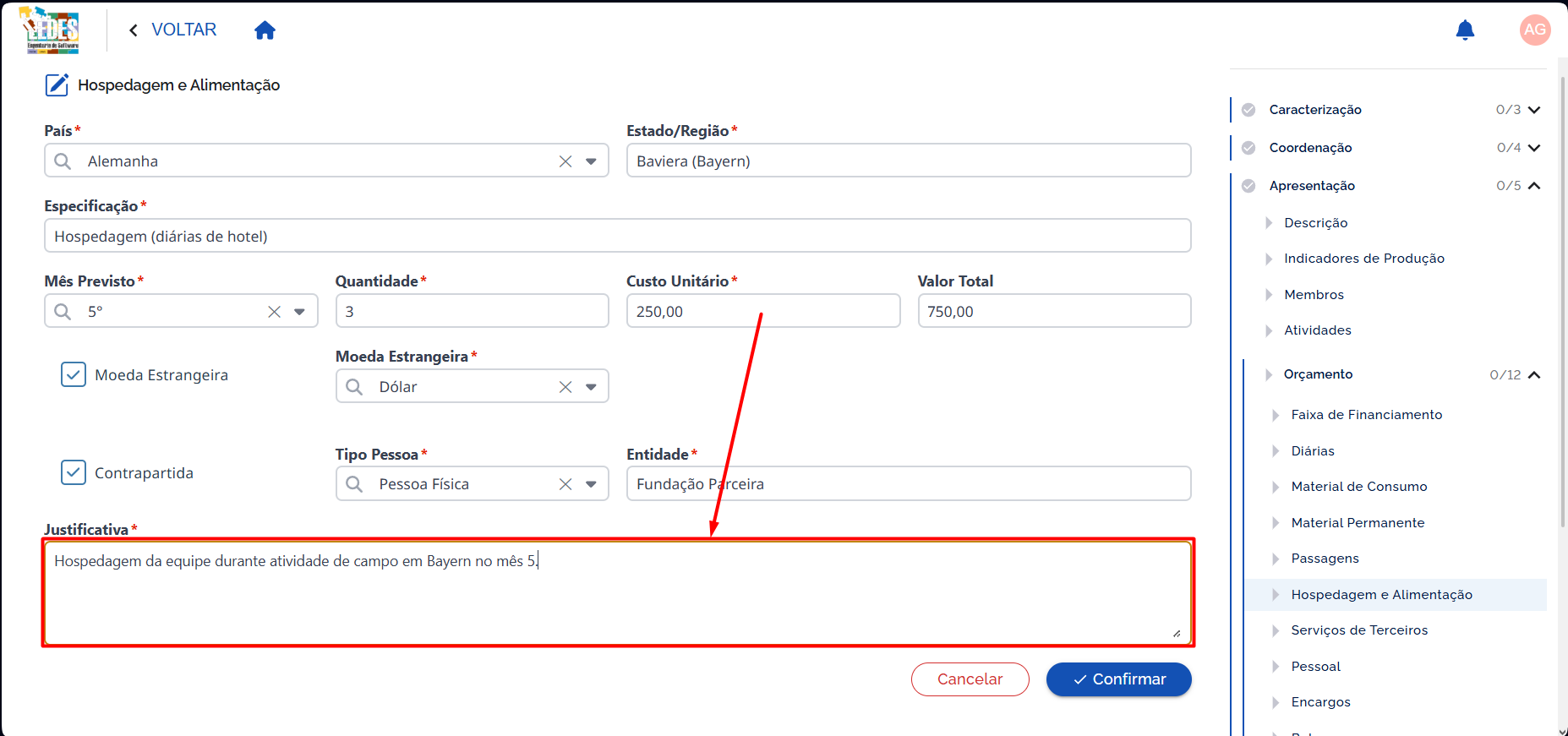
✅ Exemplo de preenchimento
Justificativa: Hospedagem da equipe durante atividade de campo em Bayern no mês 5.
5.6.3 💾 Confirmar e listar
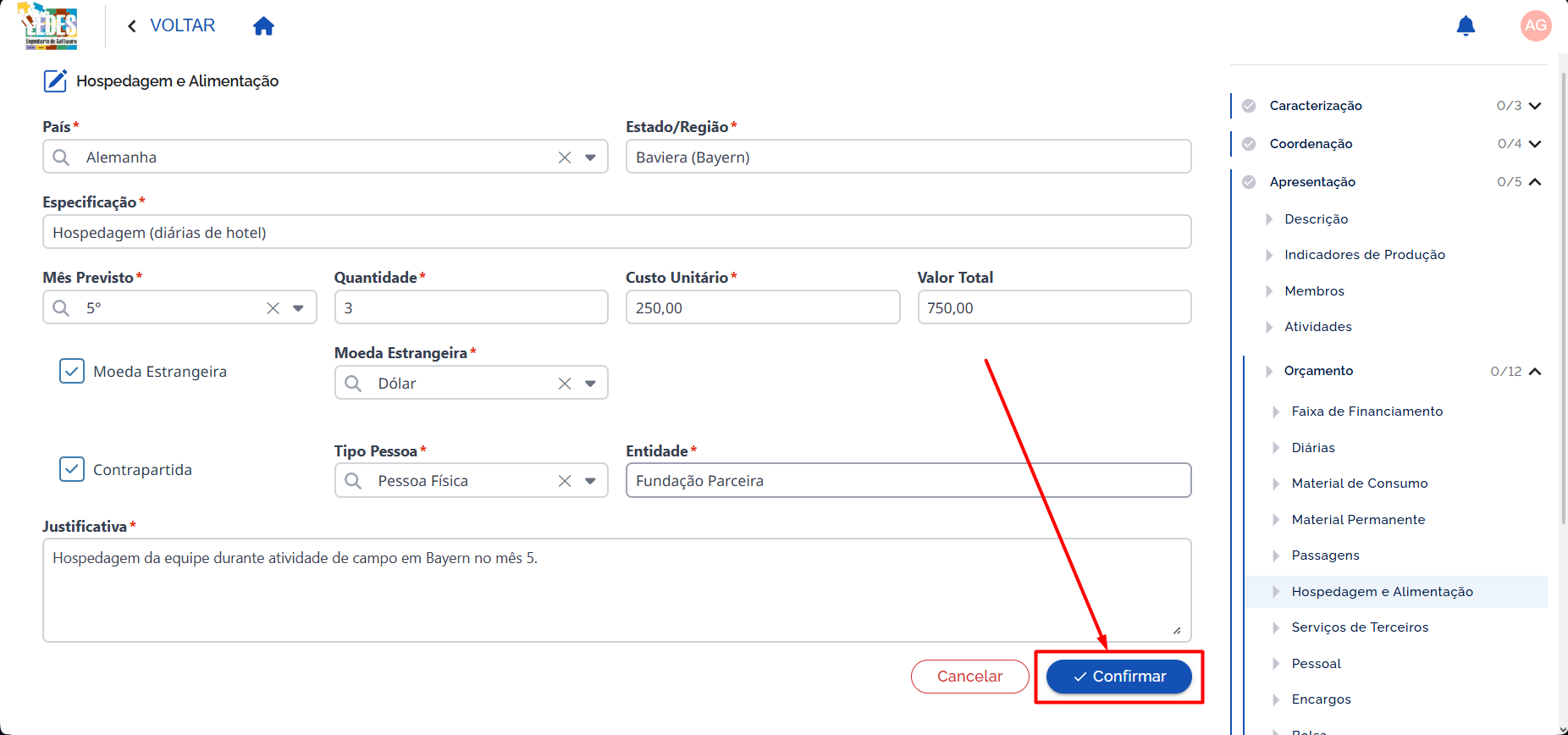
- Clique em Confirmar para salvar.
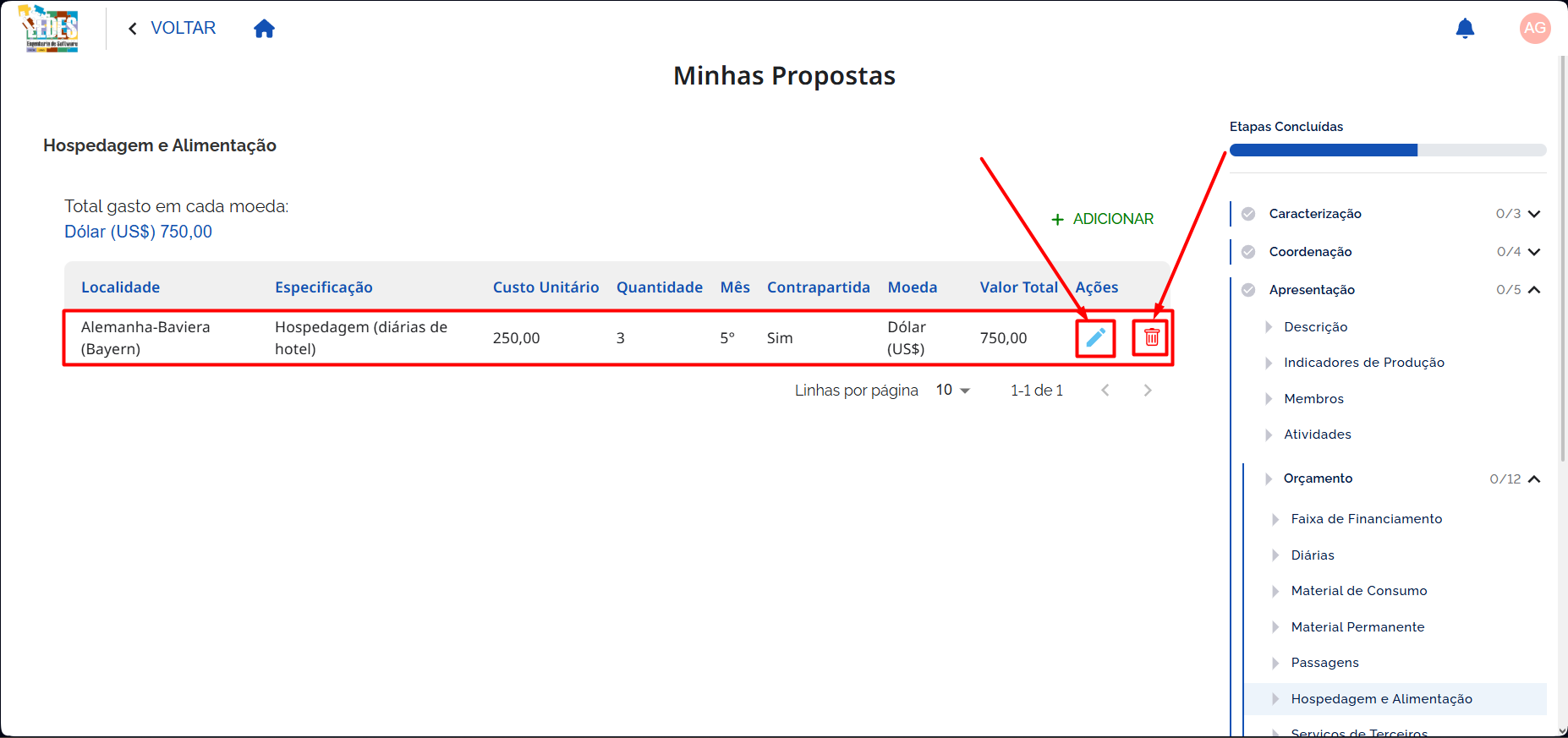
- O item será incluído na tabela, com ações para editar ou remover.
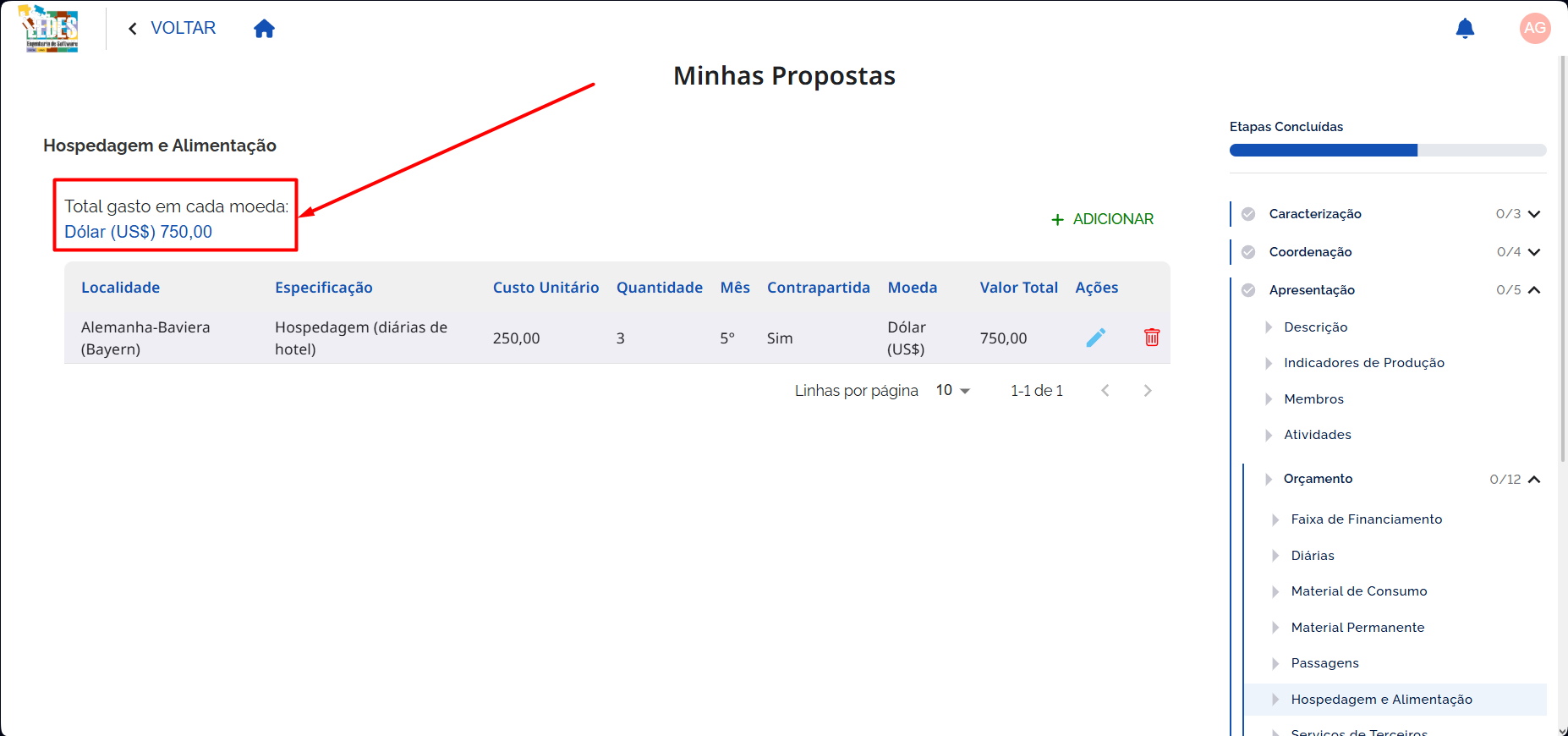
- No topo da tabela, o sistema exibe o total gasto em cada moeda para Hospedagem e Alimentação, consolidando os valores de todos os itens cadastrados. Quando houver itens em moedas diferentes, cada moeda é exibida separadamente.
5.7 🛠️ Serviços de Terceiros
Registre os gastos com serviços de terceiros necessários para executar atividades do projeto que serão realizados por pessoas/empresas externas.
Disponível conforme edital
Esta seção só será exibida ao pesquisador se a rubrica Serviços de Terceiros estiver habilitada no edital. Se o edital não possuir essa rubrica, a seção não aparecerá no Orçamento.
O que você informa aqui
Nesta etapa, você descreve o serviço e o custo previsto. Os campos apresentados na tela podem incluir:
- Especificação
* - Tipo
* - Custo Unitário
* - Mês Previsto
* - Moeda Estrangeira (condicional — configurada no edital)
- Contrapartida (condicional — configurada no edital)
- Justificativa
*(a obrigatoriedade é definida no edital)
5.7.1 ➕ Adicionar serviço
- Clique em Adicionar.
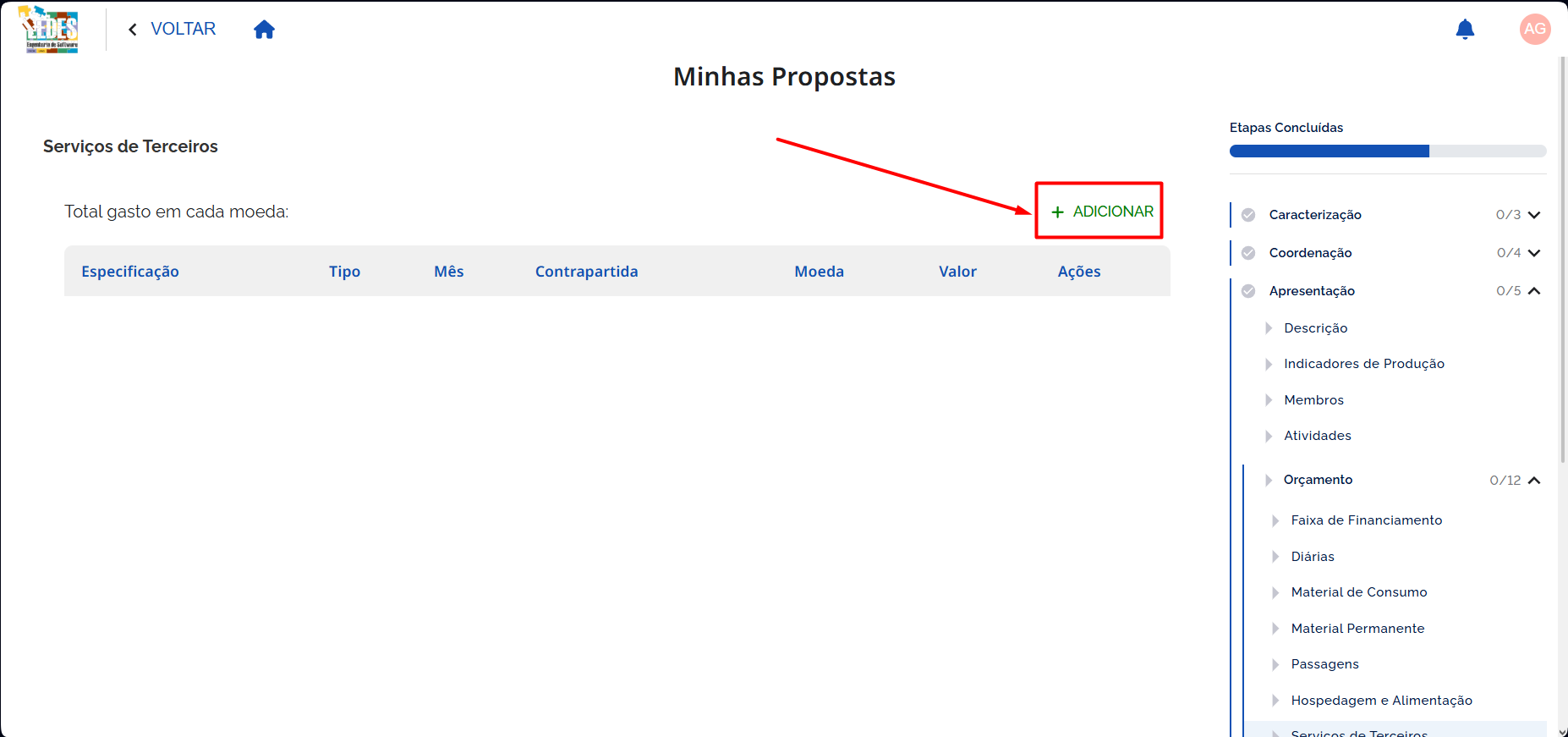
5.7.2 ✍️ Campos do serviço
Em geral, o formulário apresenta os campos abaixo. Em cada campo, veja 🧭 Como preencher e um ✅ Exemplo de preenchimento.
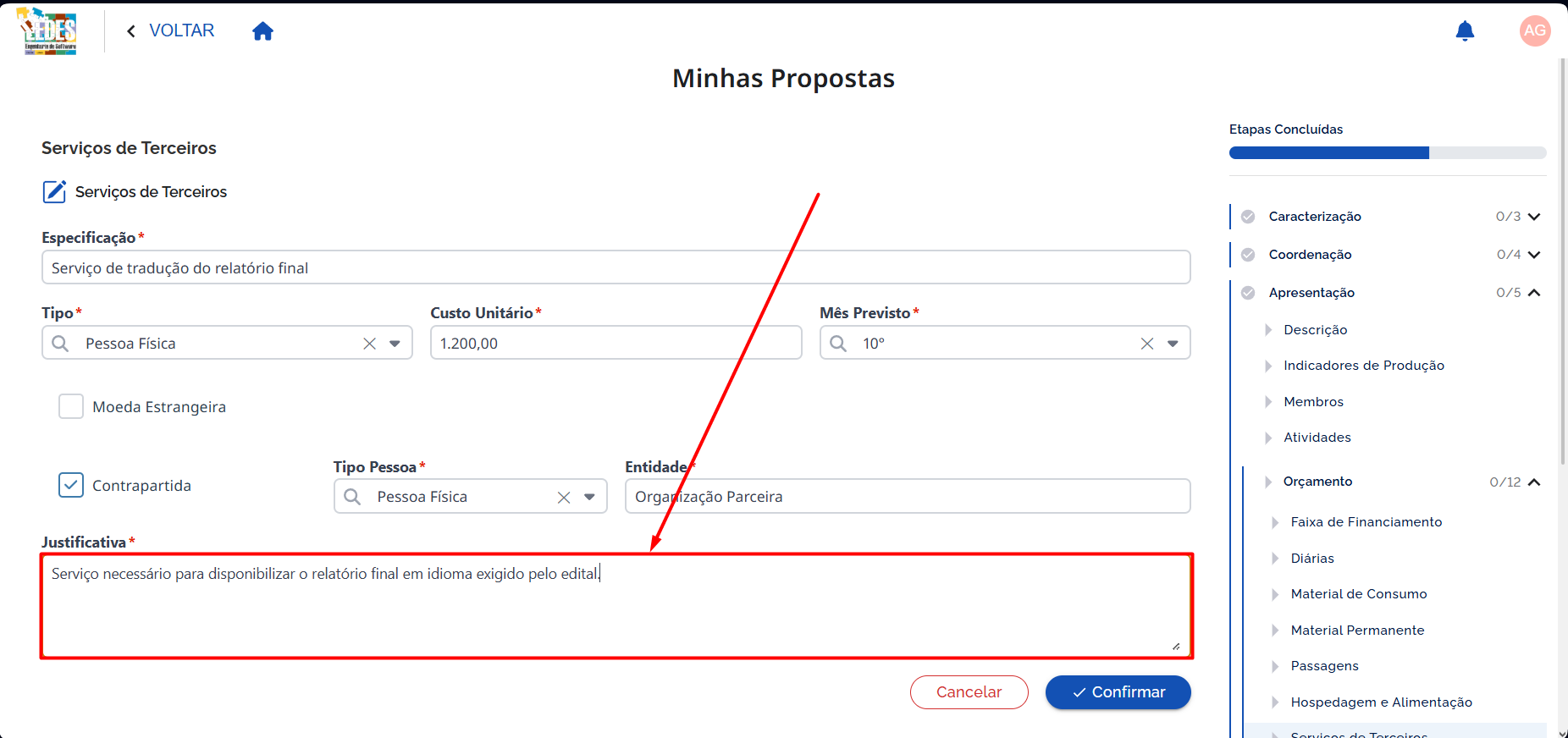
5.7.2.1 🧾 Especificação *
Descrição do serviço a ser contratado.
🧭 Como preencher
- Descreva o serviço e o escopo resumido.
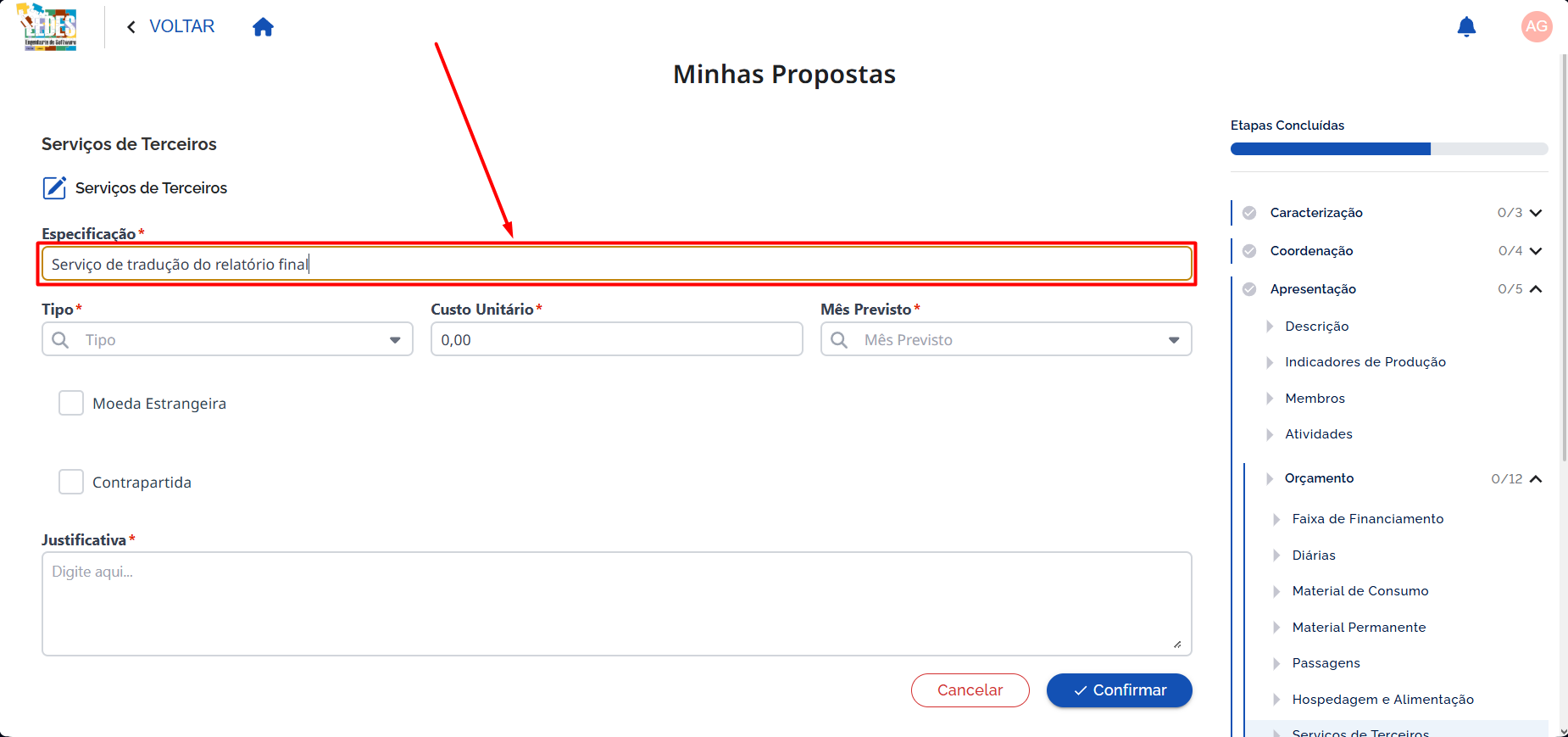
✅ Exemplo de preenchimento
Especificação: Serviço de tradução do relatório final
5.7.2.2 🏷️ Tipo *
Tipo de serviço conforme opções.
🧭 Como preencher
- Clique no campo Tipo.
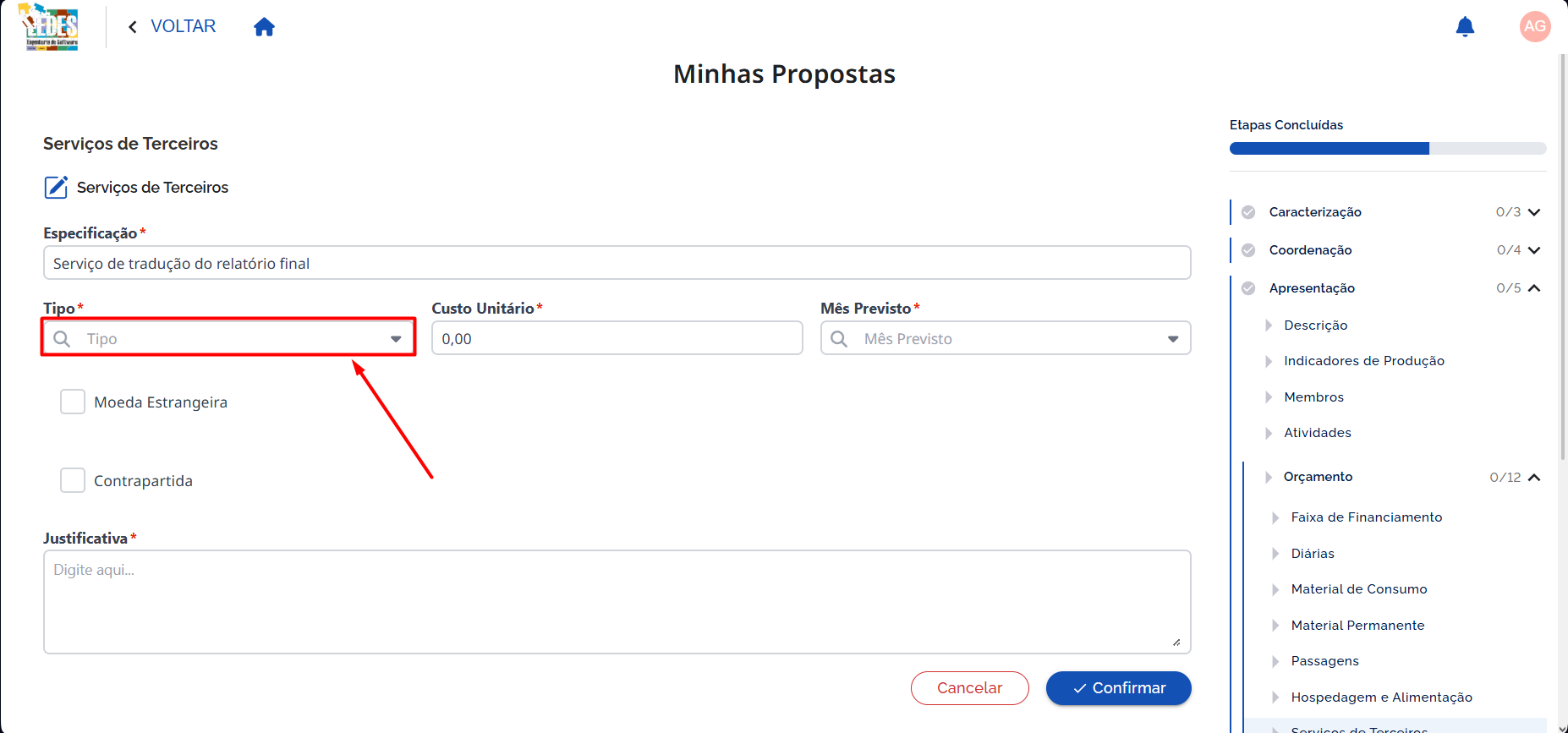
- Uma lista de opções será exibida, seleciona a que melhor se aplica.
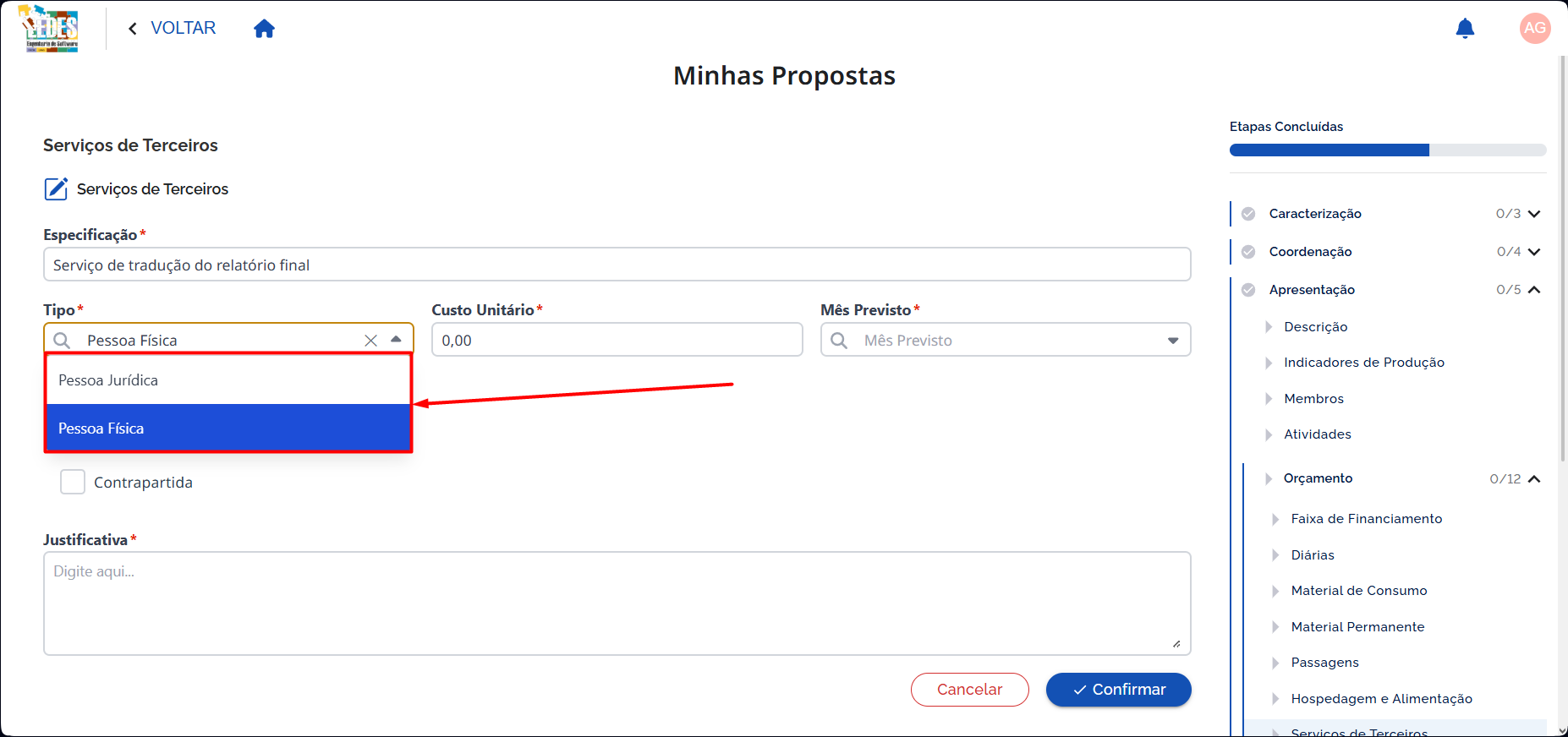
✅ Exemplo de preenchimento
Tipo: Pessoa Física
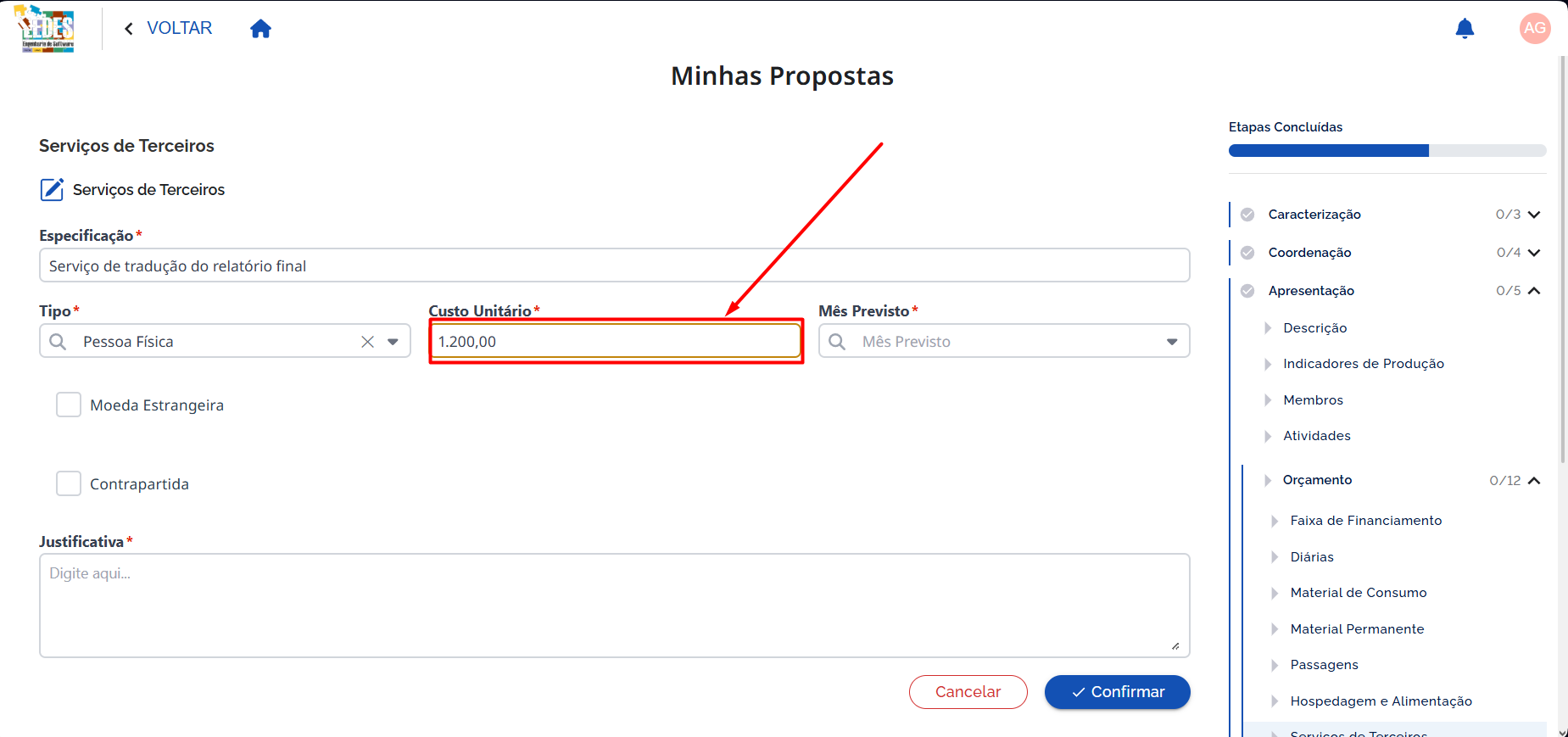
5.7.2.3 💵 Custo Unitário *
Valor unitário (ou valor conforme a regra do lançamento na tela).
🧭 Como preencher
- Digite o valor no campo Custo Unitário.
✅ Exemplo de preenchimento
Custo Unitário: R$ 1.200,00
5.7.2.4 📅 Mês Previsto *
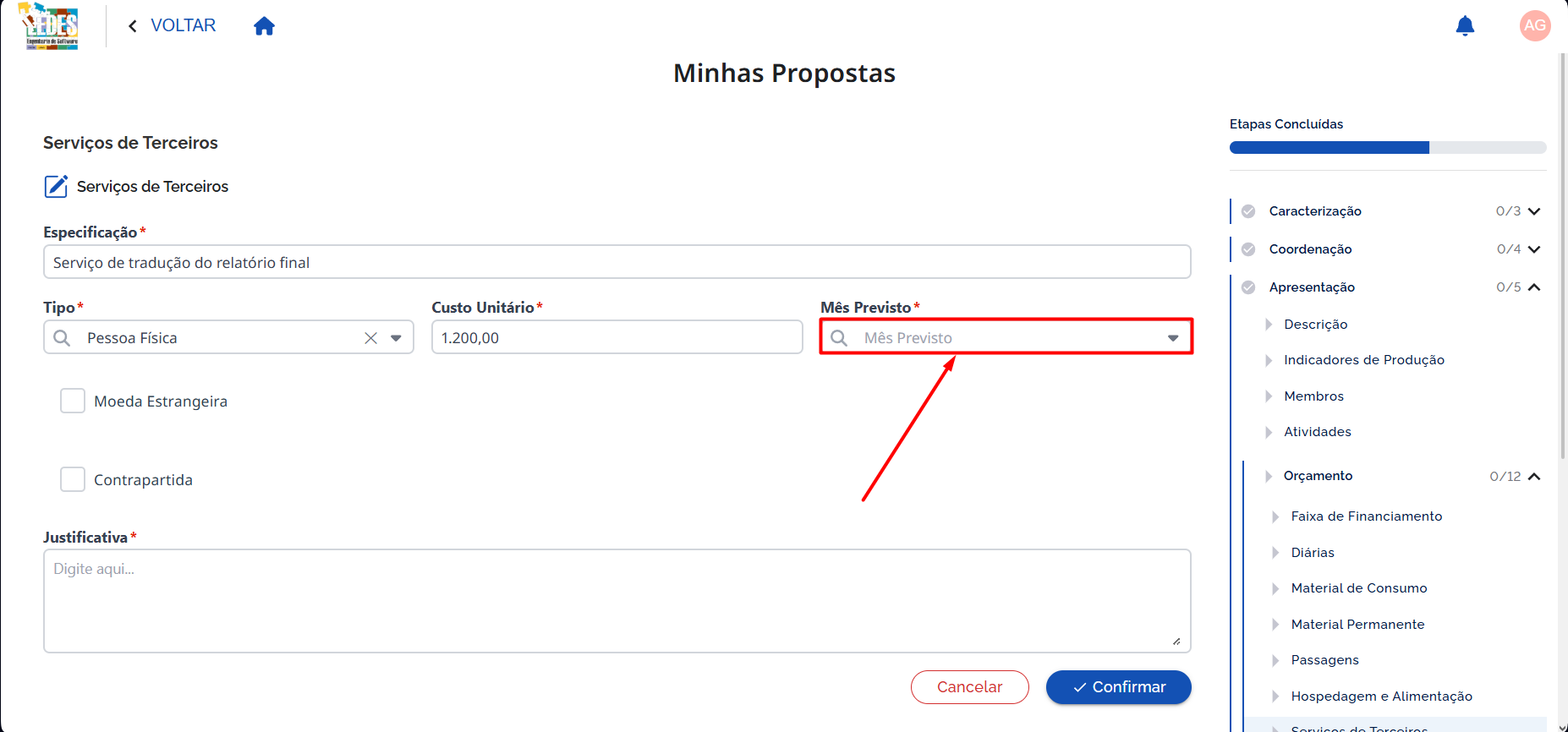
Mês do projeto em que o serviço será executado/contratado.
🧭 Como preencher
- Clique no campo Mês Previsto.
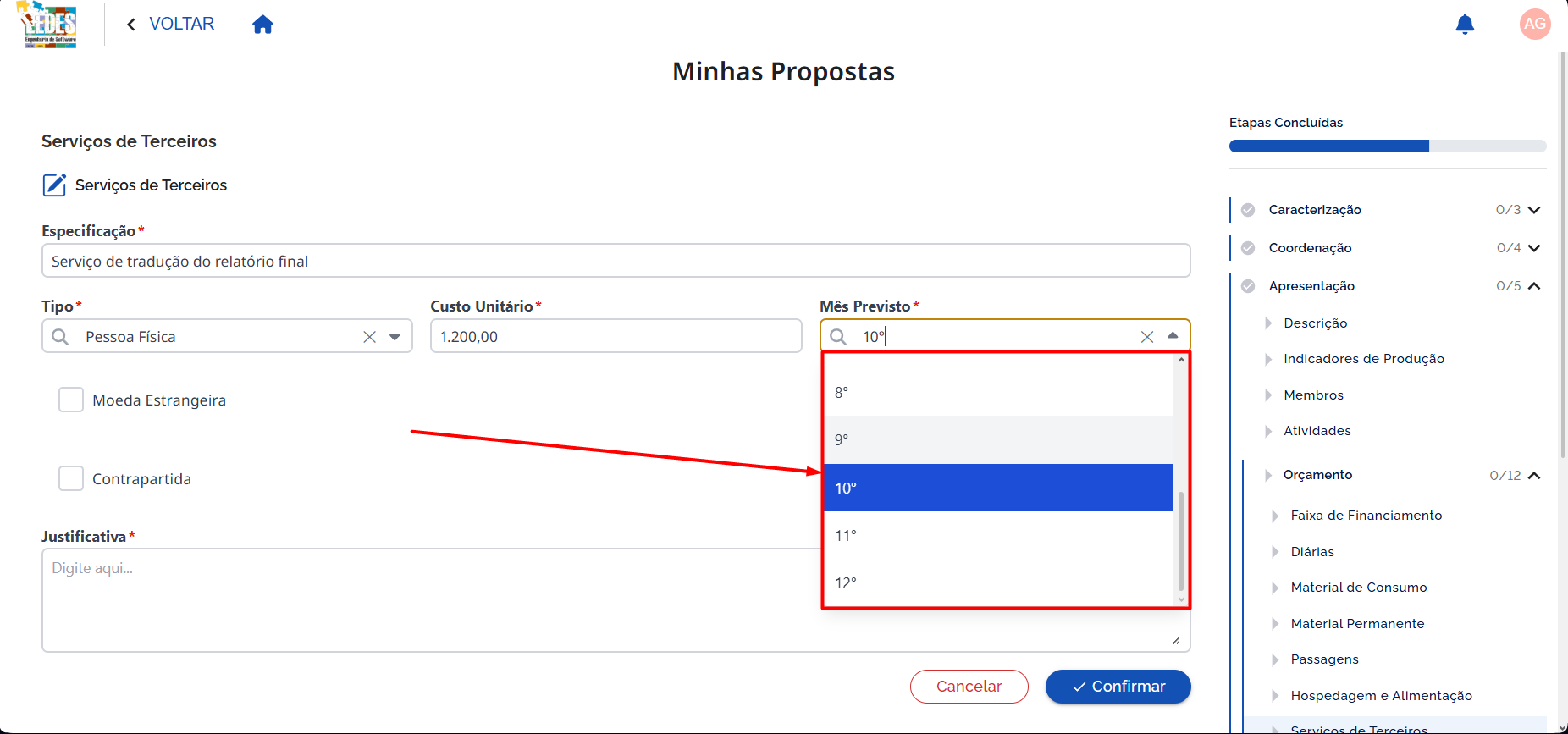
- Selecione o mês correspondente.
✅ Exemplo de preenchimento
Mês Previsto: 10
5.7.2.5 🌍 Moeda Estrangeira (condicional)
Use quando o lançamento não for em Real (R$).
Atenção
As moedas disponíveis são configuradas no edital. Se o edital não tiver moedas estrangeiras habilitadas, o checkbox Moeda Estrangeira não será exibido.
🧭 Como preencher
- Marque Moeda Estrangeira.
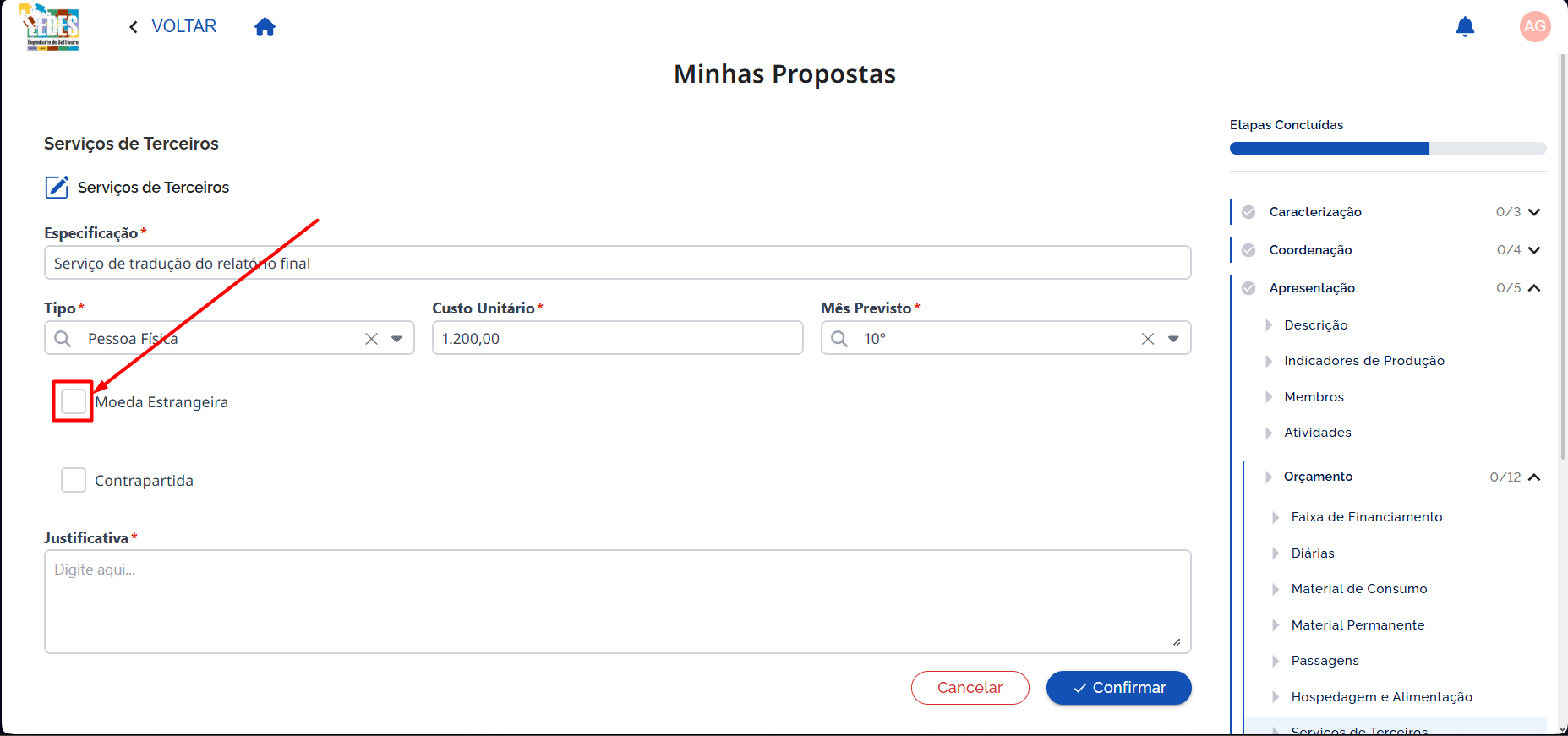
- Clique no campo de Moeda que aparecer.
- Uma lista de opções será exibida, você deve selecionar a moeda, permitida no edital, que se aplica.
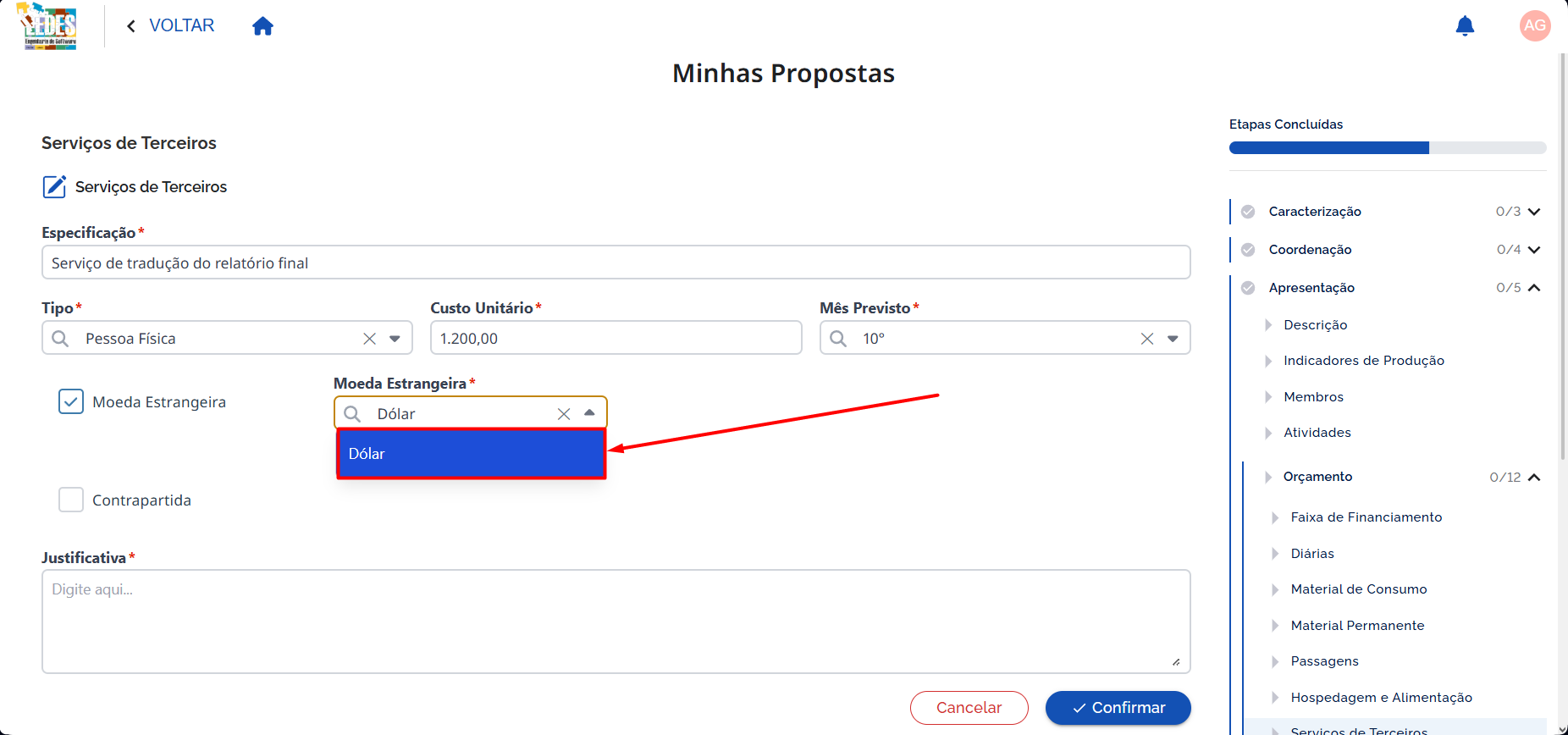
✅ Exemplo de preenchimento
Moeda Estrangeira: marcada
Moeda: Dólar
5.7.2.6 🤝 Contrapartida (condicional)
A contrapartida representa a contribuição do proponente e/ou de parceiros para viabilizar o projeto, além do apoio solicitado à Fundação.
Use este campo quando este serviço não for custeado com recursos solicitados à Fundação (ou seja, quando fizer parte do orçamento fora da Fundação). Ao marcar, o sistema exibirá campos para identificar quem está aportando a contrapartida.
Atenção
Se o edital não tiver contrapartida configurada, o checkbox Contrapartida não será exibido.
Observação
Se Contrapartida estiver marcada, os campos Tipo Pessoa e Entidade tornam-se obrigatórios.
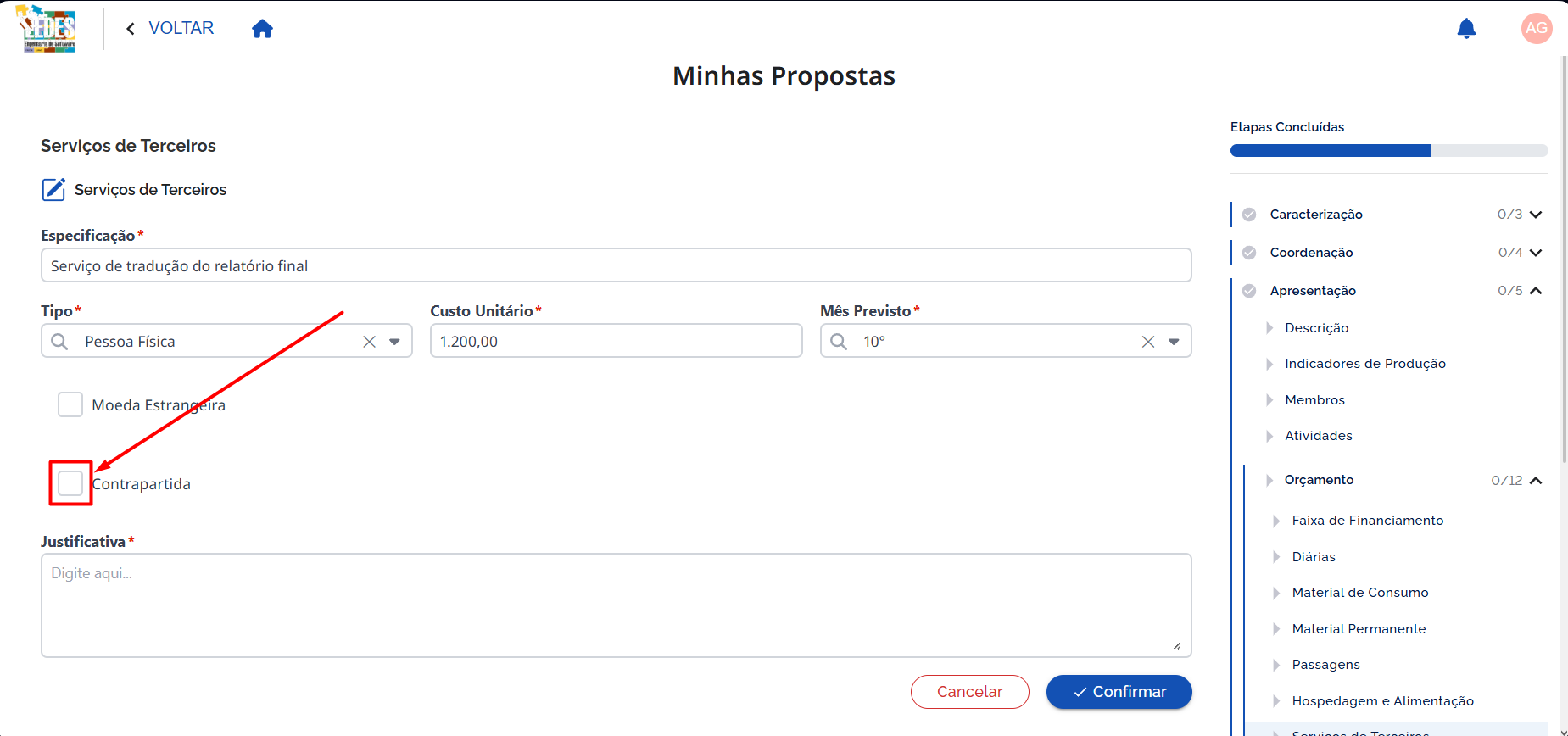
🧭 Como preencher
- Marque Contrapartida.
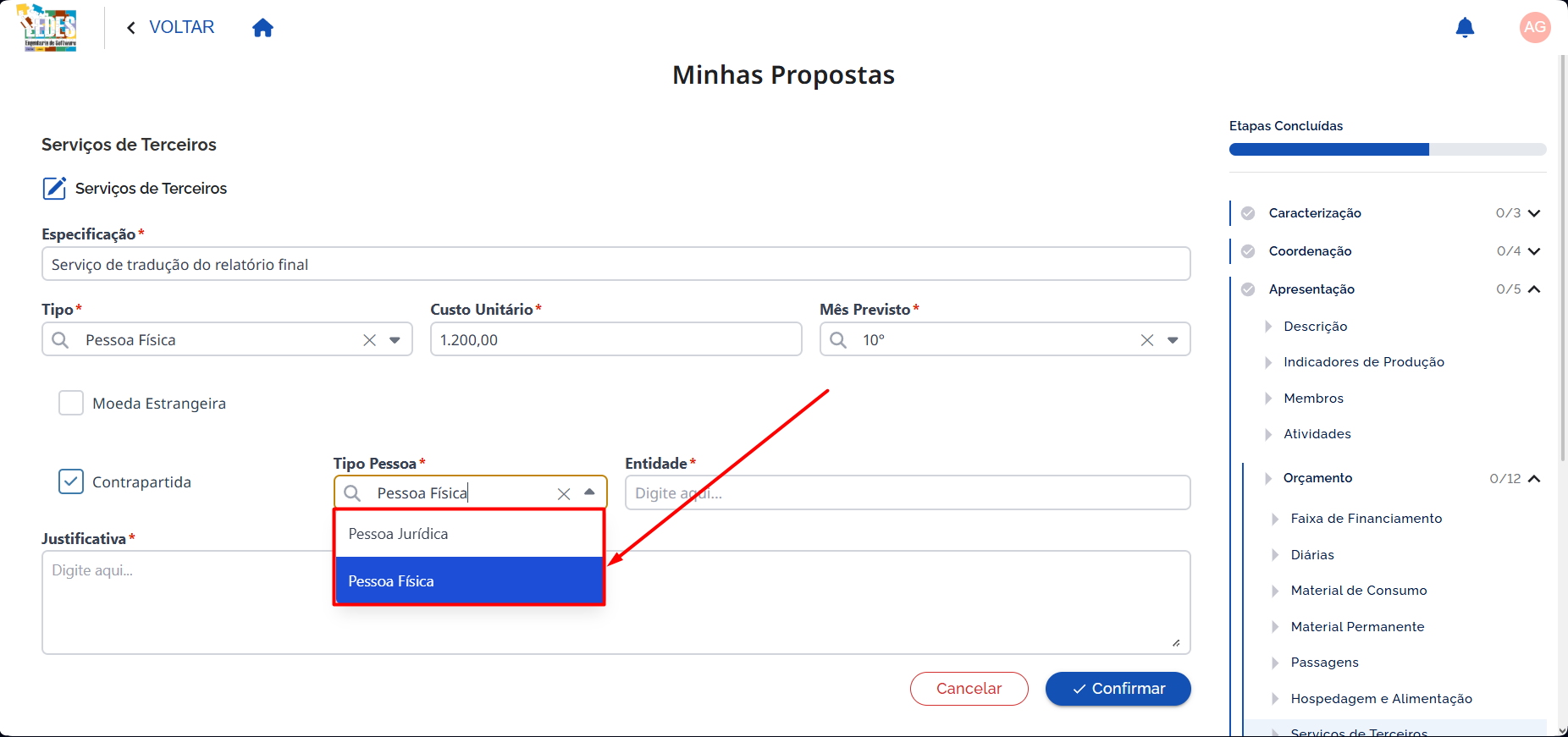
-
Preencha os campos exibidos:
- Tipo Pessoa: clique no campo; uma lista de opções aparecerá. Selecione a opção que se aplica.
- Entidade: clique no campo e informe a entidade.
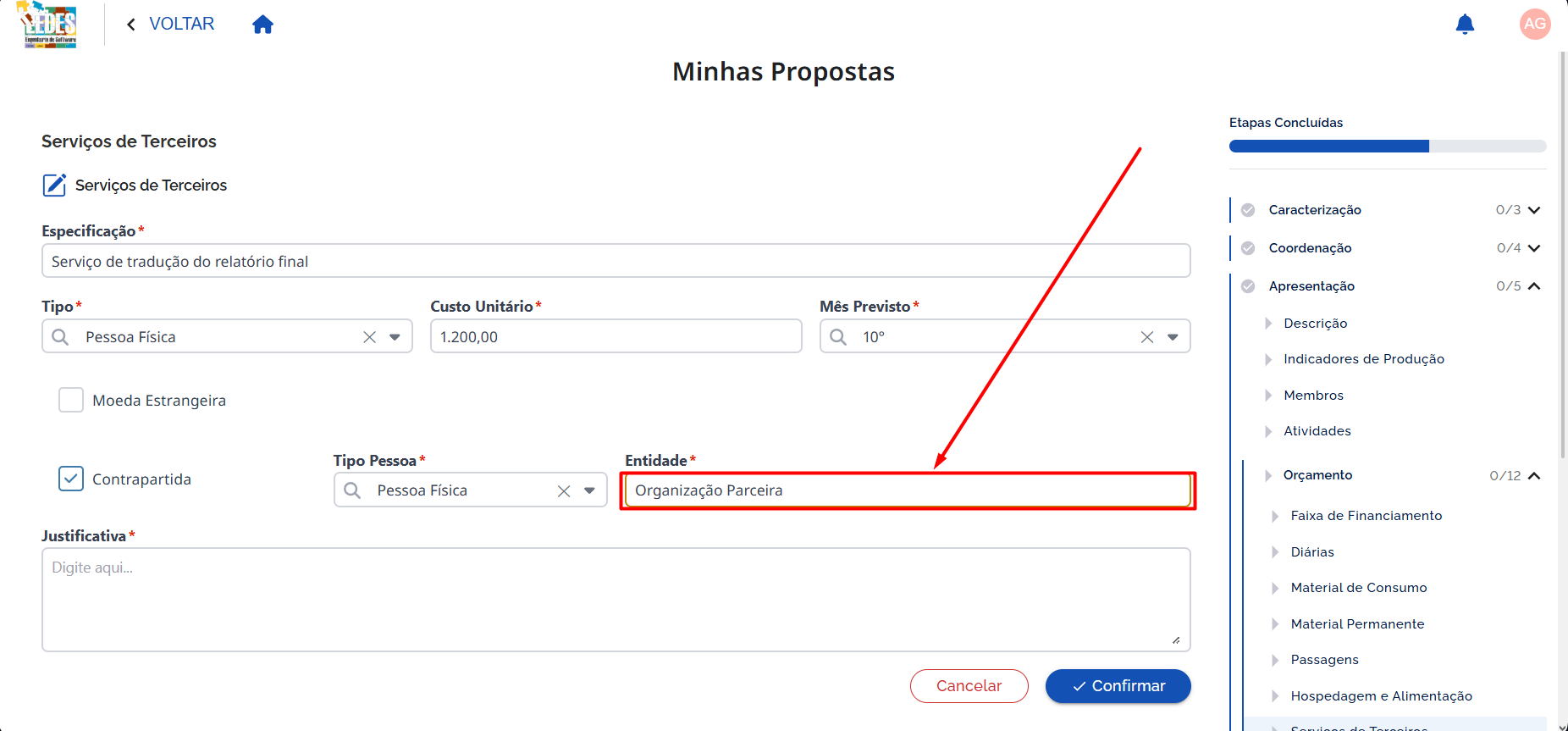
✅ Exemplo de preenchimento
Contrapartida: marcada
Tipo Pessoa: Pessoa Física
Entidade: Organização Parceira
5.7.2.7 📝 Justificativa *
Justificativa da contratação.
Atenção
O edital define se a Justificativa é obrigatória. Mesmo quando não for obrigatória, recomenda-se justificar com clareza para facilitar a análise do orçamento.
🧭 Como preencher
- Explique a necessidade do serviço e relacione às atividades/entregas.
✅ Exemplo de preenchimento
Justificativa: Serviço necessário para disponibilizar o relatório final em idioma exigido pelo edital.
5.7.3 💾 Confirmar e listar
- Clique em Confirmar.
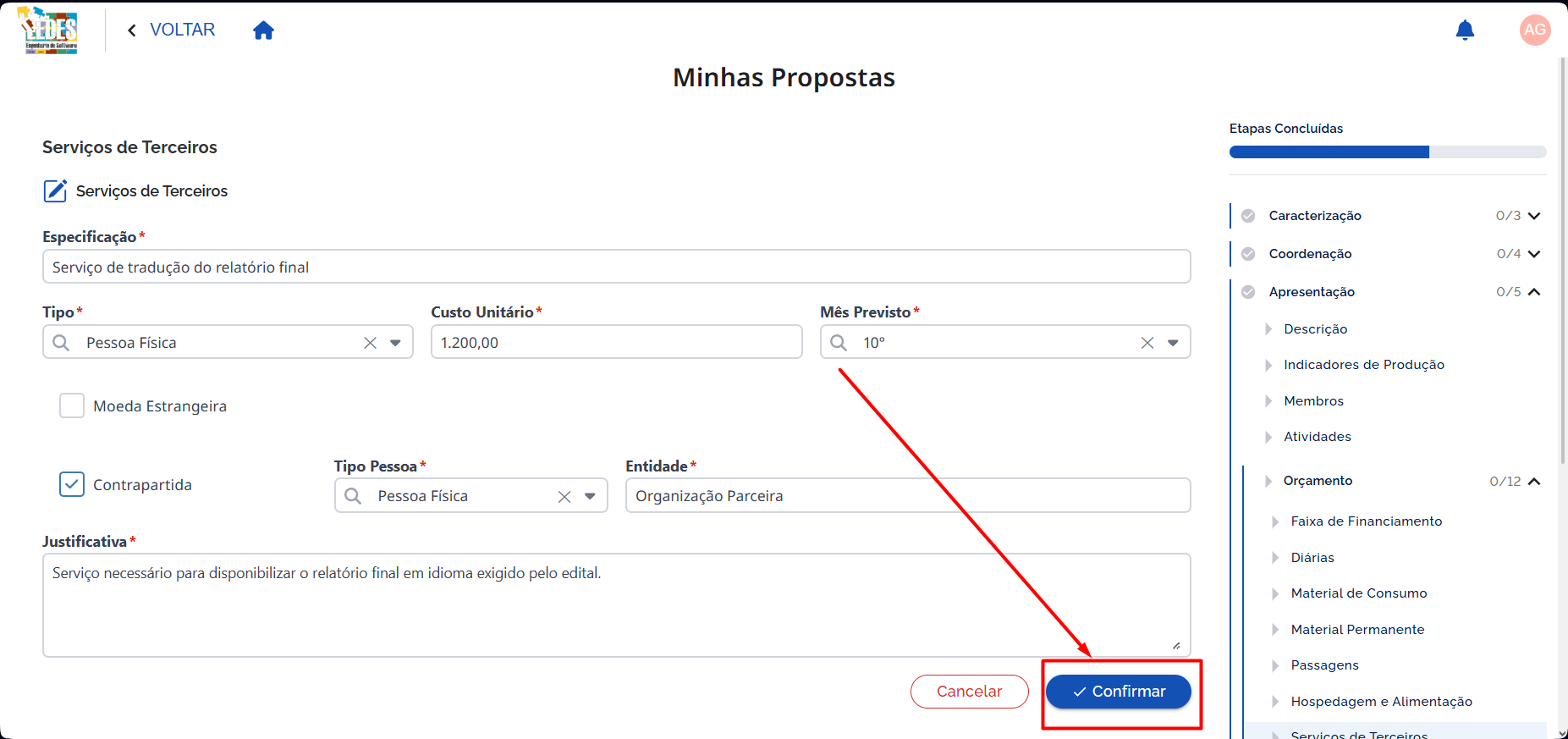
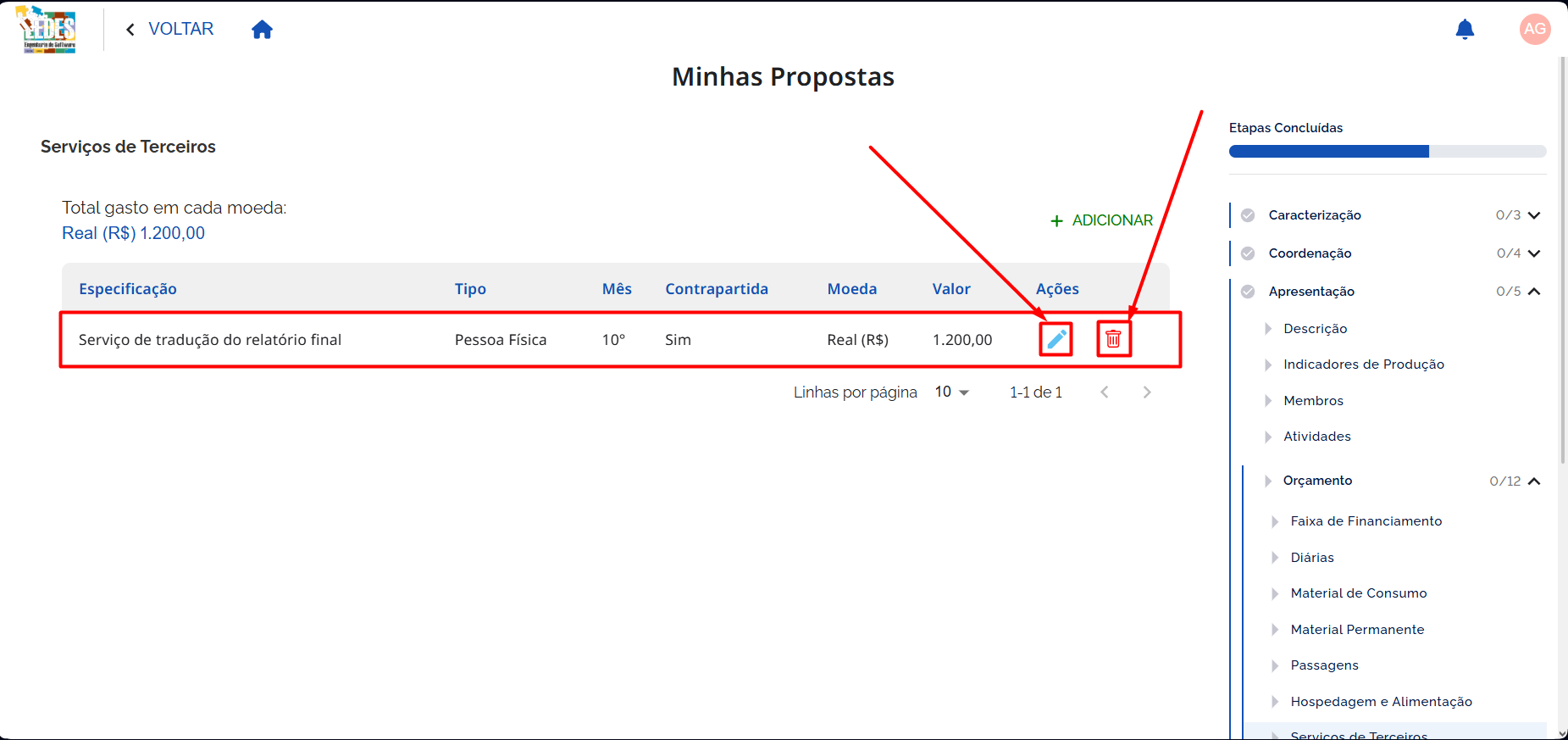
- O item será incluído na tabela, com ações para editar ou remover.
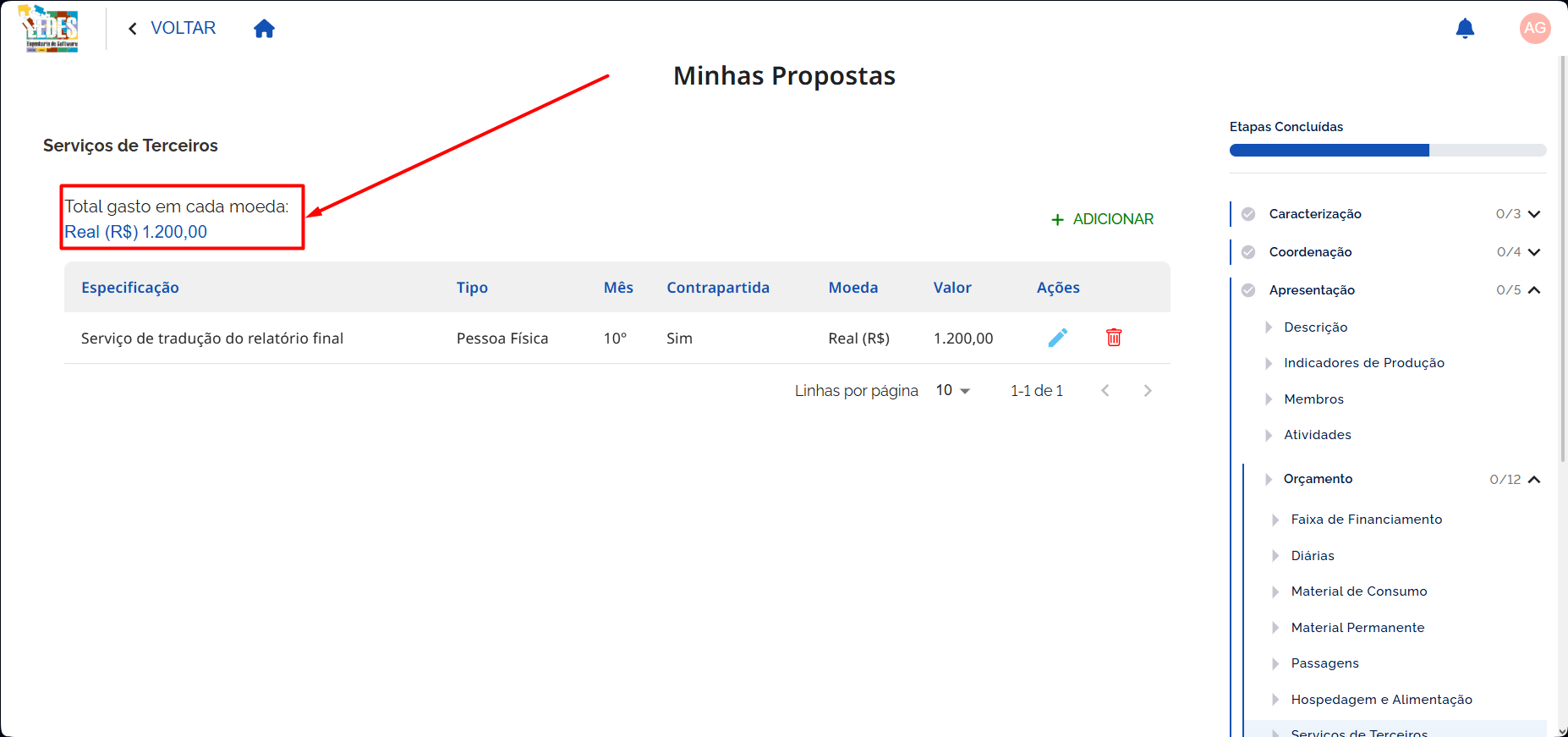
- No topo da tabela, o sistema exibe o total gasto em cada moeda para Serviços de Terceiros, consolidando os valores de todos os itens cadastrados. Quando houver itens em moedas diferentes, cada moeda é exibida separadamente.
5.8 👤 Pessoal
Registre os custos de pessoal previstos para execução do projeto. Nesta rubrica, você descreve o perfil necessário (função, formação e perfil desejado) e o período/custo (carga horária, mês de início, duração e valor), permitindo estimar e justificar os gastos com a equipe.
Disponível conforme edital
Esta seção só será exibida ao pesquisador se a rubrica Pessoal estiver habilitada no edital. Se o edital não possuir essa rubrica, a seção não aparecerá no Orçamento.
O que você informa aqui
Nesta etapa, você descreve as informações do perfil e do custo previsto. Os campos apresentados na tela podem incluir:
- Função
* - Formação Profissional
* - Perfil Desejado
* - Carga Horária Semanal
* - Mês de Início
* - Duração (em meses)
* - Custo Hora ou Custo Mês
* - Valor
* - Moeda Estrangeira (condicional — configurada no edital)
- Contrapartida (condicional — configurada no edital)
- Justificativa
*(a obrigatoriedade é definida no edital)
5.8.1 ➕ Adicionar registro
- Clique em Adicionar.
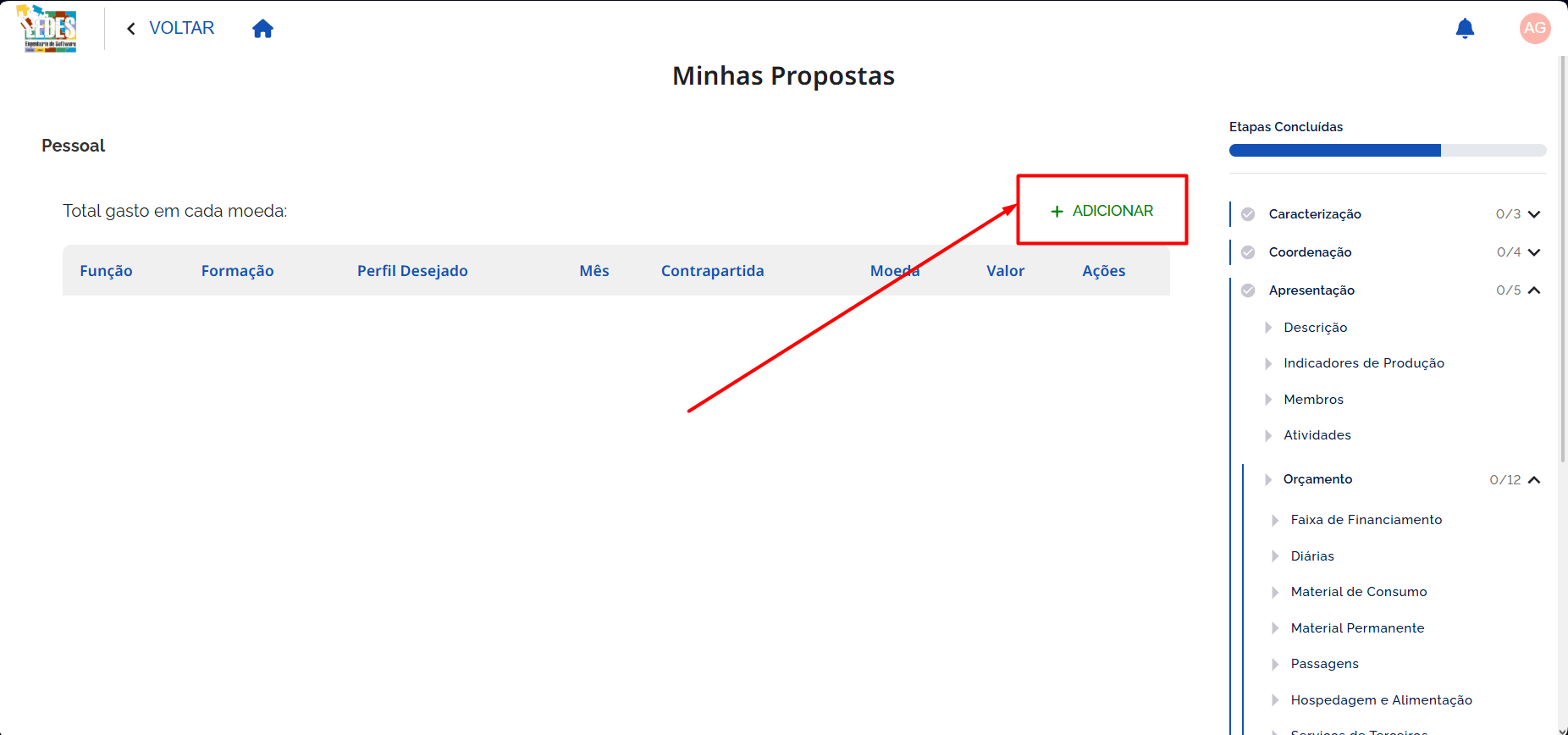
5.8.2 ✍️ Campos do registro
Em geral, o formulário apresenta os campos abaixo. Em cada campo, veja 🧭 Como preencher e um ✅ Exemplo de preenchimento.
💡 Dica
Preencha os campos de período e custo com atenção, pois eles impactam diretamente o valor final calculado/registrado no orçamento.
5.8.2.1 🧑💼 Função *
Função do profissional.
🧭 Como preencher
- Clique no campo Função e preencha com a função que melhor se aplica.
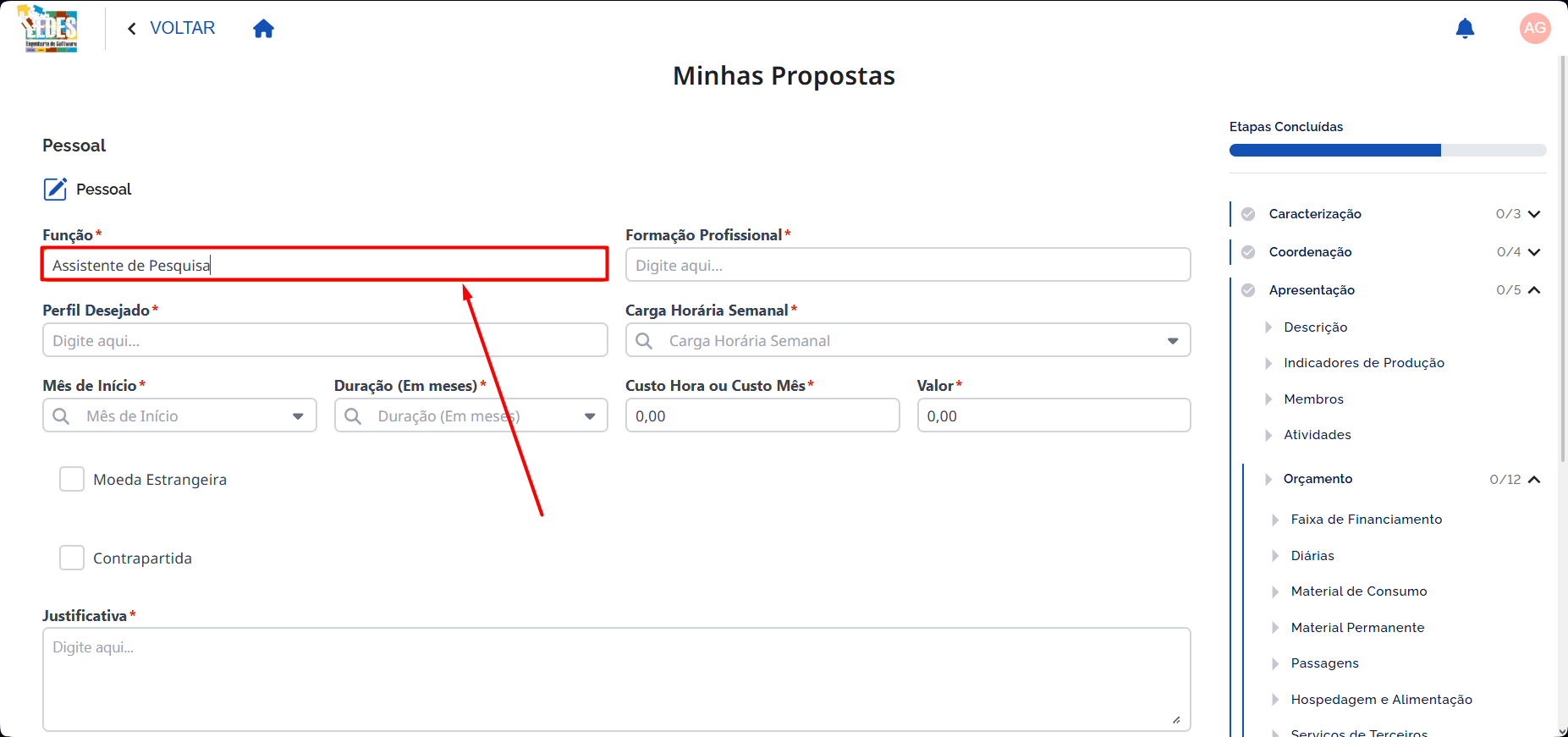
✅ Exemplo de preenchimento
Função: Assistente de Pesquisa
5.8.2.2 🎓 Formação Profissional *
Formação exigida/adequada.
🧭 Como preencher
- Clique no campo Formação Profissional e preencha com o que melhor se aplica.
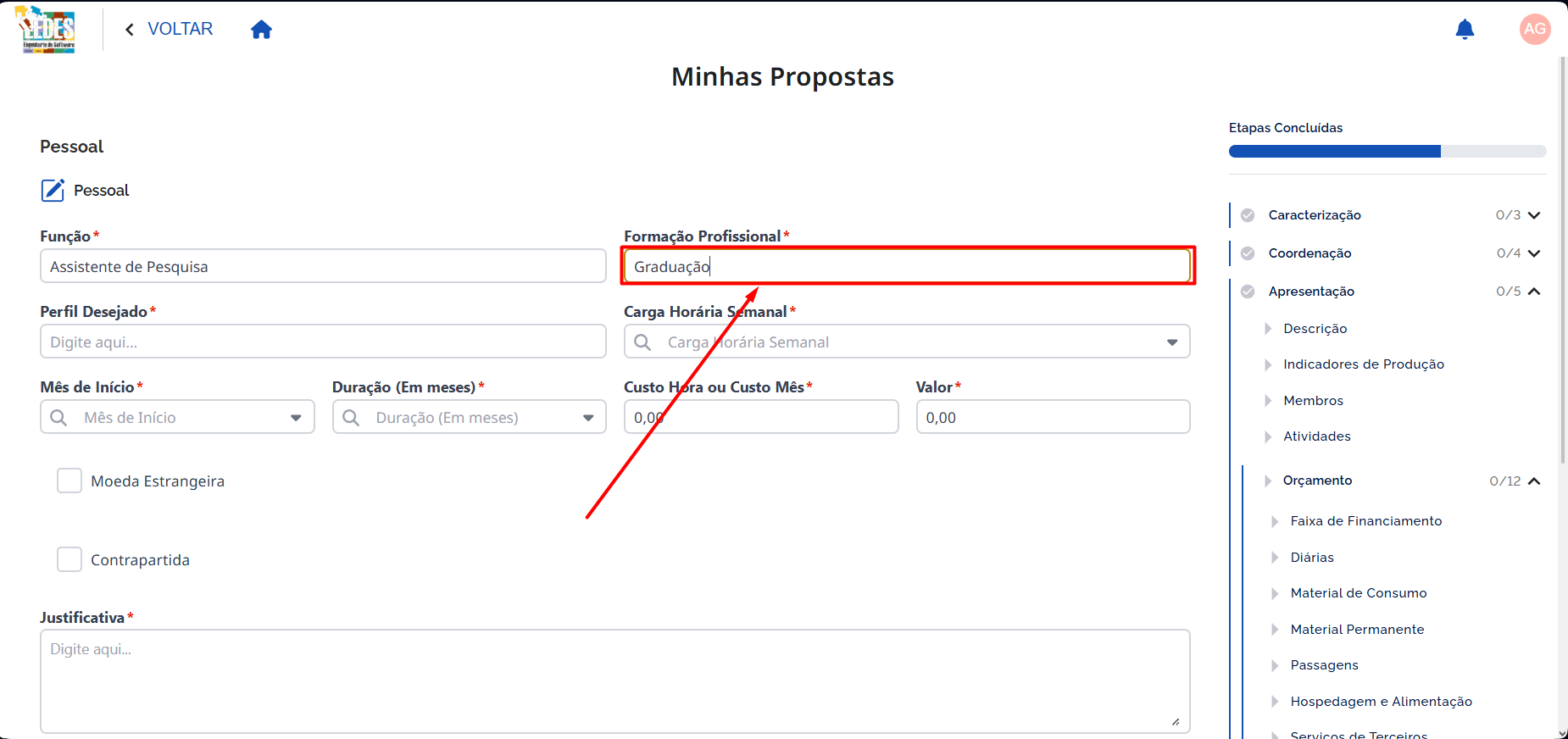
✅ Exemplo de preenchimento
Formação Profissional: Graduação
5.8.2.3 🧩 Perfil Desejado *
Perfil conforme o edital/necessidade.
🧭 Como preencher
- Clique no campo Perfil Desejado e insira o perfil que melhor se aplica.
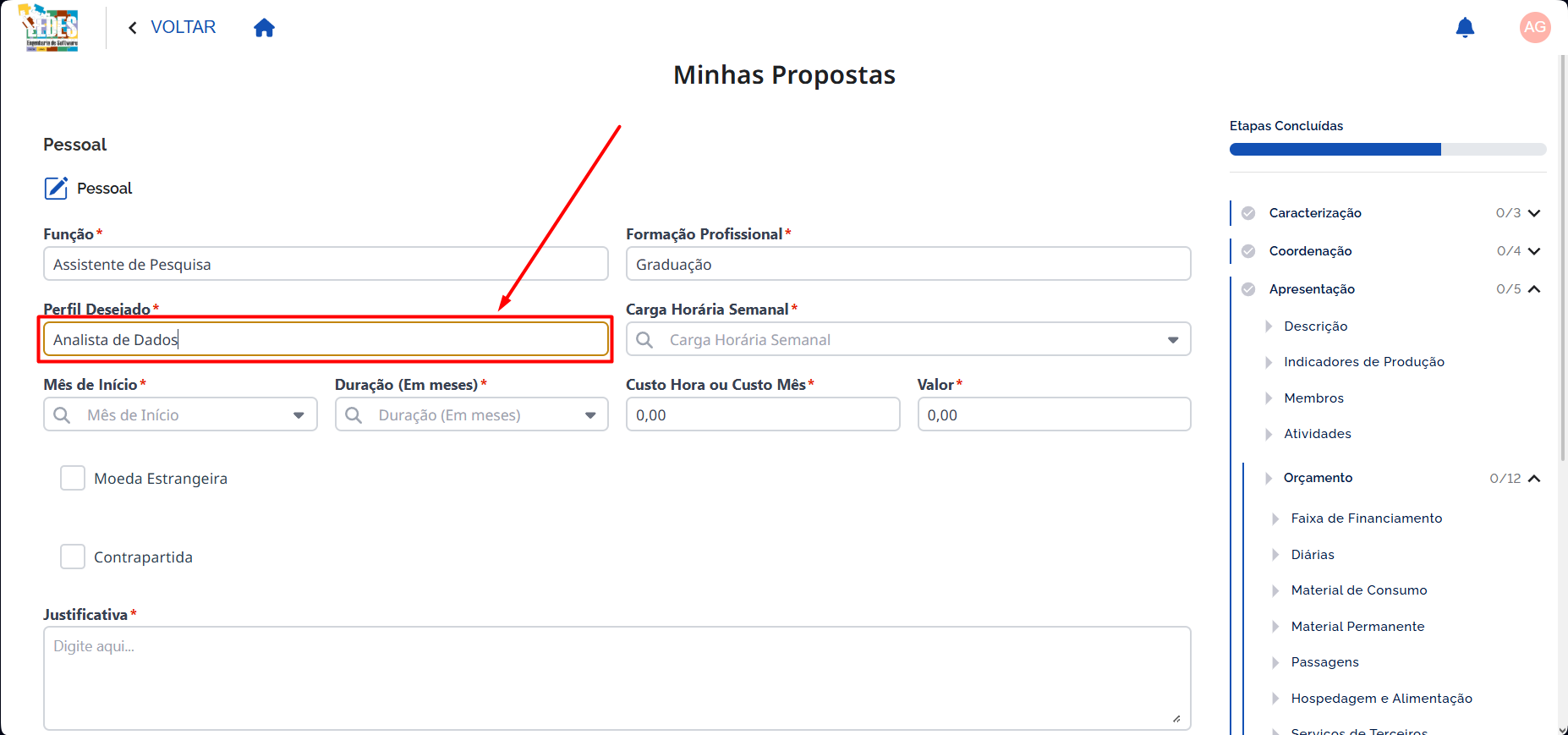
✅ Exemplo de preenchimento
Perfil Desejado: Analista de dados
5.8.2.4 ⏱️ Carga Horária Semanal *
Carga horária prevista.
🧭 Como preencher
- Clique no campo Carga Horária Semanal.
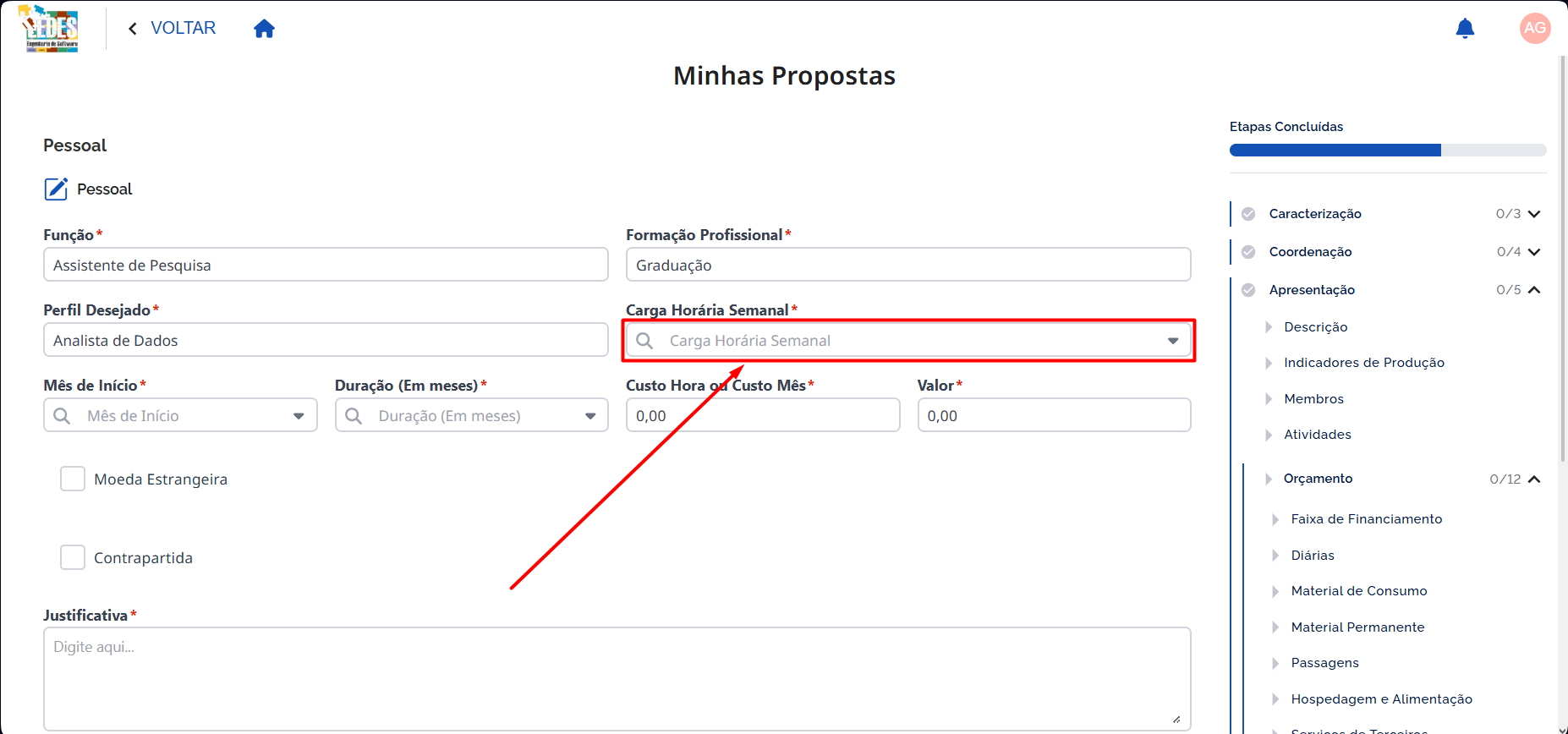
- Selecione uma das opções listadas ou digite a carga horária no campo, se preferir.
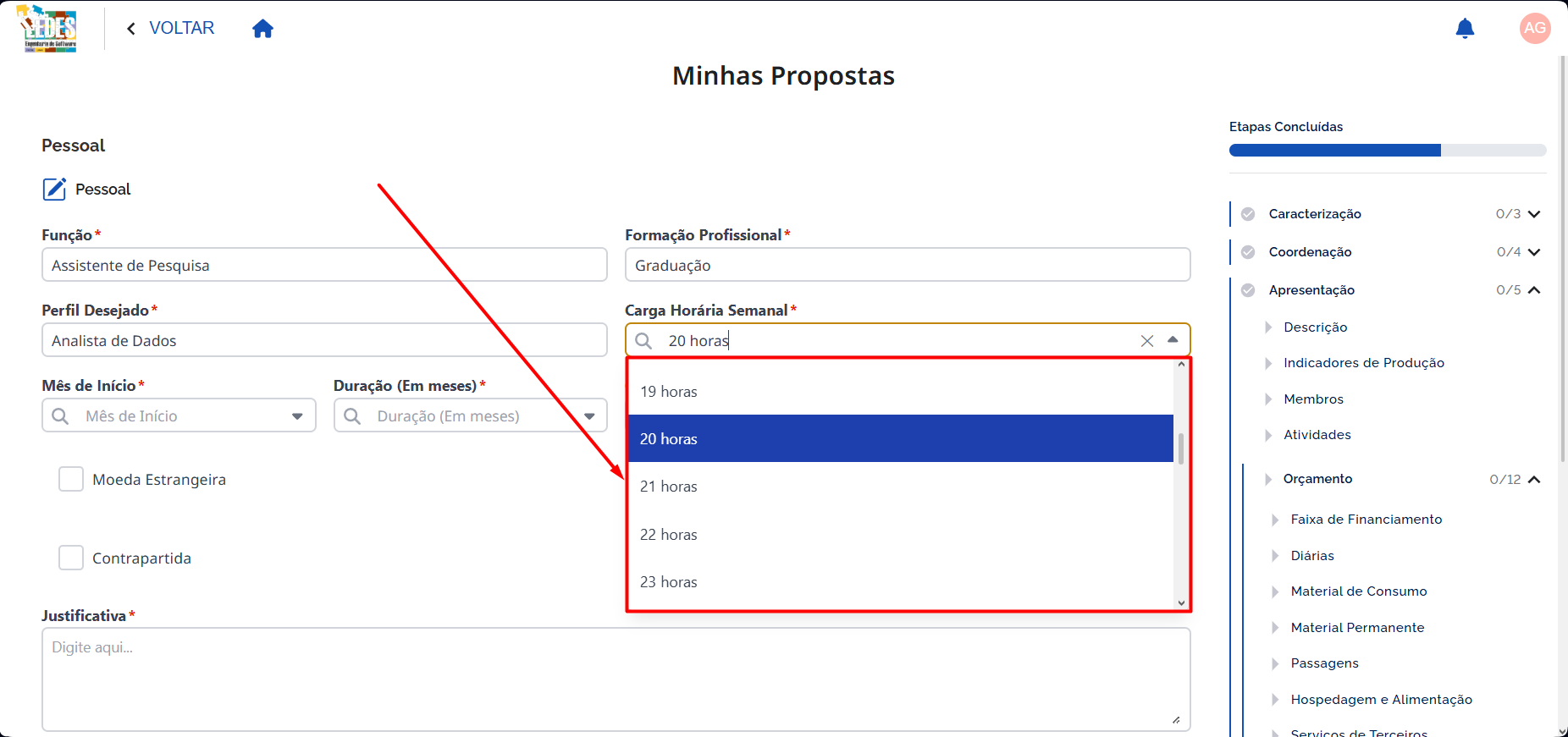
✅ Exemplo de preenchimento
Carga Horária Semanal: 20
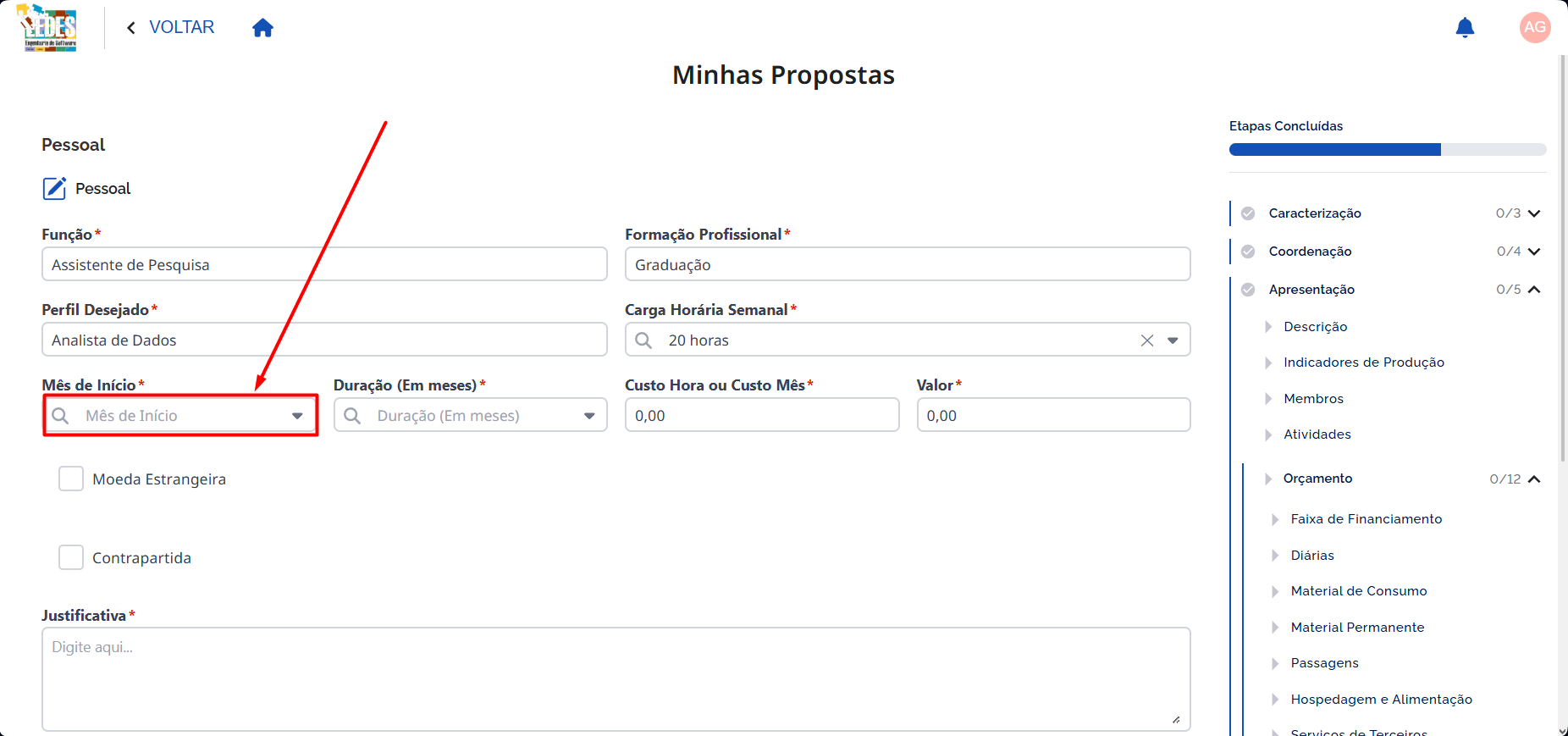
5.8.2.5 📅 Mês de Início *
Mês em que o vínculo/atividade começa.
🧭 Como preencher
- Clique no campo Mês de Início.
- Selecione o mês correspondente.
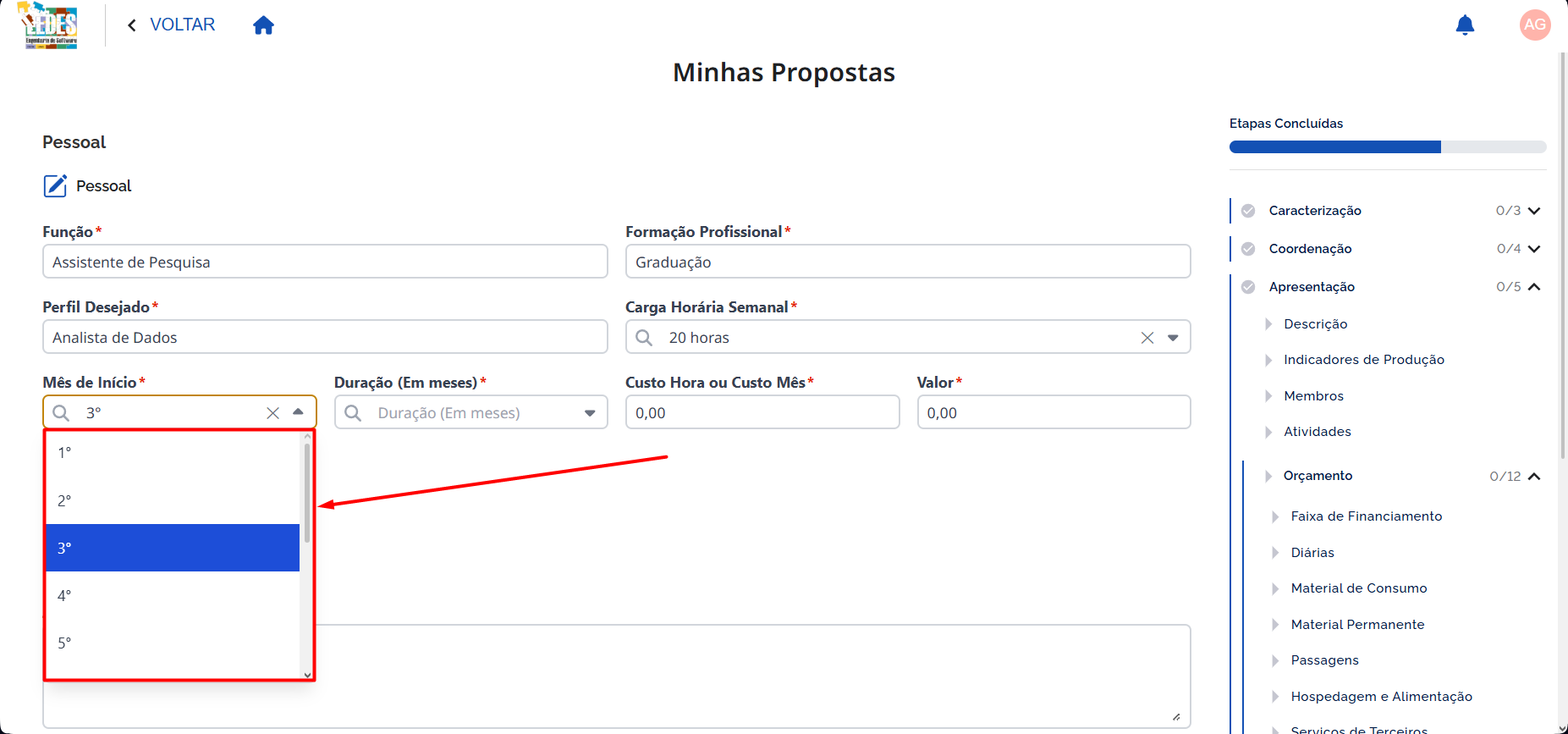
✅ Exemplo de preenchimento
Mês de Início: 3
5.8.2.6 🗓️ Duração (em meses) *
Quantidade de meses do vínculo/custo.
🧭 Como preencher
- Clique no campo Duração (em meses).
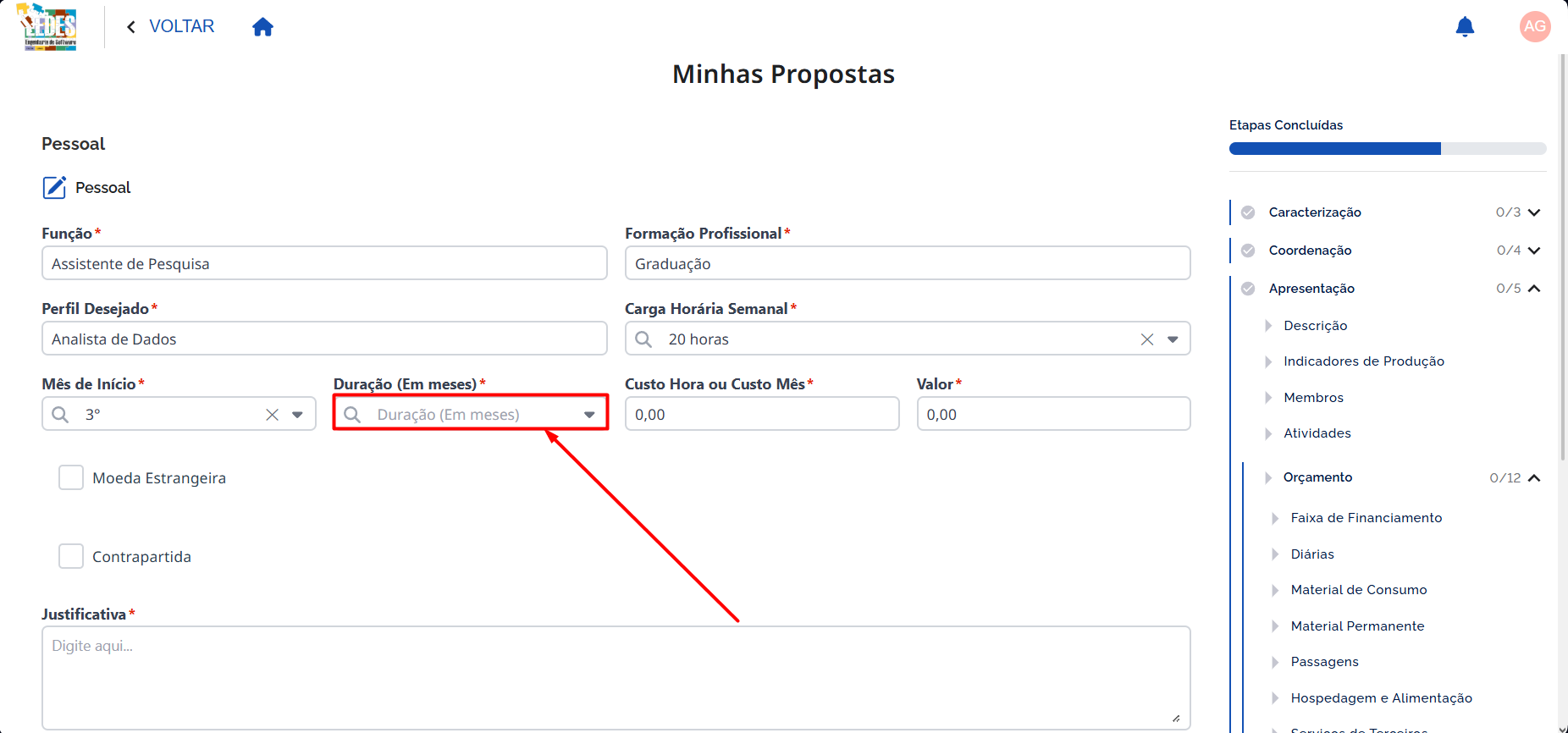
- Selecione a quantidade desejada.
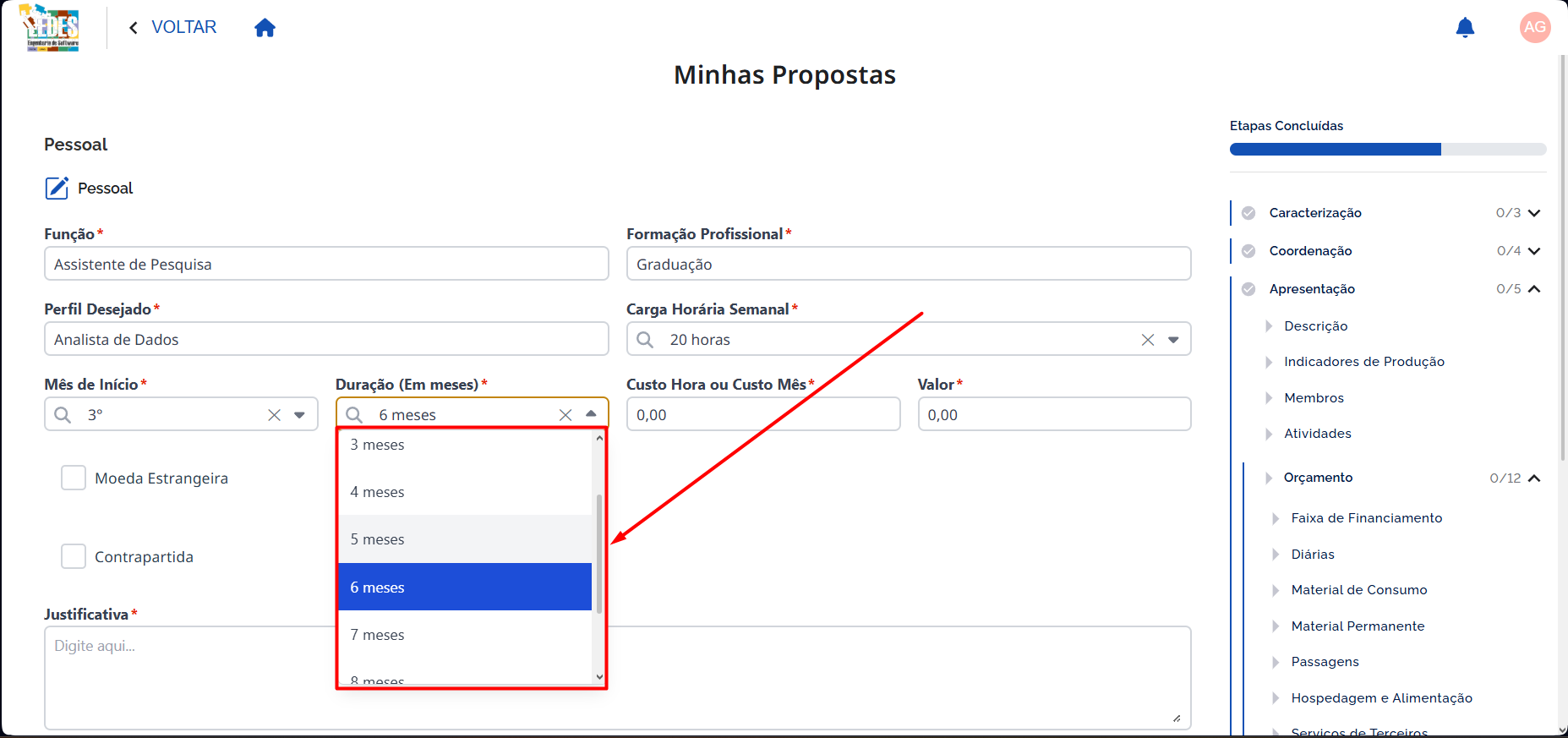
✅ Exemplo de preenchimento
Duração (em meses): 6
5.8.2.7 💵 Custo Hora ou Custo Mês *
Valor conforme a modalidade do formulário.
🧭 Como preencher
- Digite o valor no campo Custo Hora ou Custo Mês.
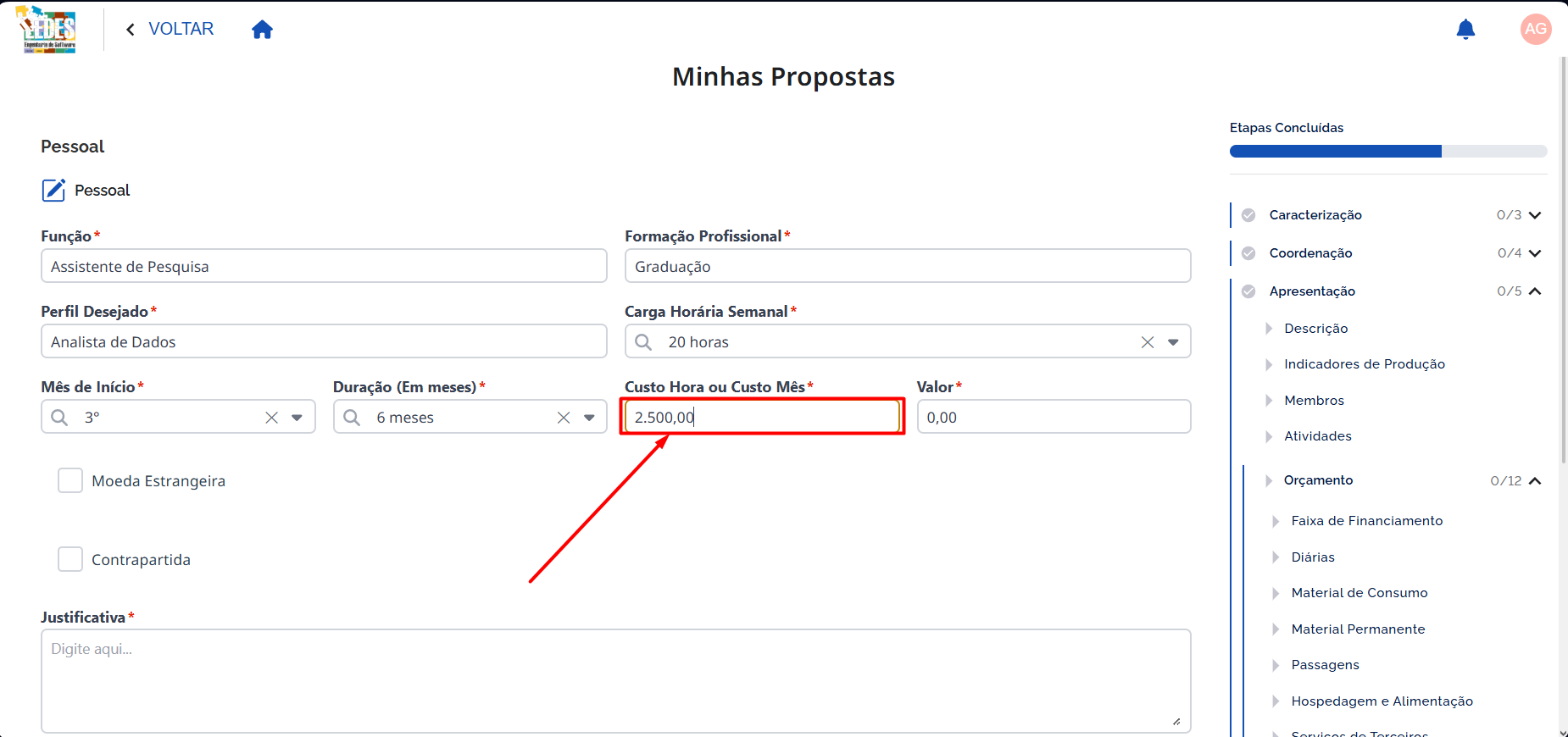
✅ Exemplo de preenchimento
Custo Mês: R$ 2.500,00
5.8.2.8 🧮 Valor *
Valor do lançamento.
🧭 Como preencher
- Preencha com o valor coerente com período e custo.
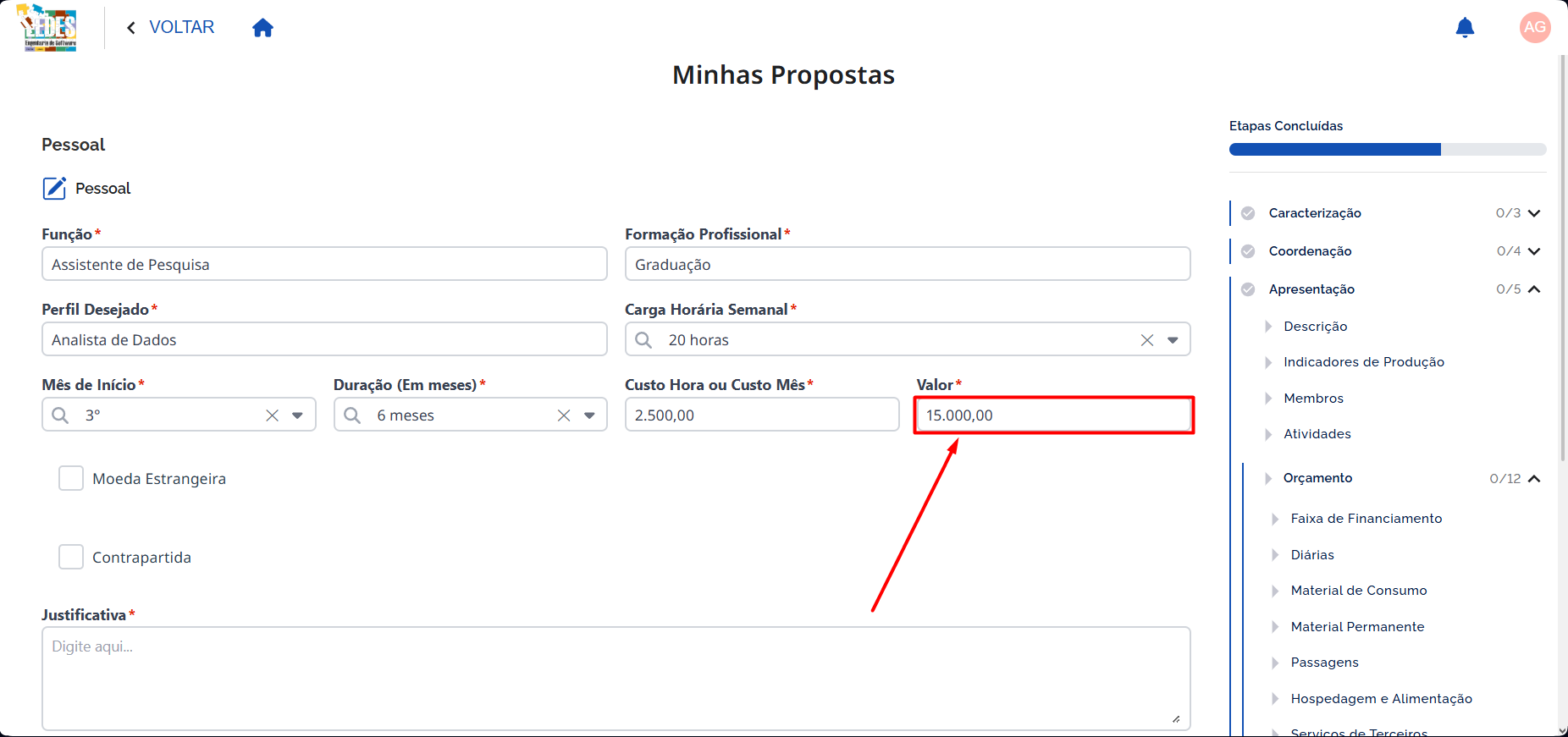
✅ Exemplo de preenchimento
Valor: R$ 15.000,00
5.8.2.9 🌍 Moeda Estrangeira (condicional)
Use quando o lançamento não for em Real (R$).
Atenção
As moedas disponíveis são configuradas no edital. Se o edital não tiver moedas estrangeiras habilitadas, o checkbox Moeda Estrangeira não será exibido.
🧭 Como preencher
- Marque Moeda Estrangeira.
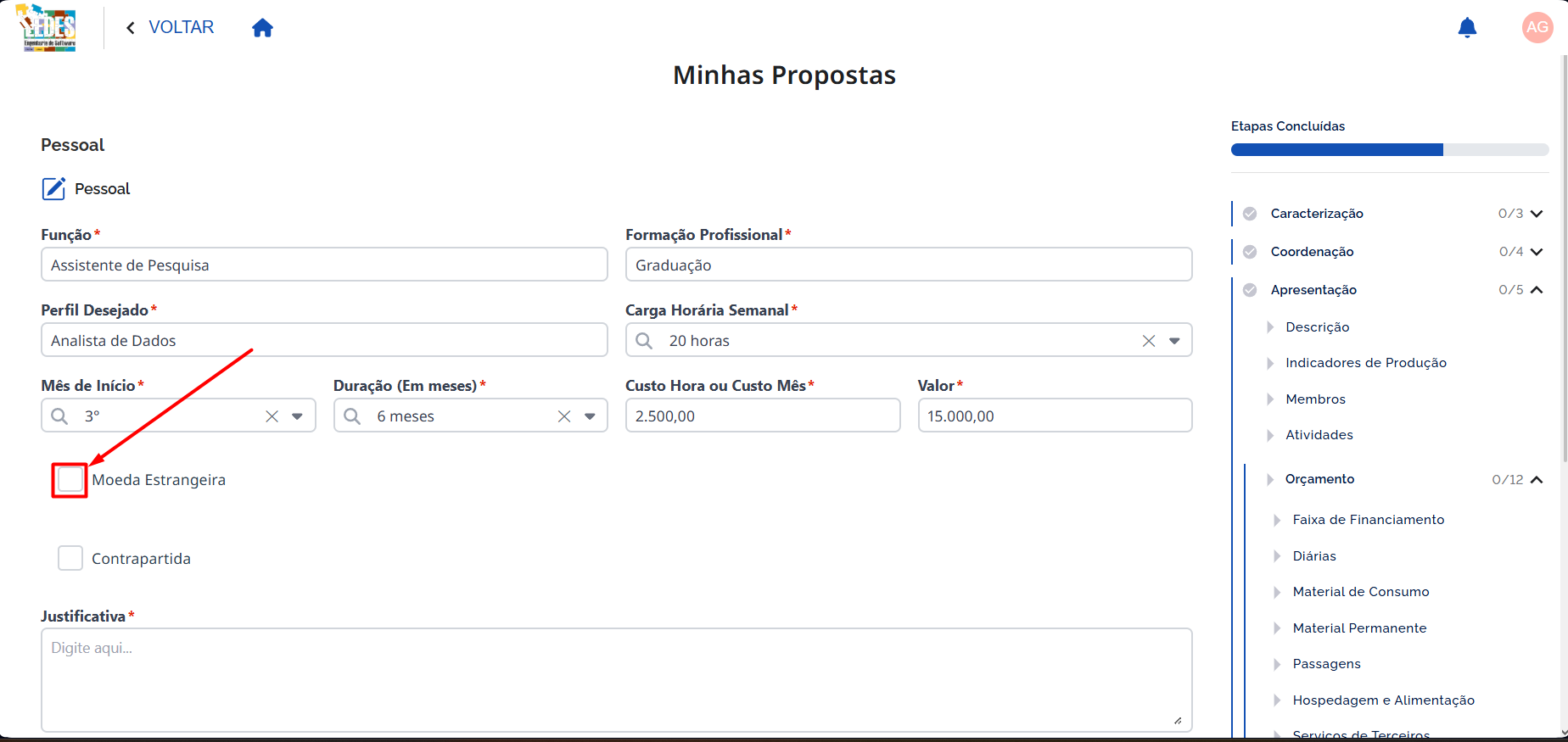
- Selecione a moeda no campo exibido.
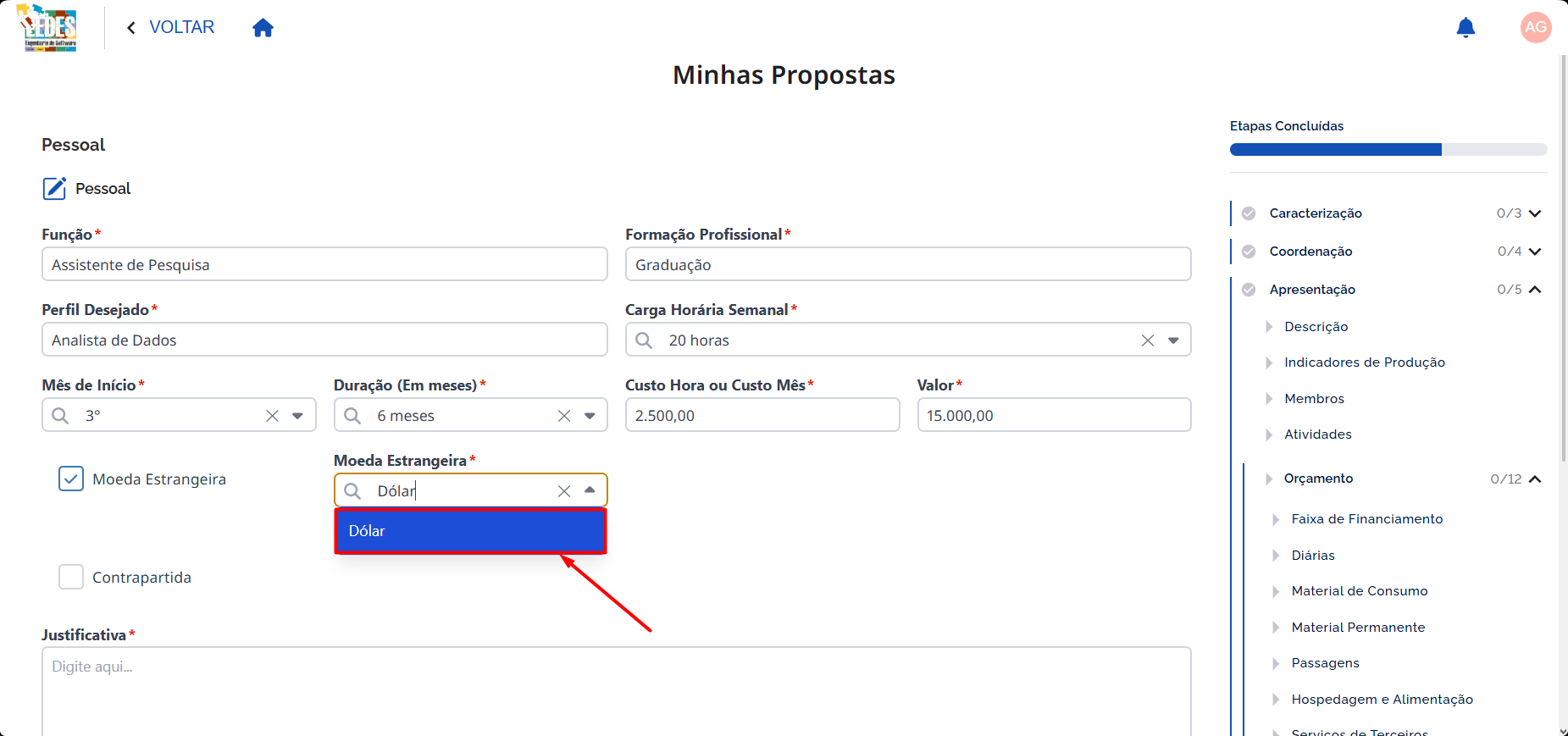
✅ Exemplo de preenchimento
Moeda Estrangeira: marcada
Moeda: Dólar
5.8.2.10 🤝 Contrapartida (condicional)
A contrapartida representa a contribuição do proponente e/ou de parceiros para viabilizar o projeto, além do apoio solicitado à Fundação.
Use este campo quando este custo de pessoal não for custeado com recursos solicitados à Fundação (ou seja, quando fizer parte do orçamento fora da Fundação). Ao marcar, o sistema exibirá campos para identificar quem está aportando a contrapartida.
Atenção
Se o edital não tiver contrapartida configurada, o checkbox Contrapartida não será exibido.
Observação
Se Contrapartida estiver marcada, os campos Tipo Pessoa e Entidade tornam-se obrigatórios.
🧭 Como preencher
- Marque Contrapartida.
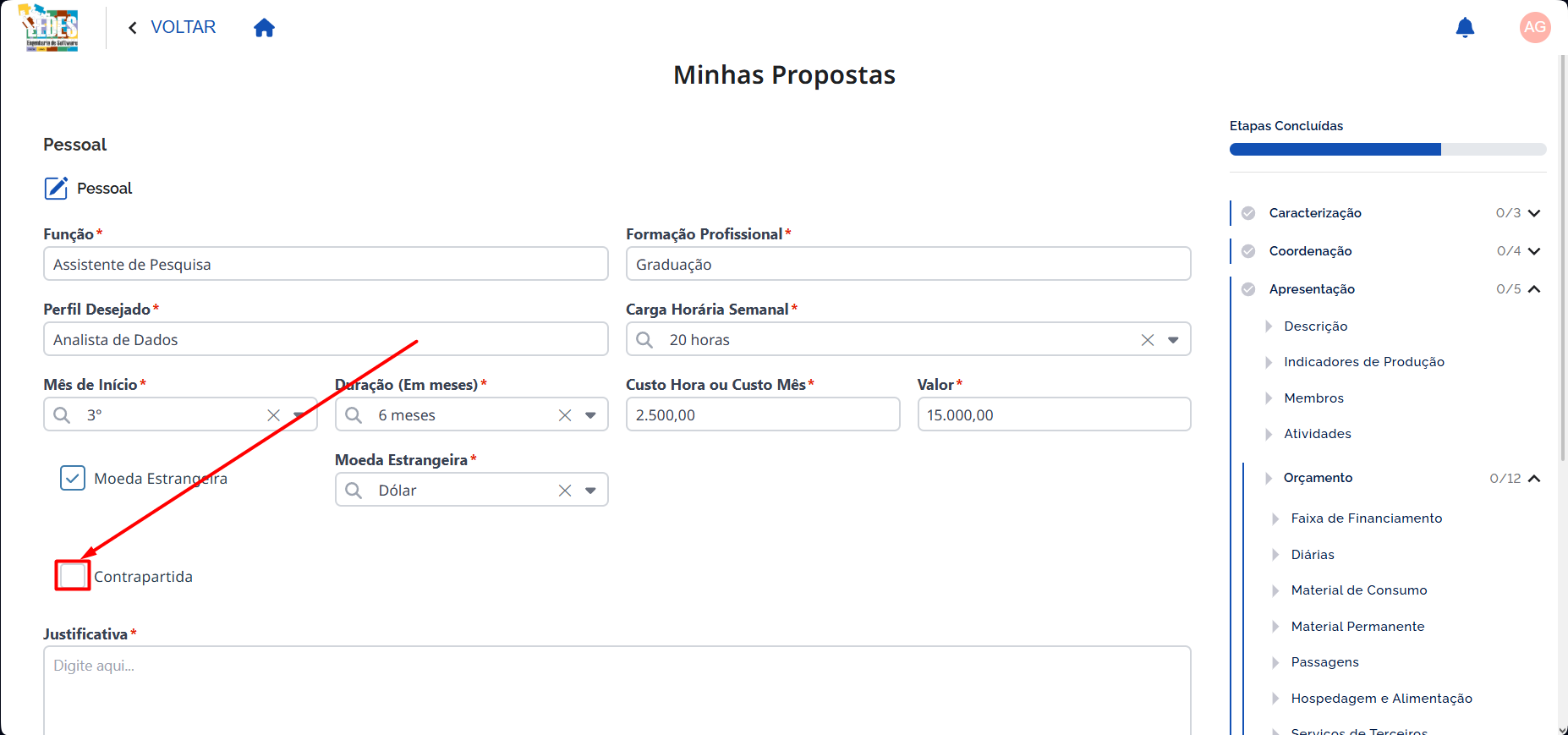
-
Preencha os campos exibidos:
- Tipo Pessoa: clique no campo; uma lista de opções aparecerá. Selecione a opção que se aplica.
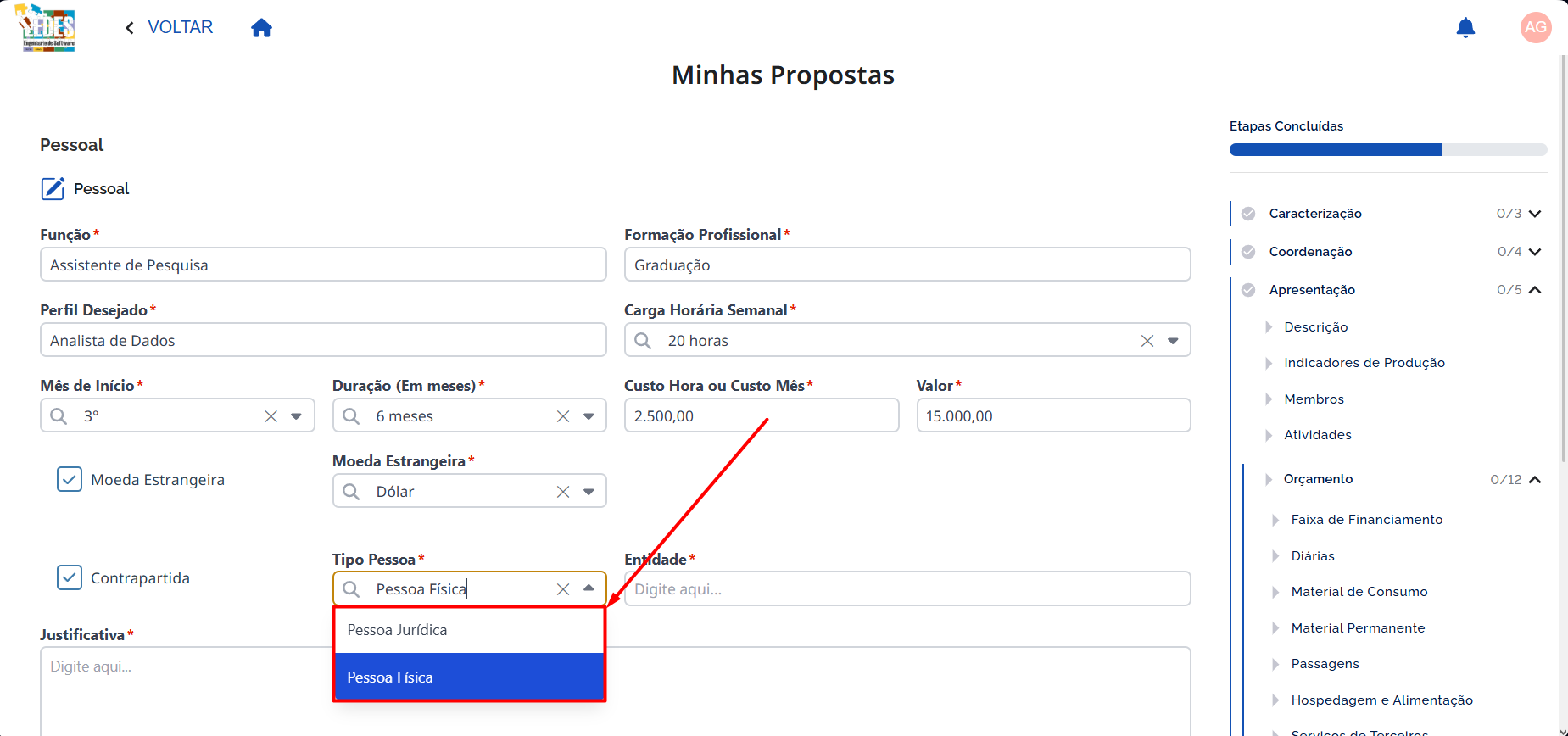
- Entidade: clique no campo e informe a entidade.
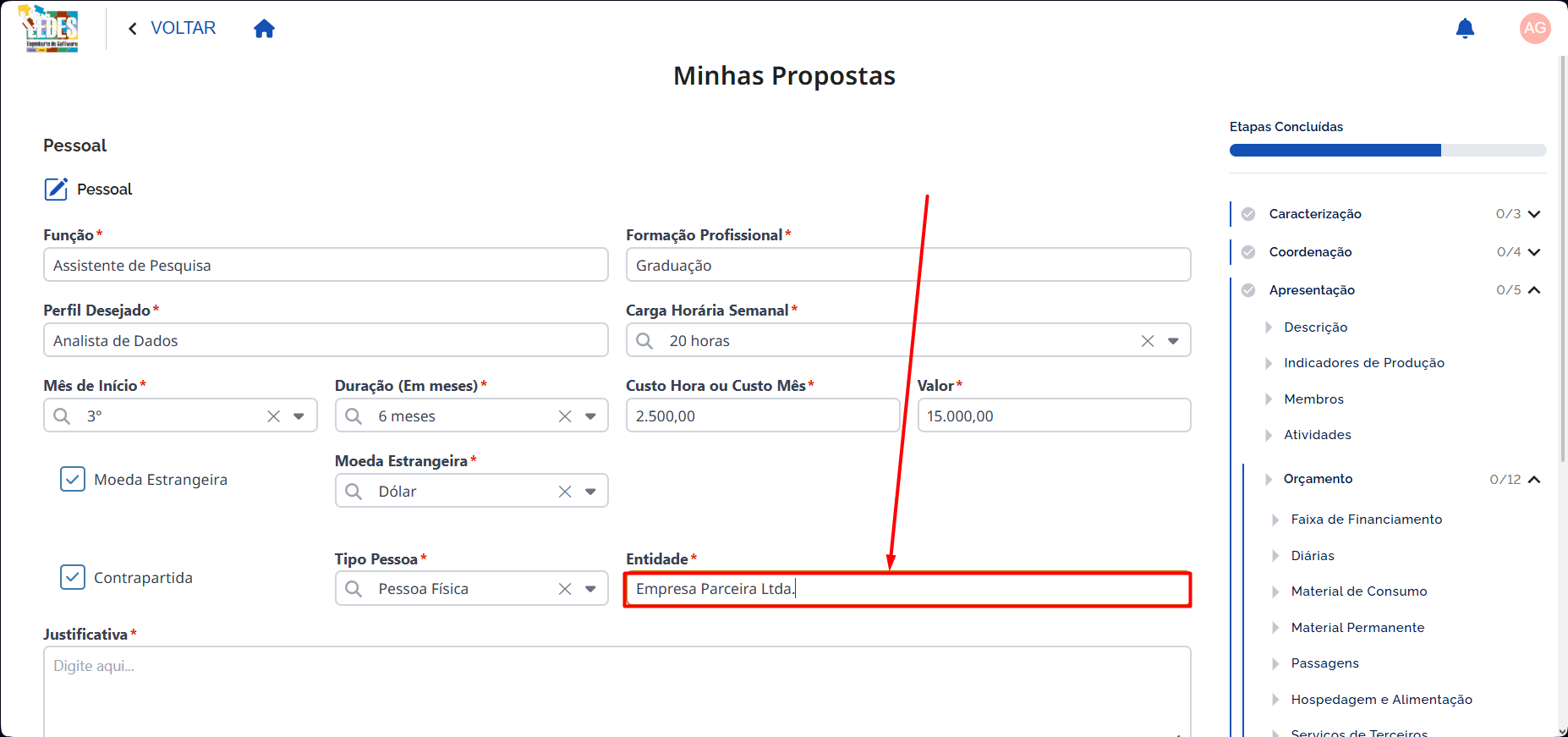
✅ Exemplo de preenchimento
Contrapartida: marcada
Tipo Pessoa: Pessoa Física
Entidade: Empresa Parceira Ltda.
5.8.2.11 📝 Justificativa *
Justifique a necessidade do perfil, período e relação com as atividades.
Atenção
O edital define se a Justificativa é obrigatória. Mesmo quando não for obrigatória, recomenda-se justificar com clareza para facilitar a análise do orçamento.
🧭 Como preencher
- Descreva o perfil necessário, como contribuirá nas atividades e o período.
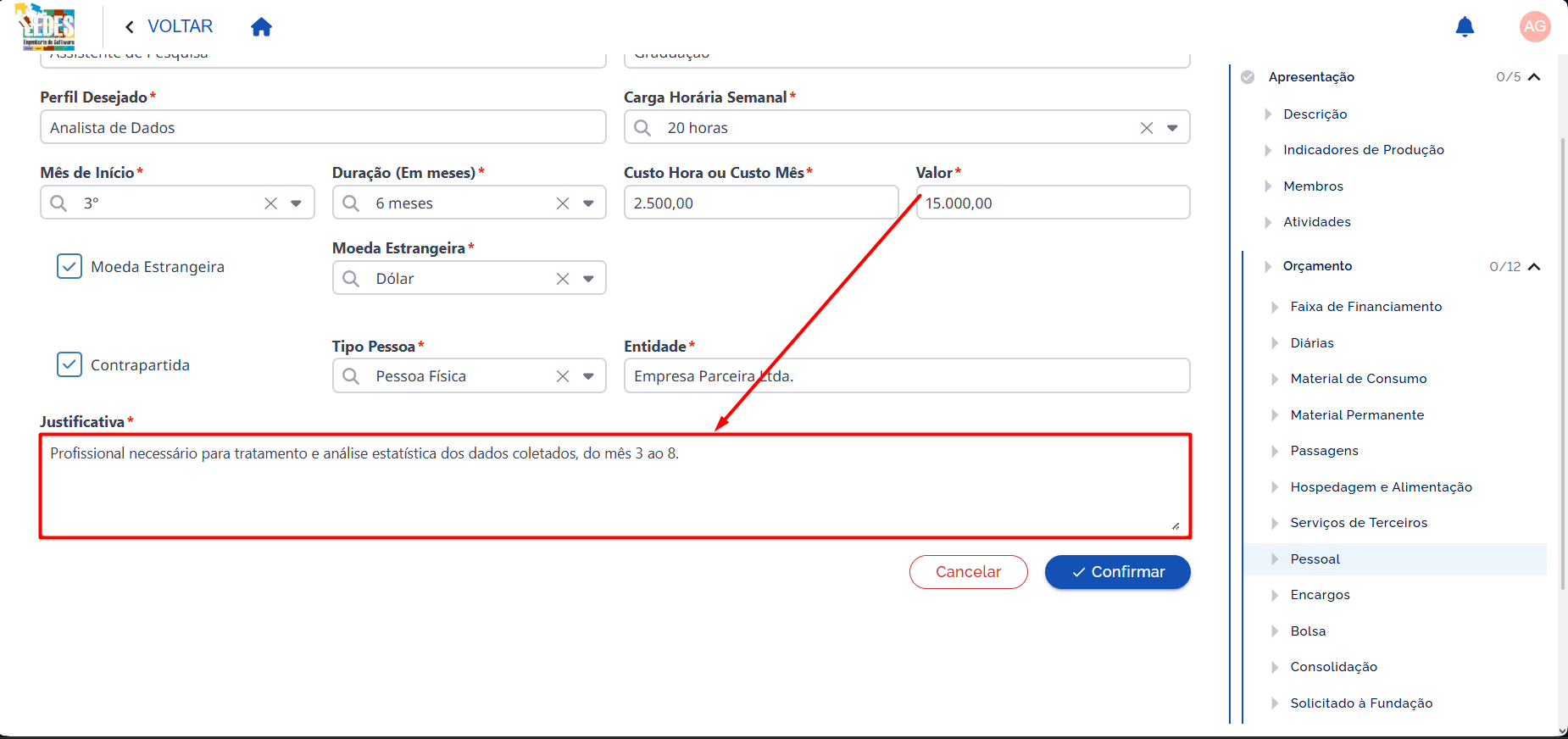
✅ Exemplo de preenchimento
Justificativa: Profissional necessário para tratamento e análise estatística dos dados coletados, do mês 3 ao 8.
5.8.3 💾 Confirmar e listar
- Clique em Confirmar para salvar.
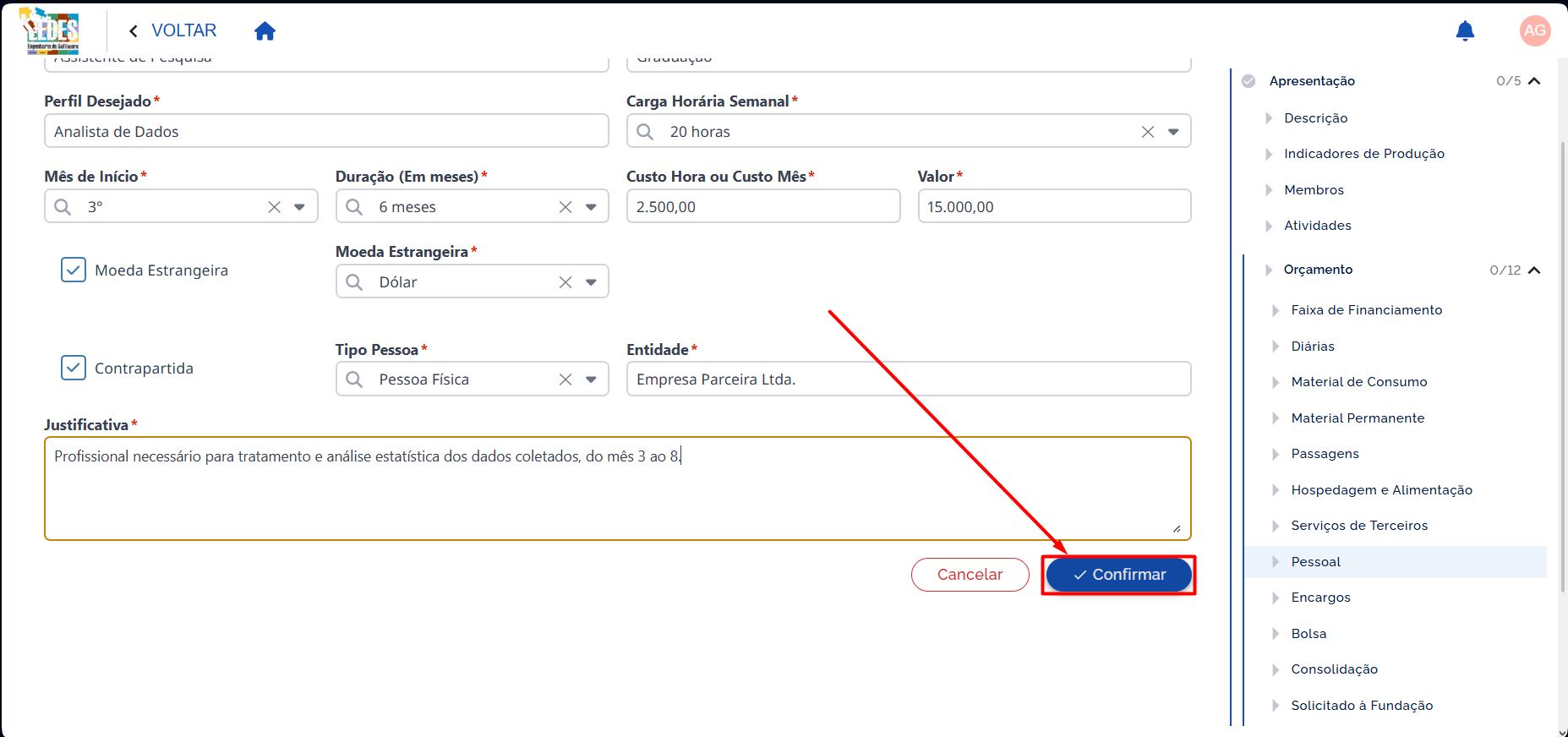
- O item será incluído na tabela, com ações para editar ou remover.
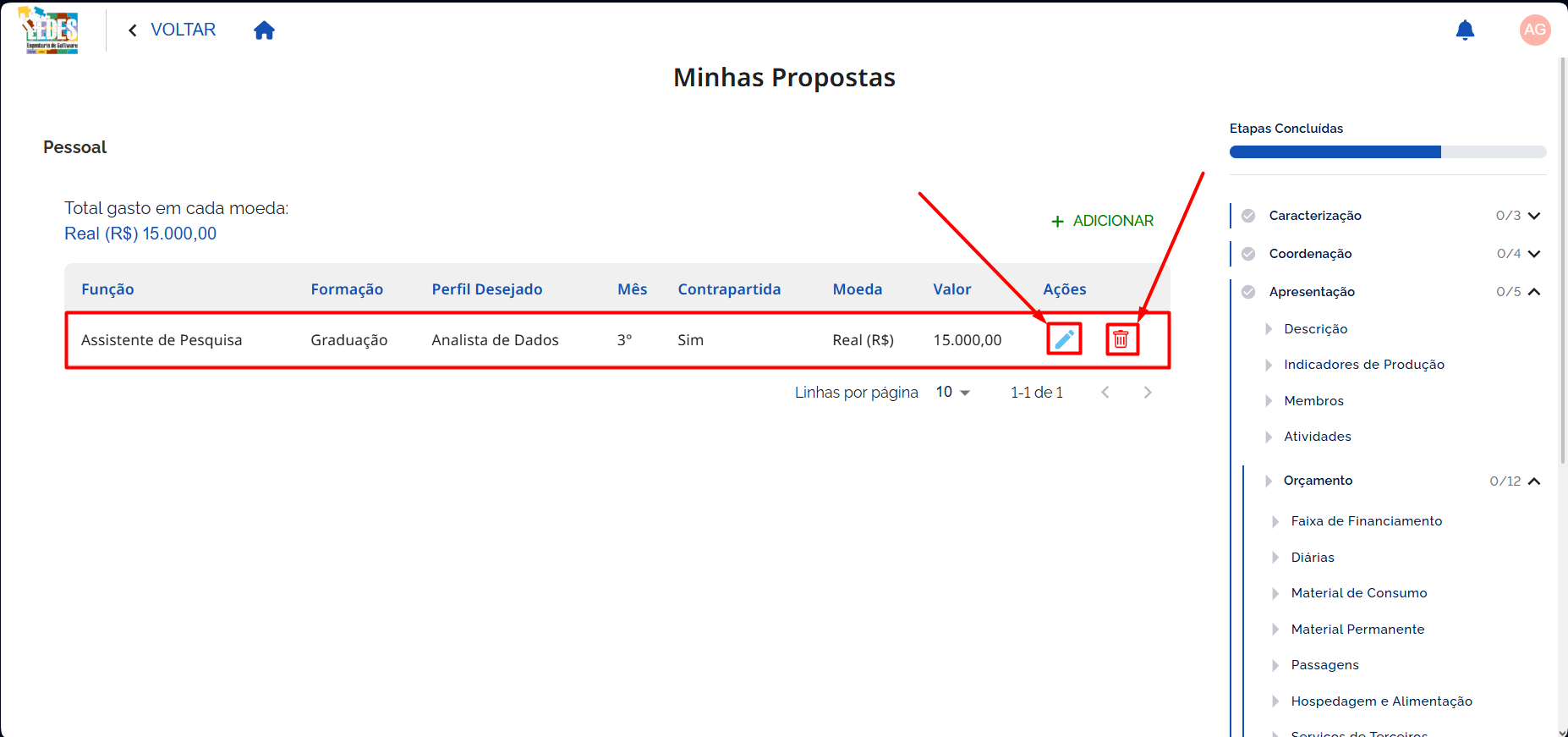
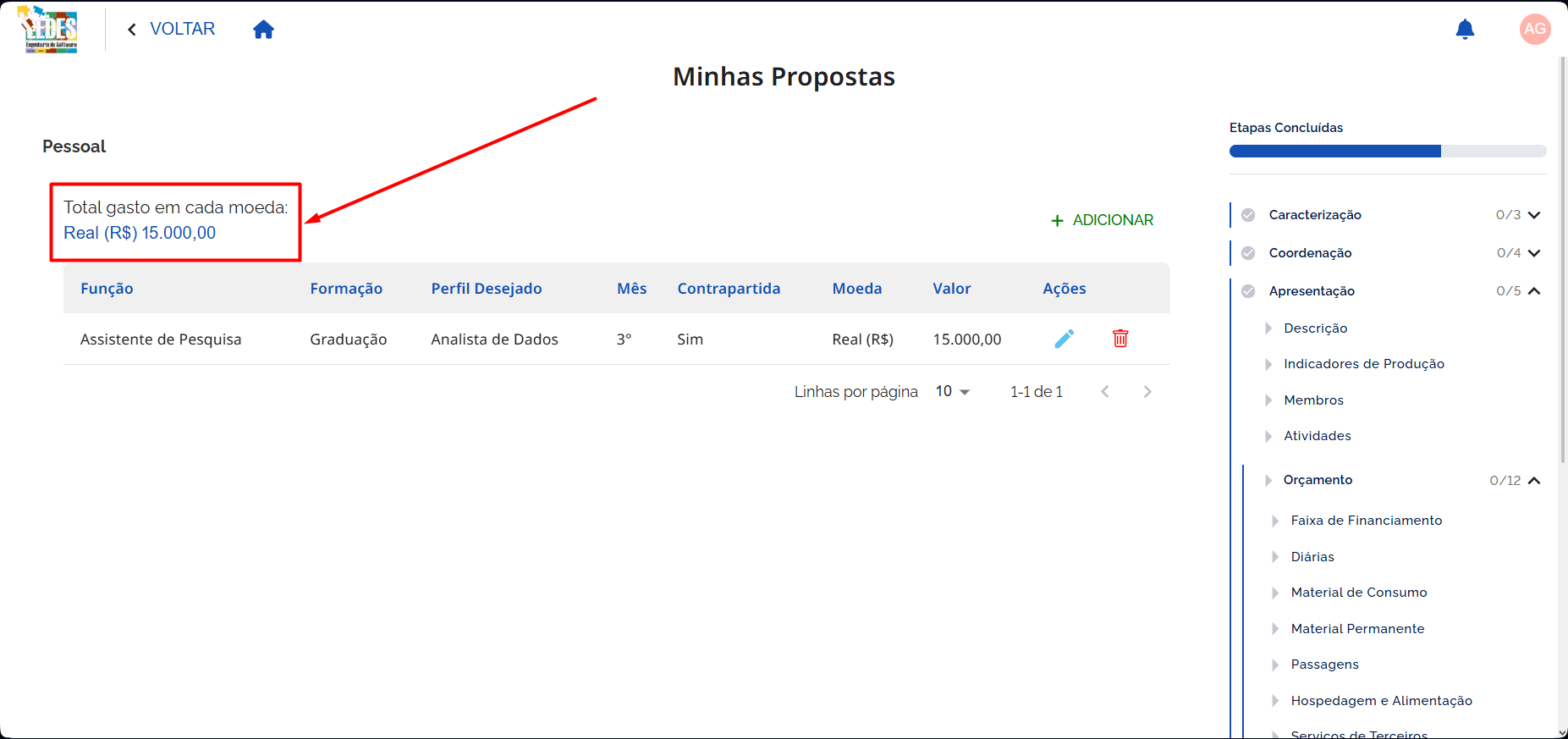
- No topo da tabela, o sistema exibe o total gasto em cada moeda para Pessoal, consolidando os valores de todos os itens cadastrados. Quando houver itens em moedas diferentes, cada moeda é exibida separadamente.
5.9 📑 Encargos
Cadastre os encargos tributários e legais incidentes sobre contratações e serviços previstos na proposta.
O que você informa aqui
Nesta etapa, você descreve os encargos incidentes sobre as despesas da proposta. Os campos apresentados na tela incluem:
- Especificação
* - Custo Unitário
* - Mês Previsto
* - Moeda Estrangeira (condicional — configurada no edital)
- Contrapartida (condicional — configurada no edital)
- Justificativa
*(a obrigatoriedade é definida no edital)
Visão geral
A tela exibe uma tabela com os encargos cadastrados e o botão Adicionar. No topo, o sistema pode exibir o total gasto em cada moeda, quando aplicável.
5.9.1 ➕ Adicionar encargo
- Clique em Adicionar.
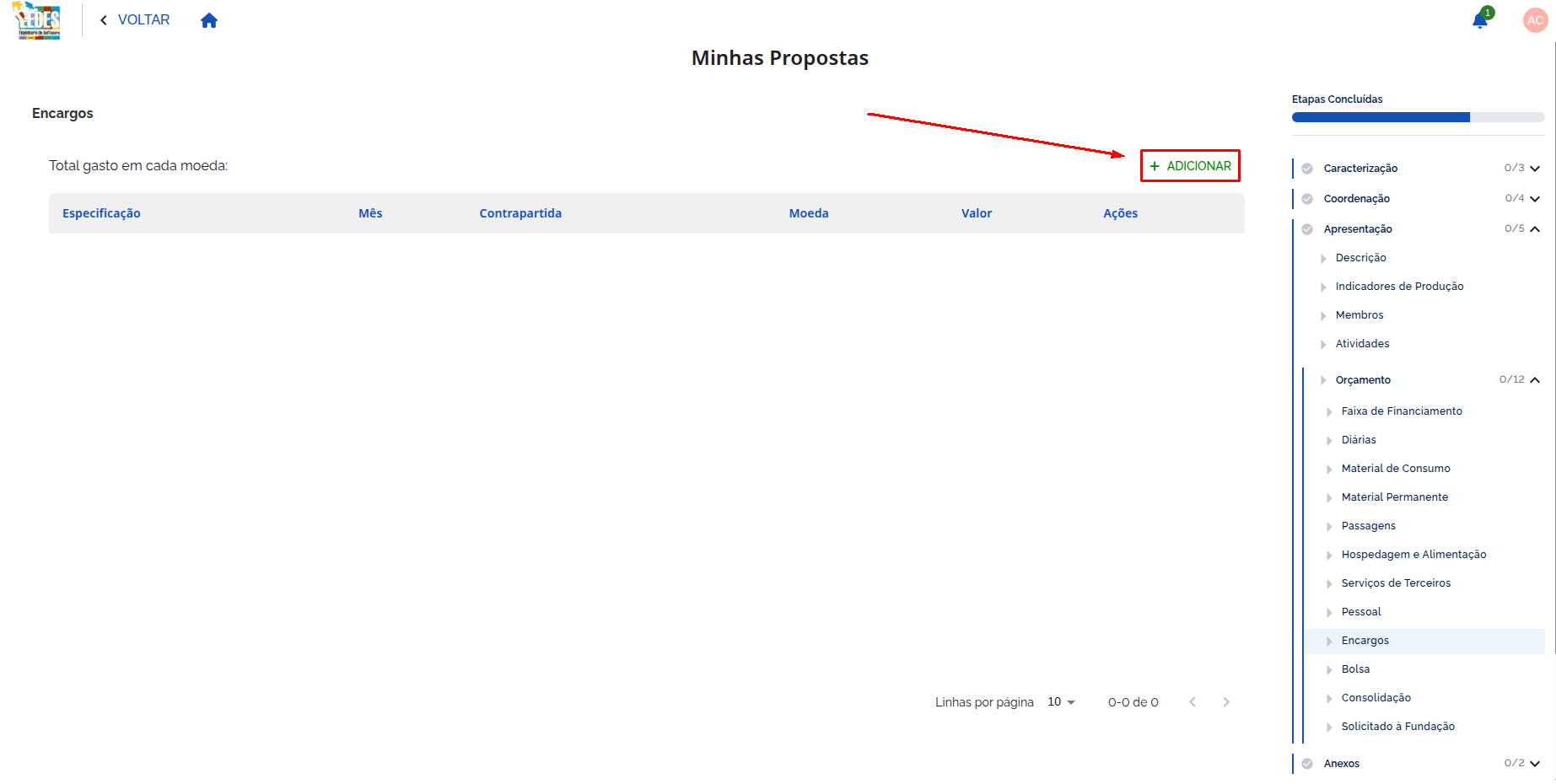 Legenda: Botão para adicionar um novo encargo.
5.9.2 ✍️ Campos do encargo
Será exibido o formulário com os campos obrigatórios e condicionais.
5.9.2.1 🧾 Especificação *
Descrição do encargo (qual tributo ou encargo e sobre qual despesa incide).
🧭 Como preencher
- Clique no campo Especificação e descreva o encargo de forma objetiva, informando o tipo de tributo (ex.: ISS, IOF) e a despesa à qual está vinculado.
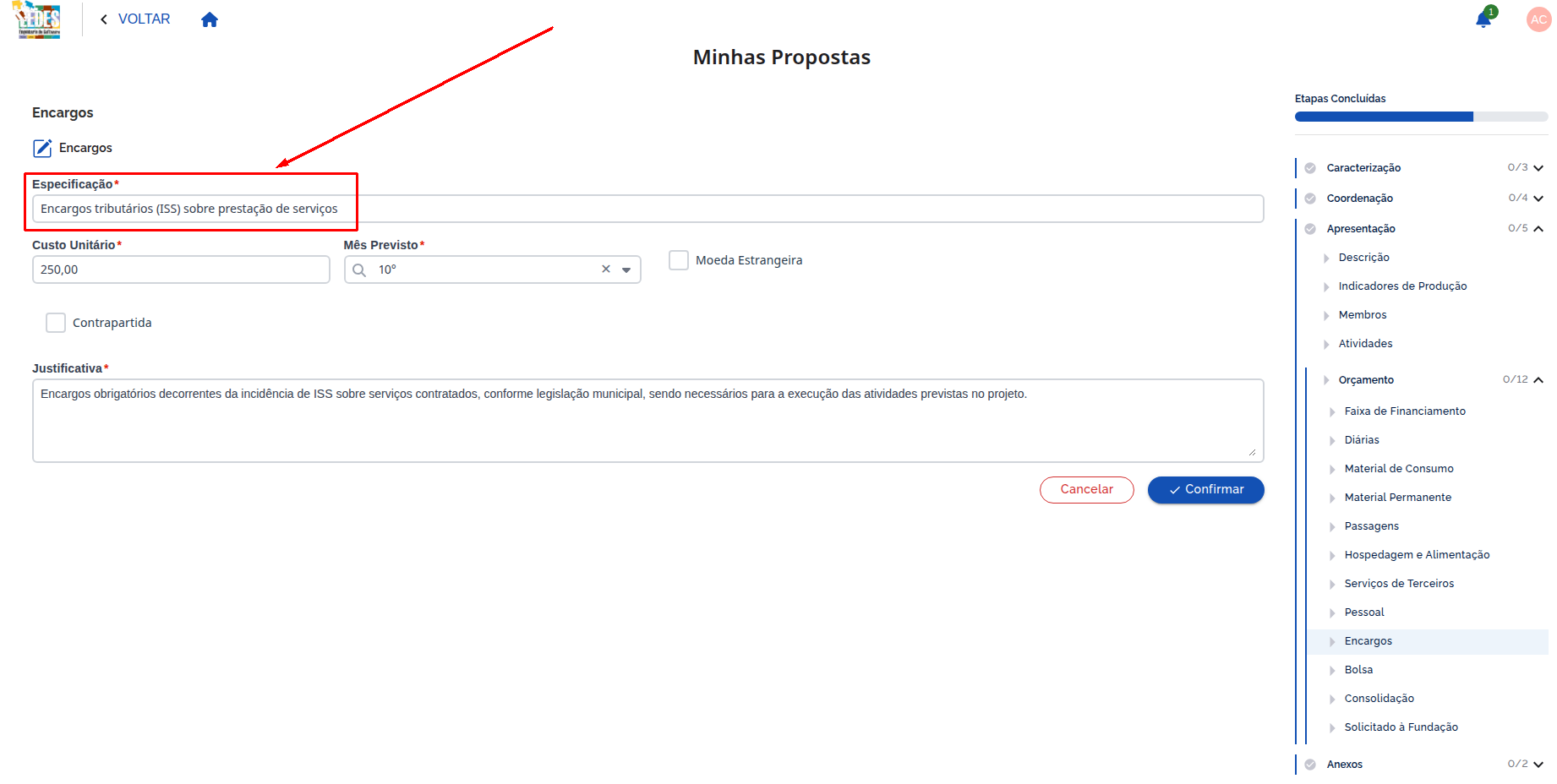 Legenda: Campo de especificação do encargo.
✅ Exemplo de preenchimento
Especificação: Encargos tributários (ISS) sobre prestação de serviços.
5.9.2.2 💵 Custo Unitário *
- Informe o valor do encargo.
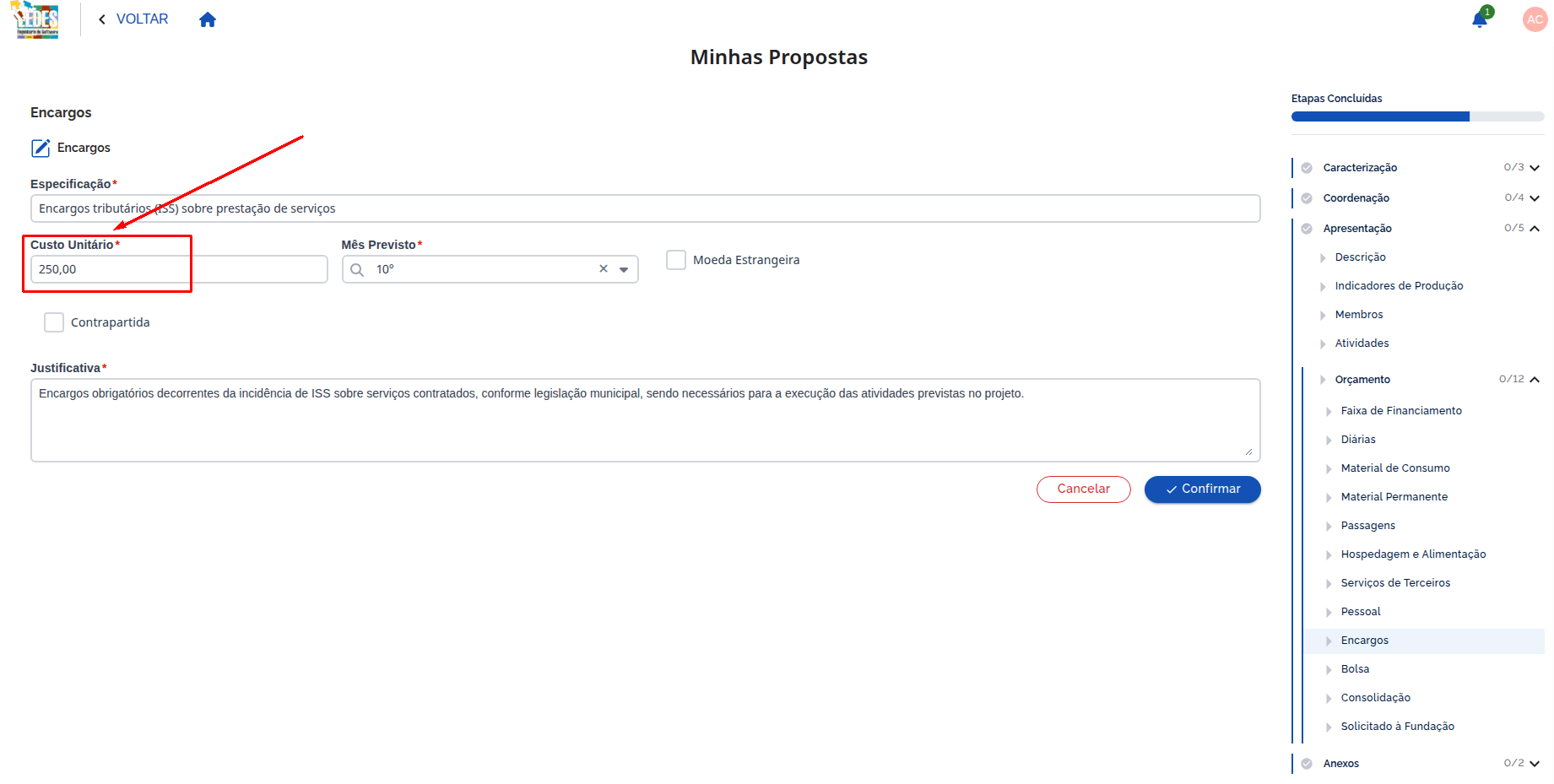 Legenda: Campo para o custo unitário do encargo.
5.9.2.3 📅 Mês Previsto *
- Campo de seleção com os meses em números (1 a 12).
- Selecione o mês previsto para a incidência do encargo.
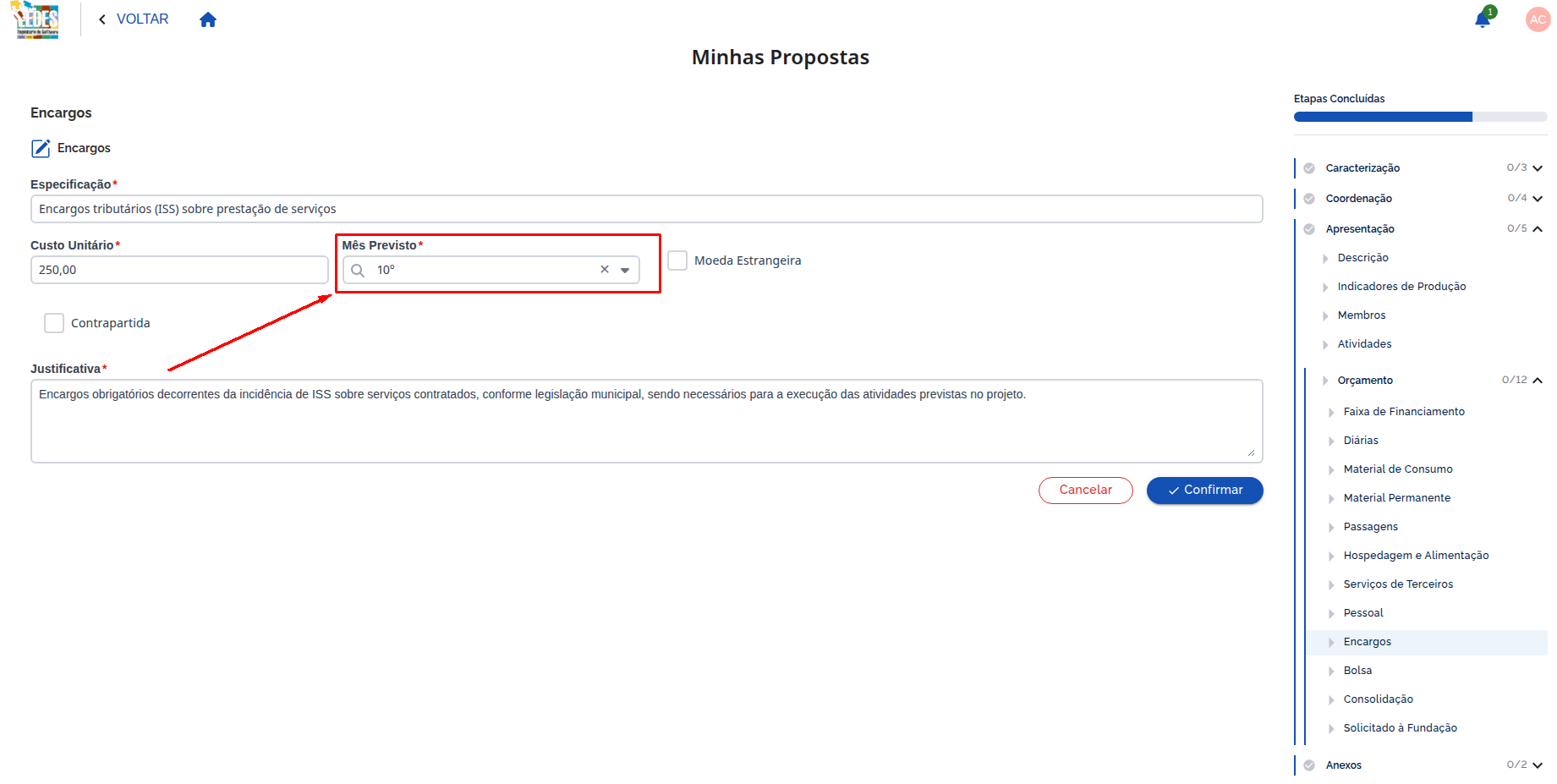 Legenda: Campo para selecionar o mês previsto do encargo.
5.9.2.4 🌍 Moeda Estrangeira (condicional)
Use este recurso quando o encargo for lançado em moeda diferente de Real (R$).
- Moeda estrangeira (checkbox)
- Por padrão, o encargo é considerado em R$.
- Ao marcar o checkbox, o sistema habilita o campo Moeda estrangeira para seleção da moeda permitida no edital.
Atenção
O campo Moeda estrangeira exibirá apenas as moedas permitidas no edital. Se o edital não tiver moeda estrangeira configurada, o checkbox Moeda estrangeira não será exibido.
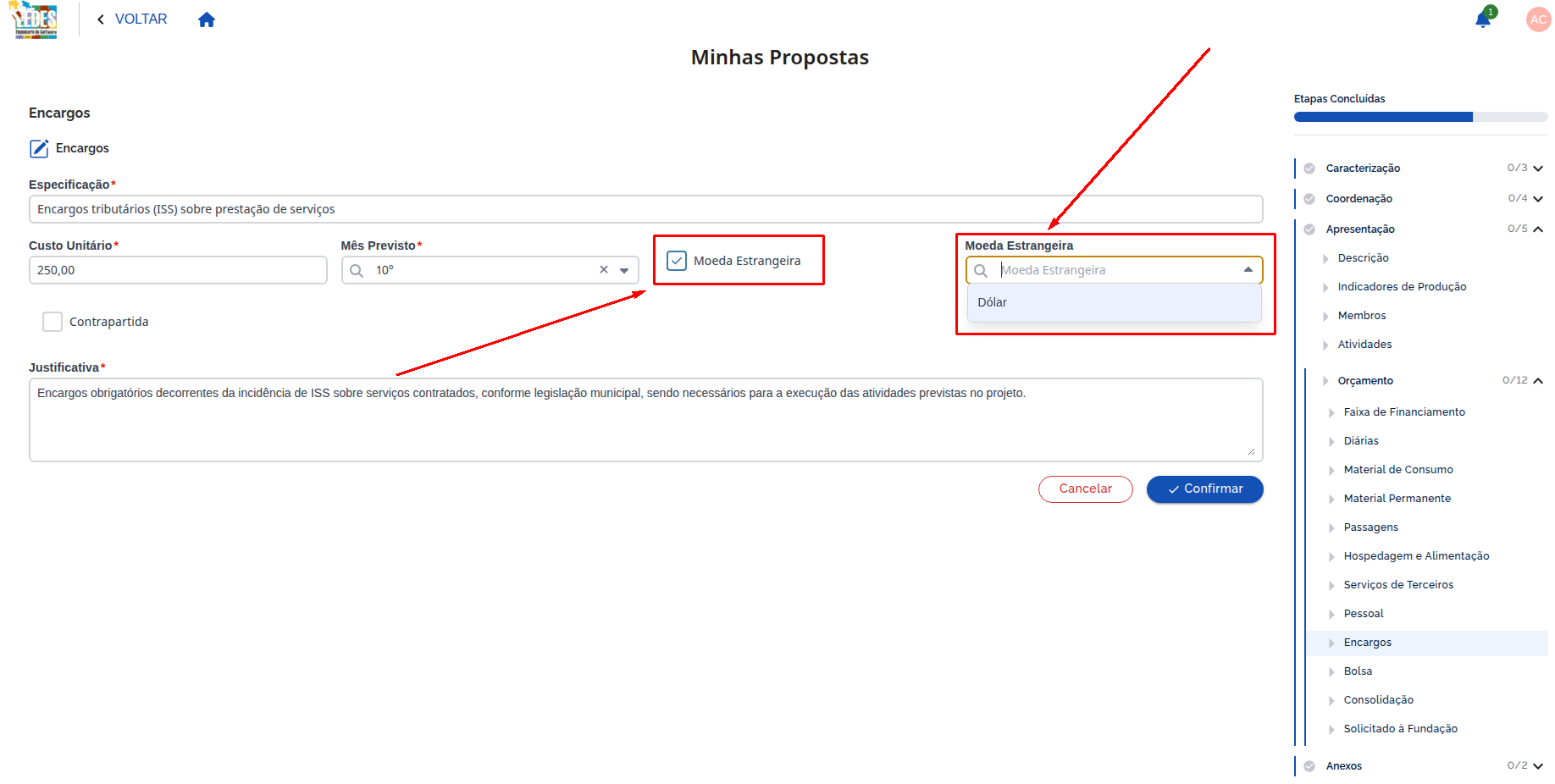 Legenda: Checkbox e campo de seleção para moeda estrangeira.
- Selecione a moeda correspondente no campo exibido.
Atenção
Se o checkbox não for marcado, o lançamento será considerado em moeda nacional (R$).
Se o checkbox for marcado, o campo Moeda estrangeira passa a ser obrigatório.
5.9.2.5 🤝 Contrapartida
A contrapartida representa a contribuição do proponente ou de parceiros para viabilizar o projeto, além do apoio da Fundação.
Dica
Para encargos, a contrapartida é apenas do tipo financeira (aporte em dinheiro).
🧭 Como preencher
- Contrapartida (checkbox)
- Marque este campo quando houver contrapartida vinculada ao encargo.
- Deixe-o desmarcado quando não houver contrapartida.
Atenção
Se o edital não tiver contrapartida configurada, o checkbox Contrapartida não será exibido.
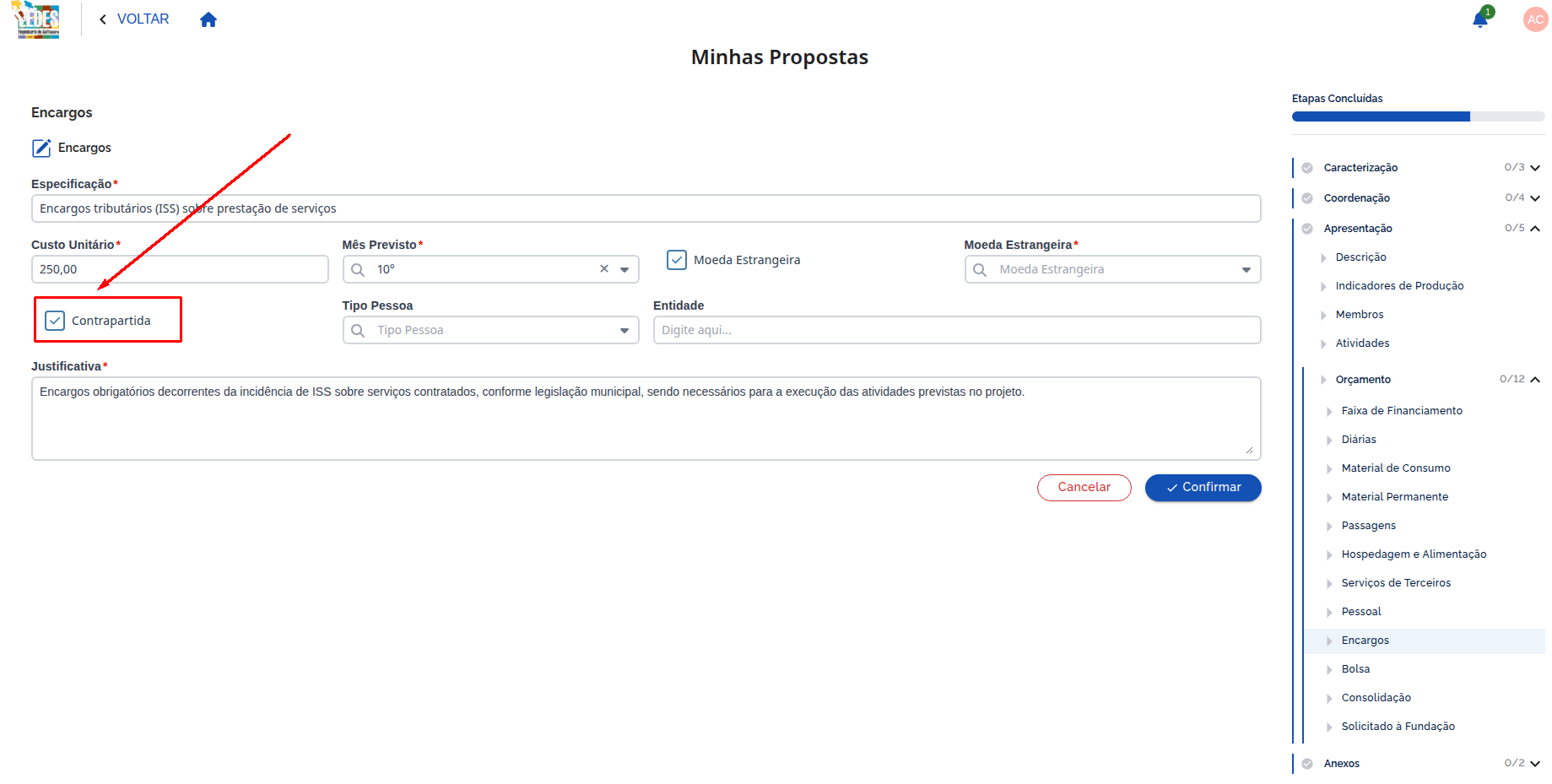 Legenda: Checkbox para indicar que o encargo é uma contrapartida.
Se marcado, o sistema exibe os campos obrigatórios:
- Tipo Pessoa (PJ ou PF)
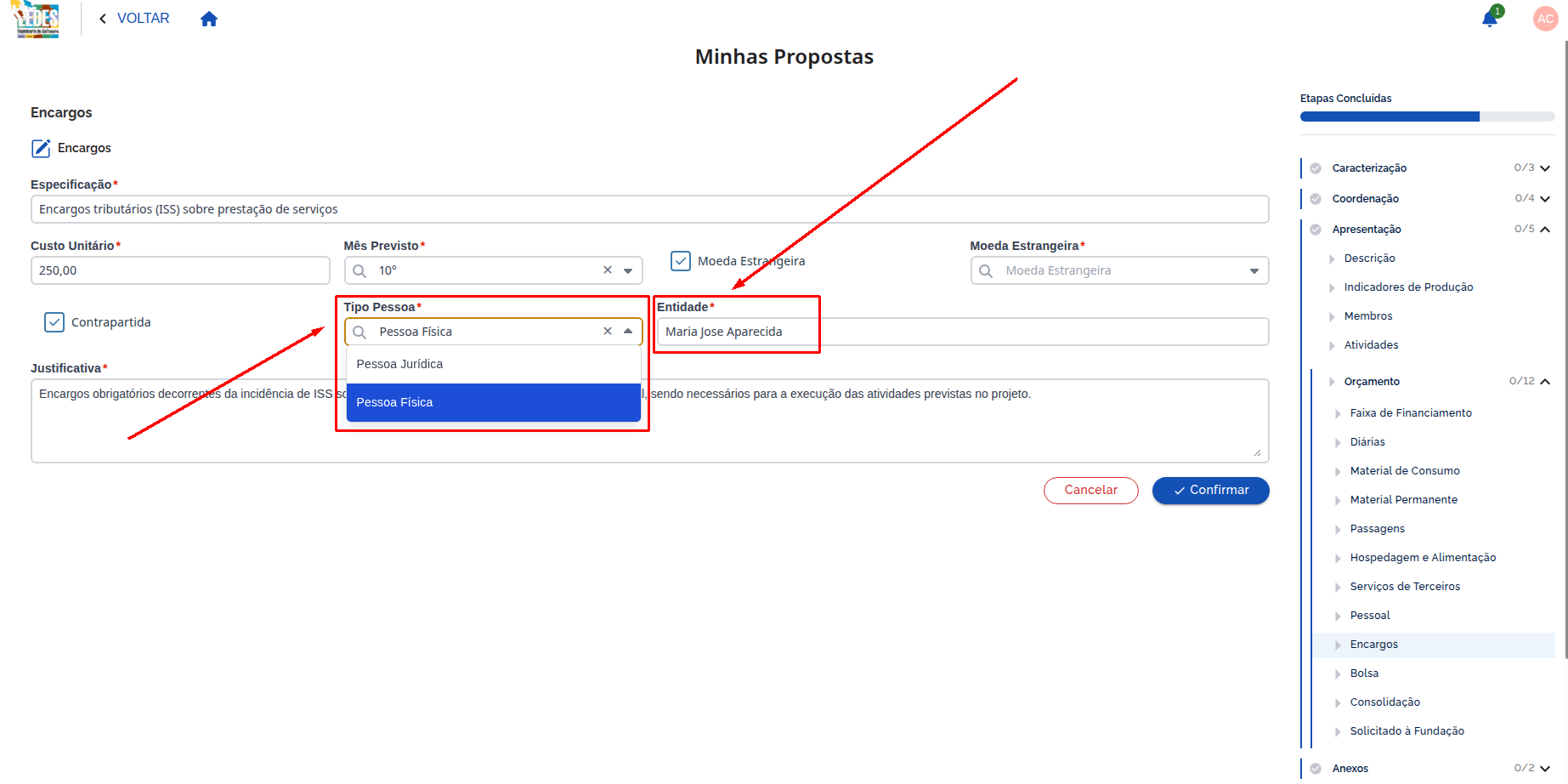 Legenda: Campo para selecionar o tipo de pessoa e nome da entidade.
- Entidade
✅ Exemplo de Preenchimento
Entidade: Empresa Exemplo Ltda.
Atenção
Se Contrapartida estiver marcada, os campos Tipo Pessoa e Entidade tornam-se obrigatórios.
5.9.2.6 📝 Justificativa *
Nesta seção, descreva a justificativa do encargo de forma clara e objetiva, indicando a base legal e sua relação com as despesas da proposta.
🧭 Como preencher
- Preencha o campo com uma justificativa clara e objetiva para o encargo.
💡 Dica de preenchimento
Para escrever uma justificativa mais completa, informe, sempre que possível:
- Tipo de encargo e a legislação aplicável;
- Despesa à qual está vinculado;
- Finalidade no contexto da proposta.
Evite justificativas genéricas como: "encargo necessário", sem detalhamento.
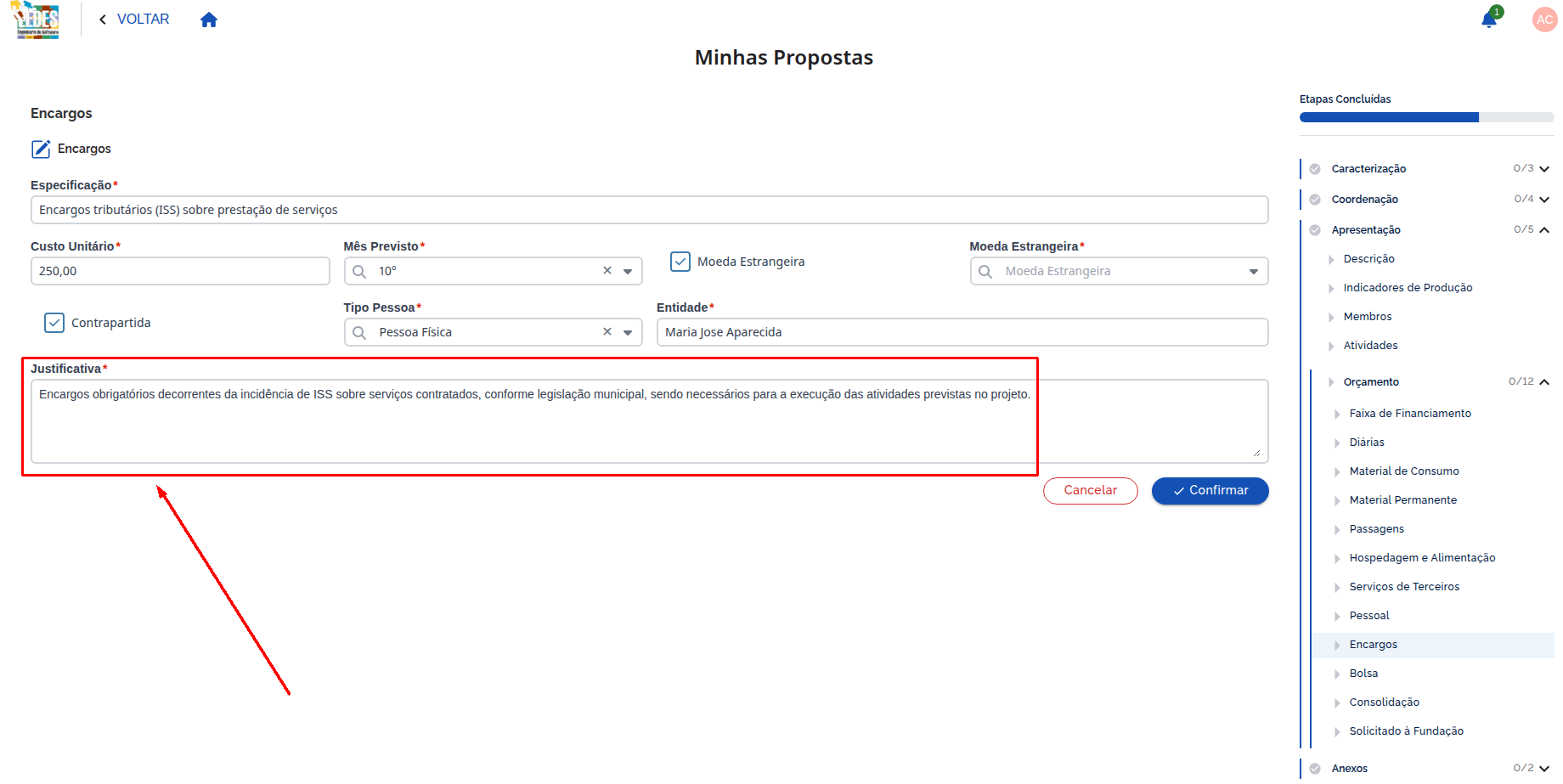 Legenda: Campo para justificar a necessidade do encargo.
✅ Exemplo de preenchimento
Justificativa: Encargos obrigatórios decorrentes da incidência de ISS sobre serviços contratados, conforme legislação municipal, são necessários para a execução das atividades previstas no projeto.
5.9.3 💾 Confirmação e listagem
- Após preencher os campos, clique em Confirmar para adicionar o encargo à tabela.
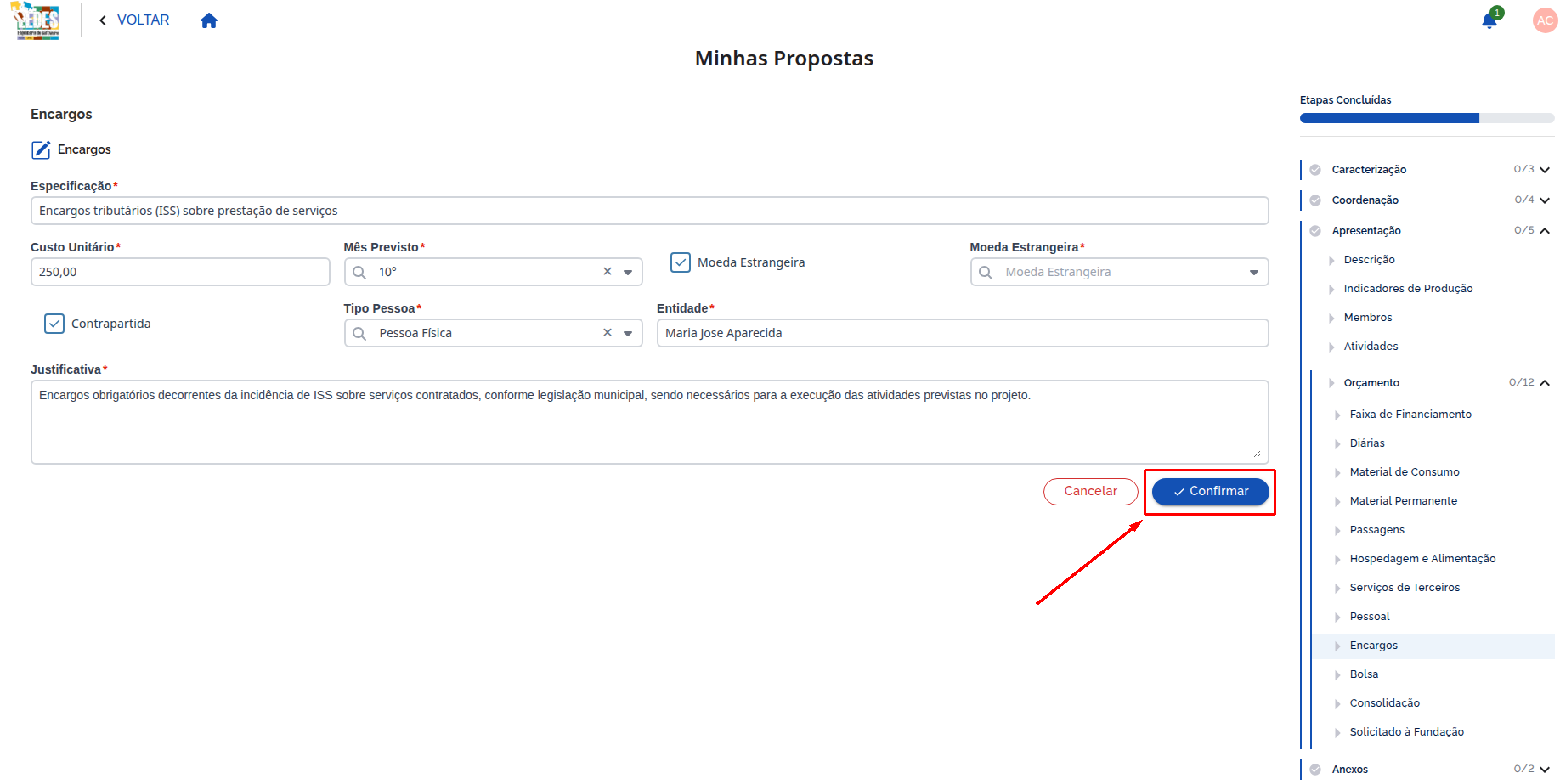 Legenda: Botão para confirmar a inclusão do encargo.
- O encargo será listado na tabela.
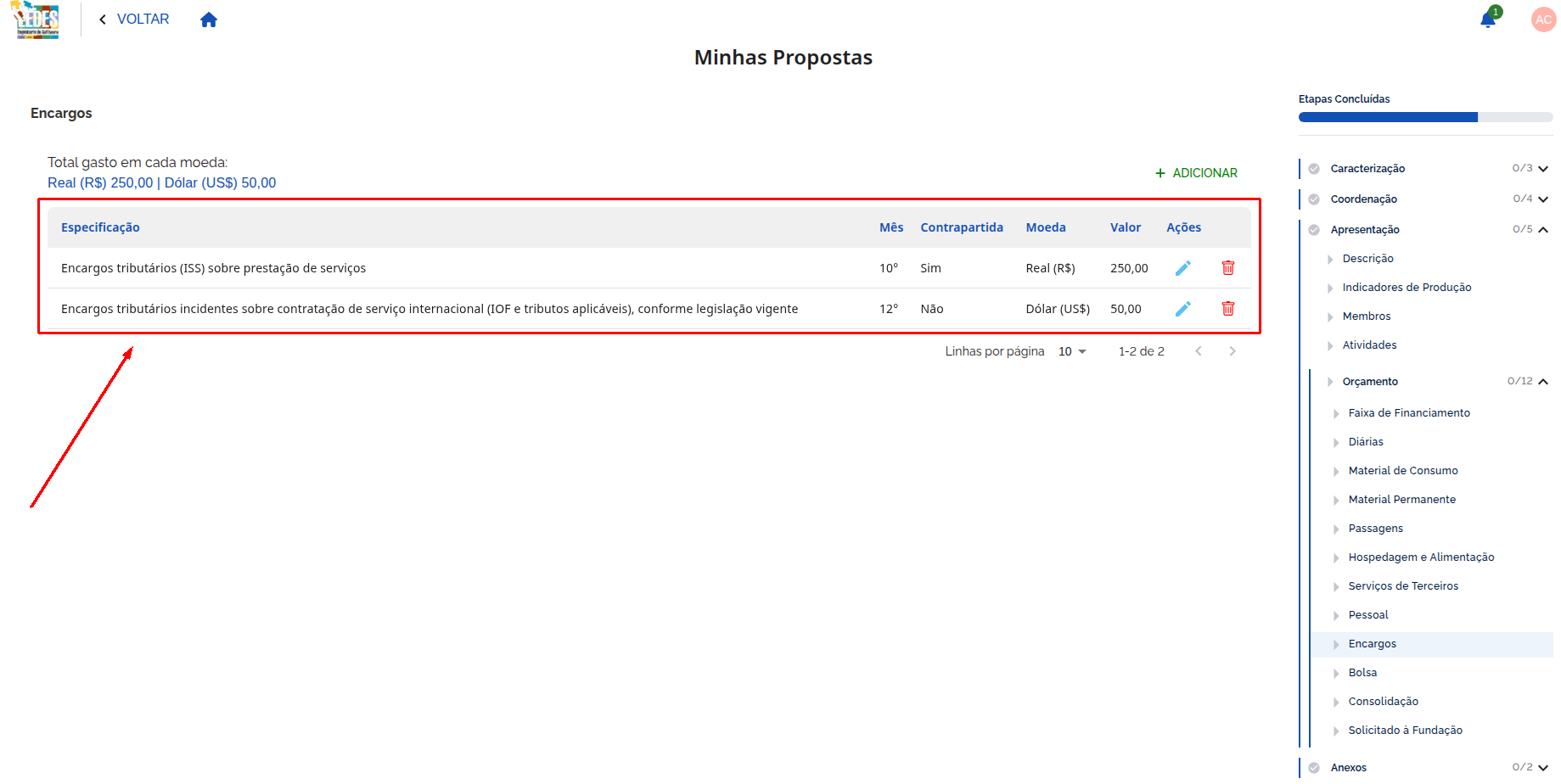 Legenda: Tabela com os encargos cadastrados.
- No topo da tabela, o sistema exibe o total gasto em cada moeda, consolidando os valores de todos os encargos cadastrados. Quando há encargos em moedas diferentes, cada moeda é exibida separadamente.
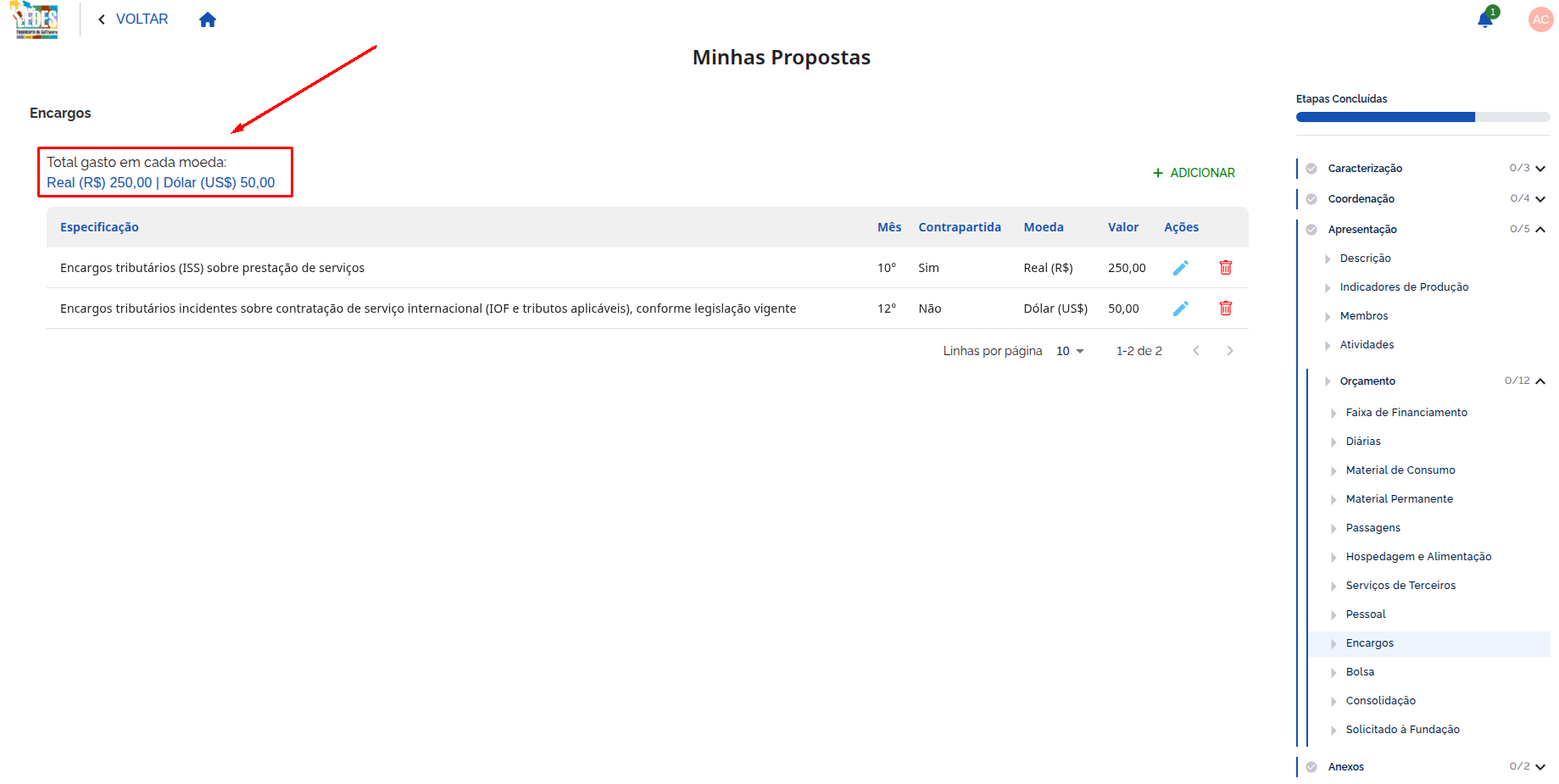 Legenda: Resumo do total gasto em cada moeda.
- Podendo ser editado ou excluído em caso de mudança de ideia.
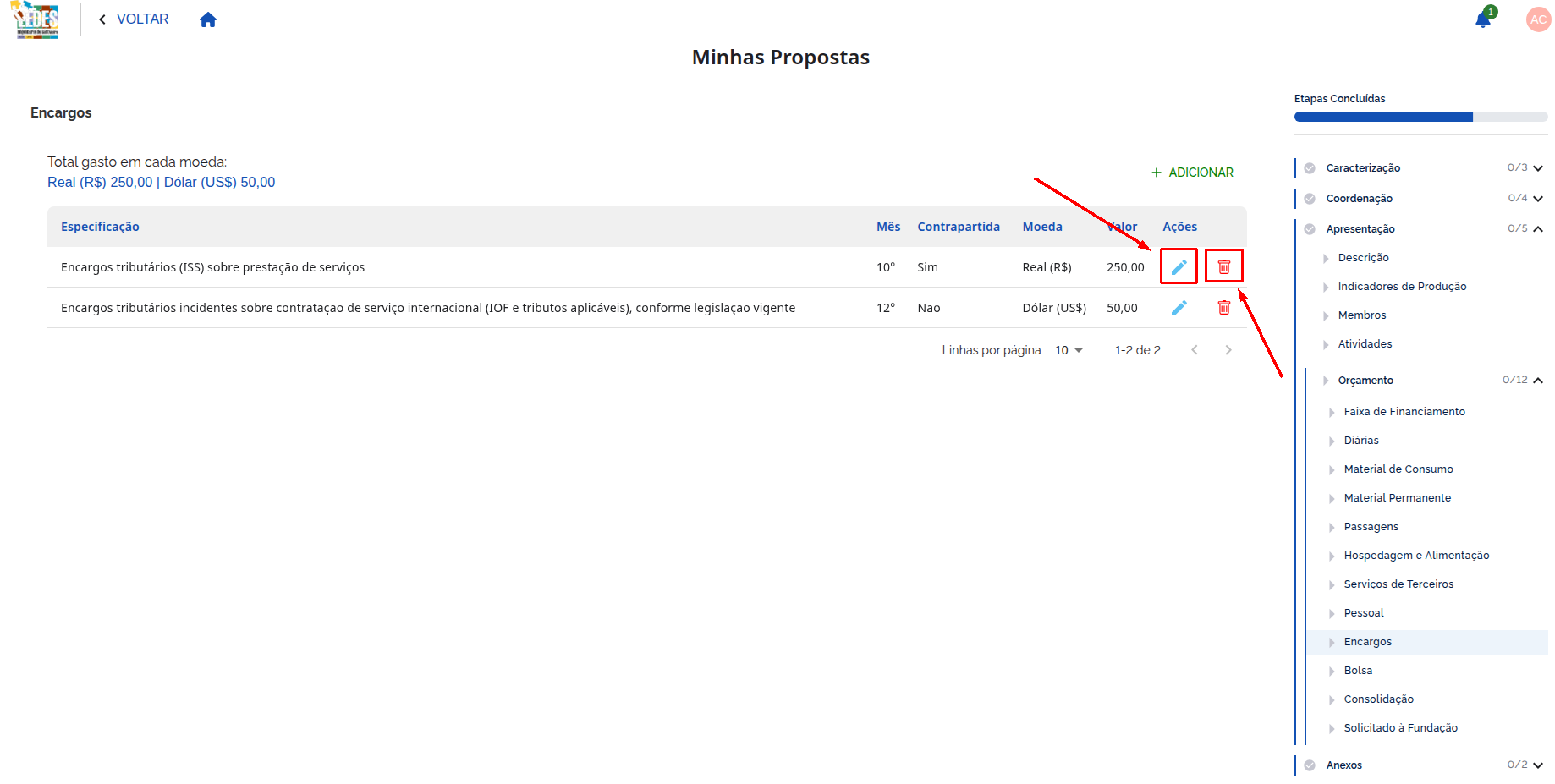 Legenda: Tabela com os encargos cadastrados, incluindo opções para edição e exclusão.
5.10 🎓 Bolsa
Cadastre as bolsas previstas na proposta, informando modalidade, nível, quantidade e duração.
O que você informa aqui
Nesta etapa, você descreve as bolsas previstas na proposta. Os campos apresentados na tela incluem:
- Modalidade de Bolsa
* - Nível da Bolsa
*(com valor mensal já definido no edital) - Quantidade
*(número de bolsistas) - Duração (Em meses)
* - Valor Total (calculado automaticamente)
- Contrapartida (condicional — configurada no edital)
- Justificativa
*(a obrigatoriedade é definida no edital)
Visão geral
A tela exibe uma tabela com as bolsas cadastradas e o botão Adicionar. No topo, o sistema exibe o total gasto em cada moeda, quando aplicável.
5.10.1 ➕ Adicionar bolsa
- Ao abrir a seção, o sistema exibe uma tabela de bolsas inicialmente vazia.
- Clique em Adicionar para incluir uma nova bolsa.
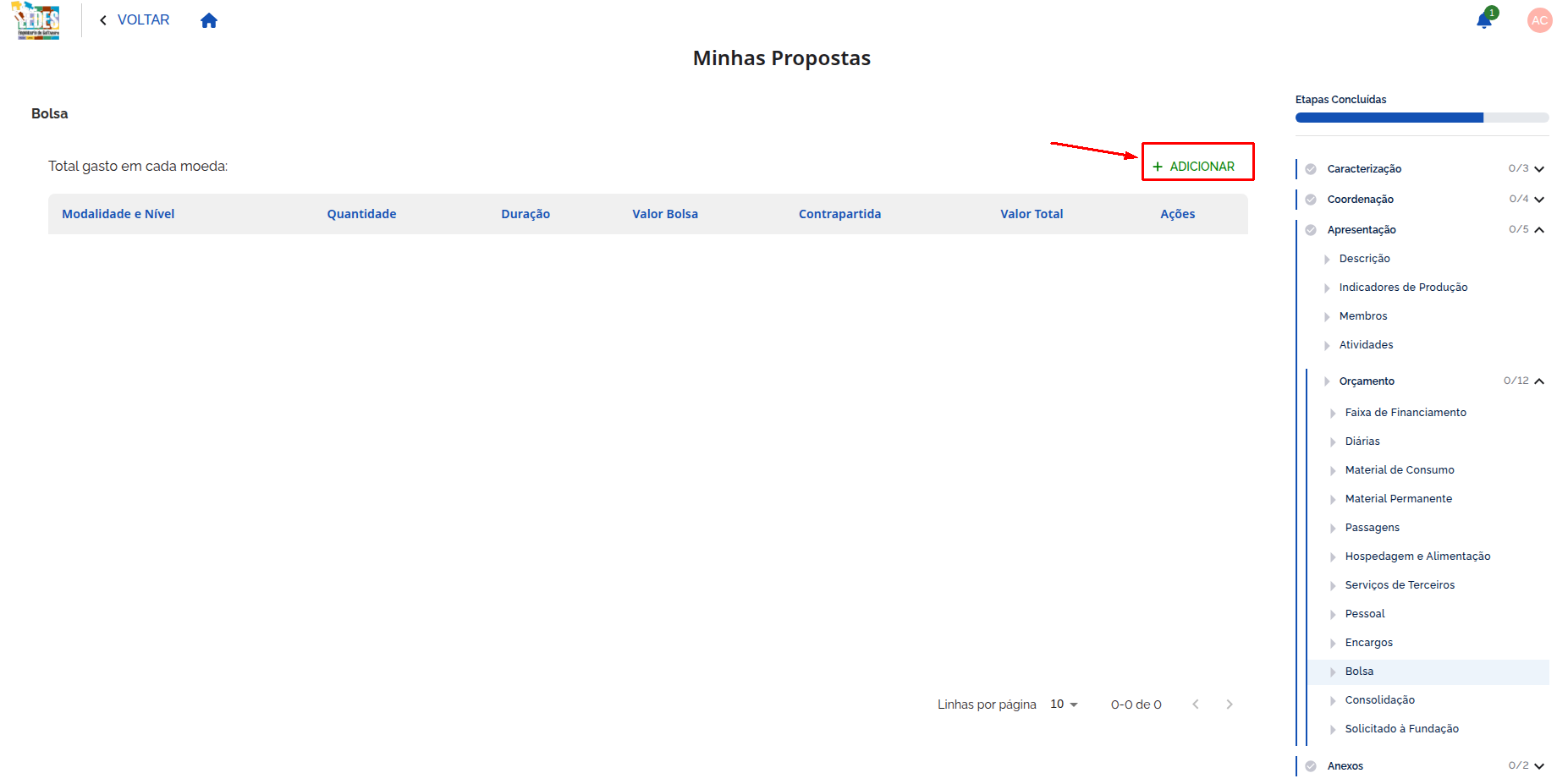 Legenda: Botão para adicionar uma nova bolsa.
5.10.2 ✍️ Formulário de preenchimento de bolsa
Será exibido o formulário com os campos obrigatórios e condicionais.
5.10.2.1 📋 Modalidade de Bolsa *
Campo obrigatório para indicar a modalidade da bolsa conforme as opções disponíveis no edital.
Atenção
As modalidades exibidas são configuradas no edital. Apenas as modalidades permitidas pelo edital estarão disponíveis para seleção.
🧭 Como preencher
- Clique no campo Modalidade de Bolsa e selecione a modalidade correspondente.
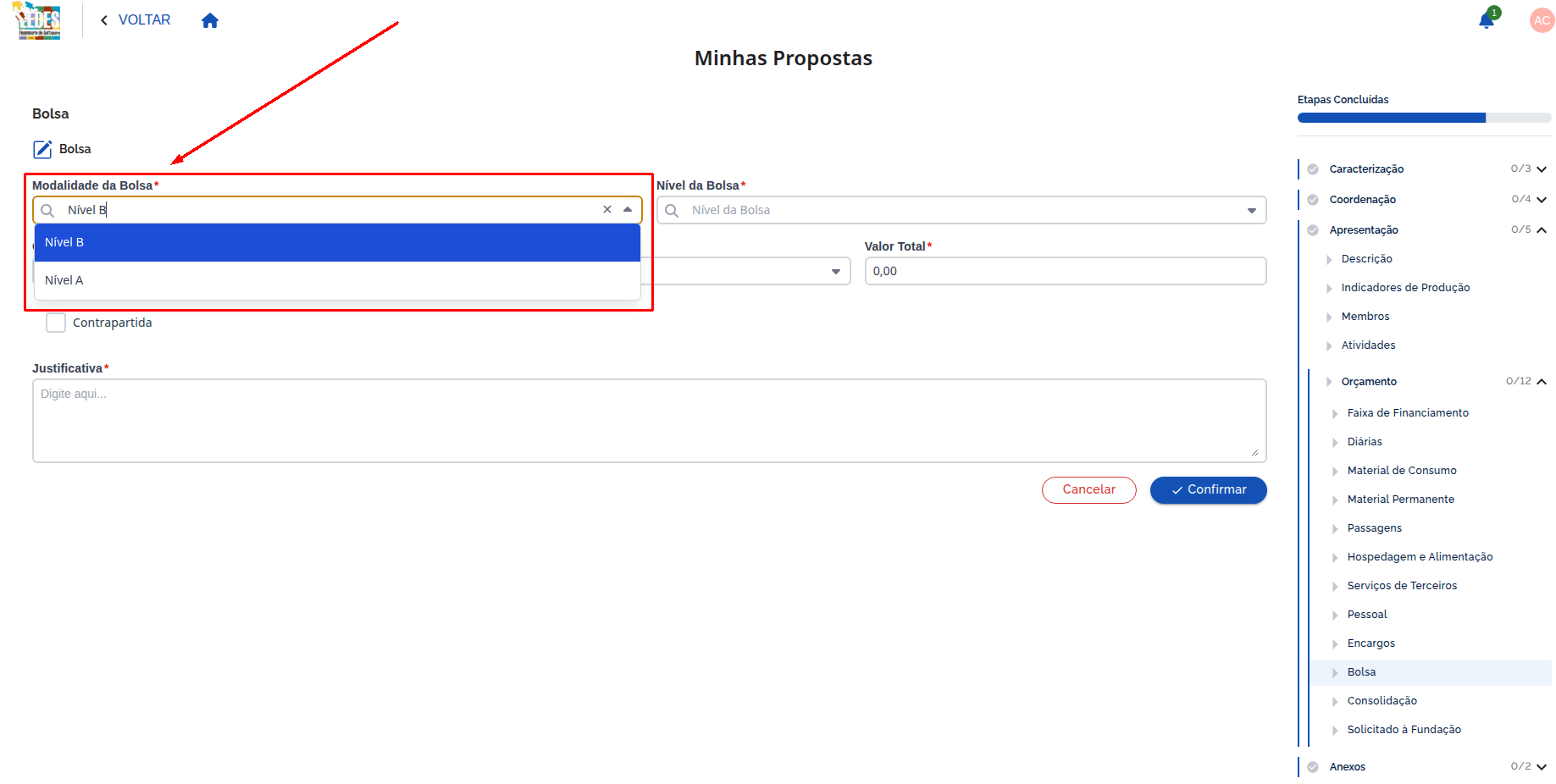 Legenda: Campo de seleção da modalidade de bolsa.
✅ Exemplo de preenchimento
Modalidade de Bolsa: Nível B
5.10.2.2 🎚️ Nível da Bolsa *
Nível da bolsa dentro da modalidade selecionada. Cada opção exibe o valor mensal correspondente.
Atenção
Os níveis exibidos são configurados no edital. Cada nível já possui um valor mensal definido, que será utilizado no cálculo do Valor Total.
🧭 Como preencher
- Clique no campo Nível da Bolsa e selecione o nível adequado.
- As opções exibem o valor mensal já definido pelo edital.
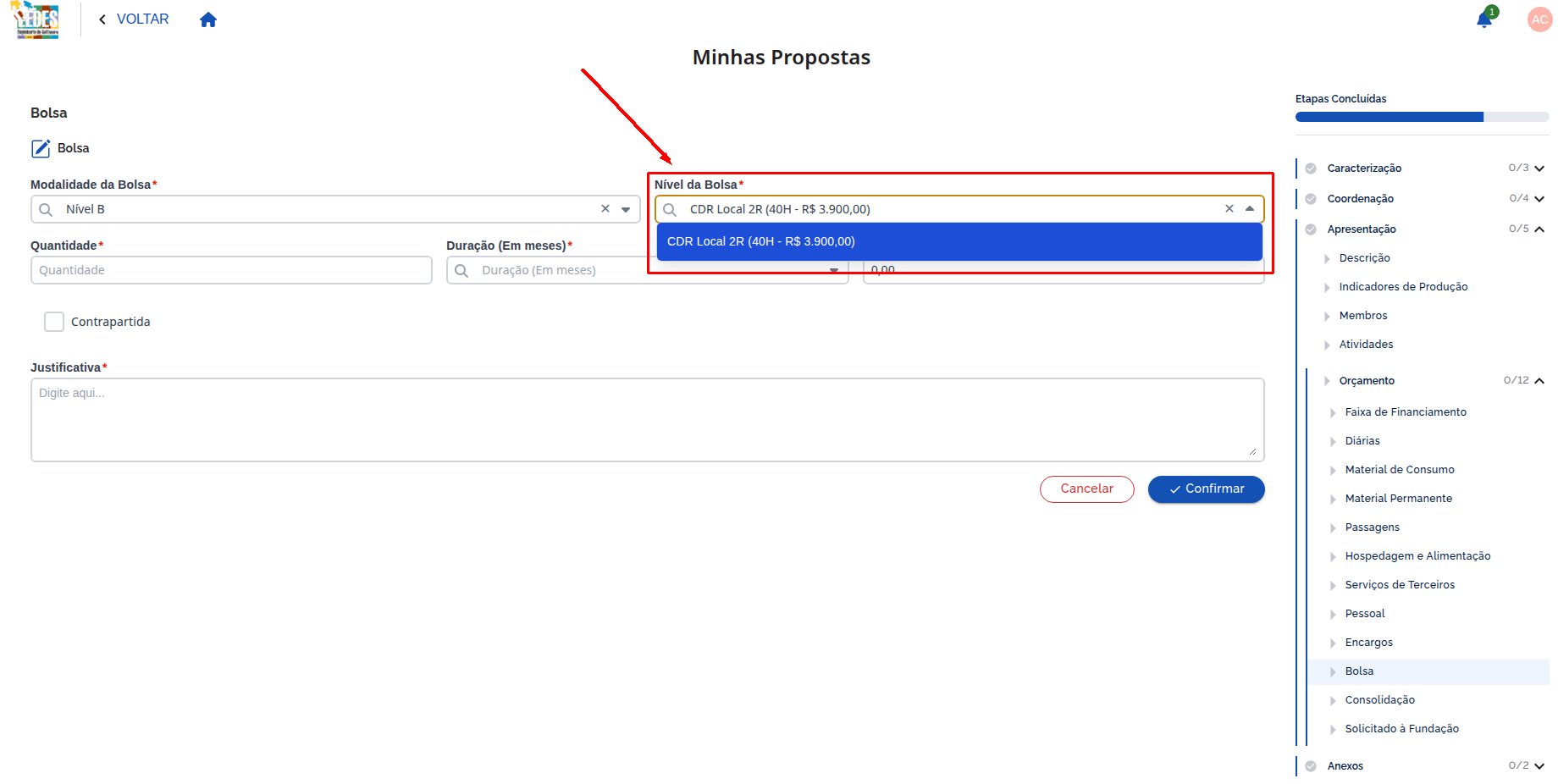 Legenda: Campo de seleção do nível da bolsa com valores mensais.
✅ Exemplo de preenchimento
Nível da Bolsa: COM Local (24 p/m) — R$ 3.900,00
5.10.2.3 🔢 Quantidade *
Número de bolsistas previstos para esta modalidade e nível.
- Informe a quantidade de bolsistas.
- Utilize apenas números inteiros.
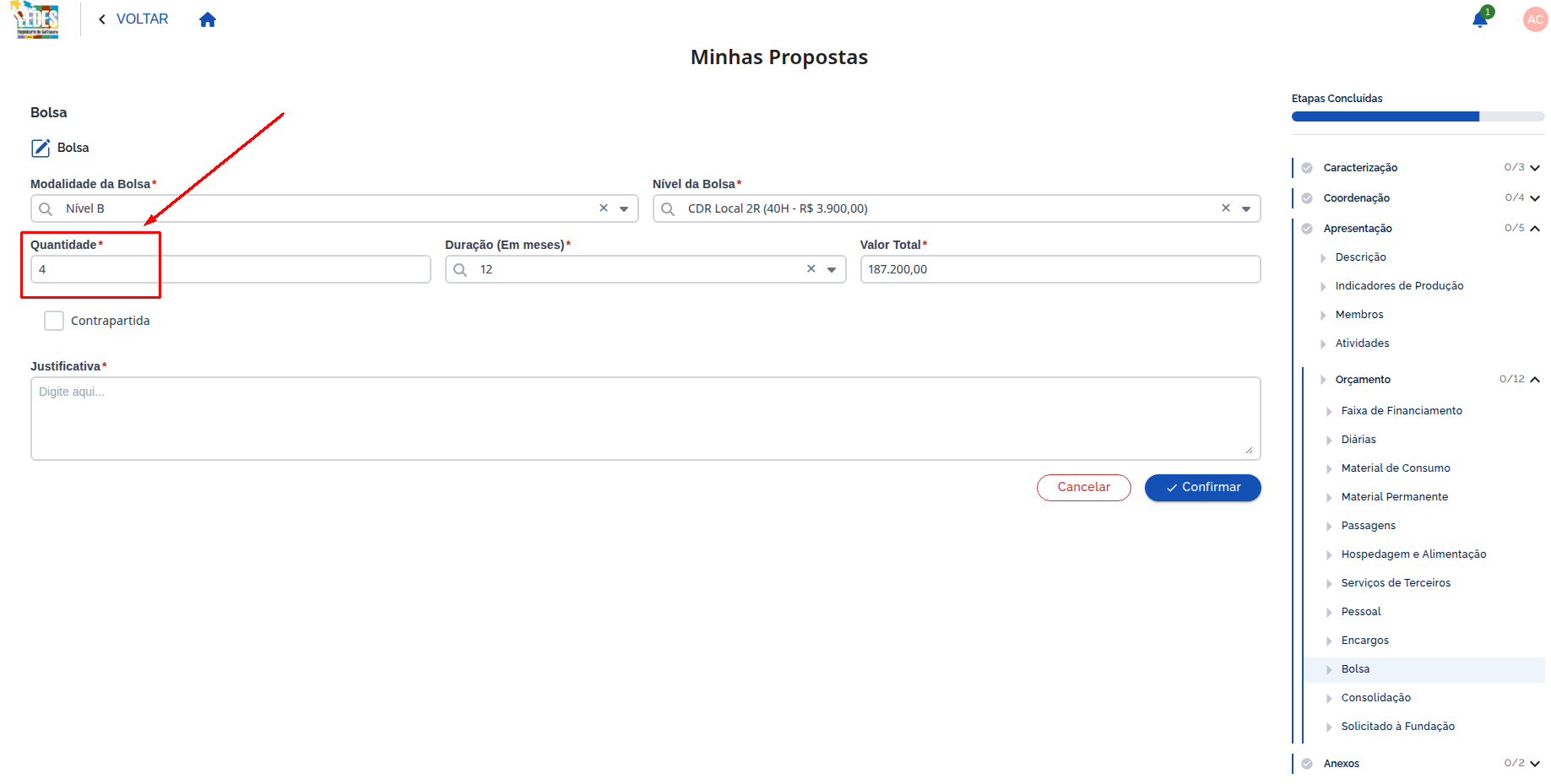 Legenda: Campo para informar a quantidade de bolsistas.
5.10.2.4 📅 Duração (Em meses) *
Período de vigência da bolsa em meses.
- Informe a duração em meses.
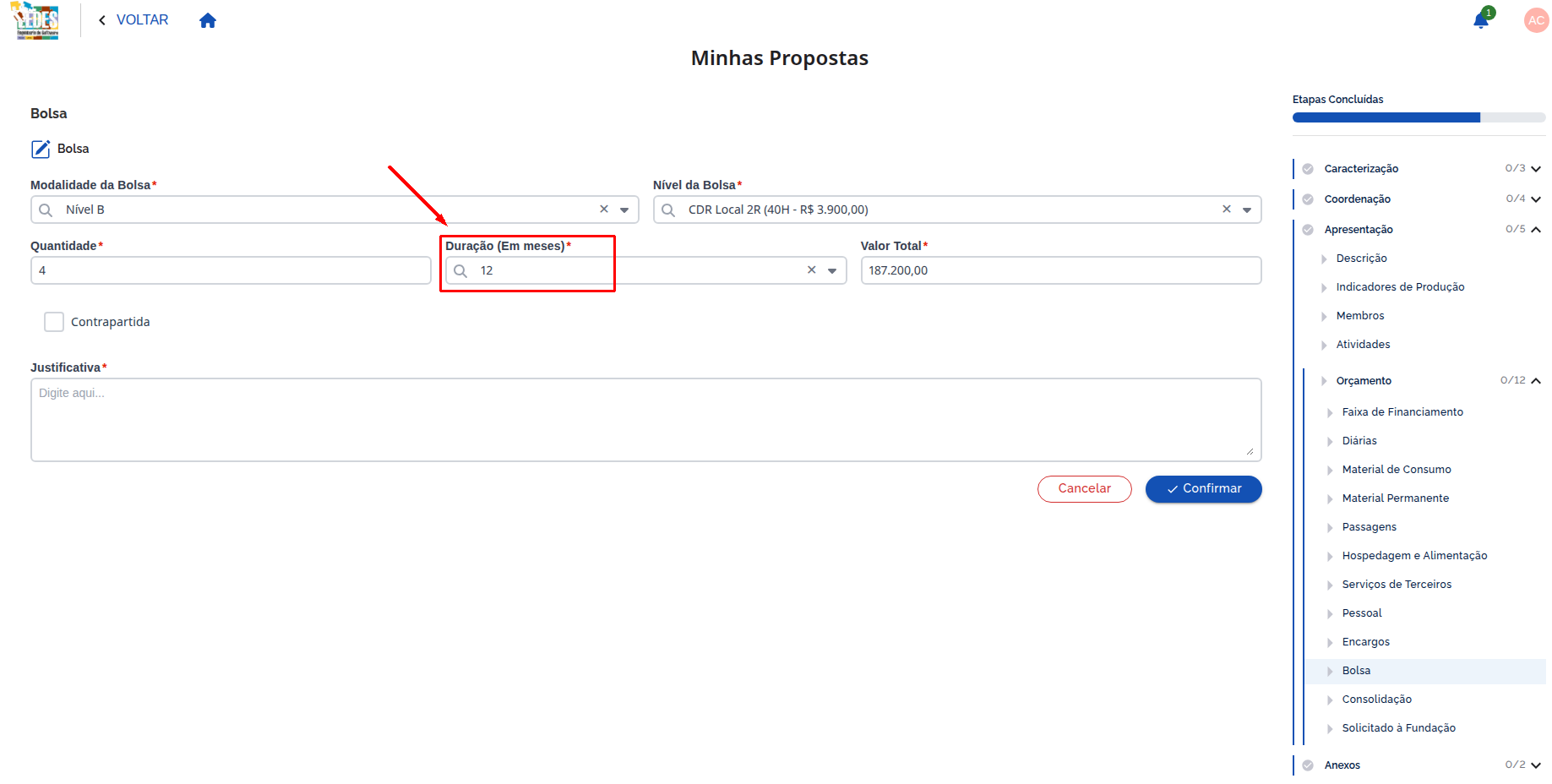 Legenda: Campo para informar a duração da bolsa em meses.
5.10.2.5 🧮 Valor Total
- Campo automático.
- O valor total é calculado automaticamente pela multiplicação de Quantidade × Duração × Valor mensal do nível.
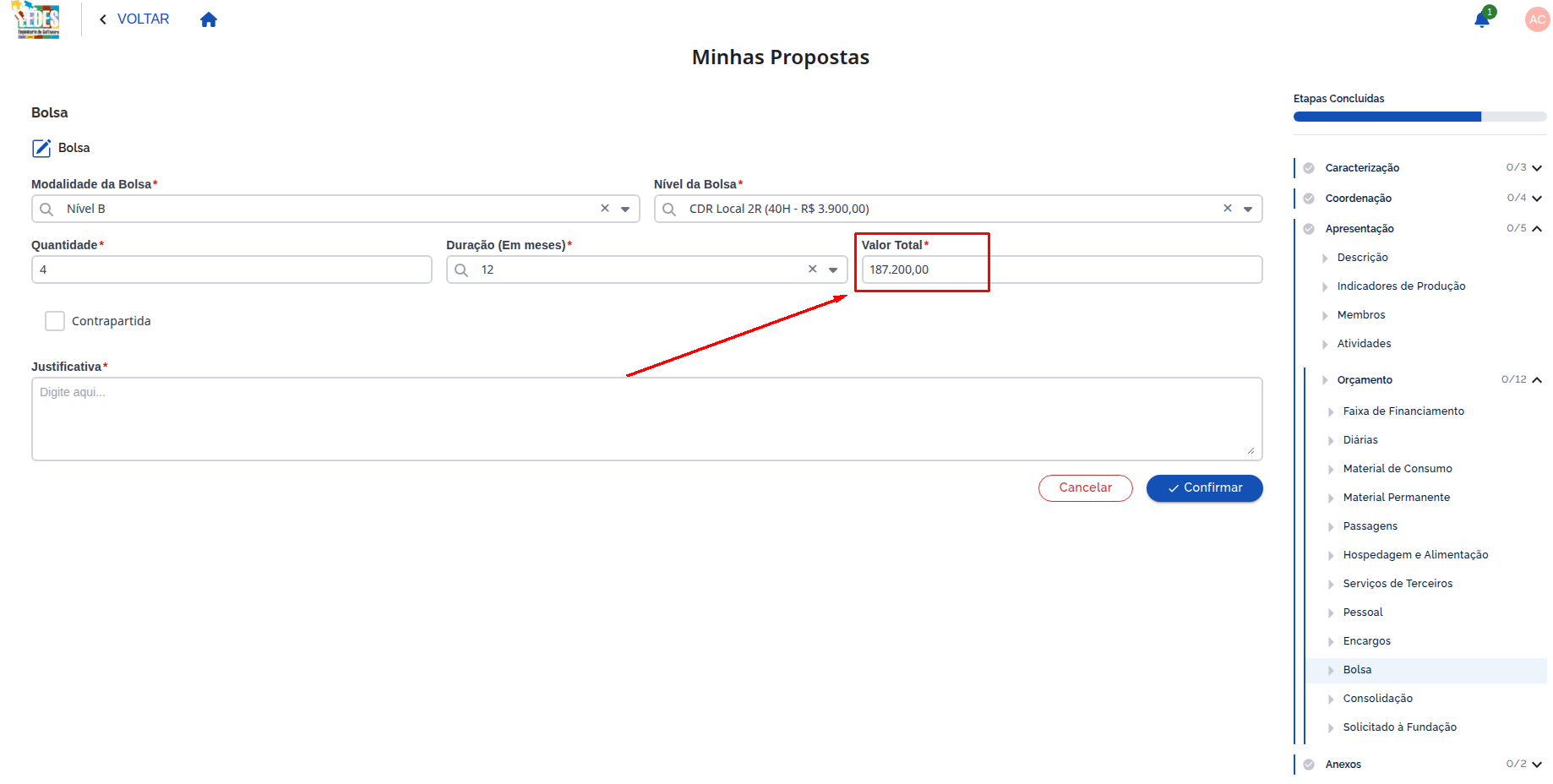 Legenda: Valor total calculado automaticamente.
5.10.2.6 🤝 Contrapartida
A contrapartida representa a contribuição do proponente ou de parceiros para viabilizar o projeto, além do apoio da Fundação.
🧭 Como preencher
- Contrapartida (checkbox)
- Marque este campo quando houver contrapartida vinculada à bolsa.
- Deixe-o desmarcado quando não houver contrapartida.
Atenção
Se o edital não tiver contrapartida configurada, o checkbox Contrapartida não será exibido.
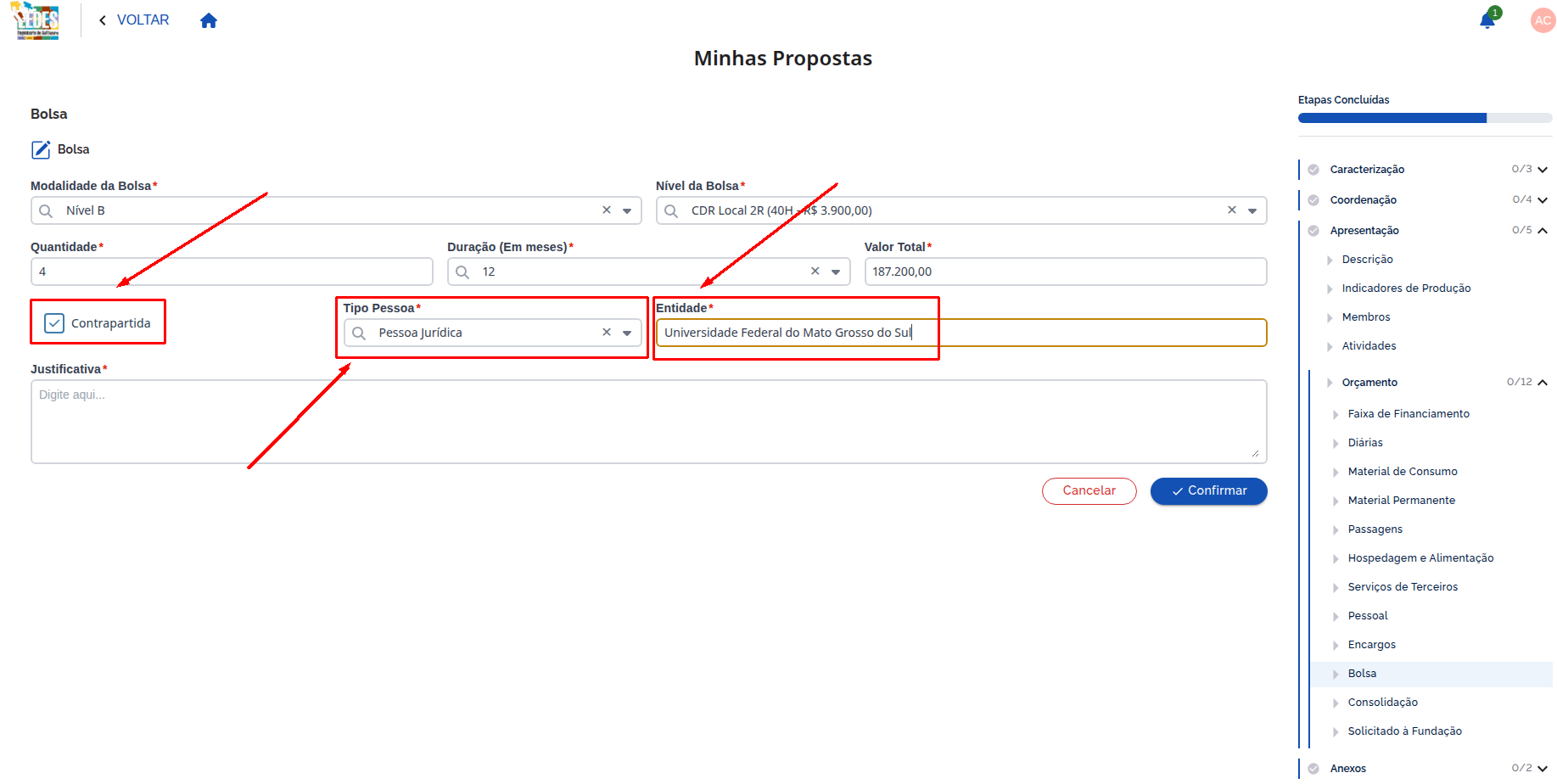 Legenda: Checkbox de contrapartida com campos de tipo de pessoa e entidade.
Se marcado, o sistema exibe os campos obrigatórios:
- Tipo Pessoa (PJ ou PF)
- Entidade
✅ Exemplo de Preenchimento
Tipo Pessoa: Pessoa Jurídica Entidade: Universidade Federal de Mato Grosso do Sul
Atenção
Se Contrapartida estiver marcada, os campos Tipo Pessoa e Entidade tornam-se obrigatórios.
5.10.2.7 📝 Justificativa *
Nesta seção, descreva a justificativa da bolsa de forma clara e objetiva, indicando o perfil do bolsista, a atividade prevista e a relação com os objetivos da proposta.
🧭 Como preencher
- Preencha o campo com uma justificativa clara e objetiva para a bolsa.
💡 Dica de preenchimento
Para escrever uma justificativa mais completa, informe, sempre que possível:
- Perfil e função do bolsista no projeto;
- Atividades que serão desenvolvidas;
- Relação da bolsa com as metas e entregas da proposta.
Evite justificativas genéricas como: "necessário para o projeto", sem detalhamento.
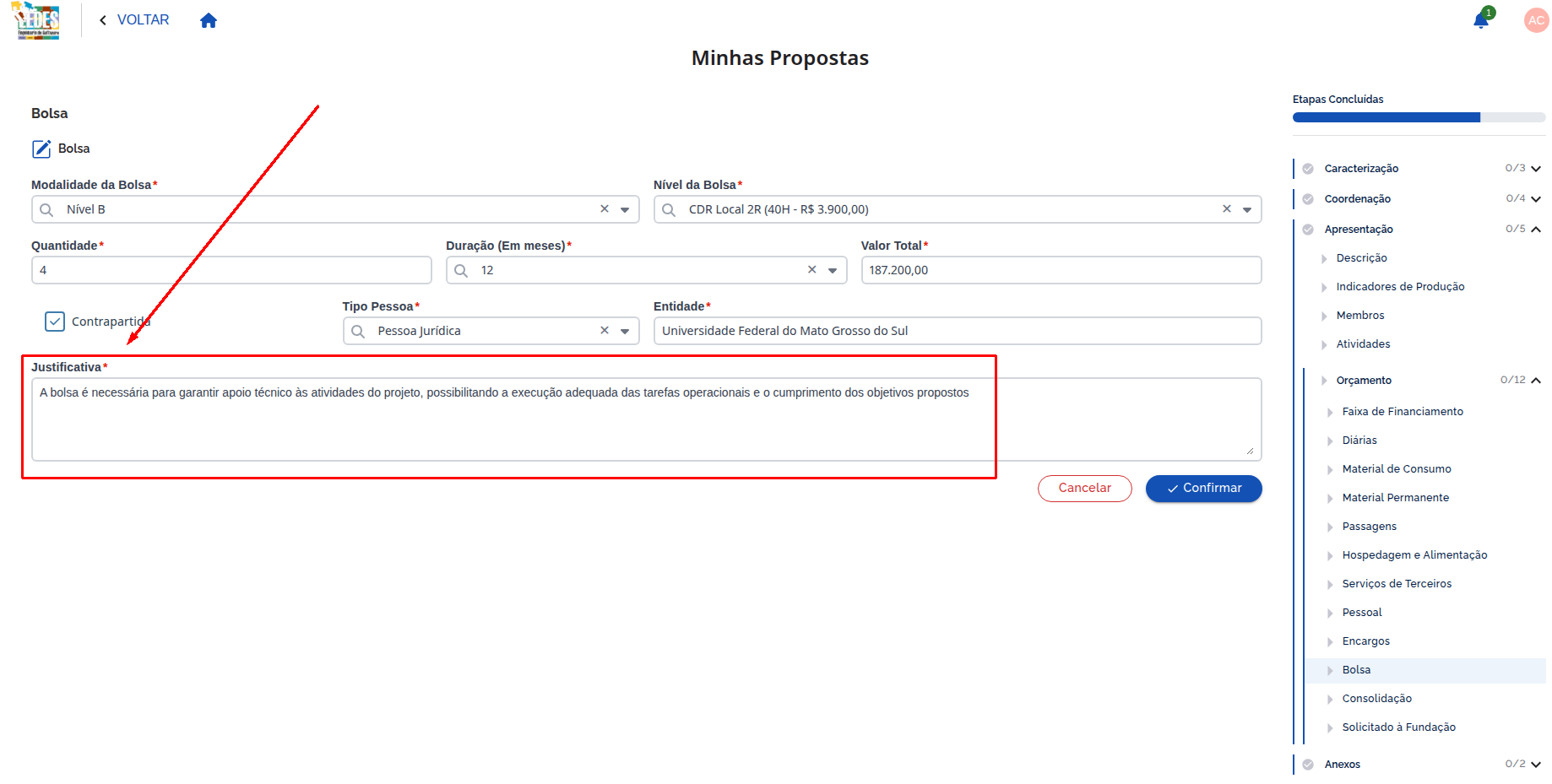 Legenda: Campo para justificar a necessidade da bolsa.
✅ Exemplo de preenchimento
Justificativa: A bolsa é necessária para garantir apoio técnico às atividades do projeto, possibilitando a execução adequada das tarefas operacionais e o cumprimento dos objetivos propostos.
5.10.3 💾 Confirmação e listagem
- Após preencher os campos, clique em Confirmar para adicionar a bolsa à tabela.
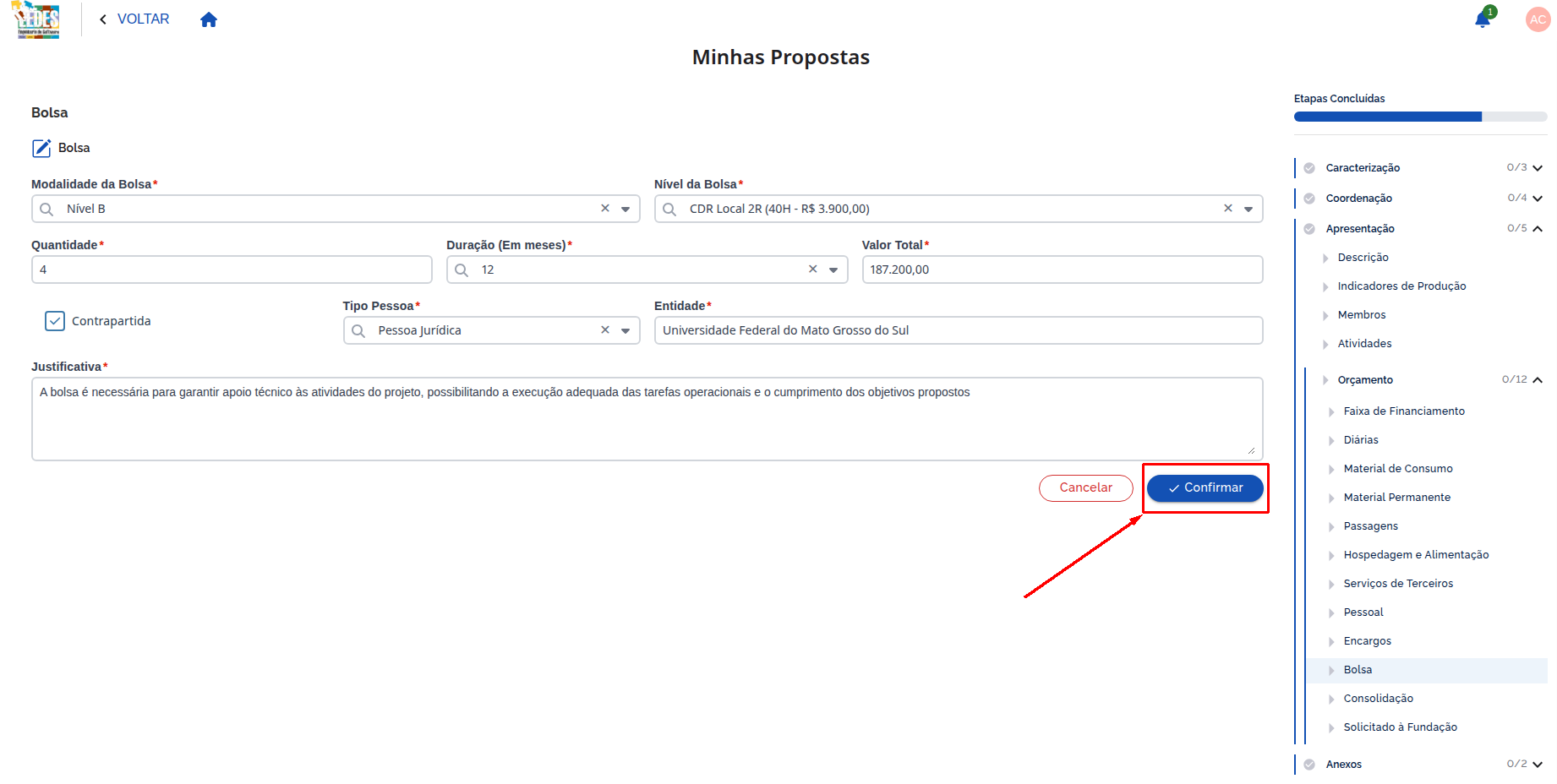 Legenda: Botão para confirmar a inclusão da bolsa.
- A bolsa será listada na tabela com as colunas: Modalidade e Nível, Quantidade, Duração, Valor Bolsa, Contrapartida, Valor Total e Ações.
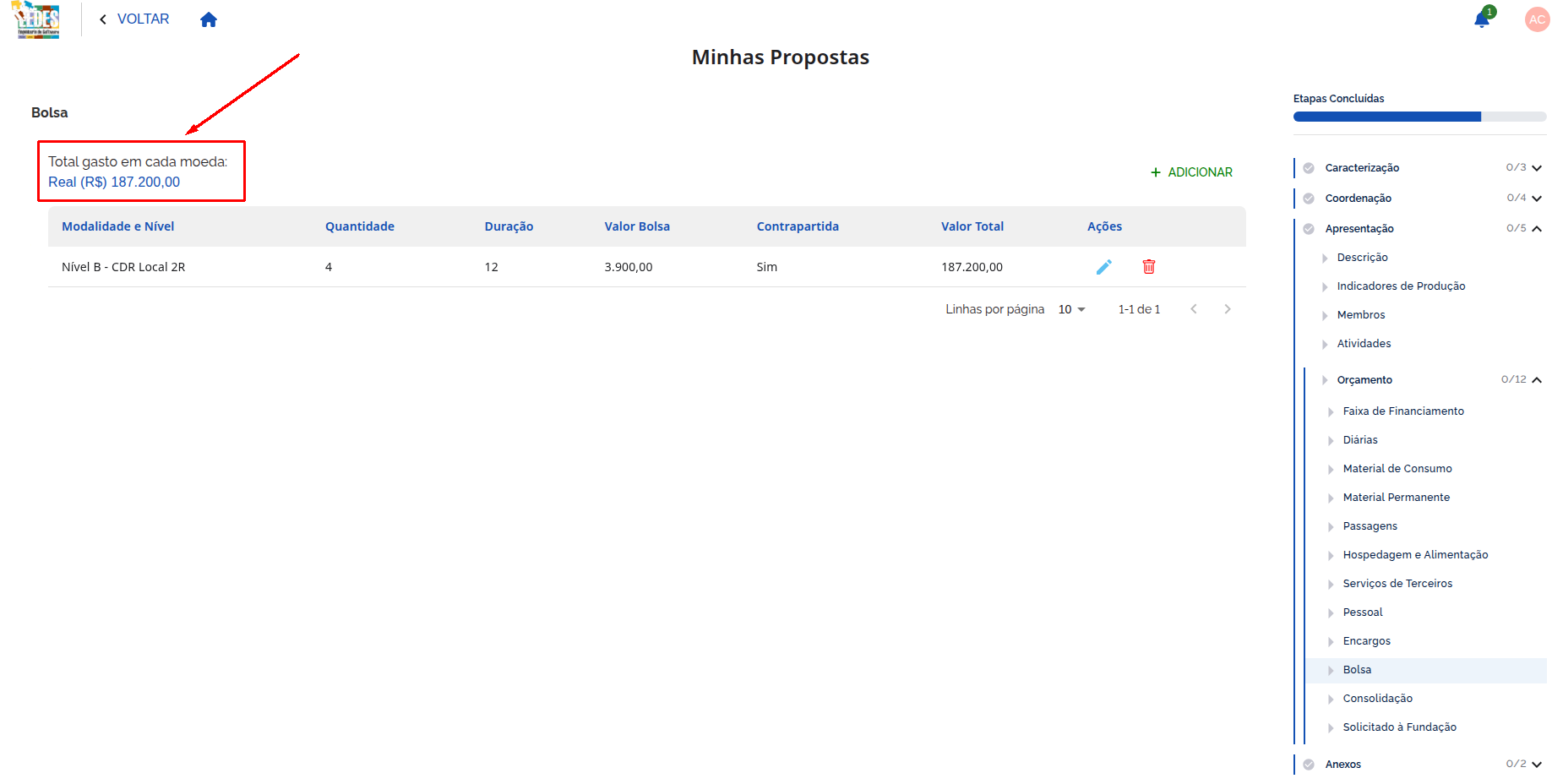 Legenda: Tabela com as bolsas cadastradas e o total gasto em cada moeda.
-
No topo da tabela, o sistema exibe o total gasto em cada moeda, consolidando os valores de todas as bolsas cadastradas.
-
Podendo ser editada ou excluída em caso de mudança de ideia.
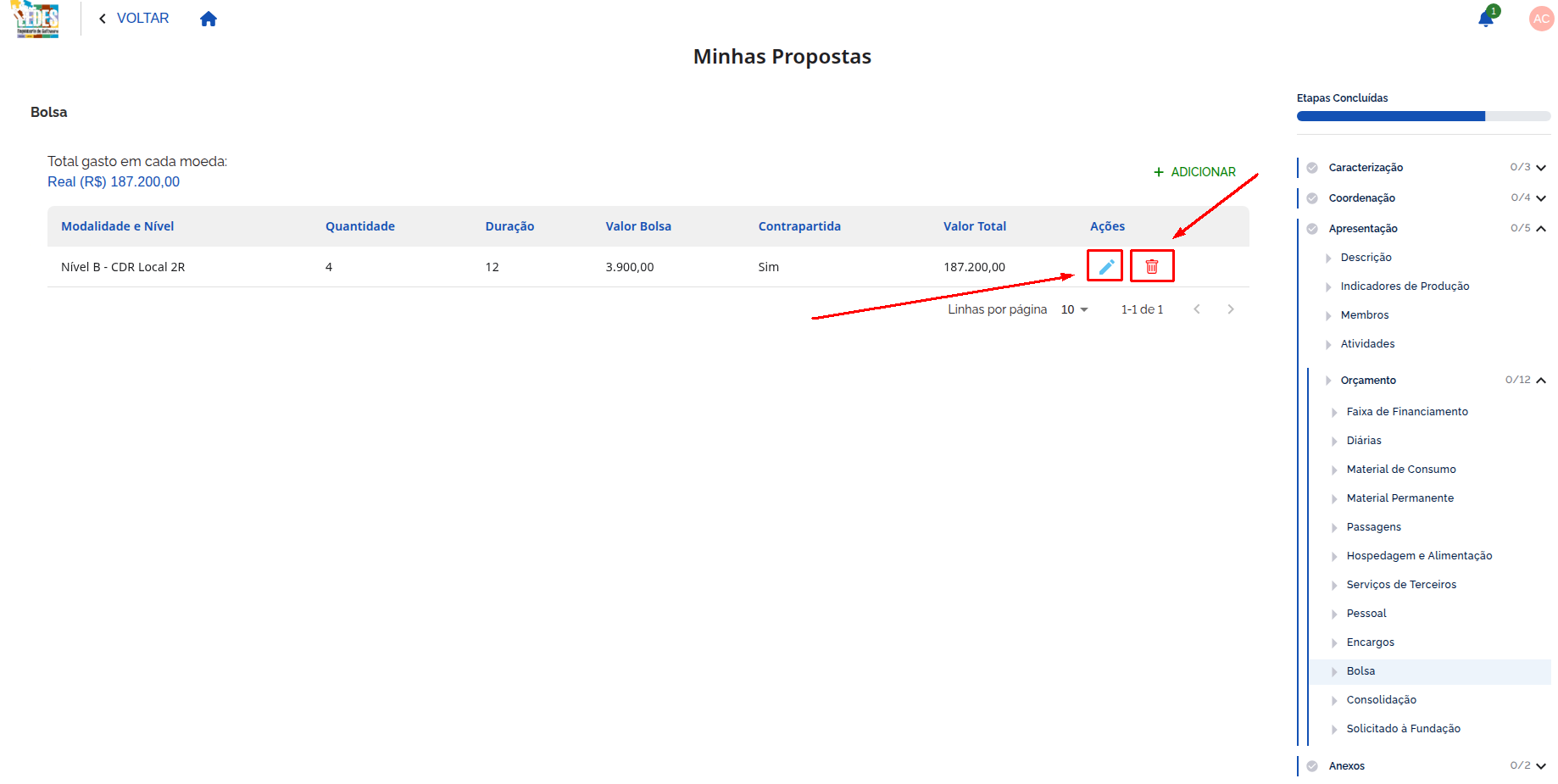 Legenda: Tabela com as bolsas cadastradas, incluindo opções para edição e exclusão.
5.11 🧾 Consolidação
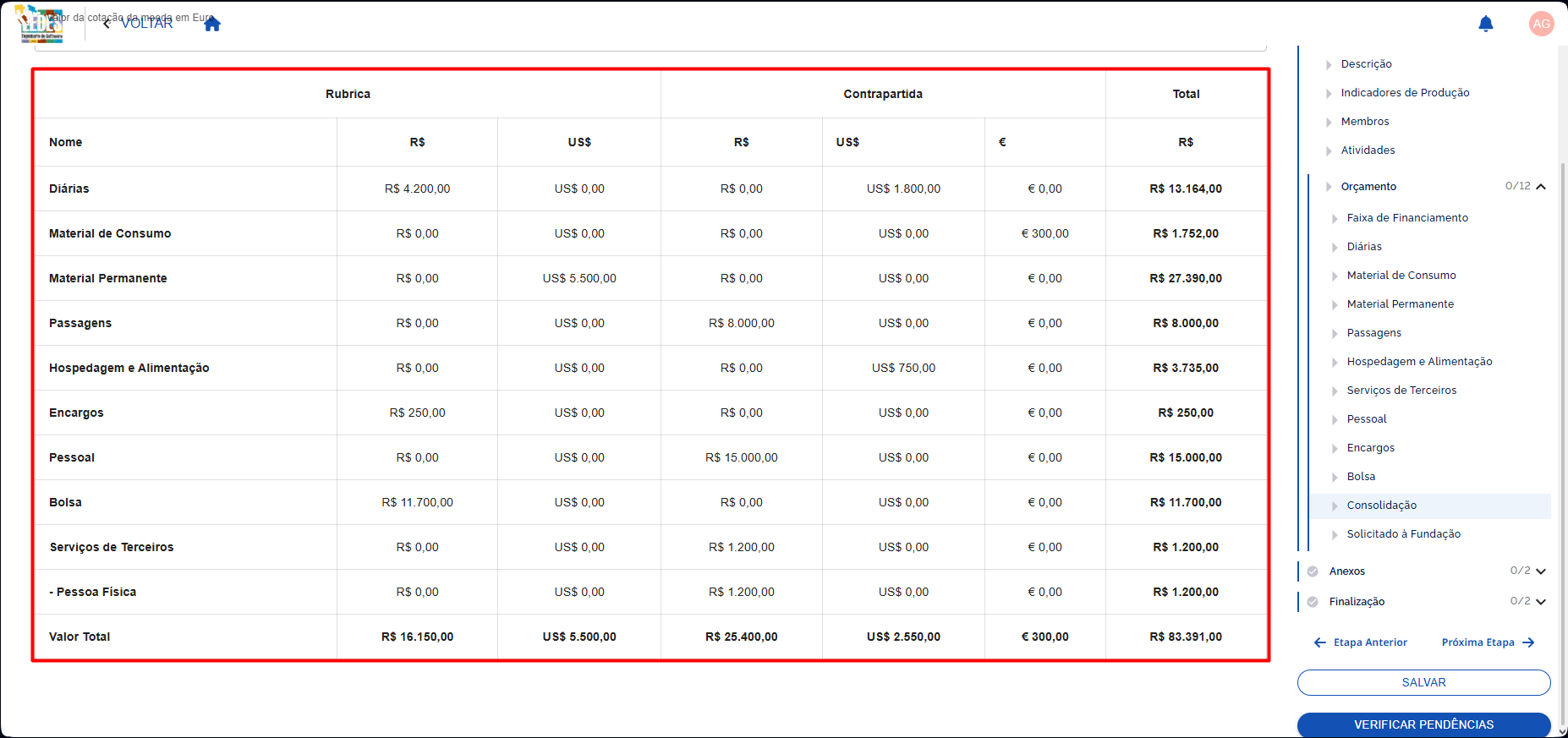
A etapa Consolidação é um resumo geral do orçamento: ela reúne os valores informados em todas as rubricas e mostra, por moeda, quanto foi lançado como:
- Rubricas (valores solicitados à Fundação)
- Contrapartida (valores fora da Fundação)
Etapa consultiva
Esta etapa é principalmente para conferência: você não cadastra itens aqui. Quando houver lançamentos em Moeda Estrangeira, é necessário preencher a cotação informando a taxa utilizada no dia da submissão da proposta. Se precisar ajustar valores, volte à rubrica correspondente (Material de Consumo, Passagens, Pessoal etc.) e edite/remova os itens.
5.11.1 📋 Como interpretar a tabela
Em geral, a página apresenta uma tabela com o consolidado por moeda.
- Rubricas: somatório do que será pago com recursos solicitados à Fundação.
- Contrapartida: somatório do que foi marcado como contrapartida nas rubricas.
💡 Dica
Use esta etapa para identificar rapidamente: - rubricas com valores inesperados; - itens lançados em moeda estrangeira; - contrapartidas que foram marcadas por engano.
5.11.2 💱 Cotação de moeda estrangeira (condicional)
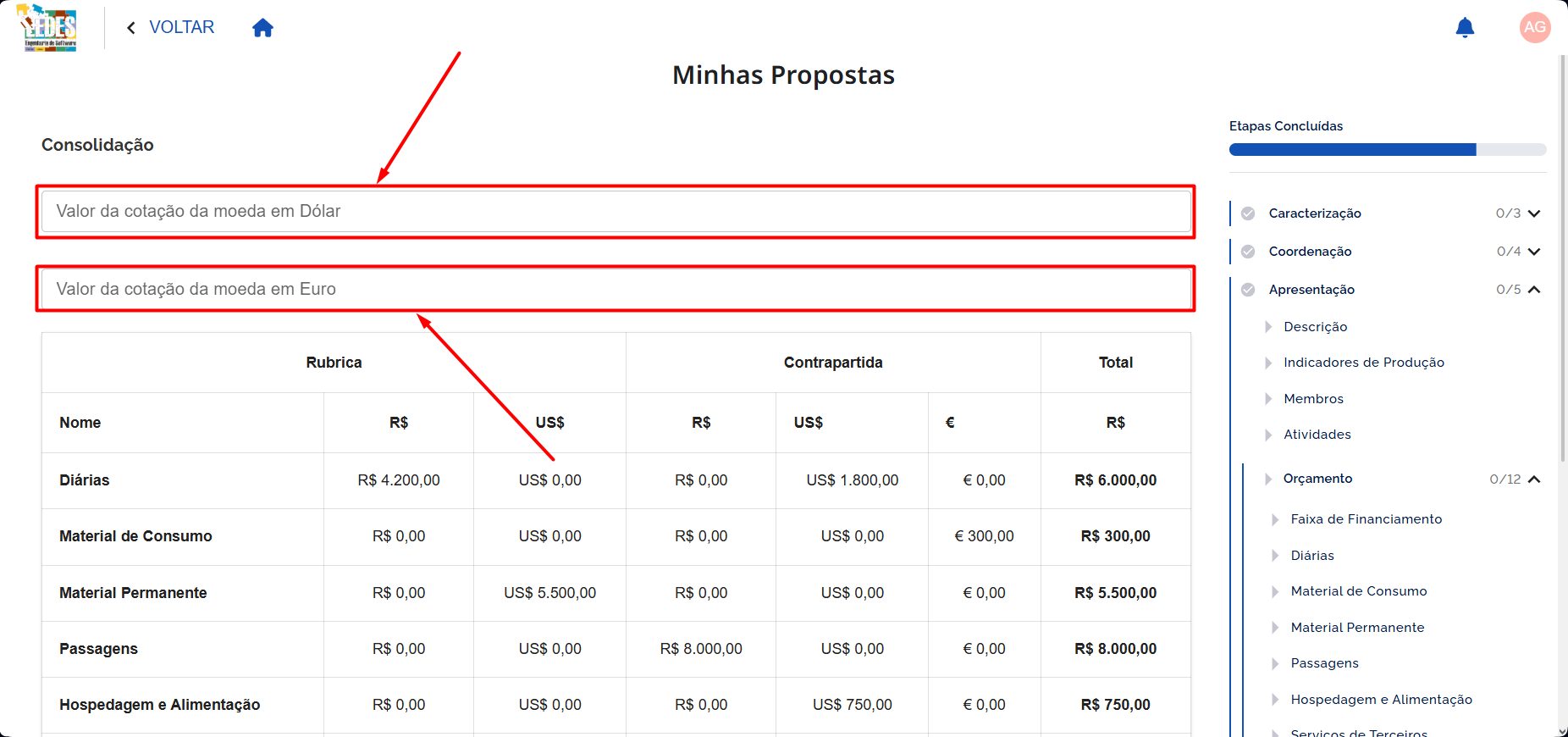
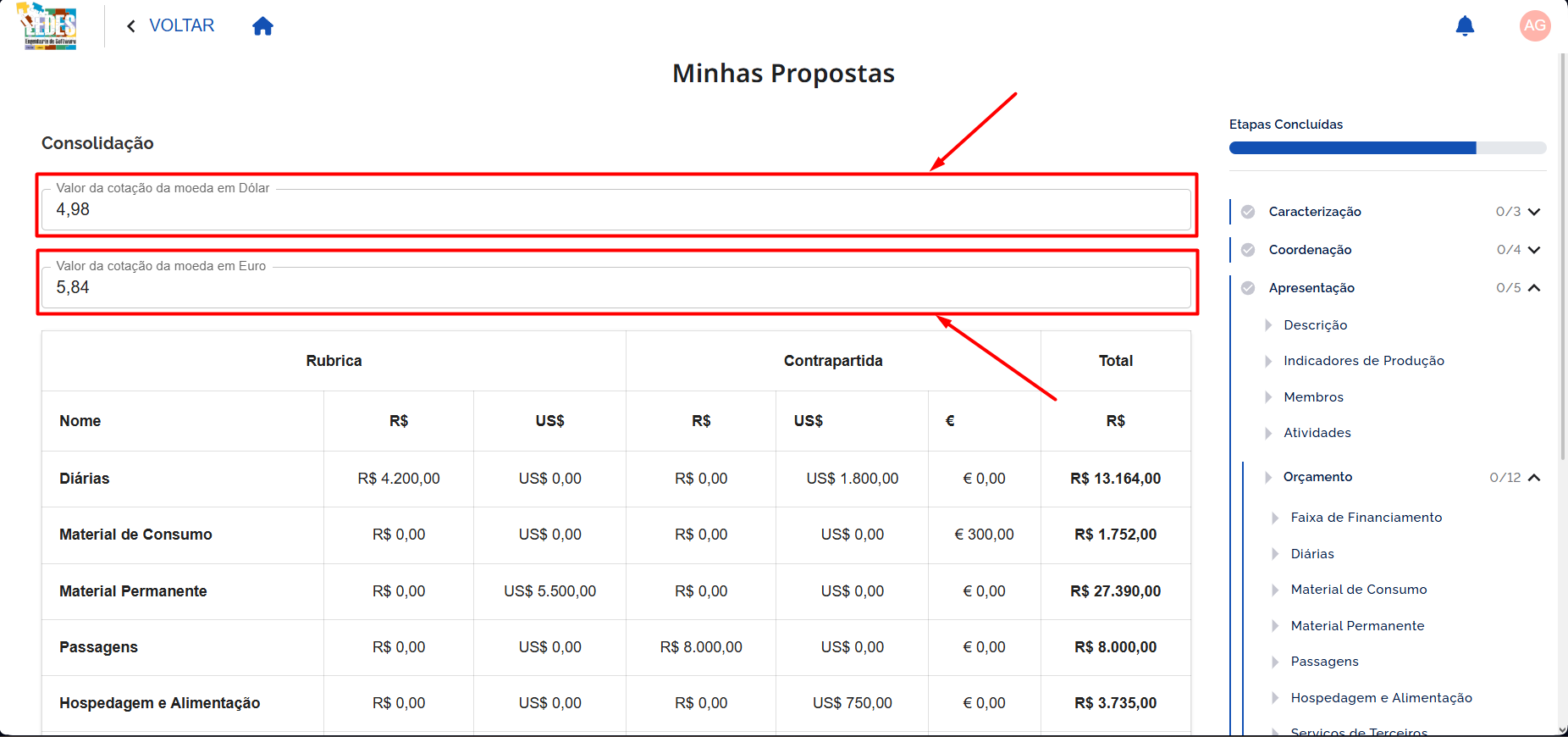
Quando existir lançamento em moeda estrangeira em qualquer rubrica (ex.: Passagens, Hospedagem e Alimentação, Serviços etc.), a tela de Consolidação exige que você informe manualmente a cotação de cada moeda (ela não vem preenchida automaticamente).
Disponível conforme o orçamento
A área de cotação só aparece quando houver itens cadastrados com Moeda Estrangeira.
🧭 Como preencher
- Localize a seção/linha da moeda estrangeira (ex.: Dólar, Euro).
- Informe a cotação (taxa de câmbio) utilizada no dia da submissão da proposta.
- Confirme/registre a cotação (conforme opção exibida).
Atenção
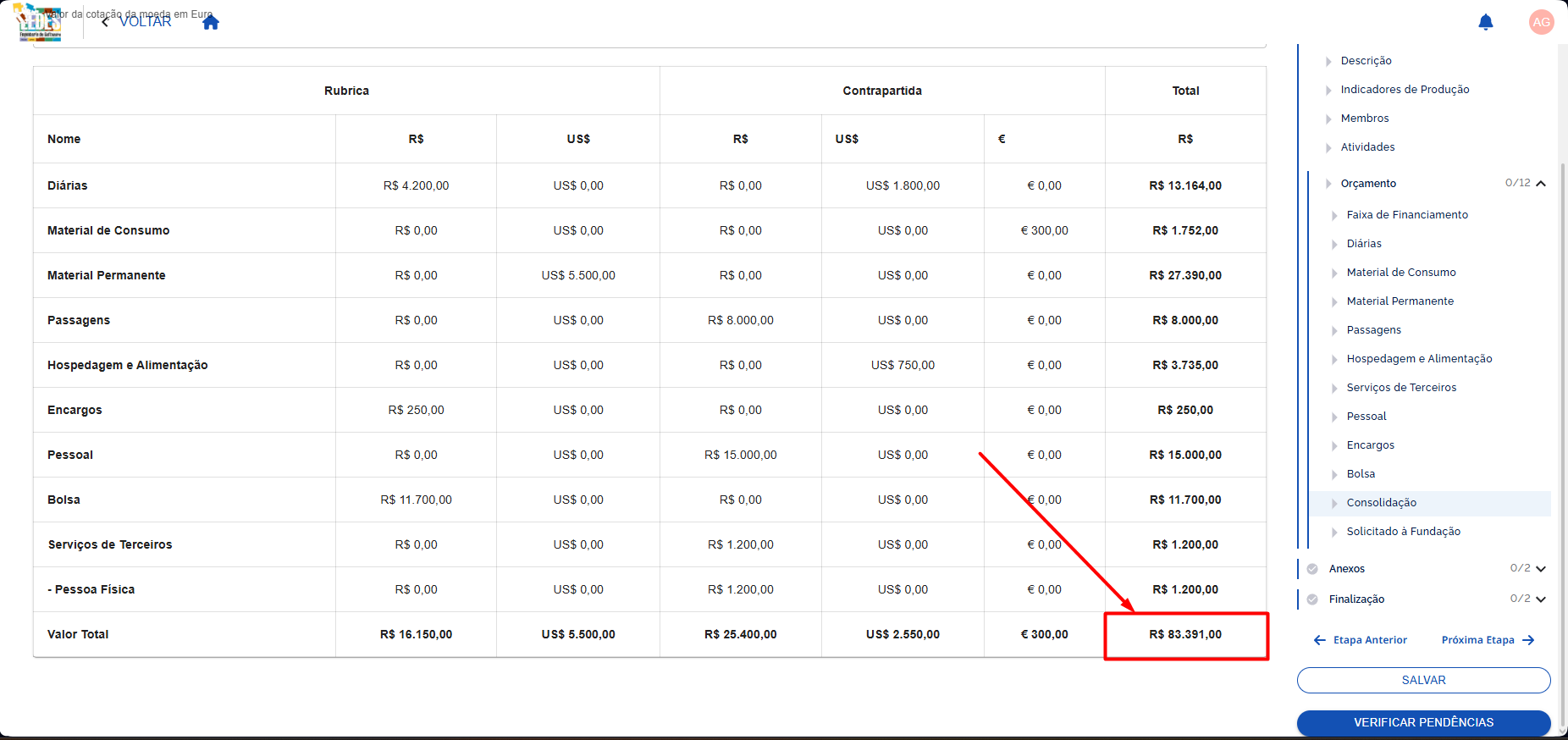
A Consolidação é a soma do que foi lançado como Rubricas + Contrapartida. A etapa Solicitado à Fundação (abaixo) considera apenas Rubricas (exclui Contrapartida).
5.11.3 🔎 O que conferir antes de avançar
- Verifique se os totais por moeda fazem sentido e refletem corretamente o que foi lançado nas rubricas.
- Confirme se os valores marcados como Contrapartida estão corretos (sem itens marcados por engano).
Faixa de financiamento
A validação da faixa de financiamento deve considerar o valor solicitado à Fundação (Rubricas). Para essa conferência, utilize a etapa Solicitado à Fundação.
5.12 🏛️ Solicitado à Fundação
A etapa Solicitado à Fundação é um painel consultivo que mostra somente os valores solicitados à Fundação (ou seja, exclui tudo o que foi informado como Contrapartida).
Etapa consultiva
Esta etapa é principalmente para conferência do que será solicitado à Fundação.
Moeda estrangeira: cotação reaproveitada da Consolidação
Se houver itens em Moeda Estrangeira e você já tiver preenchido a cotação na etapa anterior (Consolidação), a cotação já virá refletida nesta tabela de Solicitado à Fundação. Assim, você não precisa preencher a cotação novamente aqui.
Contrapartida não entra no total
Os valores marcados como Contrapartida não são adicionados ao total desta etapa. Se o orçamento tiver itens em contrapartida, eles aparecem na Consolidação, mas não entram em Solicitado à Fundação.
5.12.1 📅 Como os valores são organizados
Em geral, os valores são apresentados por ano e por trimestre (organização trimestral), consolidando o total solicitado à Fundação no período.
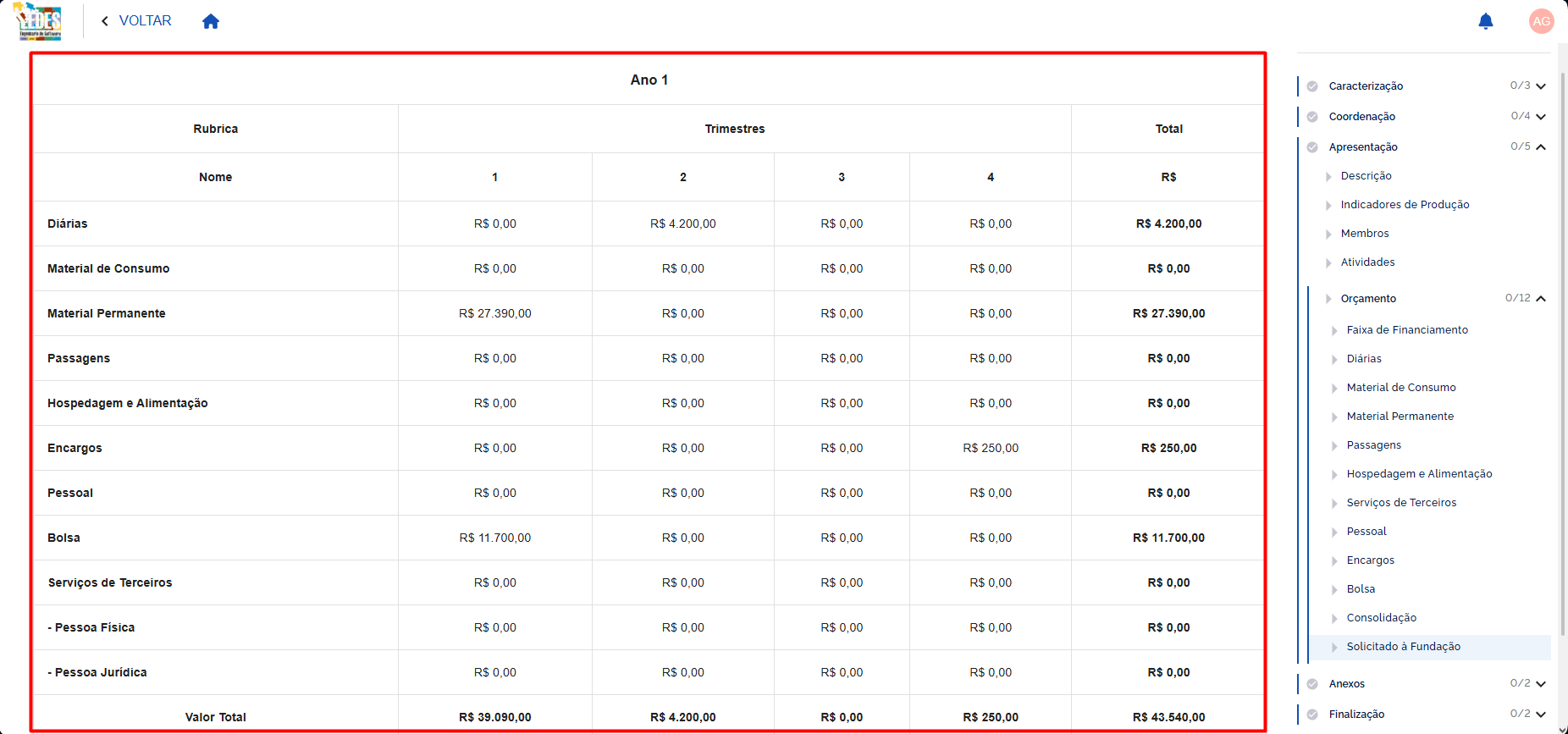
5.12.2 🔎 O que conferir antes de avançar
- Se o total solicitado à Fundação está dentro da faixa de financiamento definida na proposta/edital (a Contrapartida não entra nessa faixa).
- Se o total solicitado à Fundação está compatível com o planejamento do projeto.
- Se a distribuição por trimestre (ano/período) está coerente com os lançamentos (meses previstos) feitos nas rubricas.
- Se há itens que deveriam ser Fundação, mas foram marcados como Contrapartida (ou vice-versa).
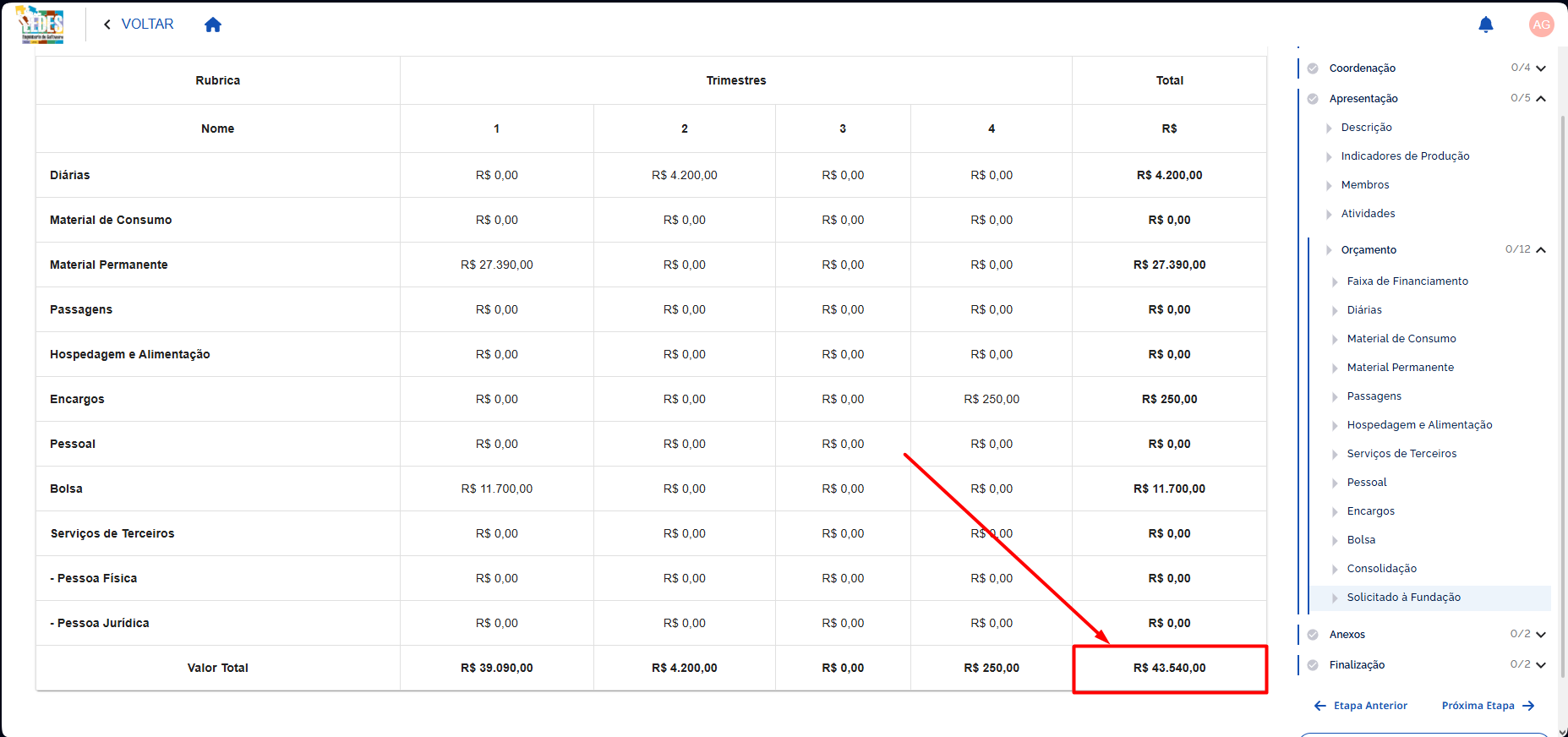
✅ Finalizando Apresentação
Após preencher os módulos, clique em SALVAR no menu lateral para registrar o progresso.
Próxima etapa
Com a Apresentação preenchida, clique em Próxima Etapa no rodapé da página para avançar. A próxima seção é Anexos, onde você enviará os documentos pessoais e da proposta.