🧑🔬 Cadastro de Perfil Pesquisador
O cadastro do pesquisador acontece em duas partes:
- Criação de conta (para conseguir fazer login)
- Preenchimento do perfil (para concluir as configurações e manter seus dados atualizados)
1. ✉️ Criar conta pelo e-mail
Nesta etapa, você informa seus dados básicos e define as credenciais de acesso.
Campos obrigatórios
Campos marcados com * são obrigatórios.
1.1 👤 Informações pessoais
Nesta etapa, você informa seus dados pessoais básicos para criação da conta.
CPF condicionado ao país
O campo CPF só será exibido se o país escolhido for Brasil. Se o país for diferente de Brasil, o CPF não será exigido e o campo não aparecerá.
Campos desta etapa:
- Nome completo
* - Data de nascimento
* - Sexo
* - País
- CPF
*
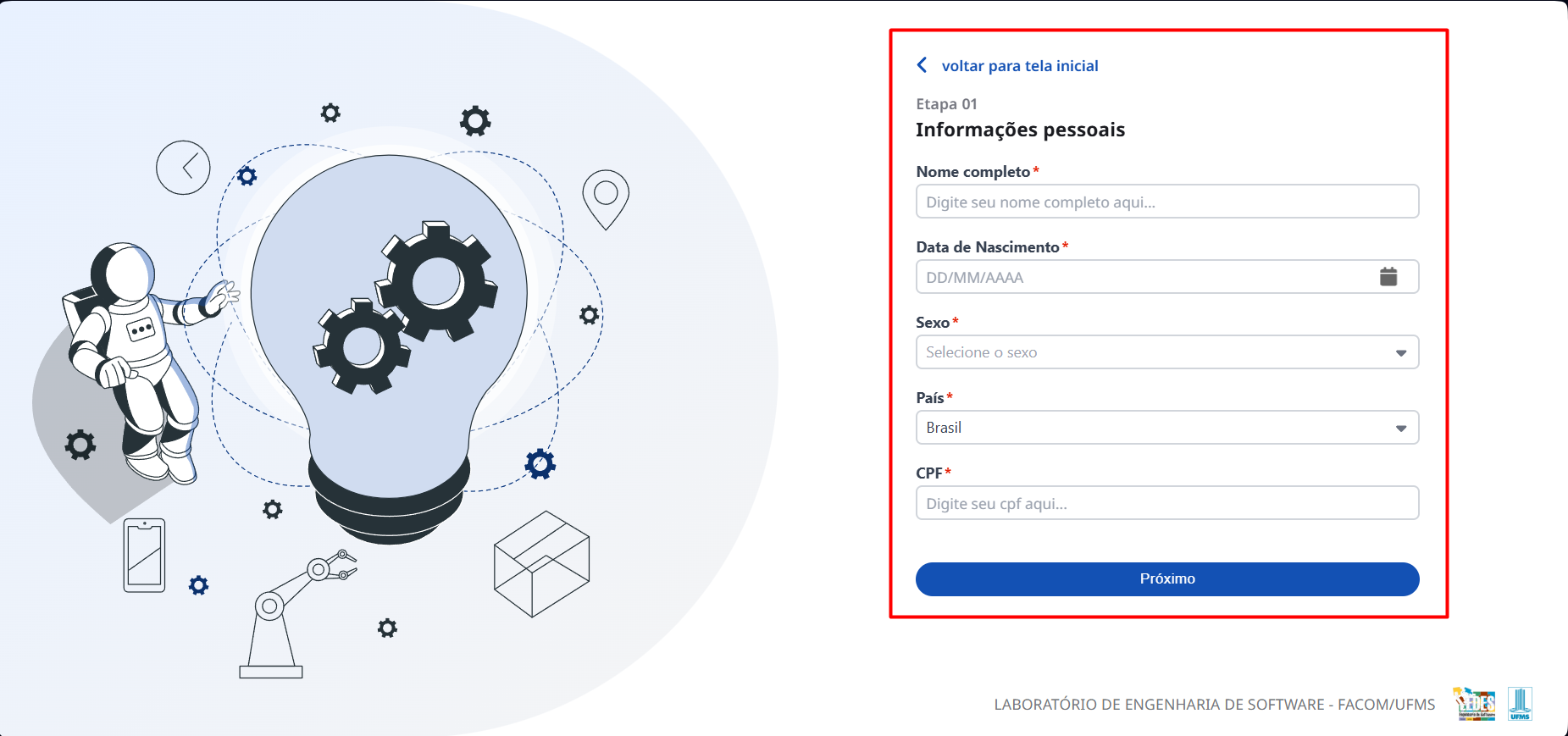 Legenda: Campos de informações pessoais no cadastro.
1.1.1 🧾 Nome completo *
🧭 Como preencher
- Digite seu nome completo, sem abreviações.
- Confira se não há erros de digitação.
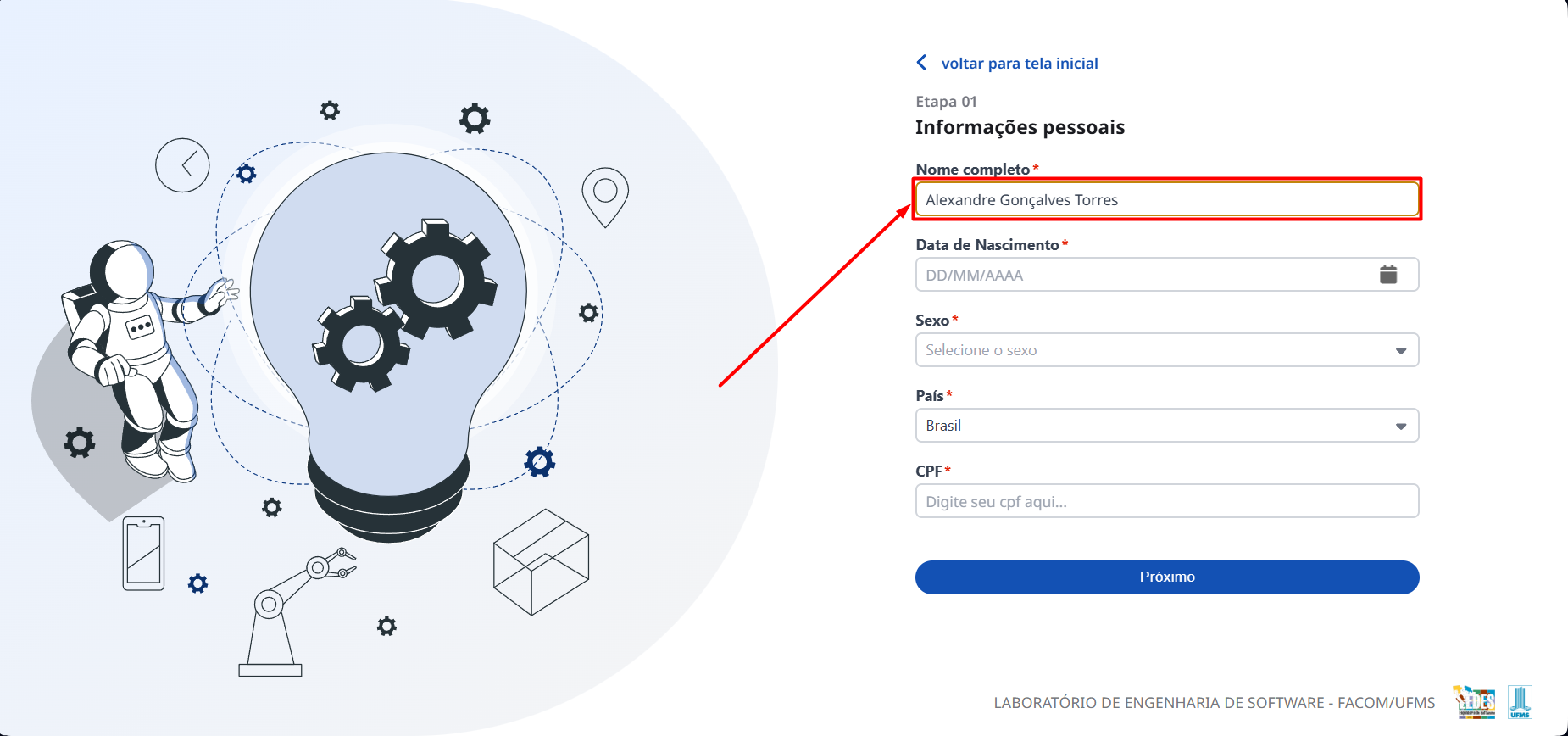 Legenda: Campo Nome completo no cadastro.
✅ Exemplo de preenchimento
Nome completo: Alexandre Gonçalves Torres
1.1.2 📅 Data de nascimento *
🧭 Como preencher
- Clique no campo Data de Nascimento.
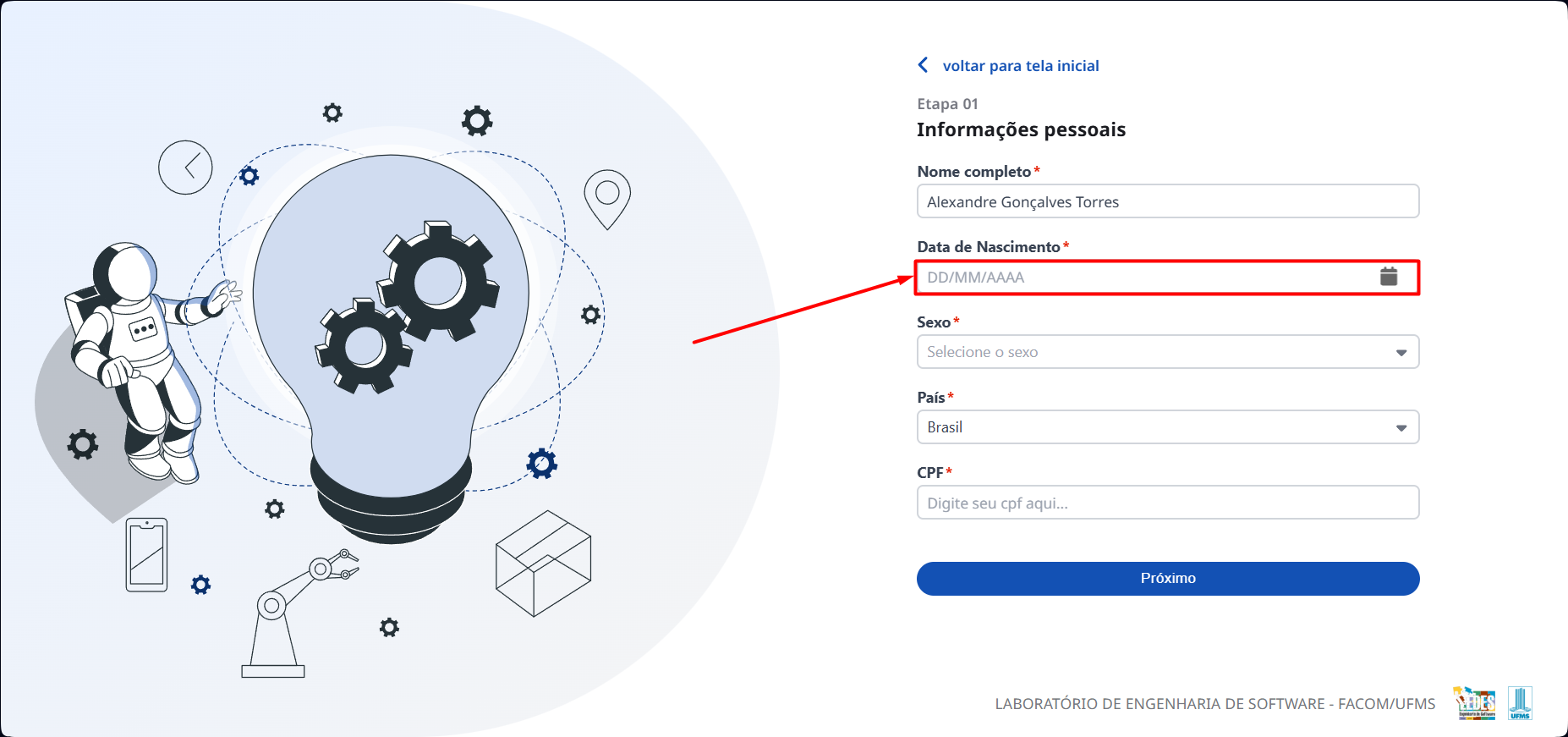 Legenda: Clicar no campo Data de nascimento no cadastro.
- Nesse campo você pode digitar a sua data de nascimento (dia/mês/ano), ou selecioná-la diretamente no calendário.
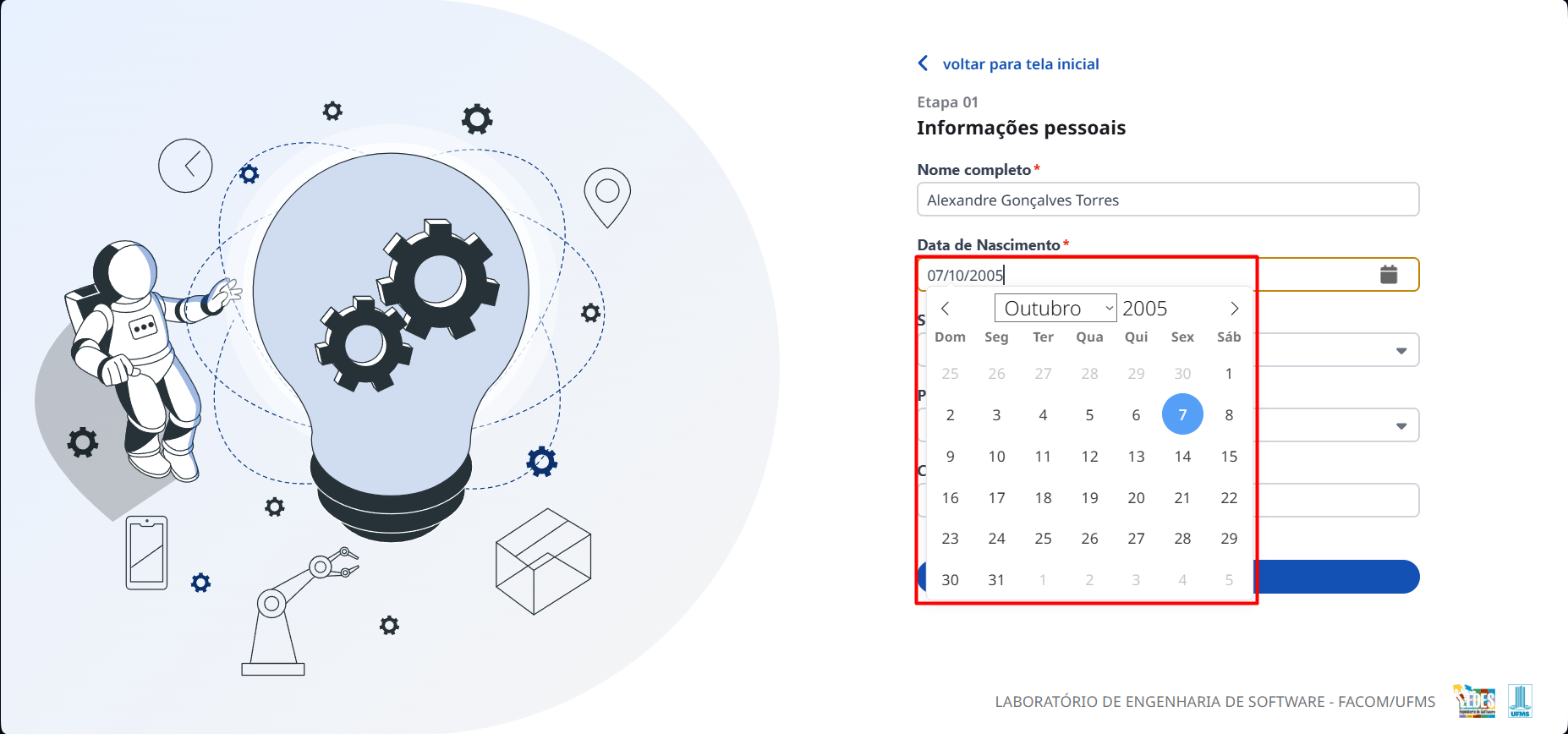 Legenda: Preenchimento do campo Data de nascimento no cadastro.
✅ Exemplo de preenchimento
Data de nascimento: 07/10/2005
1.1.3 ⚧️ Sexo *
🧭 Como preencher
- Clique no campo Sexo.
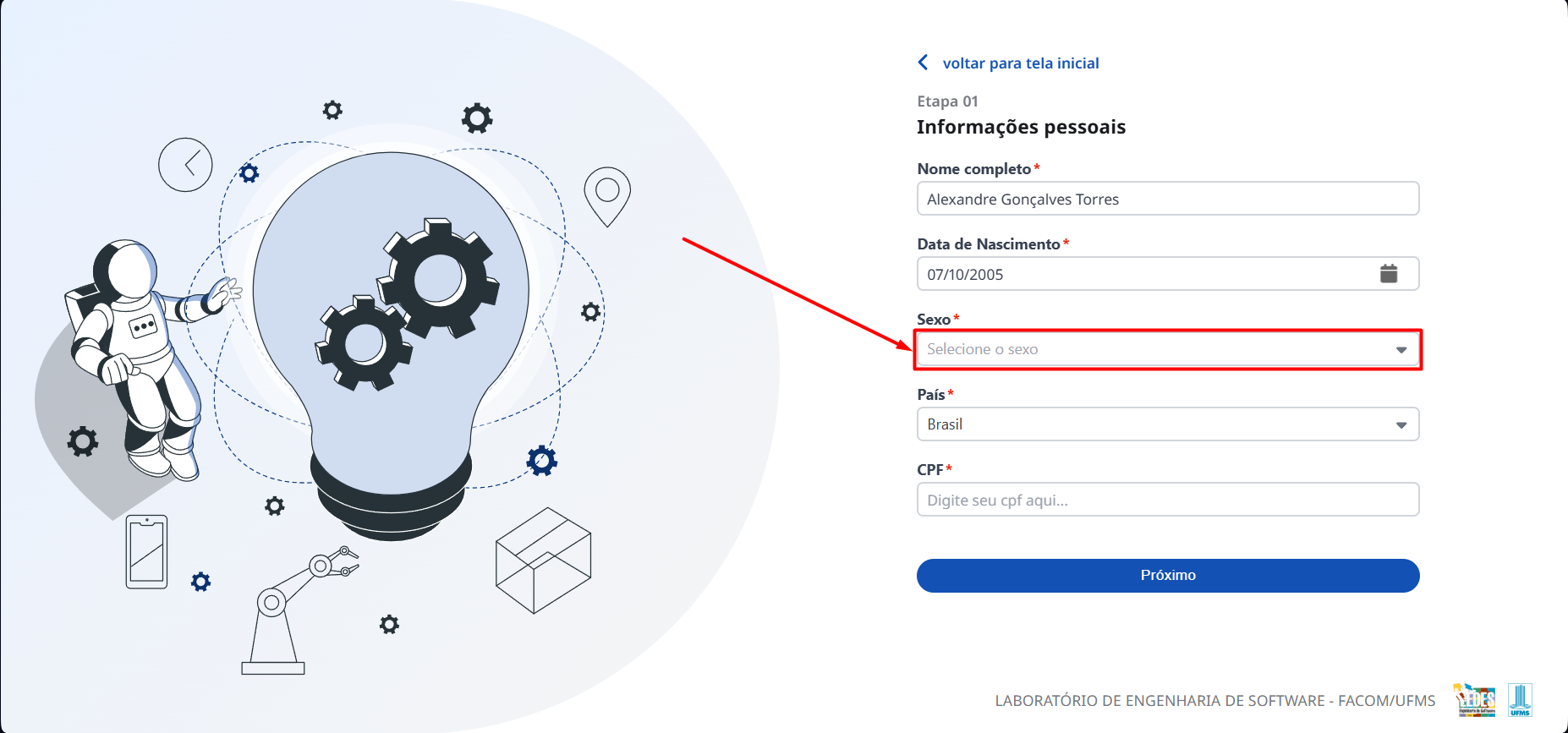 Legenda: Campo Sexo no cadastro.
- Selecione a opção correspondente.
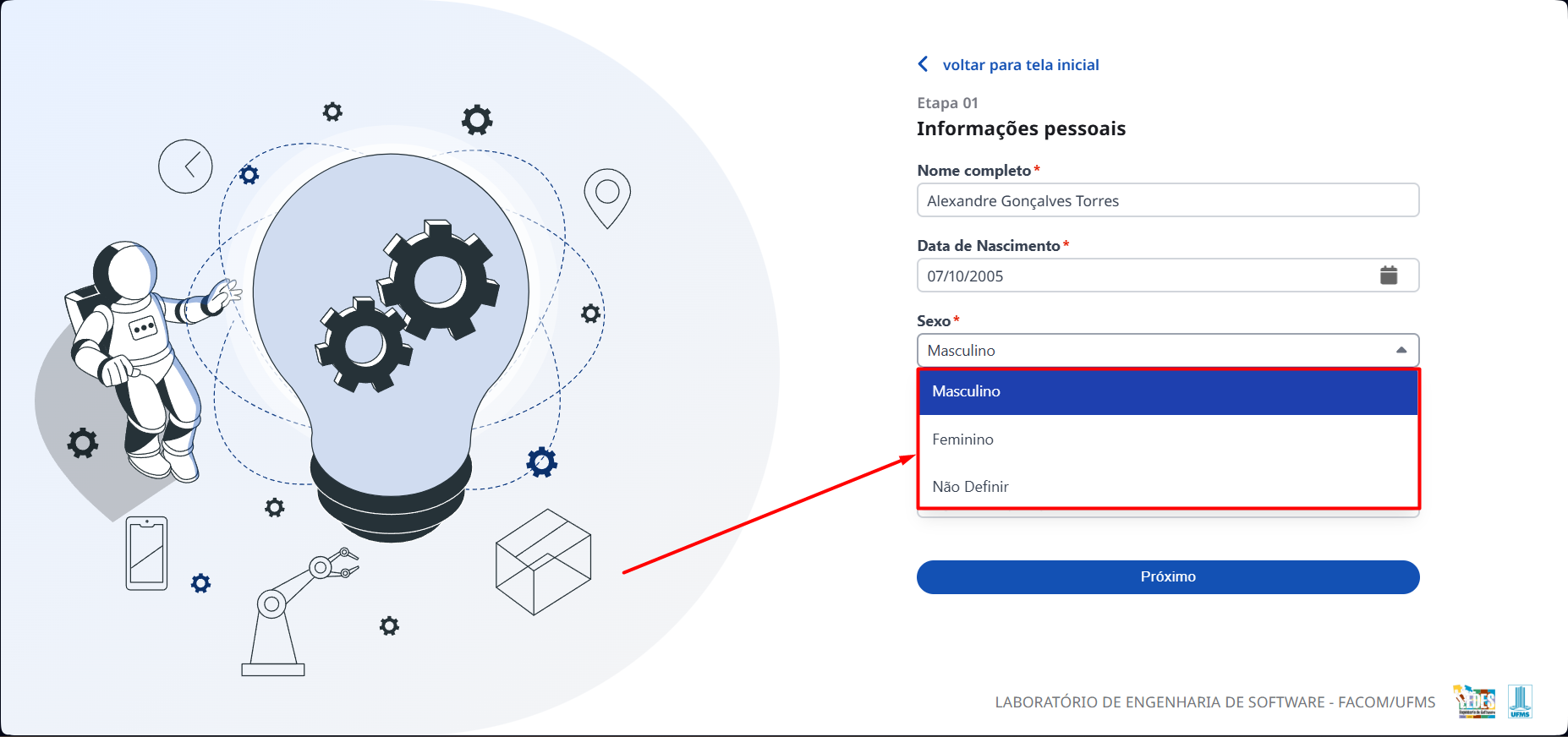 Legenda: Preencher campo Sexo no cadastro.
✅ Exemplo de preenchimento
Sexo: Masculino
1.1.4 🌎 País
🧭 Como preencher
- Clique no campo País.
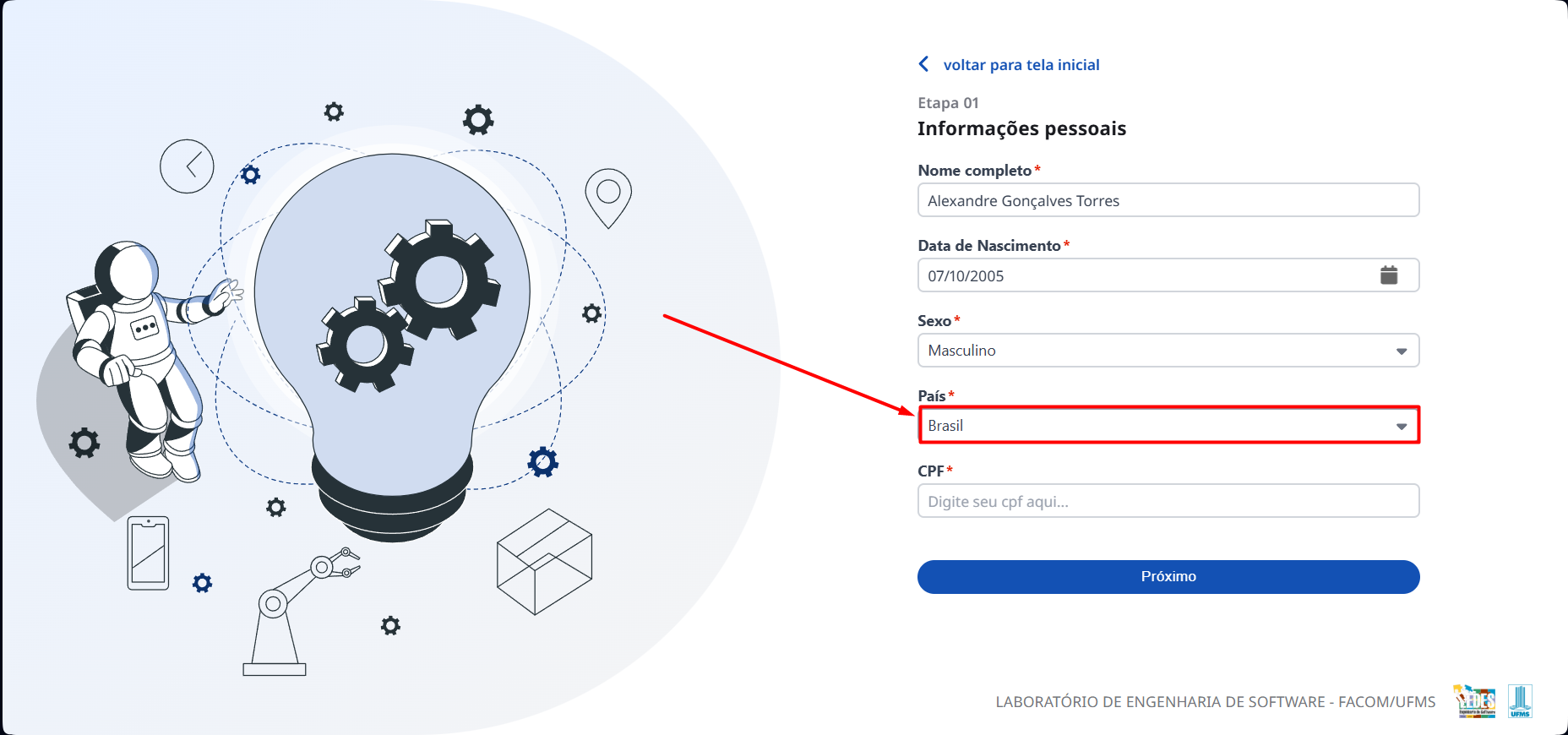 Legenda: Campo País no cadastro.
- Pesquise e selecione o país correspondente.
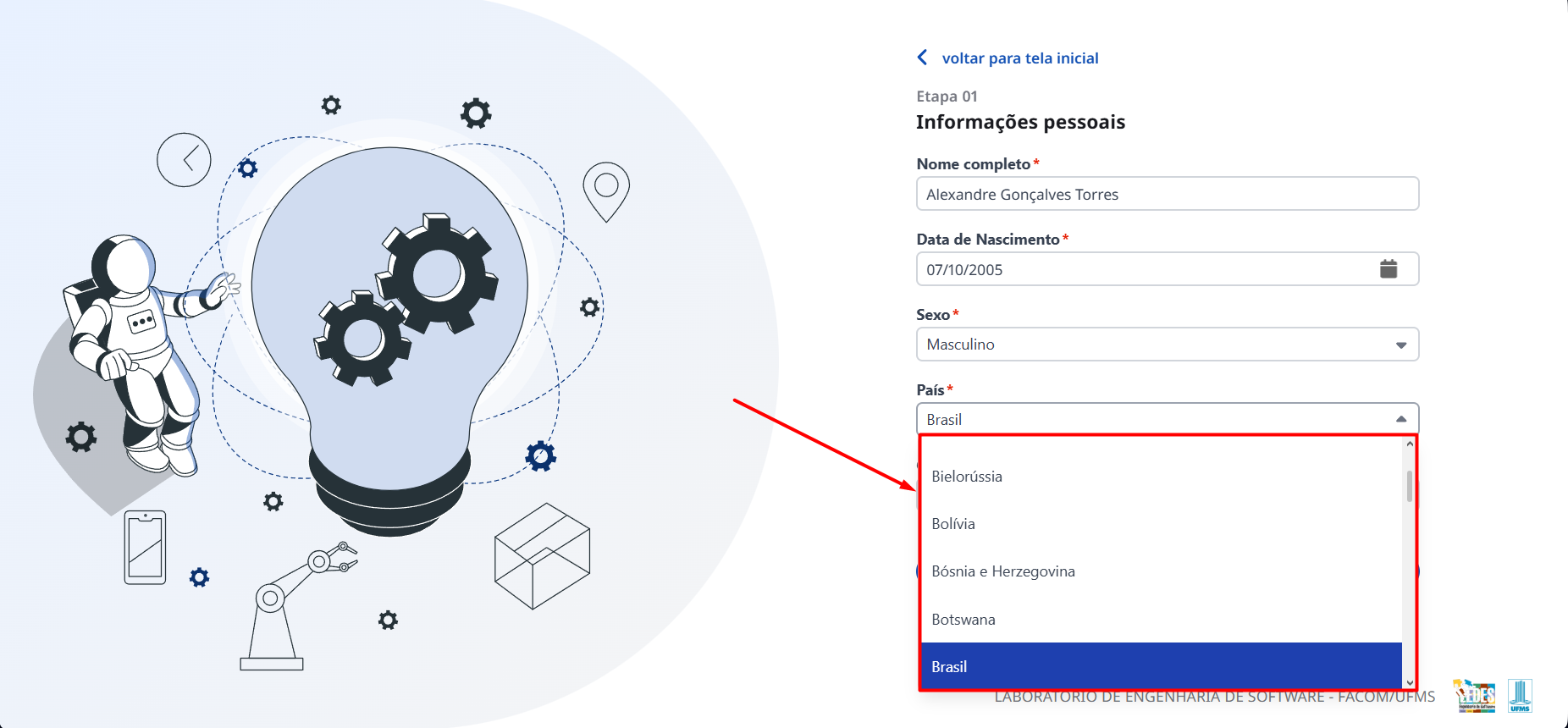 Legenda: Preencher campo País no cadastro.
✅ Exemplo de preenchimento
País: Brasil
1.1.5 🪪 CPF *
🧭 Como preencher
- Digite o CPF do pesquisador.
CPF apenas para Brasil
Este campo aparece somente quando o país selecionado é Brasil. Para outros países, ele não é solicitado.
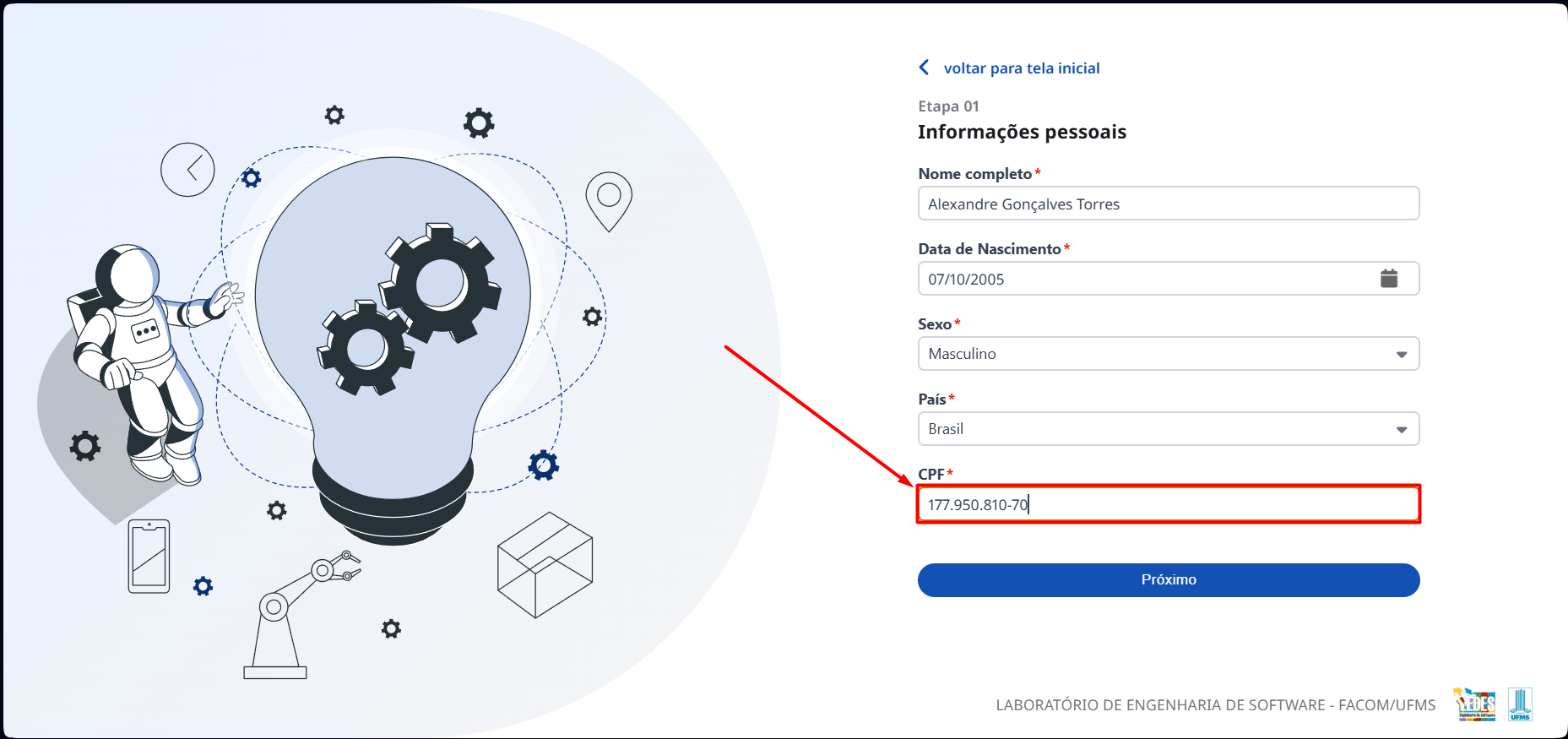 Legenda: Campo CPF no cadastro.
✅ Exemplo de preenchimento
CPF: 177.950.810-70 (exemplo fictício)
Atenção
Informe o CPF com cuidado. Ele pode ser usado pelo sistema para validações e, no perfil, pode ficar bloqueado para edição após salvo.
Clique no botão Próximo para avançar para a próxima tela.
1.2 🔑 Informações de autenticação
Essas informações serão utilizadas para realizar login no SIGFAP.
Campos desta etapa:
- E-mail
* - Senha
* - Confirmar senha
*
1.2.1 ✉️ E-mail *
🧭 Como preencher
- Informe um e-mail válido e de uso frequente.
- Esse e-mail será utilizado para entrar no sistema e para validação.
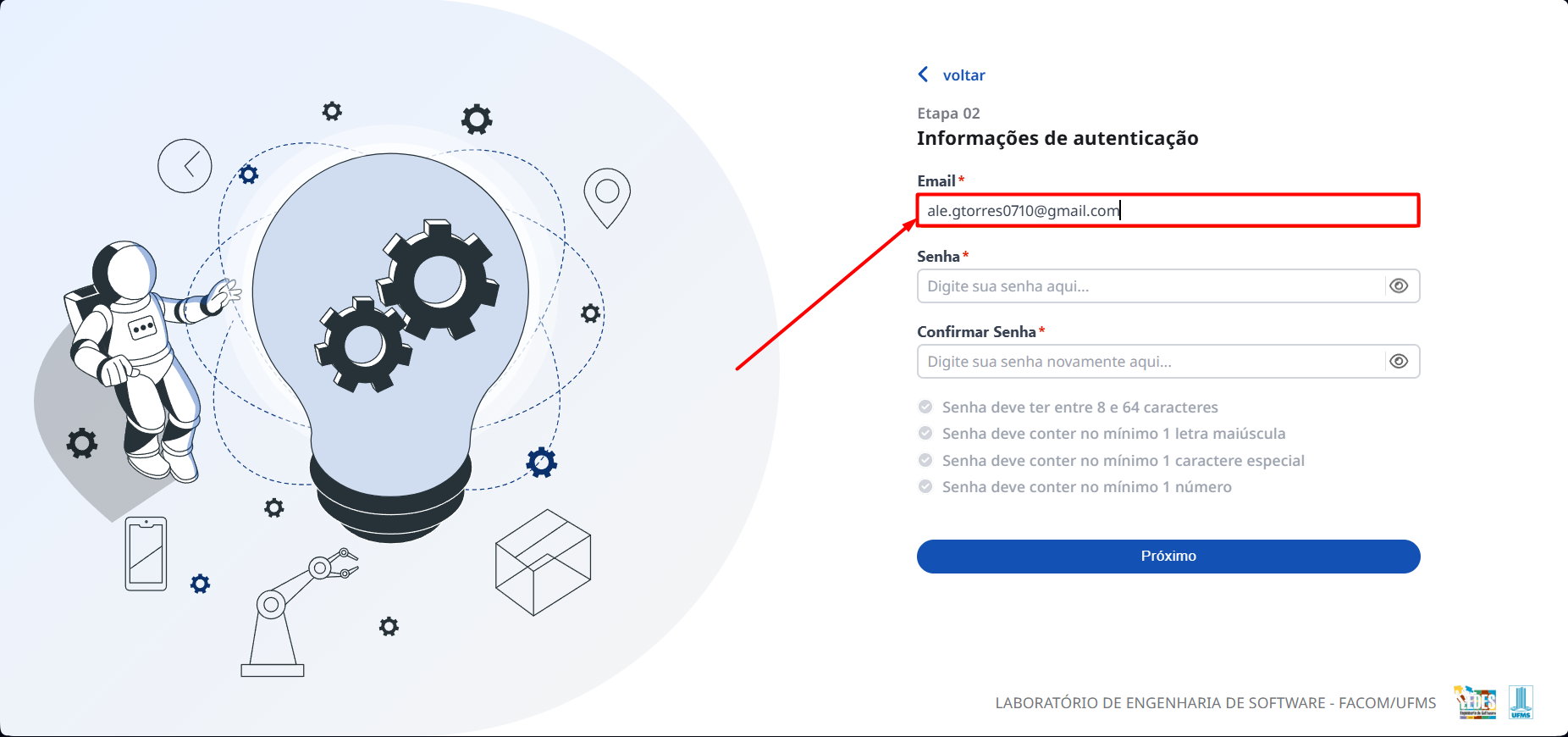 Legenda: Campo E-mail no cadastro.
✅ Exemplo de preenchimento
E-mail: ale.gtorres0710@gmail.com
1.2.2 🔒 Senha *
🧭 Como preencher
- Digite uma senha seguindo os requisitos exibidos na tela.
- Se houver indicador de força/checklist, ajuste até a senha ser aceita.
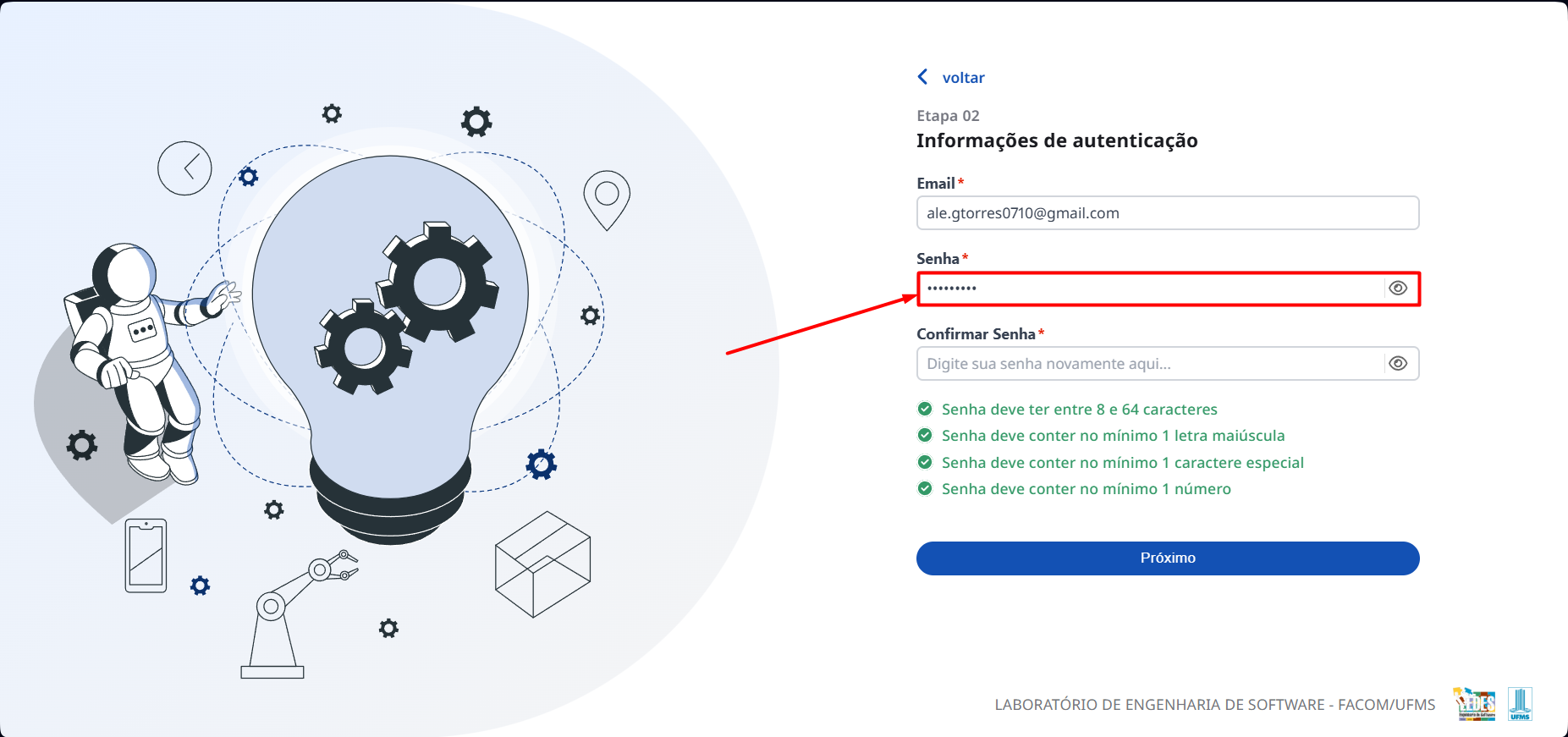 Legenda: Campo Senha no cadastro.
✅ Exemplo de preenchimento
Senha: Senha@2026 (exemplo)
1.2.3 ✅ Confirmar senha *
🧭 Como preencher
- Digite novamente a mesma senha informada no campo Senha.
- Se houver mensagem de divergência, corrija até os dois campos ficarem idênticos.
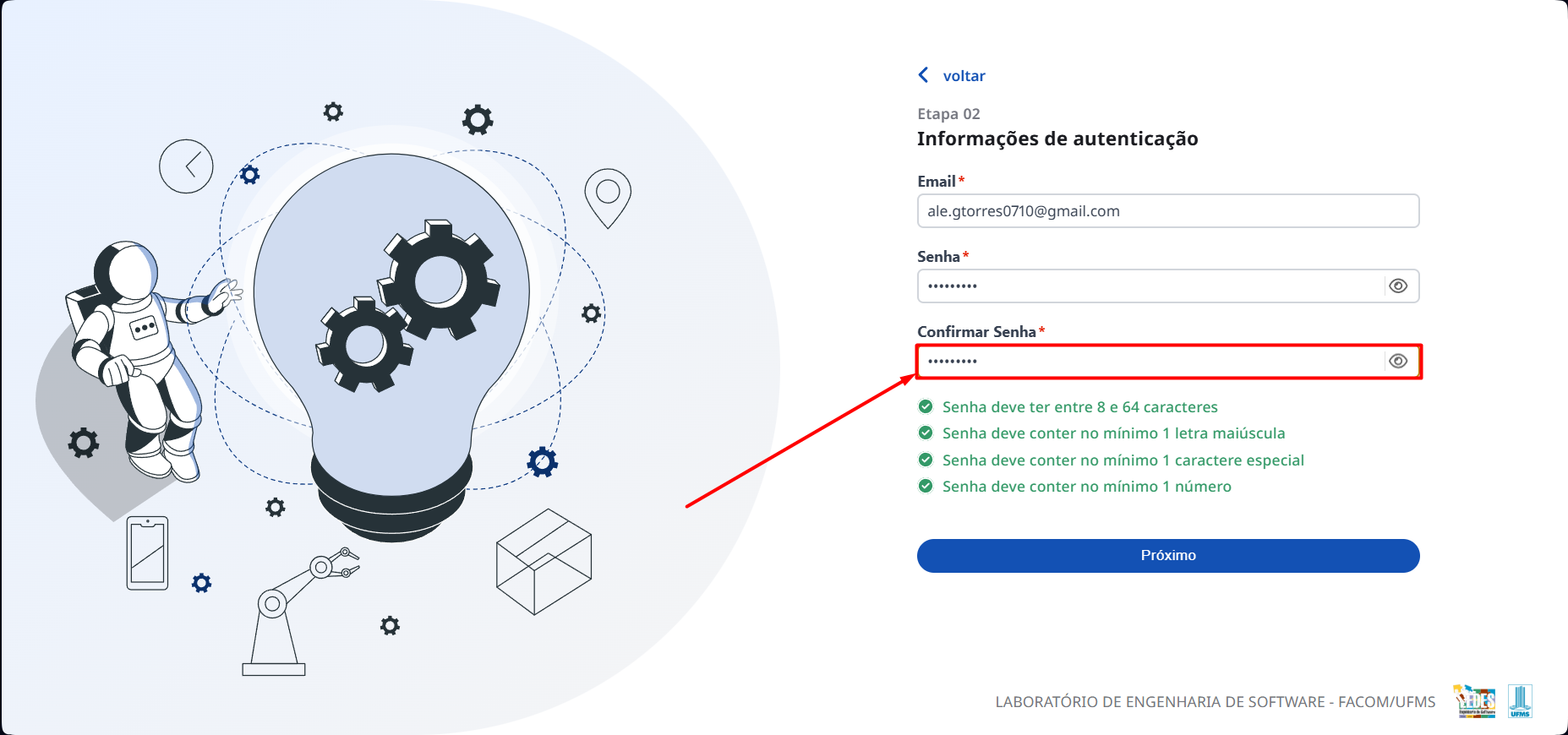 Legenda: Campo Confirmar senha no cadastro.
✅ Exemplo de preenchimento
Confirmar senha: Senha@2026 (mesma senha do campo anterior)
🔒 Requisitos de senha
O sistema valida a senha no momento do preenchimento. Para a senha ser aceita, siga os requisitos exibidos na própria tela.
- Preencha o campo Senha e observe a lista/checklist de requisitos.
- Ajuste a senha até que todos os requisitos sejam atendidos.
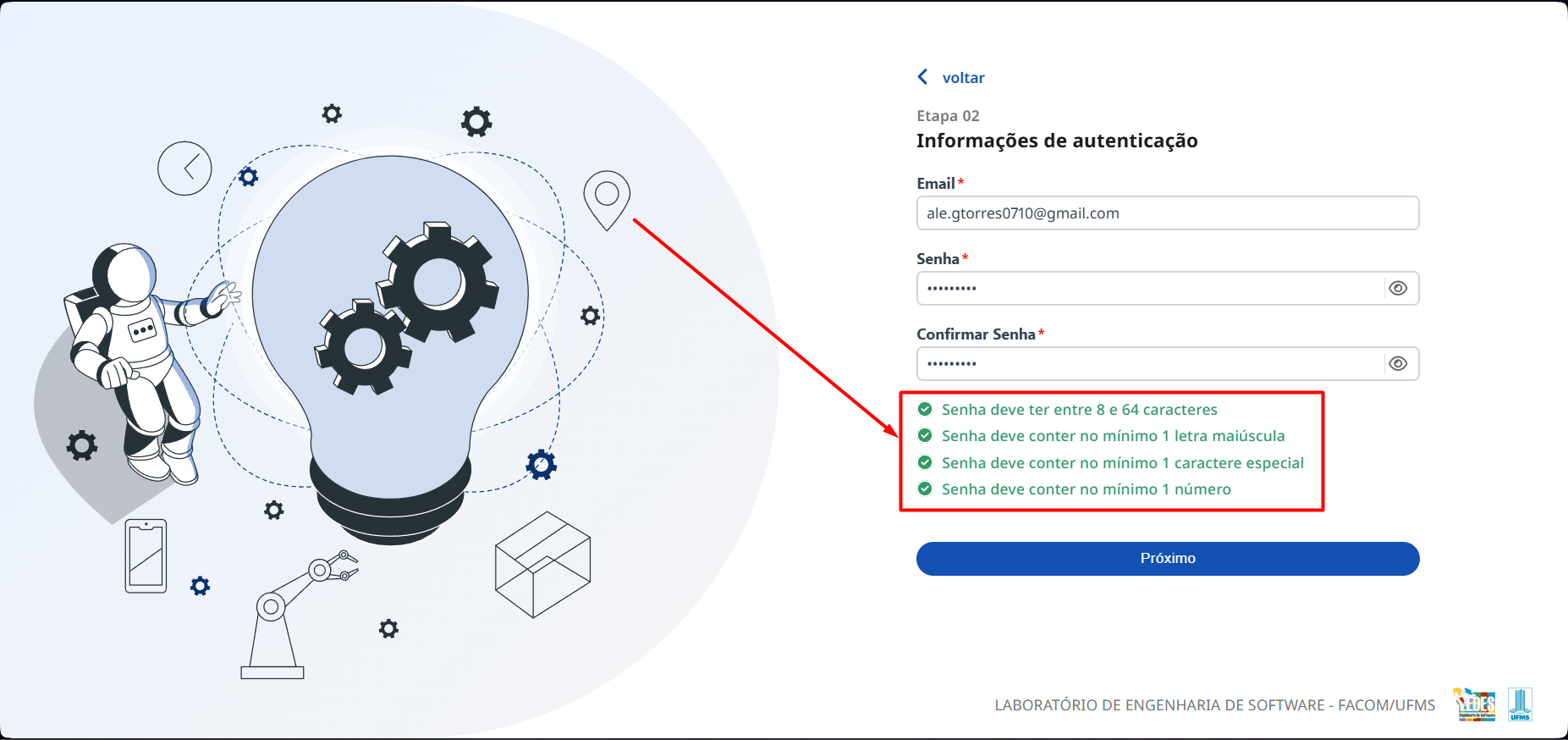 Legenda: Exemplo de requisitos exibidos para uma senha ser aceita.
💡 Boa prática
Use uma senha forte e exclusiva. Evite reutilizar senhas de outros serviços.
1.3 📜 Termo de política e privacidade
Leia os termos e, caso esteja de acordo, marque o checkbox:
- [ ] Li e aceito a política de privacidade e os termos de uso
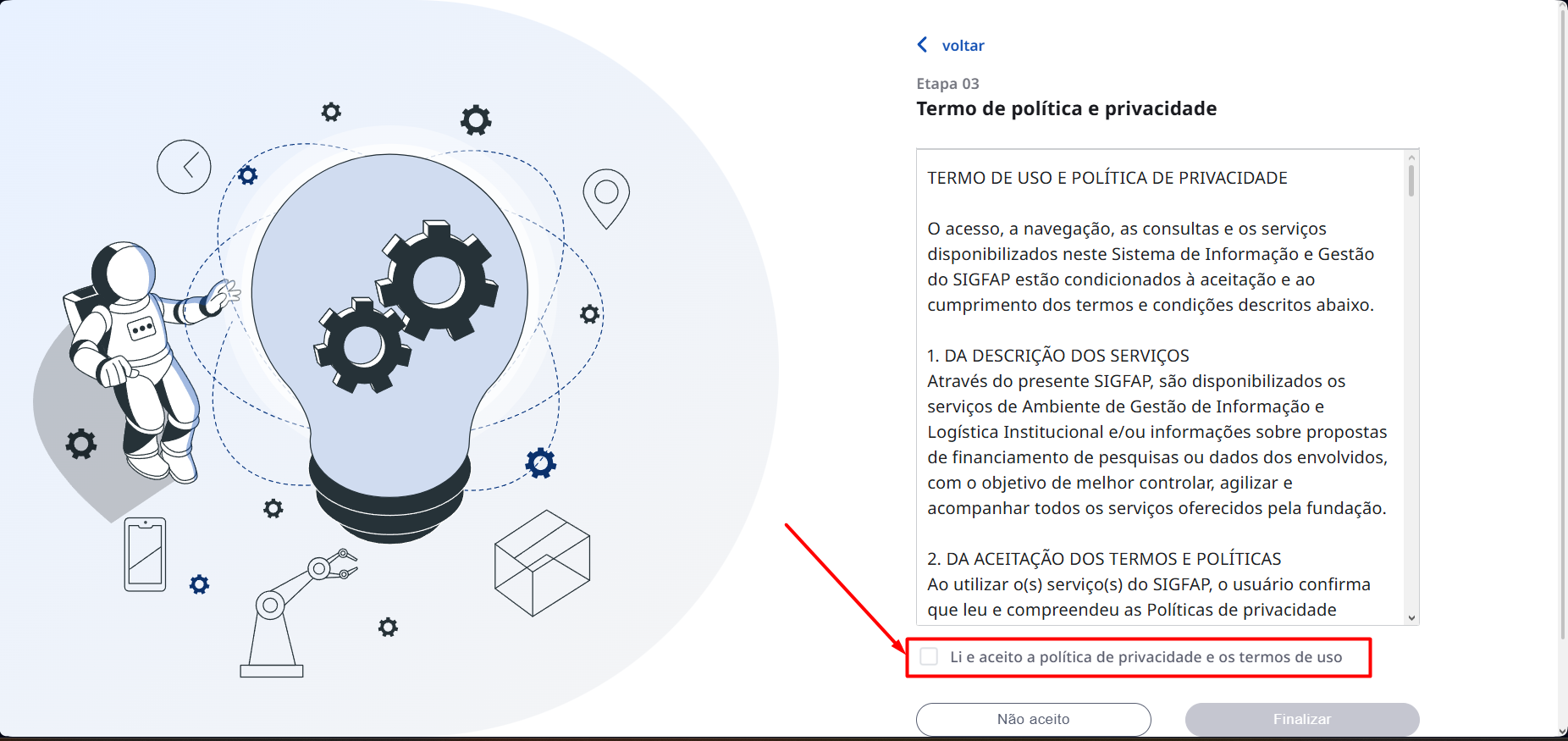 Legenda: Checkbox de aceite dos termos.
1.4 ✅ Finalizar cadastro
Após preencher os campos obrigatórios e aceitar os termos, finalize a criação da conta.
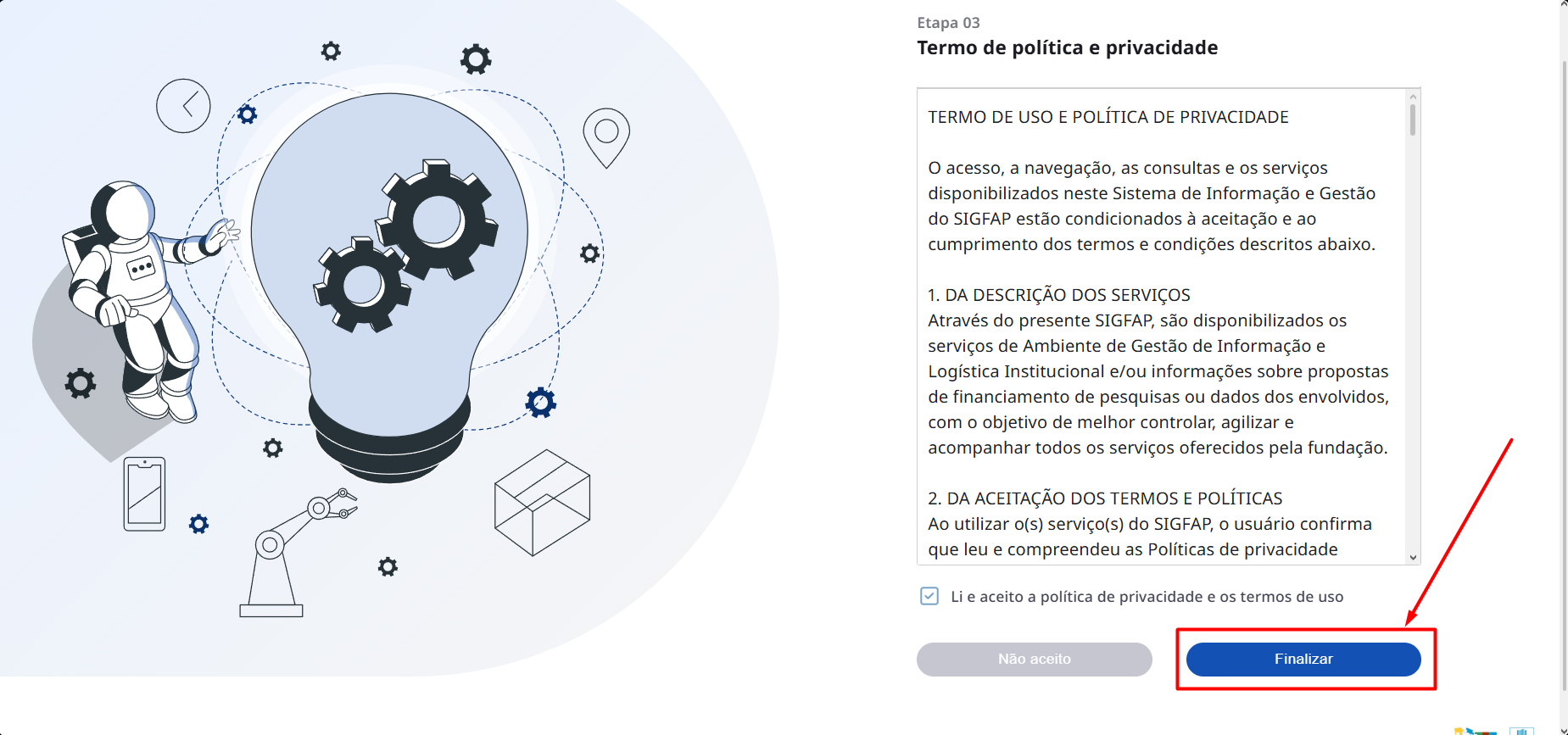 Legenda: Botão/ação para concluir a criação da conta.
2. 📩 Validação de e-mail
Após criar a conta, o sistema enviará um e-mail para o endereço informado no cadastro, solicitando a verificação.
🧭 Como confirmar
- Acesse a caixa de entrada do e-mail cadastrado.
- Se tiver recebido o email normalmente continue com os passos 2 em diante.
-
Se não tiver recebido o email, siga esses passos:
-
Acesse as configurações do seu perfil.
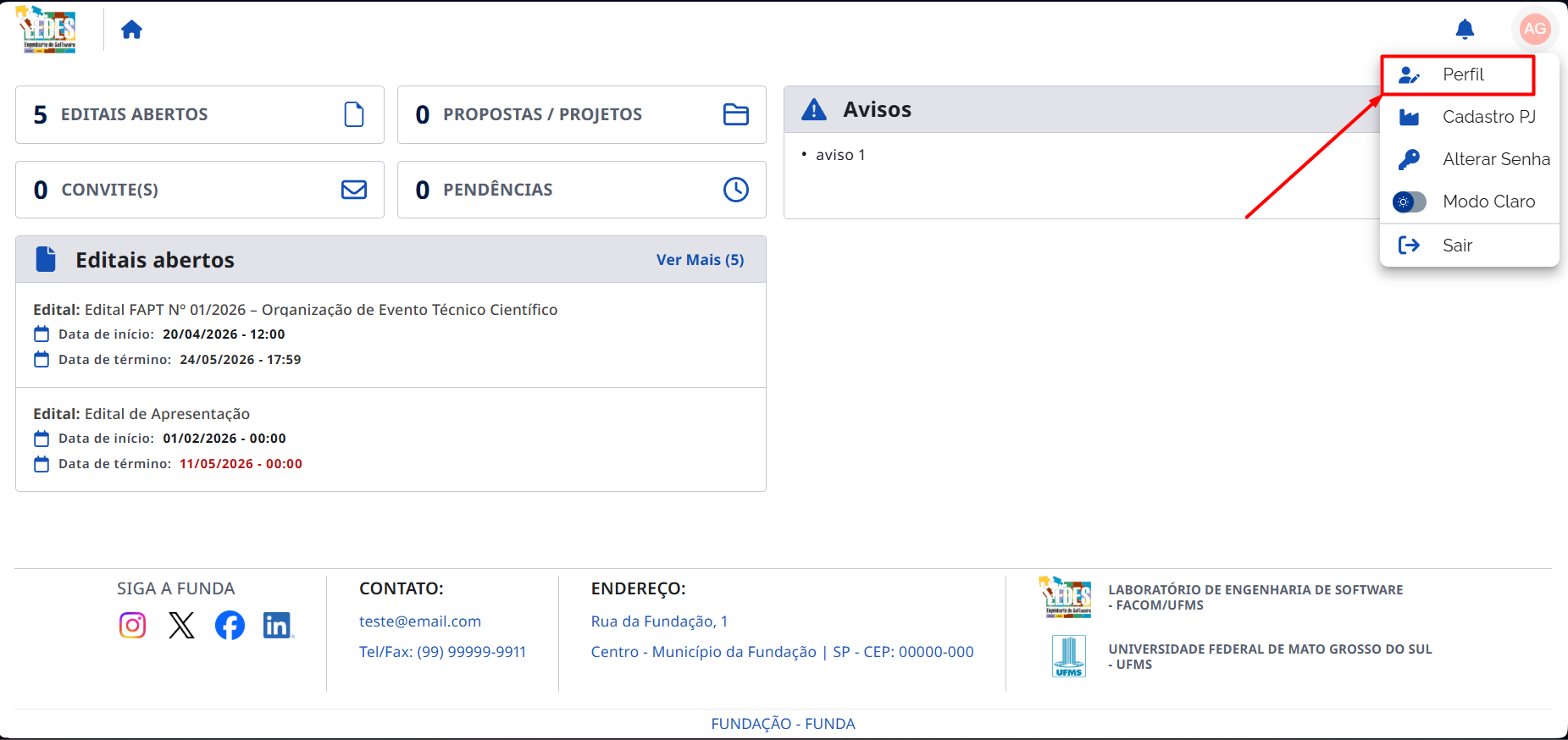
-
Clique no campo de reenvio do email de verificação.
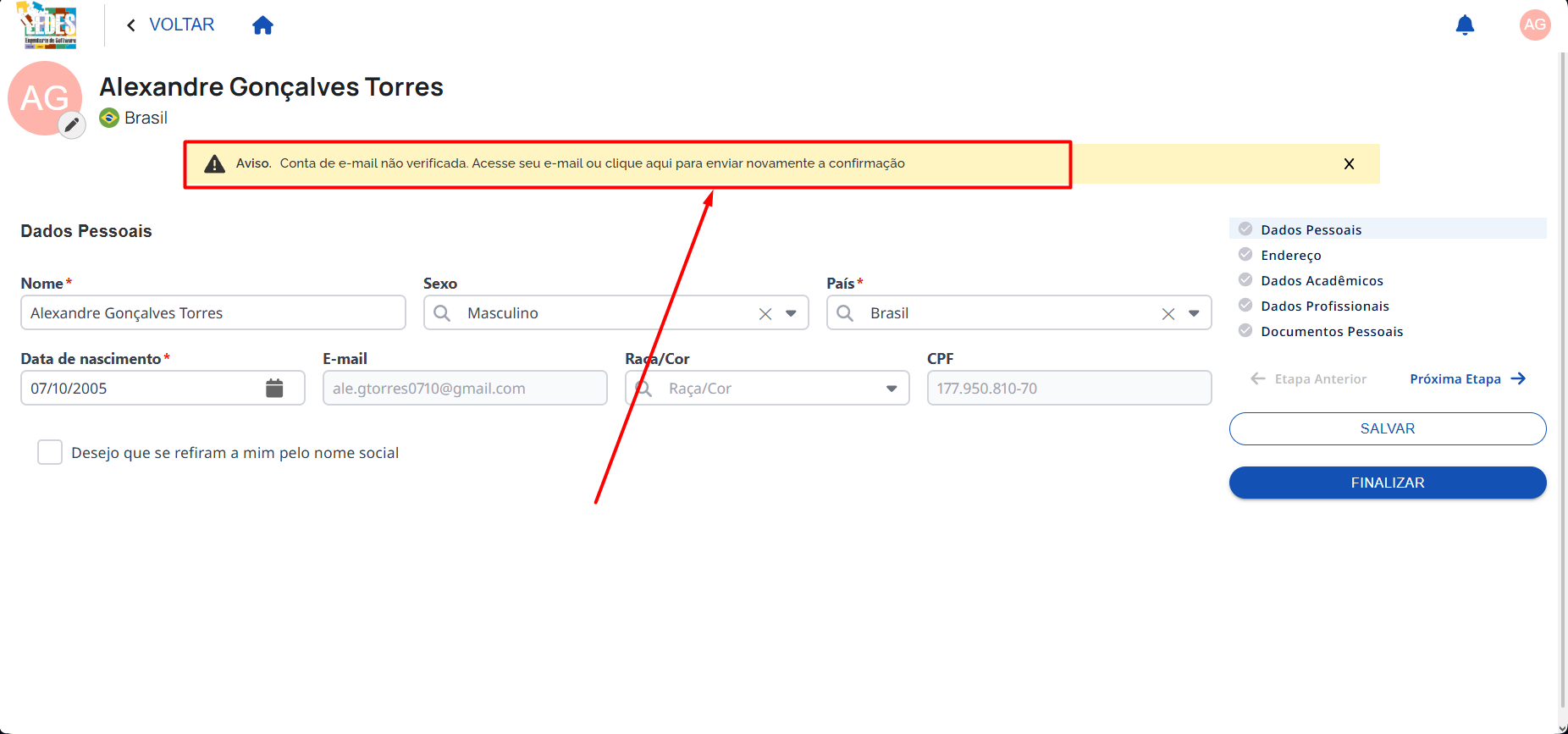
-
Agora basta conseguir seguindo os passos 2 em diante.
-
-
Abra a mensagem de verificação do SIGFAP.
- Clique no link/botão de confirmação.
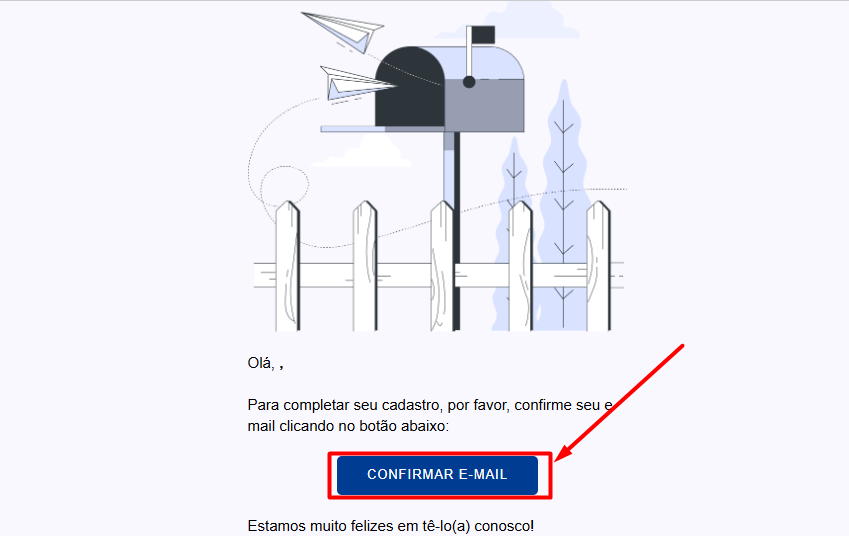 Legenda: Ação para confirmar o endereço de e-mail.
- Verifique a mensagem de confirmação (sucesso).
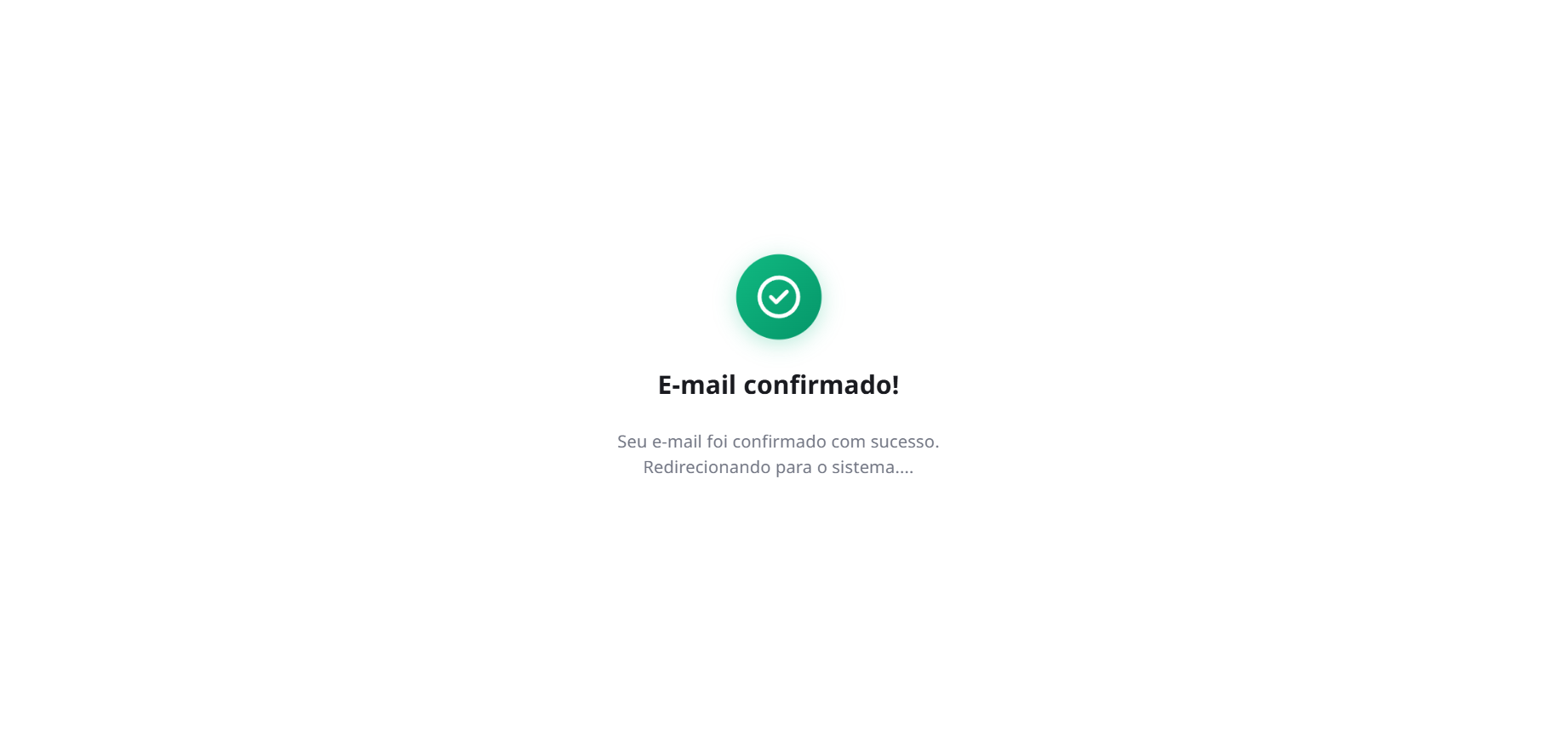 Legenda: Confirmação de e-mail validado com sucesso.
Não recebeu o e-mail?
Confira a pasta de spam/lixo eletrônico e confirme se o e-mail informado no cadastro está correto.
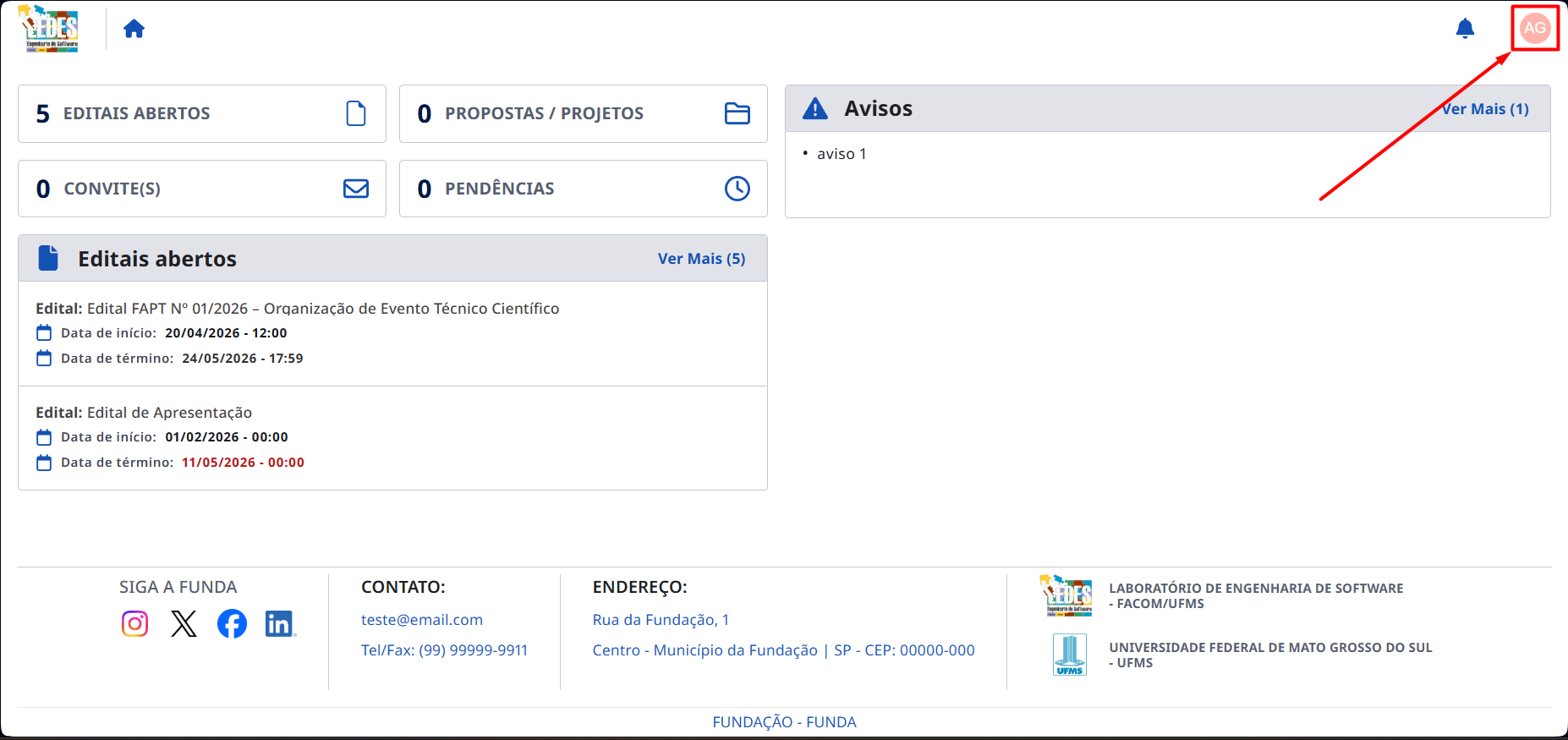
3. 👤 Acessar o perfil para concluir as configurações
Após o cadastro, acesse seu perfil para completar as informações.
🧭 Como acessar
- No menu superior, clique no ícone de perfil e vá em Perfil.
Legenda: Acesso ao Perfil pelo ícone no canto superior direito.
4. 🗂️ Preenchimento do Perfil do Pesquisador
Nesta etapa, você completa seus dados pessoais, endereço e informações acadêmicas/profissionais.
4.1 🧾 Dados pessoais
Nesta etapa, você valida e pode corrigir seus dados cadastrais.
Dados pré-preenchidos
Os campos Nome, Sexo, País, Data de nascimento, E-mail e CPF já vêm preenchidos com as informações informadas no momento de Criar conta pelo e-mail.
Esta é uma etapa de validação e correção, onde você pode alterar qualquer informação se identificar algo incorreto — exceto E-mail e CPF, que se tornam imutáveis após serem informados no cadastro inicial.
CPF só aparece para Brasil
Se o campo País estiver diferente de Brasil, o campo CPF não será exibido aqui. Quando o país for Brasil, o CPF aparece apenas para conferência e permanece imutável após o cadastro inicial.
Campos desta etapa:
- Nome
*(editável) - Sexo (editável)
- País (editável)
- Data de nascimento
*(editável) - E-mail (⚠️ não editável após cadastro)
- Raça/Cor
- CPF (⚠️ não editável após cadastro)
- Desejo que se refiram a mim pelo nome social
E-mail e CPF são imutáveis
Após serem informados no cadastro de usuário, os campos E-mail e CPF não poderão ser alterados. Se houver erro nesses campos, entre em contato com o suporte da Fundação.
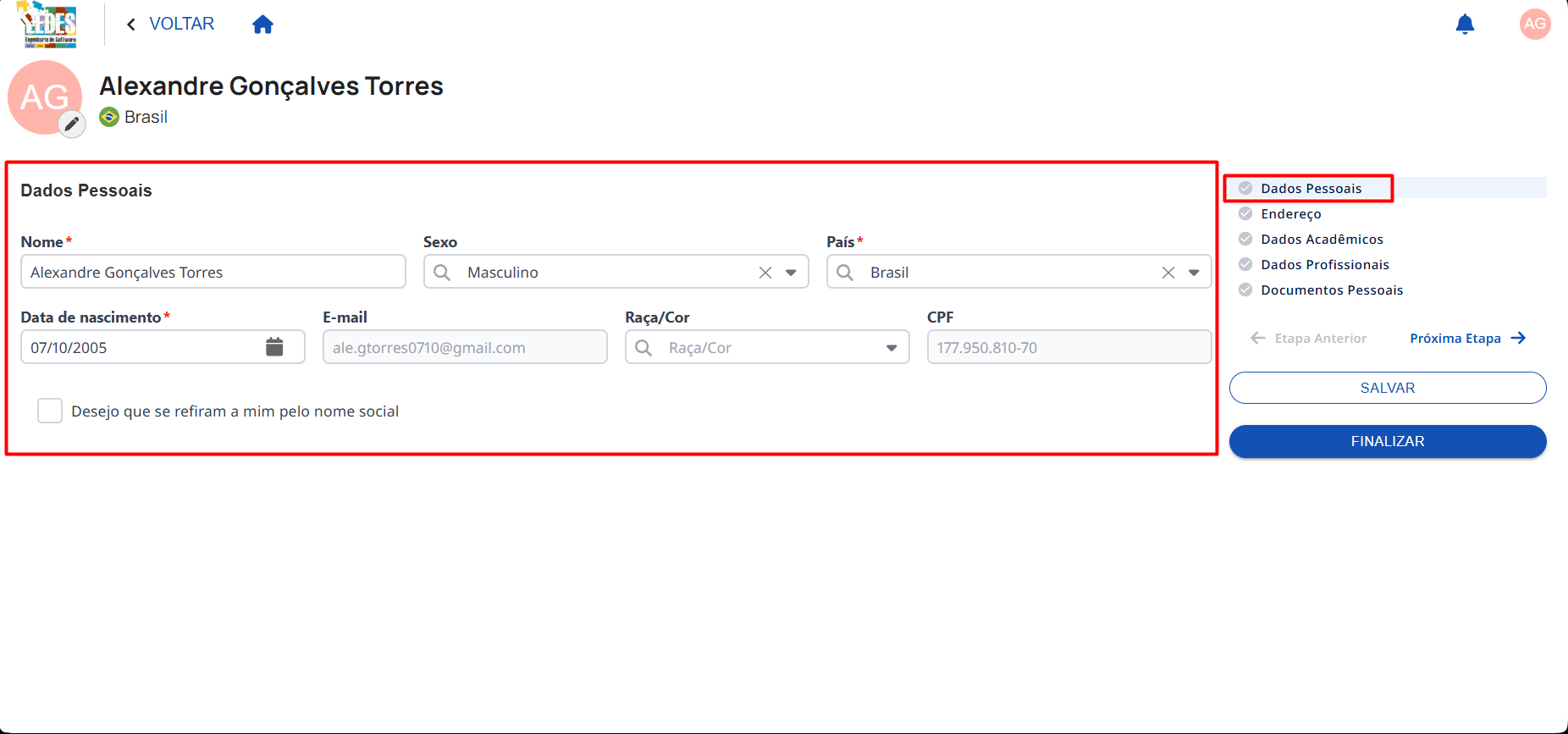 Legenda: Seção de Dados pessoais no Perfil.
4.1.1 🧾 Nome *
🧭 Como validar/corrigir
- Revise o Nome pré-preenchido.
- Se houver divergência ou erro, corrija para o nome civil conforme documento.
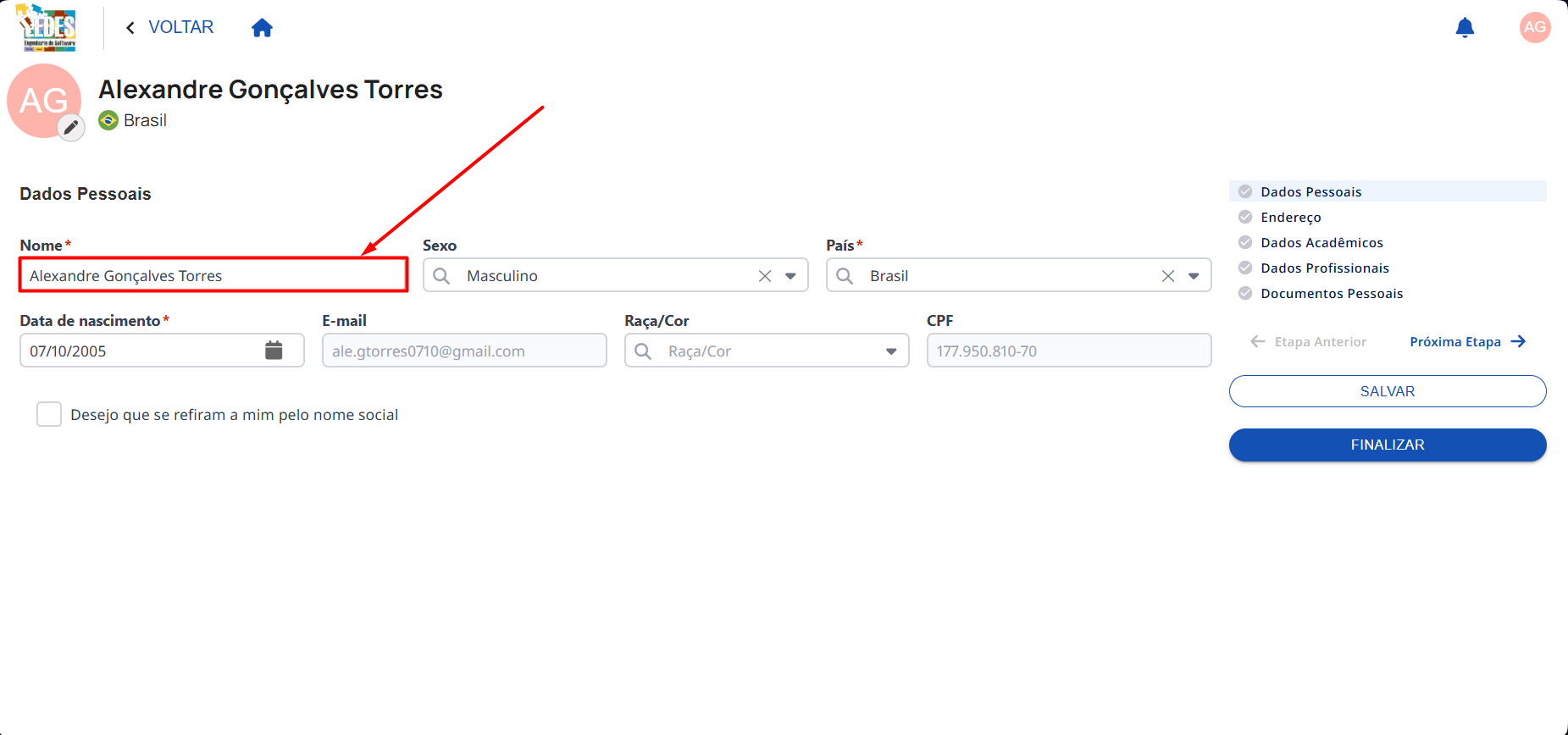 Legenda: Campo Nome no Perfil.
✅ Exemplo de preenchimento
Nome: Alexandre Gonçalves Torres
4.1.2 ⚧️ Sexo
🧭 Como validar/corrigir
- Revise o campo Sexo pré-preenchido.
- Se necessário, altere para a opção correspondente.
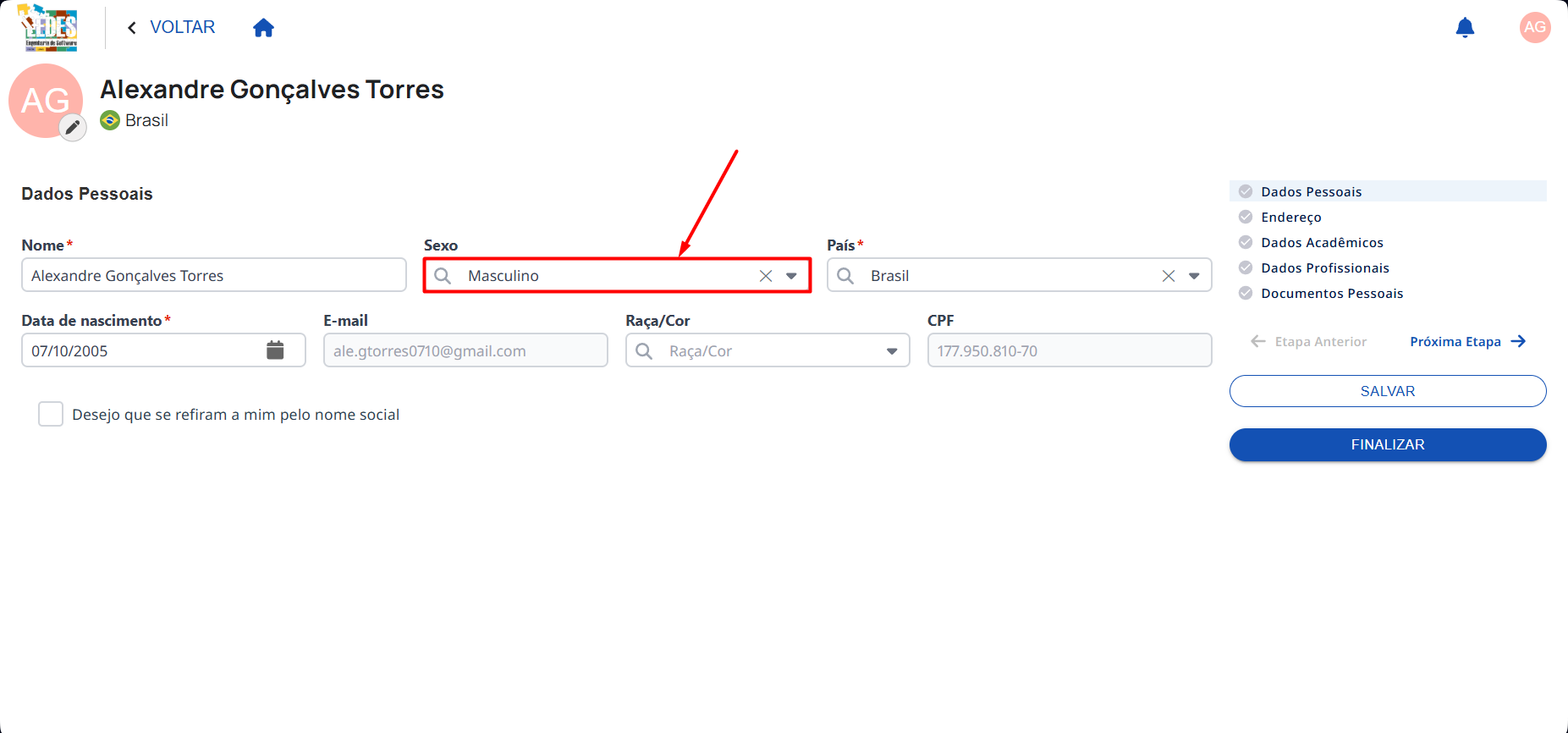 Legenda: Campo Sexo no Perfil.
✅ Exemplo de preenchimento
Sexo: Masculino
4.1.3 🌎 País
🧭 Como validar/corrigir
- Revise o campo País pré-preenchido.
- Se necessário, corrija para o país correspondente.
- Importante: Esse campo impacta a forma de preenchimento do Endereço (Brasil vs. Exterior).
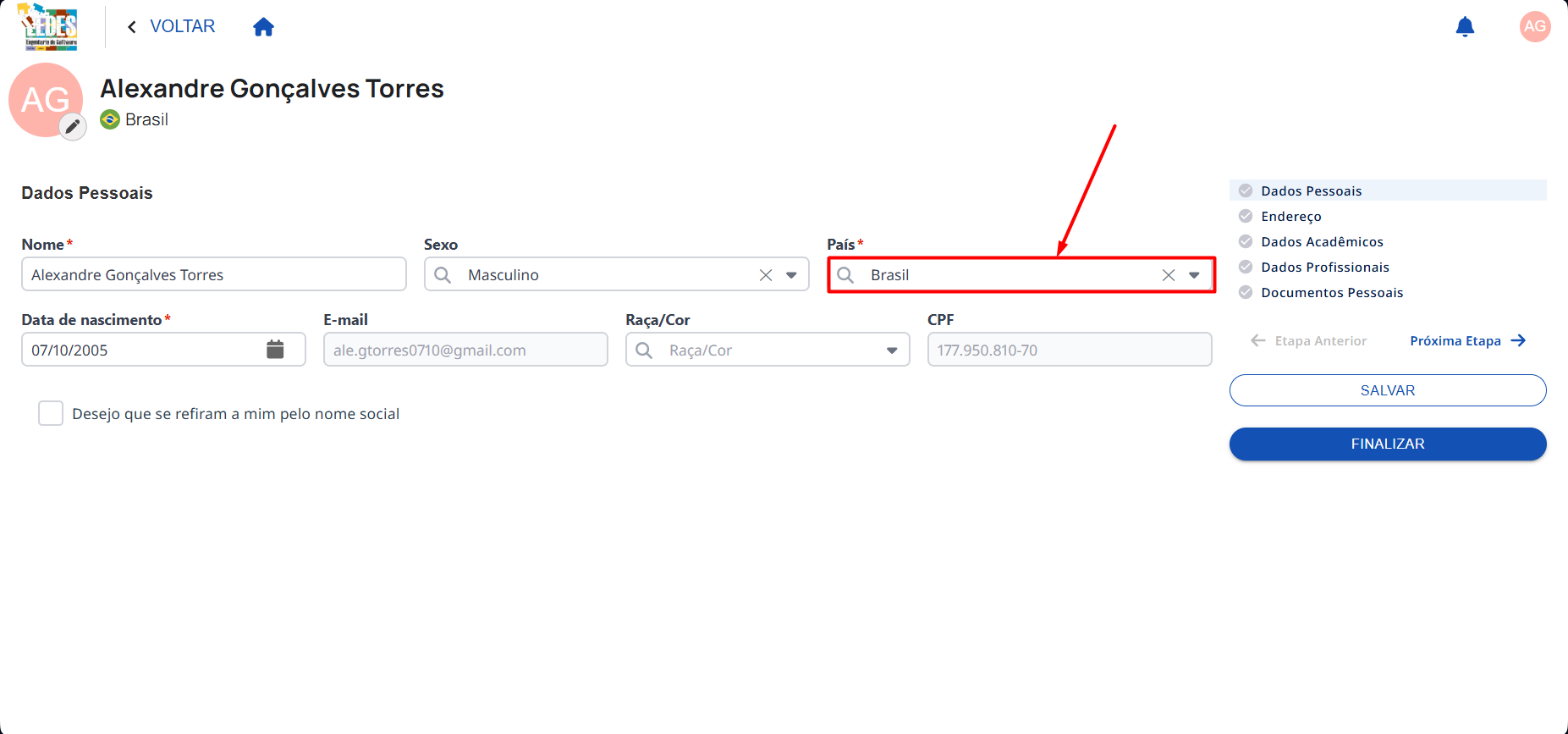 Legenda: Campo País no Perfil.
✅ Exemplo de preenchimento
País: Brasil
4.1.4 📅 Data de nascimento *
🧭 Como validar/corrigir
- Revise a Data de nascimento pré-preenchida.
- Se houver erro, corrija utilizando o formato exigido pela tela (ou selecione no calendário).
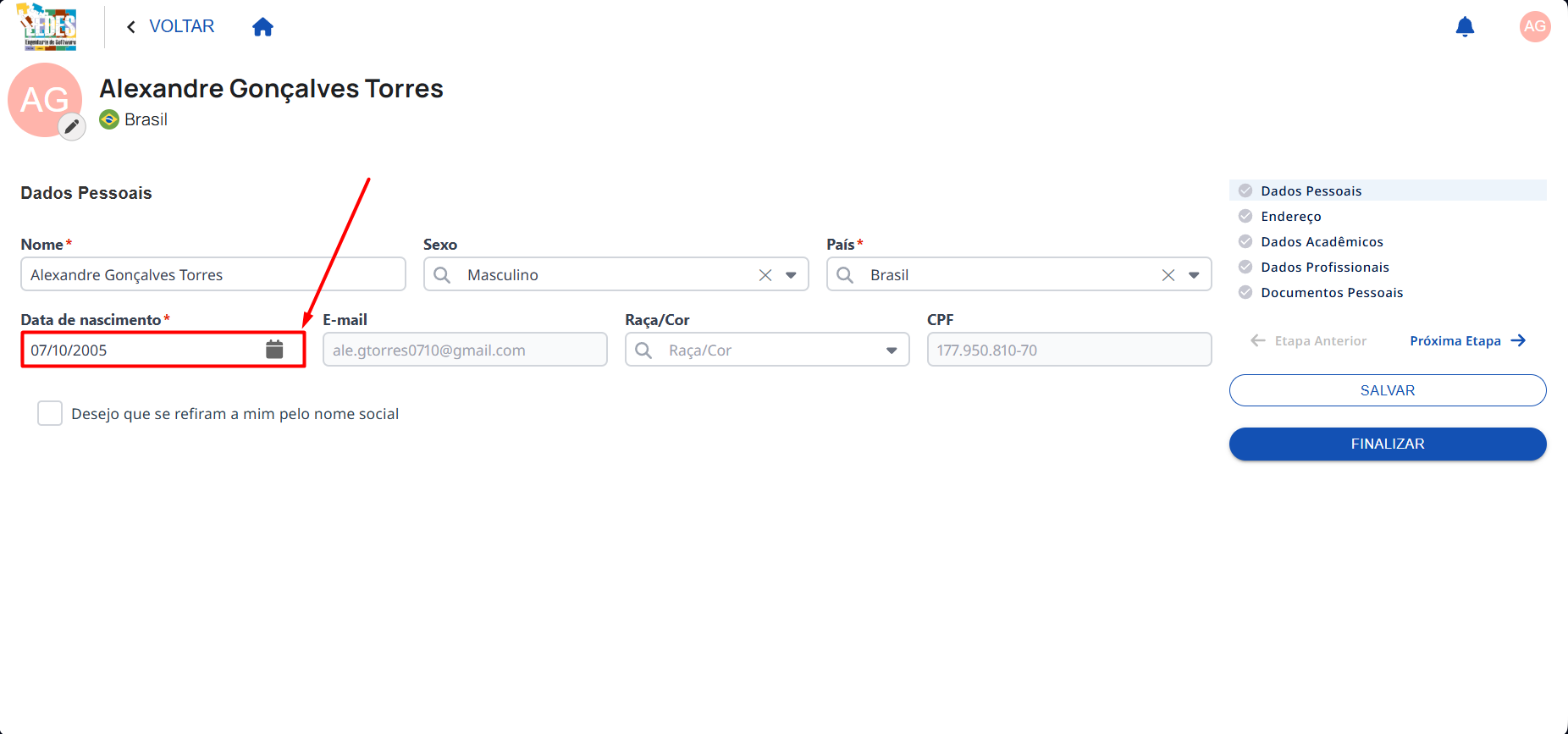 Legenda: Campo Data de nascimento no Perfil.
✅ Exemplo de preenchimento
Data de nascimento: 07/10/2005
4.1.5 ✉️ E-mail
🧭 Como validar
- Revise o E-mail pré-preenchido (é o e-mail utilizado para login).
Campo não editável
O E-mail não poderá ser alterado nesta tela. Após informado no cadastro de usuário, ele se torna imutável. Se o e-mail estiver incorreto, entre em contato com o suporte da Fundação.
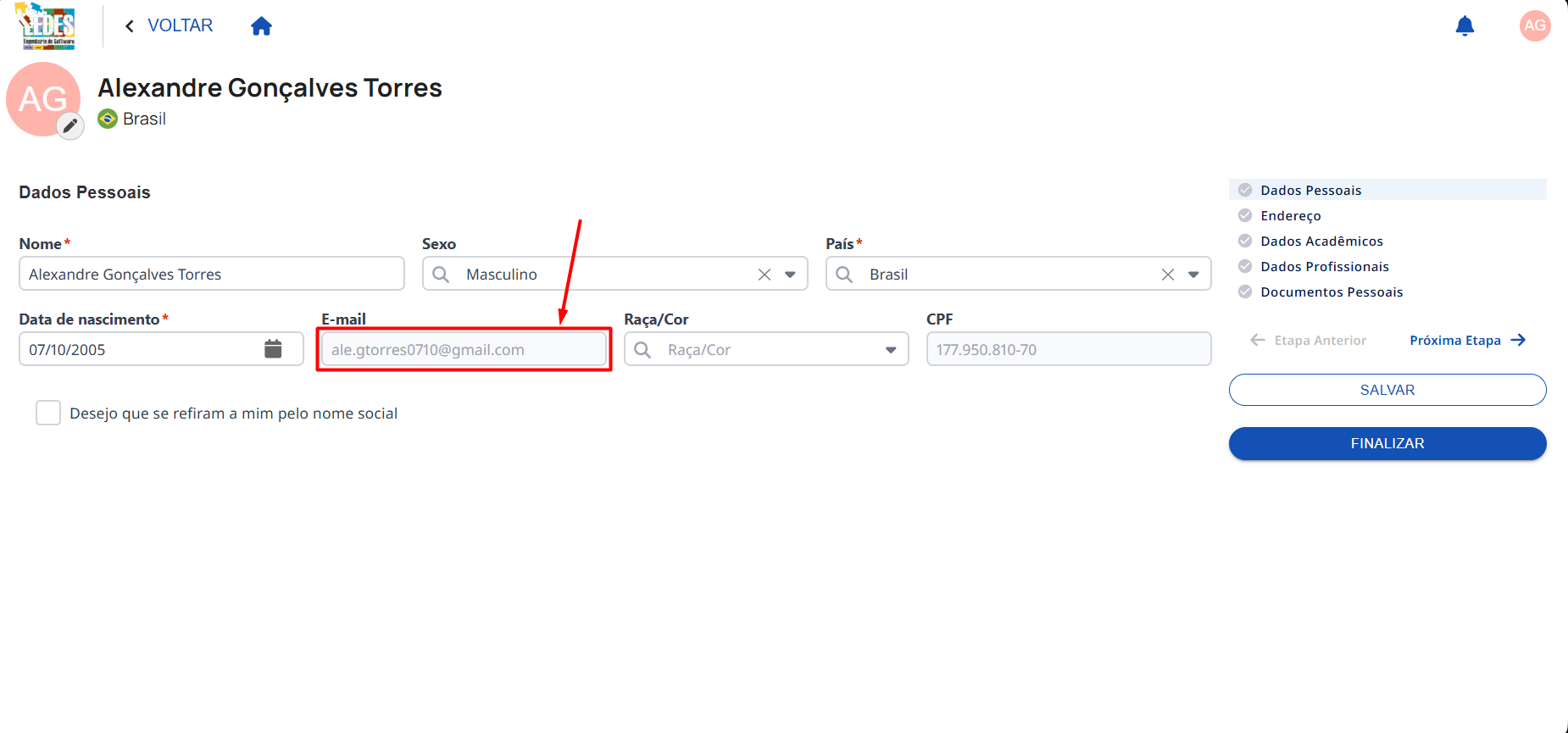 Legenda: Campo E-mail no Perfil.
✅ Exemplo de preenchimento
E-mail: ale.gtorres0710@gmail.com
4.1.6 🧑🏽🤝🧑🏽 Raça/Cor
🧭 Como preencher
- Clique no campo "Raça/Cor".
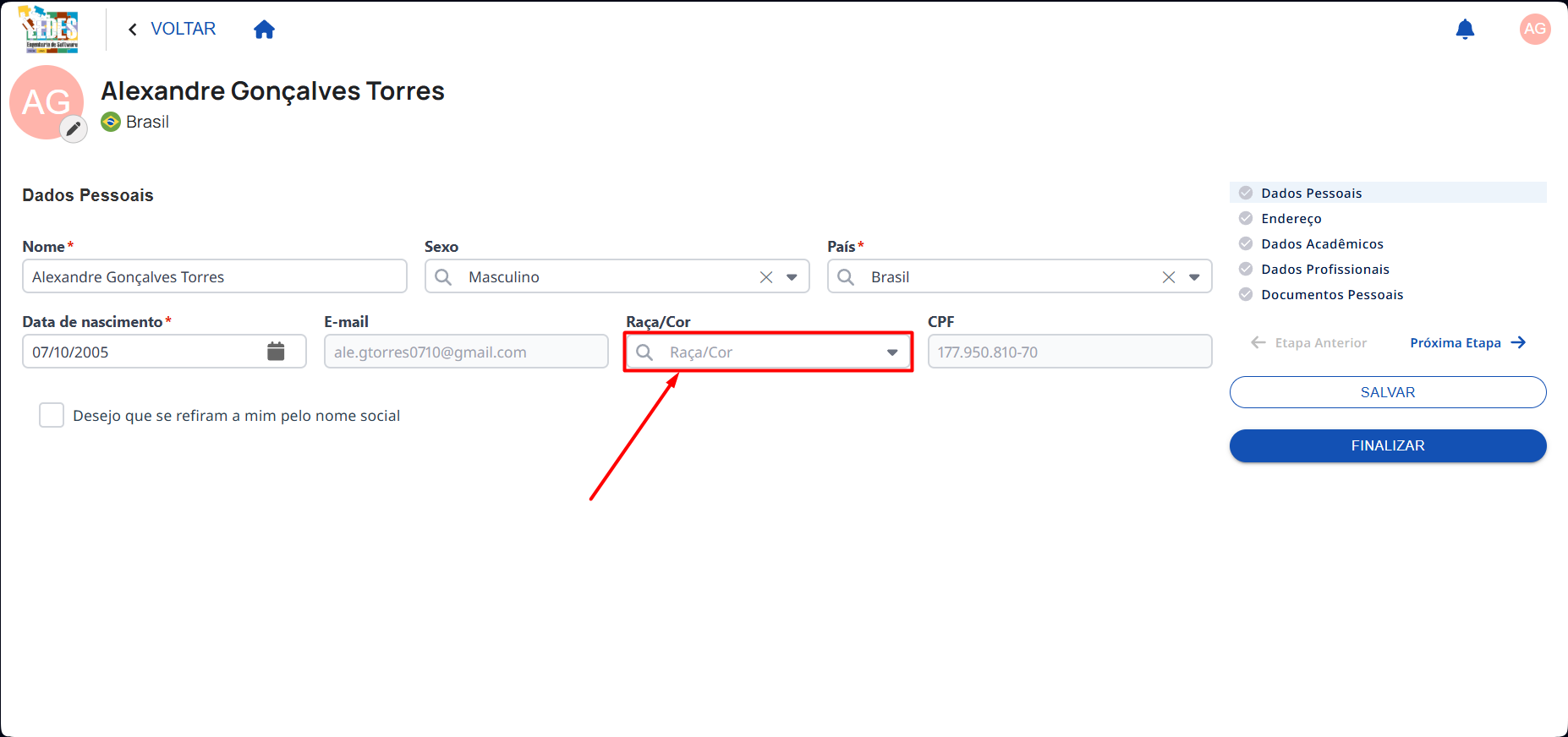 Legenda: Campo Raça/Cor no Perfil.
- Selecione a opção correspondente.
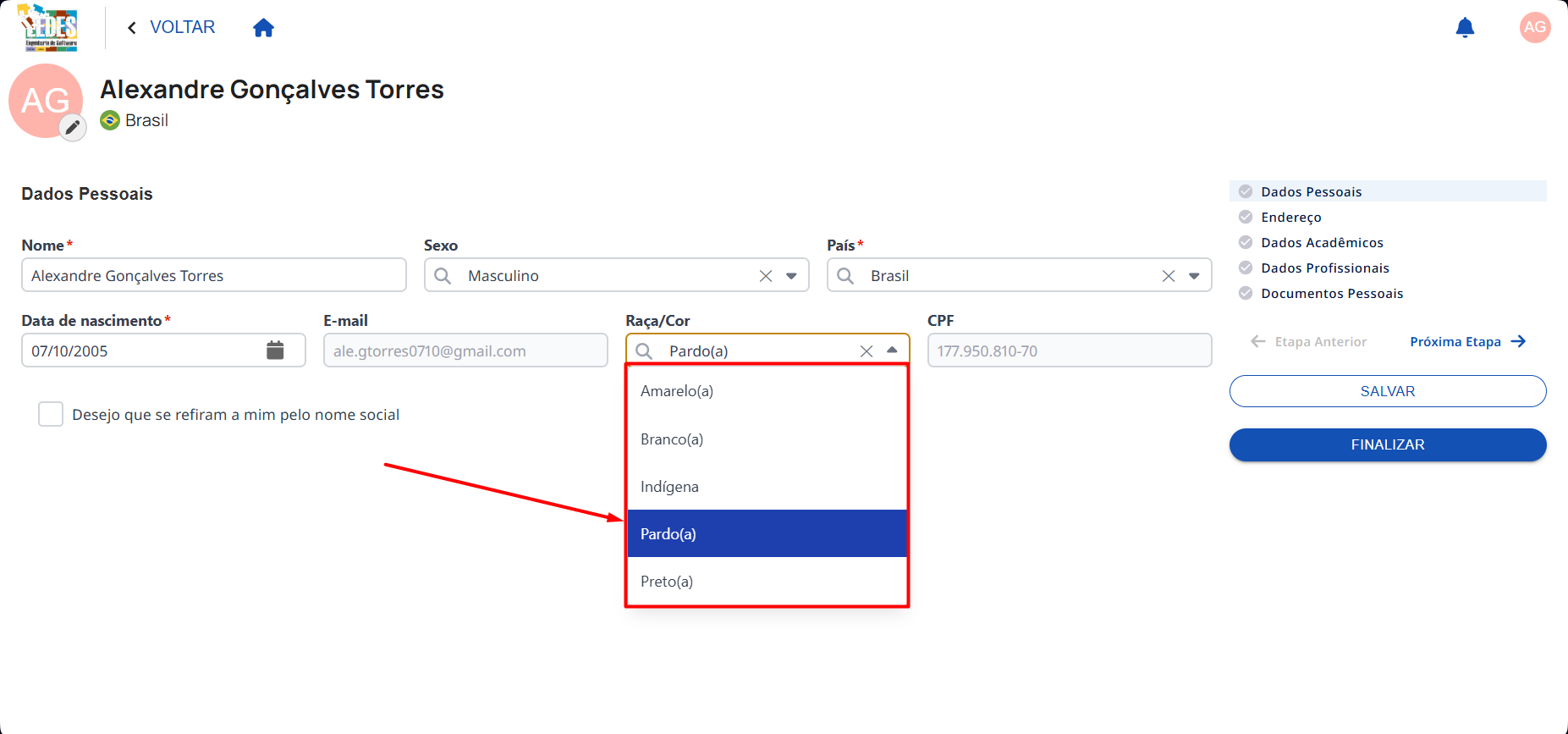 Legenda: Selecionar Raça/Cor no Perfil.
✅ Exemplo de preenchimento
Raça/Cor: Parda
4.1.7 🪪 CPF
🧭 Como validar
- Revise o CPF pré-preenchido.
Campo não editável
O CPF não poderá ser alterado nesta tela. Após informado no cadastro de usuário, ele se torna imutável. Se o CPF estiver incorreto, entre em contato com o suporte da Fundação.
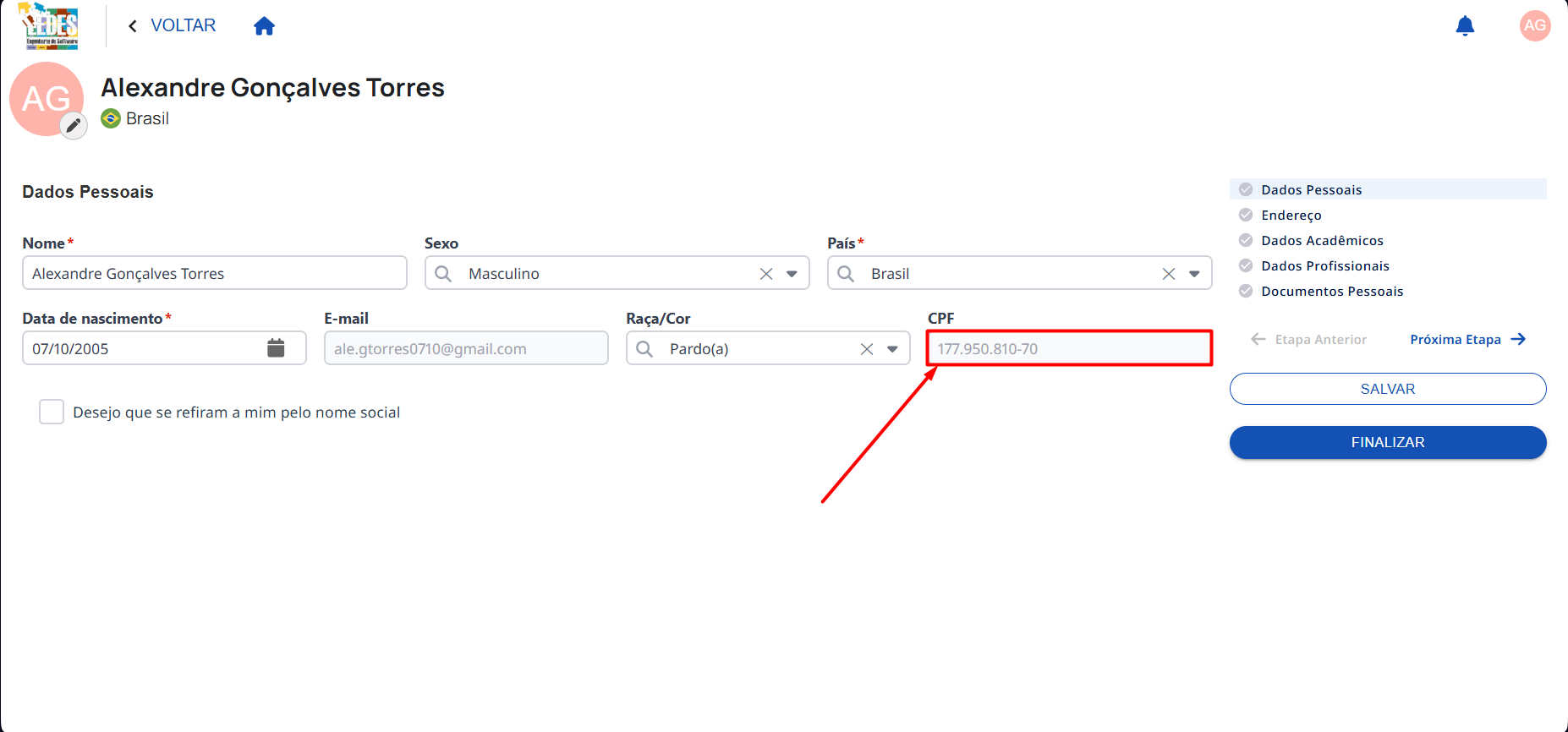 Legenda: Campo CPF no Perfil.
✅ Exemplo de preenchimento
CPF: 177.950.810-70 (exemplo fictício)
4.1.8 🏷️ Nome social
🧭 Como preencher
- Se desejar, marque Desejo que se refiram a mim pelo nome social.
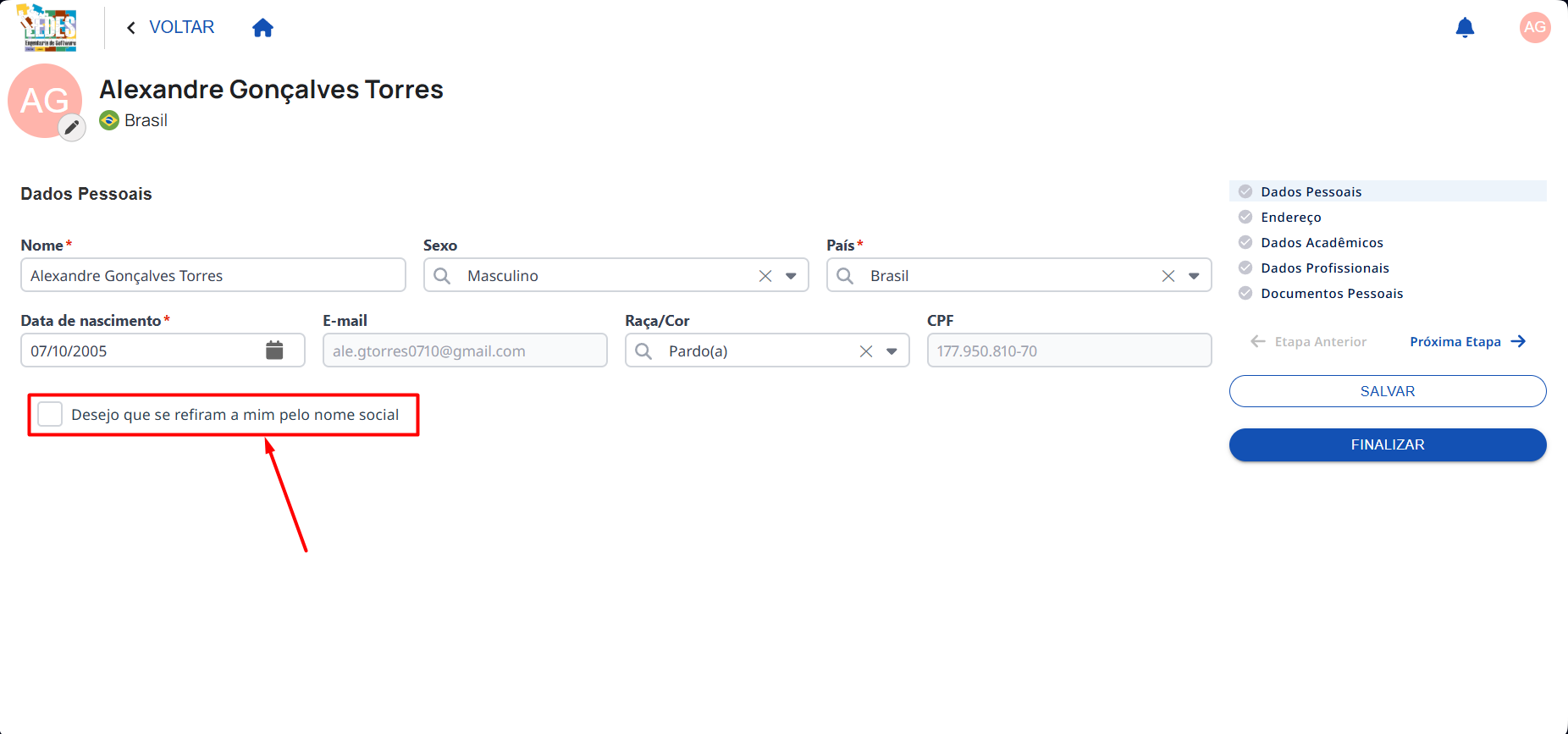 Legenda: Opção/campo de Nome social no Perfil.
Nome social e legislação
Preencha e habilite o nome social somente se essa identificação se aplicar ao seu caso. O nome social é o nome que a pessoa travesti ou transexual prefere ser chamada e possui a mesma proteção concedida ao nome de registro, conforme o Decreto nº 8.727/2016.
Use essa opção apenas se você de fato possui direito ao nome social e deseja utilizá-lo no sistema.
- Preencha o nome social, se o sistema exibir campo adicional.
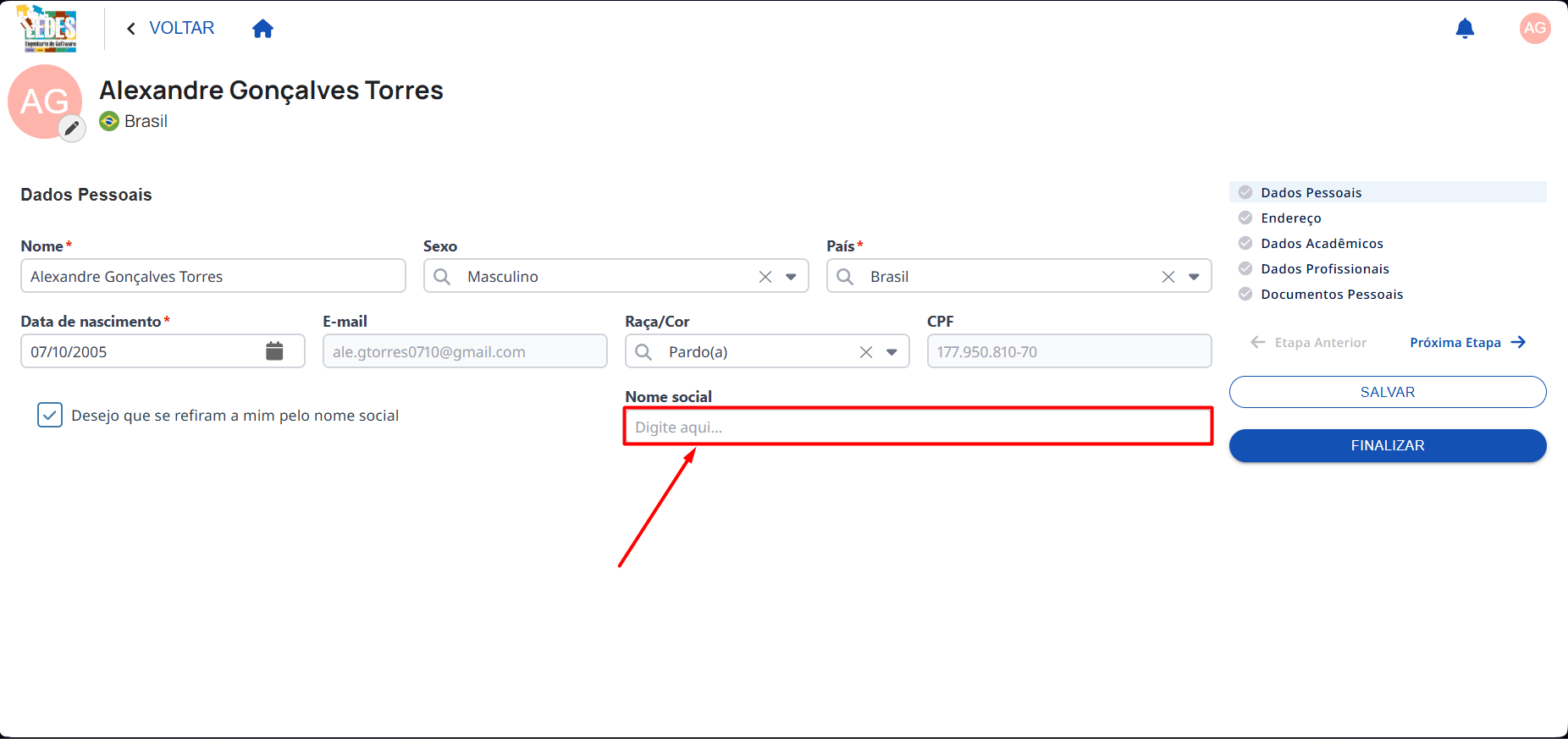 Legenda: Opção/campo de Nome social no Perfil.
Salvar e avançar
Ao concluir esta etapa, clique em Salvar e depois em Próximo para avançar.
4.2 📍 Endereço
Os campos variam conforme o país do pesquisador.
Pesquisador Brasileiro
- CEP
* - Bairro
* - Logradouro
* - Estado
* - Número
* - Município
* - Complemento
Pesquisador Estrangeiro
- ZipCode
* - Estado/Região
* - Logradouro
* - Município
- Complemento
4.2.1 📮 CEP *
🧭 Como preencher
- Digite o CEP com 8 dígitos (sem hífen).
- Após informar o CEP, aguarde o preenchimento automático dos campos vinculados (Logradouro, Bairro, Estado e Município).
Preenchimento automático pelo CEP
Ao informar o CEP, os campos Logradouro, Bairro, Estado e Município podem ser preenchidos automaticamente pela busca. Verifique os dados retornados e, se necessário, ajuste-os manualmente.
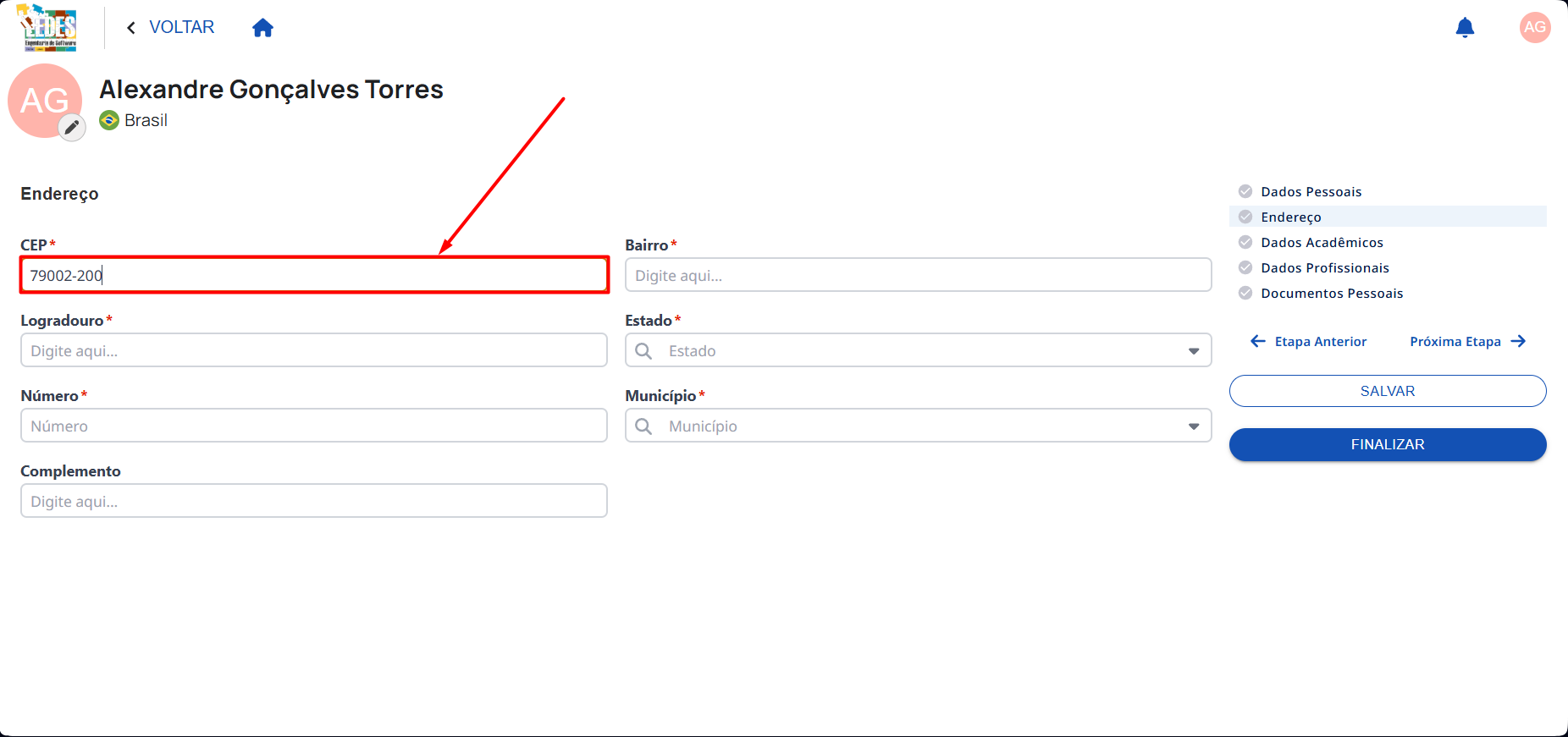 Legenda: Campo CEP (endereço - Brasil).
✅ Exemplo de preenchimento
CEP: 79002-200
4.2.2 🏘️ Bairro *
🧭 Como validar/corrigir
- Verifique se o Bairro retornado pela busca do CEP está correto.
- Caso necessário, ajuste manualmente conforme o endereço real.
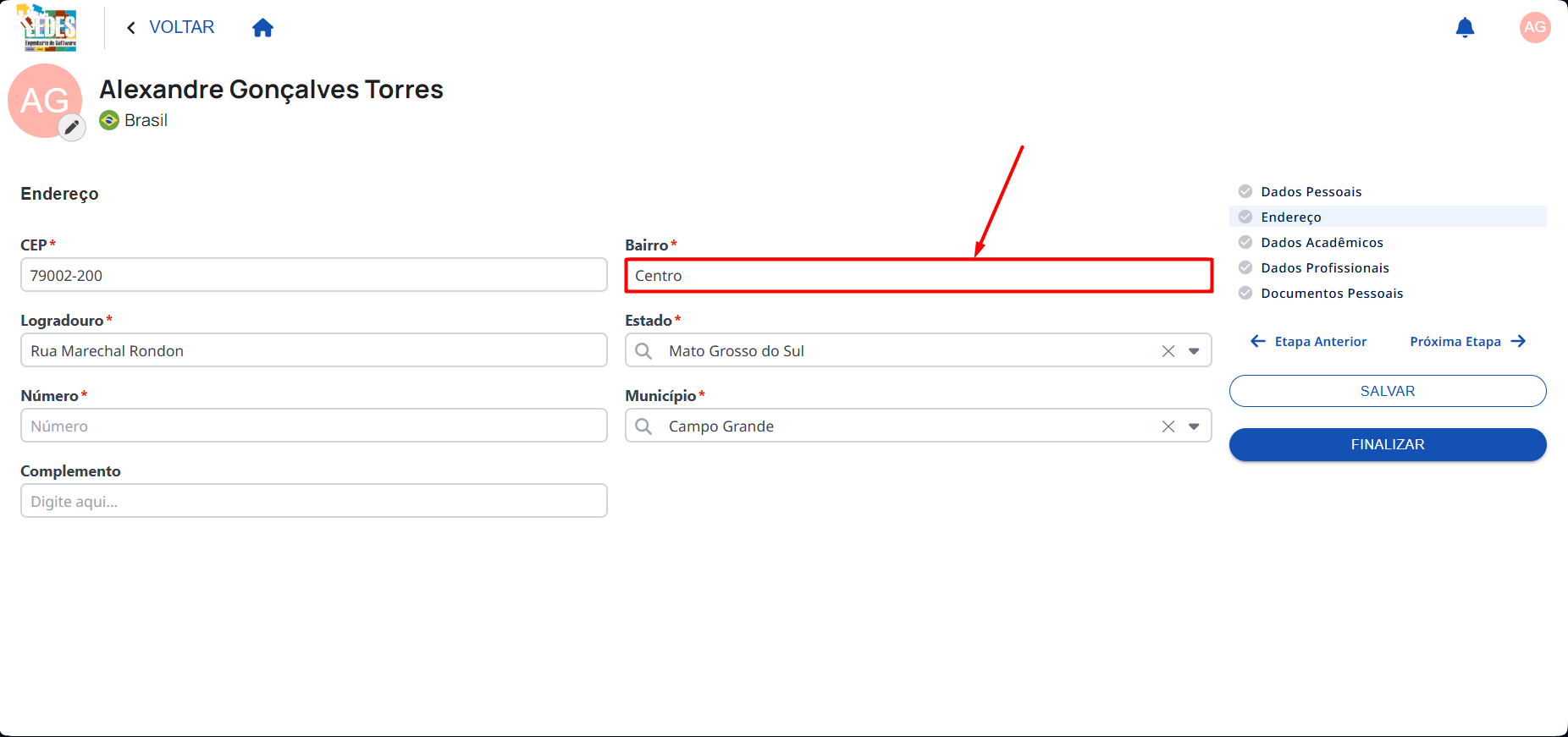 Legenda: Campo Bairro (endereço - Brasil).
✅ Exemplo de preenchimento
Bairro: Centro
4.2.3 🛣️ Logradouro *
🧭 Como validar/corrigir
- Verifique se o Logradouro retornado pela busca do CEP está correto (rua/avenida/alameda etc.).
- Caso necessário, ajuste manualmente conforme o endereço real.
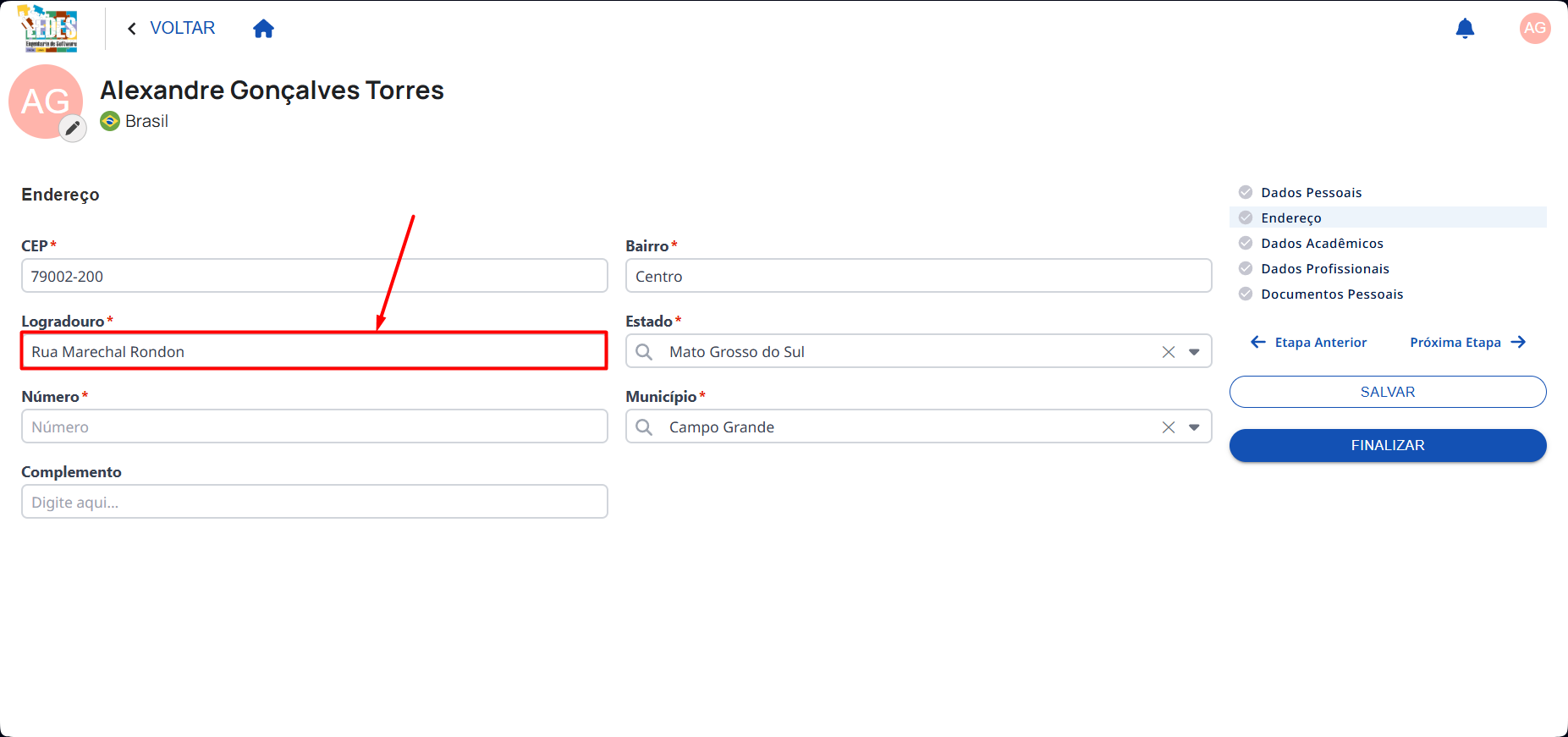 Legenda: Campo Logradouro (endereço - Brasil).
✅ Exemplo de preenchimento
Logradouro: Rua Marechal Rondon
4.2.4 🗺️ Estado *
🧭 Como validar/corrigir
- Verifique se o Estado (UF) retornado pela busca do CEP está correto.
- Se necessário, clique no campo e selecione a opção correta na lista.
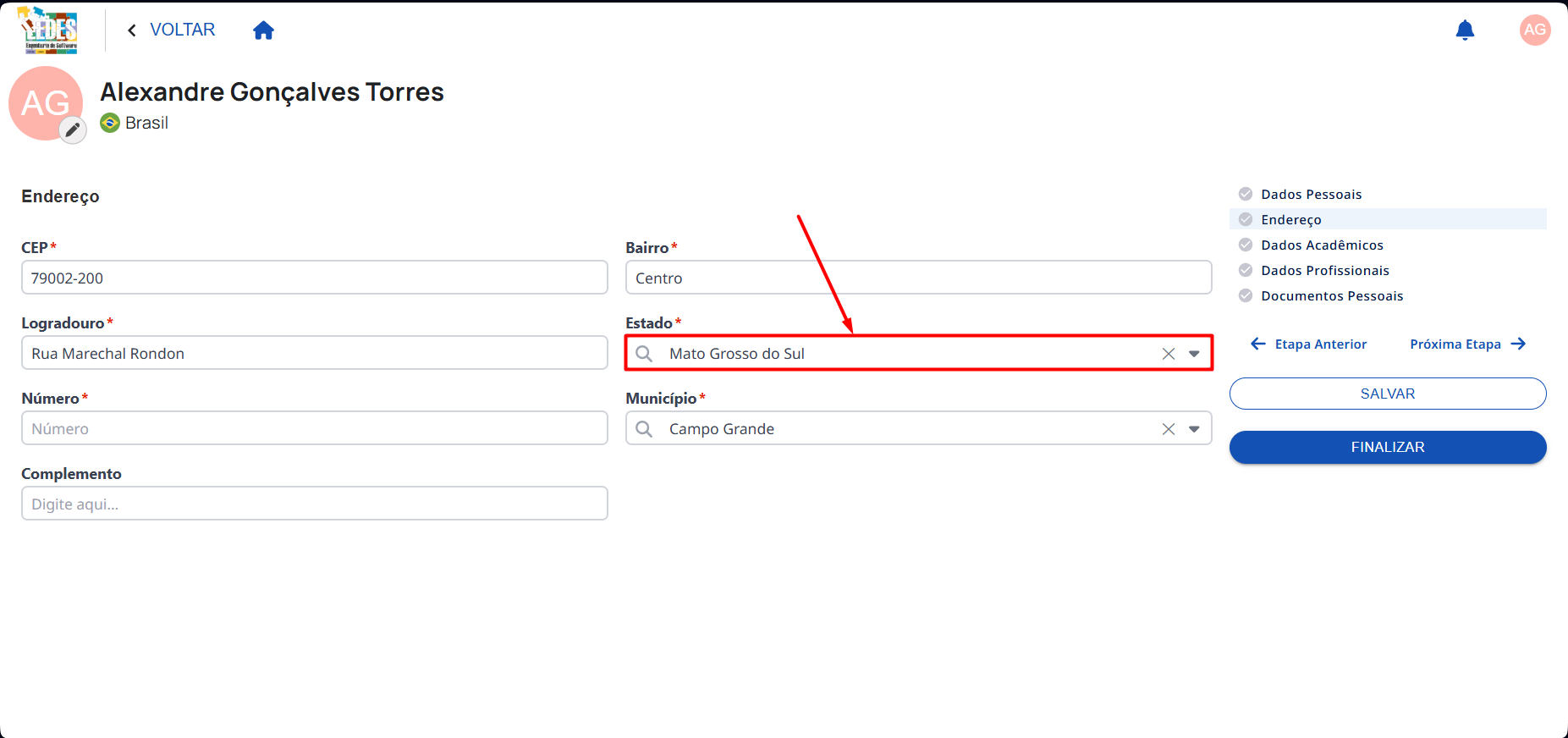 Legenda: Campo Estado (endereço - Brasil).
✅ Exemplo de preenchimento
Estado: Mato Grosso do Sul
4.2.5 🔢 Número *
🧭 Como preencher
- Informe o Número do endereço.
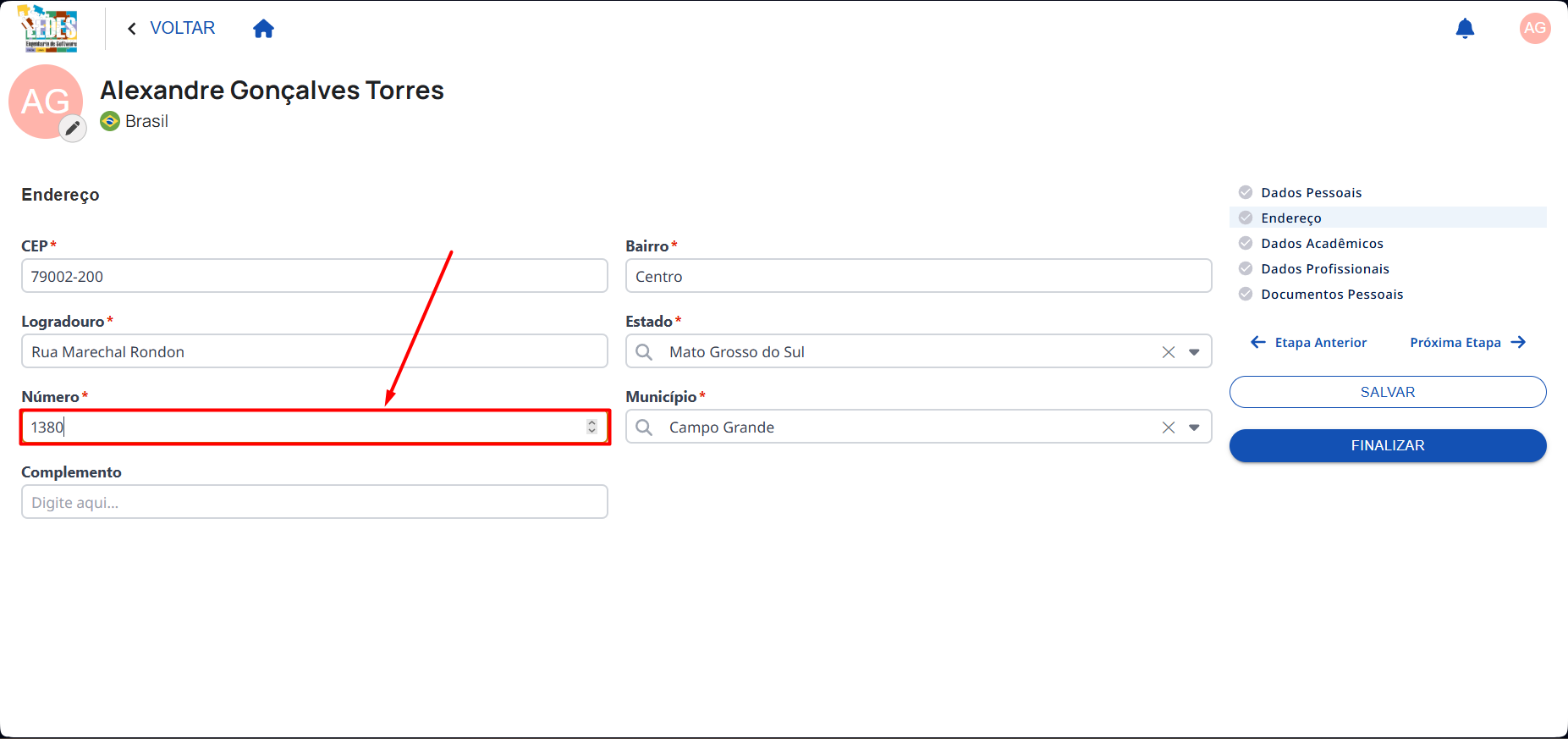 Legenda: Campo Número (endereço - Brasil).
✅ Exemplo de preenchimento
Número: 1380
4.2.6 🏙️ Município *
🧭 Como validar/corrigir
- Verifique se o Município retornado pela busca do CEP está correto.
- Se necessário, clique no campo e selecione a opção correta na lista.
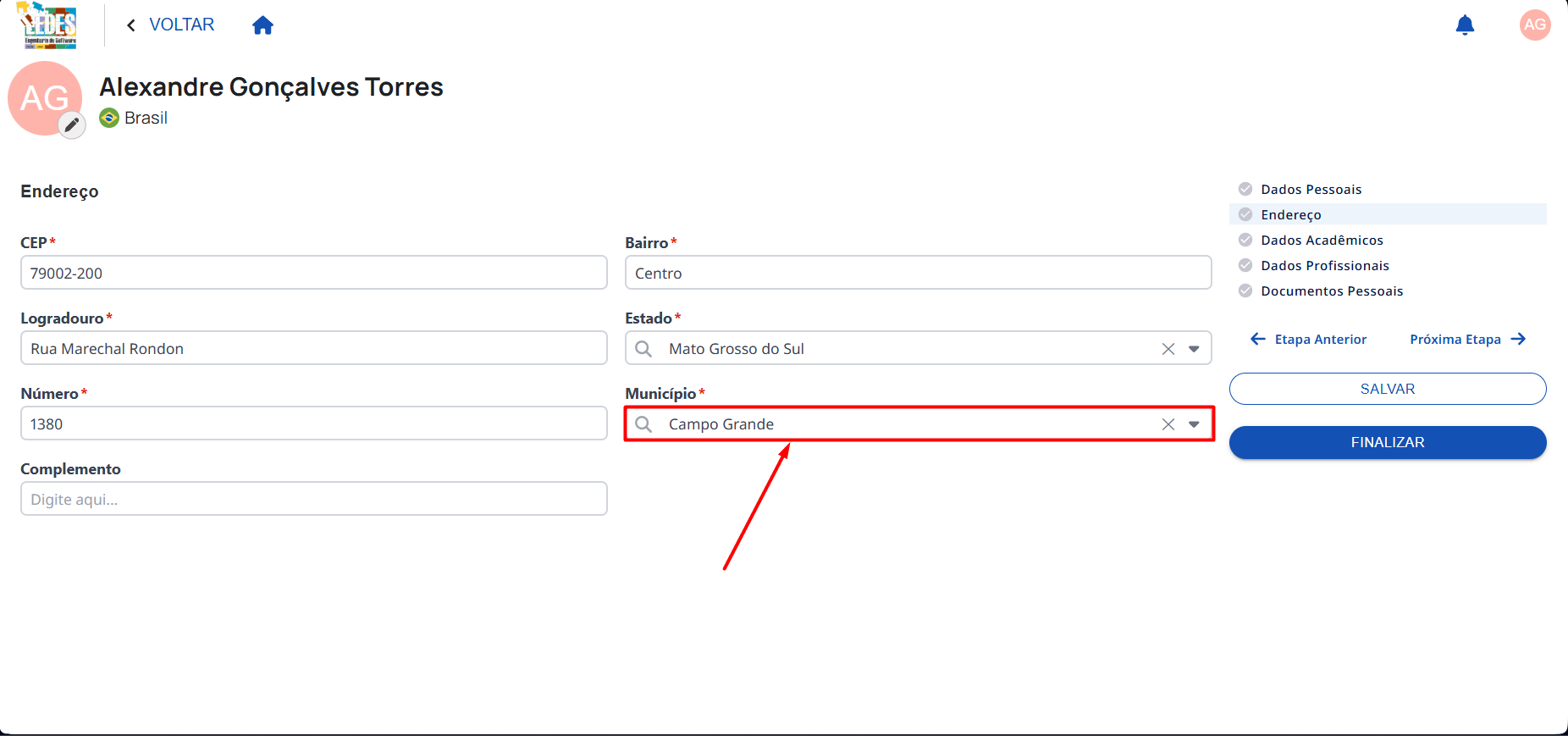 Legenda: Campo Município (endereço - Brasil).
✅ Exemplo de preenchimento
Município: Campo Grande
4.2.7 ➕ Complemento
🧭 Como preencher
- Se necessário, informe Complemento (apto, bloco, referência etc.).
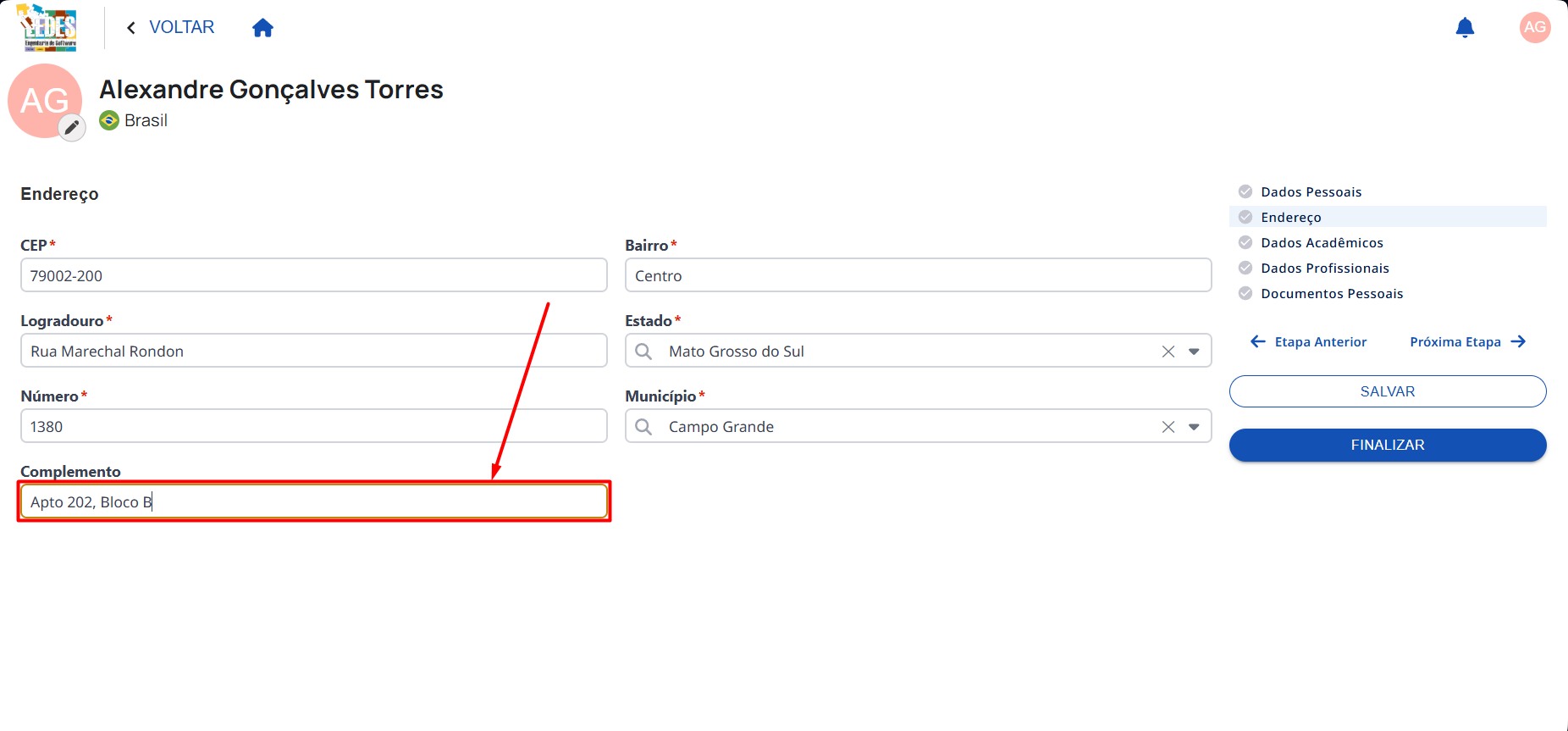 Legenda: Campo Complemento (endereço - Brasil).
✅ Exemplo de preenchimento
Complemento: Apto 202, Bloco B
Salvar e avançar
Ao concluir esta etapa, clique em Salvar e depois em Próximo para avançar.
4.2.8 🏷️ ZipCode *
🧭 Como preencher
- Informe o ZipCode (código postal) do seu endereço.
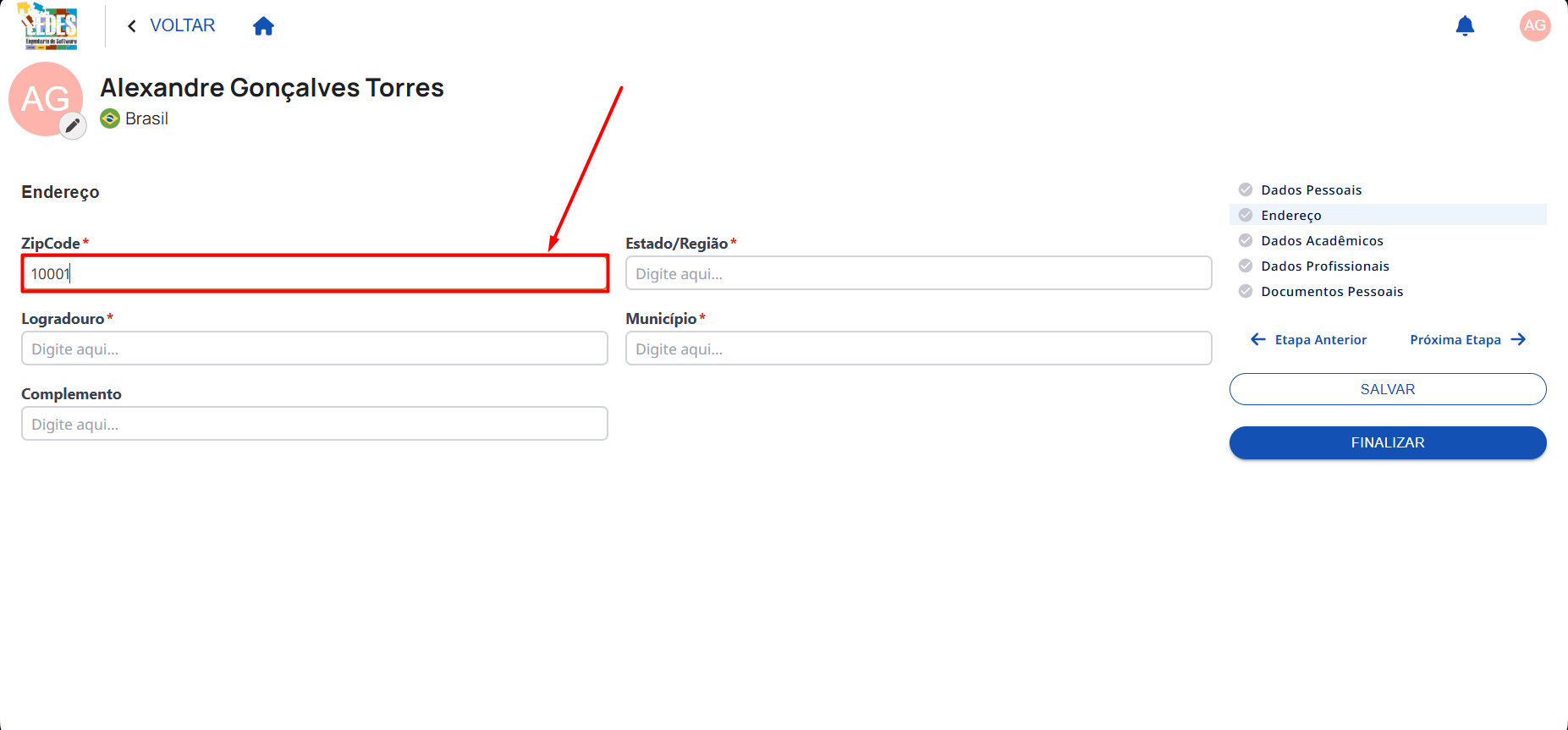 Legenda: Campo ZipCode (endereço - exterior).
✅ Exemplo de preenchimento
ZipCode: 10001 (exemplo)
4.2.9 🗺️ Estado/Região *
🧭 Como preencher
- Informe ou selecione o Estado/Região.
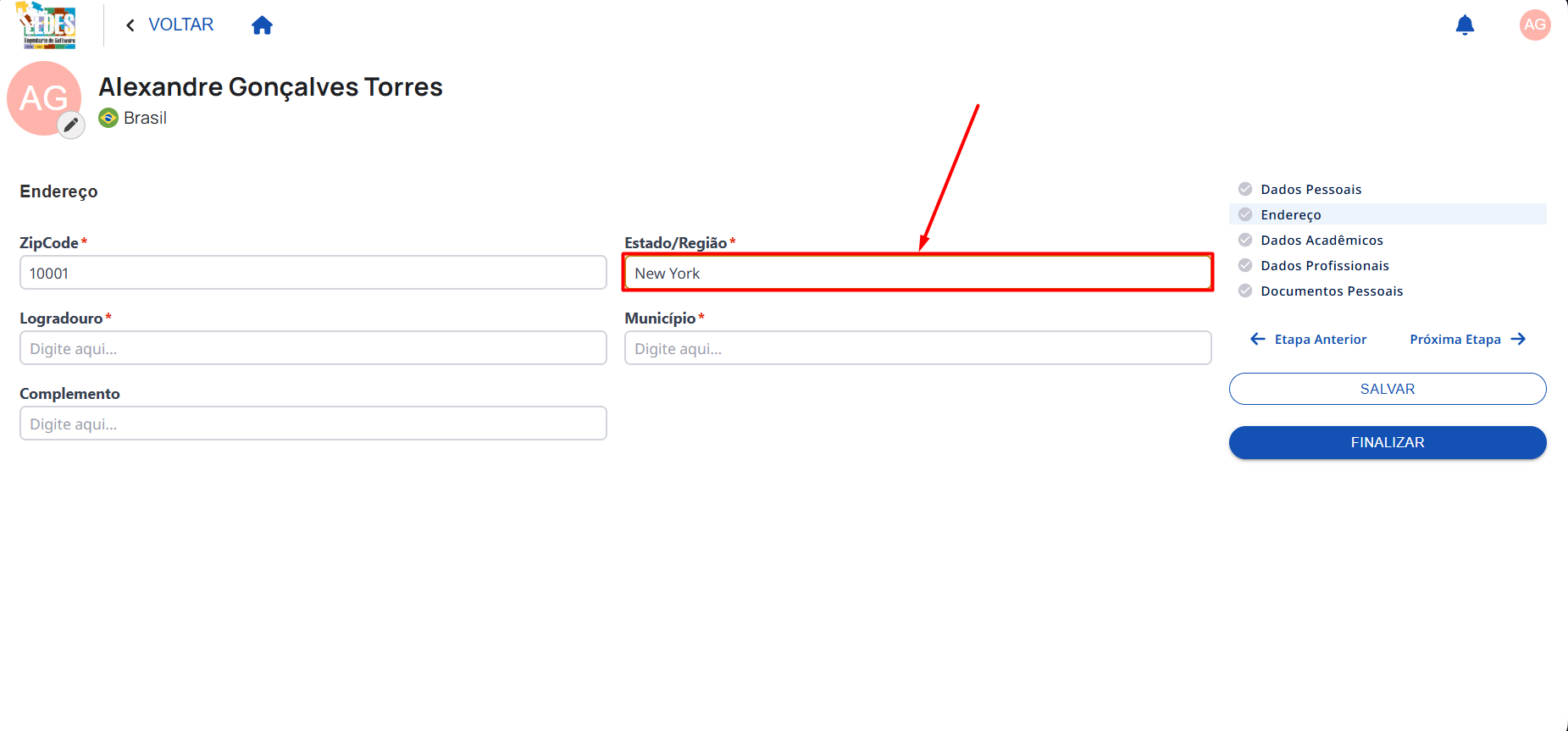 Legenda: Campo Estado/Região (endereço - exterior).
✅ Exemplo de preenchimento
Estado/Região: New York
4.2.10 🛣️ Logradouro *
🧭 Como preencher
- Informe o Logradouro (rua/avenida etc.).
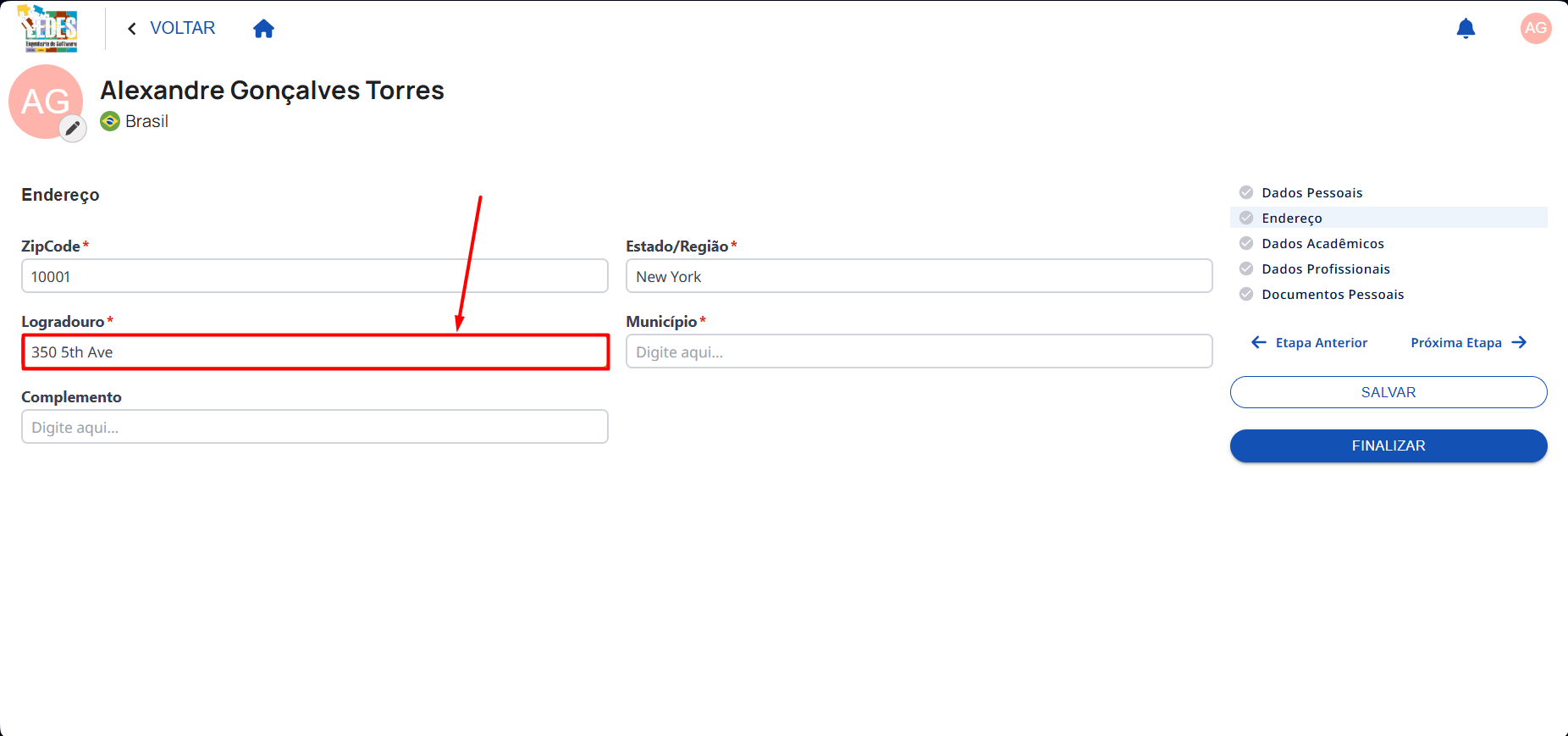 Legenda: Campo Logradouro (endereço - exterior).
✅ Exemplo de preenchimento
Logradouro: 350 5th Ave
4.2.11 🏙️ Município
🧭 Como preencher
- Informe o Município, quando aplicável.
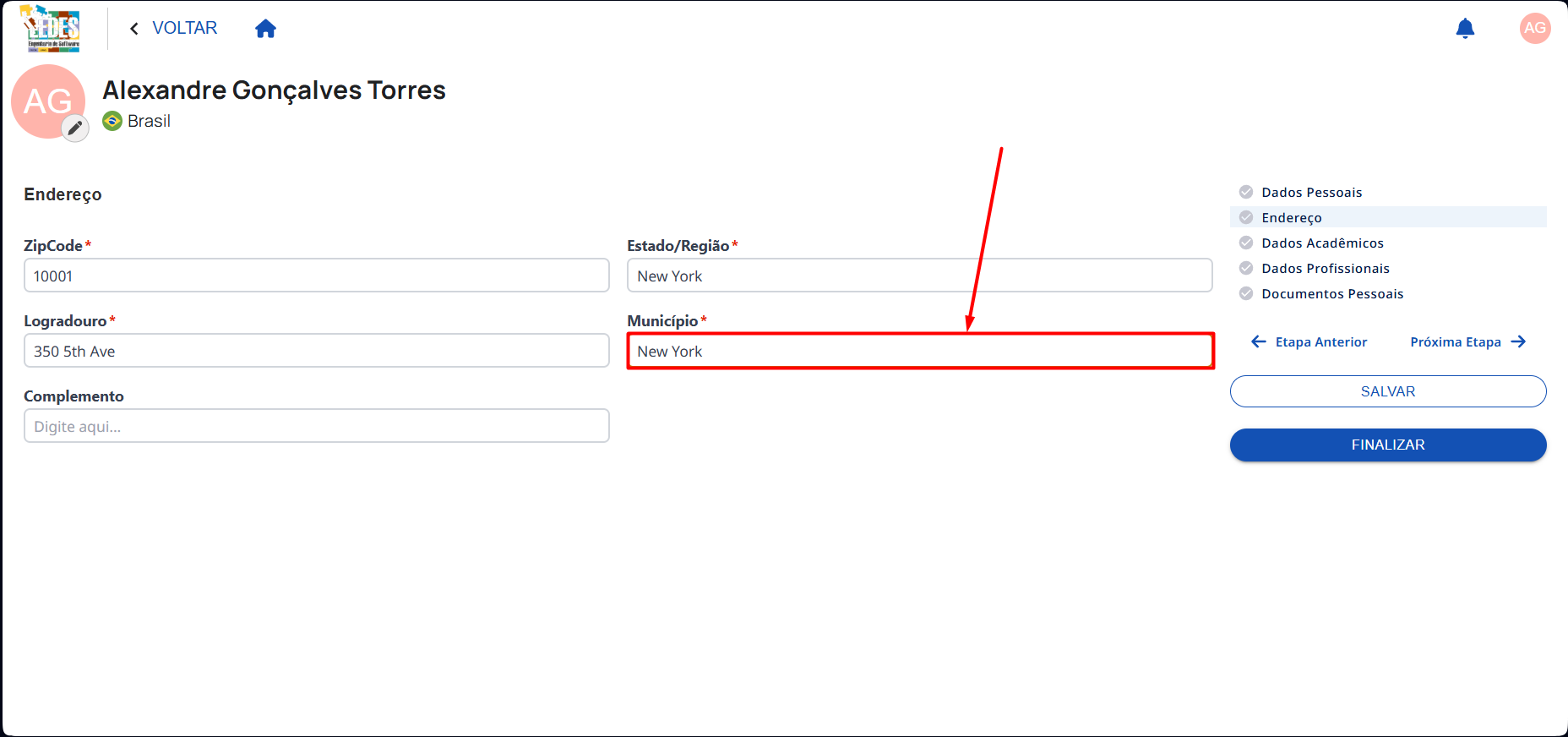 Legenda: Campo Município (endereço - exterior).
✅ Exemplo de preenchimento
Município: New York
4.2.12 ➕ Complemento
🧭 Como preencher
- Se necessário, informe Complemento.
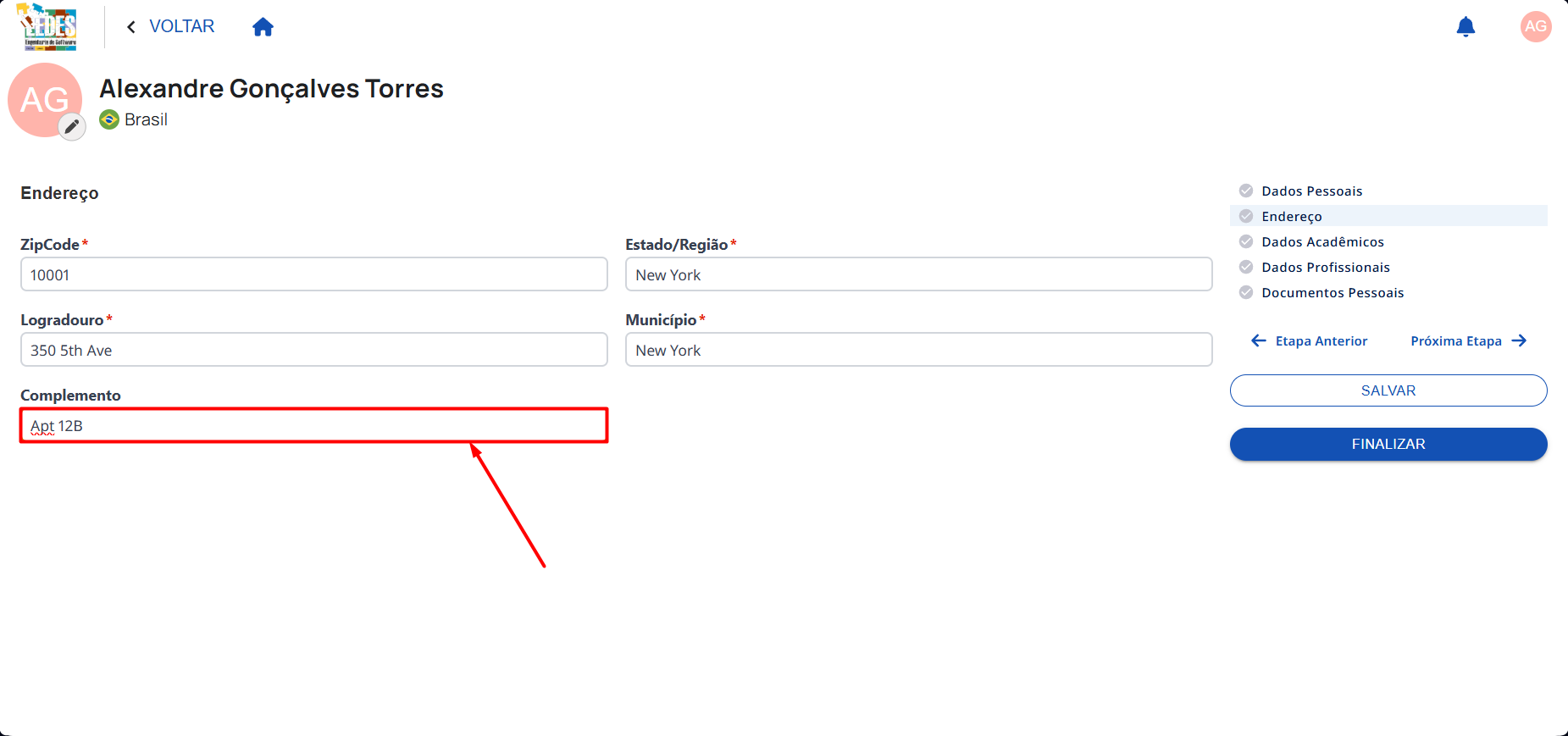 Legenda: Campo Complemento (endereço - exterior).
✅ Exemplo de preenchimento
Complemento: Apt 12B
Salvar e avançar
Ao concluir esta etapa, clique em Salvar e depois em Próximo para avançar.
4.3 🎓 Dados acadêmicos
Informe seus dados acadêmicos e áreas de atuação.
Campos desta etapa:
- Sigla/Instituição
- Sigla/Unidade
- Nível Acadêmico
- Currículo Lattes
- Suas Áreas de Conhecimento
- Interesse em ser consultor
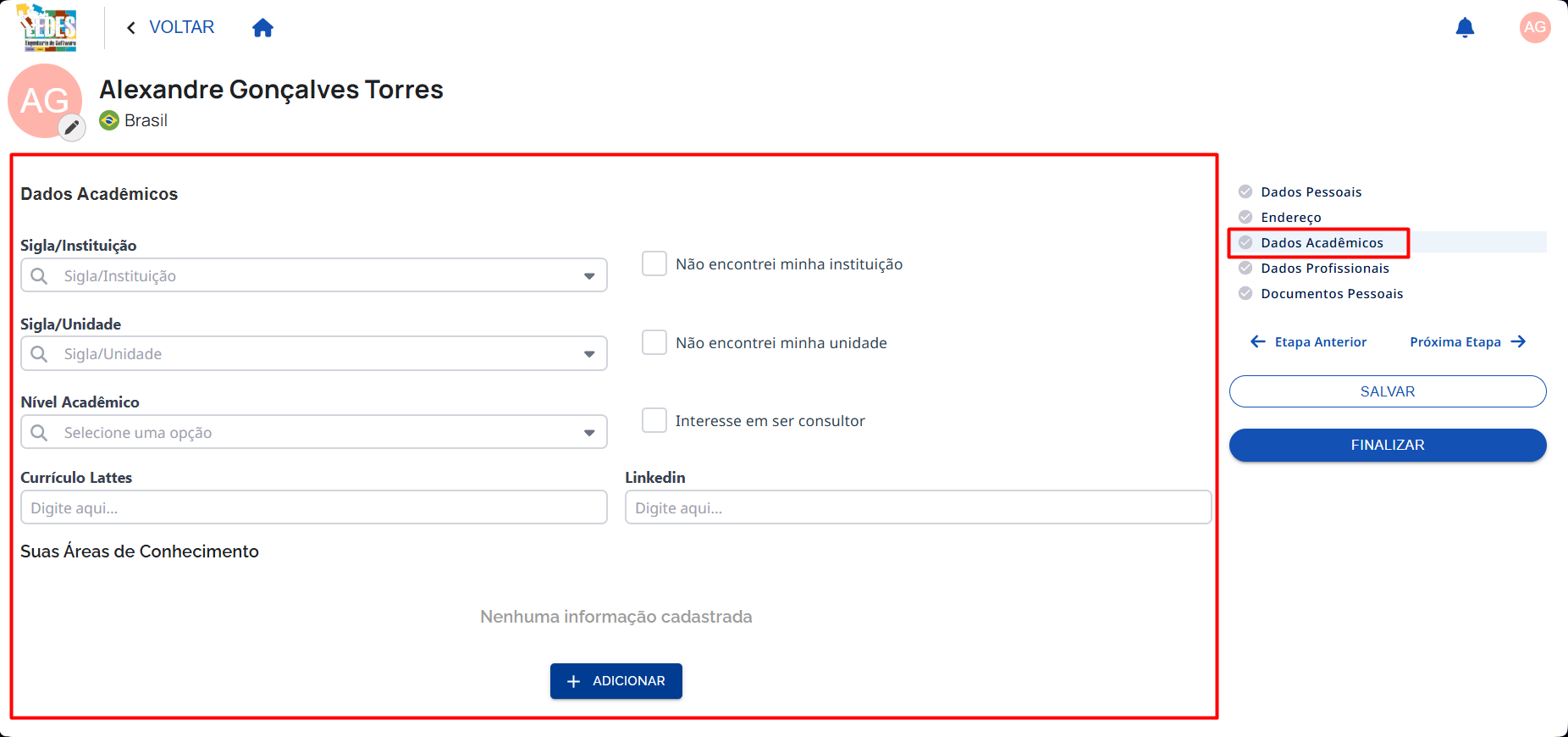 Legenda: Seção de Dados acadêmicos no Perfil.
4.3.1 🏫 Sigla/Instituição
🧭 Como preencher
- Clique no campo Instituição.
- Pesquise pelo nome/sigla e selecione a opção correspondente.
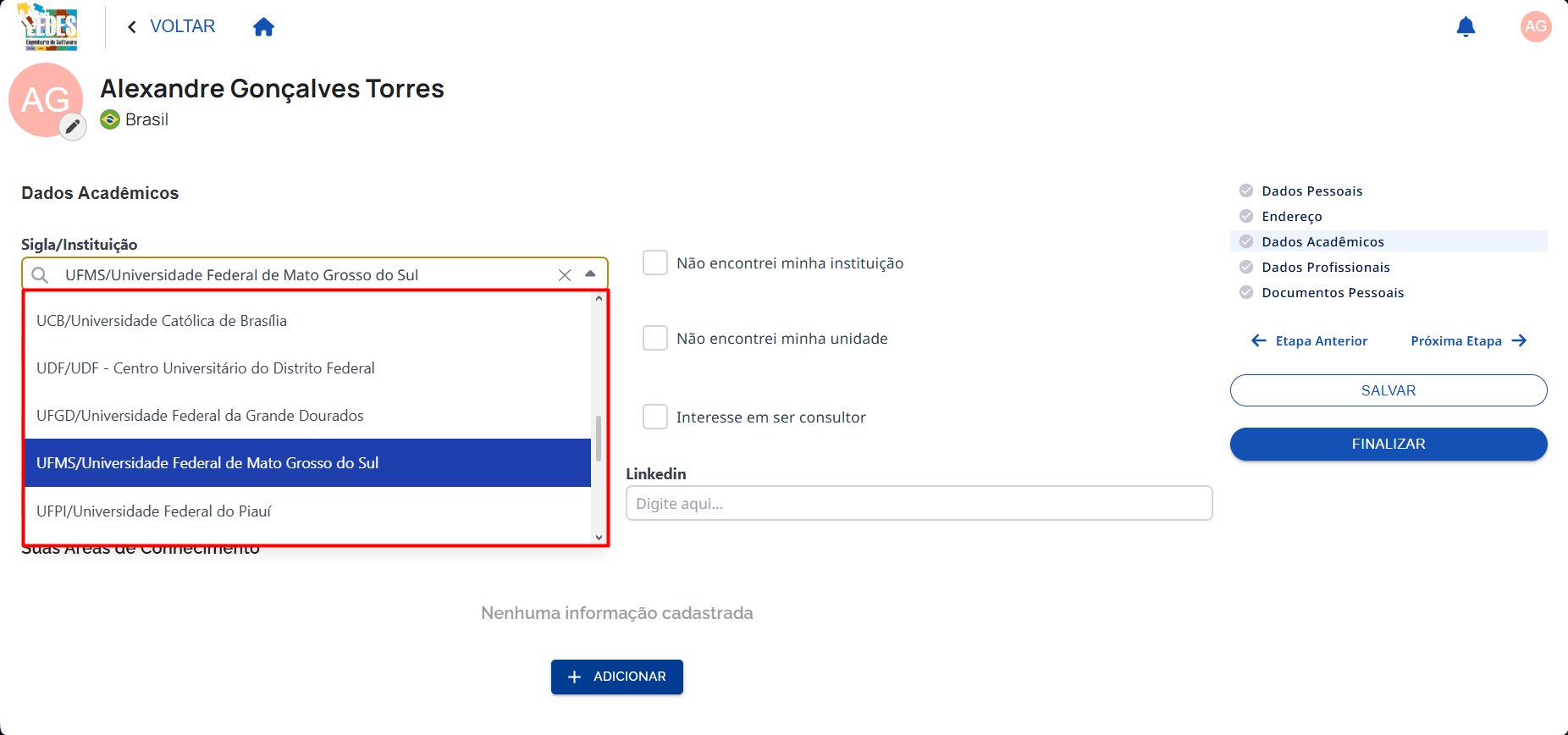 Legenda: Campo Sigla/Instituição nos Dados acadêmicos.
✅ Exemplo de preenchimento
Sigla/Instituição: UFMS/Universidade Federal de Mato Grosso do Sul
🛠️ Não encontrei minha instituição
Se a sua instituição não aparecer na lista, siga estes passos:
- Marque a opção Não encontrei minha instituição.
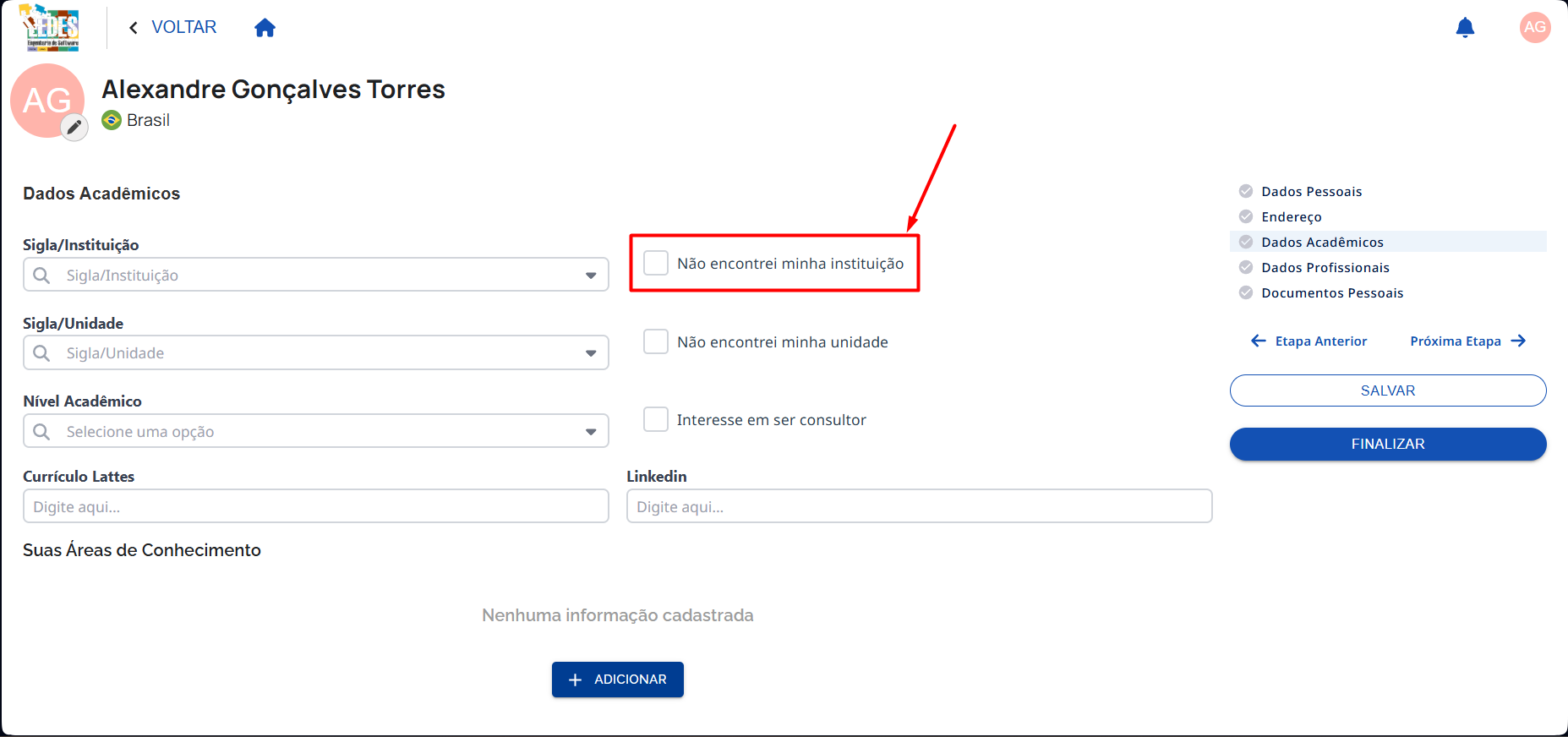 Legenda: Opção para sugerir instituição quando não encontrada.
- Serão exibidos campos para preenchimento manual: Instituição Nome e Instituição Sigla.
- Preencha os dados e confirme para que a sugestão seja registrada.
Limite de sugestão
Cada usuário pode sugerir apenas uma instituição e apenas uma unidade.
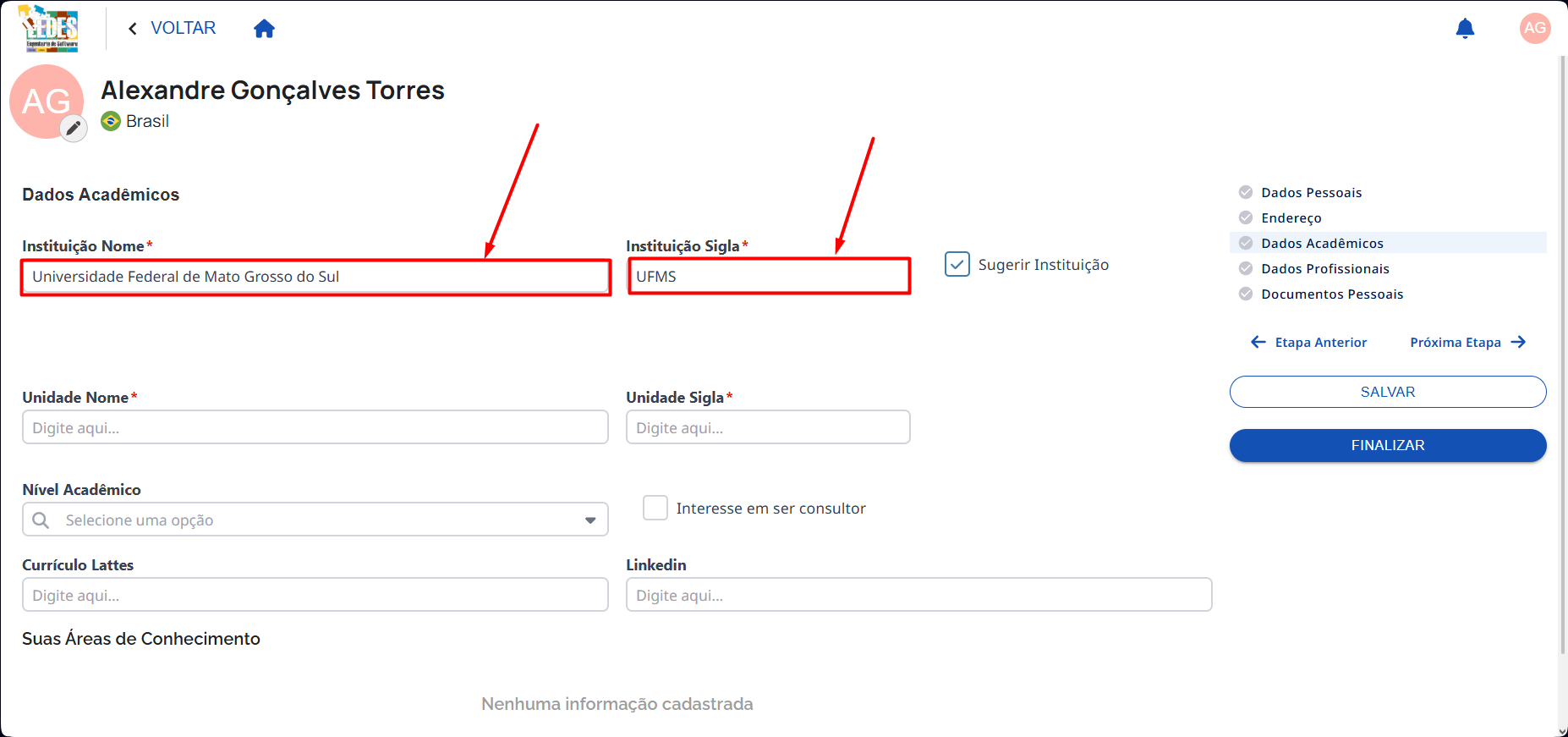 Legenda: Campo Sigla/Instituição nos Dados acadêmicos.
✅ Exemplo de preenchimento
Nome: Universidade Federal de Mato Grosso do Sul Sigla/Instituição: UFMS
4.3.2 🏢 Sigla/Unidade
🧭 Como preencher
- Clique no campo Unidade.
- Pesquise e selecione a unidade vinculada à instituição.
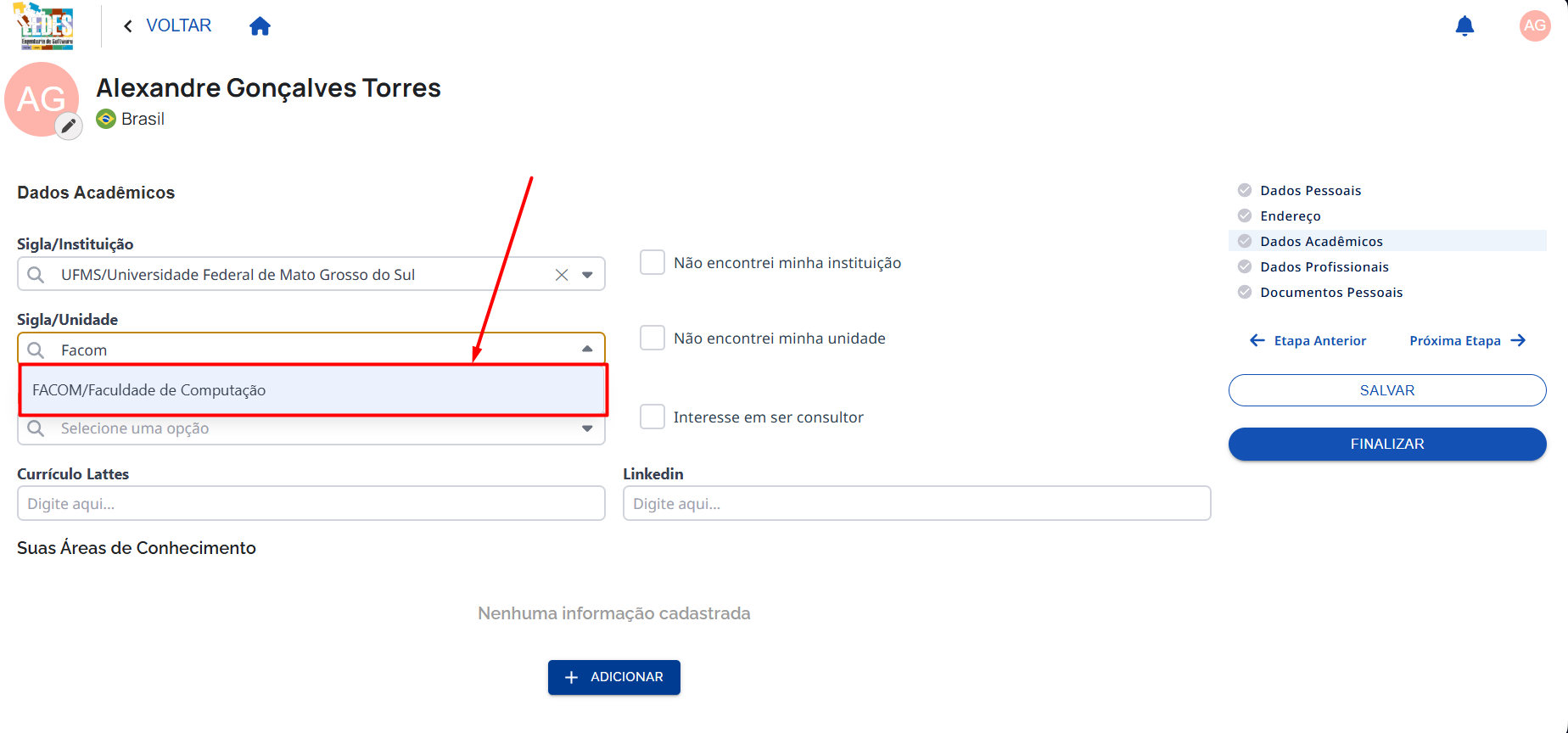 Legenda: Campo Sigla/Unidade nos Dados acadêmicos.
✅ Exemplo de preenchimento
Sigla/Unidade: FACOM/Faculdade de Computação
🛠️ Não encontrei minha unidade
Se a unidade não aparecer na lista após selecionar a instituição:
- Marque Não encontrei minha unidade.
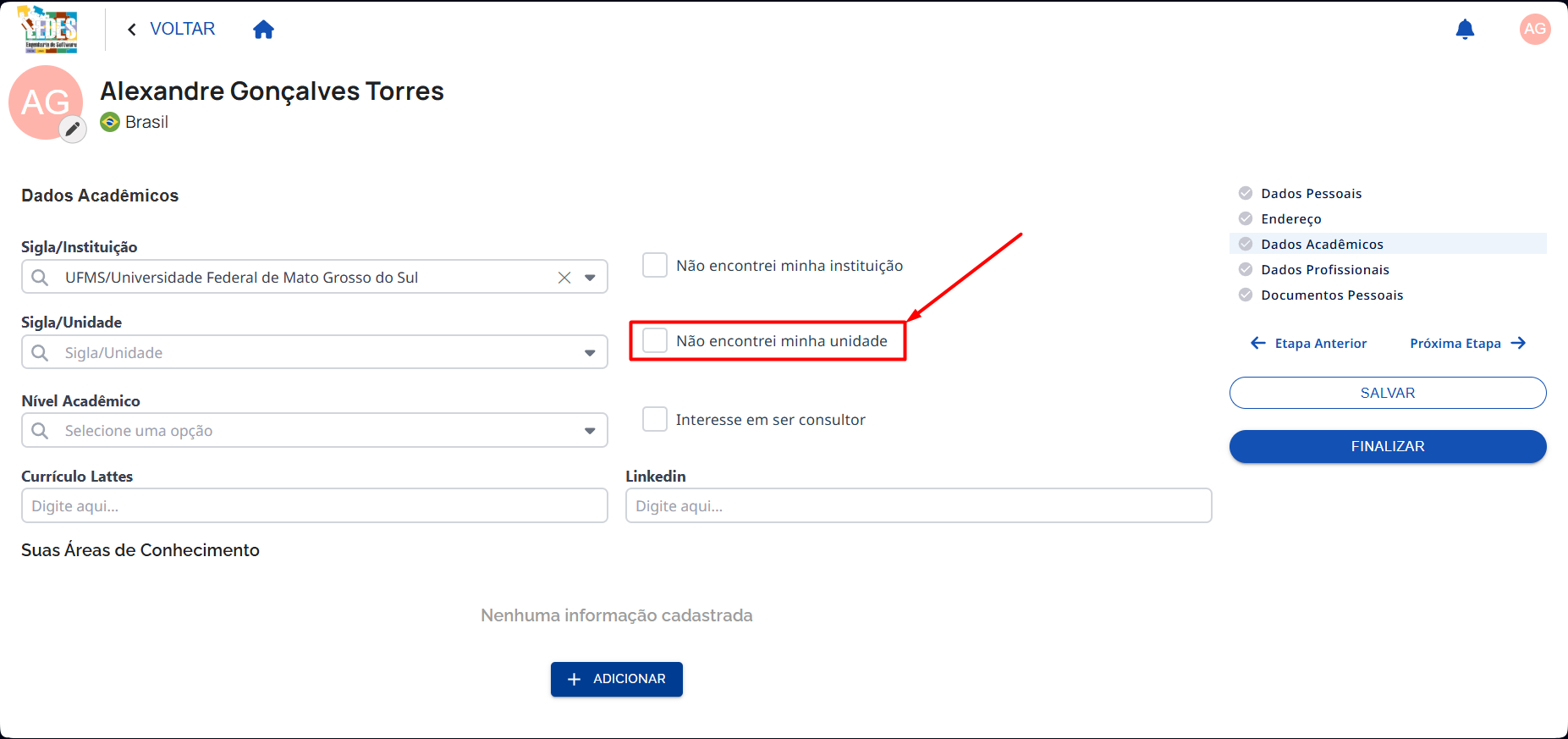 Legenda: Opção para sugerir unidade quando não encontrada.
- Preencha os campos manuais exibidos (Nome da Unidade e Sigla).
- Confirme para registrar a sugestão.
Limite de sugestão
Cada usuário pode sugerir apenas uma instituição e apenas uma unidade.
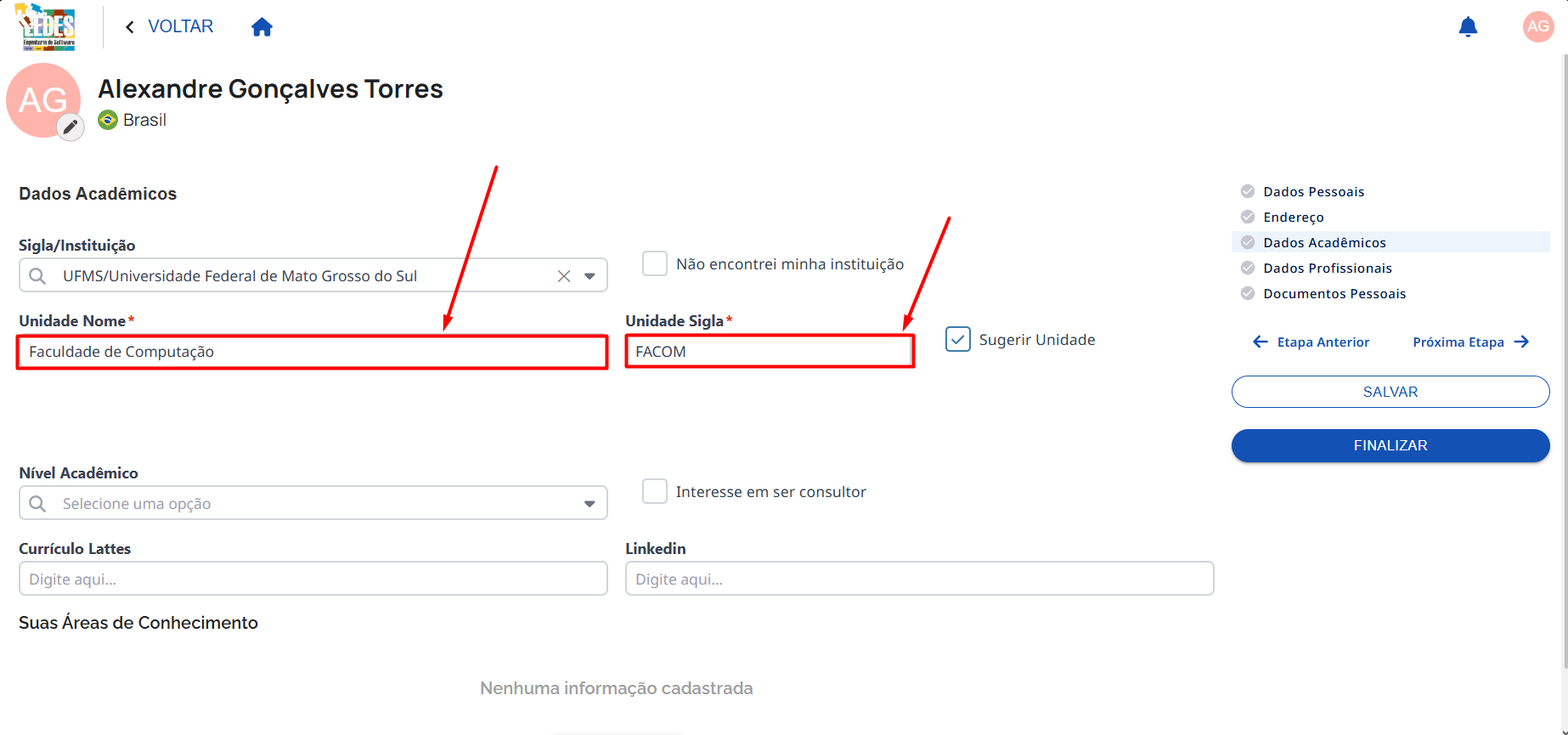 Legenda: Campo Sigla/Unidade nos Dados acadêmicos.
✅ Exemplo de preenchimento
Nome: Faculdade de Computação Sigla/Unidade: FACOM
4.3.3 🎓 Nível acadêmico
🧭 Como preencher
- Selecione o Nível Acadêmico correspondente.
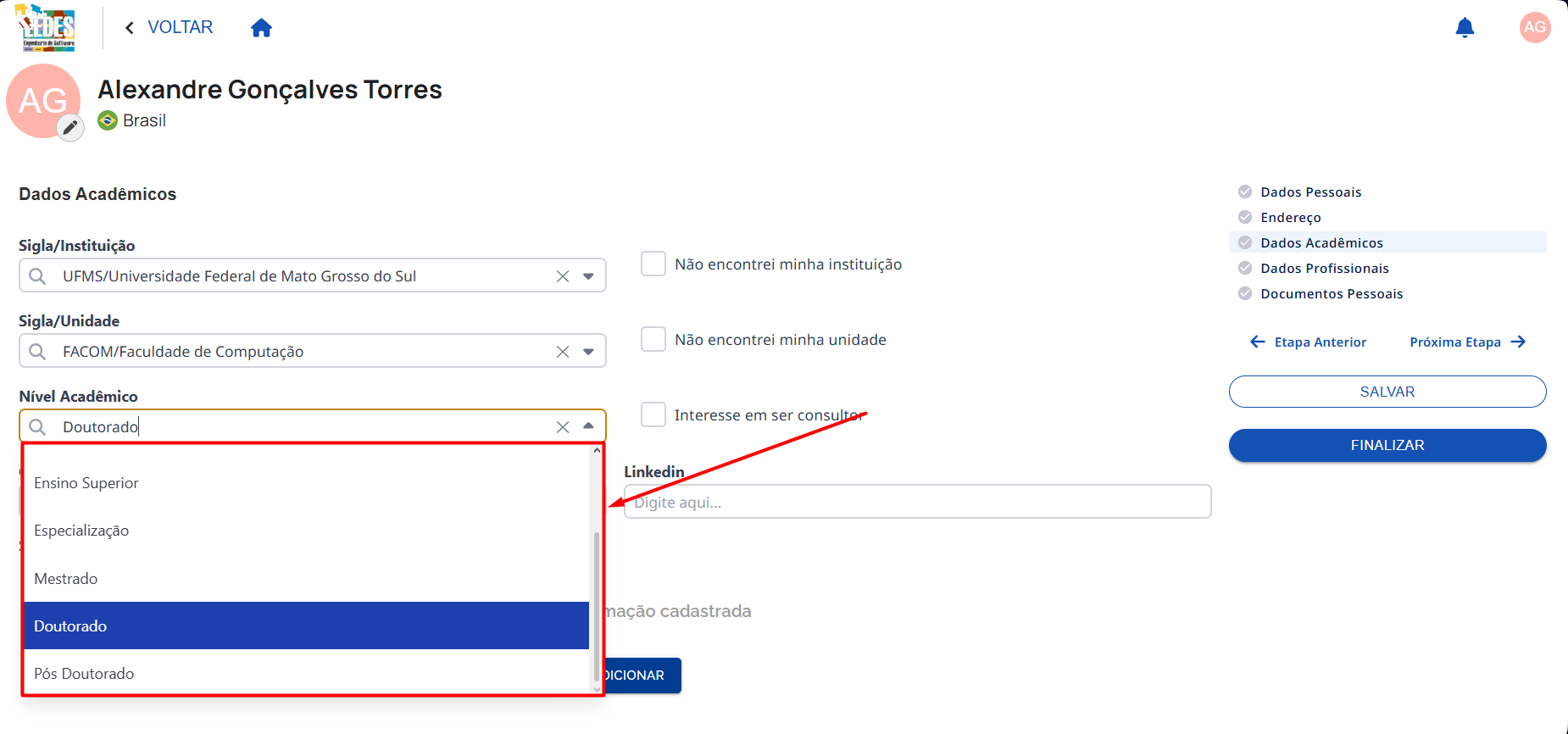 Legenda: Campo Nível Acadêmico nos Dados acadêmicos.
✅ Exemplo de preenchimento
Nível Acadêmico: Doutorado
4.3.4 🔗 Currículo Lattes
🧭 Como preencher
- Cole o link do seu Currículo Lattes (quando aplicável).
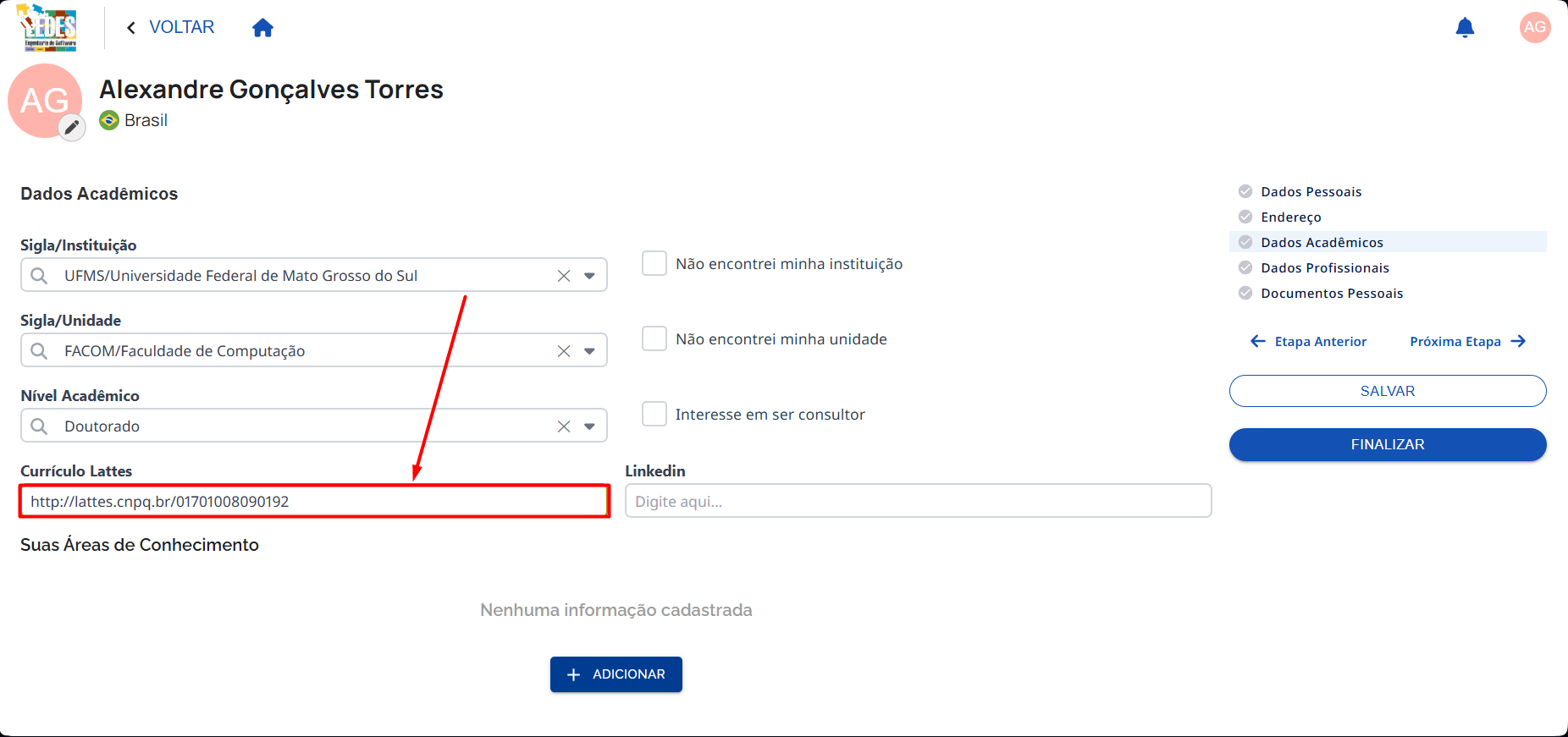 Legenda: Campo Currículo Lattes nos Dados acadêmicos.
✅ Exemplo de preenchimento
Currículo Lattes: http://lattes.cnpq.br/01701008090192
4.3.5 🔗 LinkedIn
🧭 Como preencher
- Cole o link do seu perfil no LinkedIn (quando aplicável).
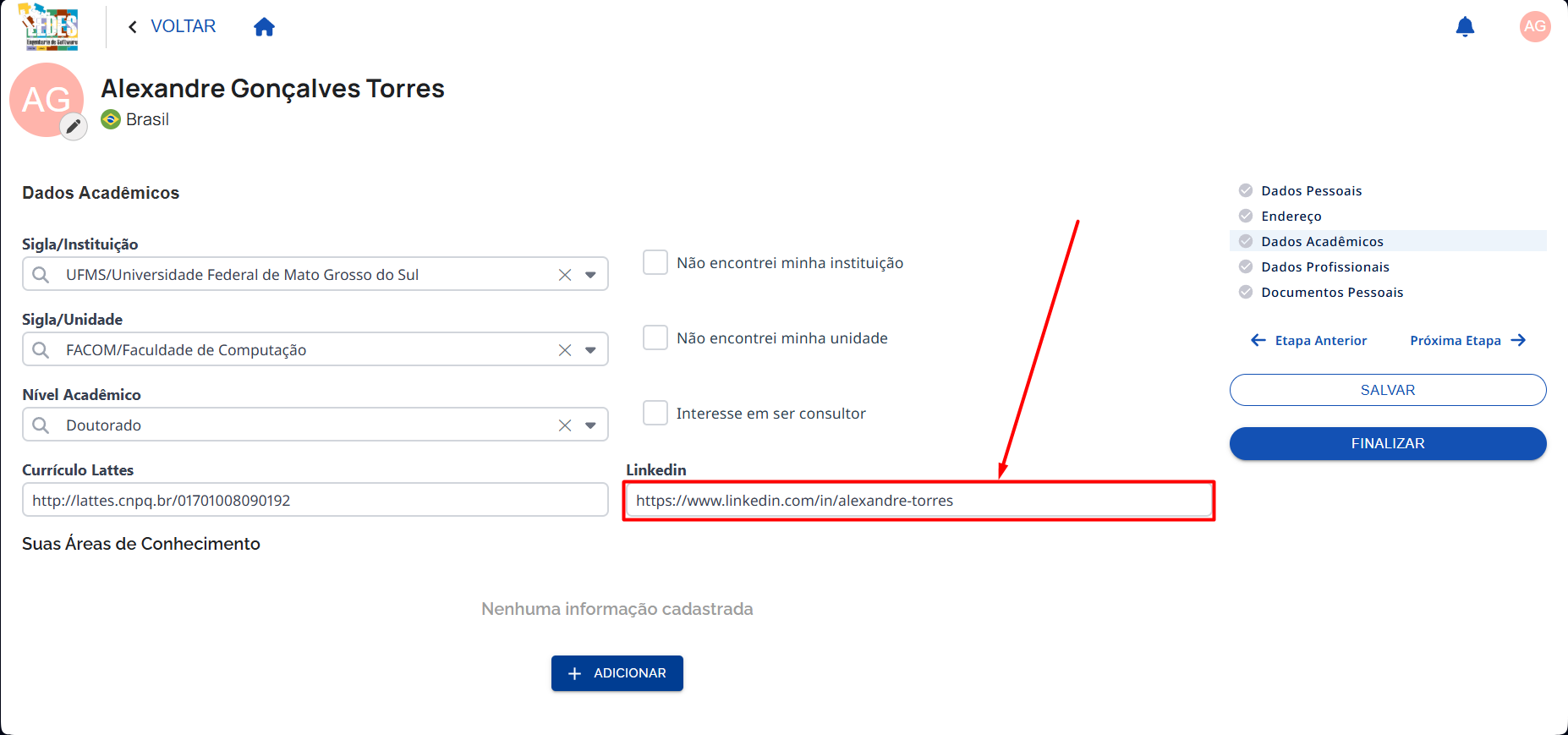 Legenda: Campo LinkedIn nos Dados acadêmicos.
✅ Exemplo de preenchimento
LinkedIn: https://www.linkedin.com/in/alexandre-torres
4.3.6 🧑🏫 Interesse em ser consultor
🧭 Como preencher
- Marque/desmarque a opção conforme seu interesse.
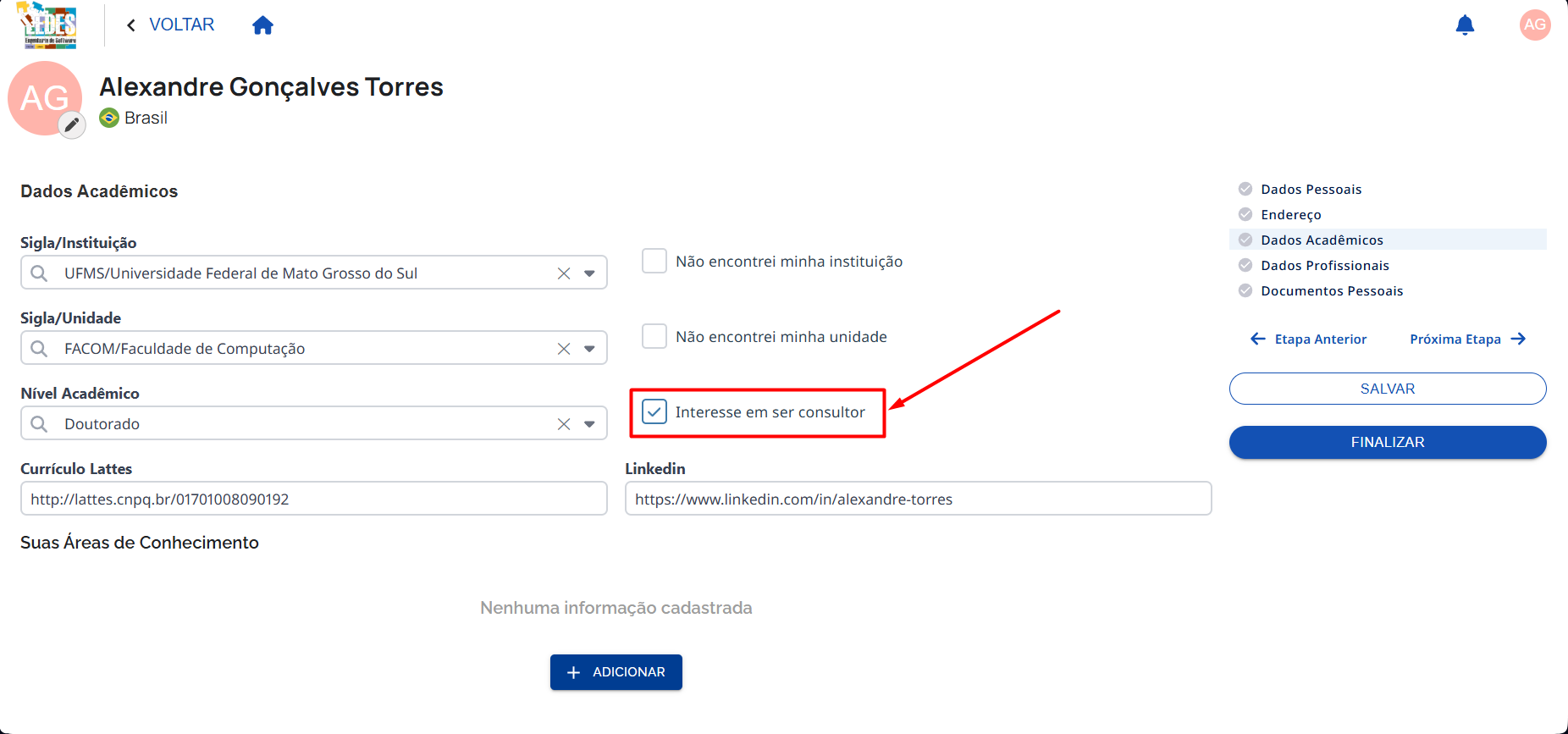 Legenda: Opção Interesse em ser consultor nos Dados acadêmicos.
✅ Exemplo de preenchimento
Interesse em ser consultor: Marcado
4.3.7 🧠 Suas áreas de conhecimento
🧭 Como preencher
- Clique em + ADICIONAR para incluir uma área de conhecimento.
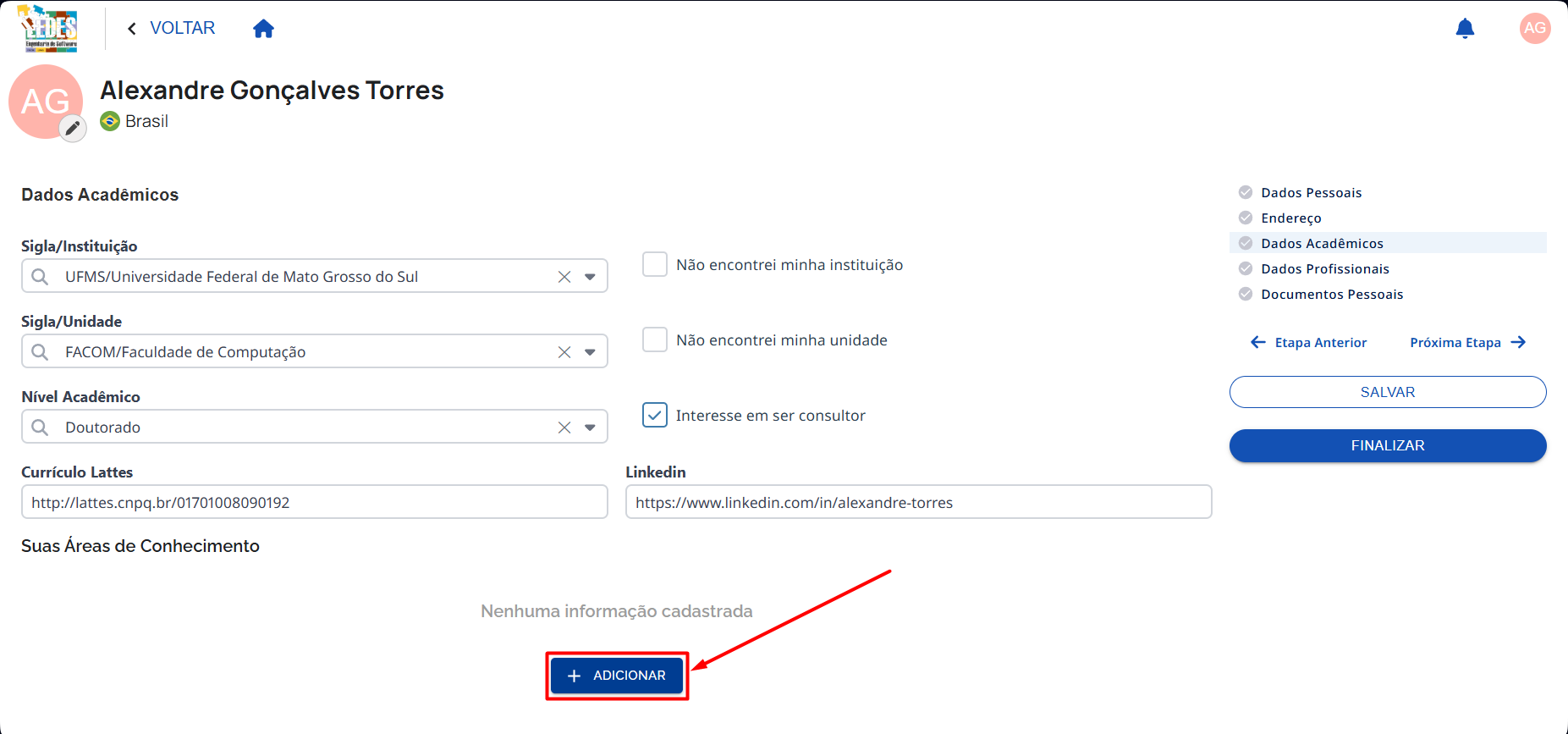 Legenda: Seleção de Áreas de Conhecimento nos Dados acadêmicos.
- O formulário exibirá níveis hierárquicos: Grande Área → Área → Subárea → Especialidade (quando aplicável).
- Selecione cada nível em sequência; use a pesquisa para filtrar opções.
- Você pode adicionar múltiplas áreas; cada item aparecerá na lista abaixo.
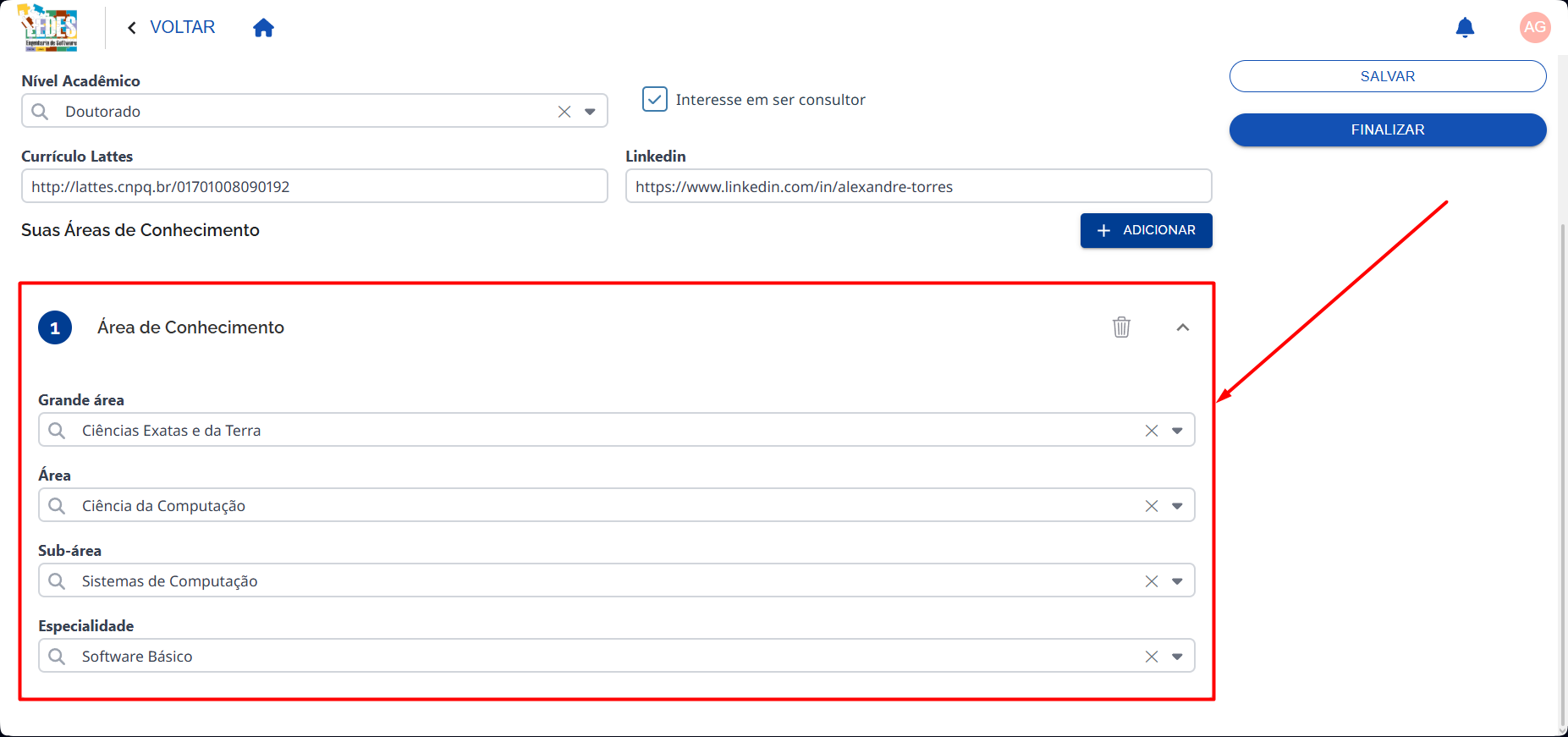 Legenda: Seleção de Áreas de Conhecimento nos Dados acadêmicos.
✅ Exemplo de preenchimento
Suas Áreas de Conhecimento: Ciências Exatas e da Terra; Ciência da Computação; Sistemas de Computação; Software Básico.
🛠️ Dicas e regras
- Sempre escolha a opção mais específica disponível (especialidade quando existir).
- Para pesquisar, digite termos (ex.: "software", "sistemas") e selecione da lista.
- Para remover uma área, use o ícone de exclusão ao lado do item.
- Caso a área específica não exista, escolha a opção mais próxima.
Salvar e avançar
Ao concluir esta etapa, clique em Salvar e depois em Próximo para avançar.
4.4 💼 Dados profissionais
Informe seus dados profissionais.
Campos desta etapa:
- Possuo vínculo institucional
- Tipo de vínculo
- Possuo vínculo empregatício
- Início de Serviço
*(obrigatório quando houver vínculo empregatício) - Regime de Trabalho
*(obrigatório quando houver vínculo empregatício) - Função/Cargo
*(obrigatório quando houver vínculo empregatício) - Início de Função/Cargo
*(obrigatório quando houver vínculo empregatício)
Quando vínculo empregatício estiver marcado
Caso você selecione Possuo vínculo empregatício, os campos abaixo tornam-se obrigatórios:
- Início de Serviço
* - Regime de Trabalho
* - Função/Cargo
* - Início de Função/Cargo
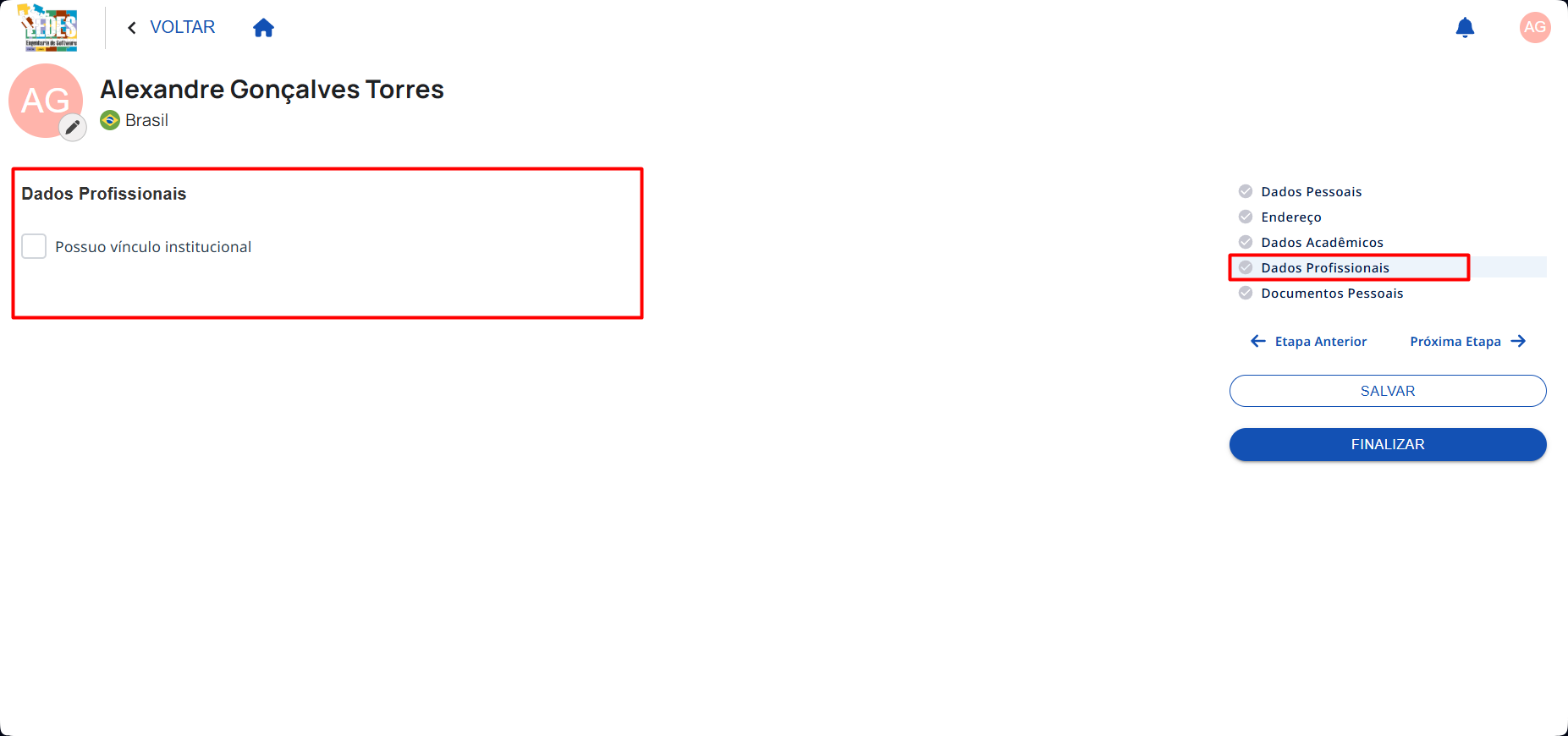 Legenda: Seção de Dados profissionais no Perfil.
4.4.1 🏛️ Possuo vínculo institucional
🧭 Como preencher
- Marque o campo de preenchimeto se você possui vínculo institucional.
- Deixe o campo de preenchimento desmarcado caso não possua e avança para a próxima etapa.
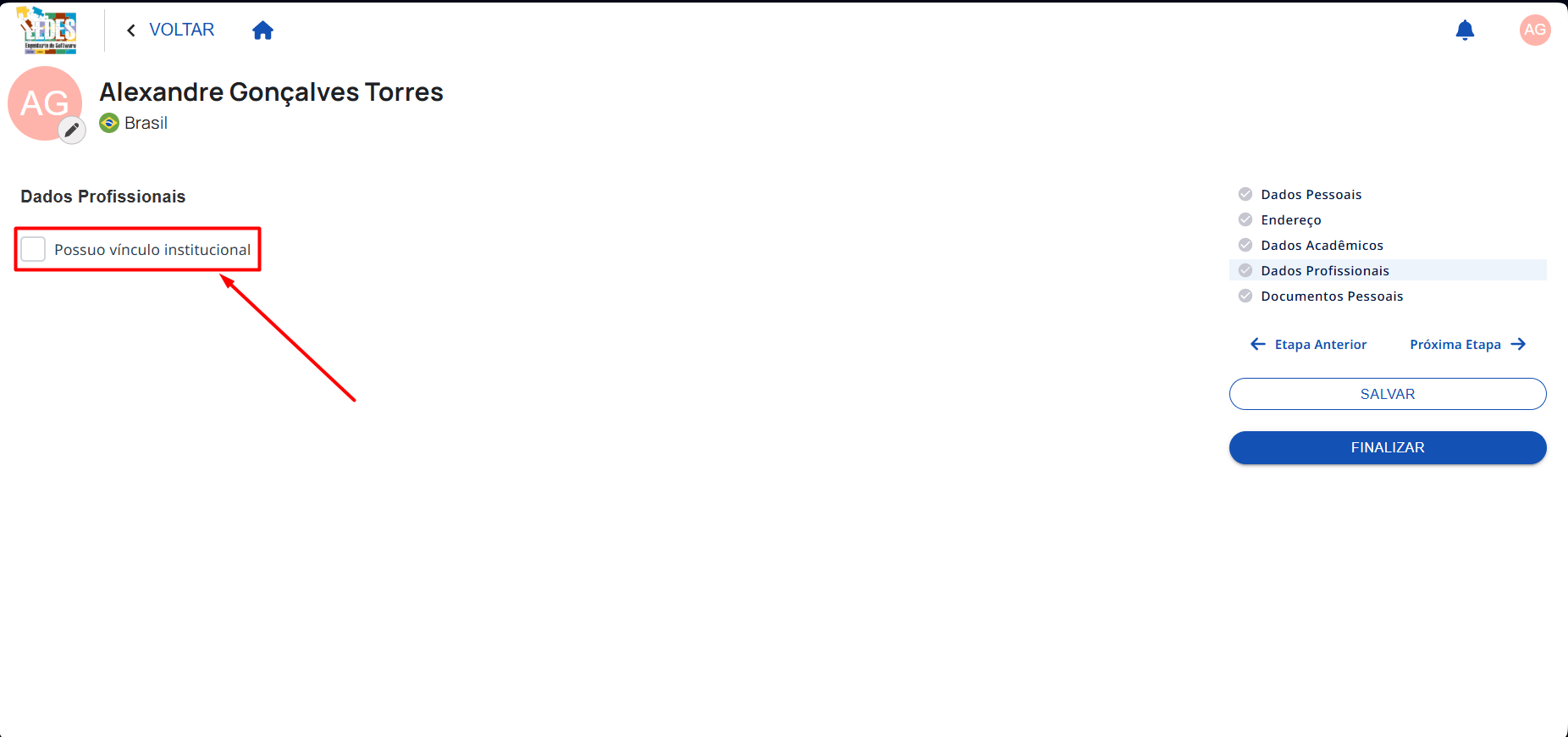 Legenda: Campo Possuo vínculo institucional (Dados profissionais).
✅ Exemplo de preenchimento
Possuo vínculo institucional: Marcado
4.4.2 🧾 Tipo de vínculo
🧭 Como preencher
- Selecione o Tipo de vínculo conforme sua situação.
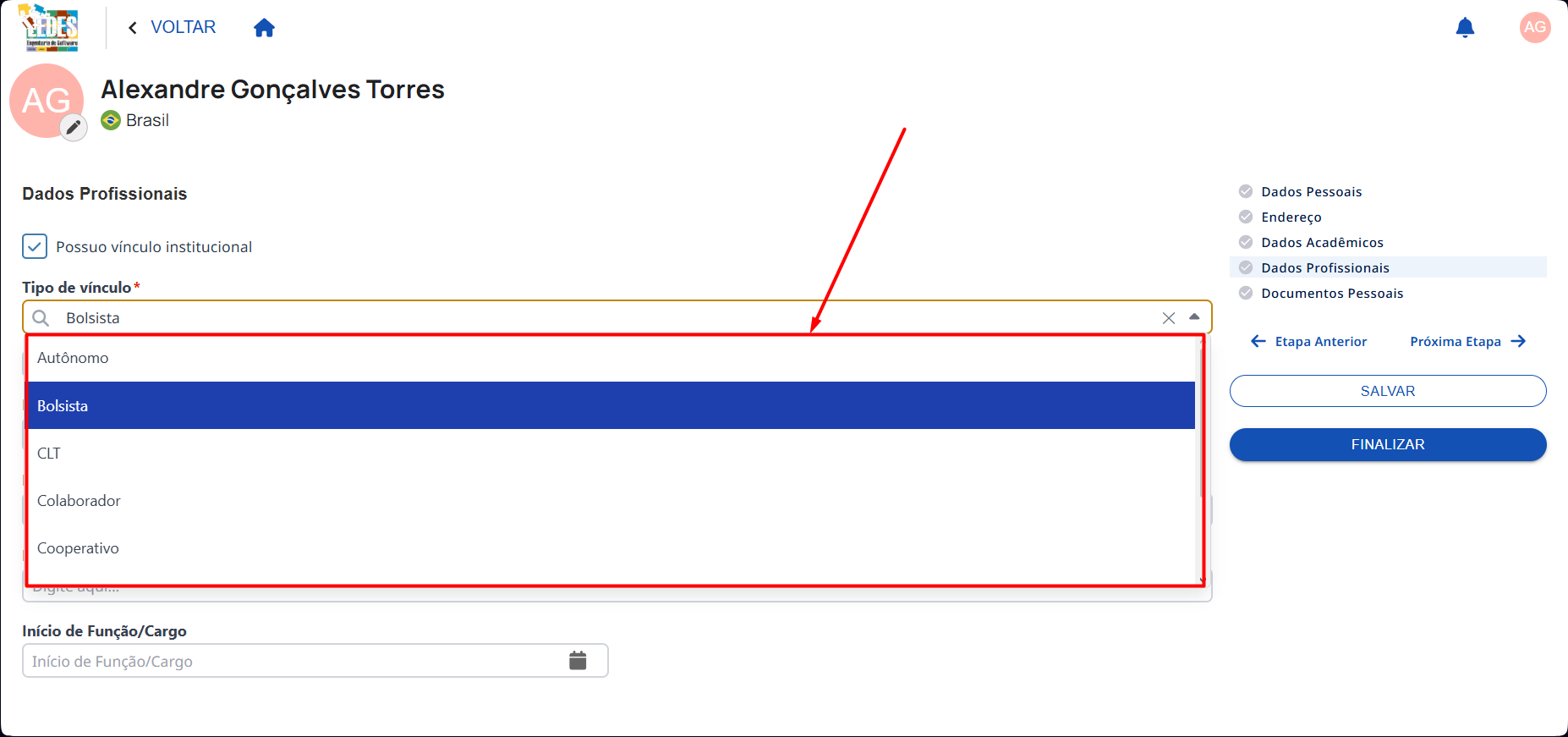 Legenda: Campo Tipo de vínculo (Dados profissionais).
✅ Exemplo de preenchimento
Tipo de vínculo: Bolsista
4.4.3 💼 Possuo vínculo empregatício
🧭 Como preencher
- Marque o campo de preenchimento se possui vínculo empregatício.
- Quando marcado, os campos a seguir tornam-se obrigatórios.
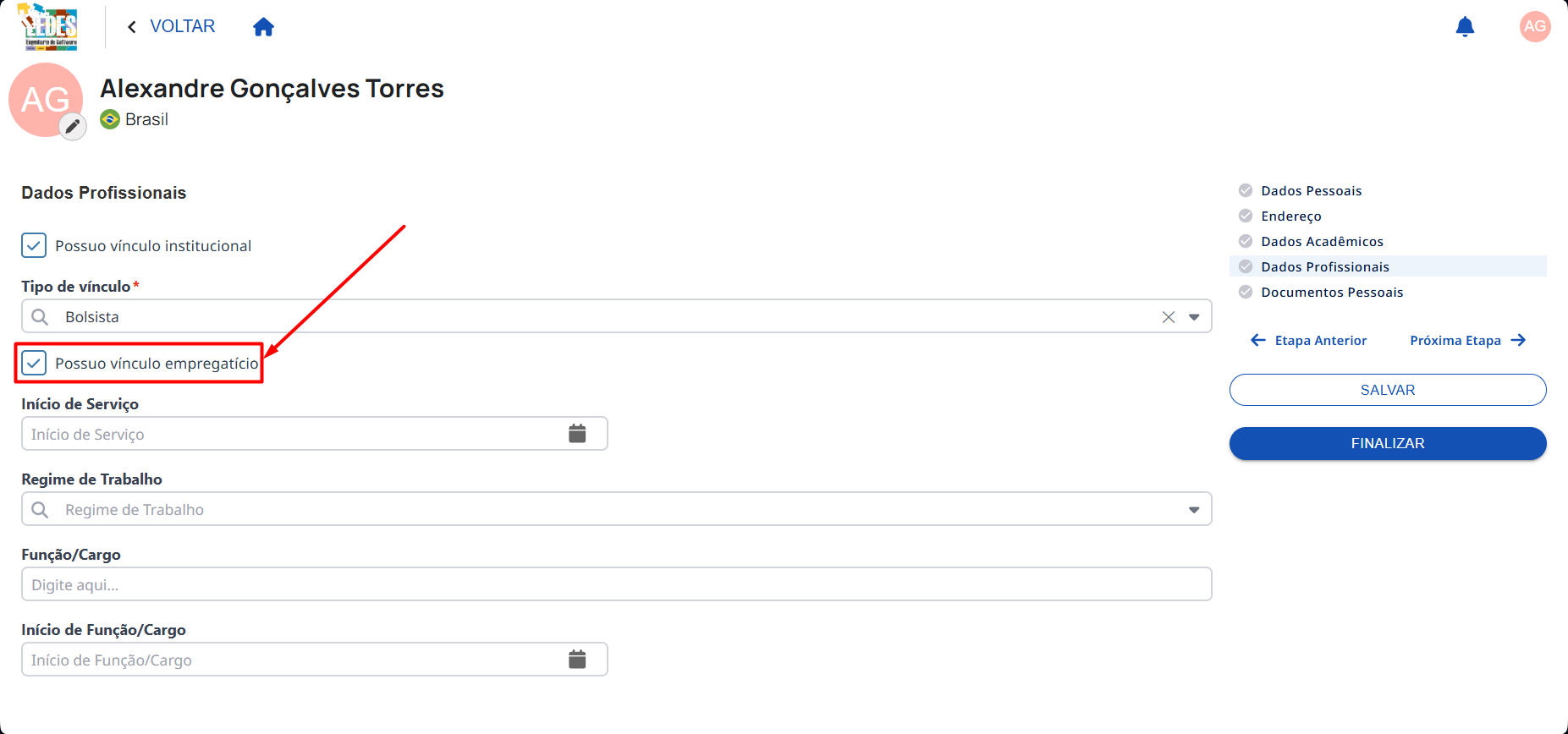 Legenda: Campo Possuo vínculo empregatício (Dados profissionais).
✅ Exemplo de preenchimento
Possuo vínculo empregatício: Marcado
4.4.4 📅 Início de serviço *
🧭 Como preencher
- Informe a data de Início de Serviço.
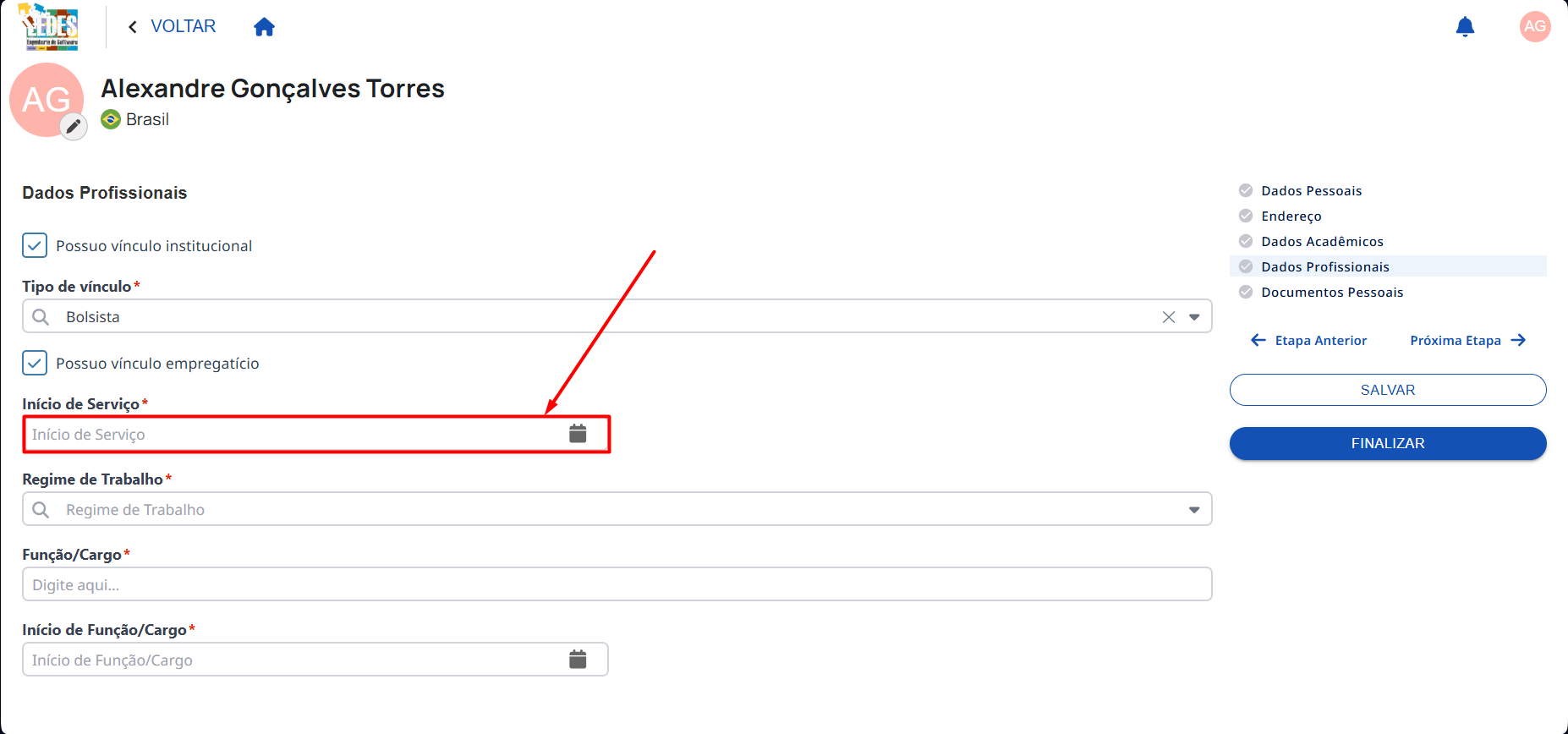 Legenda: Campo Início de Serviço (Dados profissionais).
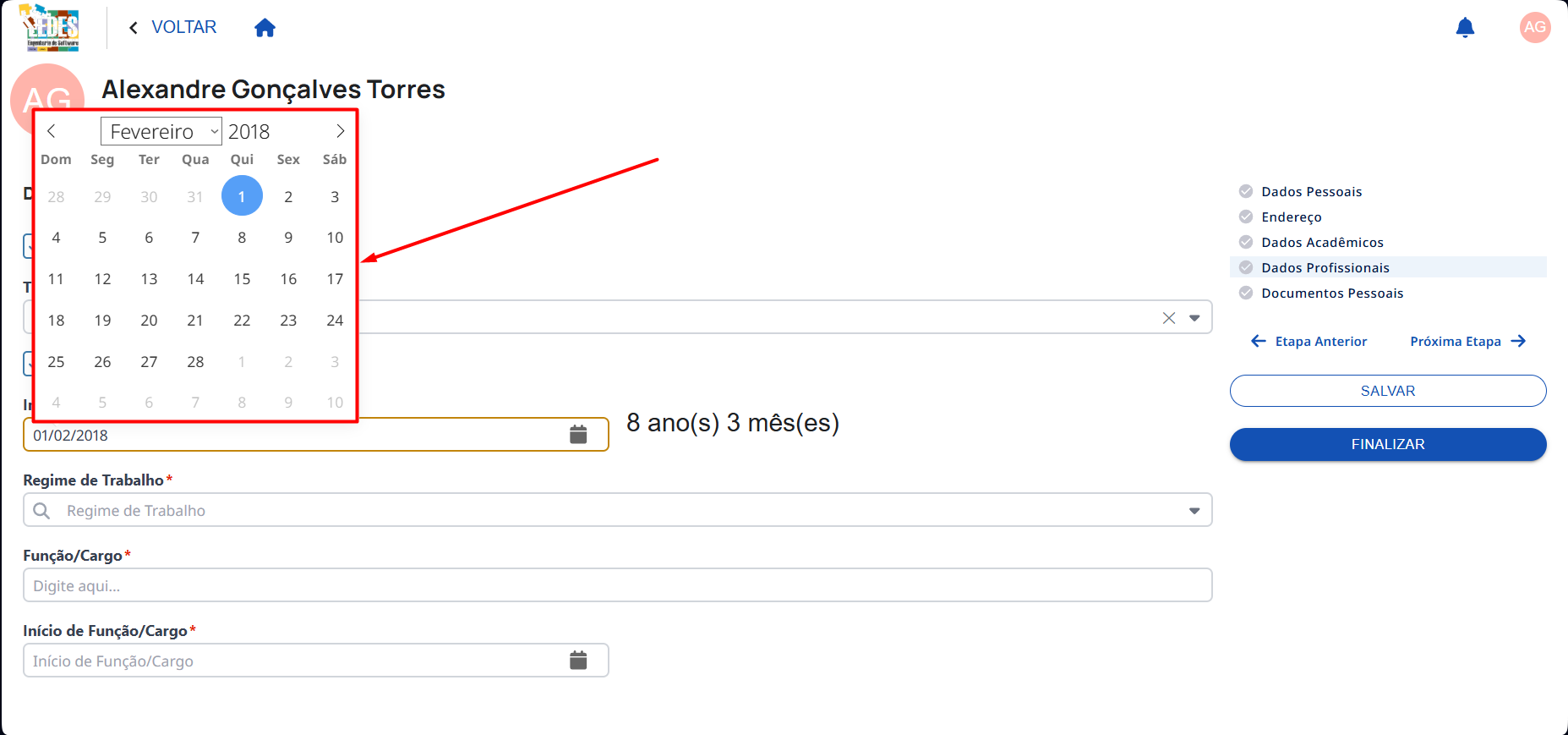 Legenda: Preencher Início de Serviço (Dados profissionais).
✅ Exemplo de preenchimento
Início de Serviço: 01/02/2018
4.4.5 ⏱️ Regime de trabalho *
🧭 Como preencher
- Selecione o Regime de Trabalho.
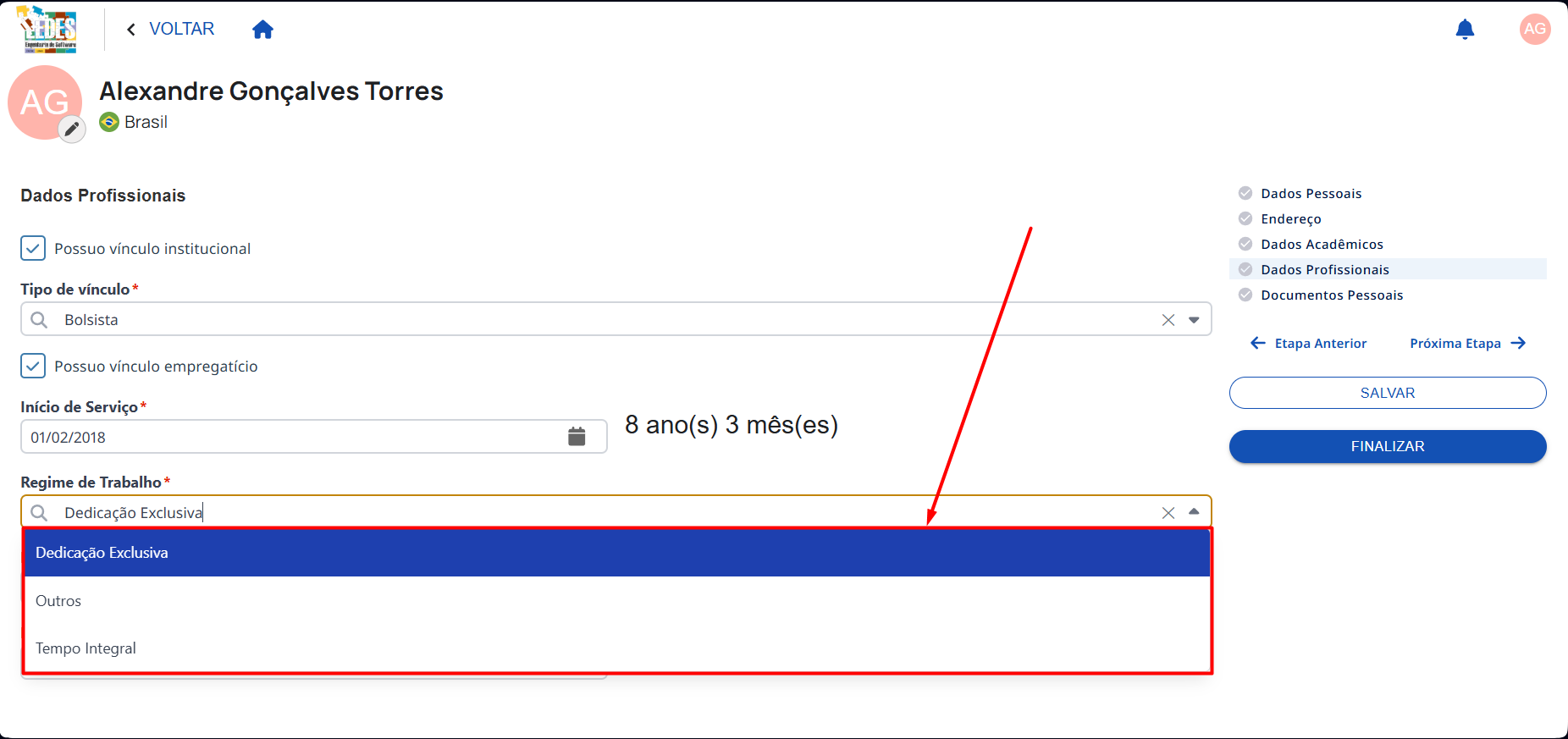 Legenda: Campo Regime de Trabalho (Dados profissionais).
✅ Exemplo de preenchimento
Regime de Trabalho: Dedicação Exclusiva
4.4.6 🧑💼 Função/Cargo *
🧭 Como preencher
- Informe a Função/Cargo.
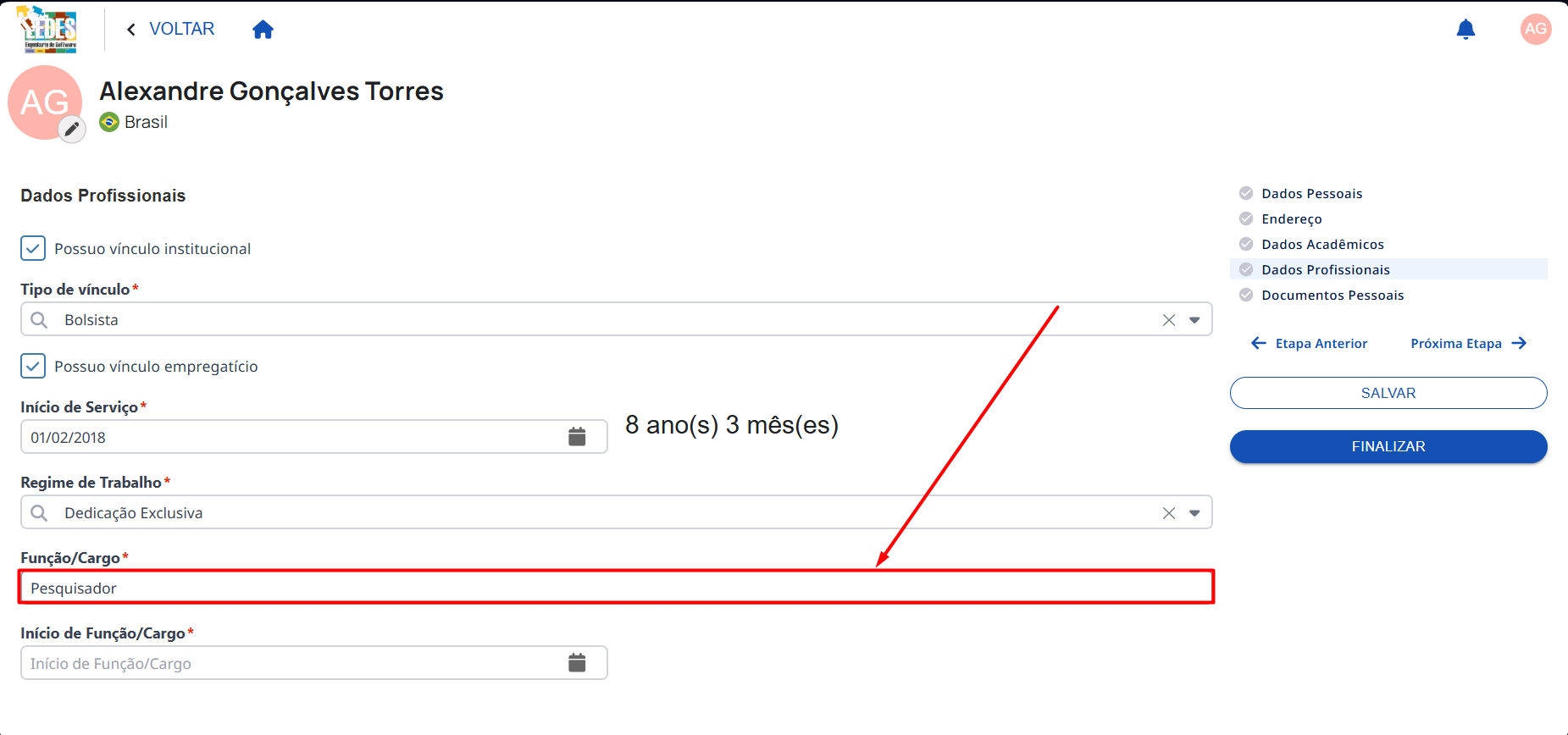 Legenda: Campo Função/Cargo (Dados profissionais).
✅ Exemplo de preenchimento
Função/Cargo: Pesquisador
4.4.7 📅 Início de função/cargo
🧭 Como preencher
- Informe a data de Início de Função/Cargo, quando aplicável.
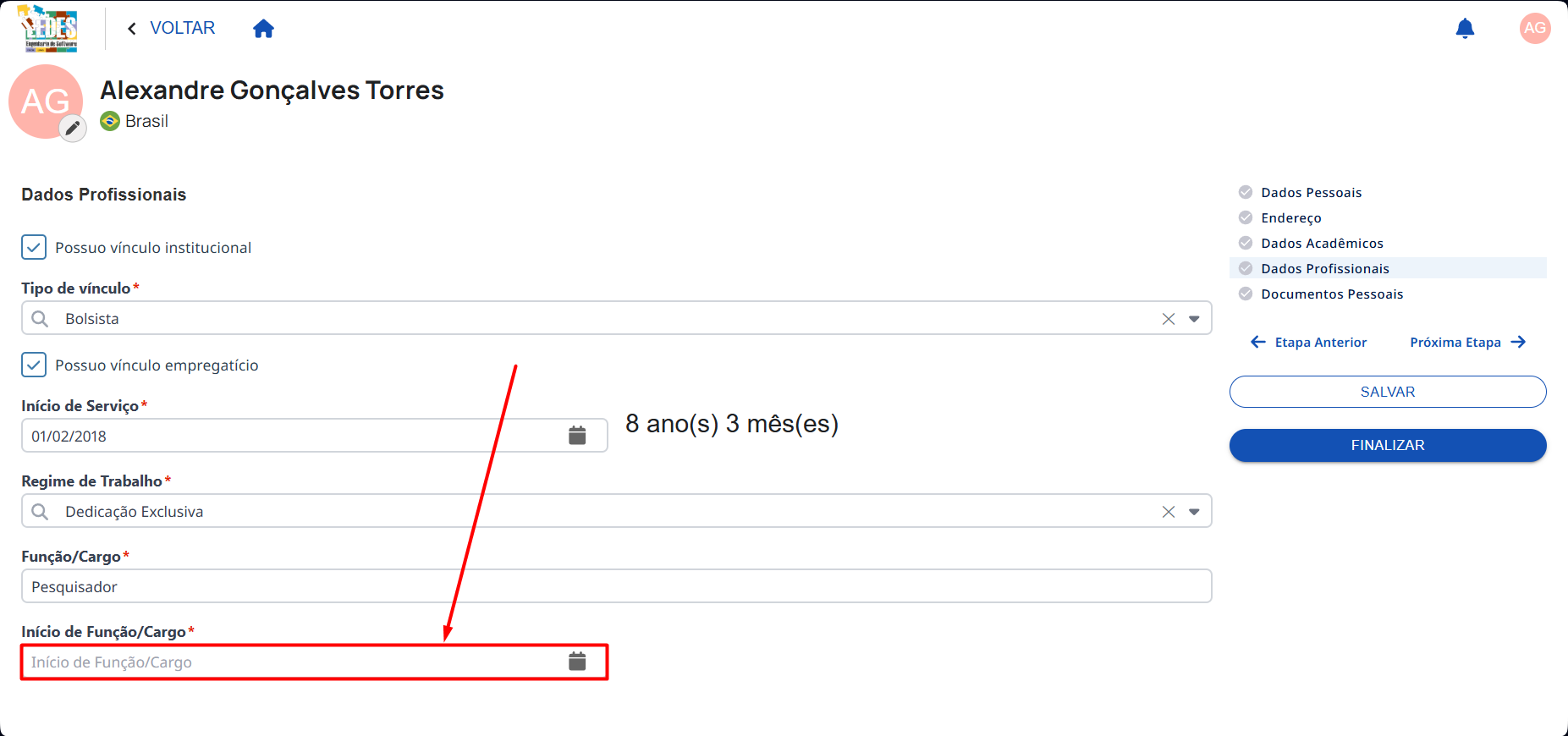 Legenda: Campo Início de Função/Cargo (Dados profissionais).
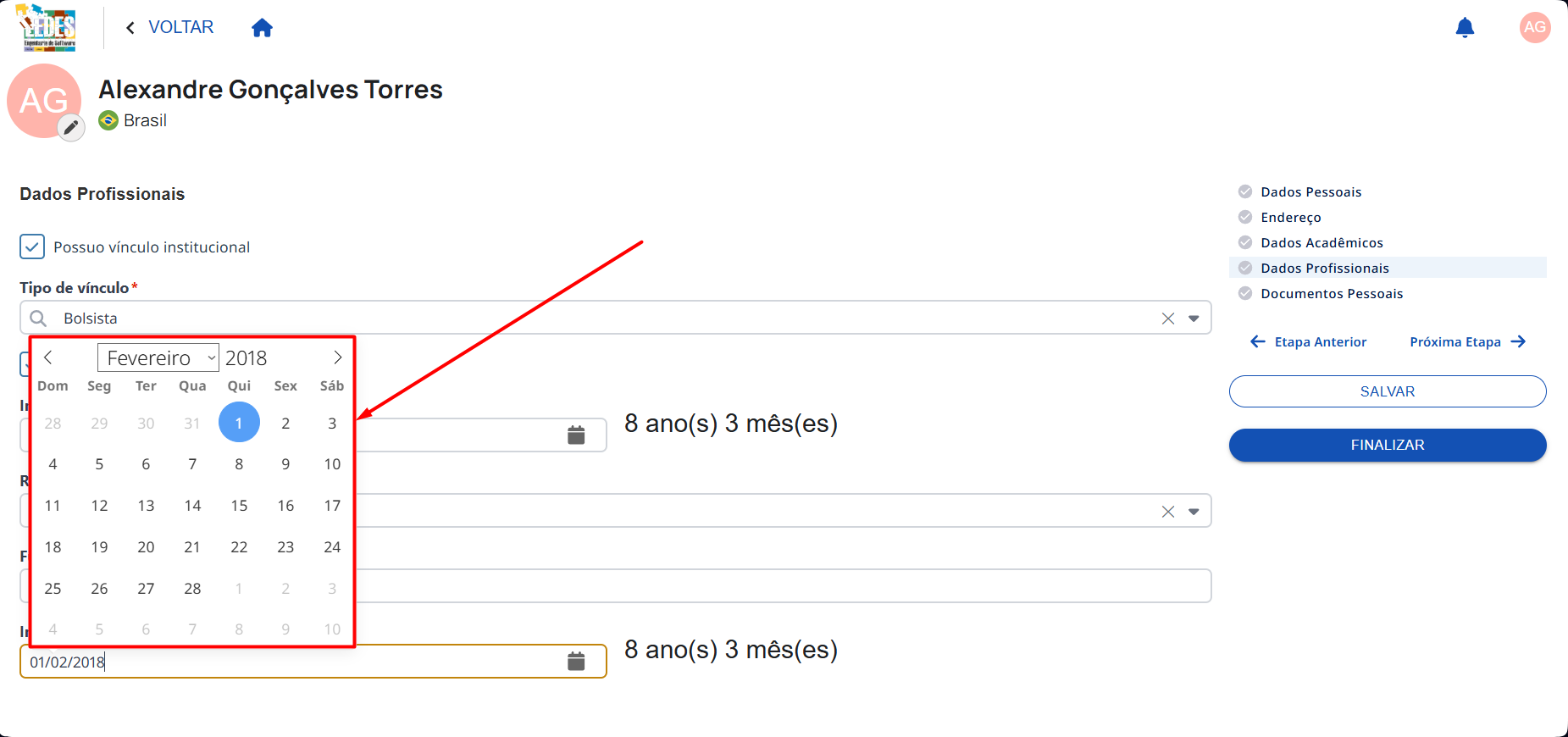 Legenda: Preencher Início de Função/Cargo (Dados profissionais).
✅ Exemplo de preenchimento
Início de Função/Cargo: 01/02/2018
Salvar e avançar
Ao concluir esta etapa, clique em Salvar e depois em Próximo para avançar.
4.5 📎 Documentos pessoais
Nesta seção você pode adicionar documentos pessoais disponibilizados pela Fundação. Esses documentos podem ser reutilizados nas propostas criadas por você.
Ações desta etapa:
- Adicionar/Anexar documento
- Remover/Excluir documento
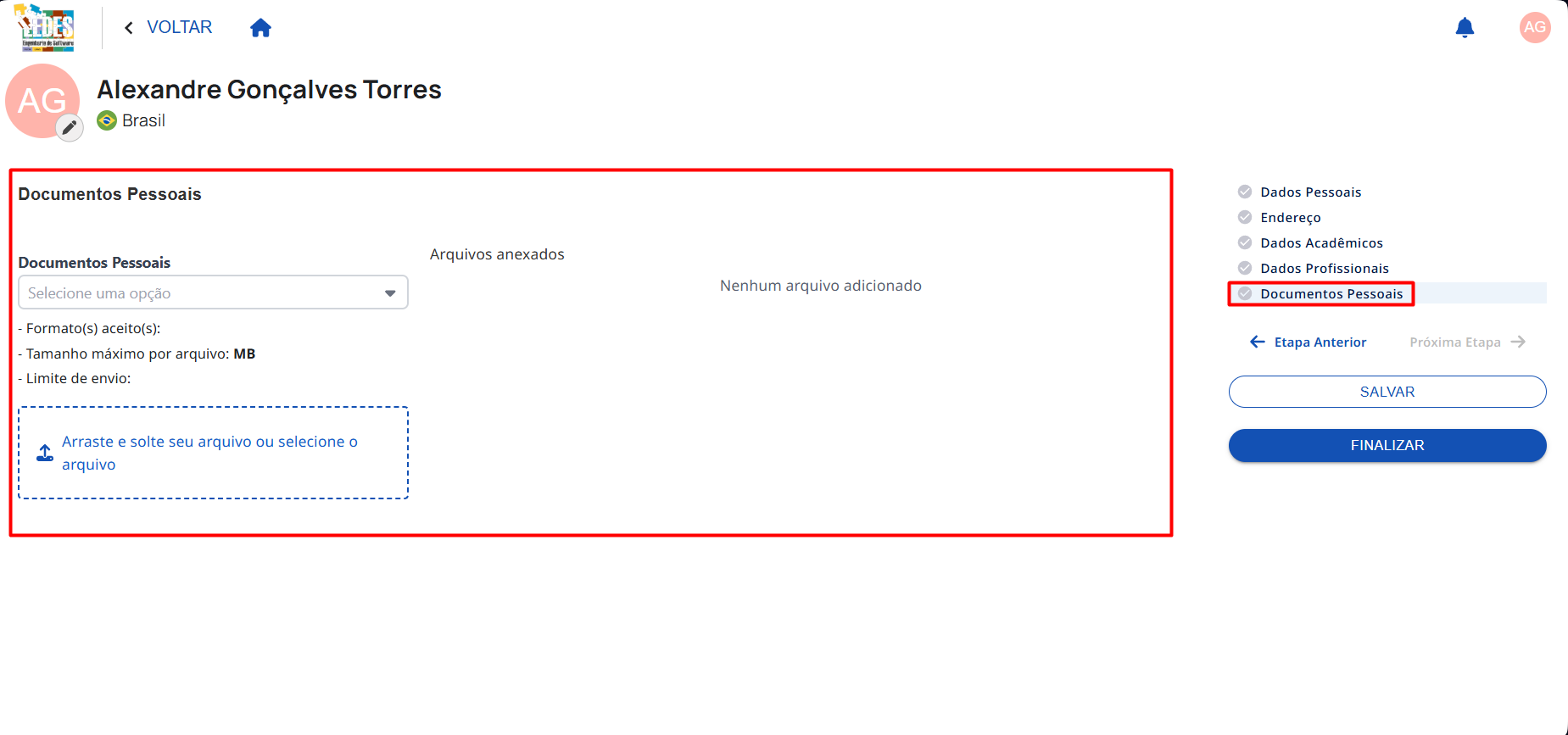 Legenda: Área para anexar e gerenciar documentos pessoais.
4.5.1 ➕ Adicionar documento
🧭 Como preencher
- Clique no campo Selecione uma opção de documento.
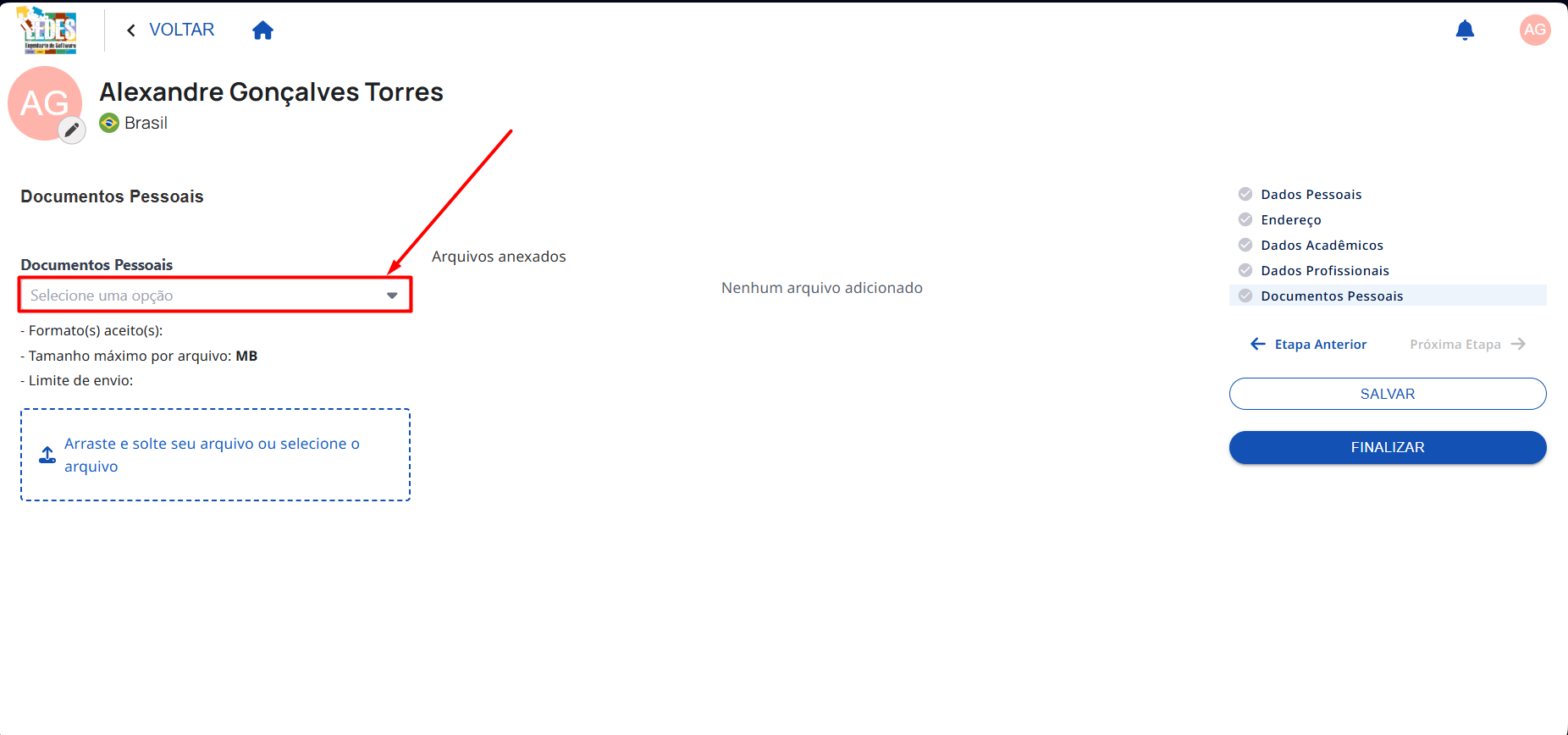 Legenda: Campo para selecionar uma Opção de documento pessoal.
- Selecione o tipo de documento que você deseja anexar (por exemplo: CPF).
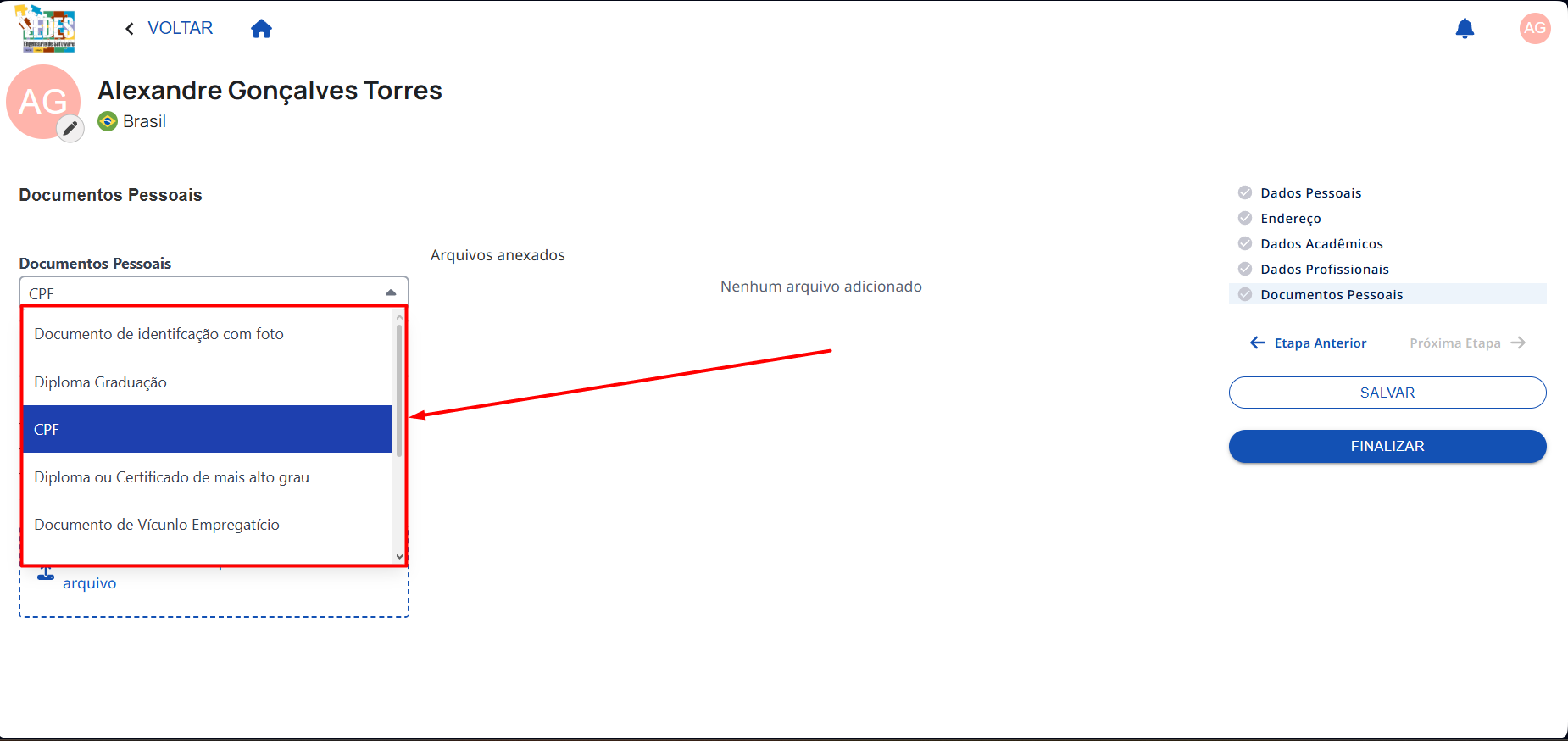 Legenda: Selecionar uma Opção de documento pessoal.
- Clique no campo de Arrastar e soltar ou selecionar um arquivo.
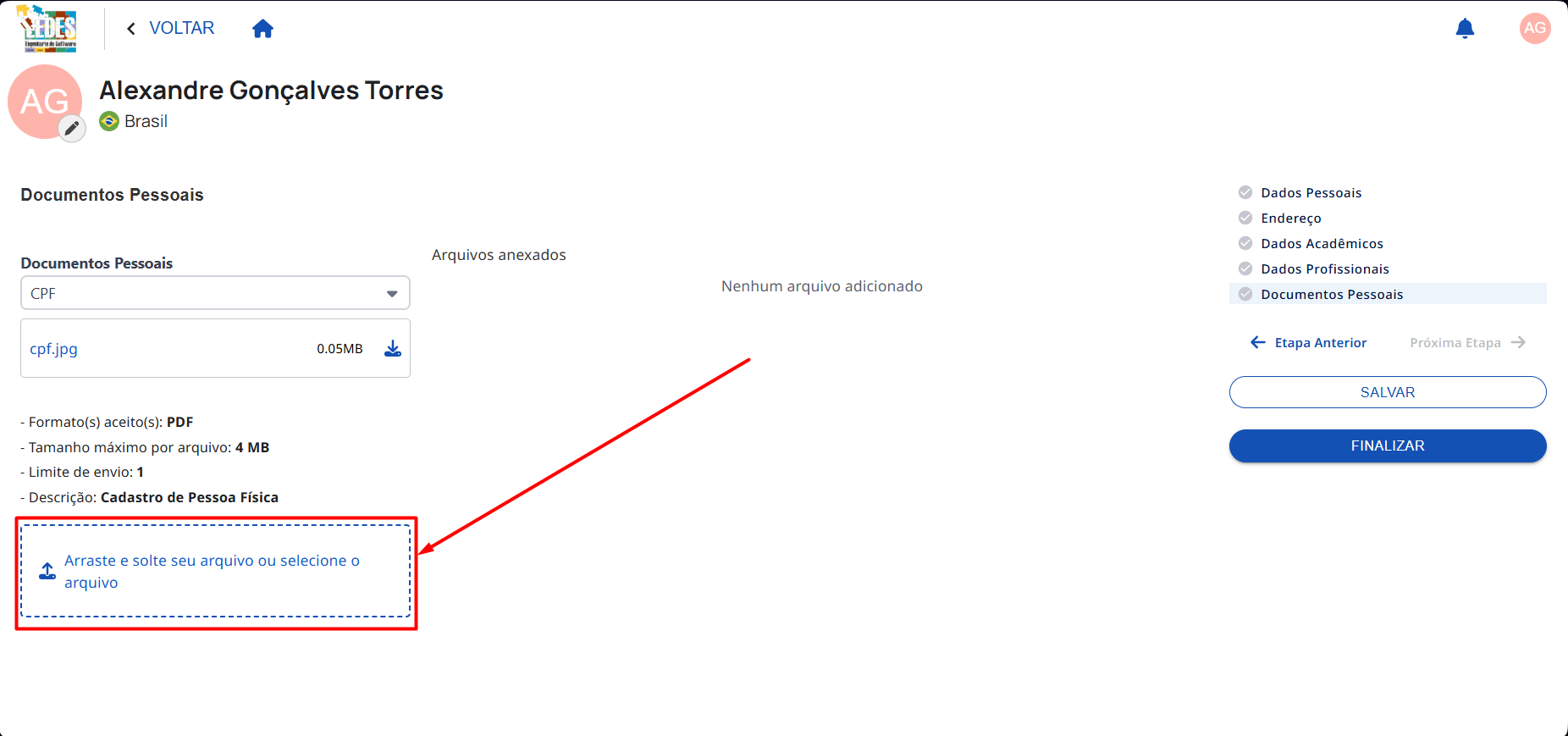 Legenda: Campo para adicionar um arquivo de documento pessoal.
- Selecione o arquivo desejado para ele ser apresentado na tela.
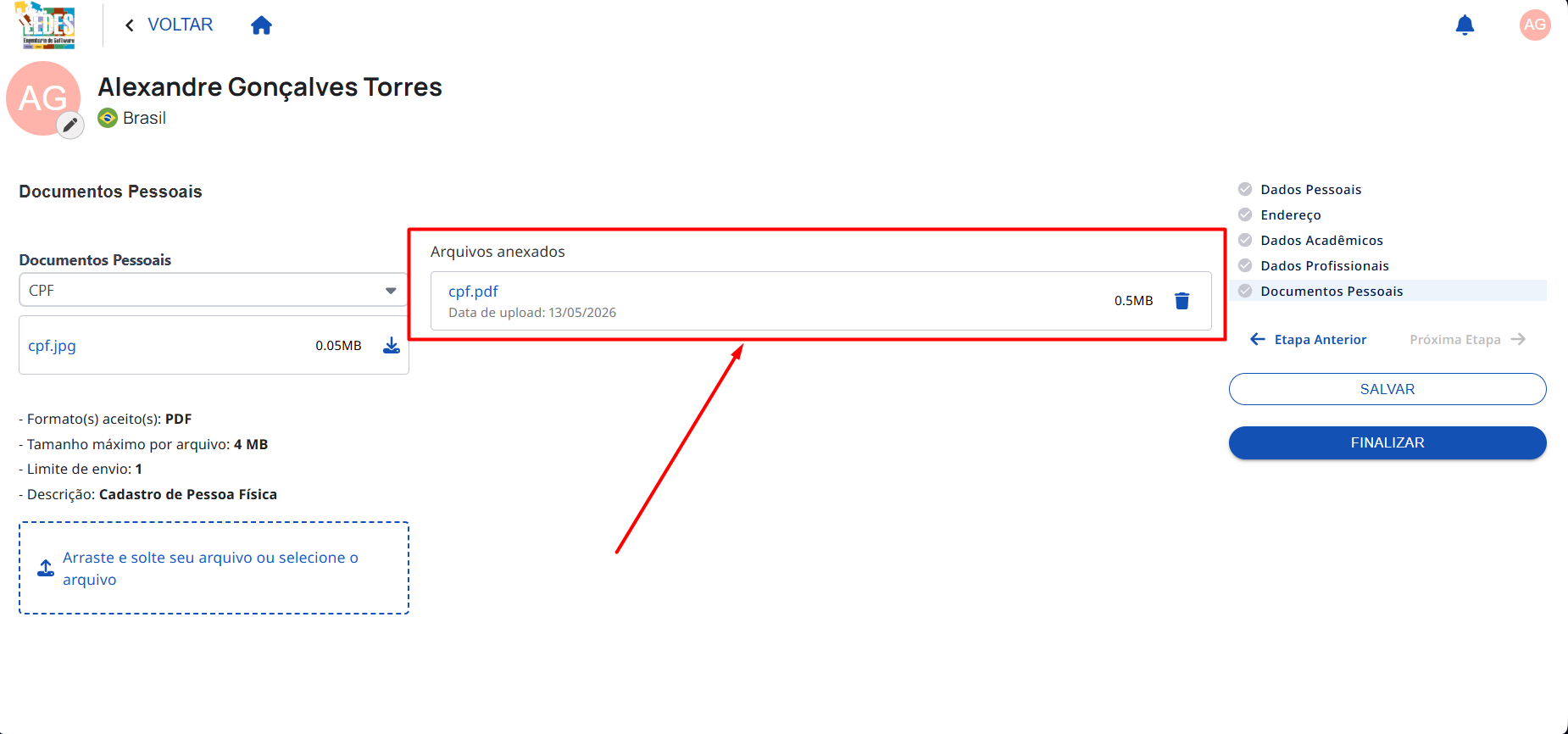 Legenda: Selecionar Arquivo desejado.
- Confirme para salvar.
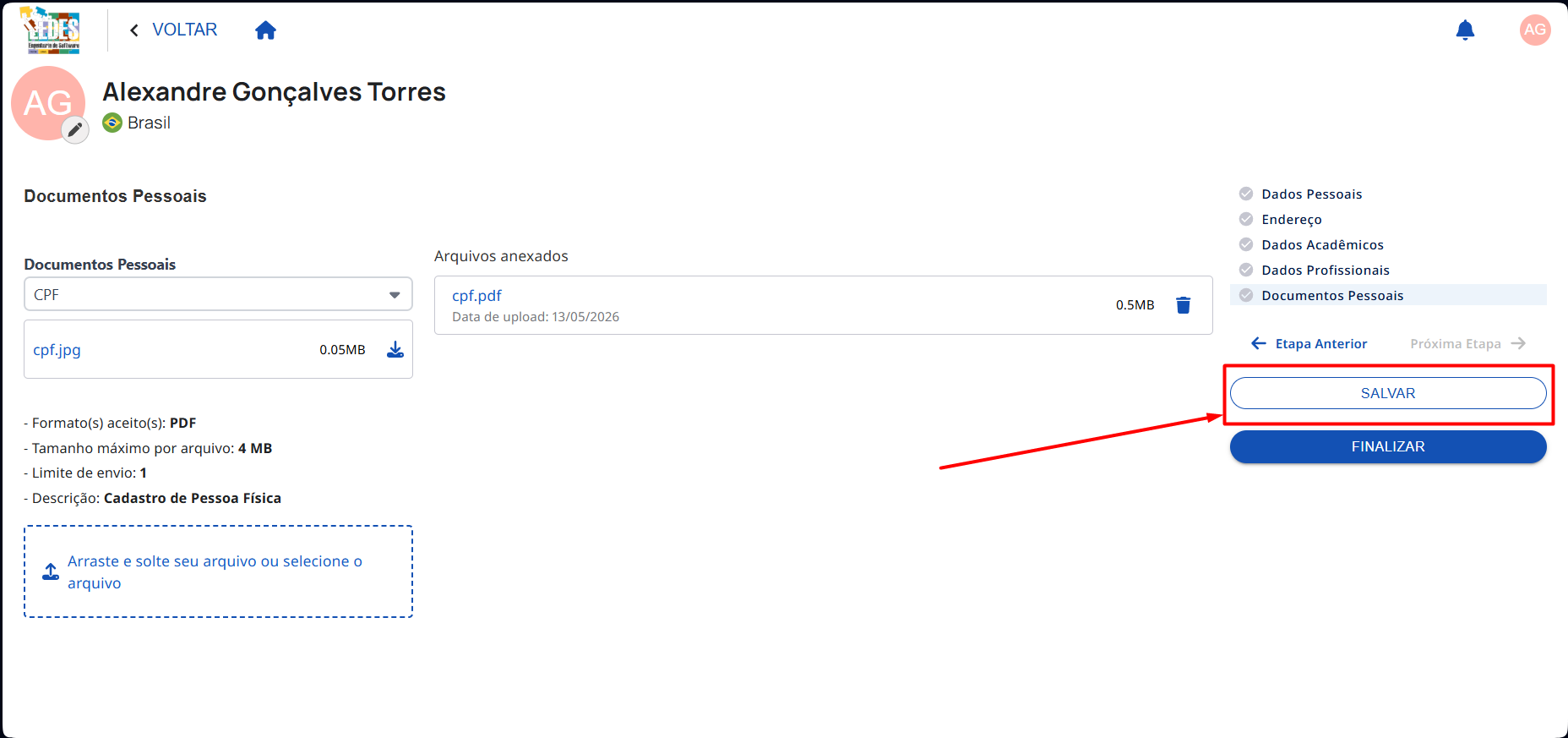 Legenda: Ação para Adicionar/Anexar documento pessoal.
✅ Exemplo de preenchimento
Arquivo selecionado: cpf.pdf
4.5.2 🗑️ Remover/substituir documento
🧭 Como preencher
- Localize o documento já anexado.
- Use a ação de Remover/Excluir para apagar o arquivo.
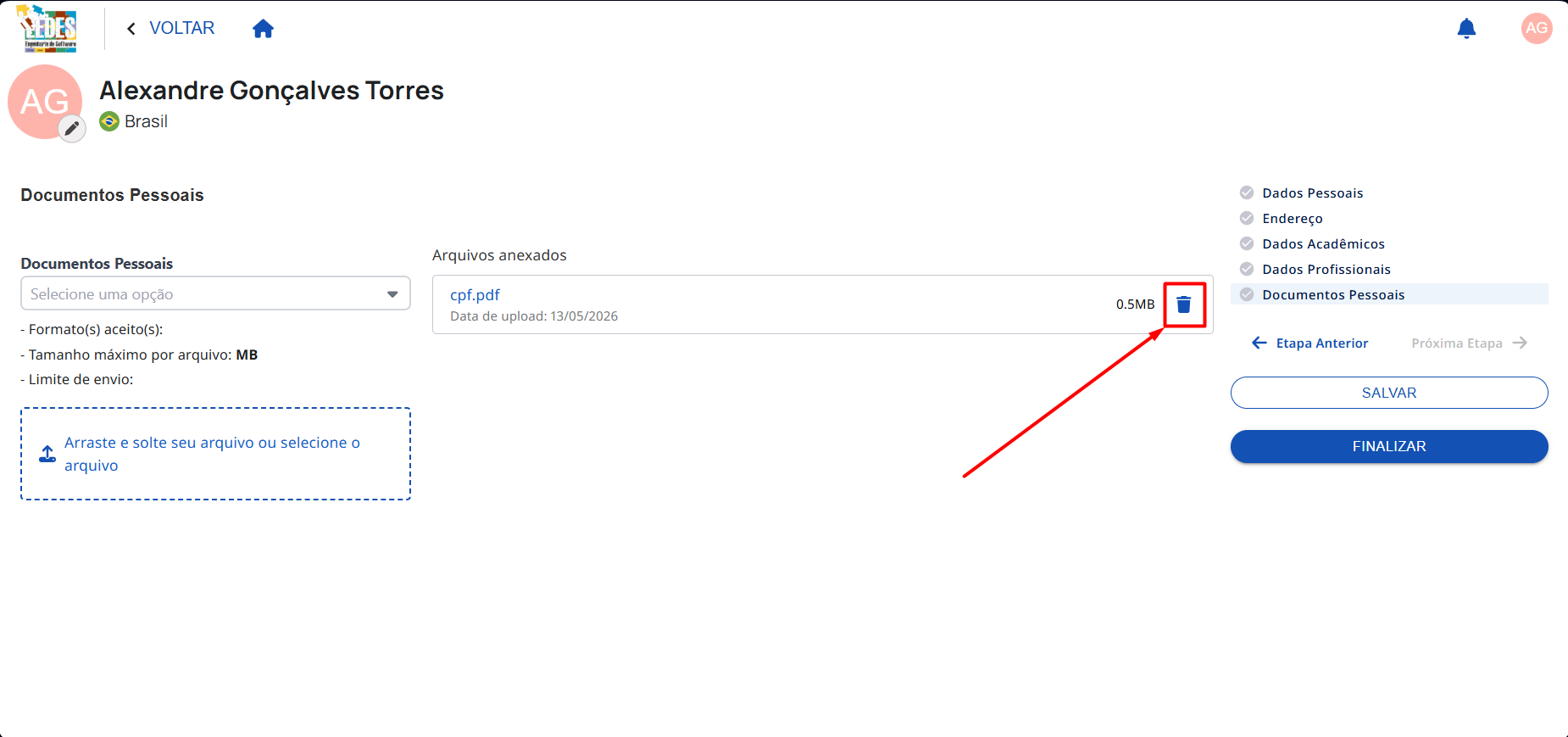 Legenda: Ações para Remover/Excluir um documento.
💡 Dica
Documentos pessoais anexados aqui podem ficar disponíveis para reutilização em propostas, quando o sistema oferecer essa opção.
Salvar e finalizar
Ao concluir esta etapa, clique em Salvar e, em seguida, em Finalizar para encerrar o fluxo.
Concluído
Com a conta criada, e-mail validado e perfil preenchido, você já pode acessar os editais e utilizar os módulos do SIGFAP.