🧑🎓 Editar Bolsa (Visão do Bolsista/Pesquisador)
Nesta etapa, apresentamos o fluxo que o pesquisador (bolsista) pode realizar dentro da requisição da bolsa, para conferência e eventuais edições das informações preenchidas pelo coordenador.
1. 📄 Dados
1.1 Dados da Bolsa
Nesta subetapa, o bolsista pode visualizar as informações da bolsa definidas pelo coordenador, como título, início estimado, duração, instituição e unidade de execução, e áreas de conhecimento.
Somente visualização
Os campos exibidos nesta subetapa são apenas para conferência. Não é possível editá-los aqui. Caso haja alguma informação incorreta nos dados da bolsa, o bolsista deve comunicar ao coordenador para que ele realize as correções necessárias.
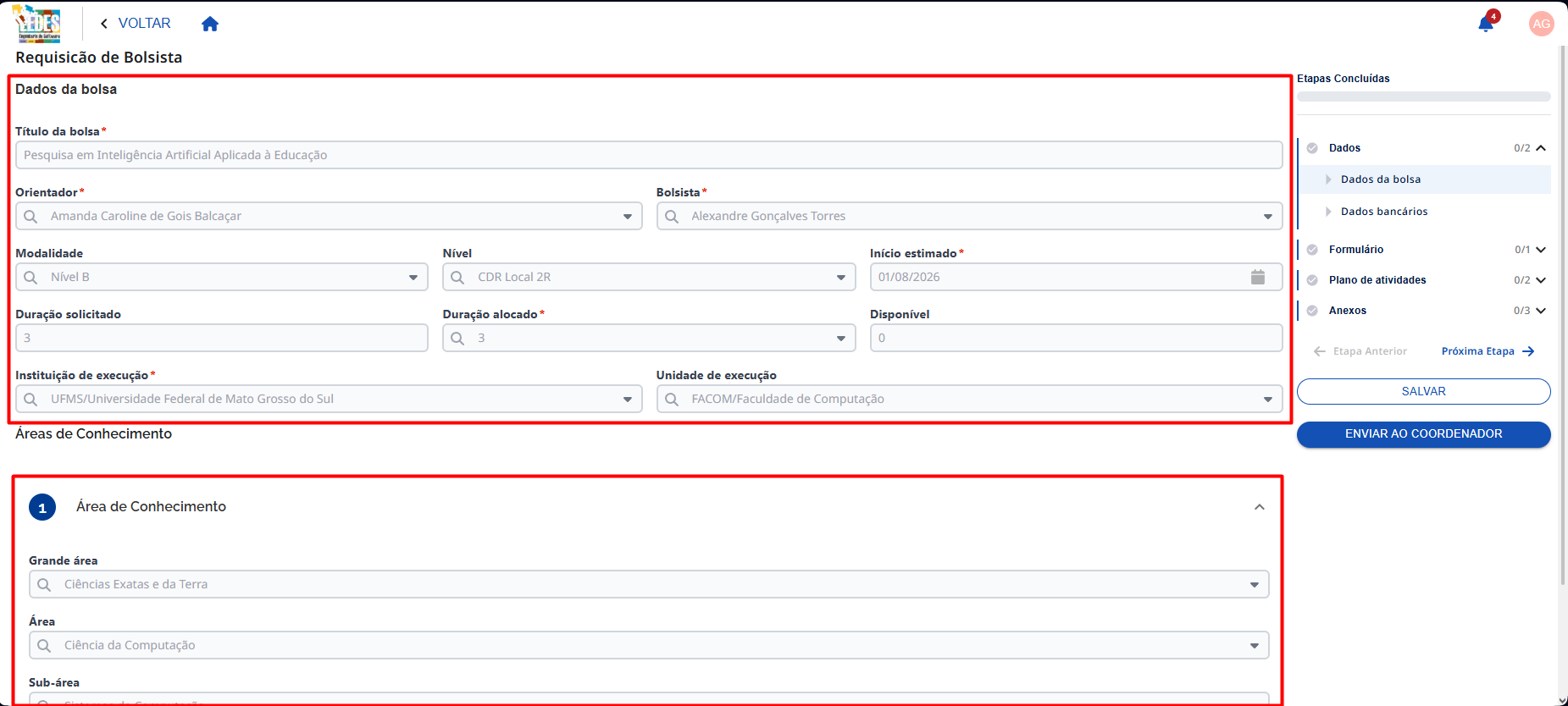 Legenda: Tela de visualização dos dados da bolsa (somente leitura).
1.2 🏦 Dados Bancários
Aqui o bolsista deve verificar se seus dados bancários foram preenchidos corretamente para o recebimento da bolsa. Caso estejam incorretos, é possível editar os campos diretamente nesta etapa.
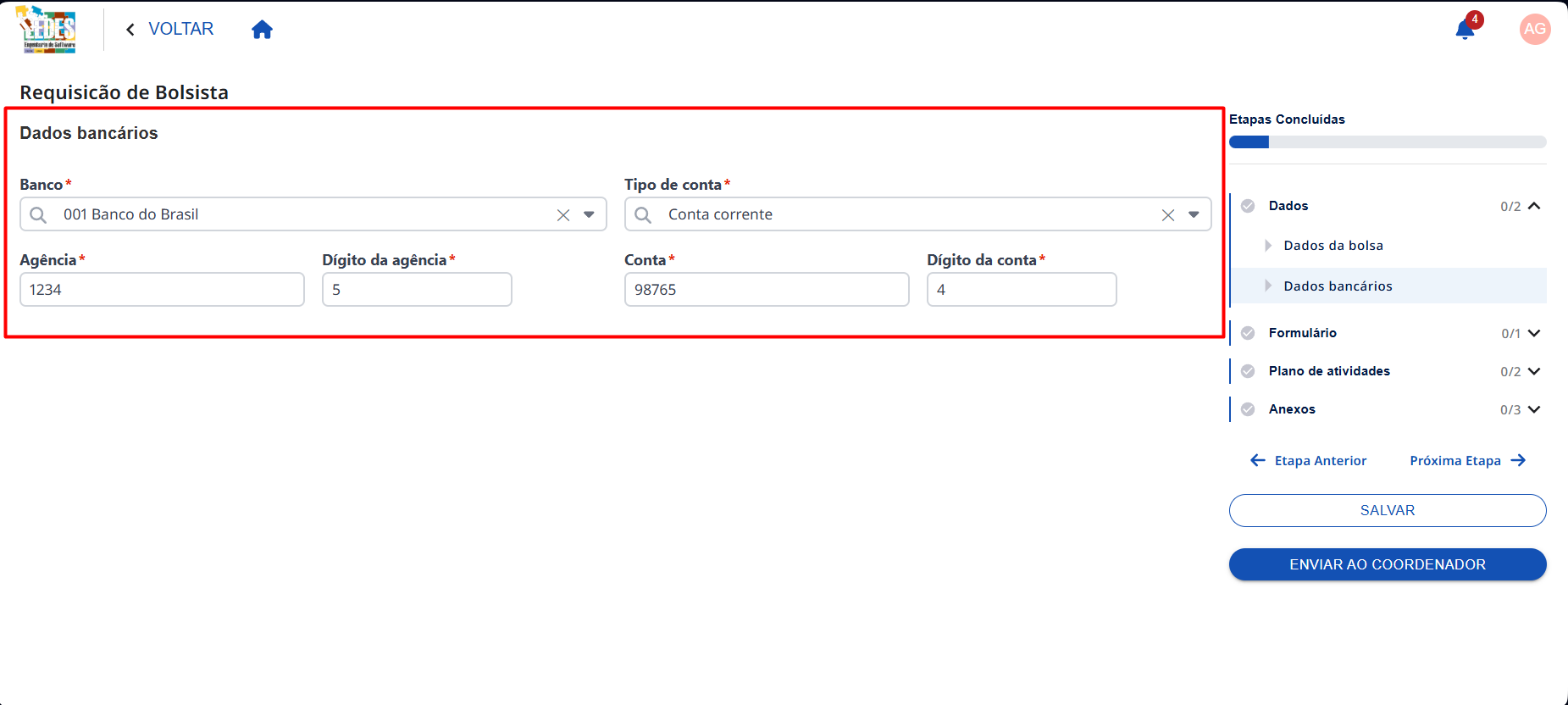 Legenda: Tela de dados bancários do bolsista.
Abaixo, guiamos você pela conferência e edição de cada campo. 🚀
1.2.1 🏦 Banco
Indica o banco onde o bolsista possui conta.
🧭 Como verificar/editar
- Confira se o banco exibido está correto.
- Caso esteja incorreto, clique no campo Banco e selecione o banco correto.
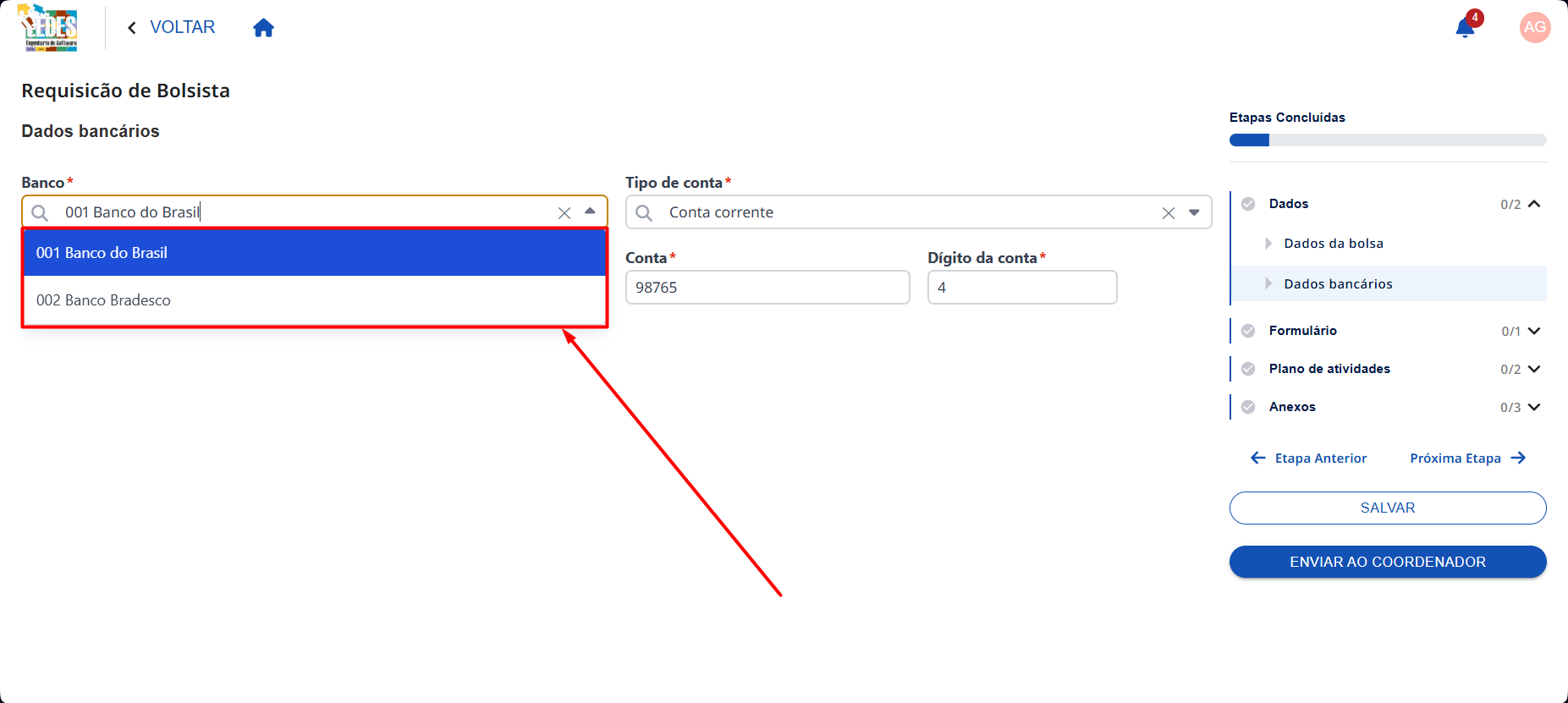 Legenda: Campo do banco do bolsista.
✅ Exemplo de preenchimento
Exemplo: Banco do Brasil (001)
1.2.2 📋 Tipo de Conta
Indica o tipo de conta bancária do bolsista (corrente, poupança, etc.).
🧭 Como verificar/editar
- Confira se o tipo de conta exibido está correto.
- Caso esteja incorreto, clique no campo Tipo de Conta e selecione o tipo correto.
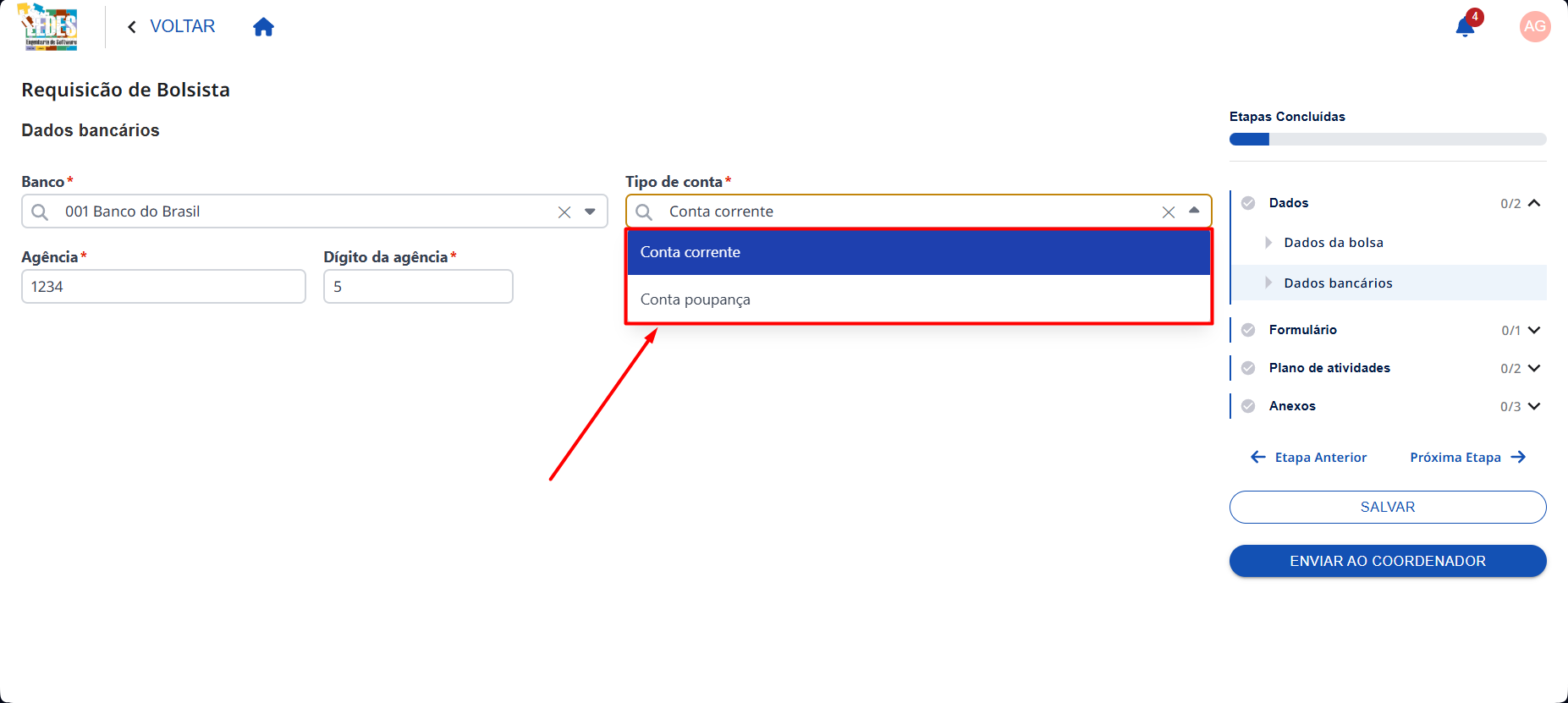 Legenda: Campo de seleção do tipo de conta.
✅ Exemplo de preenchimento
Exemplo: Conta Corrente
1.2.3 🔢 Agência
Número da agência bancária do bolsista.
🧭 Como verificar/editar
- Confira se o número da agência está correto.
- Caso esteja incorreto, clique no campo Agência e corrija o valor.
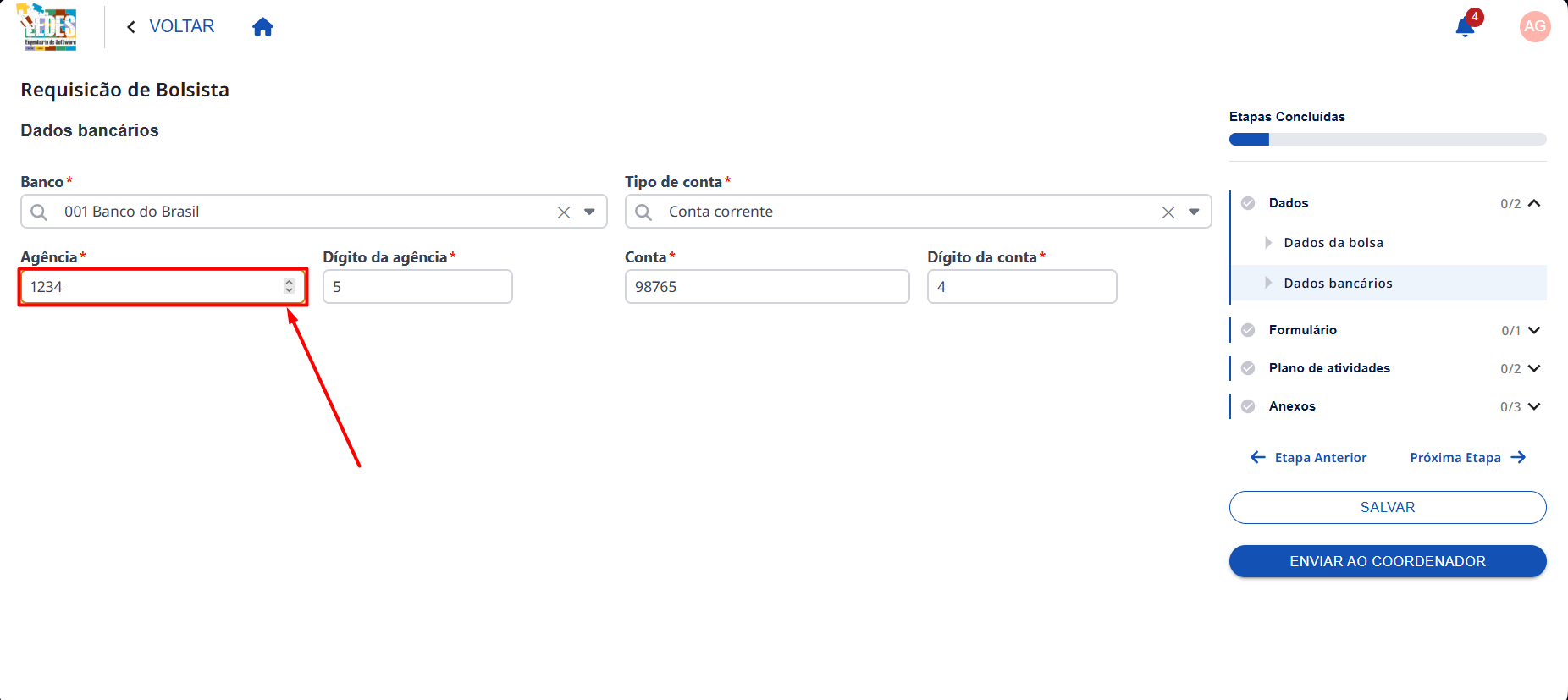 Legenda: Campo do número da agência bancária.
✅ Exemplo de preenchimento
Exemplo: 1234
1.2.4 🔢 Dígito da Agência
Dígito verificador da agência bancária.
🧭 Como verificar/editar
- Confira se o dígito da agência está correto.
- Caso esteja incorreto, clique no campo Dígito da Agência e corrija o valor.
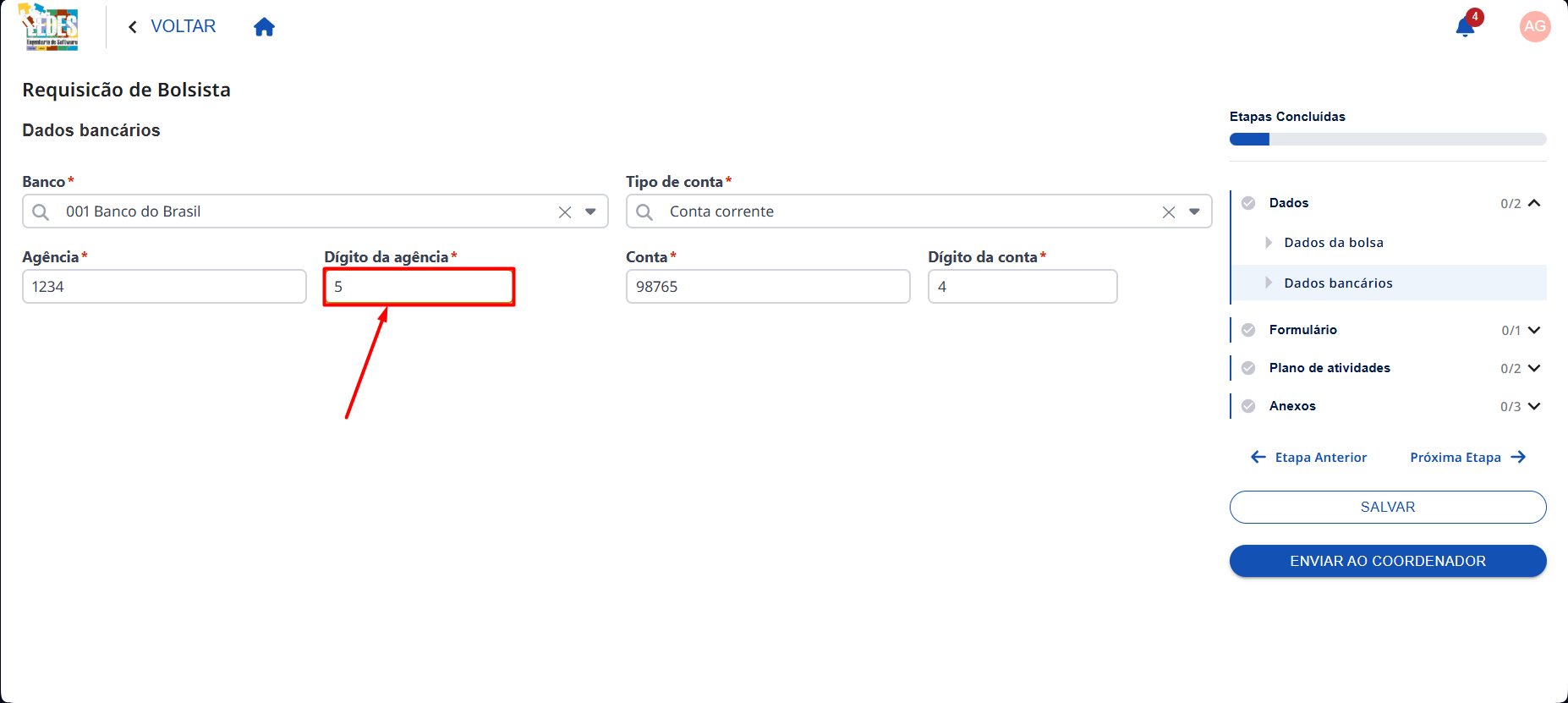 Legenda: Campo do dígito verificador da agência.
✅ Exemplo de preenchimento
Exemplo: 5
1.2.5 🔢 Conta
Número da conta bancária do bolsista.
🧭 Como verificar/editar
- Confira se o número da conta está correto.
- Caso esteja incorreto, clique no campo Conta e corrija o valor.
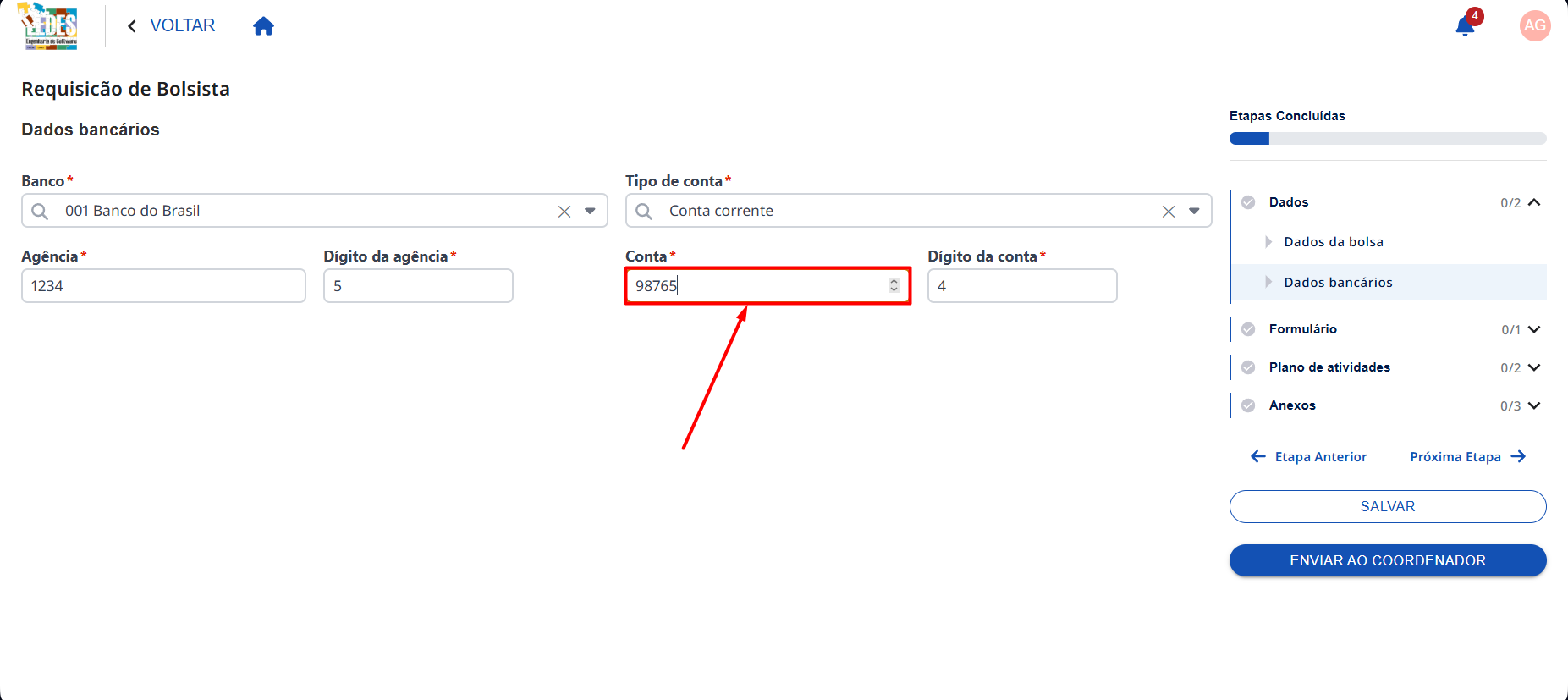 Legenda: Campo do número da conta bancária.
✅ Exemplo de preenchimento
Exemplo: 98765
1.2.6 🔢 Dígito da Conta
Dígito verificador da conta bancária.
🧭 Como verificar/editar
- Confira se o dígito da conta está correto.
- Caso esteja incorreto, clique no campo Dígito da Conta e corrija o valor.
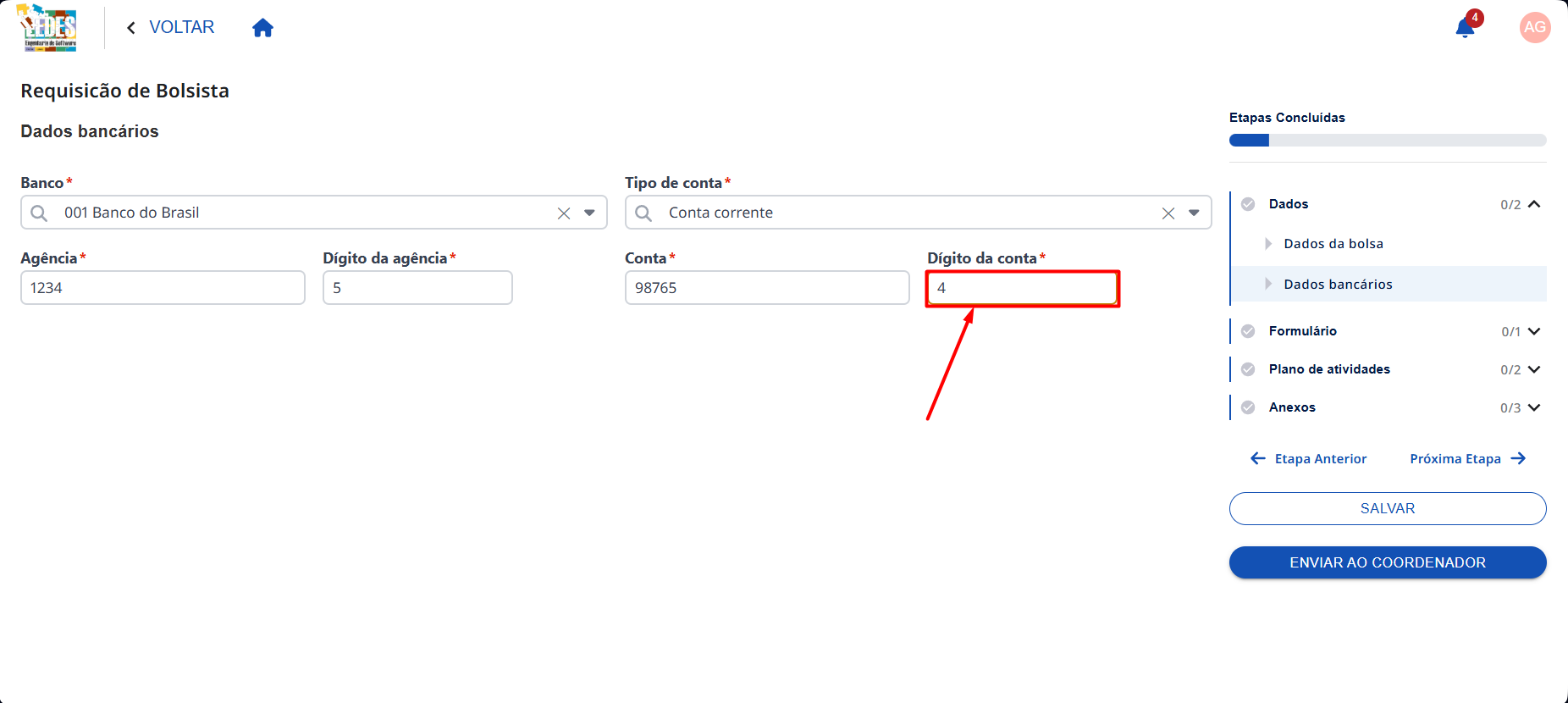 Legenda: Campo do dígito verificador da conta.
✅ Exemplo de preenchimento
Exemplo: 4
Próxima Etapa
Clique em Salvar para registrar os dados bancários, e em Próxima Etapa para prosseguir com a verificação dos dados complementares.
2. 📝 Dados Complementares
Nesta etapa, o bolsista deve verificar se as respostas às perguntas do formulário foram preenchidas corretamente. Caso alguma informação esteja incorreta, é possível editá-la.
2.1 🔘 Pergunta de Múltipla Escolha
🧭 Como verificar/editar
- Verifique a alternativa selecionada.
- Caso esteja incorreta, clique na alternativa correta.
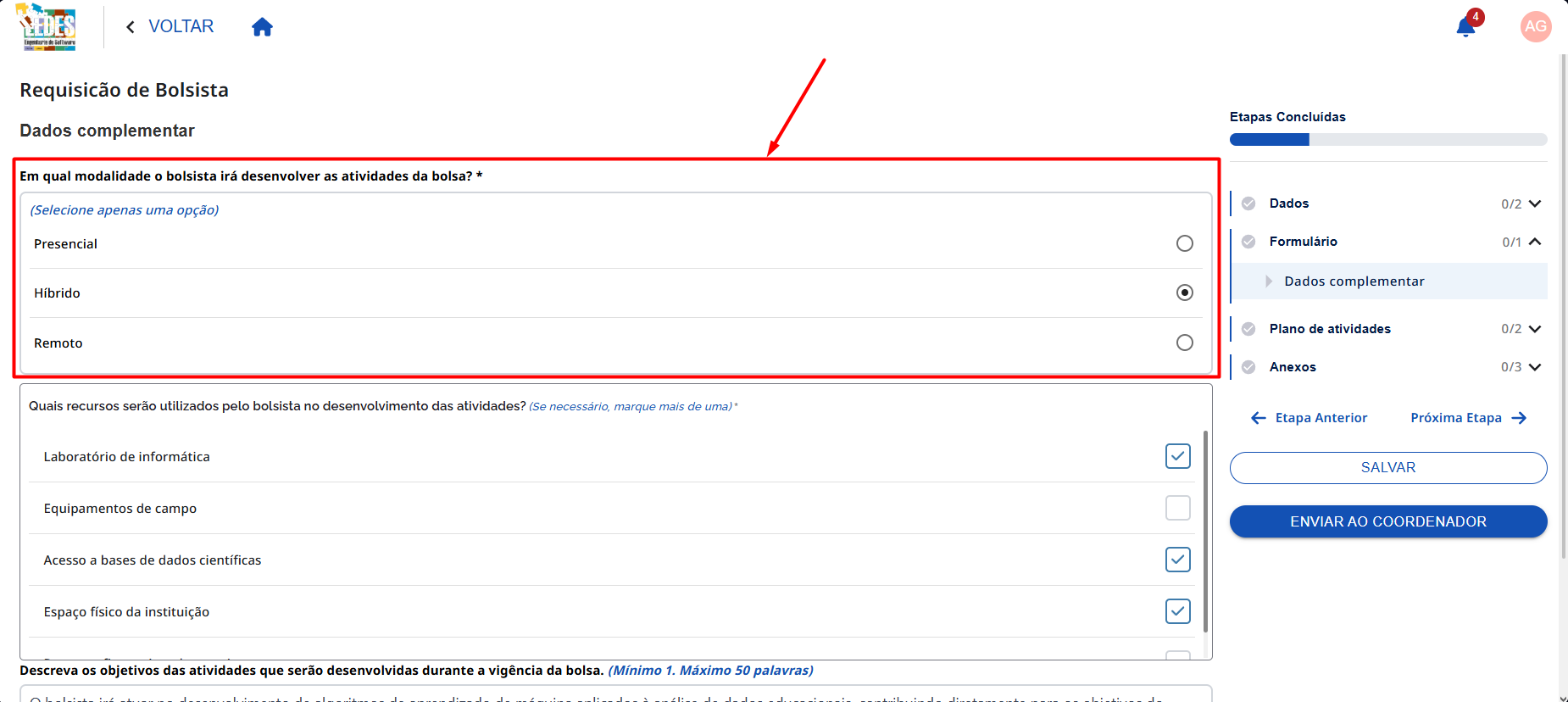 Legenda: Alternativa selecionada na pergunta de múltipla escolha.
✅ Exemplo de preenchimento
Exemplo: Híbrido
2.2 ☑️ Pergunta de Múltipla Seleção
🧭 Como verificar/editar
- Verifique as alternativas marcadas.
- Caso alguma esteja incorreta, desmarque-a ou marque as opções corretas.
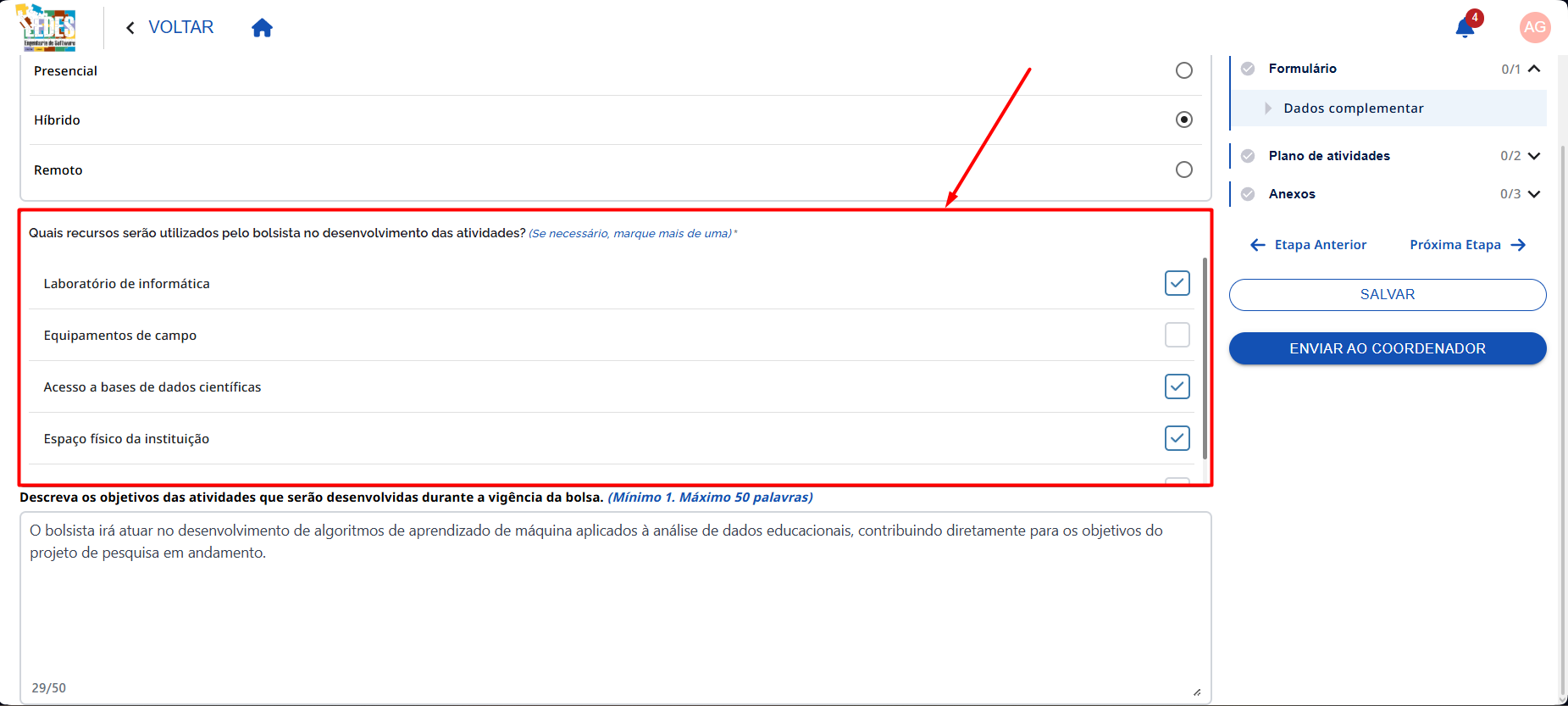 Legenda: Alternativas selecionadas na pergunta de múltipla seleção.
✅ Exemplo de preenchimento
Exemplo: Laboratório de informática, Acesso a bases de dados científicas, Espaço físico da instituição
2.3 ✍️ Pergunta Descritiva
🧭 Como verificar/editar
- Leia a resposta exibida no campo.
- Caso esteja incorreta, clique no campo e edite o texto.
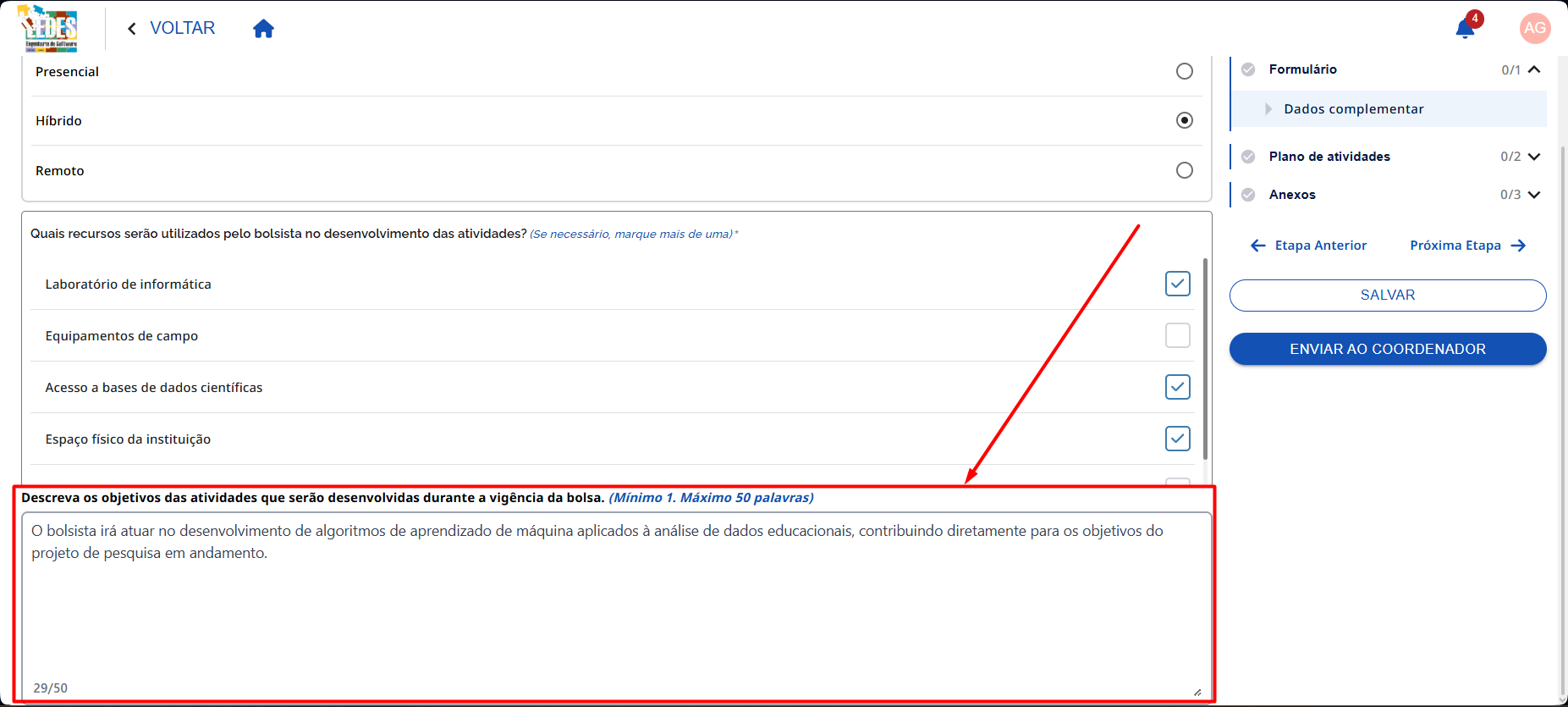 Legenda: Campo de resposta para pergunta descritiva.
✅ Exemplo de preenchimento
Exemplo: O bolsista irá atuar no desenvolvimento de algoritmos de aprendizado de máquina aplicados à análise de dados educacionais, contribuindo diretamente para os objetivos do projeto.
Próxima Etapa
Clique em Salvar para registrar os dados complementares, e em Próxima Etapa para prosseguir com a verificação das atividades.
3. 📅 Plano de Atividades
3.1 Atividades
O bolsista deve verificar se as atividades definidas no plano foram preenchidas corretamente. Caso necessário, é possível editar os campos.
Abaixo, guiamos você pela conferência e edição de cada campo. 🚀
3.1.1 📝 Título da Atividade
🧭 Como verificar/editar
- Confira se o título da atividade está correto.
- Caso esteja incorreto, clique no campo Título e edite o nome.
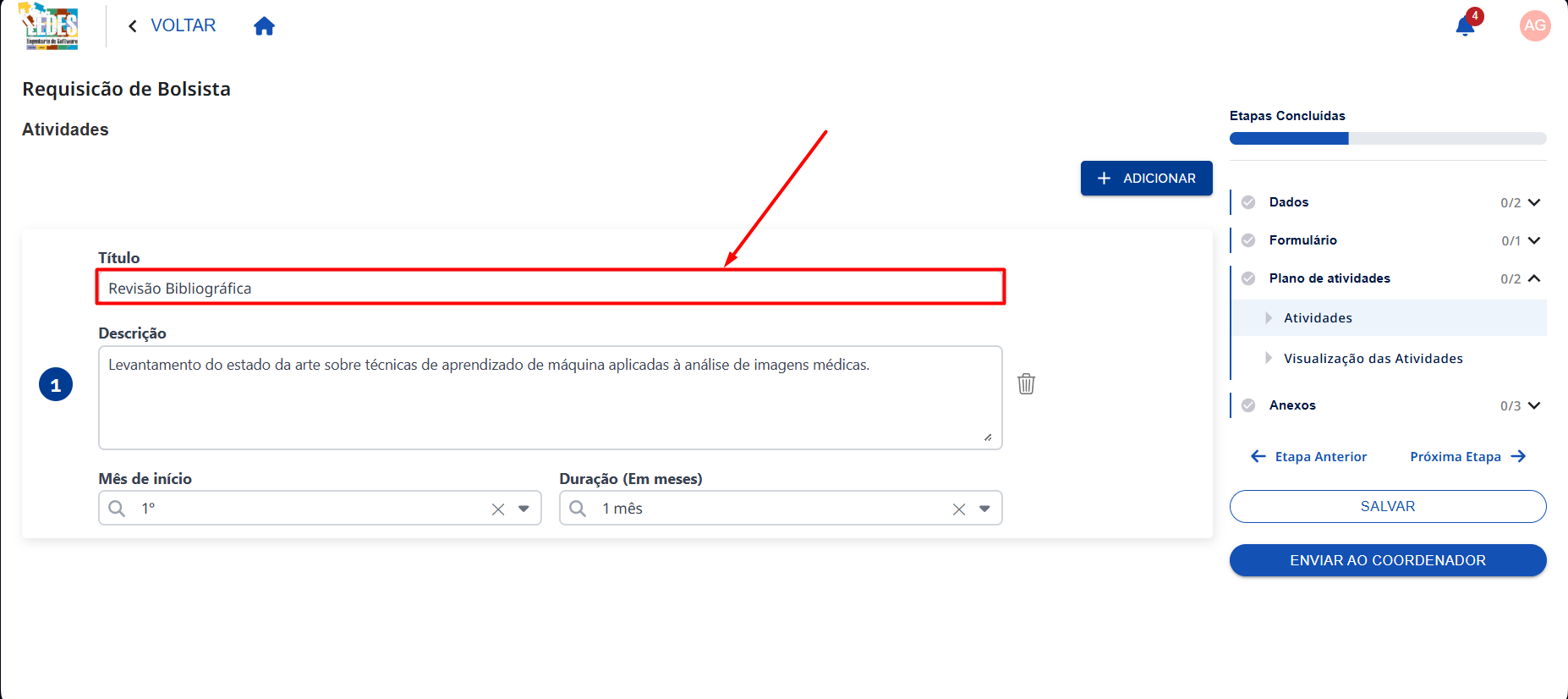 Legenda: Campo de edição do título da atividade.
✅ Exemplo de preenchimento
Exemplo: Revisão Bibliográfica
3.1.2 📄 Descrição da Atividade
🧭 Como verificar/editar
- Confira se a descrição da atividade está correta.
- Caso esteja incorreta, clique no campo Descrição e edite o texto.
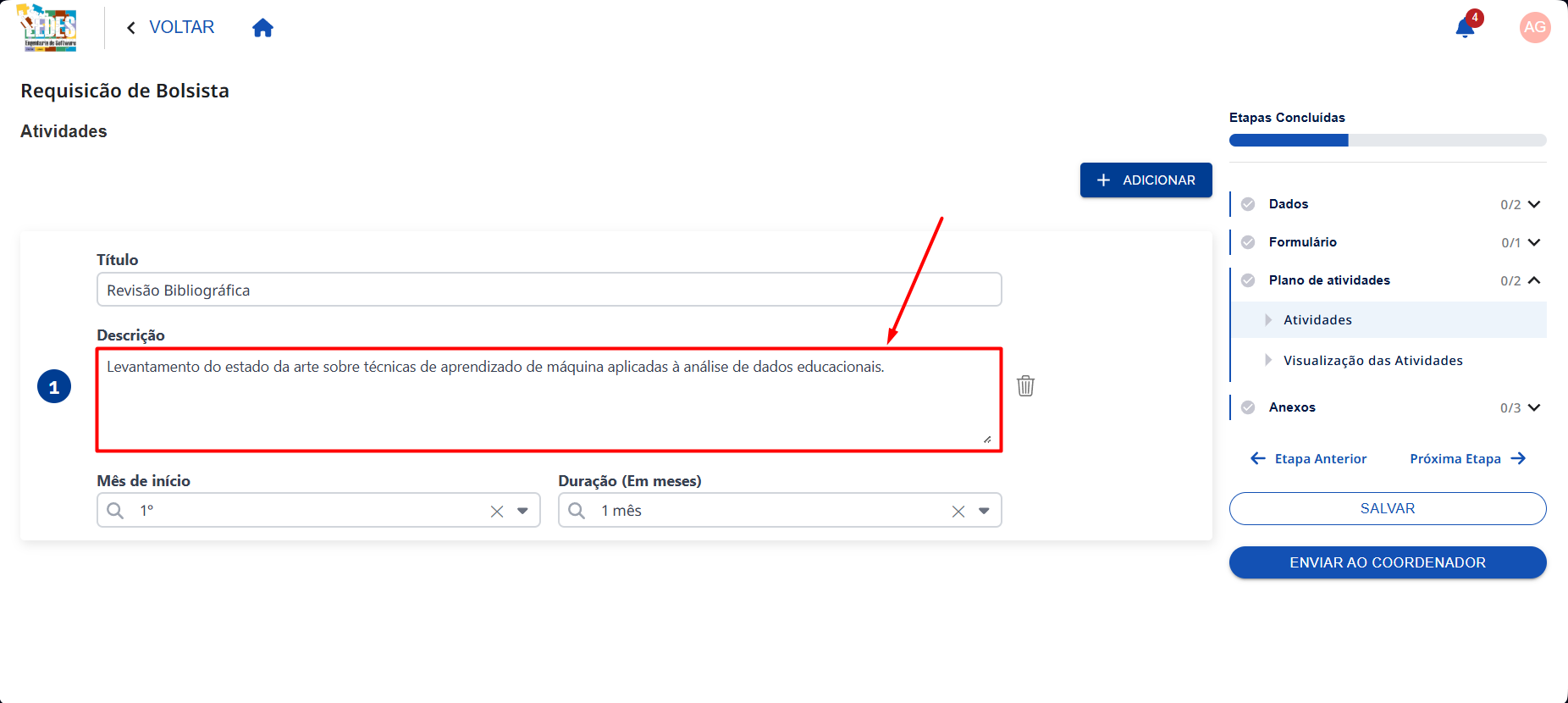 Legenda: Campo de edição da descrição da atividade.
✅ Exemplo de preenchimento
Exemplo: Levantamento do estado da arte sobre técnicas de aprendizado de máquina aplicadas à análise de dados educacionais.
3.1.3 📅 Mês de Início
🧭 Como verificar/editar
- Confira se o mês de início está correto.
- Caso esteja incorreto, clique no campo Mês de Início e informe o valor correto.
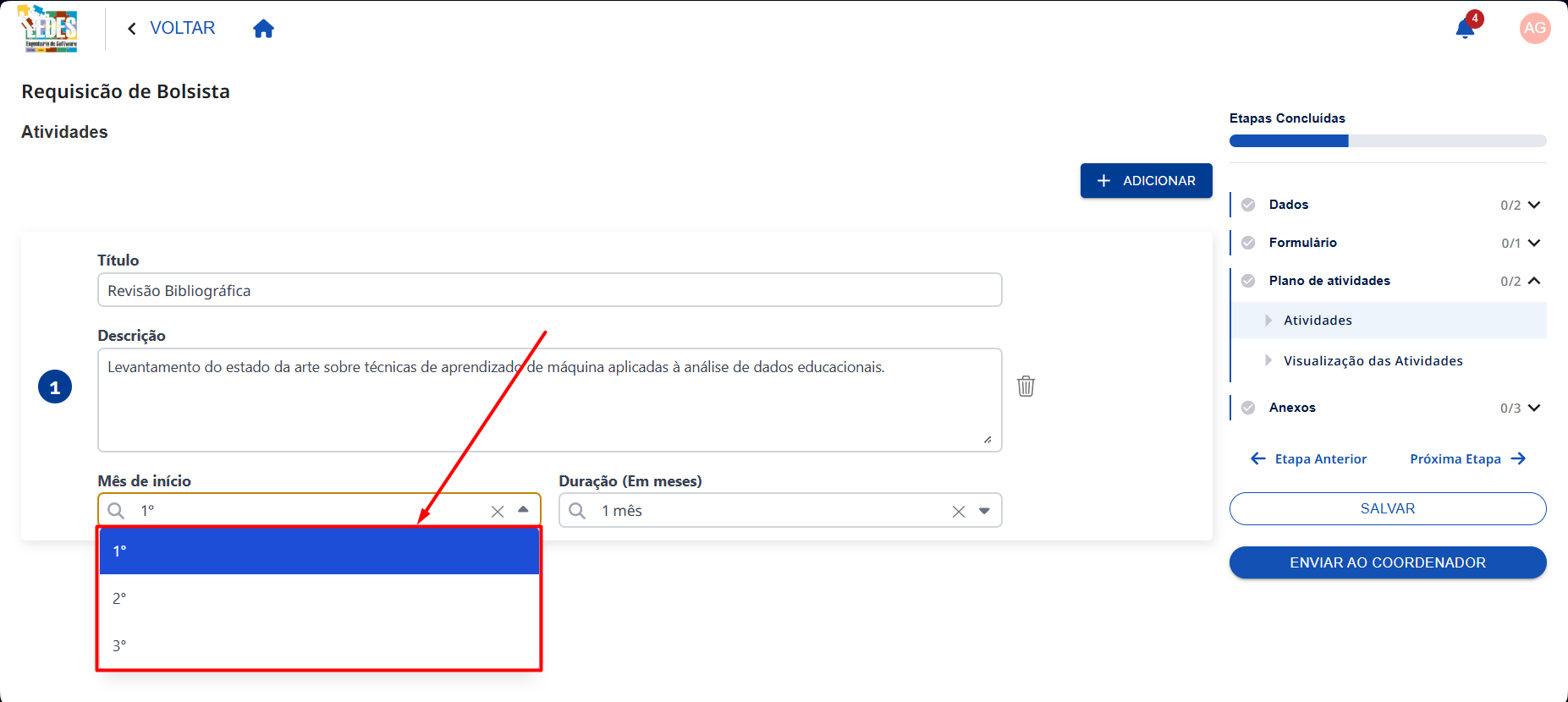 Legenda: Campo de edição do mês de início da atividade.
✅ Exemplo de preenchimento
Exemplo: 1 (primeiro mês da vigência)
3.1.4 ⏳ Duração da Atividade
🧭 Como verificar/editar
- Confira se a duração da atividade está correta.
- Caso esteja incorreta, clique no campo Duração e informe o valor correto.
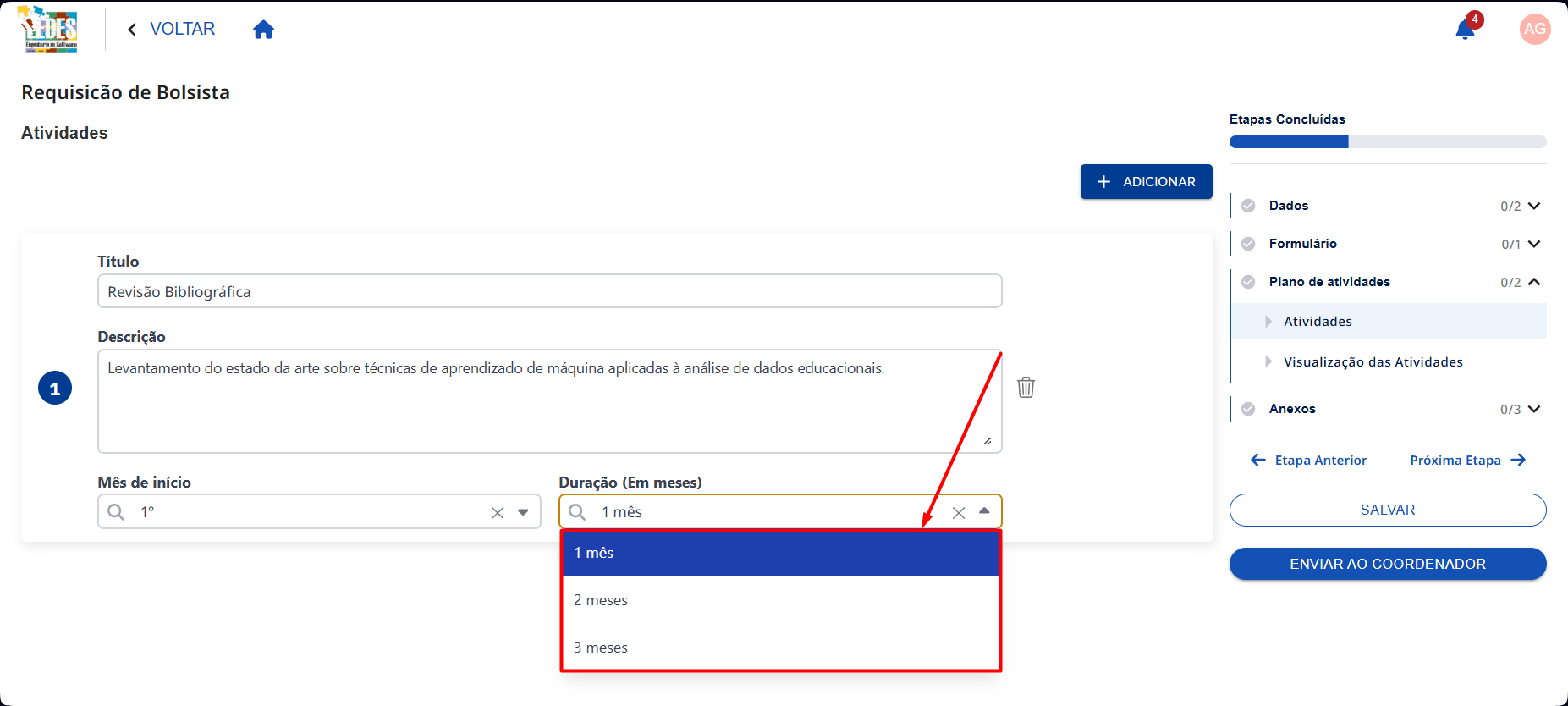 Legenda: Campo de edição da duração da atividade.
✅ Exemplo de preenchimento
Exemplo: 1 mês
3.2 📊 Visualizar Atividades
Após conferir os campos de cada atividade, é possível visualizá-las em um cronograma, onde são exibidos os meses em que cada atividade irá ocorrer durante a vigência da bolsa.
Somente visualização
Esta tela é apenas para avaliação do cronograma. Qualquer ajuste nas atividades deve ser feito nos campos da seção 3.1 Atividades.
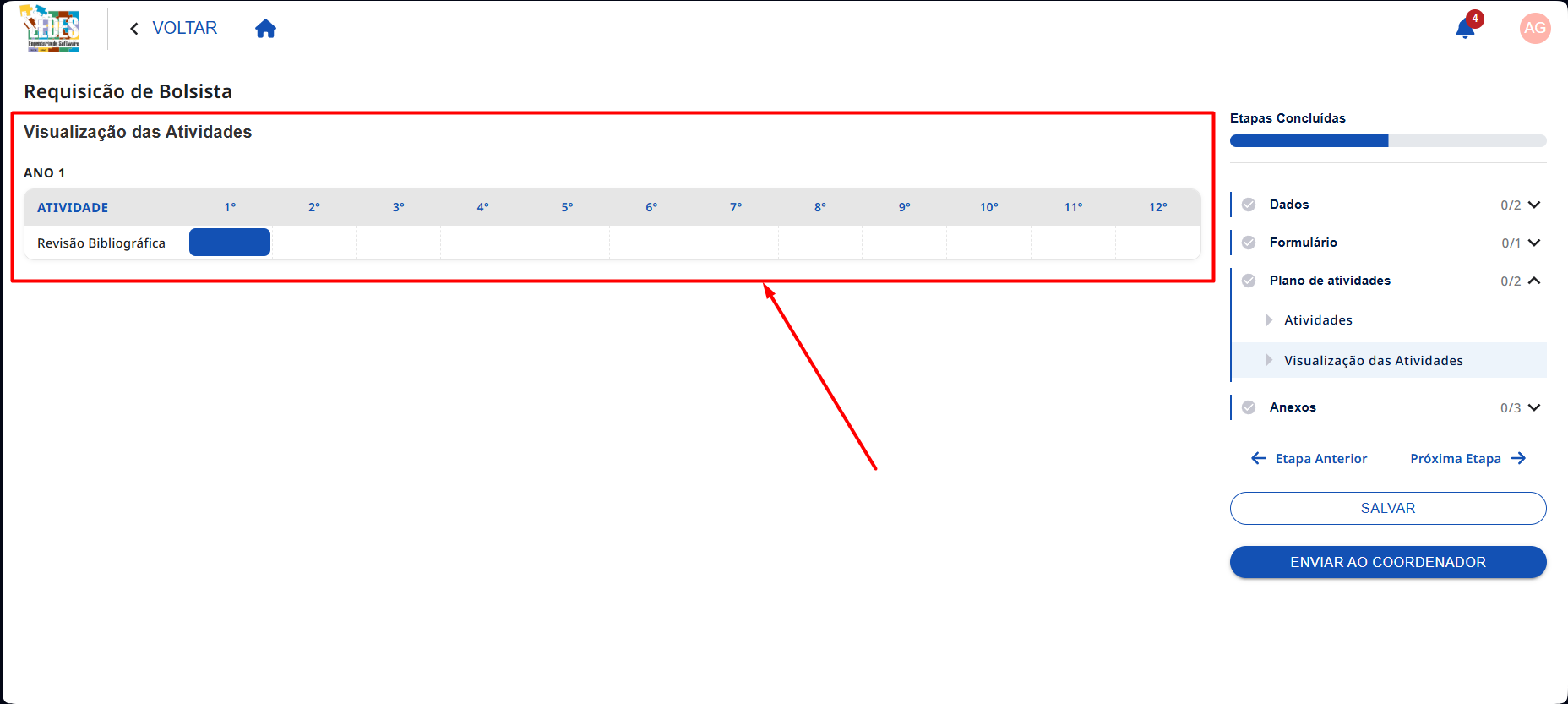 Legenda: Cronograma com a visualização de todas as atividades cadastradas.
Próxima Etapa
Clique em Salvar para registrar as atividades, e em Próxima Etapa para prosseguir com o envio dos anexos.
4. 📎 Anexos
4.1 Documentos da Bolsa
Nesta tela, o bolsista deve verificar se os documentos que foram anexados pelo coordenador estão corretos. Caso algum documento esteja incorreto, é possível excluí-lo e inserir o arquivo correto em seu lugar. Também é possível anexar novos documentos solicitados no formulário de requisição de bolsa definido no edital.
🧭 Como verificar/editar
- Verifique os documentos exibidos na tela.
Caso um documento esteja incorreto:
- Clique no ícone de exclusão ao lado do documento incorreto para removê-lo.
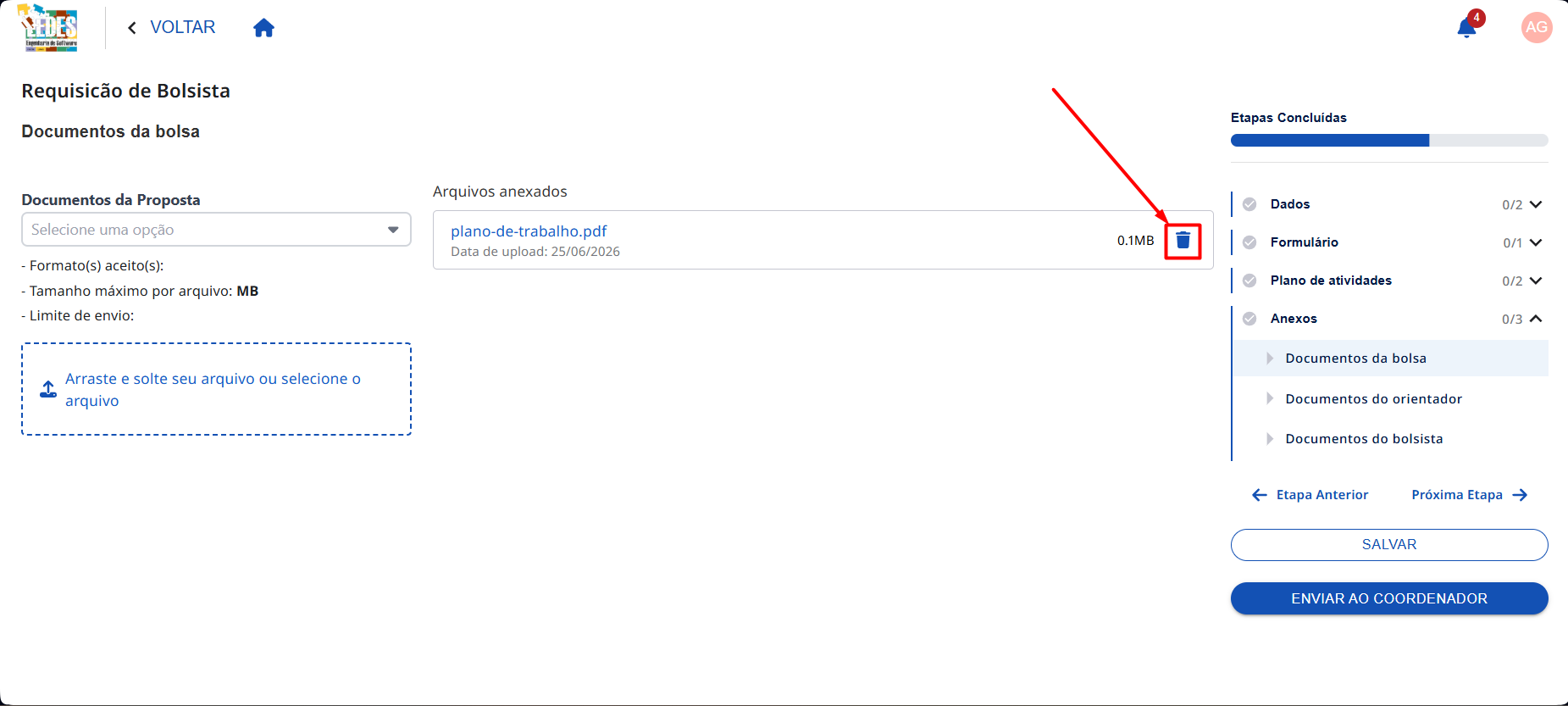 Legenda: Tela para exclusão do documento.
- Após excluir, adicione o arquivo correto seguindo o fluxo abaixo.
Caso um documento não esteja anexado ou precise ser adicionado:
- Clique na lista de documentos necessários, selecione a opção desejada e anexe o arquivo correspondente.
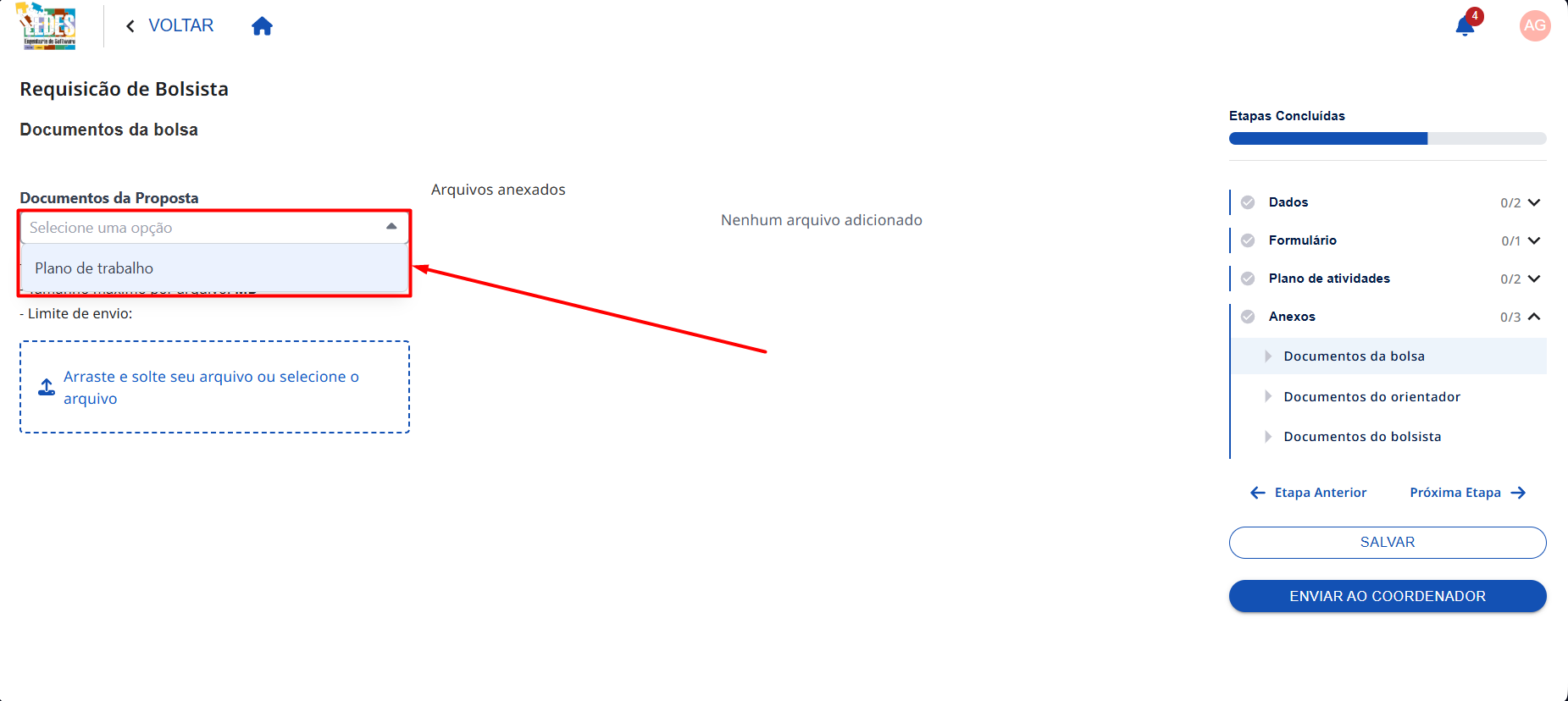 Legenda: Tela para envio dos documentos da bolsa.
- Após selecionar o tipo de documento que será enviado, clique no campo para selecionar um anexo e escolha o arquivo correspondente.
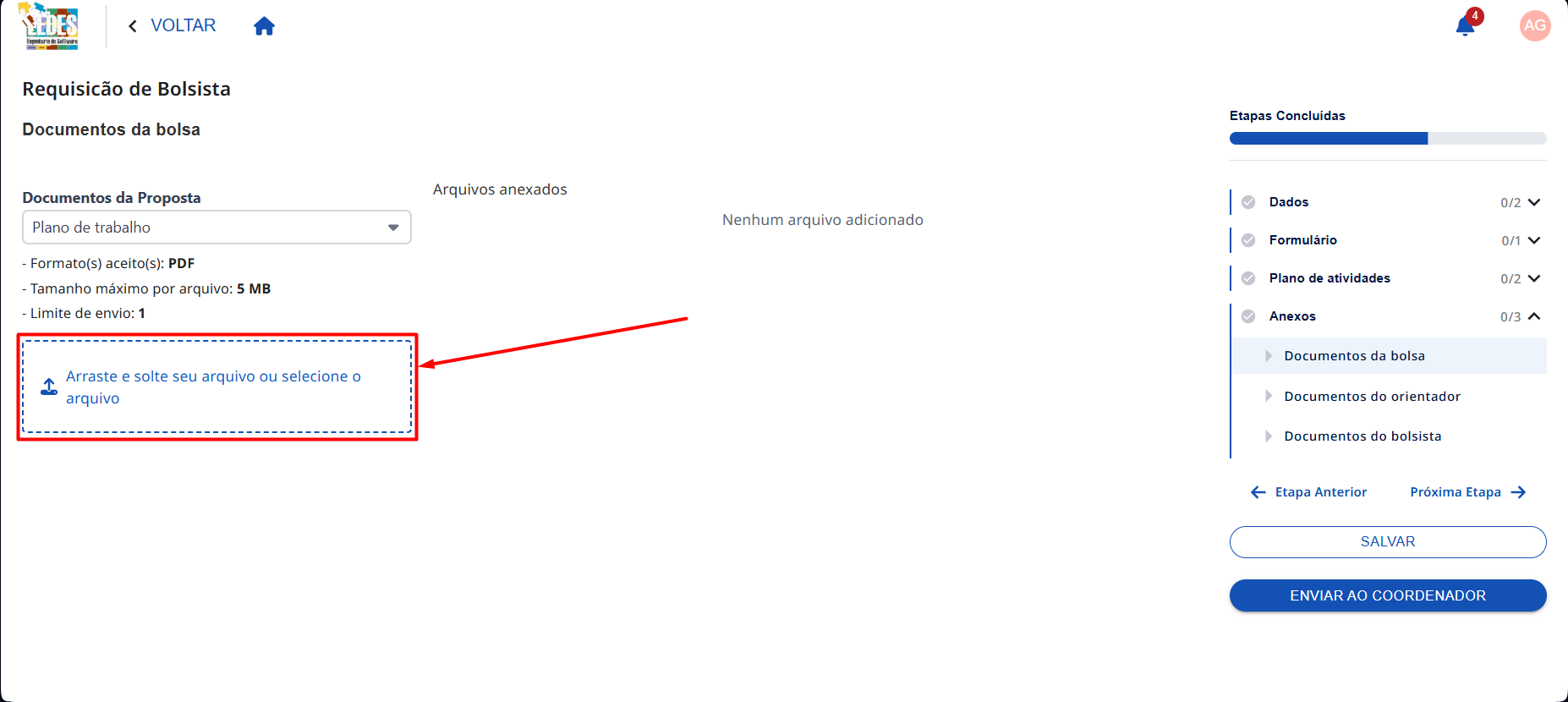 Legenda: Tela para anexar o arquivo correspondente.
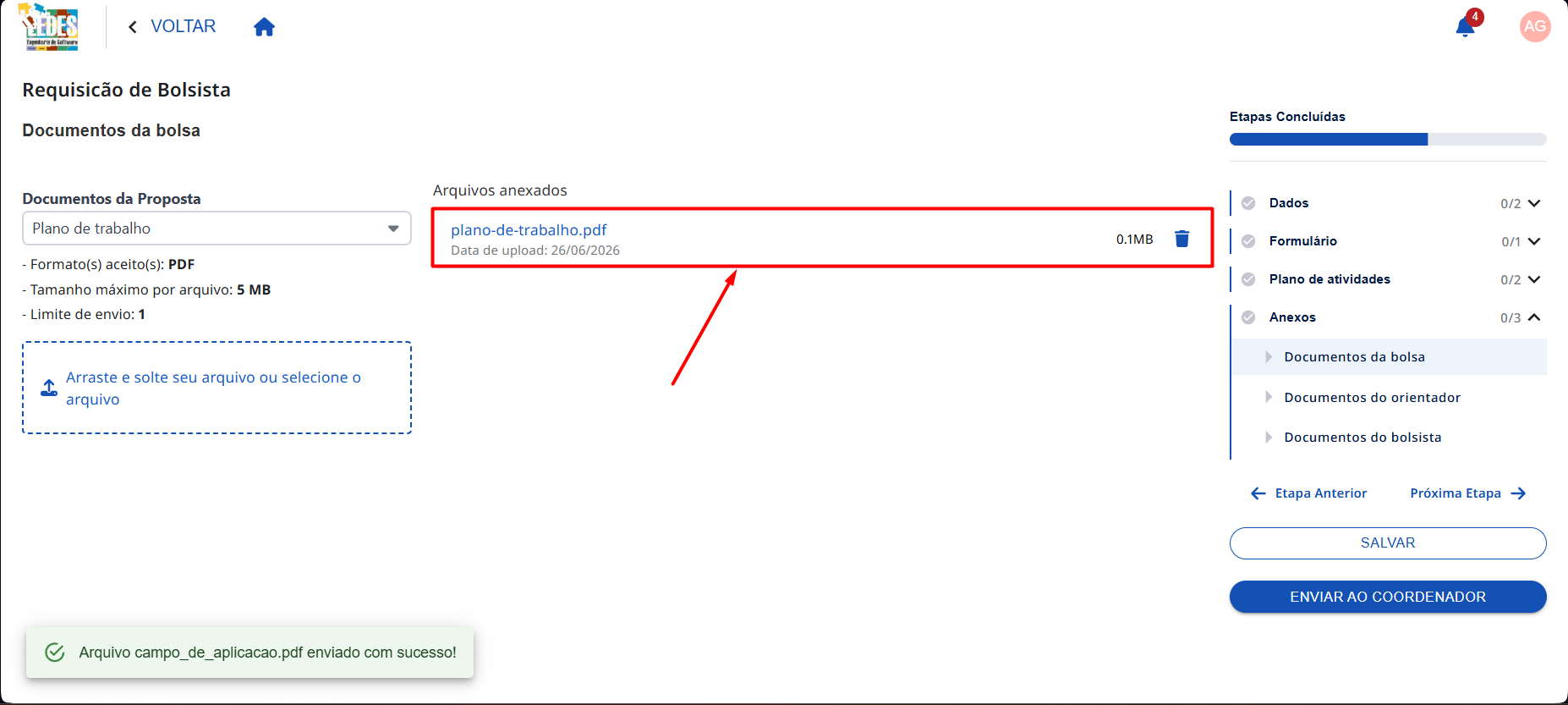 Legenda: Tela com o documento anexado.
4.2 Documentos do Orientador
O bolsista pode verificar se os documentos pessoais do orientador foram trazidos corretamente do perfil para a requisição. São exibidas as seguintes informações:
| Coluna | Descrição |
|---|---|
| Documento | O nome do documento solicitado |
| Obrigatório | Se o documento é obrigatório |
| Anexado | Se foi ou não anexado pelo orientador em sua área |
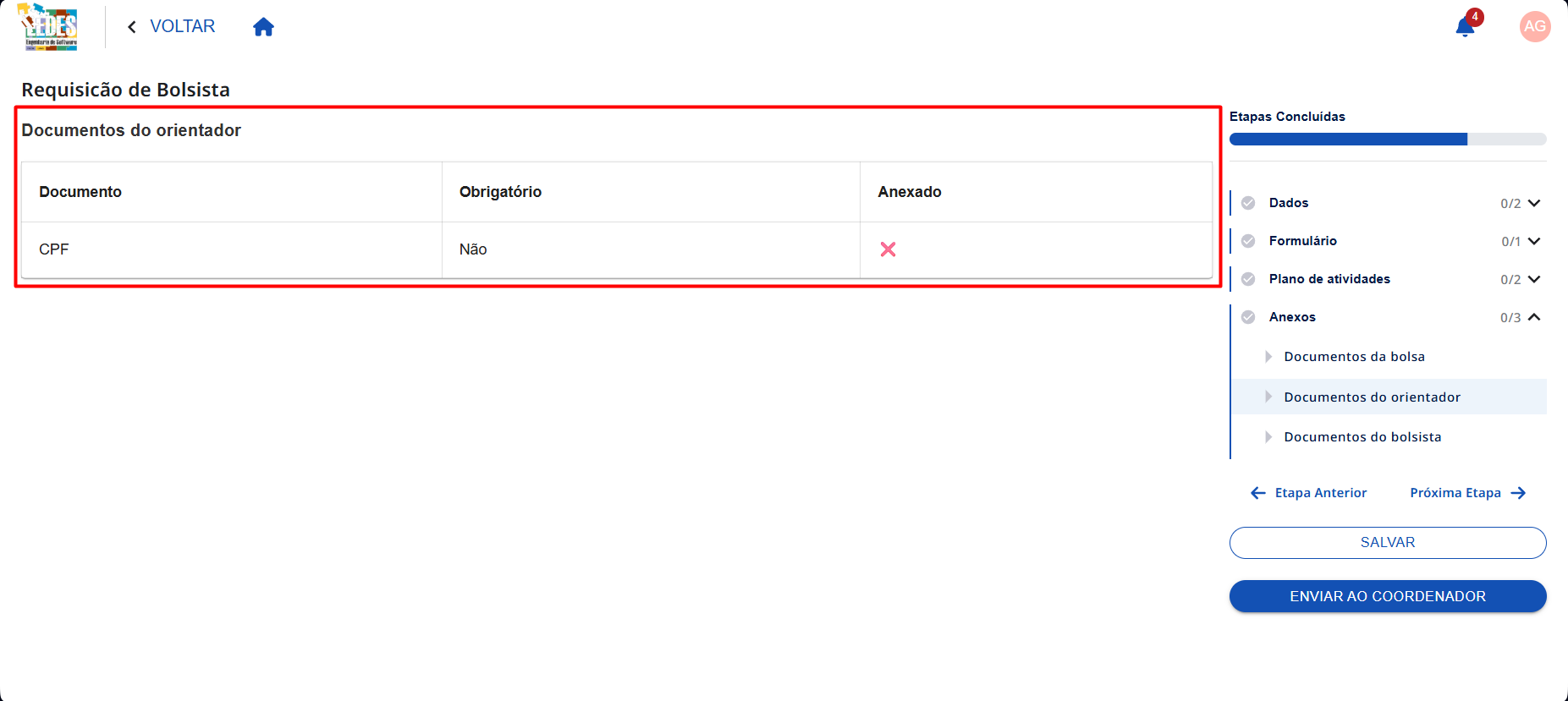 Legenda: Tabela com os documentos do orientador e seus respectivos status.
Somente visualização
Esta tela é apenas para conferência. Não é possível editar os documentos do orientador aqui.
Documento obrigatório não anexado
Caso a coluna Anexado indique que um documento obrigatório não foi anexado pelo orientador, o bolsista deve notificá-lo para que acesse seu perfil e realize o envio do documento. Sem o documento obrigatório anexado, não será possível finalizar o fluxo de requisição da bolsa.
Documentos não obrigatórios não geram essa restrição, o fluxo pode ser concluído mesmo sem eles.
4.3 Documentos do Bolsista
O bolsista verifica se seus documentos pessoais foram trazidos corretamente do perfil para a requisição e, caso necessário, pode excluir um documento incorreto e inserir o correto, ou adicionar novos documentos diretamente nesta tela.
🧭 Como verificar/editar
- Verifique os documentos exibidos na tela.
Caso um documento esteja incorreto:
- Clique no ícone de exclusão ao lado do documento incorreto para removê-lo.
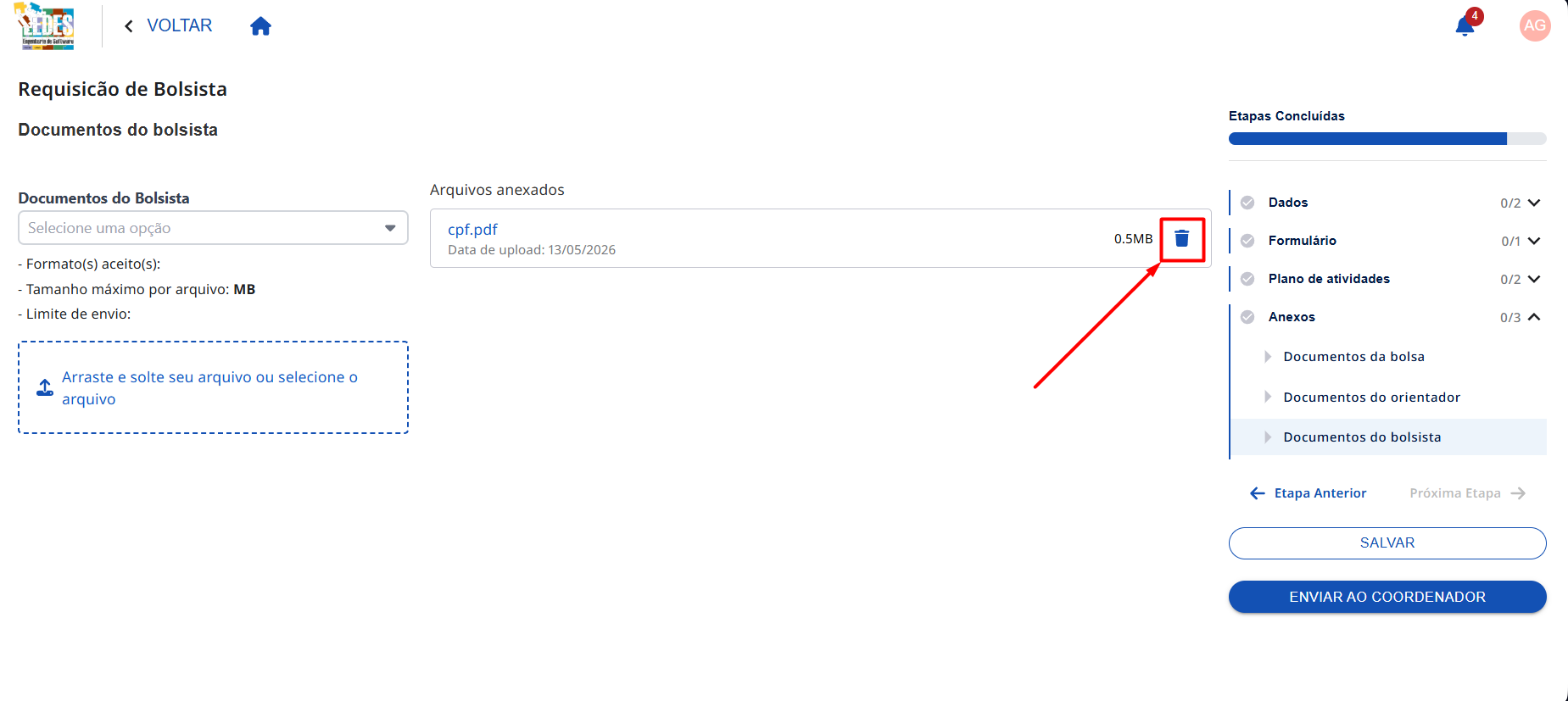 Legenda: Ícone para excluir um documento anexado incorretamente.
- Após excluir, adicione o arquivo correto seguindo o fluxo abaixo.
Caso um documento não esteja anexado ou precise ser adicionado:
- Clique na lista de documentos necessários, selecione a opção desejada e anexe o arquivo correspondente.
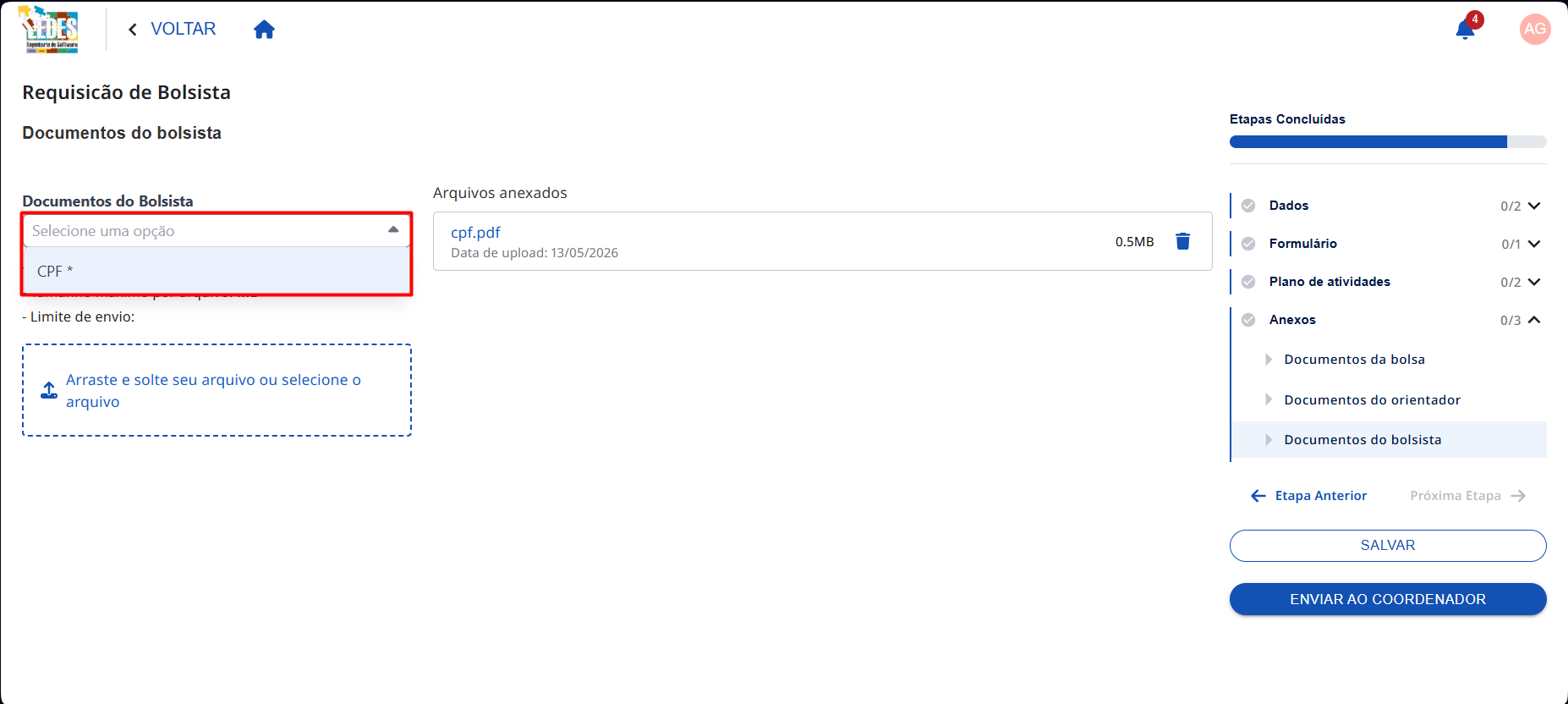 Legenda: Lista de documentos disponíveis para seleção.
- Após selecionar o tipo de documento, clique no campo para selecionar um anexo e escolha o arquivo correspondente.
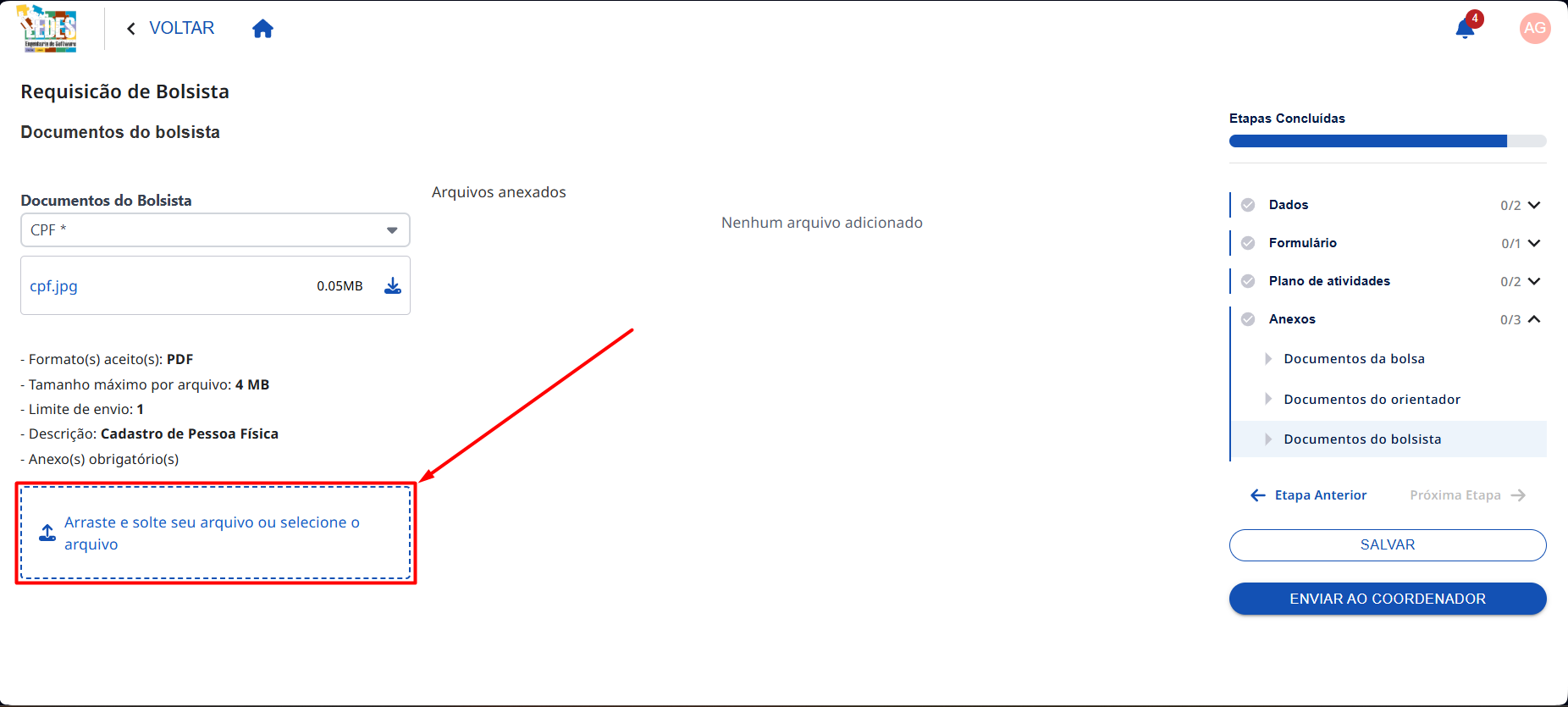 Legenda: Tela para anexar o arquivo correspondente.
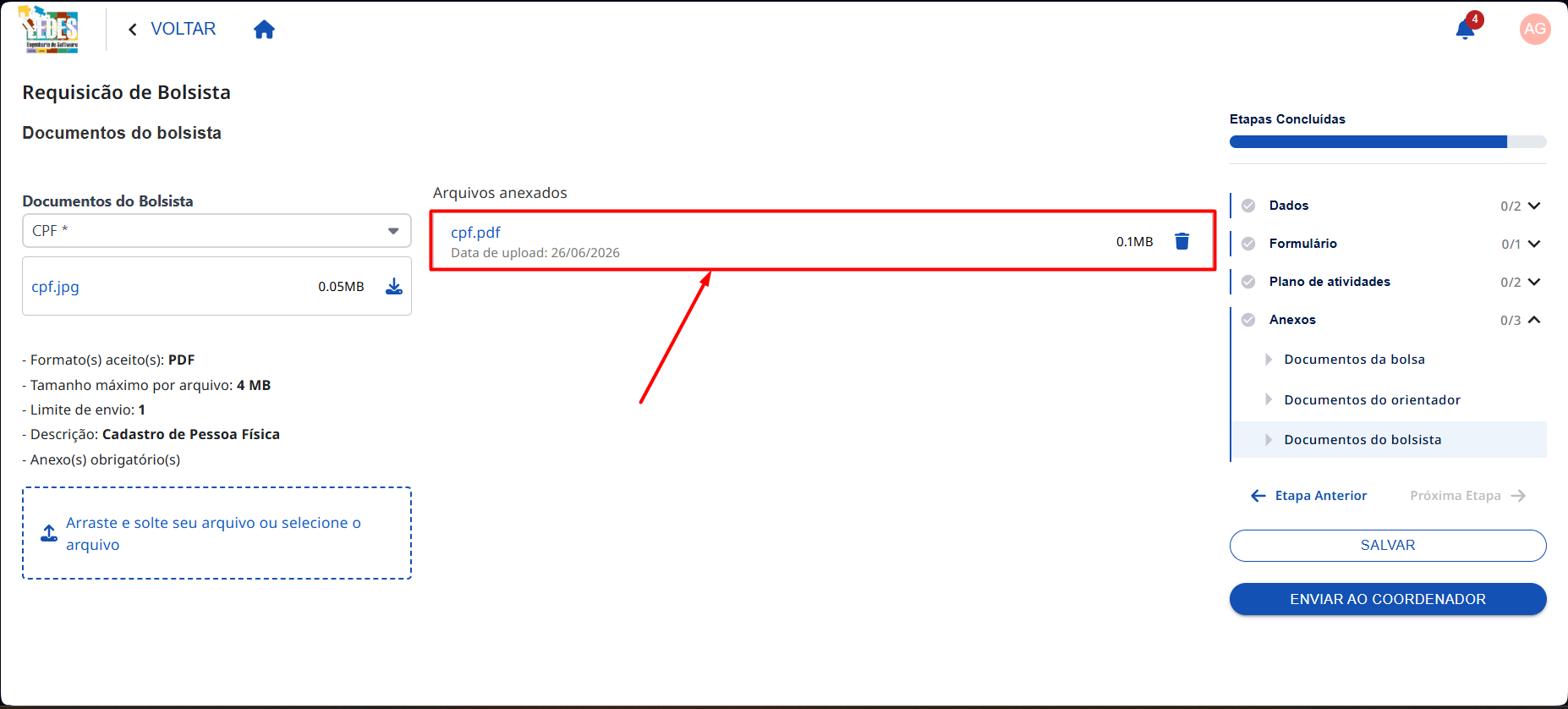 Legenda: Tela com o documento do bolsista anexado.
Documento obrigatório não anexado
Caso um documento obrigatório não tenha sido anexado, realize o envio do arquivo. Sem o documento obrigatório anexado, não será possível finalizar o fluxo de requisição da bolsa.
Documentos não obrigatórios não geram essa restrição, o fluxo pode ser concluído mesmo sem eles.
Próxima Etapa
Após verificar e enviar todos os documentos necessários, clique em Salvar, para registrar as alterações, e em seguida, clique em Enviar ao Coordenador para devolver a requisição.
5. 🚀 Encaminhar para o Coordenador
Após finalizar a conferência de todos os dados e realizar as alterações necessárias, o bolsista deve devolver a requisição para o coordenador.
🧭 Como utilizar
- Selecione a opção Enviar ao Coordenador e confirme o envio.
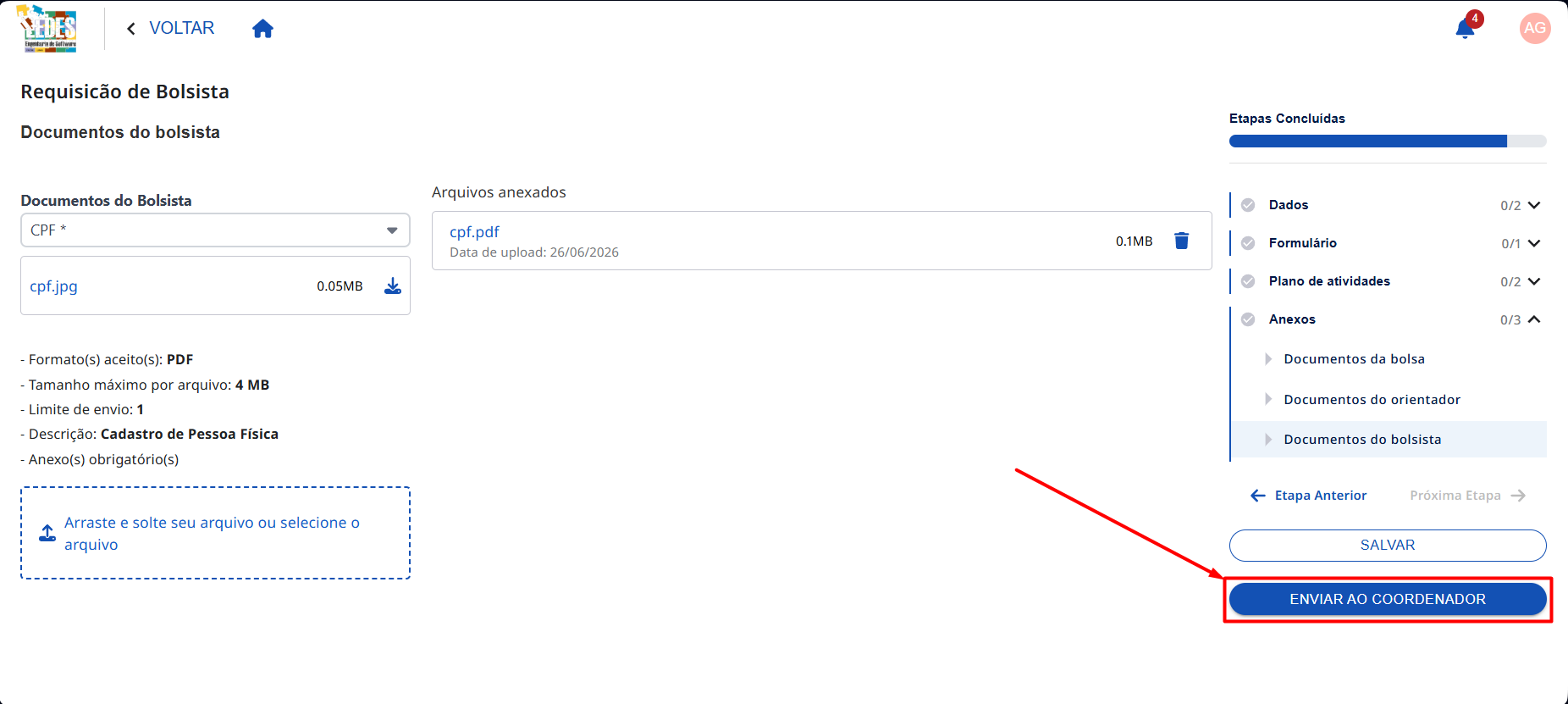 Legenda: Opção para enviar a requisição conferida de volta ao coordenador.
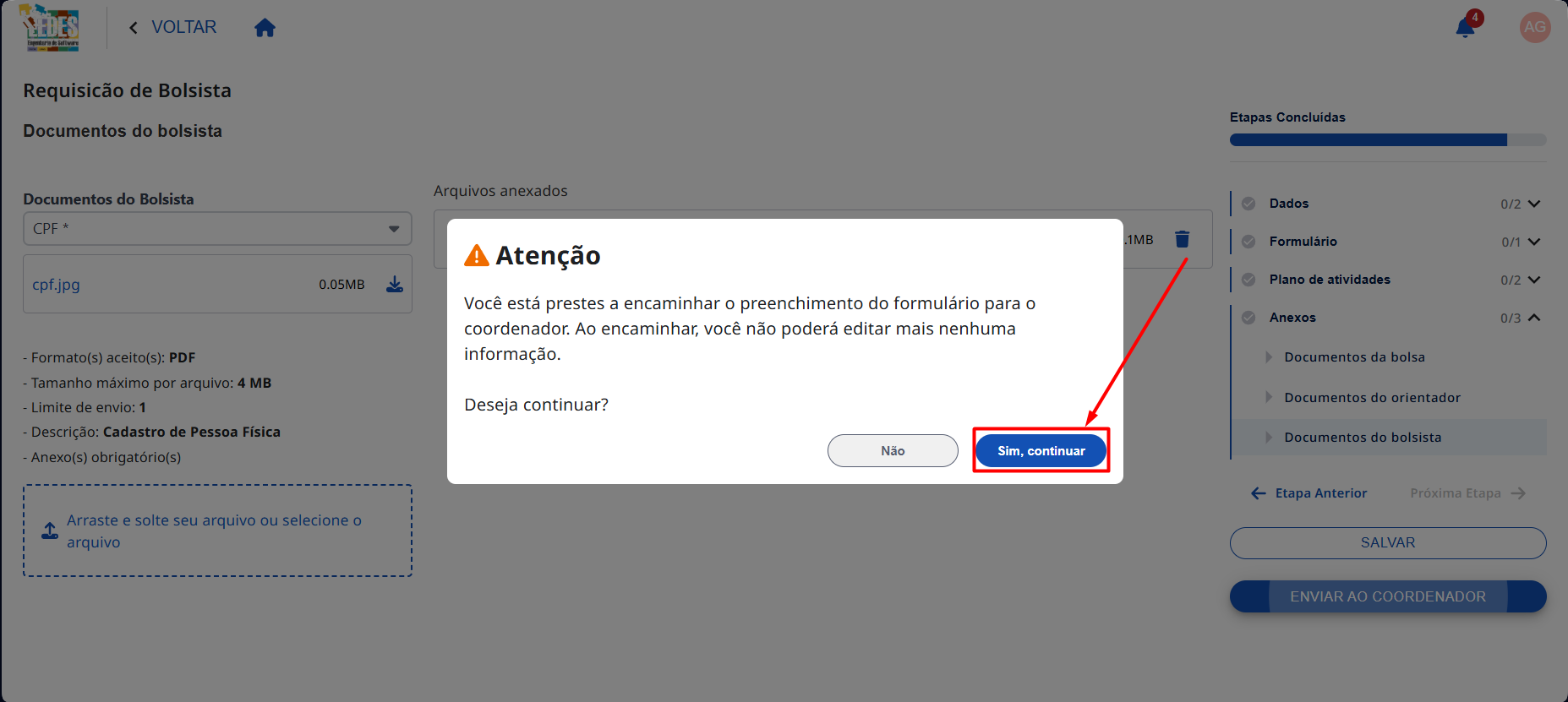 Legenda: Tela de confirmação do envio da requisição ao coordenador.
Finalização do Bolsista
Com o envio, a bolsa retornará para a situação de Edição do Coordenador, permitindo que o coordenador verifique o retorno e finalize a requisição enviando-a para a fundação.
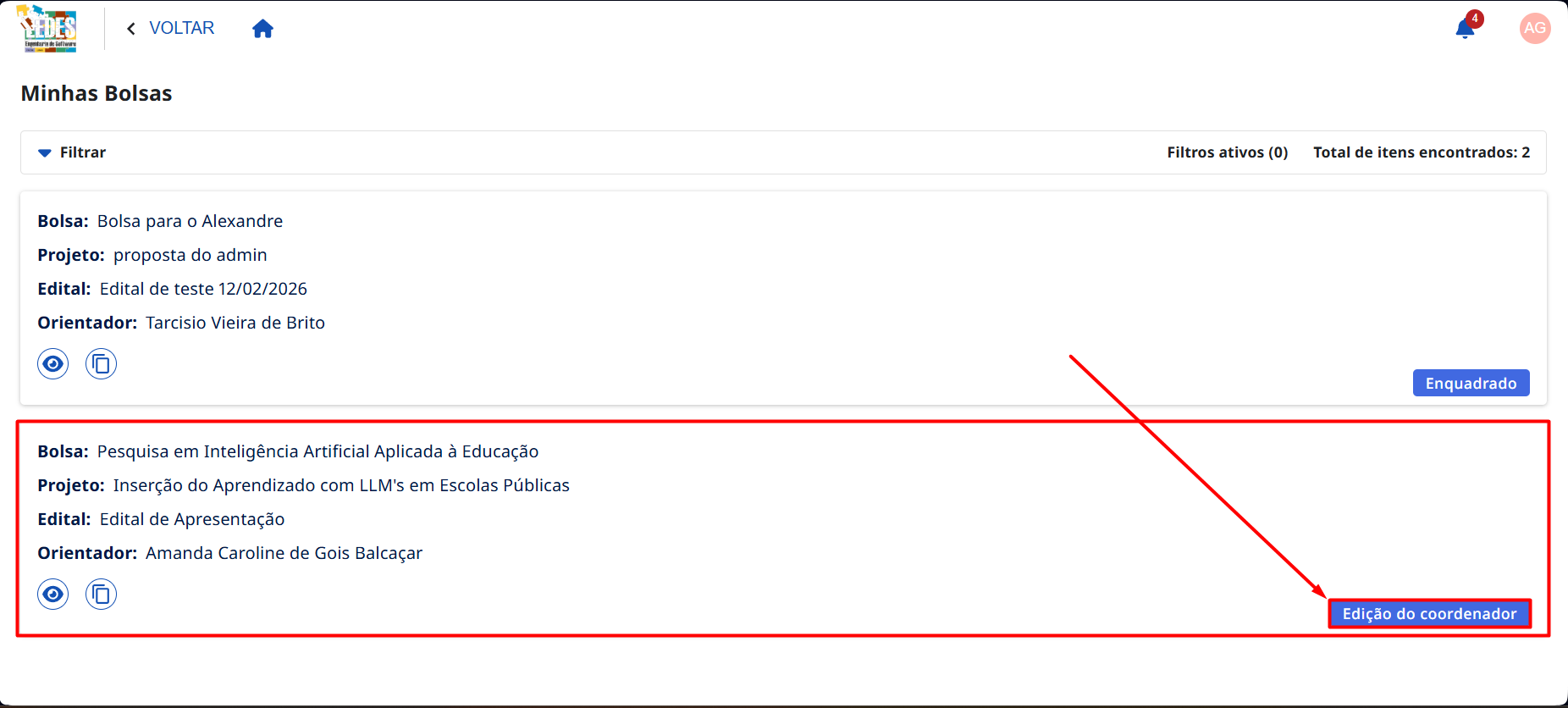 Legenda: Tela com a situação da bolsa.
Concluído
Com o encaminhamento concluído, a requisição retorna ao coordenador para envio à fundação.