📝 Avaliando Consultoria
Após aceitar o convite, o avaliador poderá acessar o formulário de avaliação da proposta e responder cada questão conforme o tipo exigido.
1. 📋 Aceitando a Avaliação da Consultoria
Após aceitar o convite, a proposta ficará disponível na seção Minhas Avaliações na tela inicial do sistema.
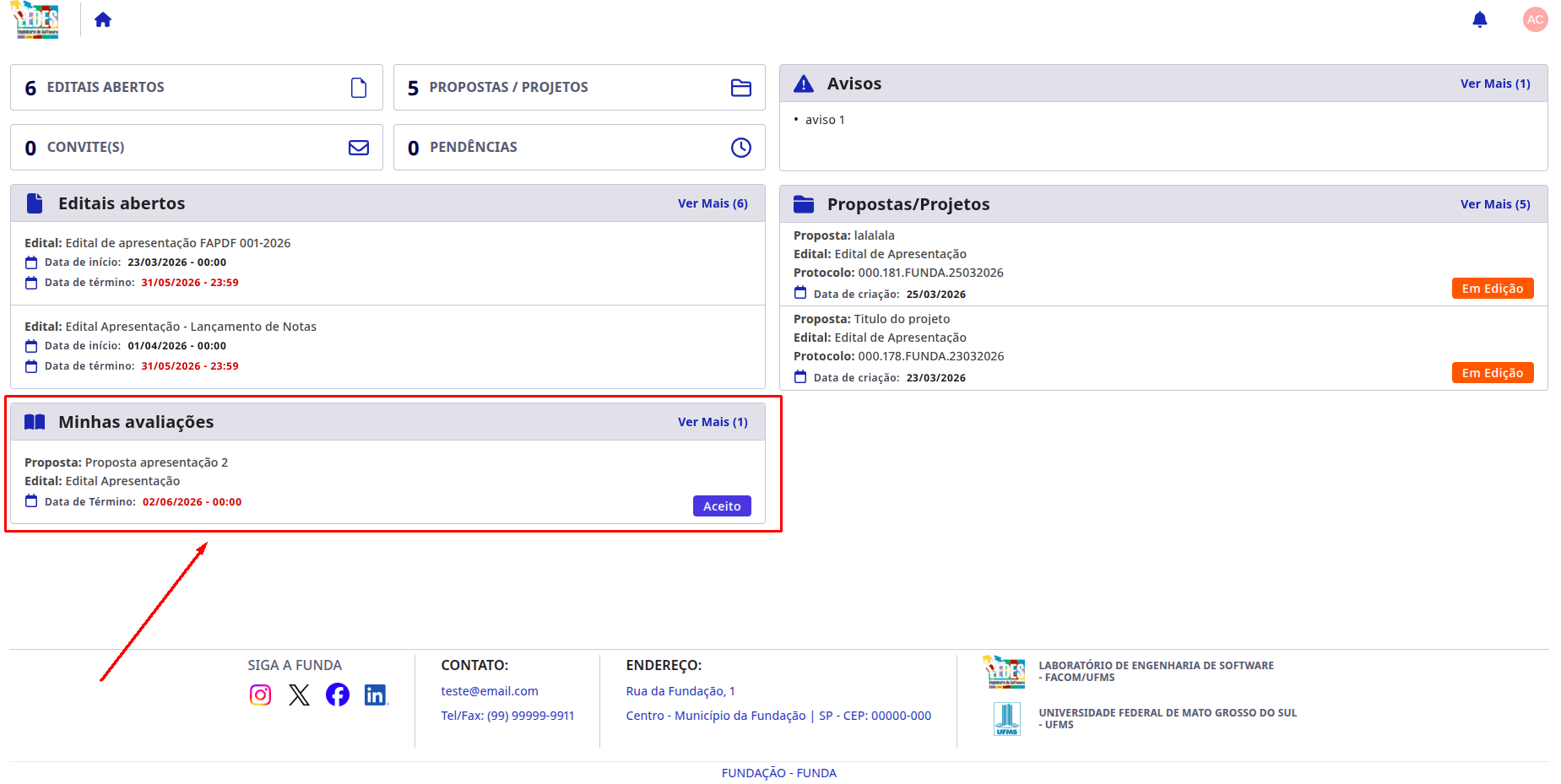 Legenda: Seção Minhas Avaliações com as propostas aceitas.
Data de término da Avaliação
Fique atento na data de término da avaliação, após a data não é mais possível realizar avaliações
1.1 🔍 Acessando as opções da proposta
Para visualizar todas as opções disponíveis para a proposta, clique em Ver Mais.
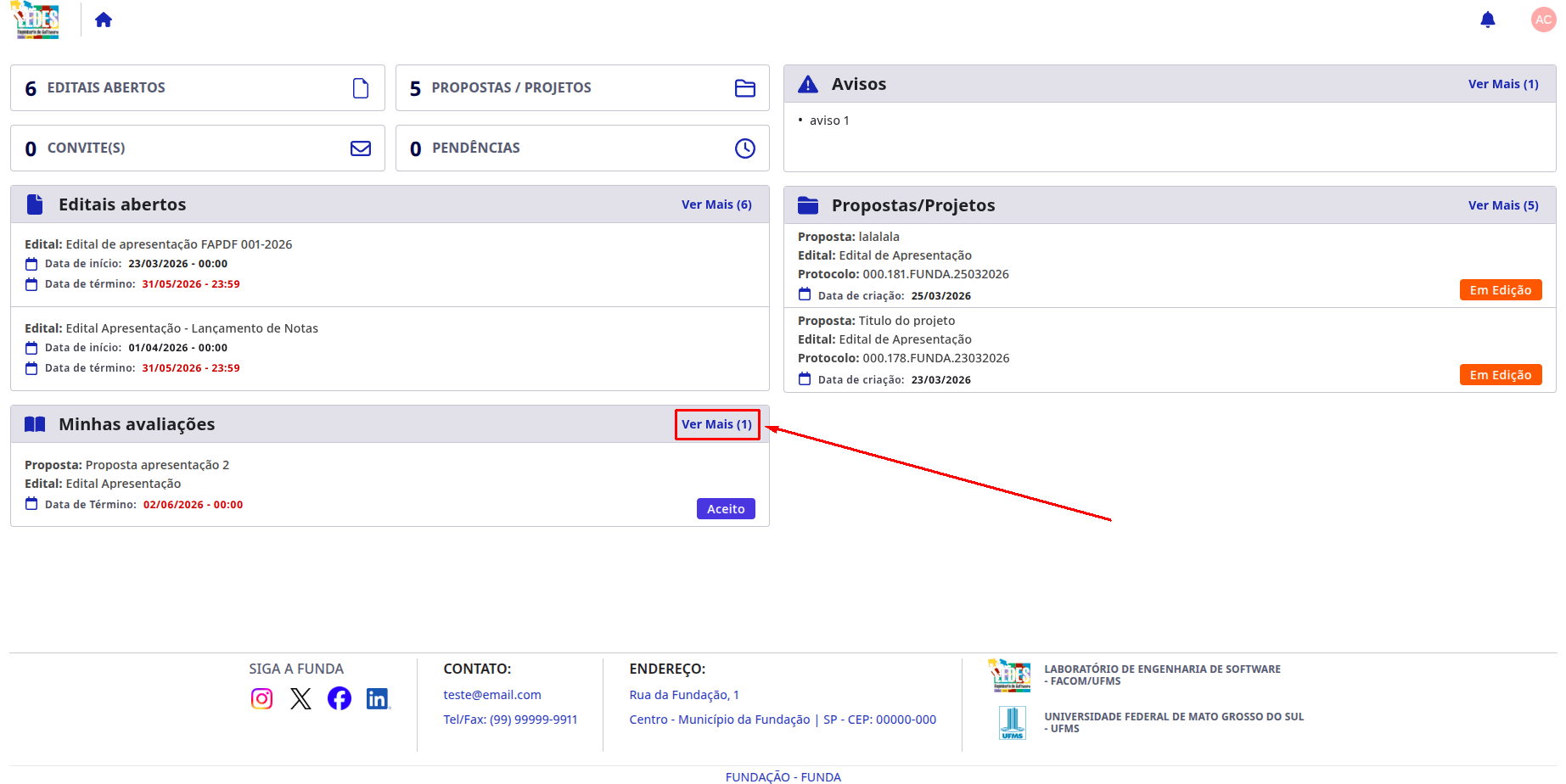 Legenda: Clique em 'Ver Mais' para acessar as opções da proposta.
Ao expandir a proposta, as seguintes opções estarão disponíveis:
1.2 👁️ Visualizar Proposta
Permite acessar os detalhes da proposta que será avaliada.
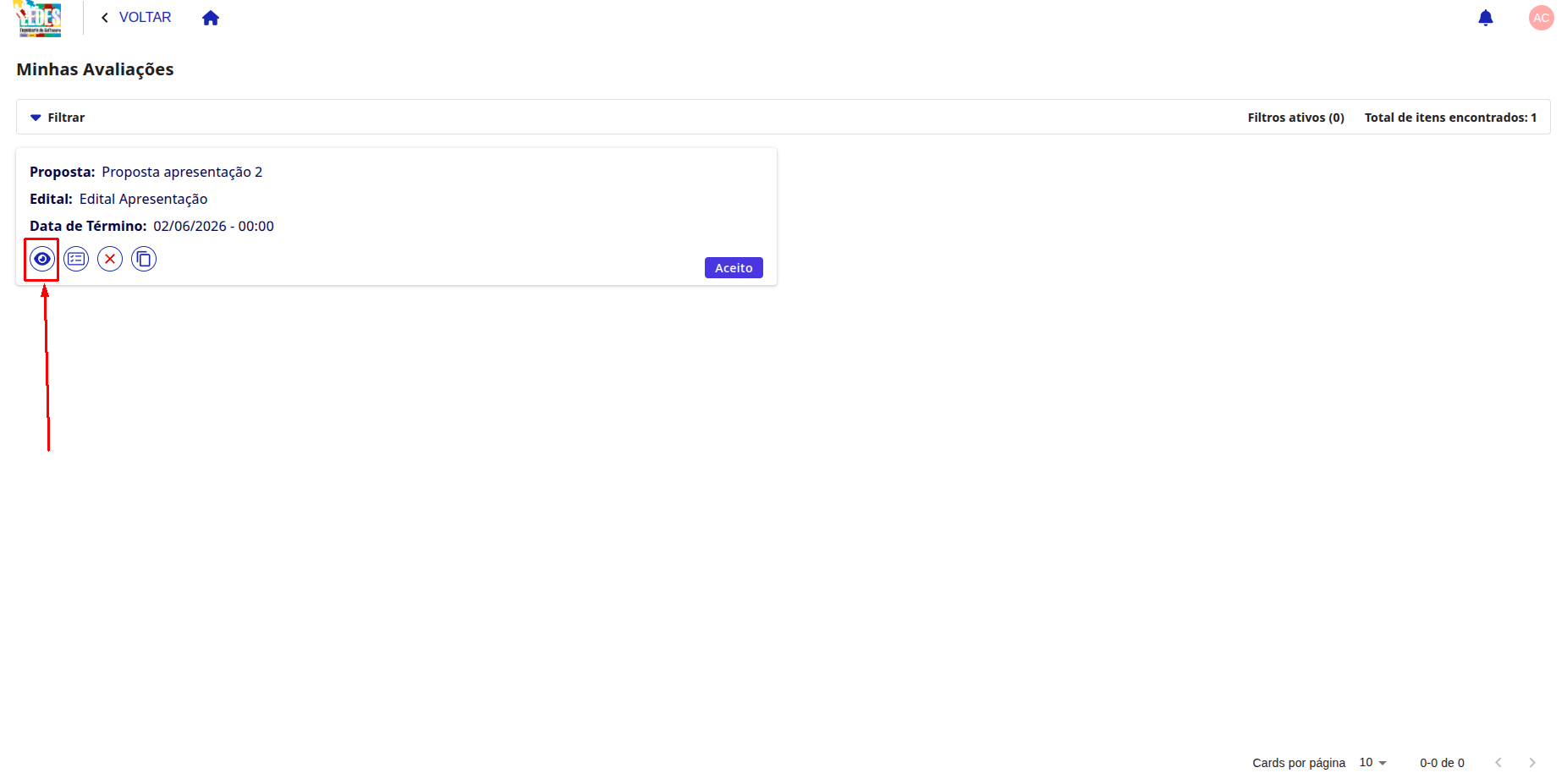 Legenda: Opção para visualizar os detalhes da proposta.
1.3 📝 Avaliação
Inicia o processo de avaliação da proposta. Ao clicar nesta opção, você será direcionado para o formulário de avaliação.
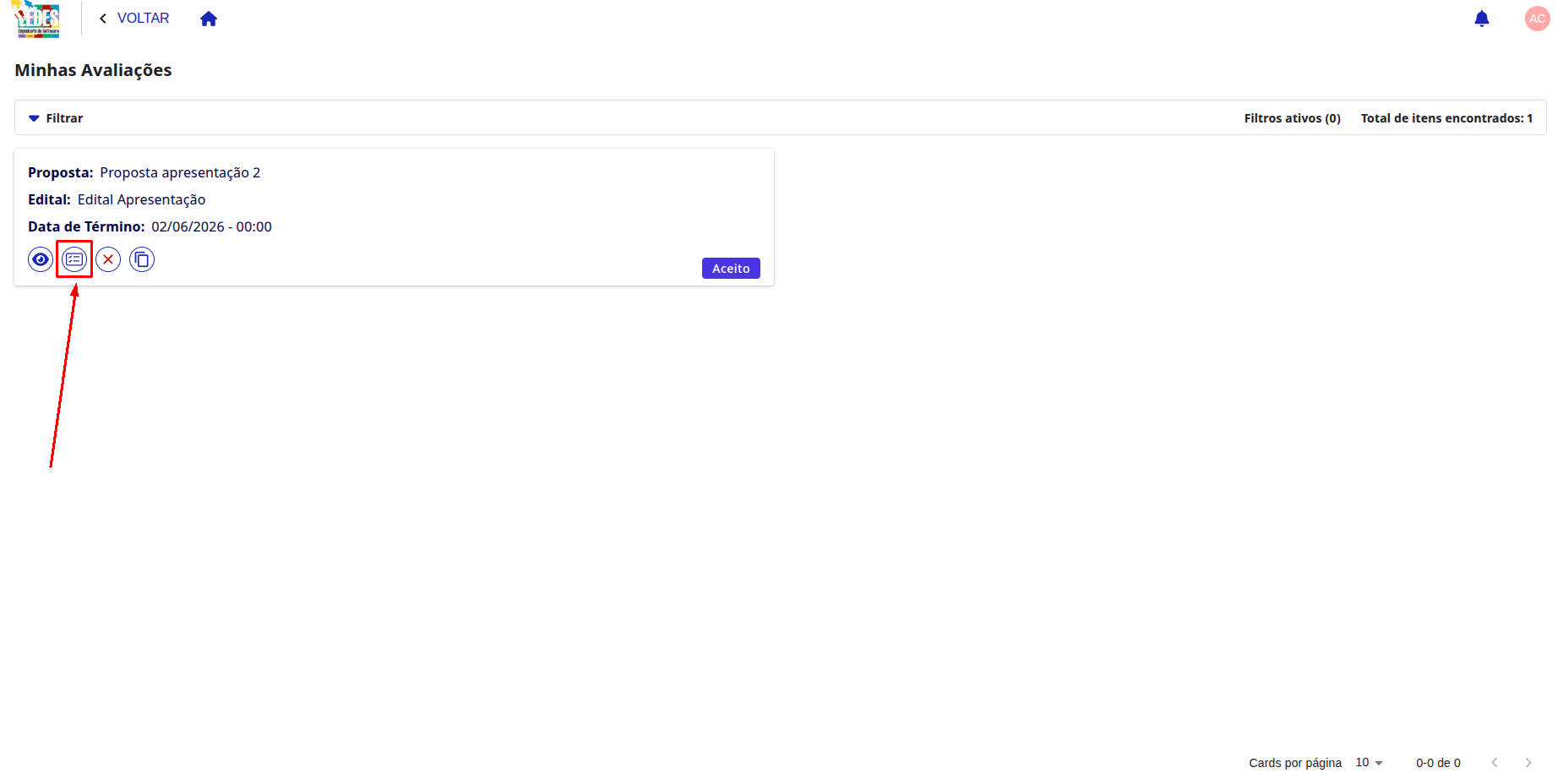 Legenda: Opção para iniciar a avaliação da proposta.
1.4 ❌ Recusar Avaliação
Mesmo que o convite já tenha sido aceito, ainda é possível recusar a avaliação.
Recusa após aceite
Você pode recusar a avaliação mesmo depois de ter aceitado o convite. Utilize essa opção caso não consiga mais realizar a avaliação.
Clique em Recusar Avaliação para iniciar o processo de recusa.
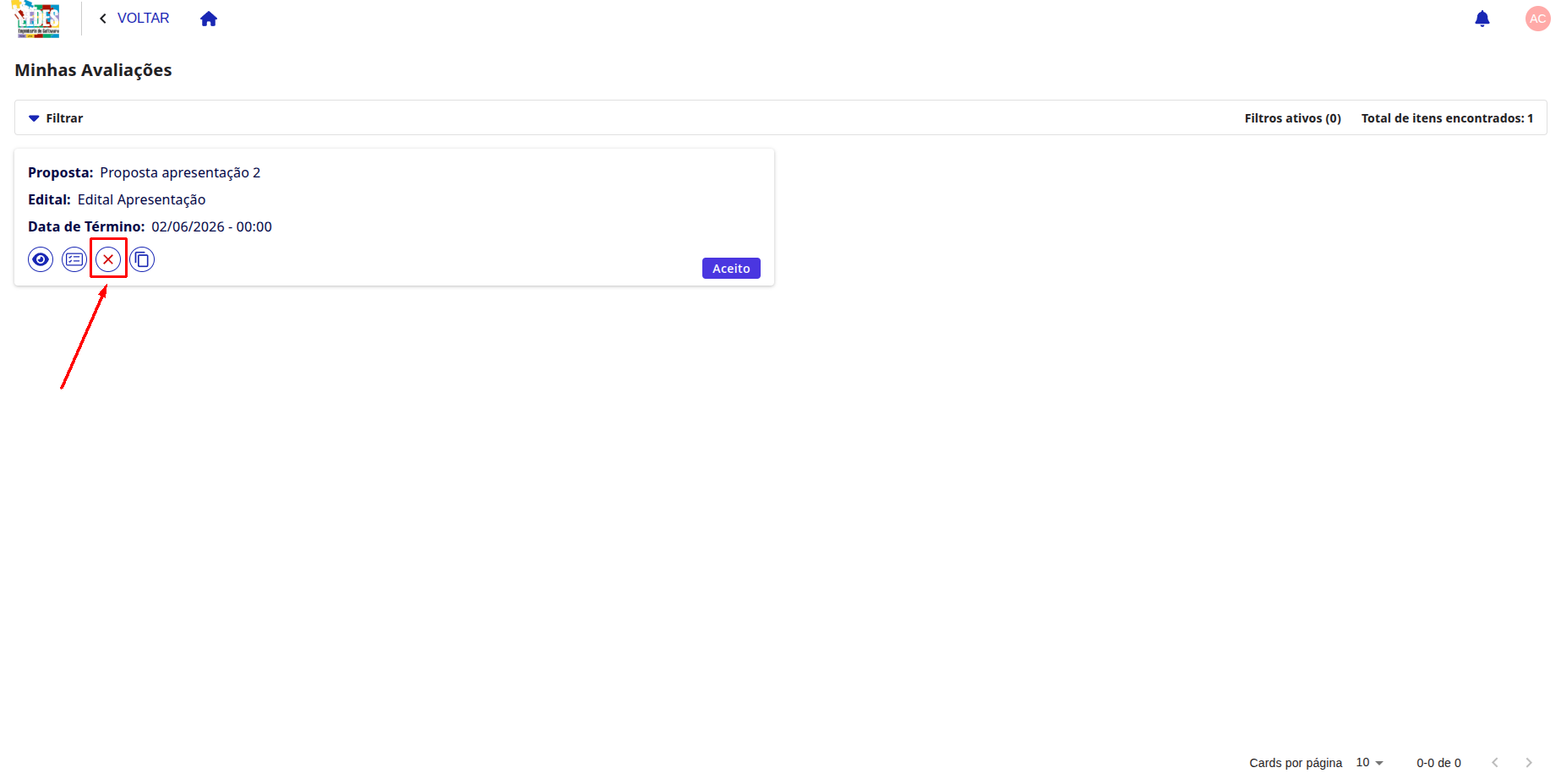 Legenda: Opção para recusar a avaliação.
Uma confirmação será solicitada antes de concluir a recusa.
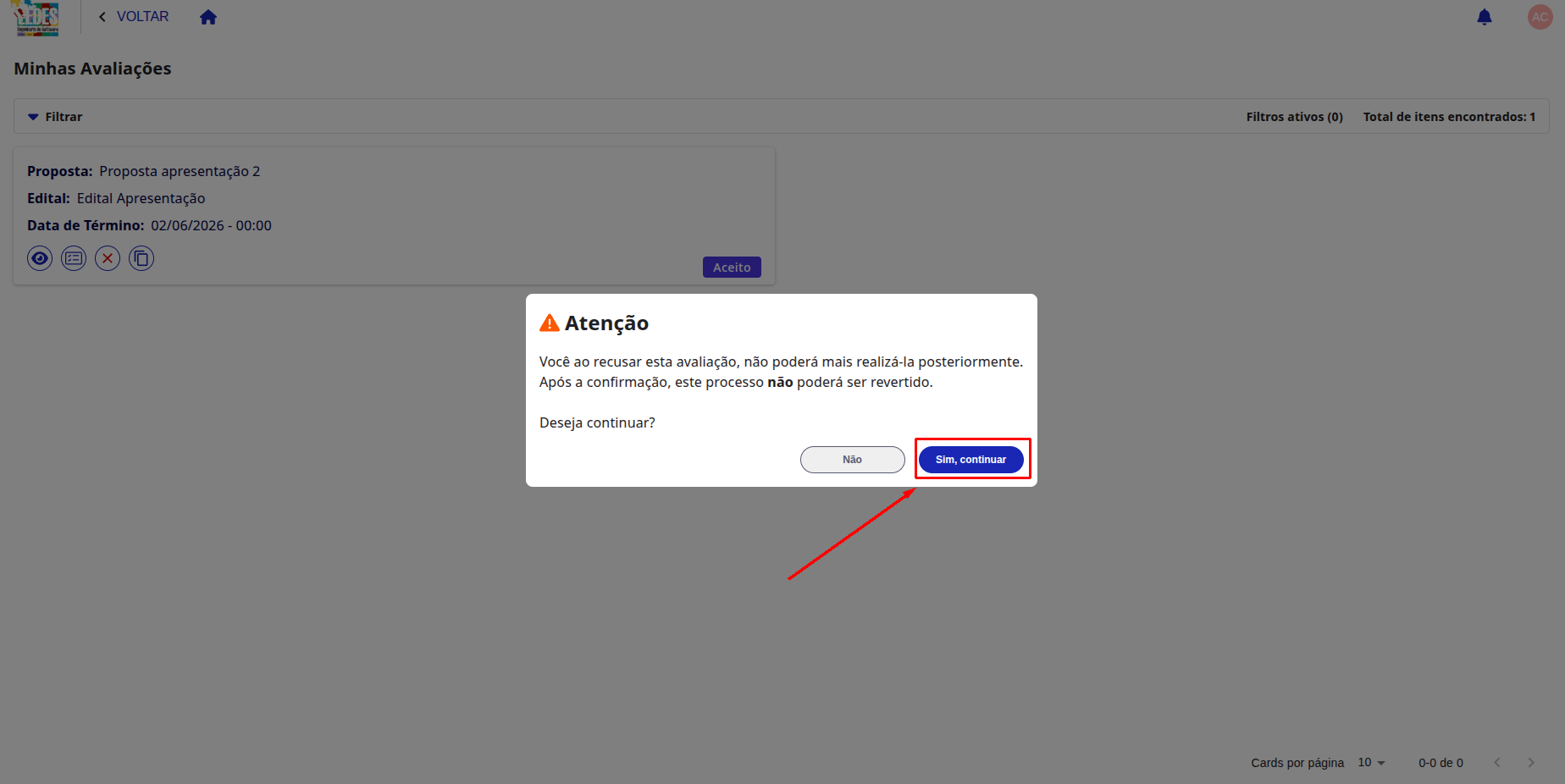 Legenda: Confirmação da recusa da avaliação.
1.5 📎 Copiar Dados para Área de Transferência
Copia os dados principais da proposta para a área de transferência do seu dispositivo.
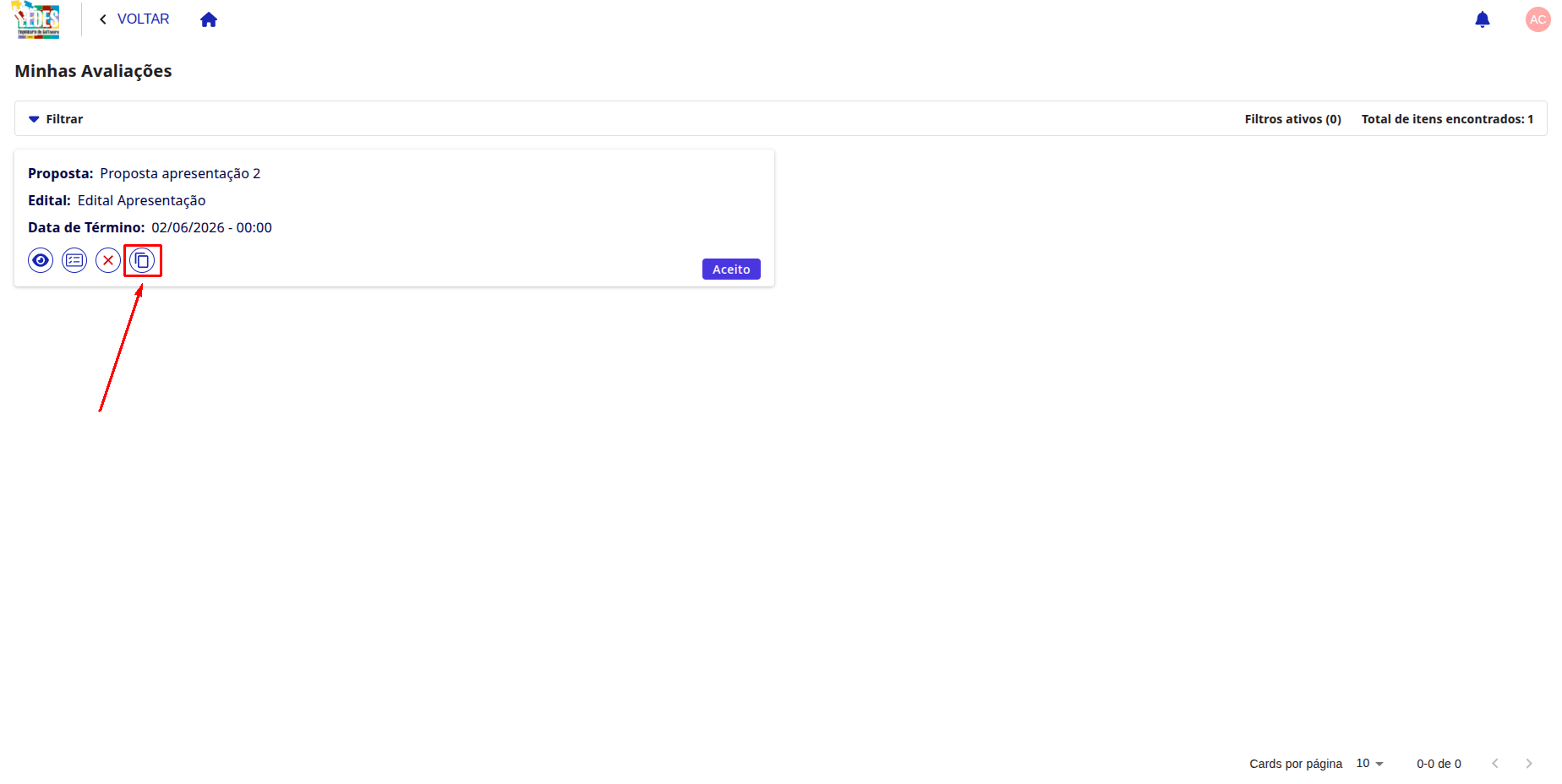 Legenda: Opção para copiar dados da proposta para a área de transferência.
Dados copiados
Os seguintes dados são copiados ao utilizar esta opção:
- Proposta
- Edital
- Data de Término
2. 🚀 Acessando a Avaliação
Na seção Minhas Avaliações, localize a proposta desejada, clique em Ver Mais e selecione a opção Avaliação.
O formulário de avaliação será exibido com todas as questões a serem respondidas.
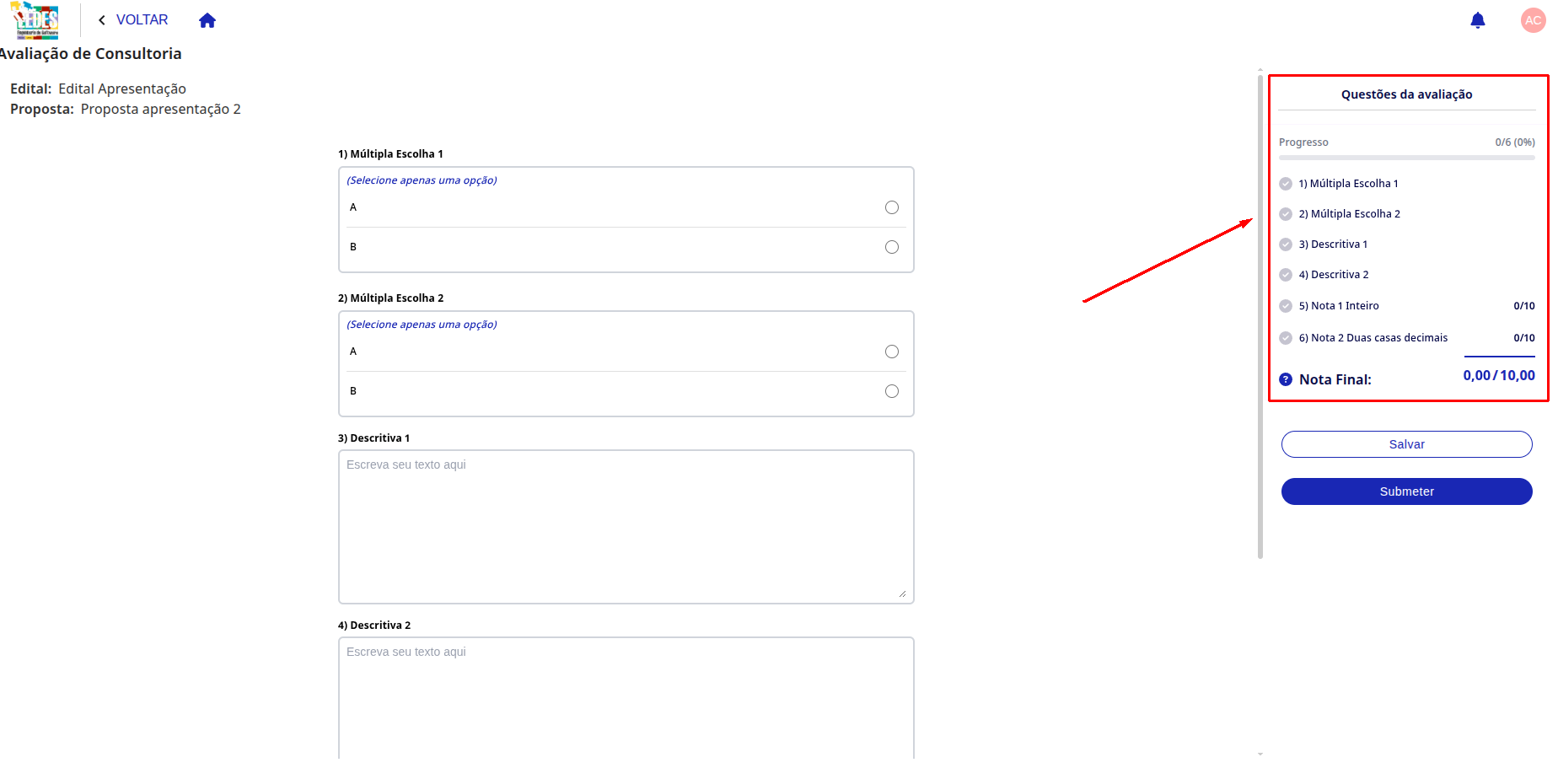 Legenda: Formulário de avaliação com as questões disponíveis.
3. 📋 Tipos de Questão
O formulário de avaliação contém questões relacionadas à proposta avaliada. Cada questão deve ser respondida conforme o tipo exigido.
Nota mínima de aprovação
O formulário possui uma nota mínima de aprovação definida. A proposta será aprovada somente se a nota final atingir esse valor mínimo.
Cada tipo de questão possui um comportamento específico de preenchimento:
3.1 🔘 Múltipla Escolha
Questões de múltipla escolha apresentam opções predefinidas. Selecione a alternativa que melhor representa sua avaliação.
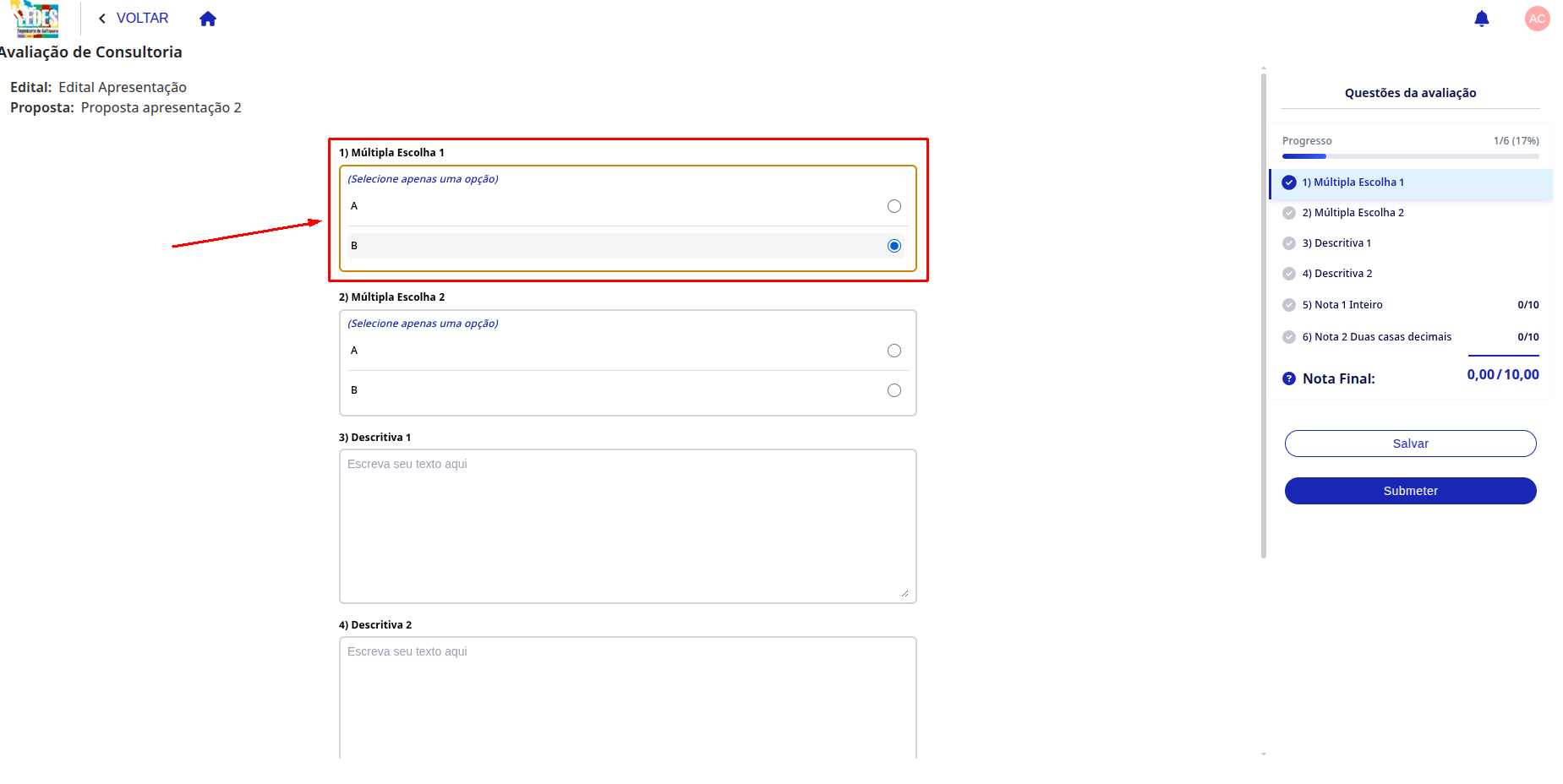 Legenda: Questão do tipo Múltipla Escolha.
🧭 Como preencher
- Leia as opções disponíveis.
- Clique na alternativa desejada para selecioná-la.
3.2 ✍️ Descritiva
Questões descritivas exigem uma resposta em texto livre. Digite sua análise ou parecer no campo disponível.
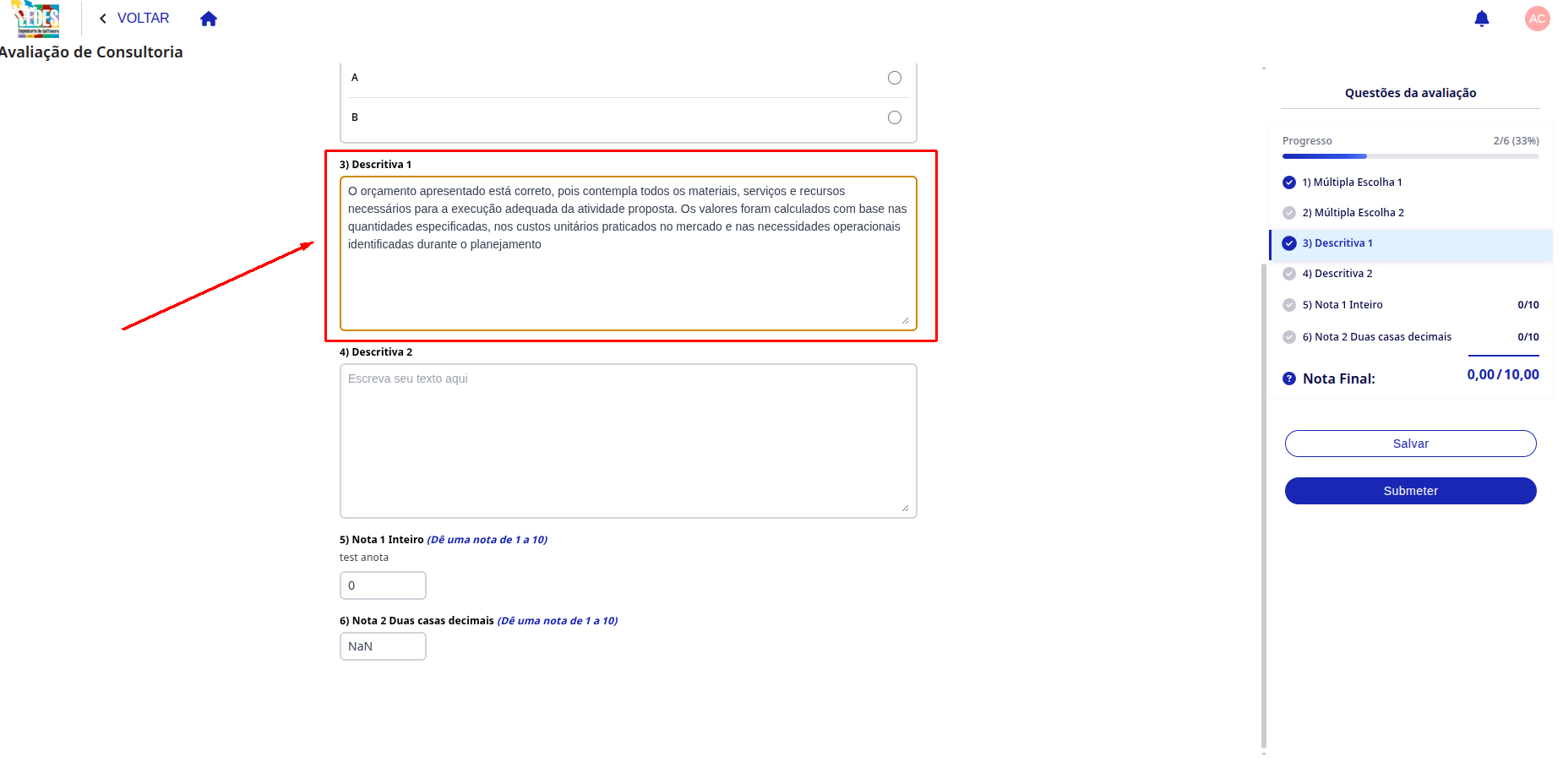 Legenda: Questão do tipo Descritiva.
🧭 Como preencher
- Clique no campo de texto.
- Digite sua resposta de forma clara e objetiva.
3.3 🔢 Nota (Inteiro)
Questões de nota inteiro permitem atribuir uma pontuação sem casas decimais. Informe um número inteiro dentro do intervalo indicado na questão.
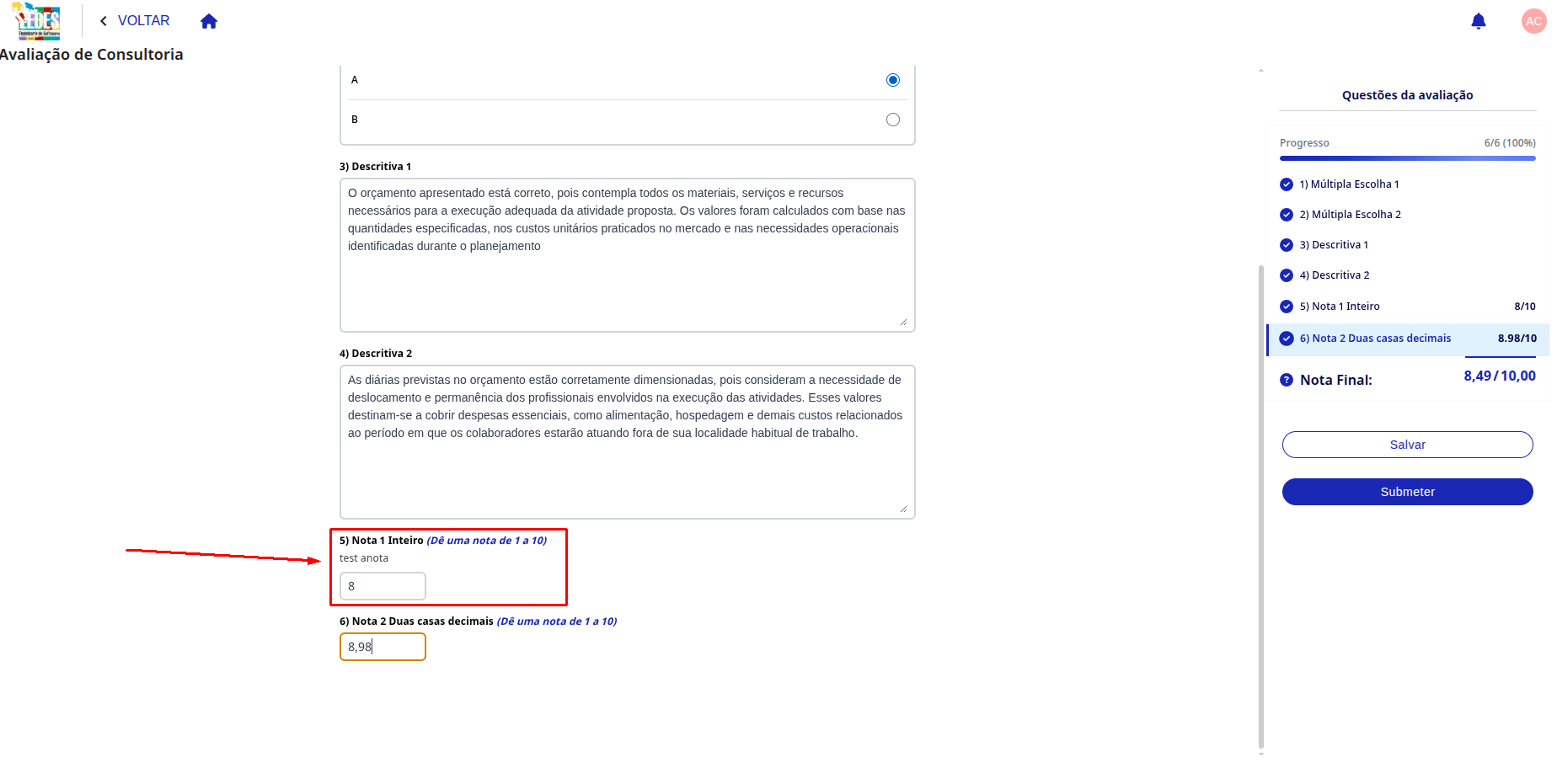 Legenda: Questão do tipo Nota (Inteiro).
🧭 Como preencher
- Clique no campo de nota.
- Digite um número inteiro dentro do intervalo permitido.
✅ Exemplo de preenchimento
Nota: 8
3.4 🔢 Nota (Duas Casas Decimais)
Questões de nota com duas casas decimais permitem maior precisão na pontuação. Informe um valor numérico com até duas casas decimais dentro do intervalo indicado.
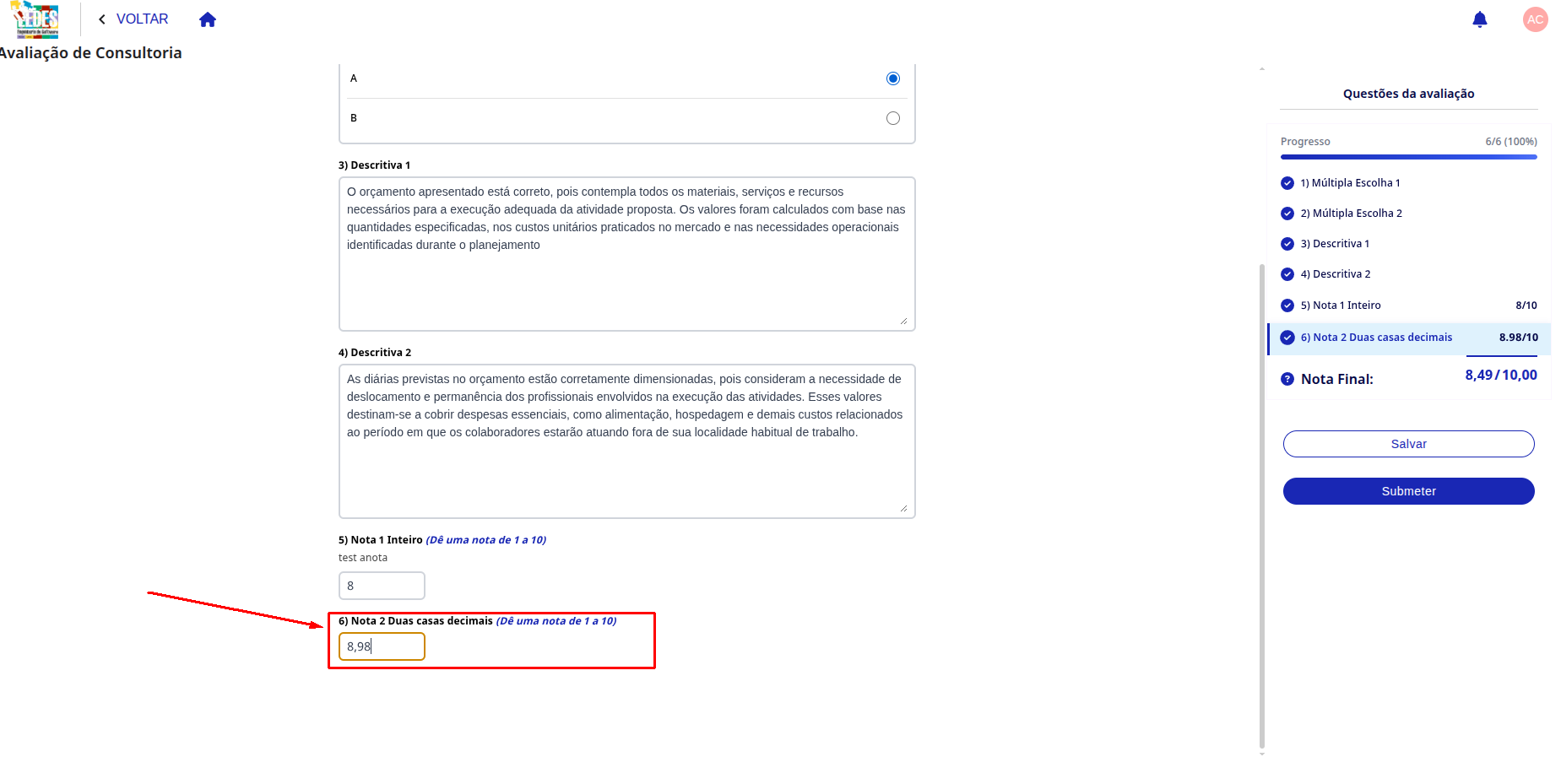 Legenda: Questão do tipo Nota (Duas Casas Decimais).
🧭 Como preencher
- Clique no campo de nota.
- Digite o valor com até duas casas decimais dentro do intervalo permitido.
✅ Exemplo de preenchimento
Nota: 7.50
4. 💾 Salvando as Respostas
Após responder as questões, salve as respostas antes de submeter a avaliação.
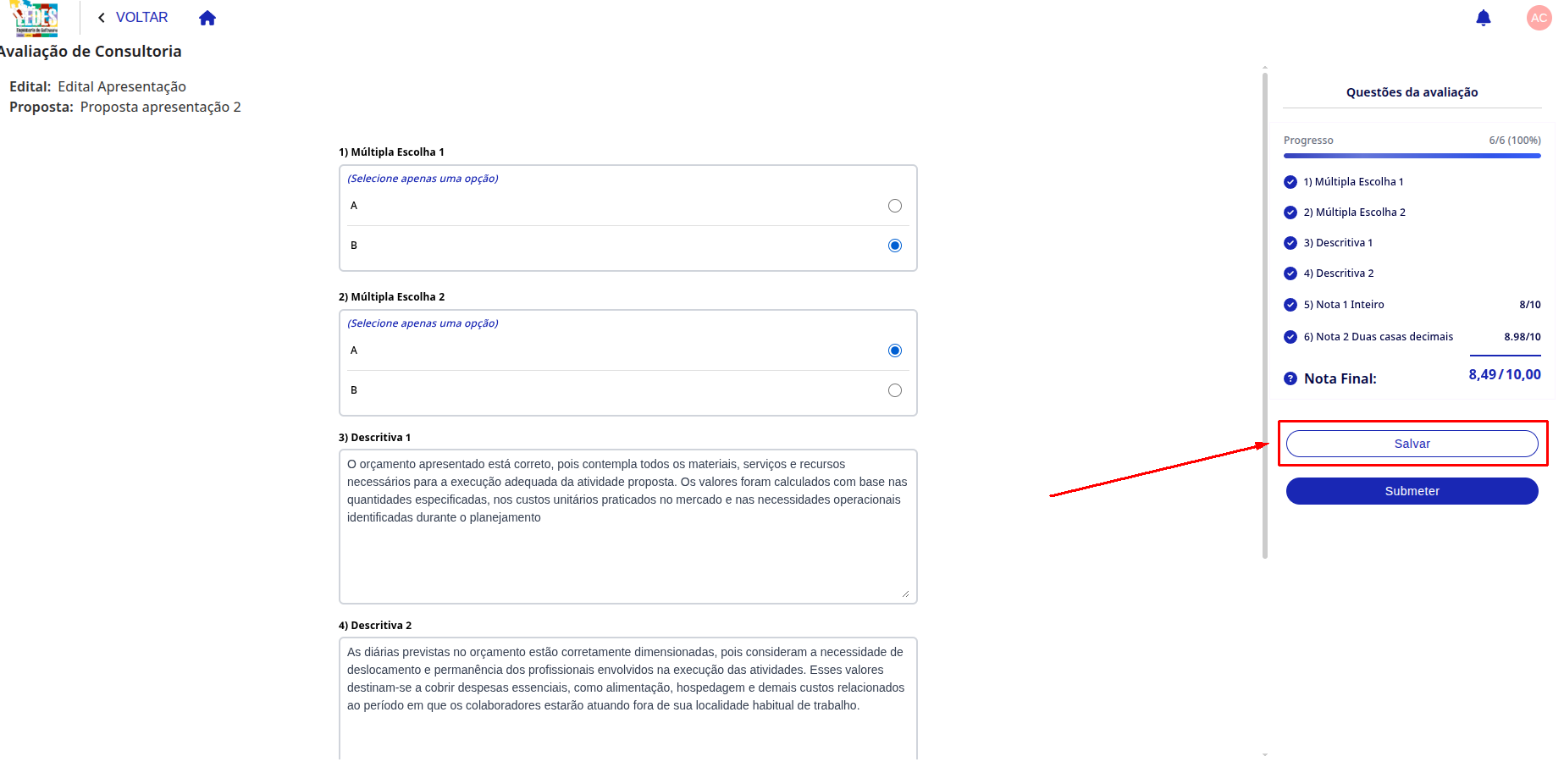 Legenda: Botão para salvar as respostas das questões.
A avaliação será registrada como salva.
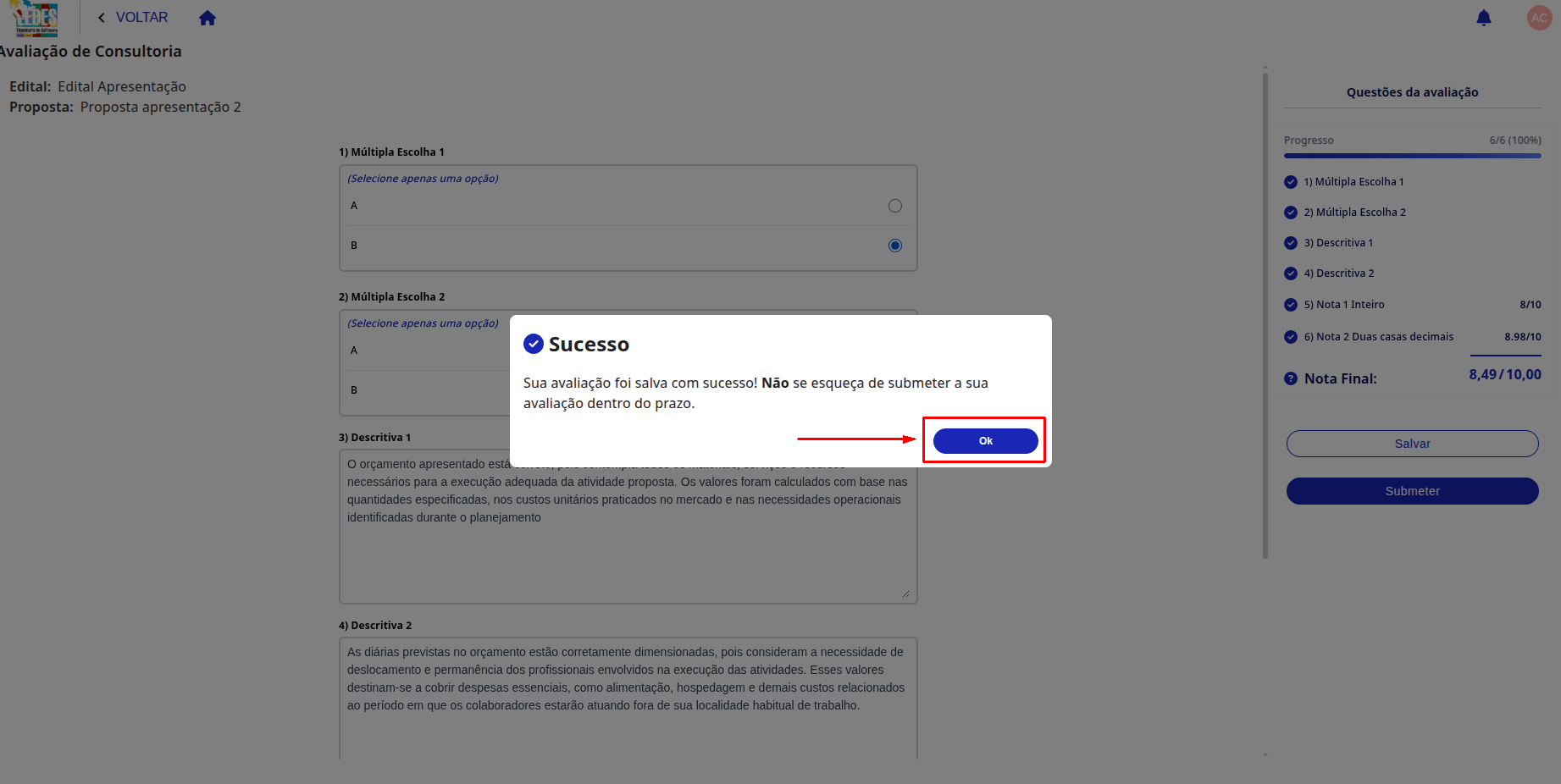 Legenda: Confirmação de que a avaliação foi salva.
💡 Dica
Salve as respostas periodicamente para não perder o progresso caso a sessão expire.
5. 🏆 Nota Final
Após responder todas as questões, a nota final calculada será exibida no formulário.
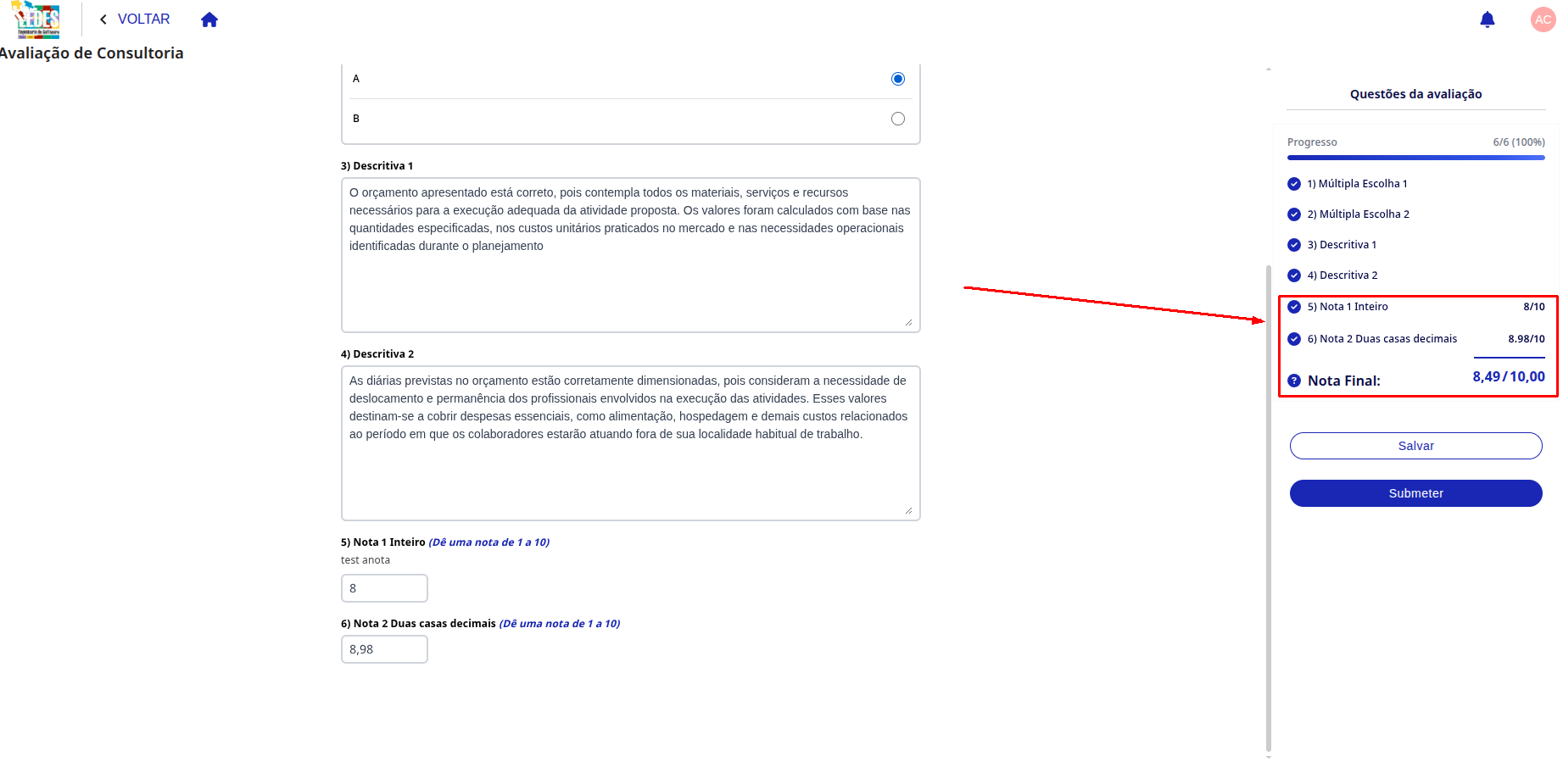 Legenda: Nota final calculada com base nas respostas.
6. ✅ Submetendo a Avaliação
Com todas as questões respondidas e salvas, submeta a avaliação para concluir o processo.
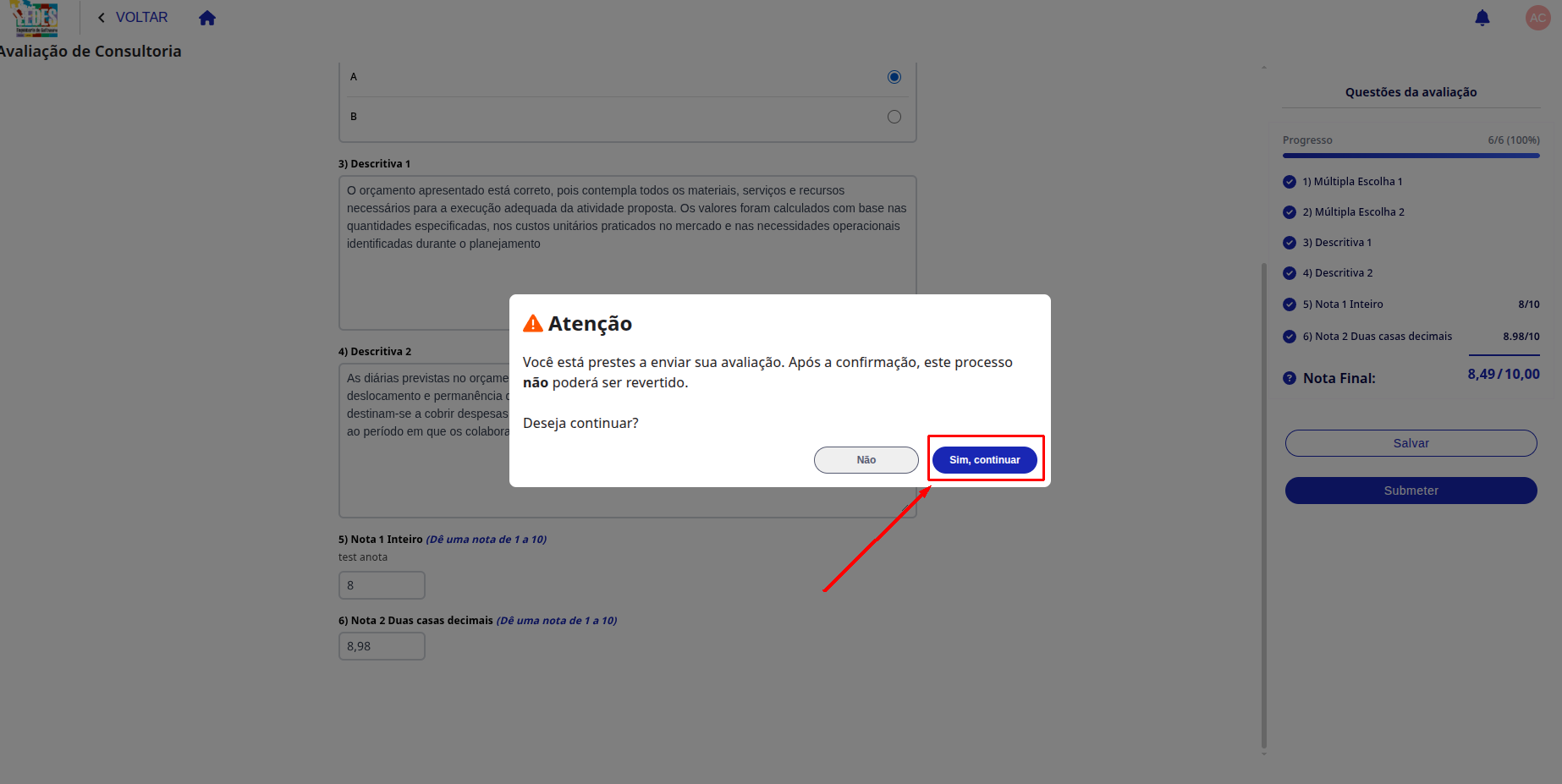 Legenda: Botão para submeter a avaliação.
Após a submissão, a proposta será marcada como avaliada.
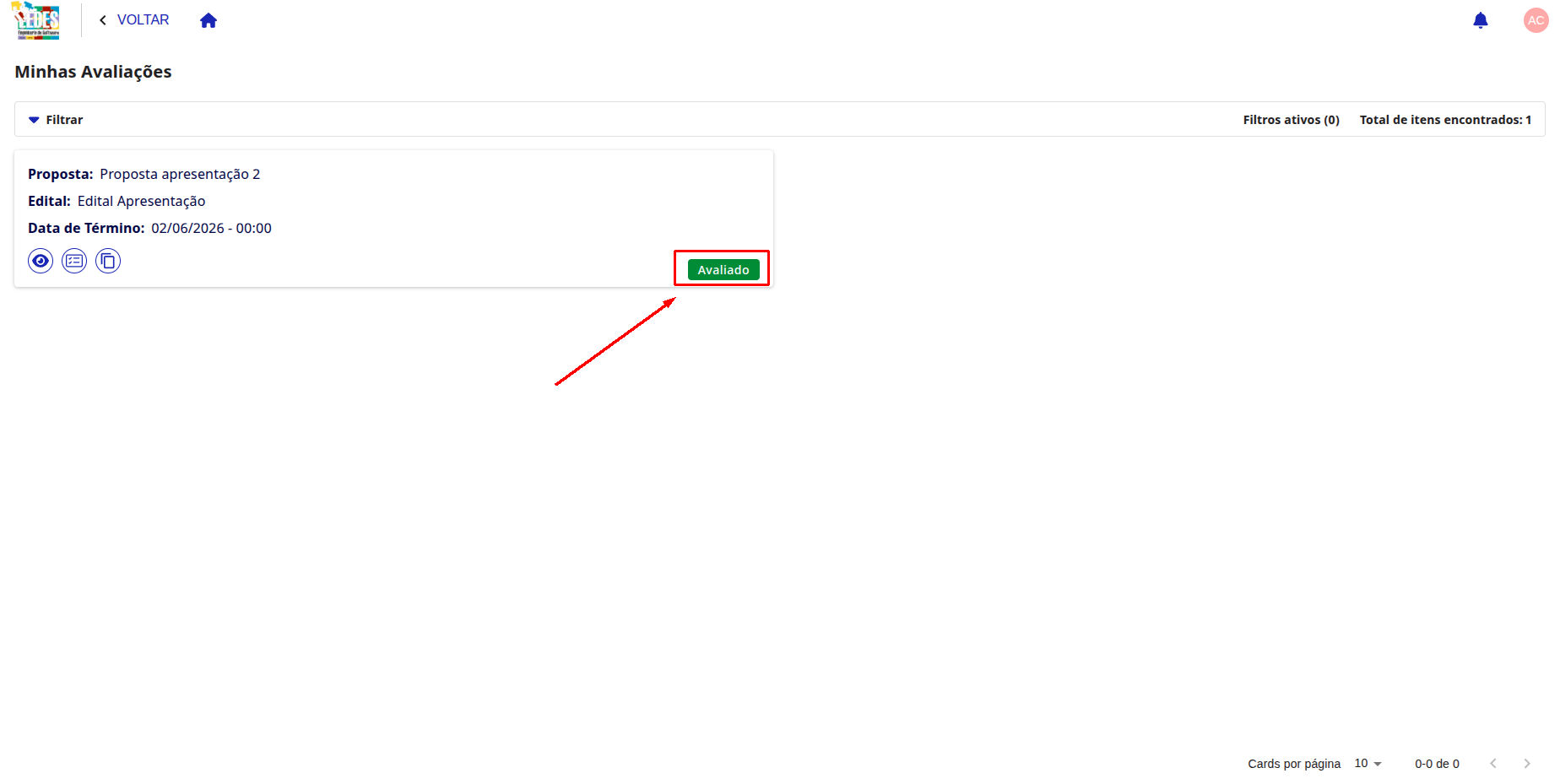 Legenda: Proposta com status de avaliada após submissão.
Avaliação concluída
A avaliação foi enviada com sucesso. Você concluiu o processo de avaliação da consultoria.