📎 Anexos
A etapa de Anexos é onde você realiza o envio dos documentos necessários para a submissão da proposta.
Como acessar esta etapa
Acesse Anexos pelo menu lateral à direita, clicando na seção correspondente.
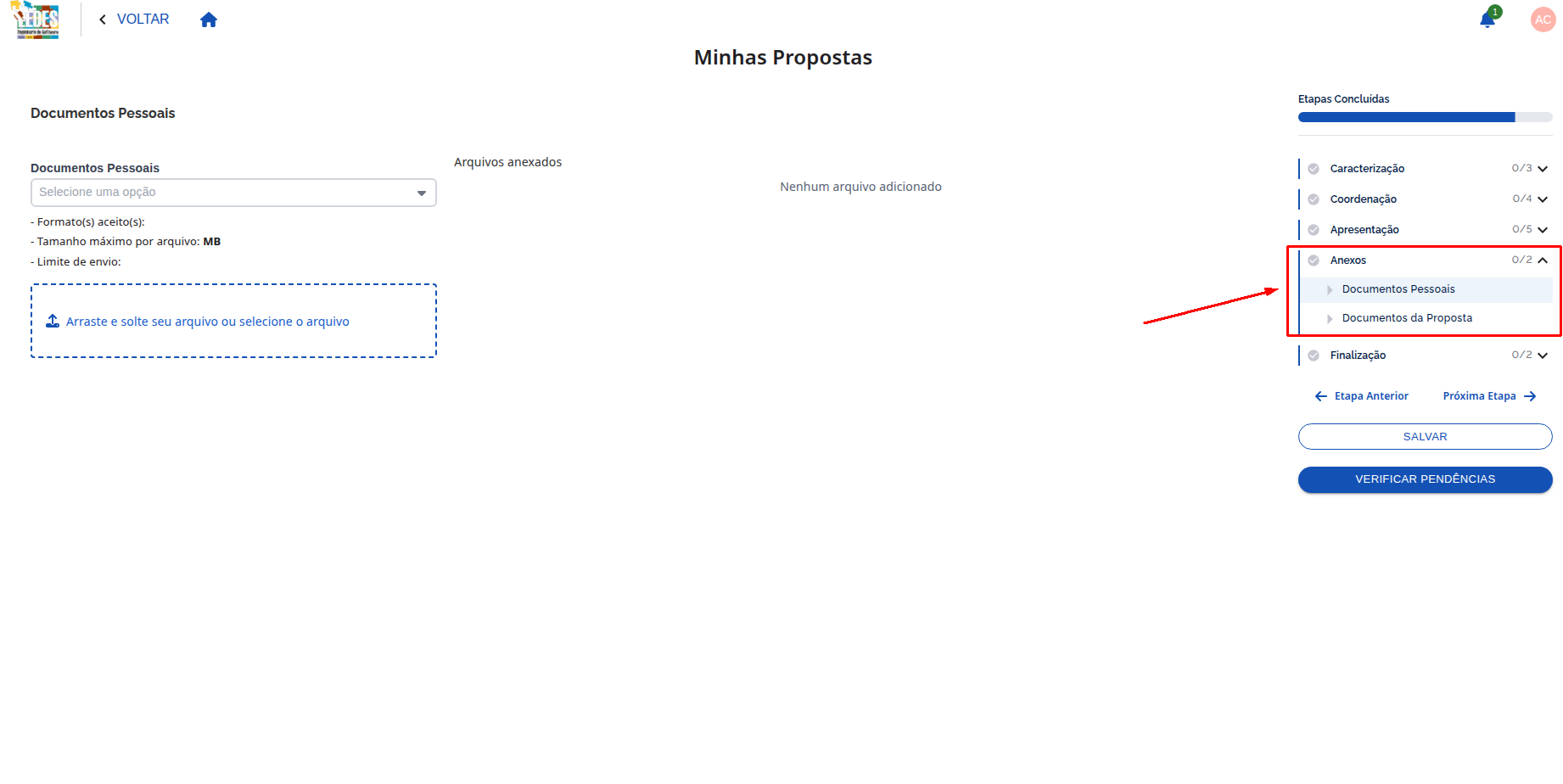
A seção de Anexos é composta por:
- Documentos Pessoais
- Documentos da Proposta
1. 📄 Documentos Pessoais
Nesta seção, você anexa os documentos pessoais exigidos pelo edital, como documento de identificação e comprovante de residência.
Documentos já cadastrados no perfil
Se você já possui documentos pessoais cadastrados no seu perfil, o sistema os exibirá nesta seção. Você pode reutilizá-los (quando permitido) ou adicionar novos documentos conforme necessário para a proposta.
Atenção sobre Comprovante de Residência
Caso o comprovante de residência esteja cadastrado em seu perfil há mais de 90 dias, o sistema não permitirá sua utilização nesta proposta. Será necessário anexar um novo comprovante de residência atualizado.
💡 Validade dos Documentos
A validade dos documentos é definida pela Fundação no edital. Antes de anexar seus documentos, consulte o edital para verificar os prazos de validade aceitos. Documentos vencidos podem resultar na rejeição da proposta.
1.1 Selecionar o tipo de documento
🧭 Como preencher
- Clique no campo Documentos Pessoais e selecione o tipo de documento que deseja anexar.
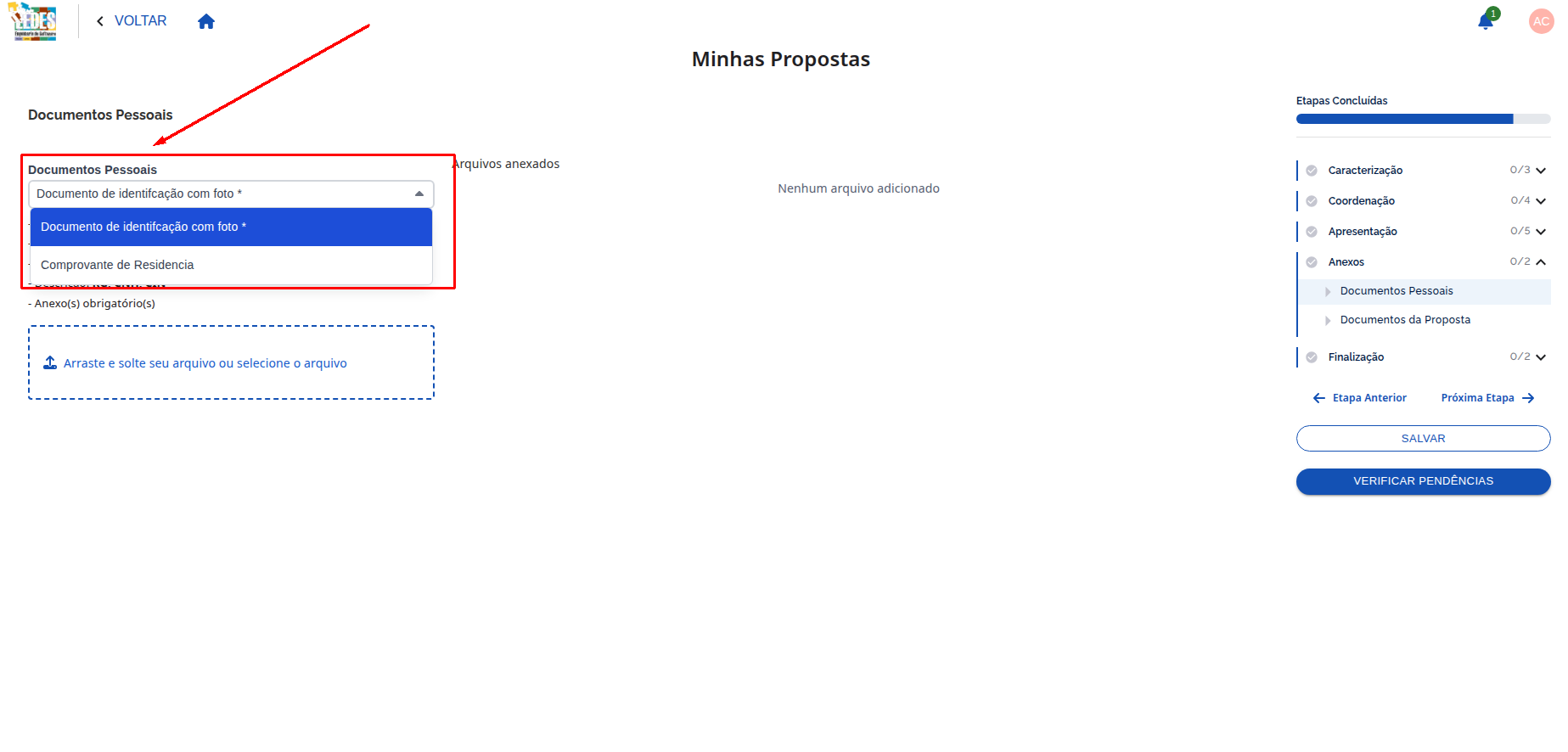 Legenda: Lista de tipos de documentos disponíveis para anexar.
Atenção
Documentos marcados com * são obrigatórios. O sistema indicará pendências caso não sejam enviados antes da submissão.
✅ Exemplo de preenchimento
Tipo de documento selecionado: Documento de identificação com foto
1.2 Informações do documento
Após selecionar o tipo de documento, o sistema exibe as restrições de envio para aquele tipo.
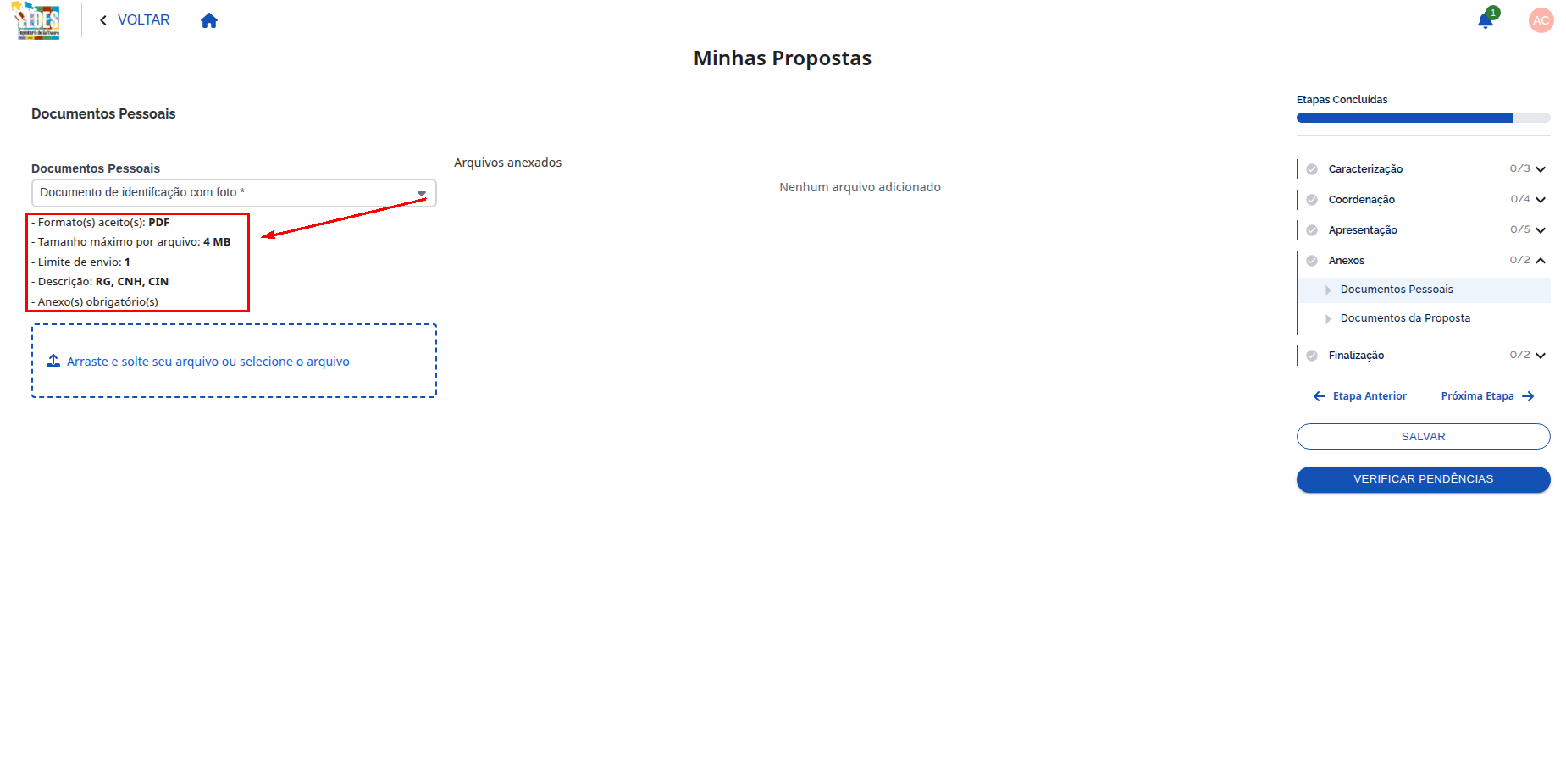 Legenda: Detalhes de formato, tamanho e limite de arquivos para o tipo selecionado.
As informações exibidas são:
- Formatos aceitos: Definido pela Fundação no edital (pode ser PDF, DOC, DOCX, JPG, PNG ou outros formatos)
- Tamanho máximo por arquivo: Definido pela Fundação no edital
- Limite de envio: Definido pela Fundação no edital (pode ser 1 documento ou ilimitado)
Atenção
As especificações de formato, tamanho máximo e limite de envio são configuradas pela Fundação no edital. Consulte o edital para verificar as restrições específicas antes de enviar seus documentos. Arquivos fora dessas especificações não serão aceitos.
1.3 Upload do arquivo
🧭 Como preencher
- Clique na área de upload ou arraste e solte o arquivo diretamente na área indicada.
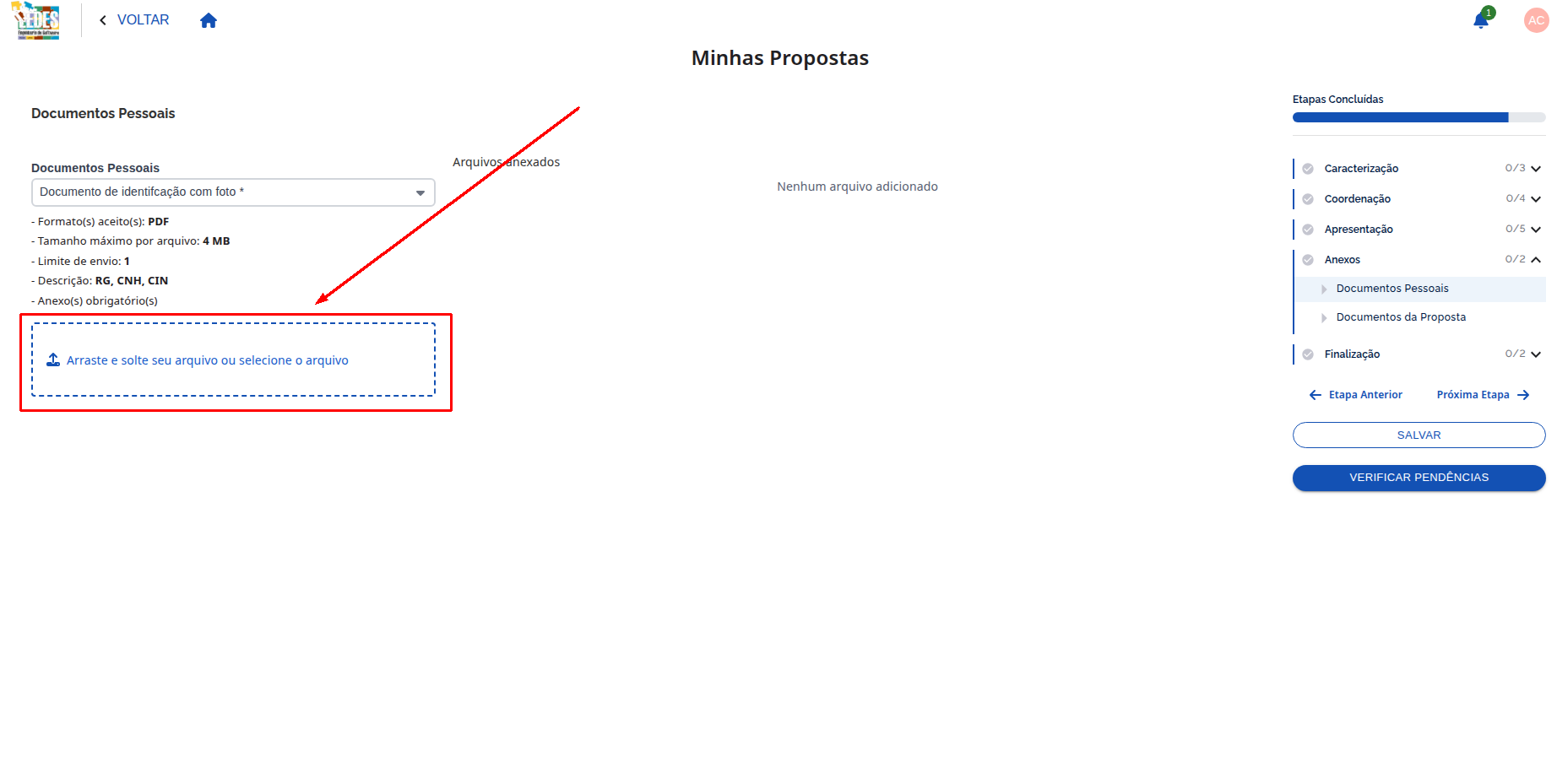 Legenda: Área de upload com opção de arrastar e soltar ou selecionar o arquivo.
- Ao clicar, o sistema abrirá o explorador de arquivos para que você localize e selecione o documento desejado.
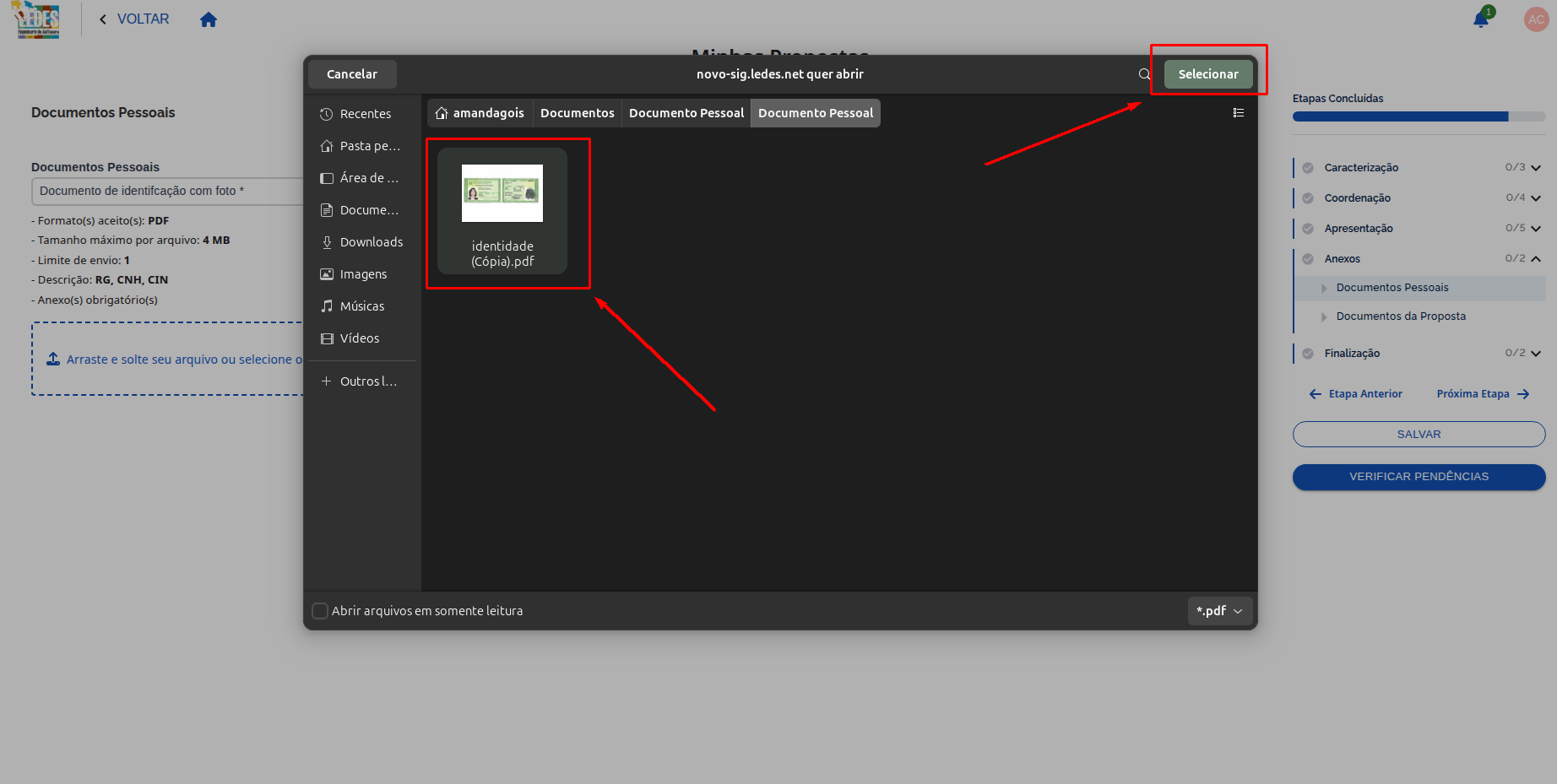 Legenda: Janela do explorador de arquivos para seleção do documento.
- Após selecionar, clique em Selecionar para confirmar o envio.
1.4 Arquivo anexado
Após o upload, o arquivo aparecerá na seção Arquivos anexados, com o nome, data de envio e tamanho do arquivo.
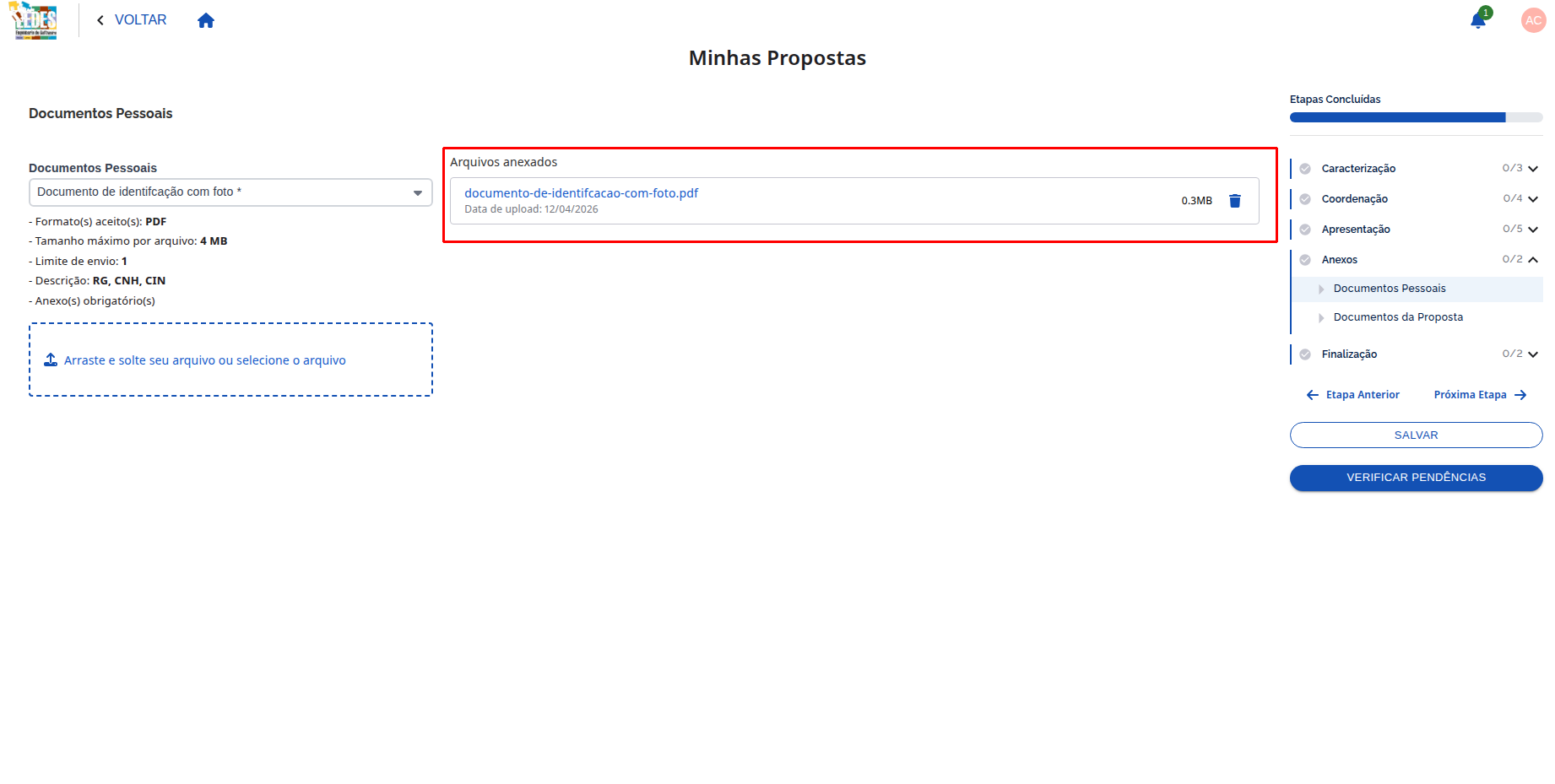 Legenda: Arquivo enviado listado na seção de arquivos anexados.
- Para adicionar mais documentos, selecione outro tipo de documento no dropdown e repita o processo de upload.
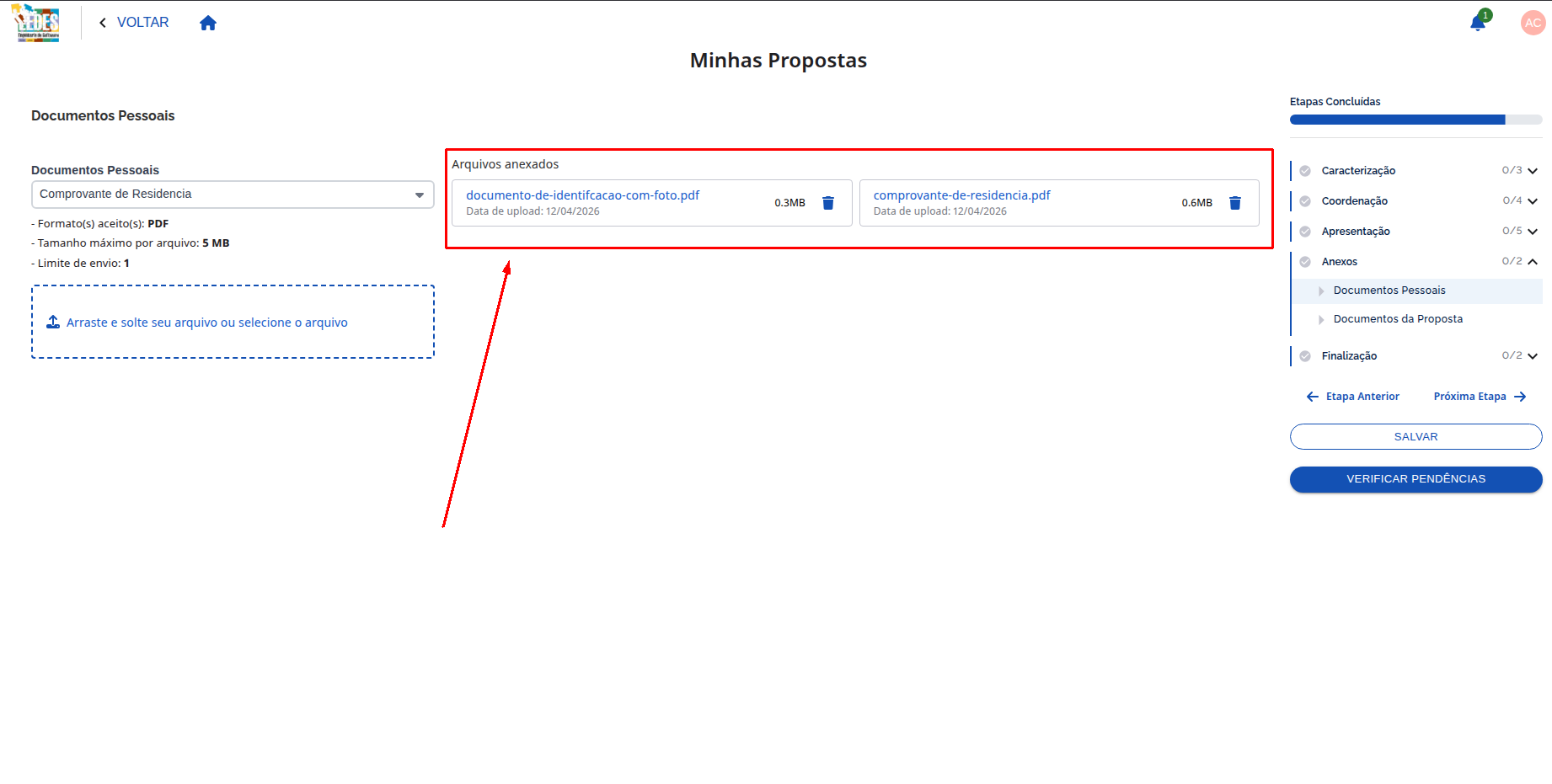 Legenda: Dois documentos anexados — identificação e comprovante de residência.
1.5 Excluir arquivo
- Caso precise remover um arquivo, clique no ícone de exclusão (🗑️) ao lado do arquivo desejado.
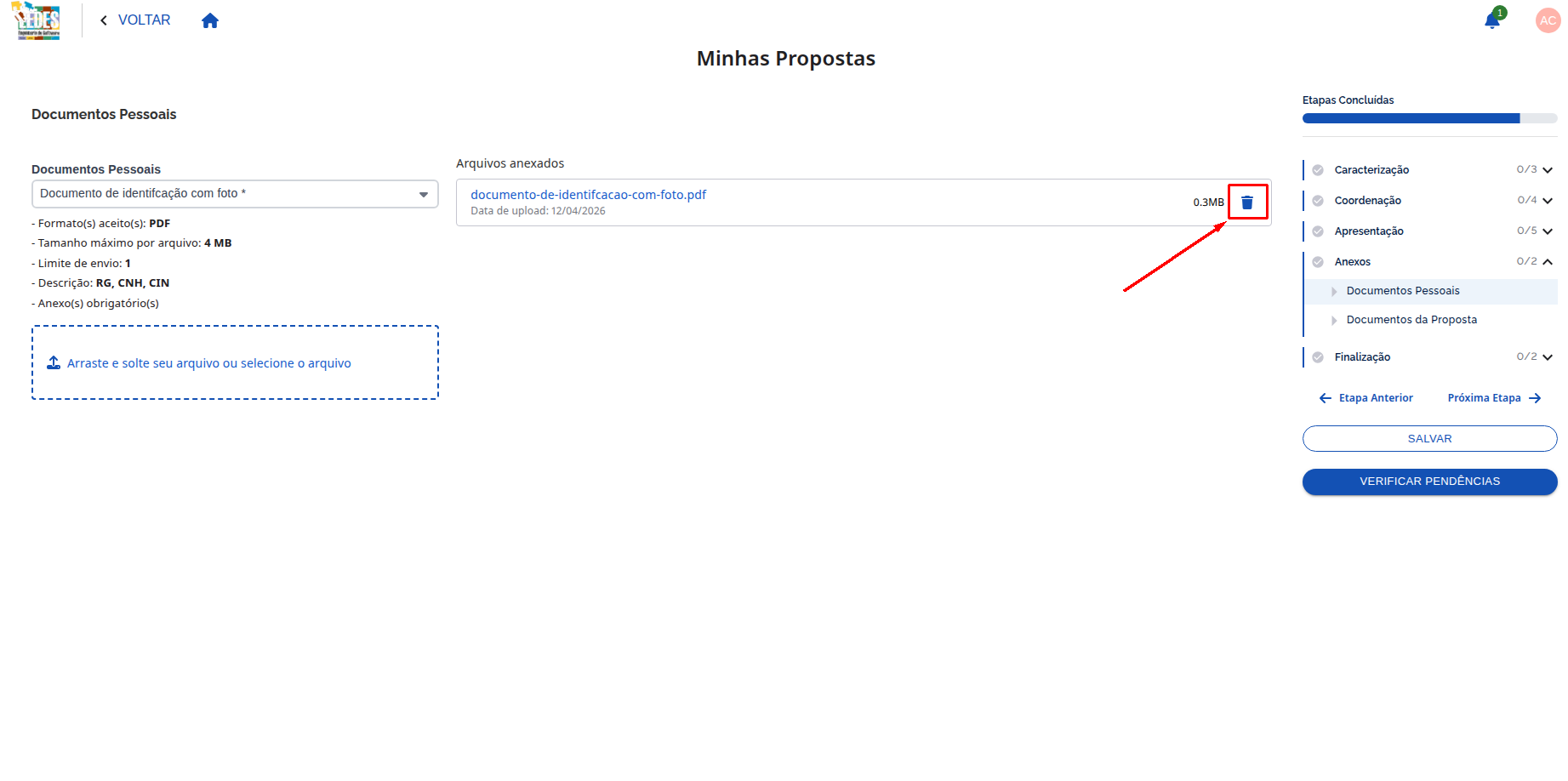 Legenda: Ícone para excluir um arquivo anexado.
2. 📄 Documentos da Proposta
Nesta seção, você anexa os documentos relacionados à proposta, como anexos obrigatórios e opcionais definidos pelo edital.
2.1 Selecionar o tipo de documento
🧭 Como preencher
- Clique no campo Documentos da Proposta e selecione o tipo de documento que deseja anexar.
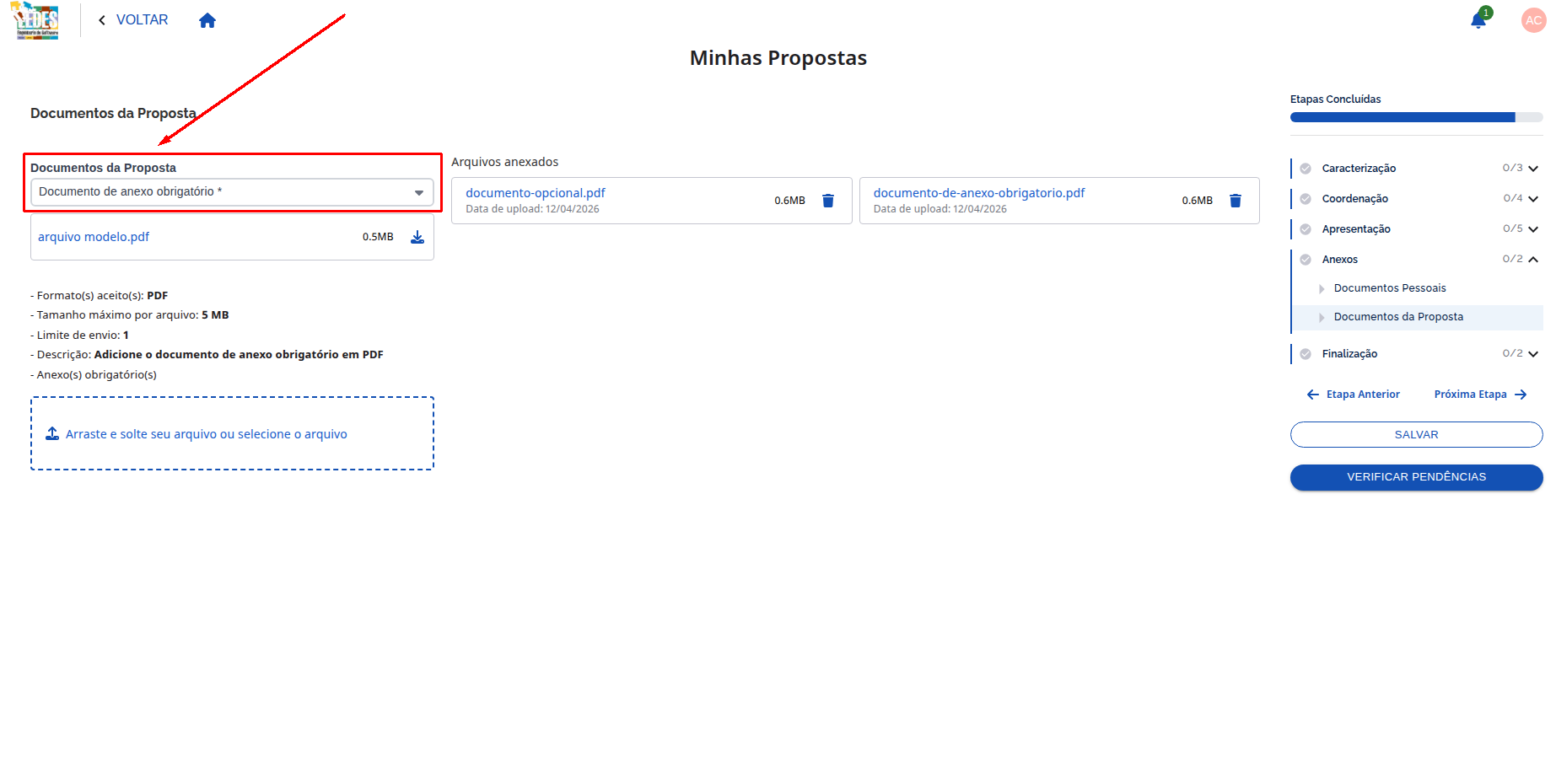 Legenda: Dropdown com os tipos de documentos disponíveis para a proposta.
Atenção
Documentos marcados com * são obrigatórios. O sistema indicará pendências caso não sejam enviados antes da submissão.
✅ Exemplo de preenchimento
Tipo de documento selecionado: Documento de anexo obrigatório
2.2 Informações do documento
Após selecionar o tipo, o sistema exibe as restrições e a descrição do documento exigido.
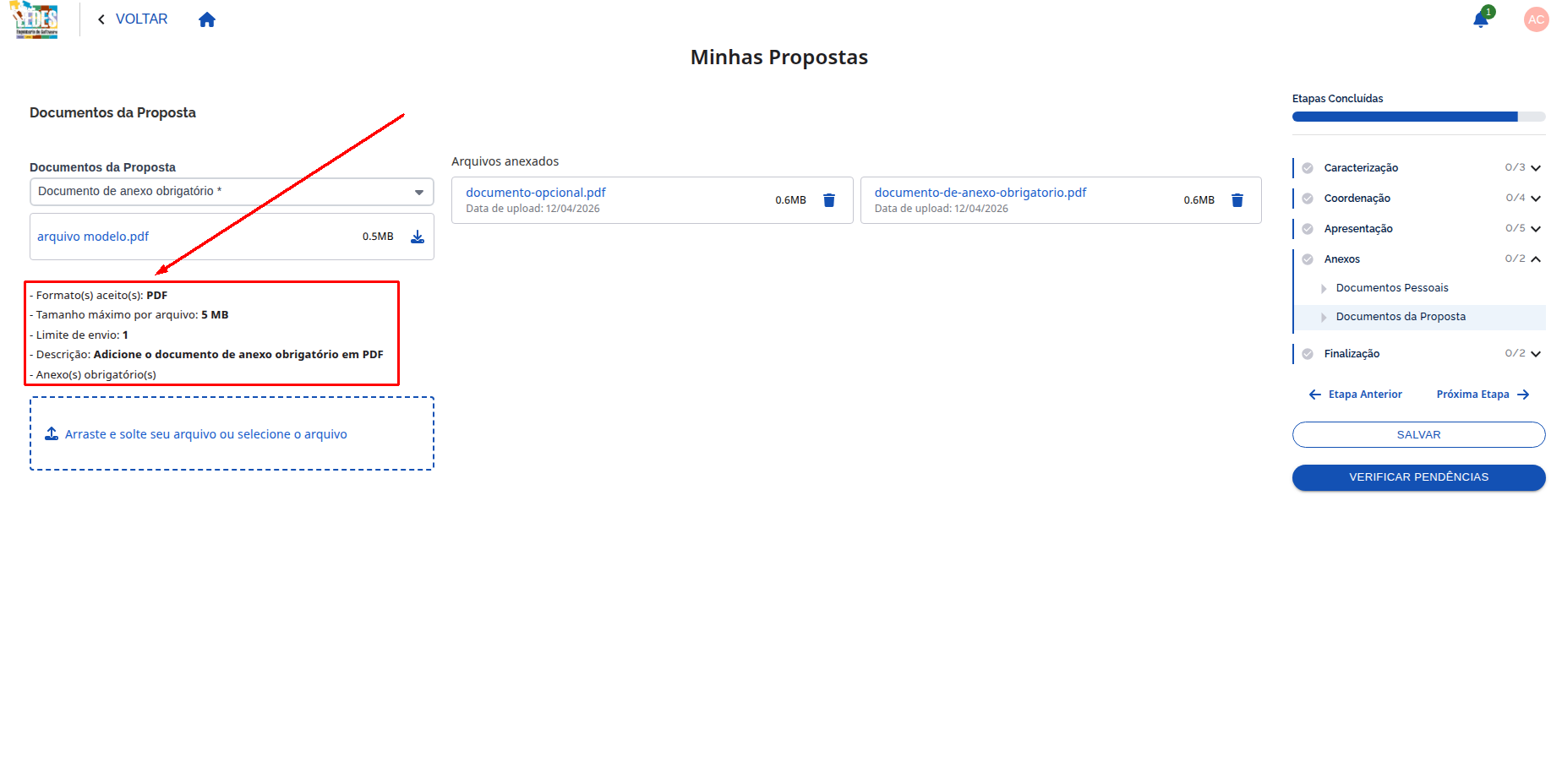 Legenda: Painel com detalhes de formato, tamanho, limite e descrição do documento.
As informações exibidas são:
- Formatos aceitos: Definido pela Fundação no edital (pode ser PDF, DOC, DOCX, JPG, PNG ou outros formatos)
- Tamanho máximo por arquivo: Definido pela Fundação no edital
- Limite de envio: Definido pela Fundação no edital (pode ser 1 documento ou ilimitado)
-
Descrição: Instrução específica sobre o documento exigido pelo edital
-
Modelo disponível: Alguns documentos da proposta podem vir com um arquivo modelo que o sistema disponibiliza para download. Você pode baixar o modelo, preenchê-lo (quando aplicável) e enviá-lo conforme as instruções — normalmente em PDF.
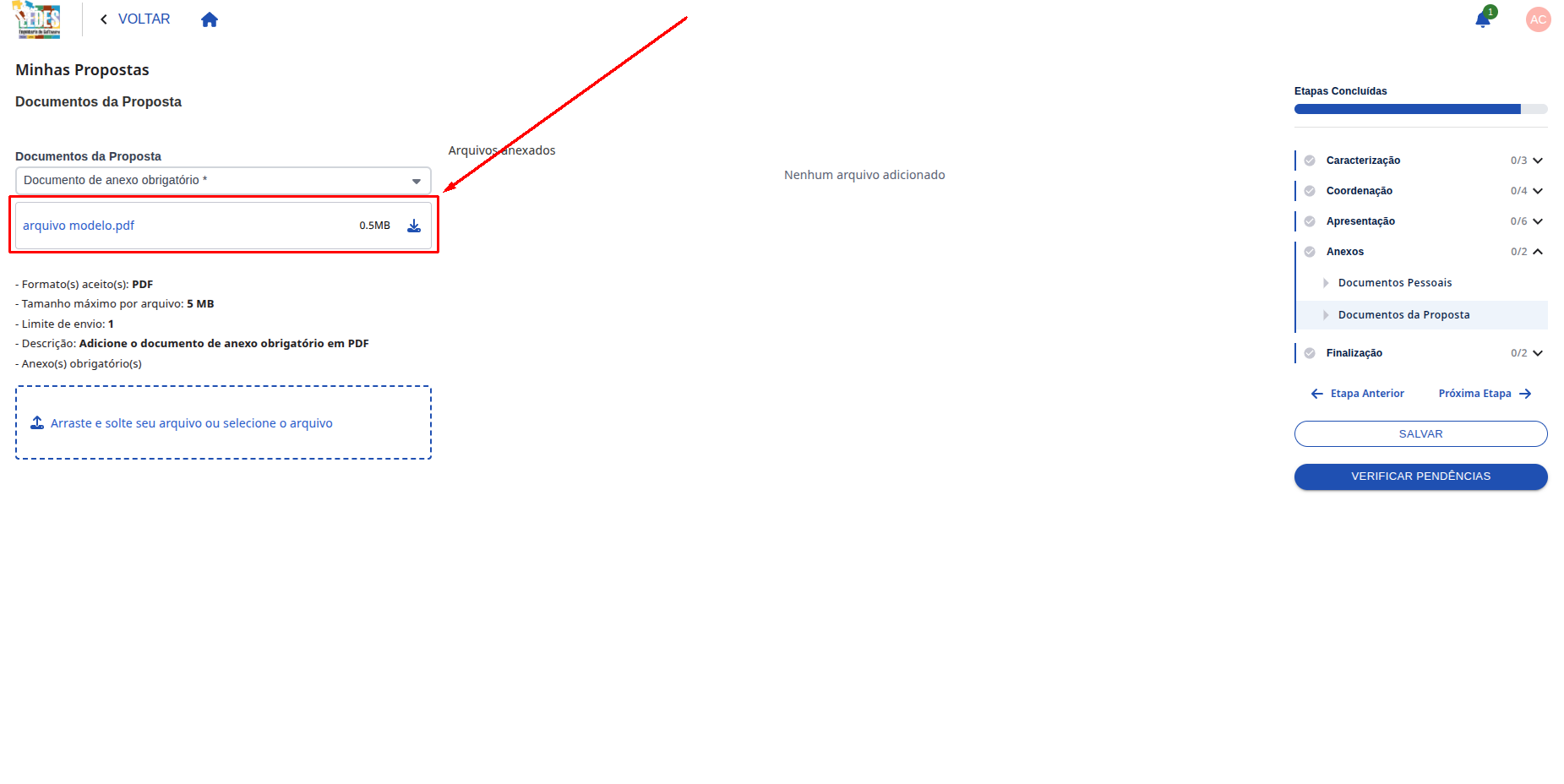 Legenda: Exemplo de modelo de documento disponível para download.
Atenção
As especificações de formato, tamanho máximo e limite de envio são configuradas pela Fundação no edital. Consulte o edital para verificar as restrições específicas antes de enviar seus documentos. Arquivos fora dessas especificações não serão aceitos.
2.3 Upload do arquivo
🧭 Como preencher
- Clique na área de upload ou arraste e solte o arquivo diretamente na área indicada.
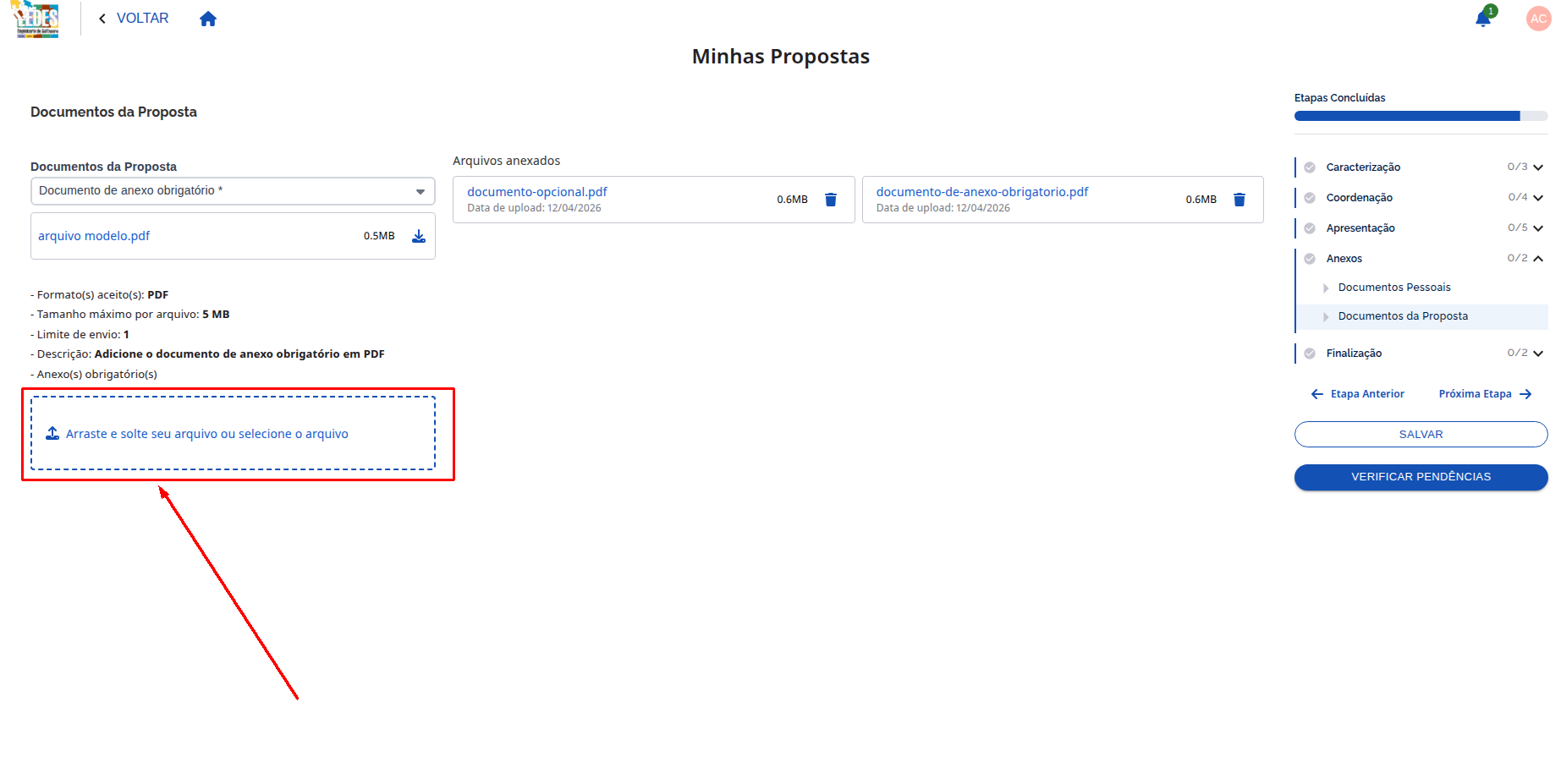 Legenda: Área de upload com opção de arrastar e soltar ou selecionar o arquivo.
- Ao clicar, o sistema abrirá o explorador de arquivos para que você localize e selecione o documento desejado.
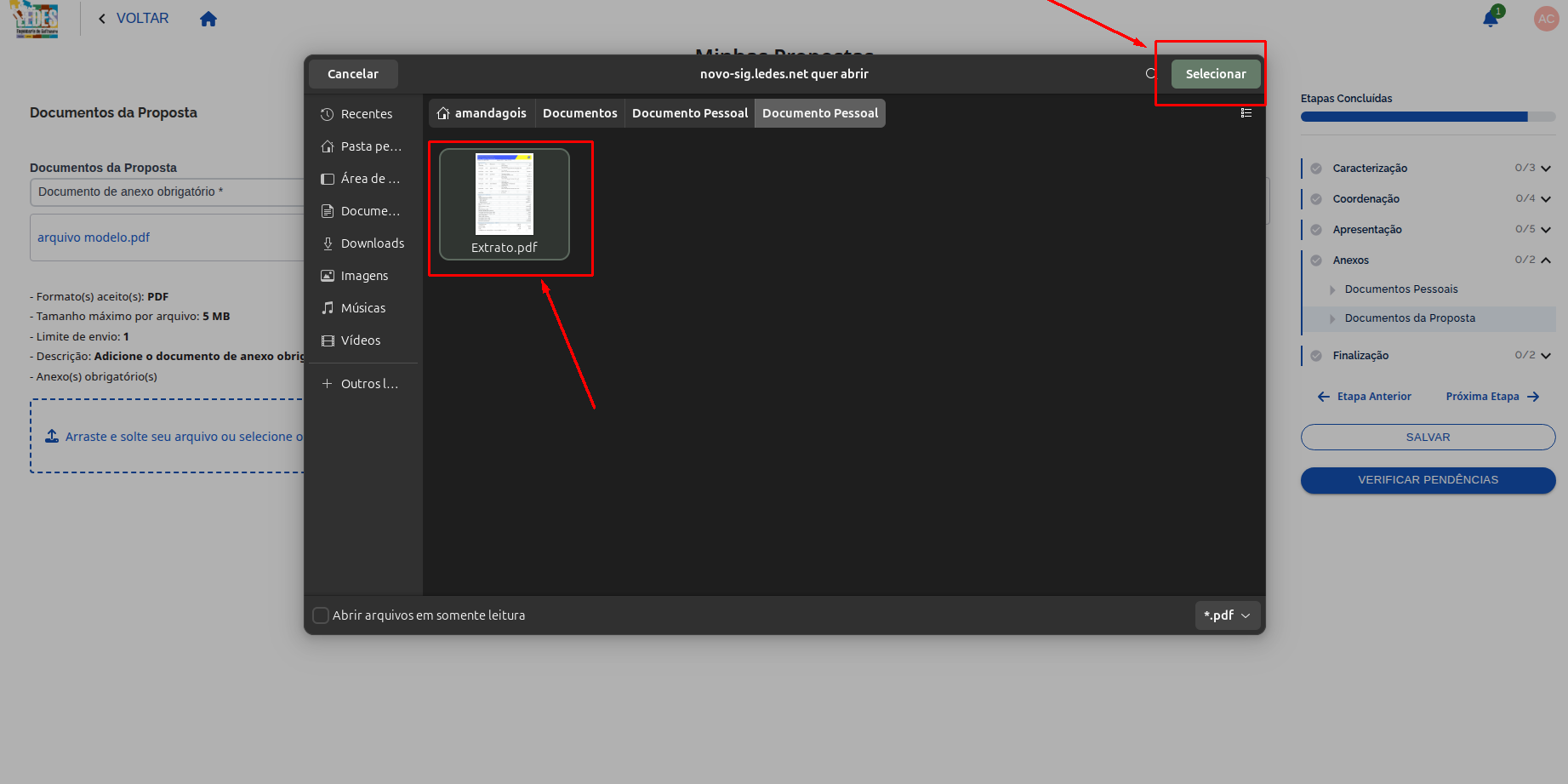 Legenda: Janela do explorador de arquivos para seleção do documento da proposta.
- Após selecionar, clique em Selecionar para confirmar o envio.
2.4 Arquivos anexados
Após o upload, os arquivos aparecerão na seção Arquivos anexados, com o nome, data de envio e tamanho.
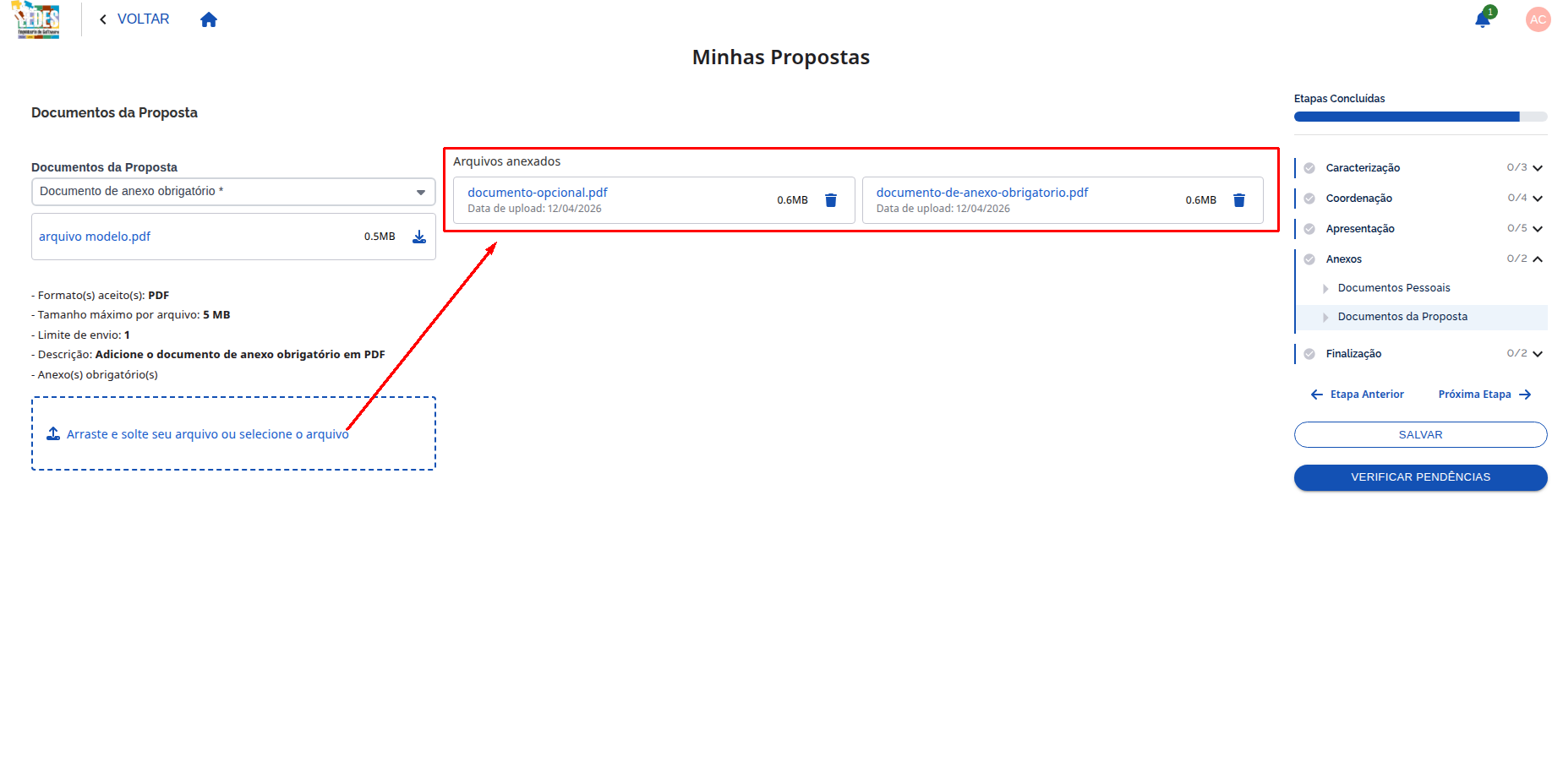 Legenda: Documentos da proposta listados na seção de arquivos anexados.
2.5 Excluir arquivo
- Caso precise remover um arquivo, clique no ícone de exclusão (🗑️) ao lado do arquivo desejado.
- O sistema exibirá uma notificação confirmando que o arquivo foi excluído com sucesso.
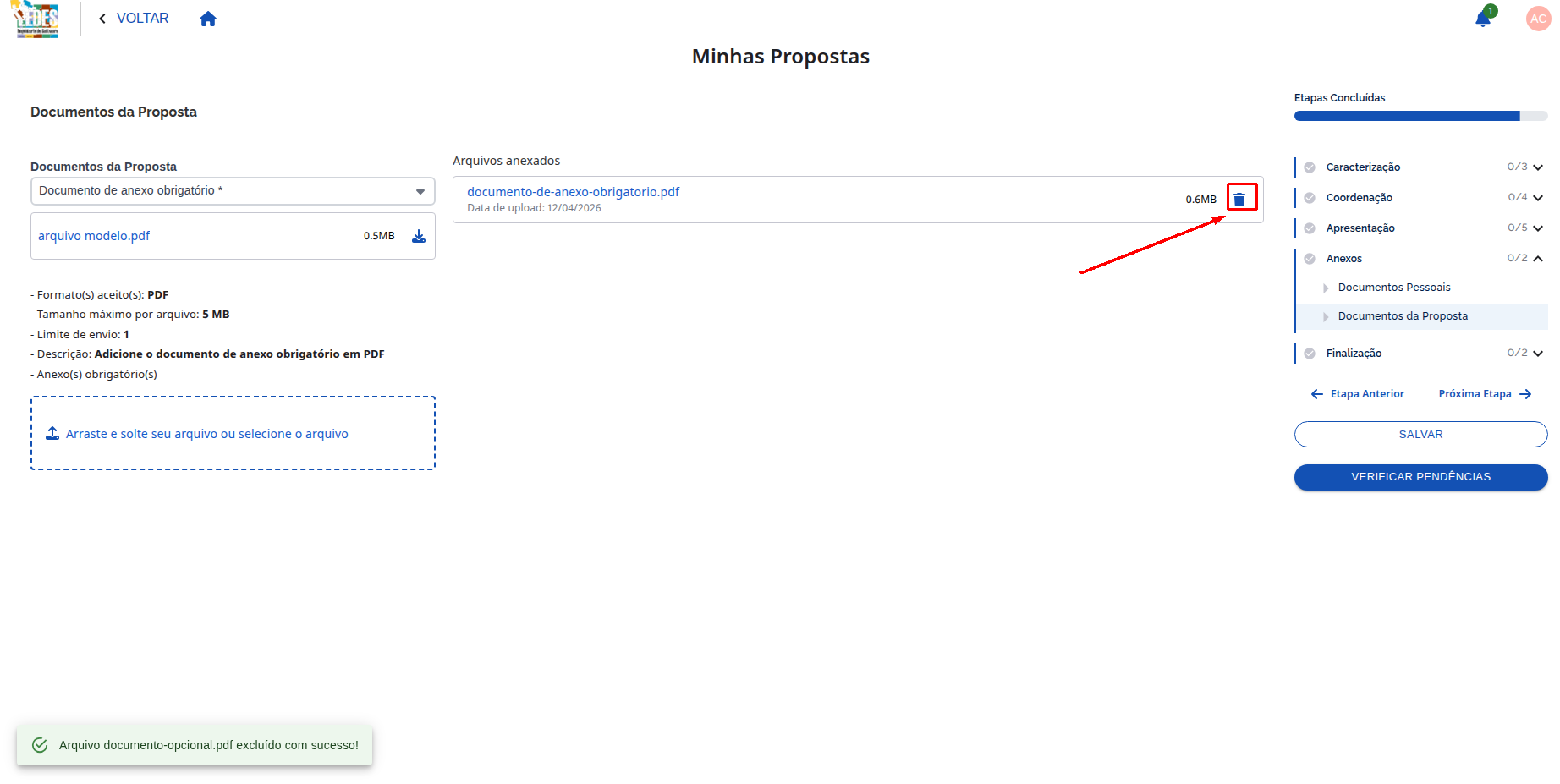 Legenda: Exclusão de arquivo com notificação de confirmação.
Próxima etapa
Com todos os documentos anexados, você pode avançar para a próxima etapa clicando em Próxima Etapa no rodapé da página. A próxima seção é Finalização, onde você revisará e submeterá a proposta.