📌 Caracterização
A etapa de Caracterização é a etapa pai do preenchimento da proposta.
Ela é composta por três módulos filhos:
- Informações Iniciais
- Informações Complementares
- Abrangência
Como funciona o fluxo
Você começa em Informações Iniciais e, em seguida, avança para Informações Complementares (quando esse módulo estiver habilitado no edital). Depois, você pode preencher Abrangência (opcional), conforme a configuração do edital.
1. 📌 Informações Iniciais
🎯 Você está na primeira etapa da Caracterização da sua proposta! Preencha cada campo com atenção.
Abaixo, guiamos você por cada campo desta tela, com uma imagem e uma explicação clara do que deve ser feito. Vamos lá! 🚀
1.1 📄 Título do Edital
Esse campo já vem preenchido automaticamente pelo sistema com o nome do edital que você selecionou anteriormente. Ele está bloqueado para edição, então não precisa se preocupar! ✅
🧭 Como preencher
- Apenas confira se o edital exibido está correto.
- Este campo é informativo e não permite edição.
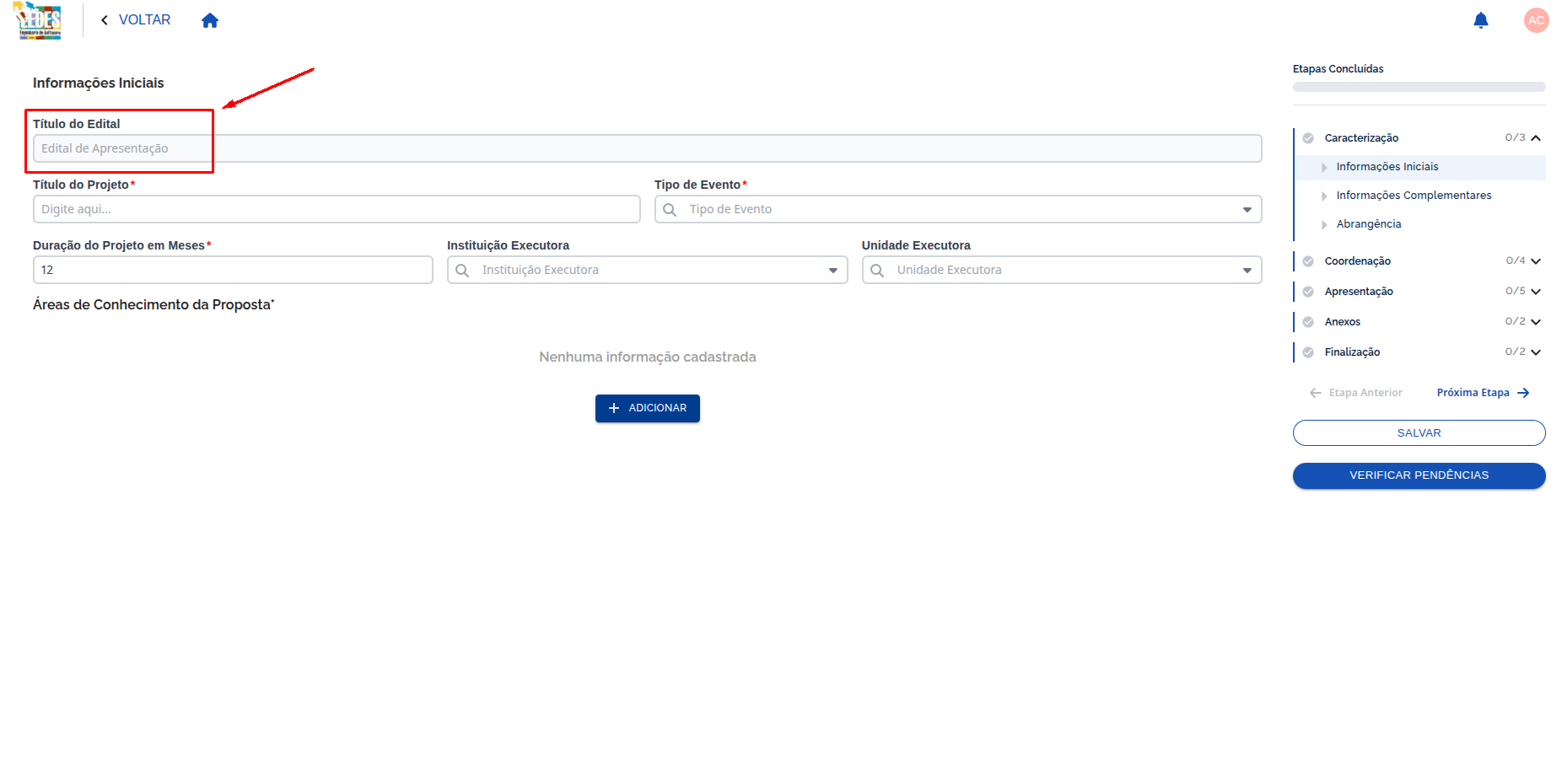 Identificação automática do edital de origem.
1.2 📝 Título do Projeto
Aqui você define o nome da sua proposta! Escolha um título claro e objetivo, que represente bem o que o projeto pretende realizar.
💡 Um bom título deve ser claro, conciso e representar fielmente o objetivo da proposta.
🧭 Como preencher
- Clique no campo Título do Projeto.
- Digite um nome claro, objetivo e aderente ao tema da proposta.
- Revise ortografia e evite abreviações excessivas.
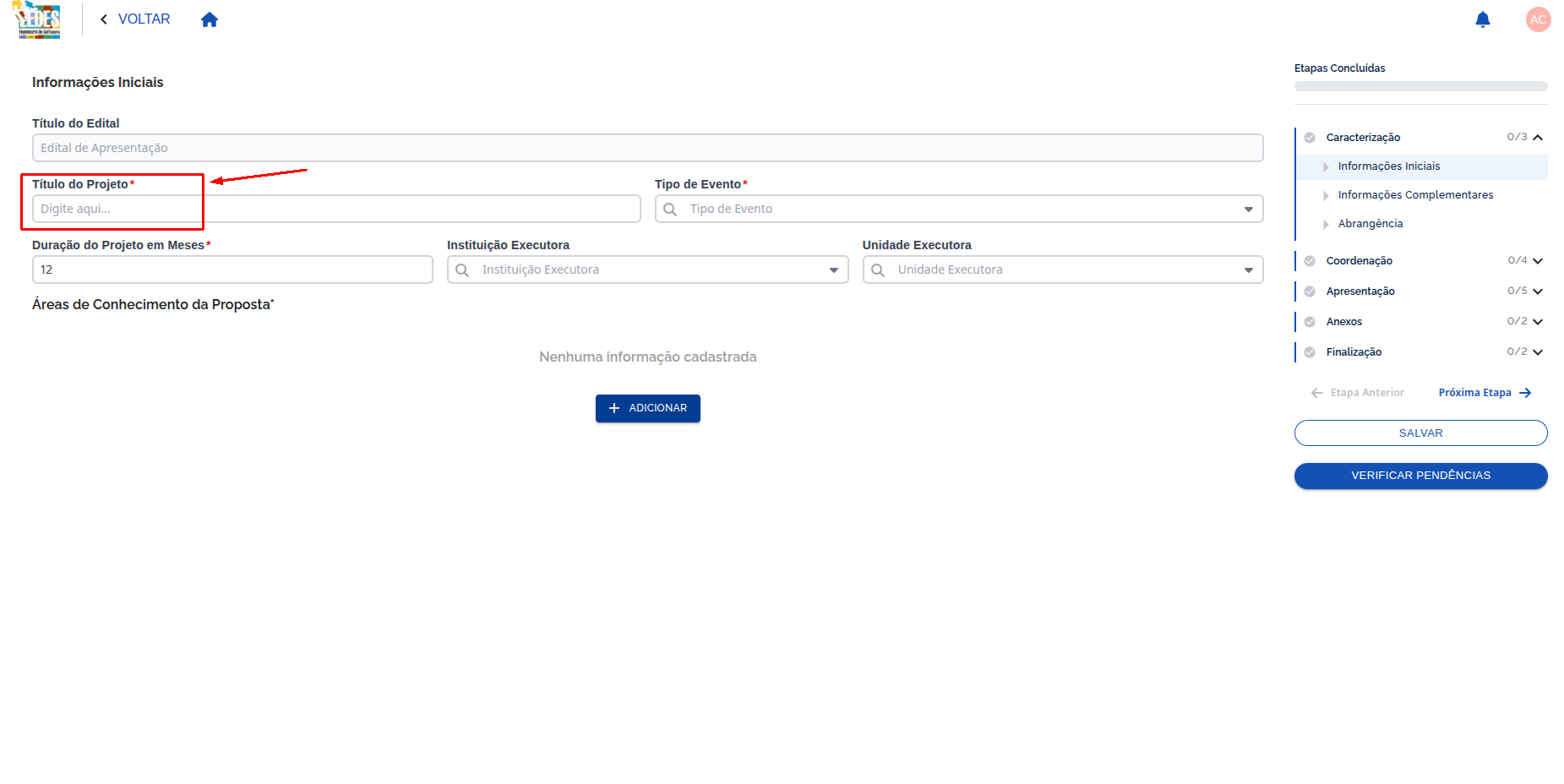 Inserção do título da proposta.
✅ Exemplo de resposta preenchida
Exemplo: "O Uso de Modelos de Linguagem de Grande Escala (LLMs) como Ferramenta de Apoio Pedagógico no Ensino Fundamental de Escolas Públicas"
_Exemplo de Título de Proposta
1.3 🏠 Tipo do Evento
Este campo pode ou não aparecer dependendo do edital escolhido.
🧭 Como preencher
- Se o campo estiver visível, selecione o tipo de evento correspondente.
- Se não estiver visível, siga normalmente para o próximo campo.
Quando esse campo aparece?
Ele só é exibido quando o edital possui Restrições de Tipo de Evento configuradas. Se ele não estiver visível na sua tela, não se preocupe — isso não afeta o preenchimento do restante do formulário! 😌
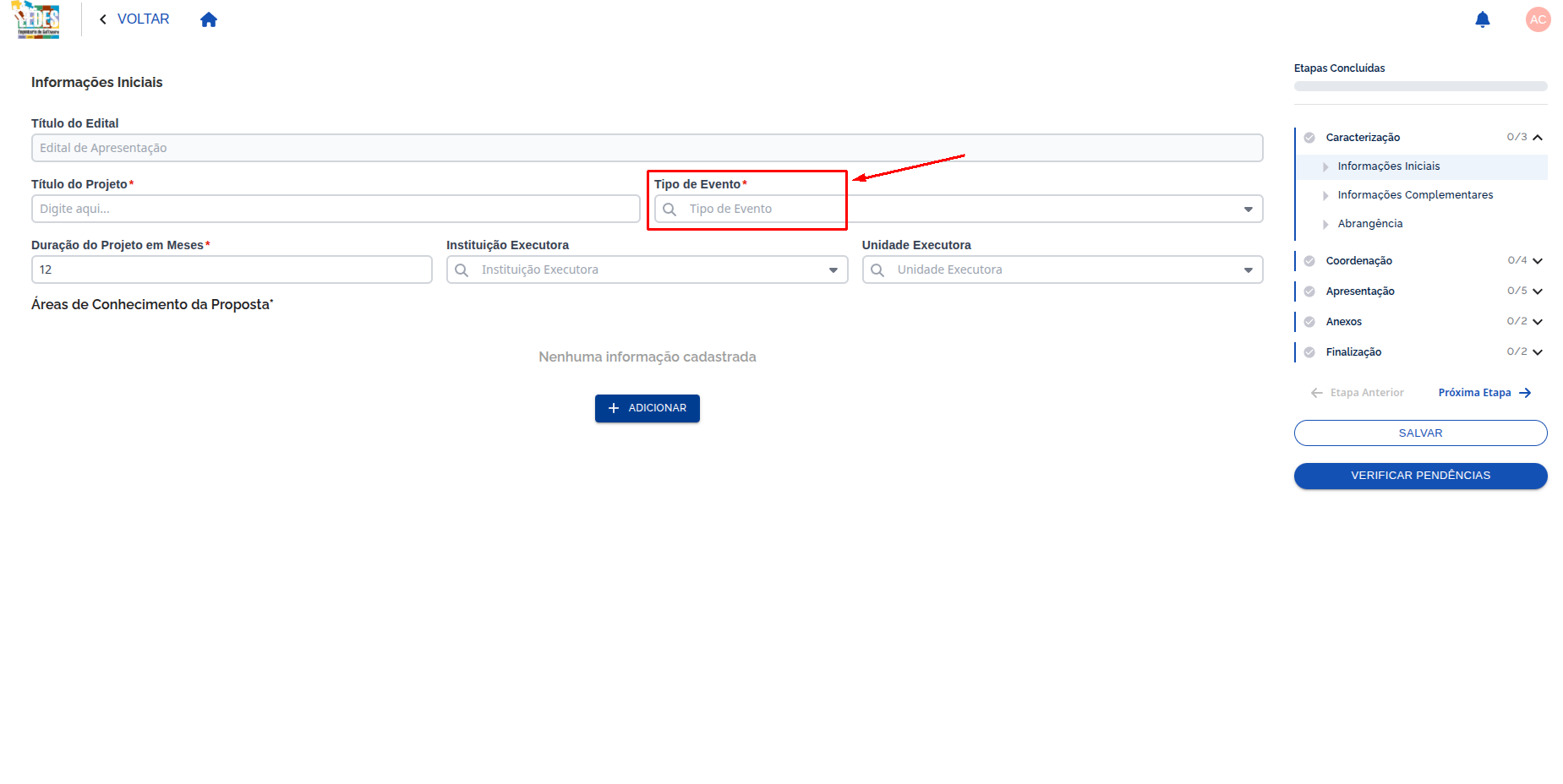 Seleção do tipo de evento (quando aplicável ao edital).
1.4 ⏳ Duração em Meses
Informe aqui por quantos meses seu projeto será executado. O sistema irá validar esse valor de acordo com os limites definidos no edital, então fique atento! 📅
🧭 Como preencher
- Verifique o valor preenchido automaticamente.
- Ajuste a duração, se necessário, respeitando os limites do edital.
- Confirme se o número final está adequado ao cronograma da proposta.
📋 Verifique o edital para conferir o prazo mínimo e máximo permitidos antes de preencher. Por padrão, este campo já vem com a duração máxima permitida pelo edital.
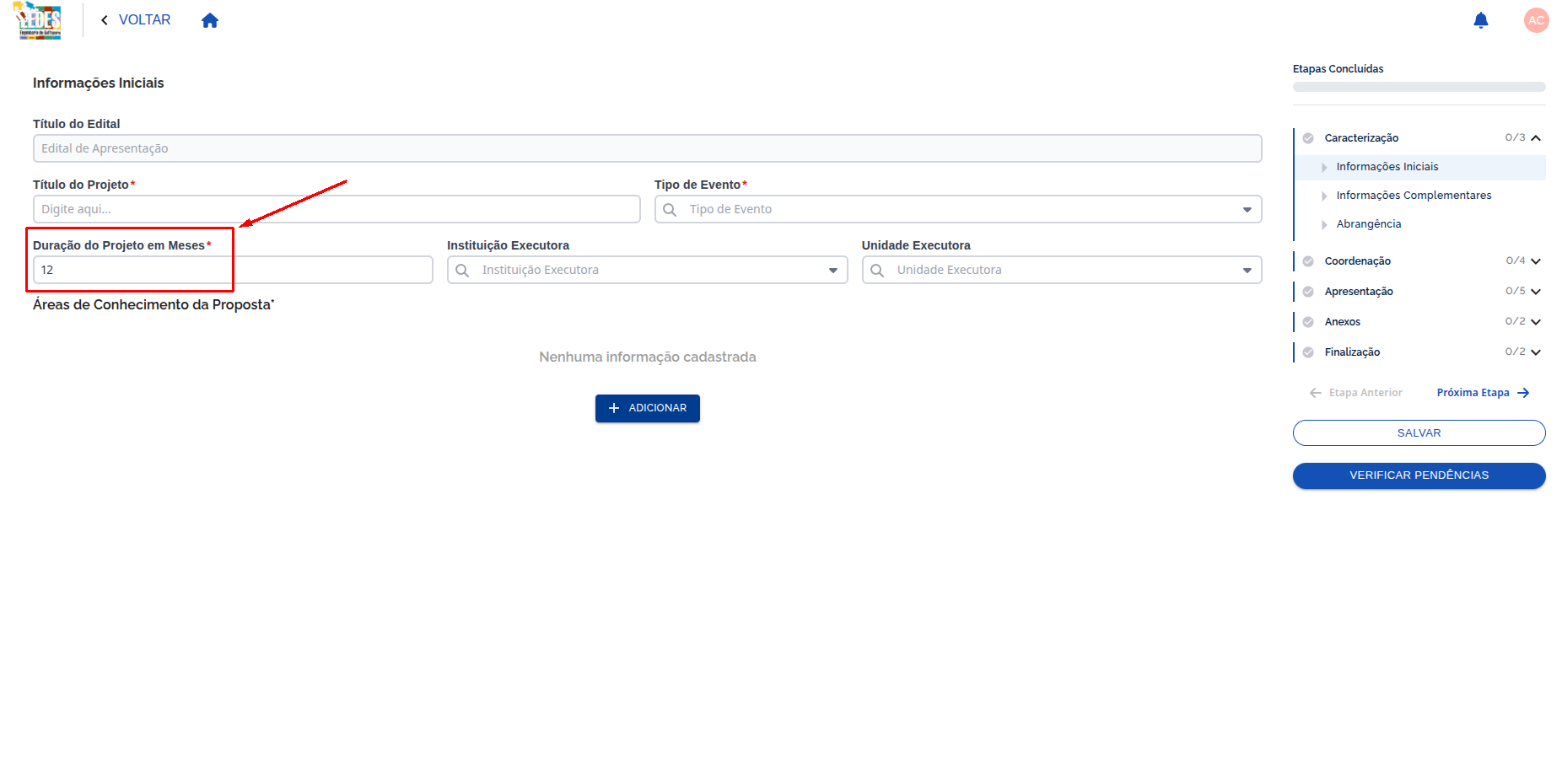 Definição do prazo de execução em meses.
1.5 🏢 Instituição Executora
Selecione aqui a instituição executora da proposta, onde a proposta será executada.
🧭 Como preencher
- Clique no campo Instituição Executora.
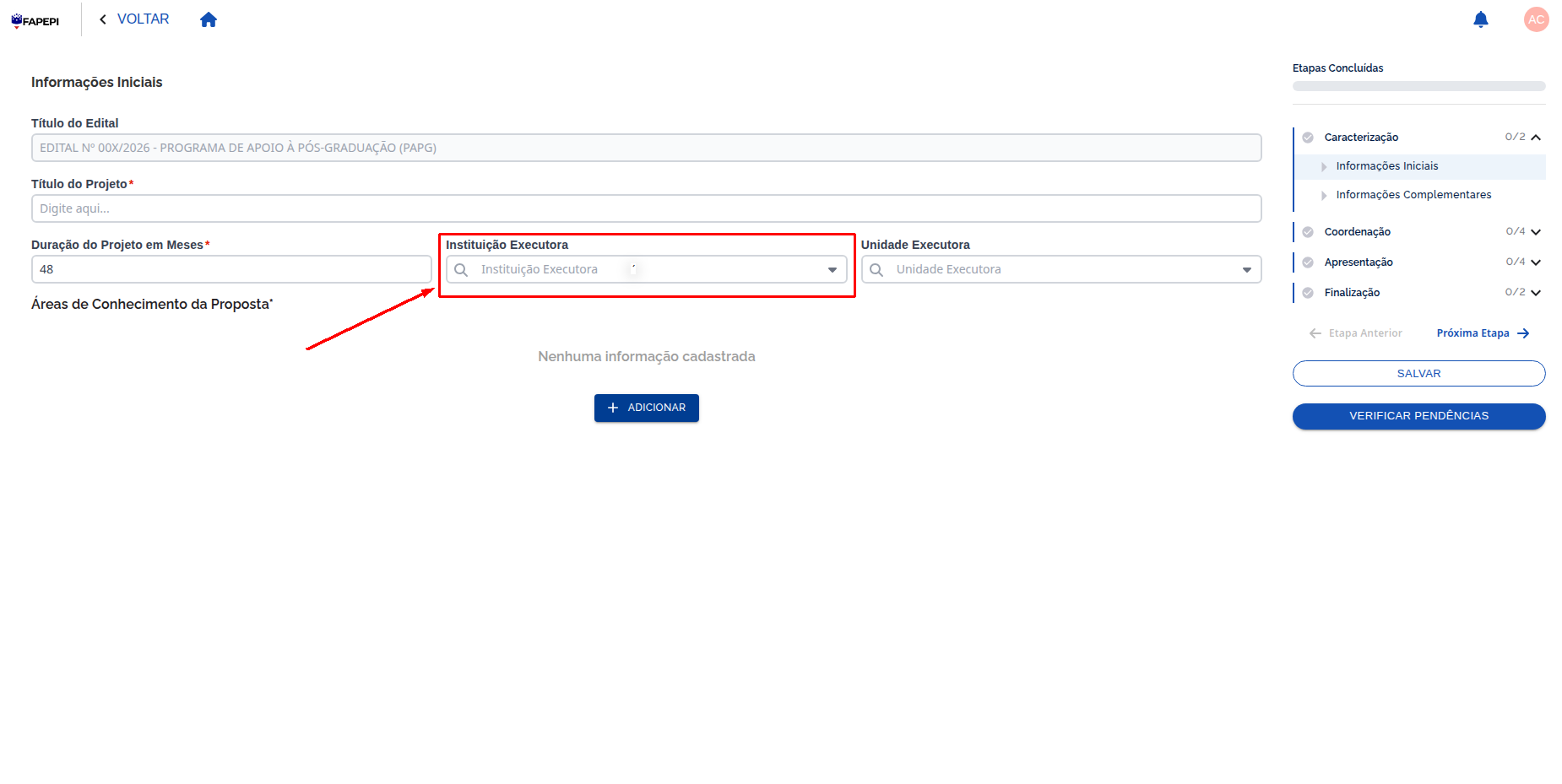 Campo de Instituição Executora destacado.
Ao clicar no campo, uma lista de instituições cadastradas será exibida. Você também pode digitar parte do nome para filtrar os resultados mais rapidamente! 🔍
- Selecione a instituição correta dentre as opções exibidas.
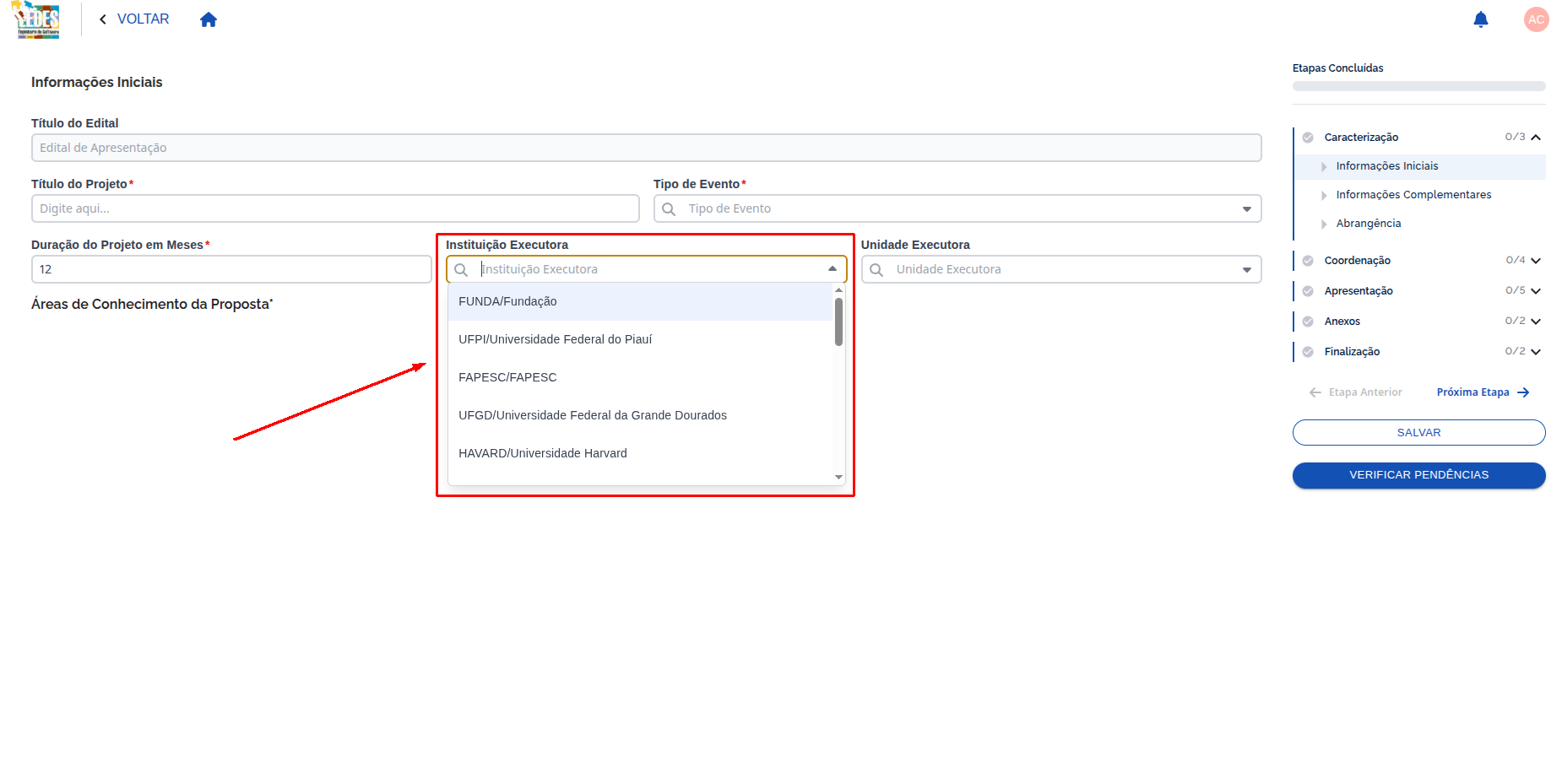 Campo de busca para seleção da instituição.
1.6 🏢 Unidade Executora
Após escolher a instituição, este campo será desbloqueado automaticamente para que você selecione a unidade específica (departamento, centro, divisão, etc.) onde o projeto será conduzido.
🧭 Como preencher
- Clique em Unidade Executora.
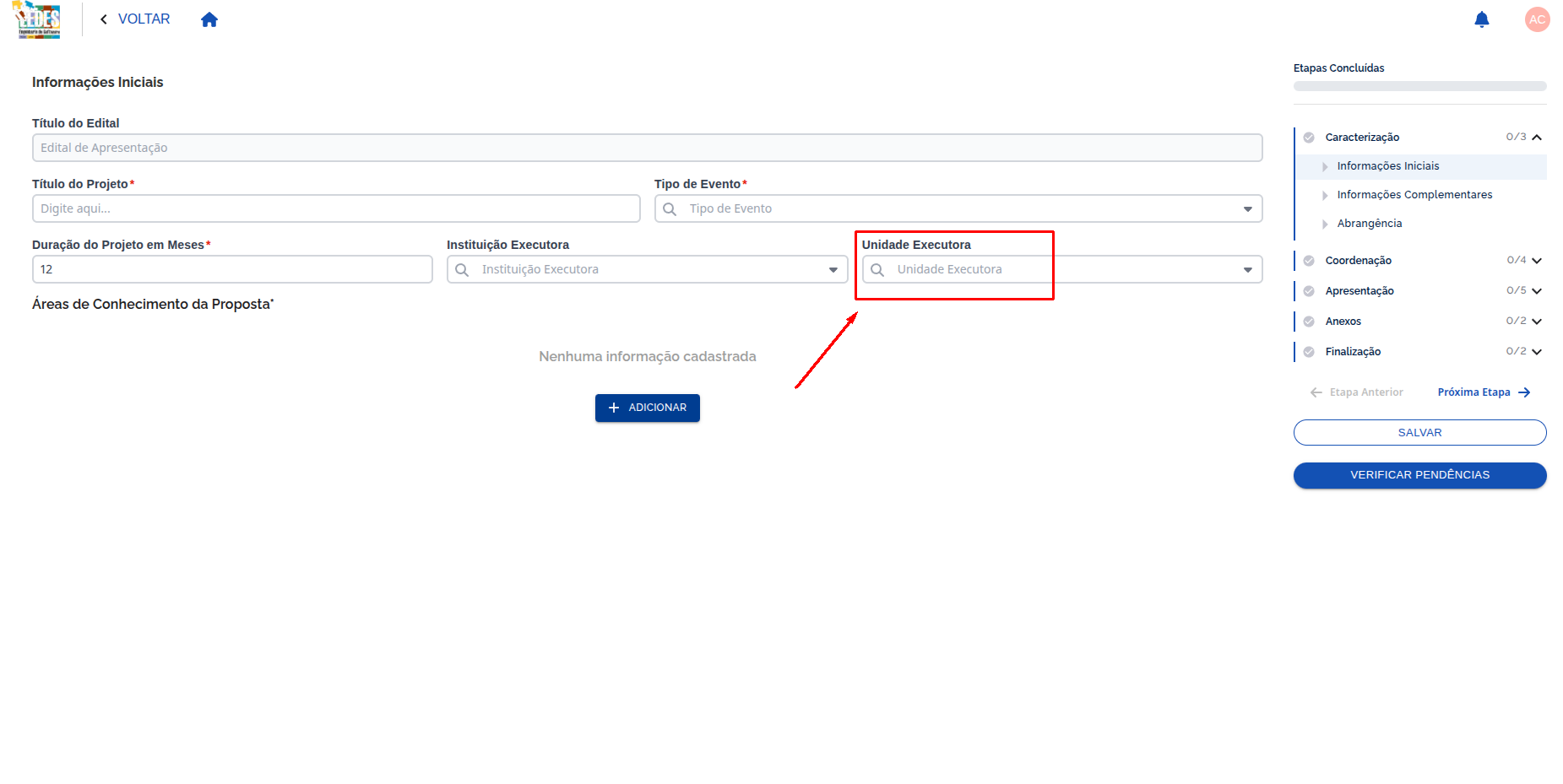 Campo de Unidade Executora destacado.
⚠️ Atenção!
As opções de Unidade Executora só aparecem após o preenchimento do campo Instituição Executora. Se estiver em branco, volte e selecione a instituição primeiro!
- Escolha a unidade onde o projeto será executado.
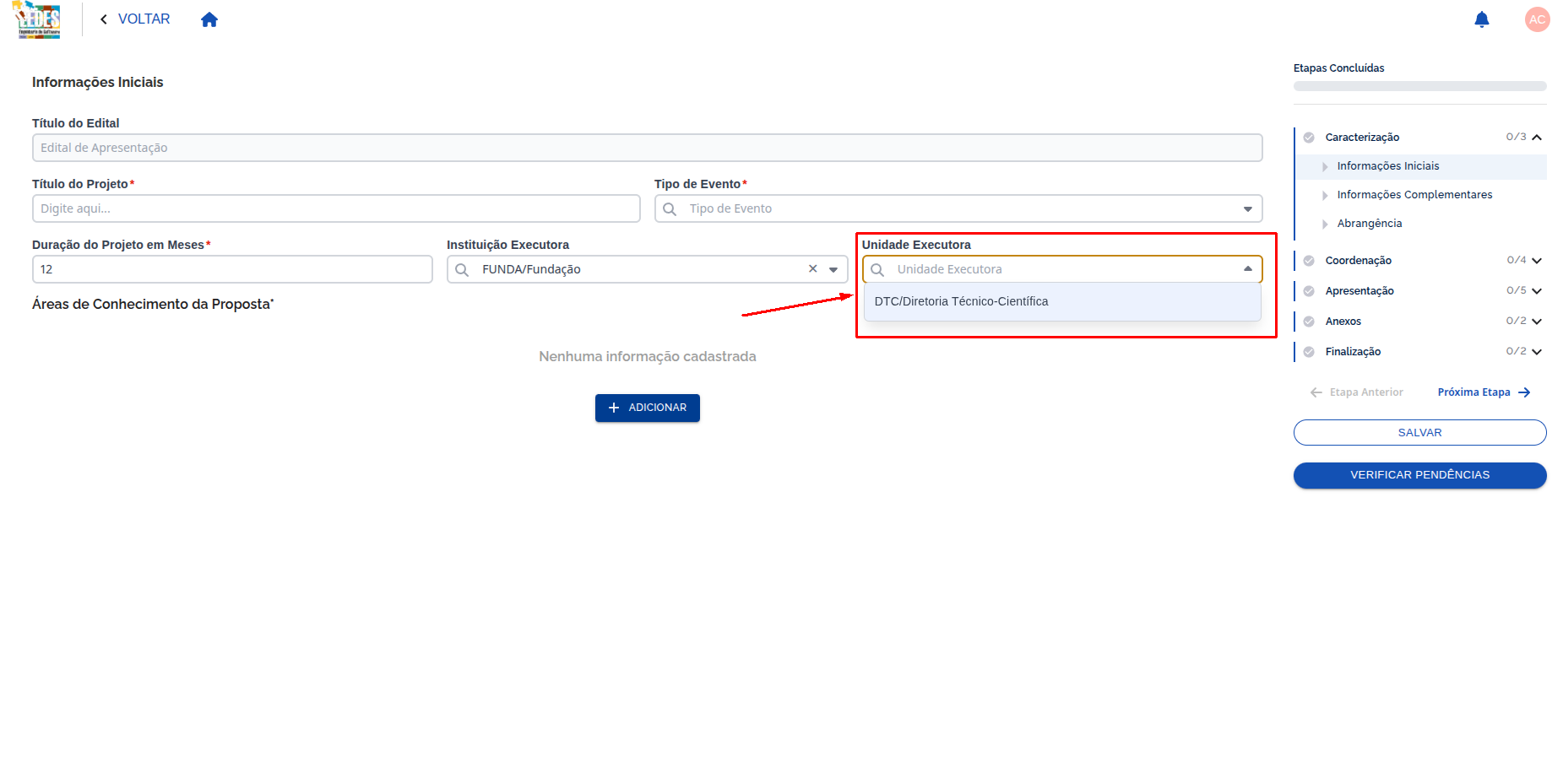 Campo de busca para seleção da unidade executora.
1.7 📚 Áreas de Conhecimento
Nesta seção, você vincula sua proposta a uma ou mais áreas de conhecimento. É possível adicionar quantas áreas forem relevantes para o sua proposta! 🔬
🧭 Como preencher
- Clique em + ADICIONAR para incluir uma área.
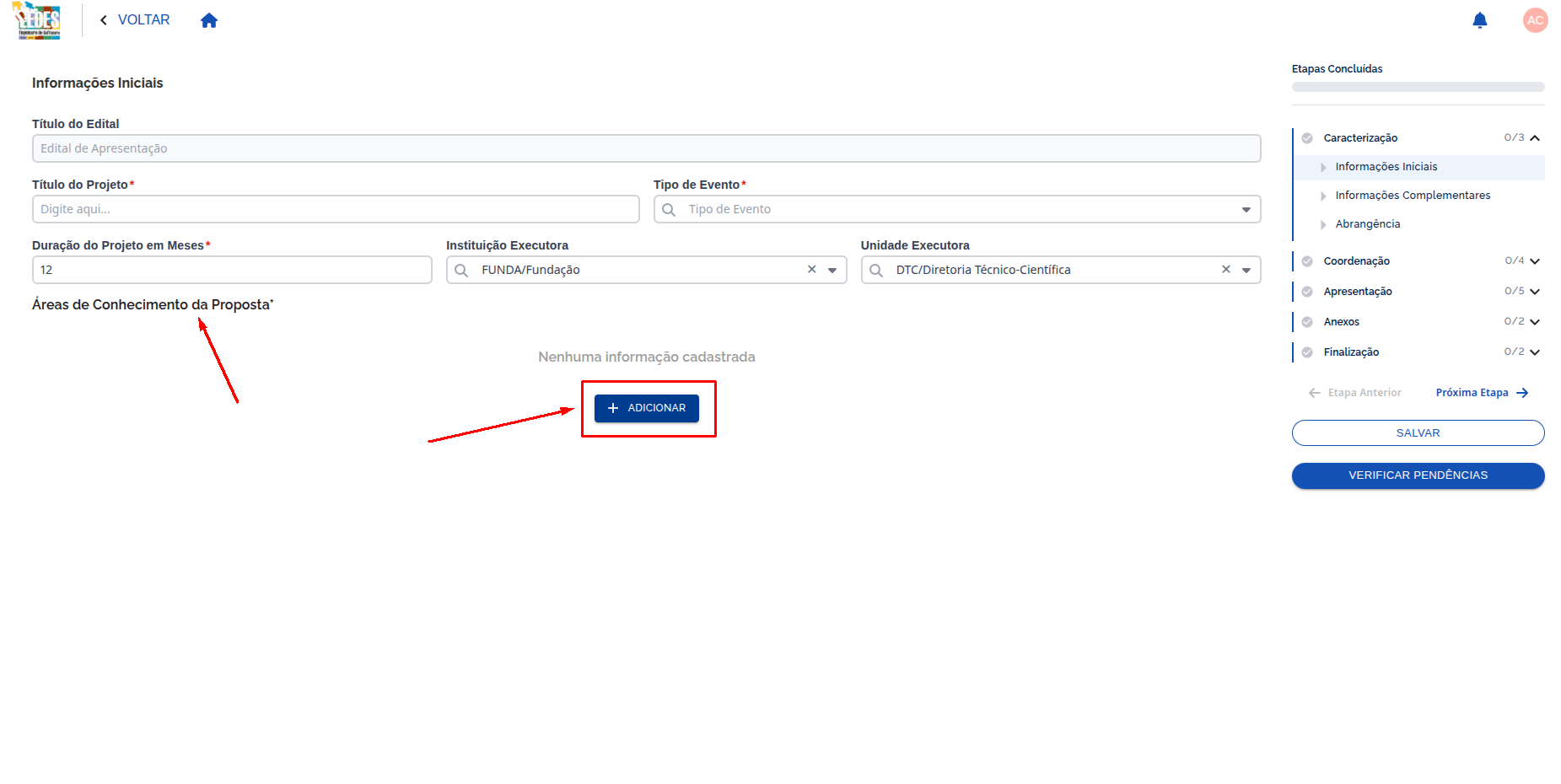 Clique em "+ ADICIONAR" para incluir uma nova área.
- Expanda o item e preencha, em ordem: Grande Área, Área, Subárea e Especialidade.
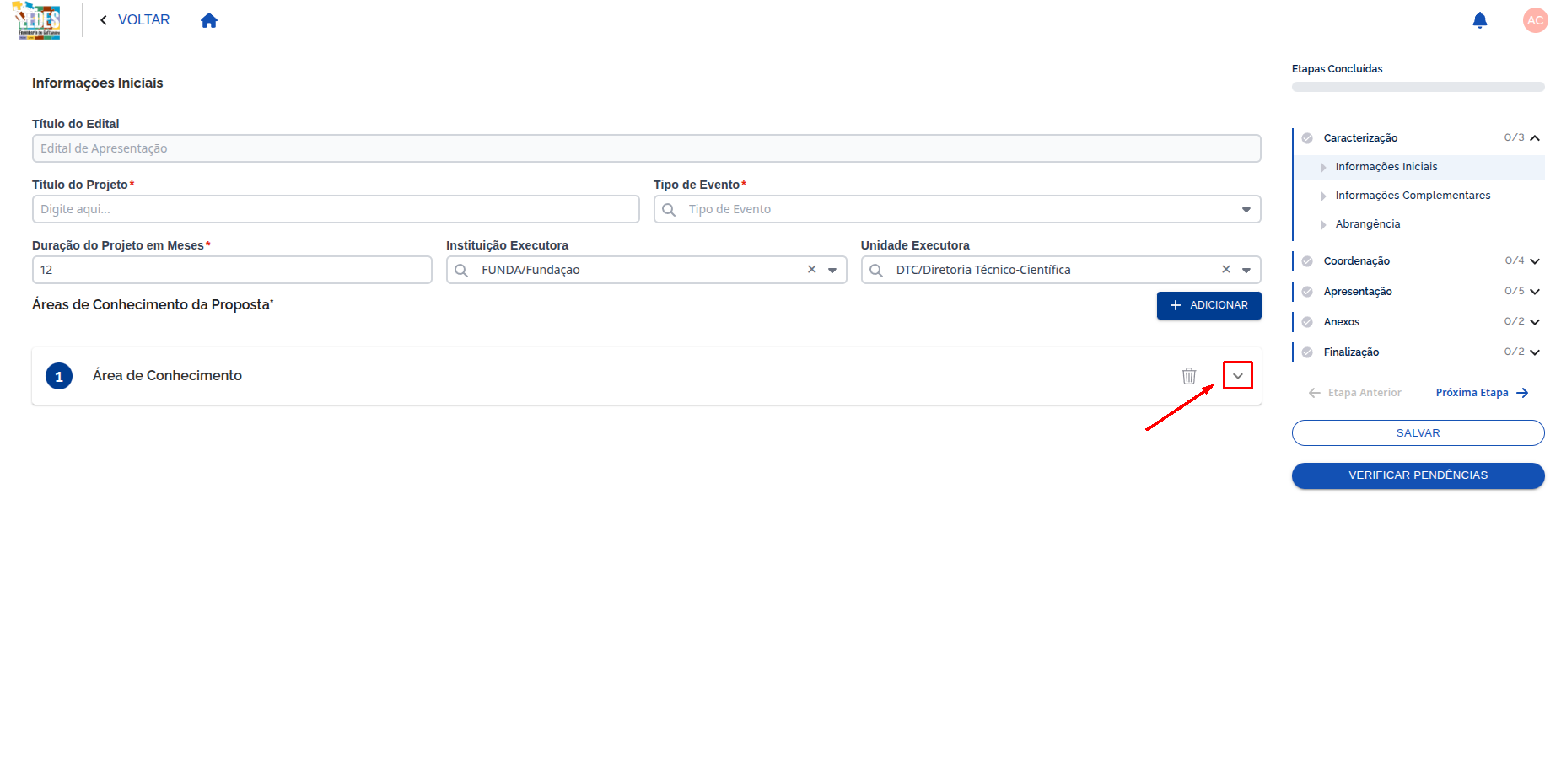 Expanda a área clicando na seta lateral.
1.7.2 Grande Área
O primeiro campo a preencher é a Grande Área — a macroárea do seu projeto:
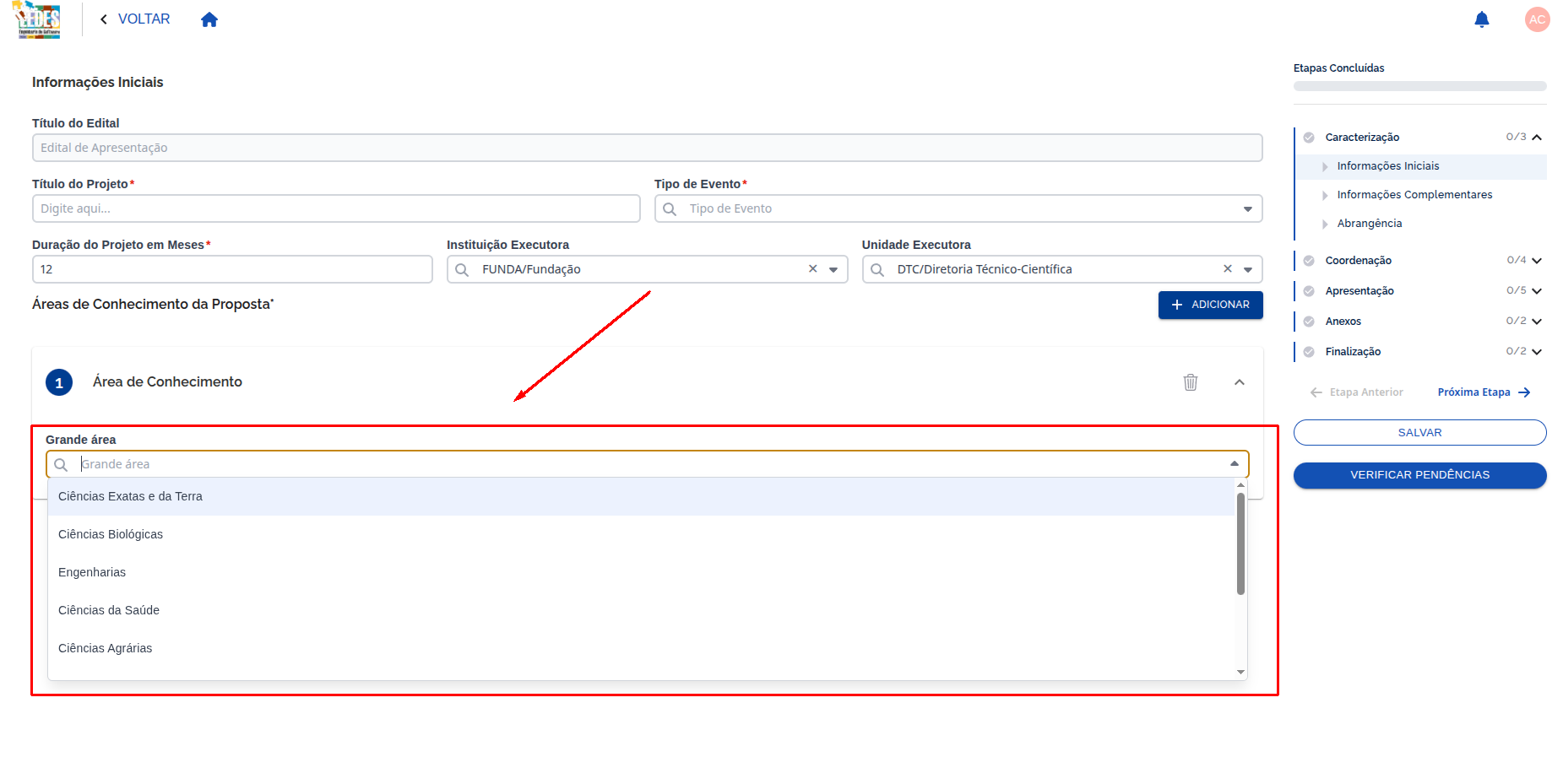 Seleção da Grande Área de conhecimento.
1.7.3 Área
Com a Grande Área selecionada, o campo Área será habilitado. Escolha a subdivisão mais adequada:
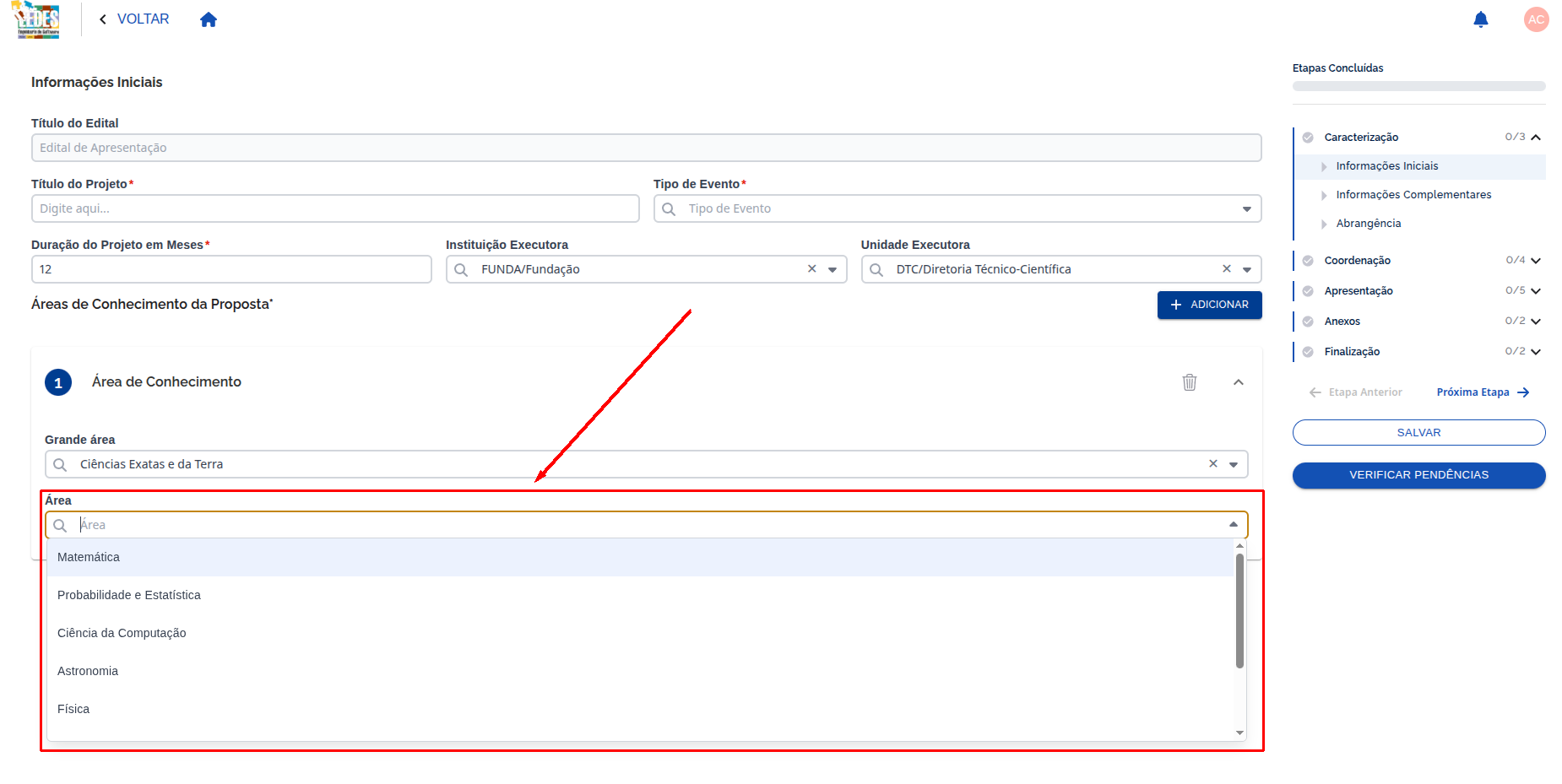 Seleção da Área de conhecimento.
1.7.4 Subárea
Em seguida, o campo Subárea ficará disponível para um detalhamento ainda maior:
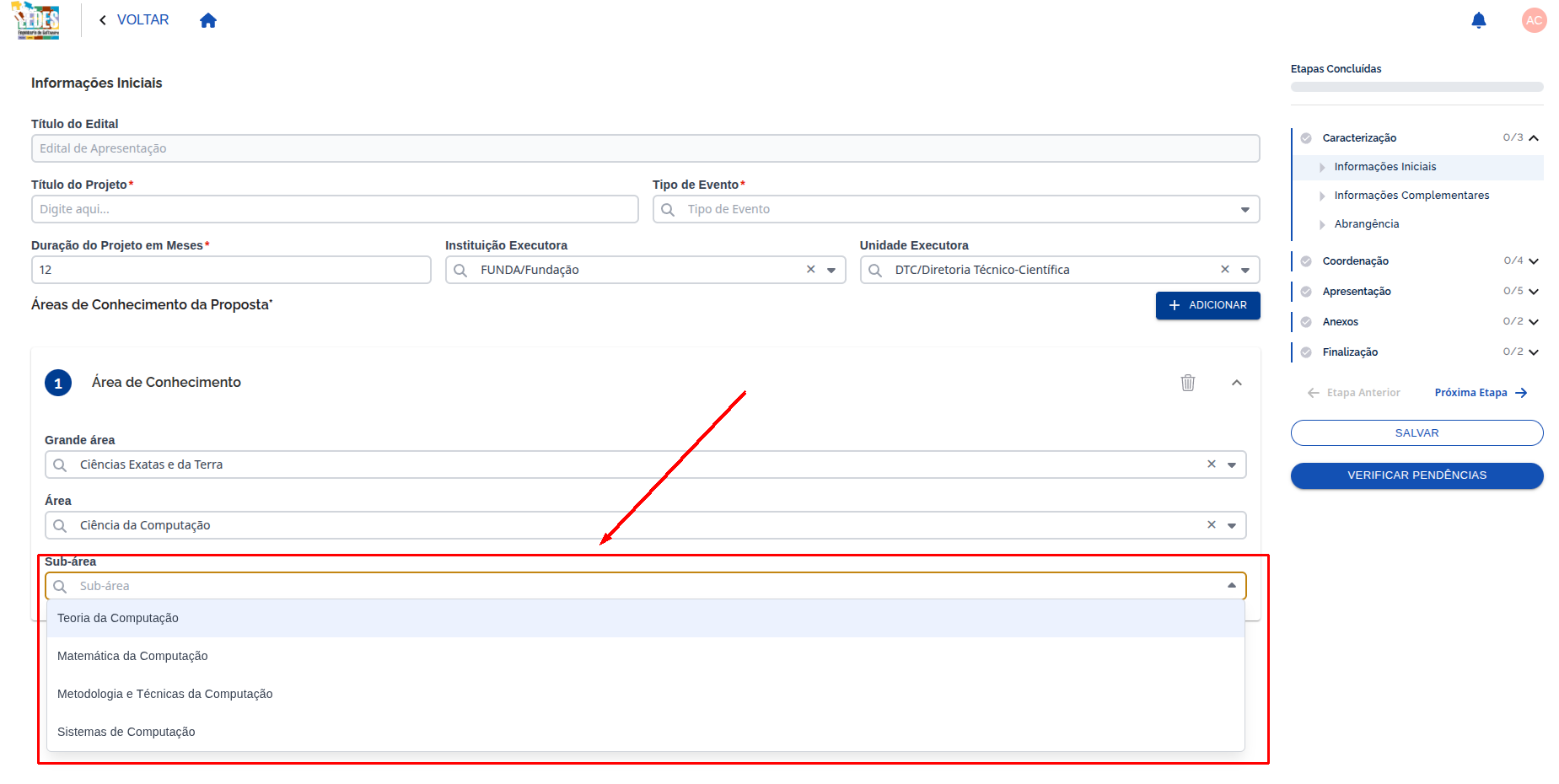 Seleção da Subárea.
1.7.5 Especialidade
Por fim, o campo Especialidade será habilitado para preenchimento.
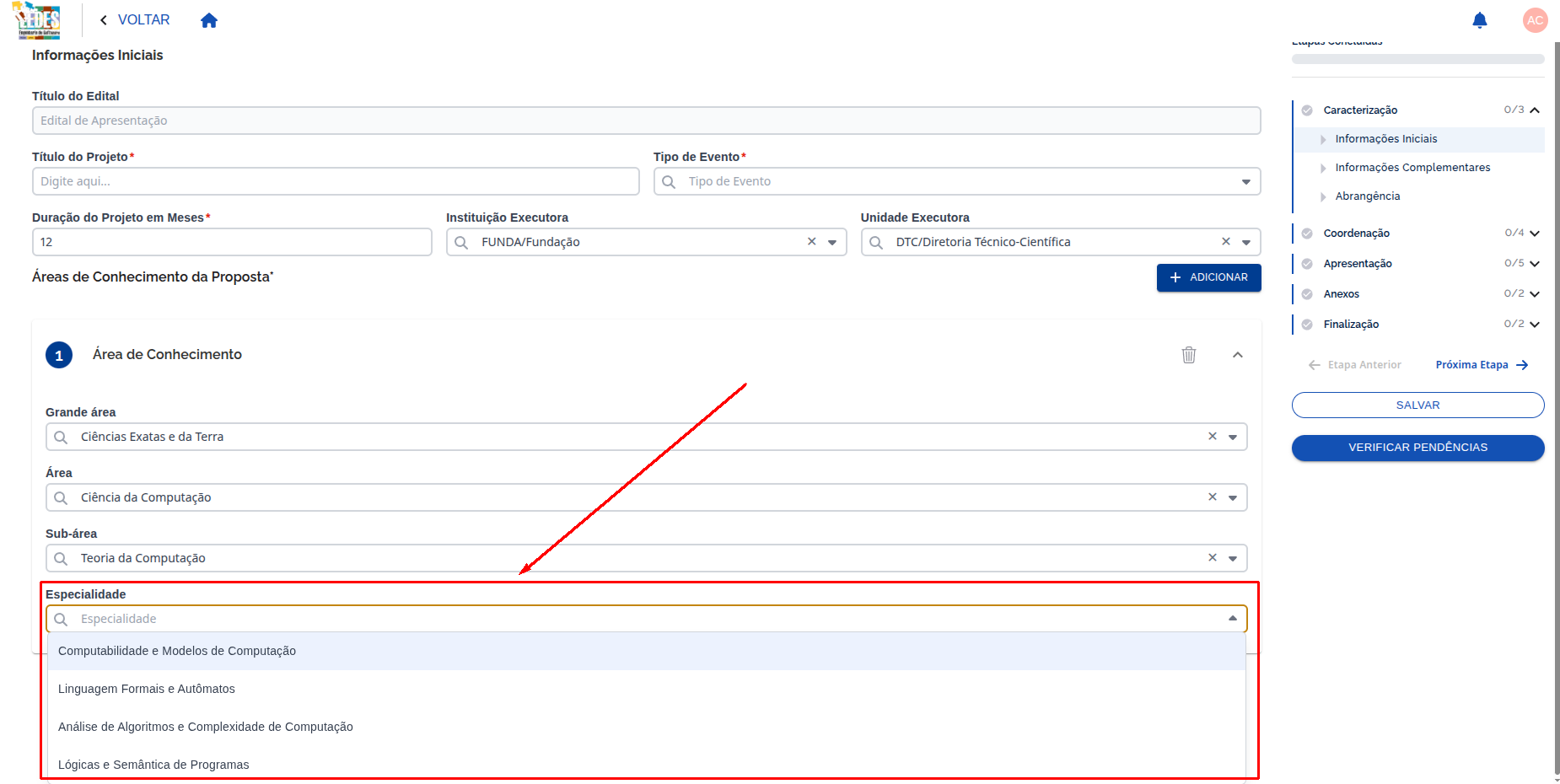 Seleção da Especialidade.
➕ Adicionando mais áreas
Para incluir mais de uma área, basta clicar no botão + ADICIONAR novamente e repetir o processo:
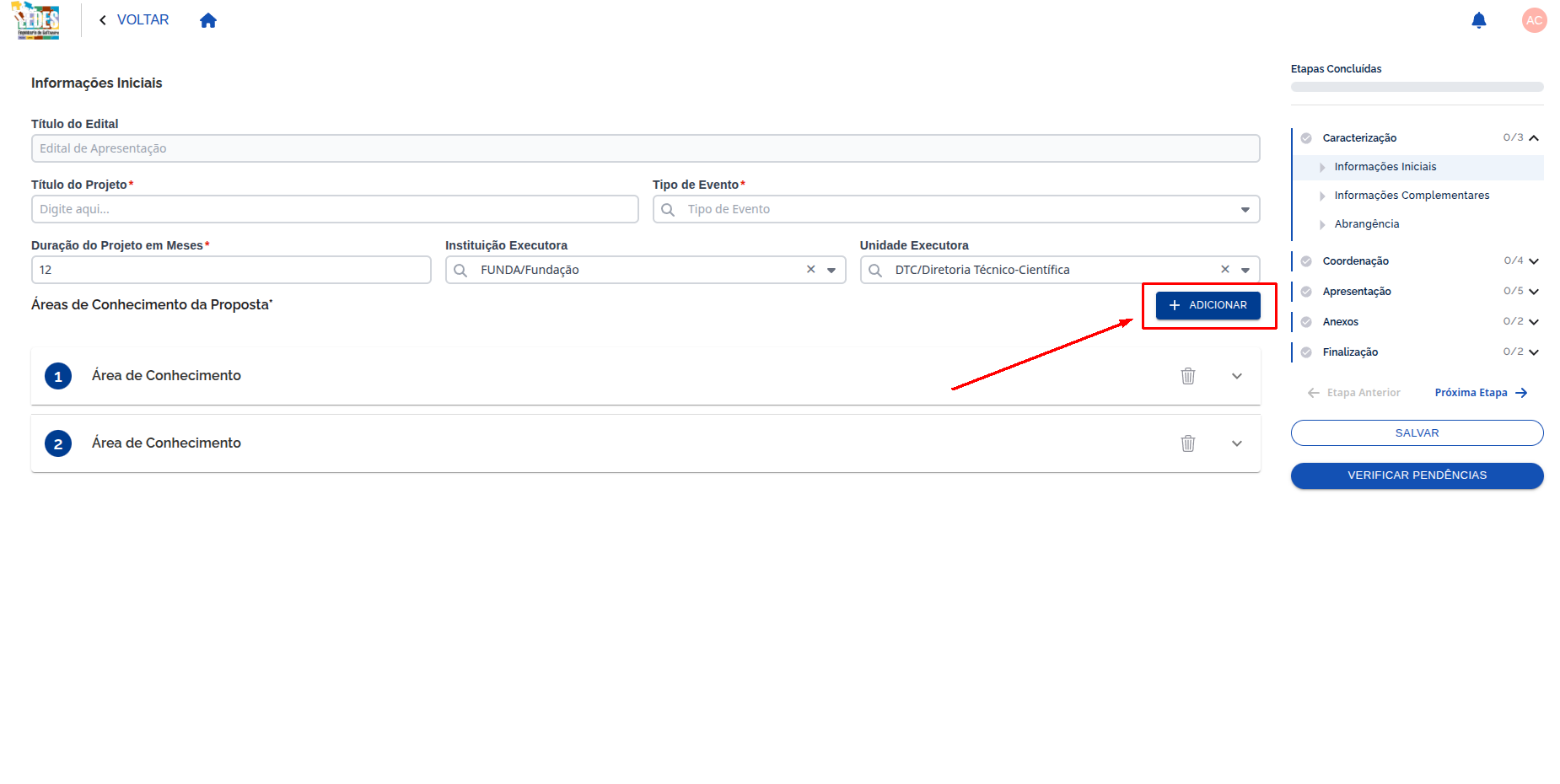 Adição de mais áreas de conhecimento.
🗑️ Removendo uma área
- Use REMOVER para excluir itens incorretos.
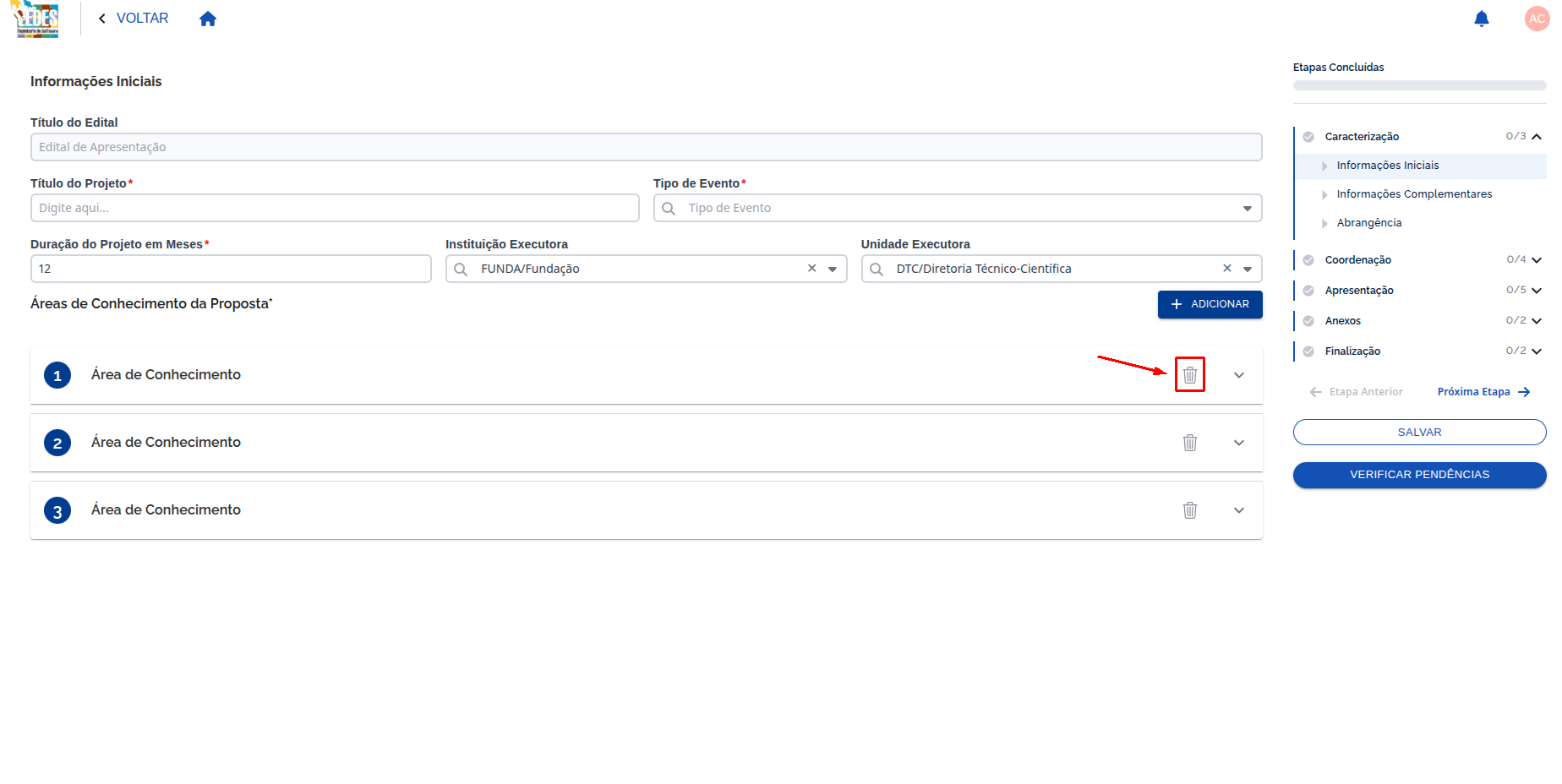 Remoção de uma área de conhecimento.
✅ Finalizando Informações Iniciais
Depois de preencher todos os campos, clique em SALVAR no menu lateral direito para registrar seu progresso e avançar para a próxima etapa! 🎉
💡 Dica
Você pode salvar o progresso a qualquer momento, mesmo sem ter preenchido todos os campos. Volte quando quiser continuar! 😉
Campos Obrigatórios
Os campos marcados com um "*" precisam ser preenchidos antes de avançar para a próxima etapa.
2. 📌 Informações Complementares
🎯 Você concluiu Informações Iniciais! Agora você está na etapa de Informações Complementares, onde o sistema apresenta perguntas adicionais definidas pelo edital.
Este módulo pode ou não aparecer na sua proposta. Ele só é exibido quando a equipe responsável pelo edital adicionou perguntas em Informações Complementares (em Informações do Edital).
2.1 📋 Visão geral da etapa
Ao acessar Informações Complementares, o sistema exibirá uma lista de perguntas.
Em resumo:
- Cada item exibido é uma pergunta complementar definida no edital.
- As perguntas podem ser obrigatórias (com
*) ou opcionais (sem*). - Em perguntas descritivas, o edital pode definir um tamanho mínimo e máximo para a resposta (por caracteres ou por palavras).
🔎 Importante
As perguntas exibidas podem variar entre editais. Se um tipo de pergunta descrito neste manual não aparecer para você, significa apenas que ele não foi incluído no edital da sua proposta.
2.2 ✍️ Pergunta complementar descritiva com limitação de caracteres
Neste tipo, você responde com um texto livre, porém com limite mínimo e máximo de caracteres definido pelo edital.
Campos obrigatórios
Se a pergunta estiver marcada com *, você precisa preenchê-la para conseguir avançar. ⚠️
🧭 Como preencher
- Clique no campo da pergunta e digite sua resposta.
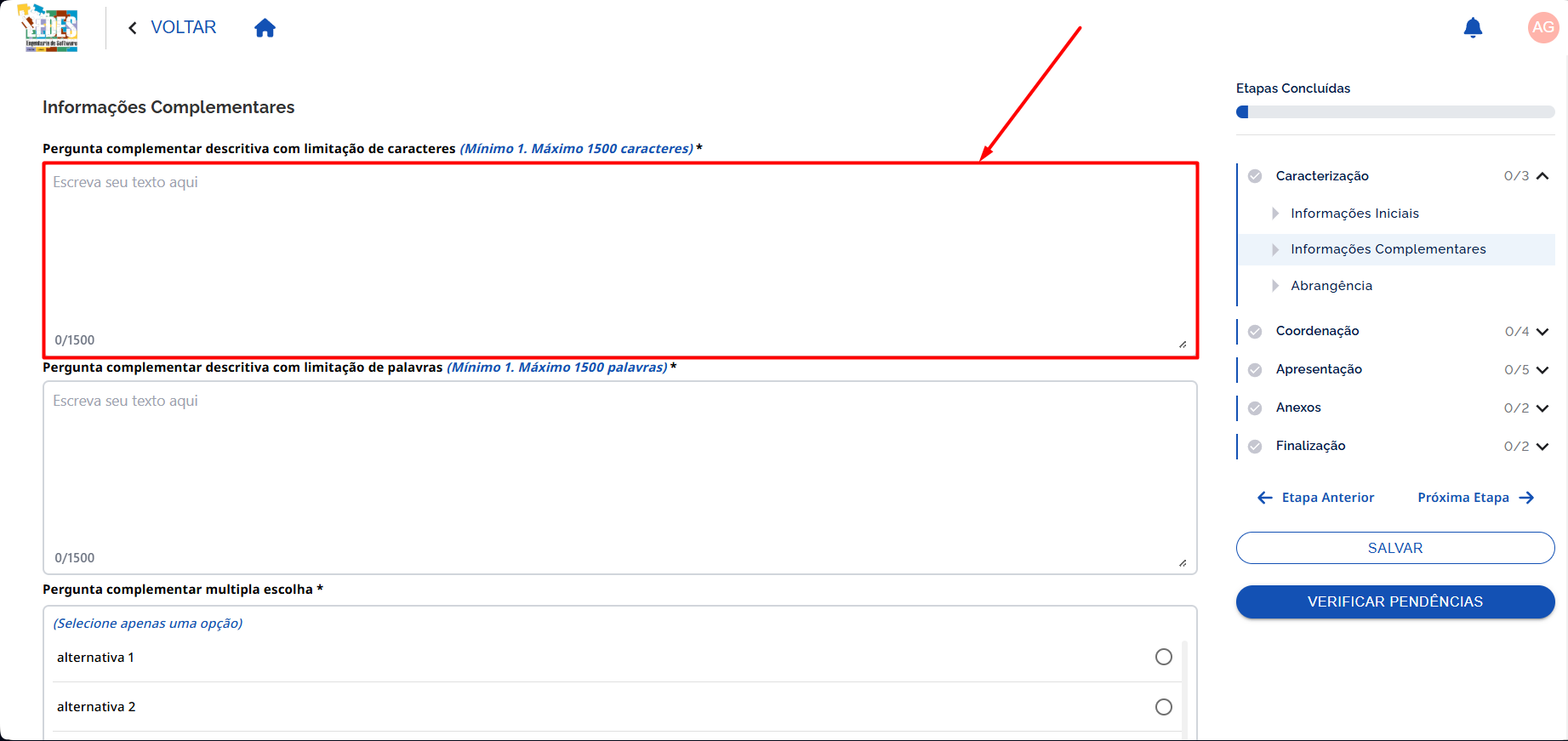 Inserção da resposta no campo descritivo.
- Confirme se o texto respeita o mínimo e o máximo de caracteres.
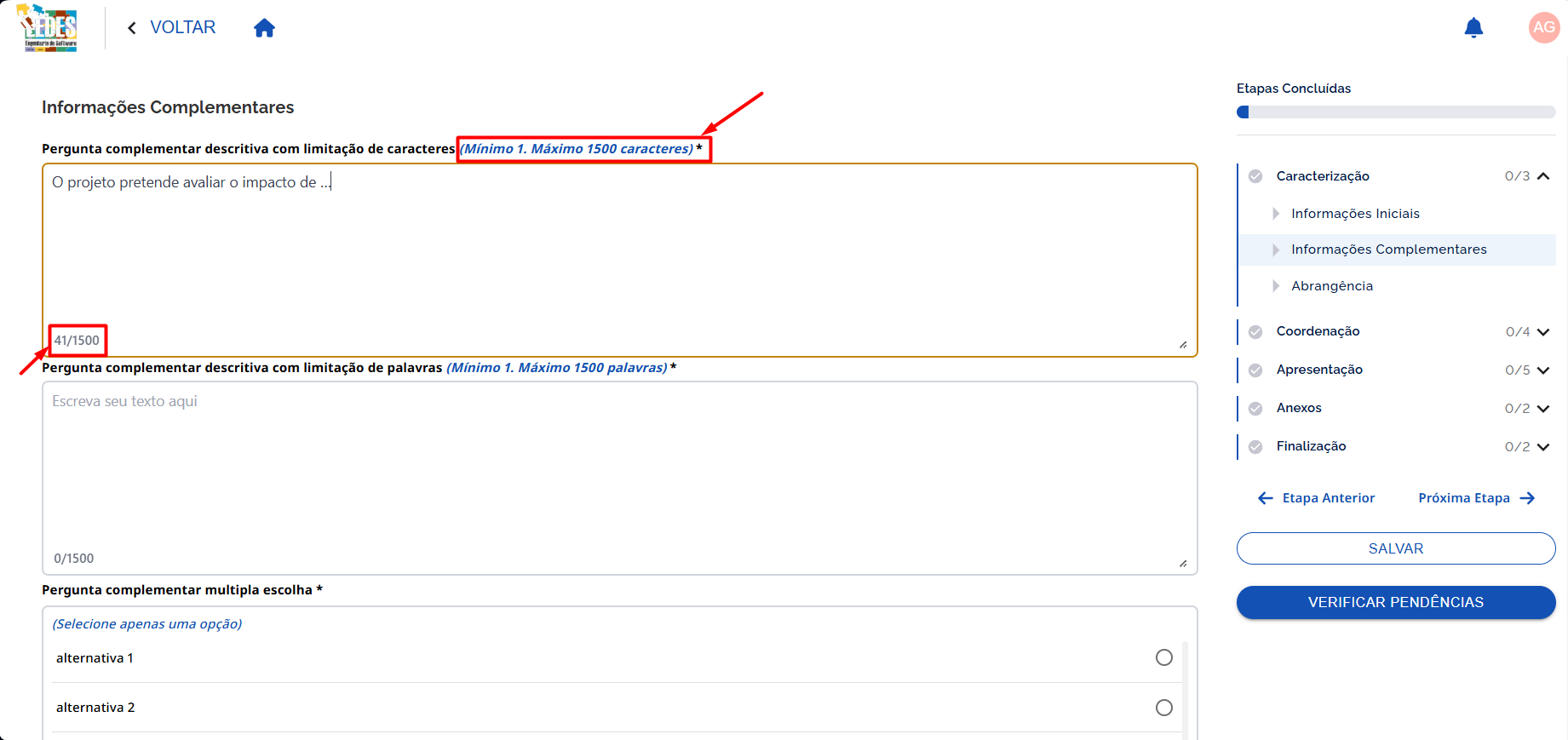 Limites mínimo e máximo e contagem de caracteres da sua resposta.
- Se ficar abaixo do mínimo ou acima do máximo, ajuste o texto antes de avançar.
✅ Exemplo de resposta preenchida
Exemplo: “O projeto pretende avaliar o impacto de … (texto completo dentro do limite do edital)”.
2.3 📝 Pergunta complementar descritiva com limitação de palavras
Neste tipo, você responde com um texto livre, mas o edital define a quantidade mínima e máxima de palavras.
🧭 Como preencher
- Digite sua resposta no campo de texto.
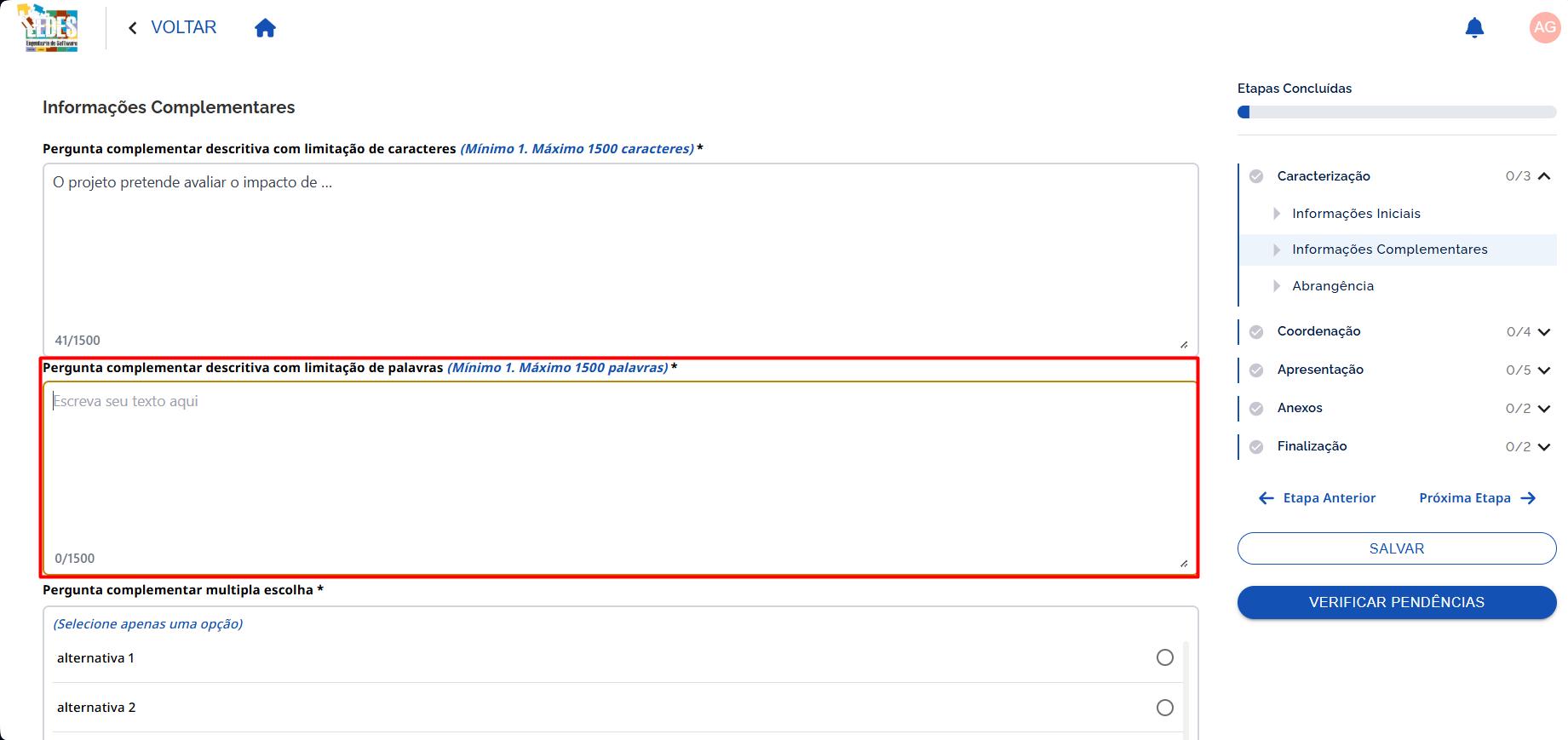 Inserção da resposta no campo descritivo.
- Revise a contagem de palavras para manter-se dentro do limite.
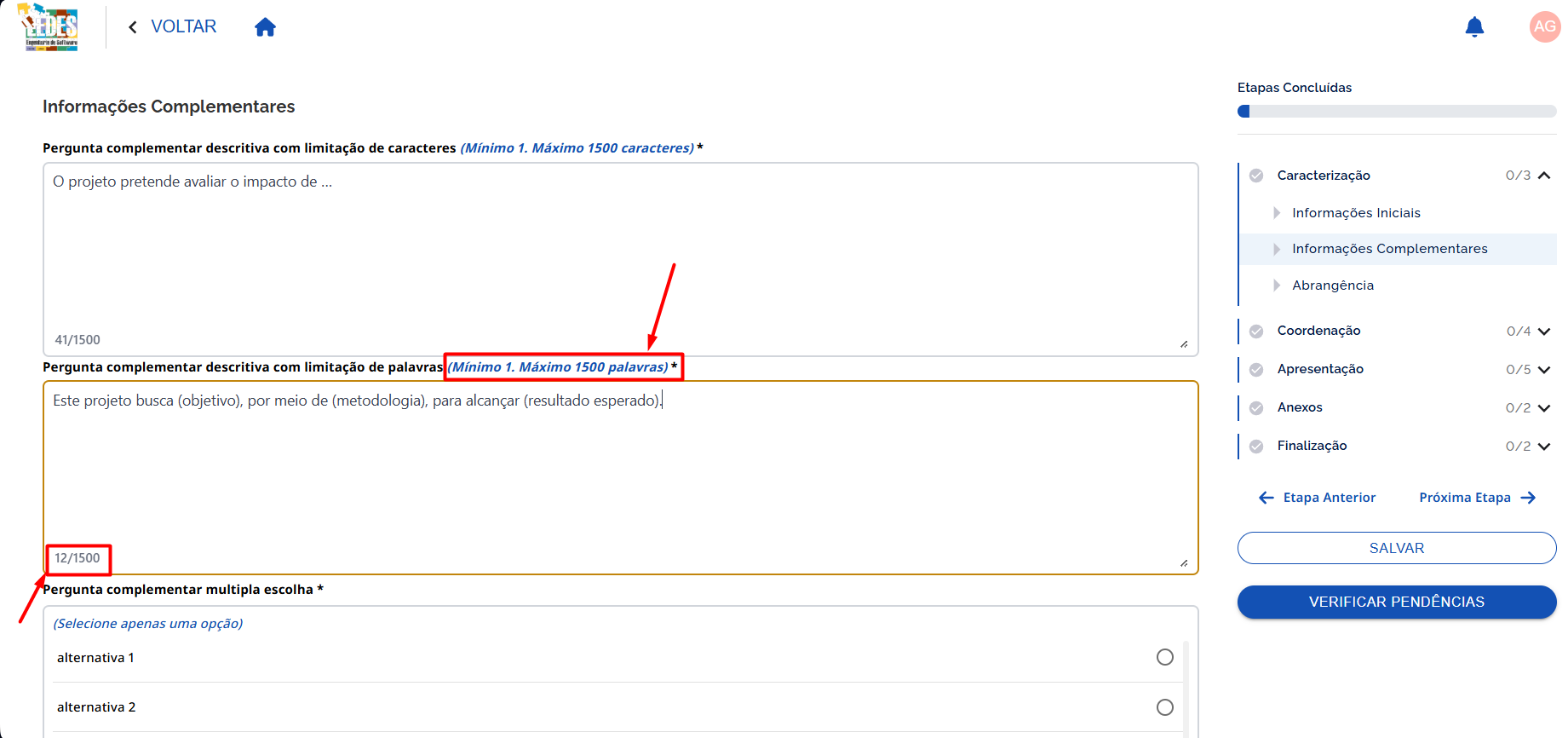 Limites mínimo e máximo e contagem de palavras da sua resposta.
- Se ultrapassar o máximo, simplifique o texto mantendo as informações essenciais.
✅ Exemplo de resposta preenchida
Exemplo: “Este projeto busca (objetivo), por meio de (metodologia), para alcançar (resultado esperado)."
2.4 🔘 Pergunta complementar de múltipla escolha
Aqui você seleciona apenas uma alternativa entre as opções apresentadas.
🧭 Como preencher
- Leia todas as alternativas.
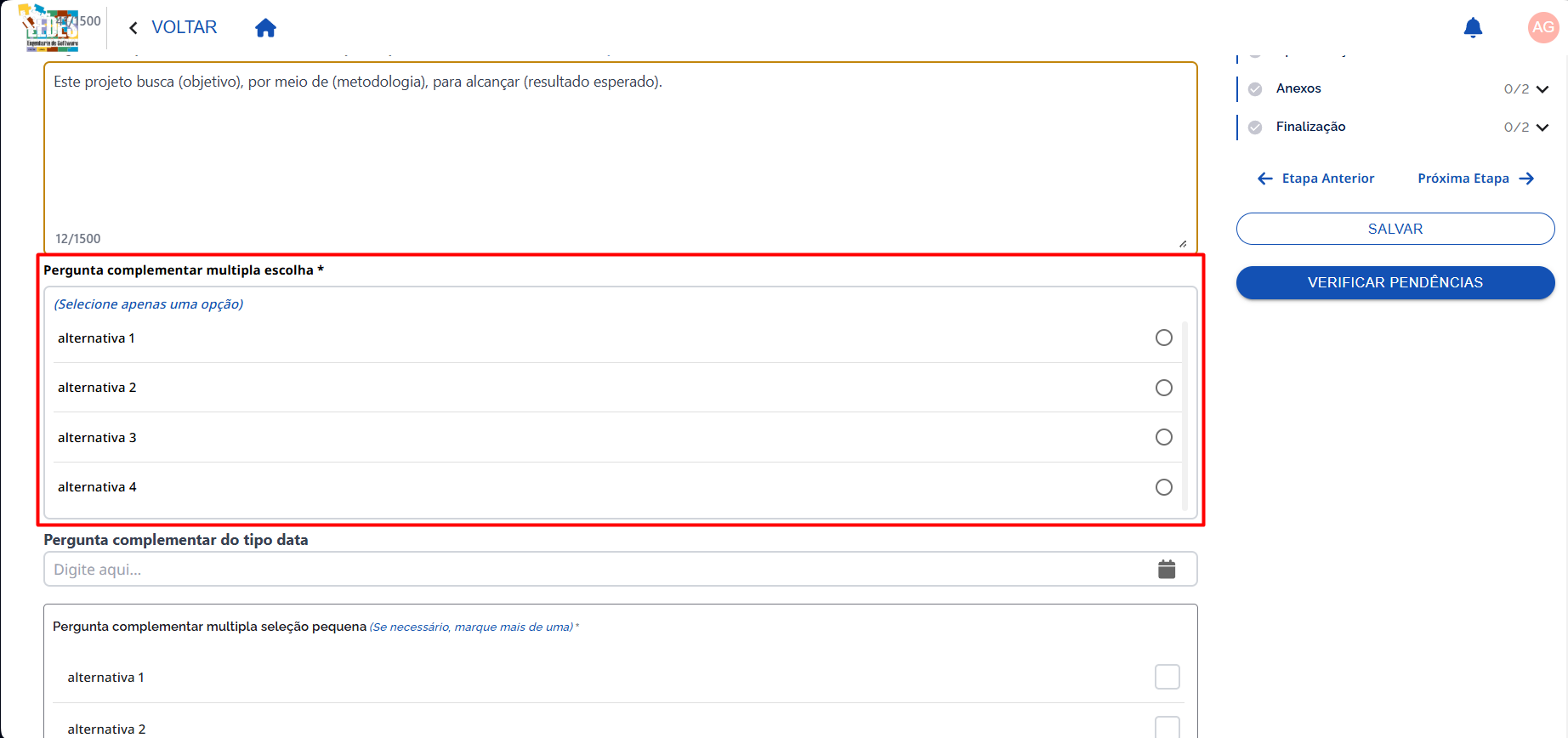 Lista de opções disponíveis.
- Clique na alternativa que melhor representa sua resposta.
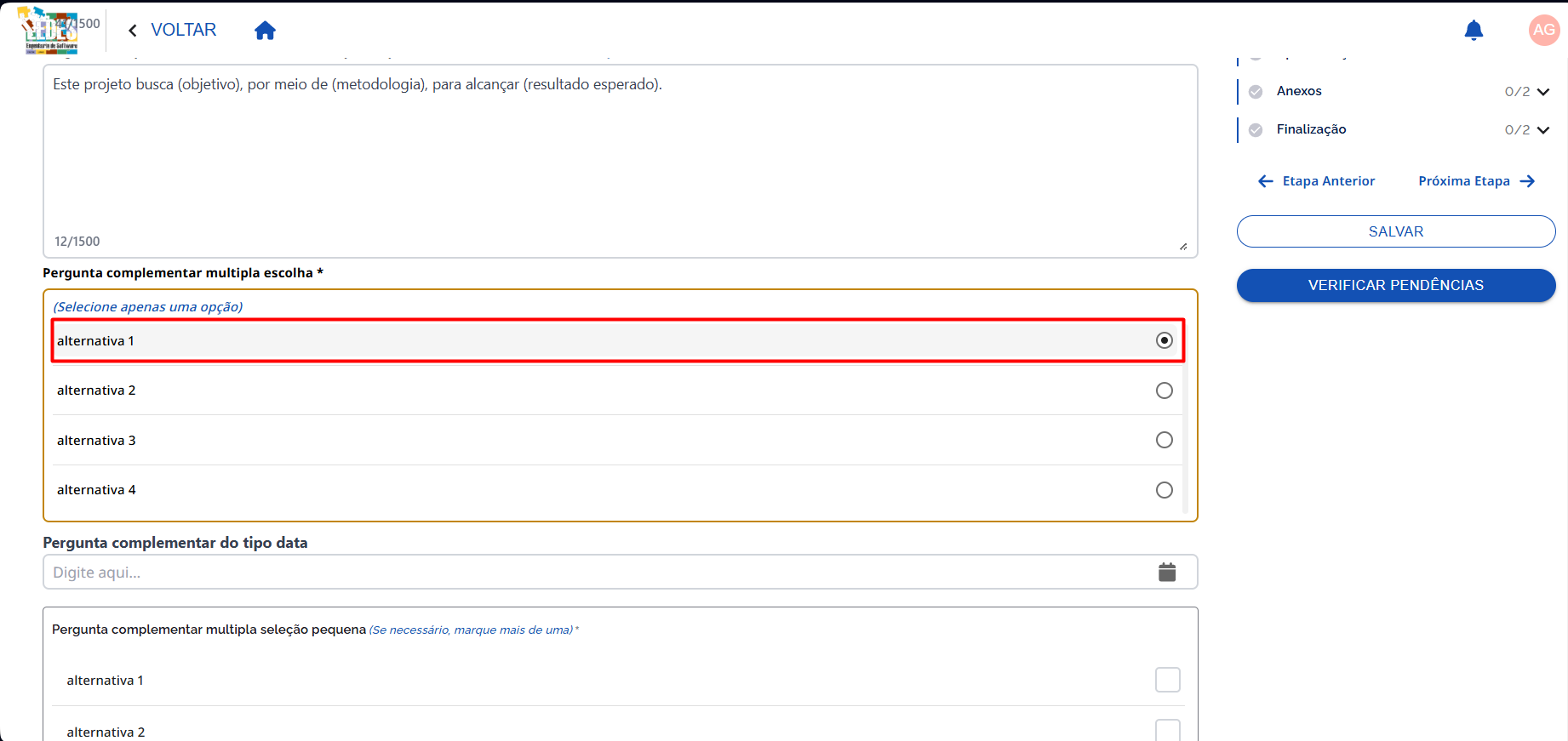 Seleção de apenas uma alternativa.
- Se a pergunta tiver
*, não deixe em branco.
2.5 📅 Pergunta complementar do tipo data
Neste tipo de pergunta, você deve informar uma data.
🧭 Como preencher
- Clique no campo ou no ícone do calendário
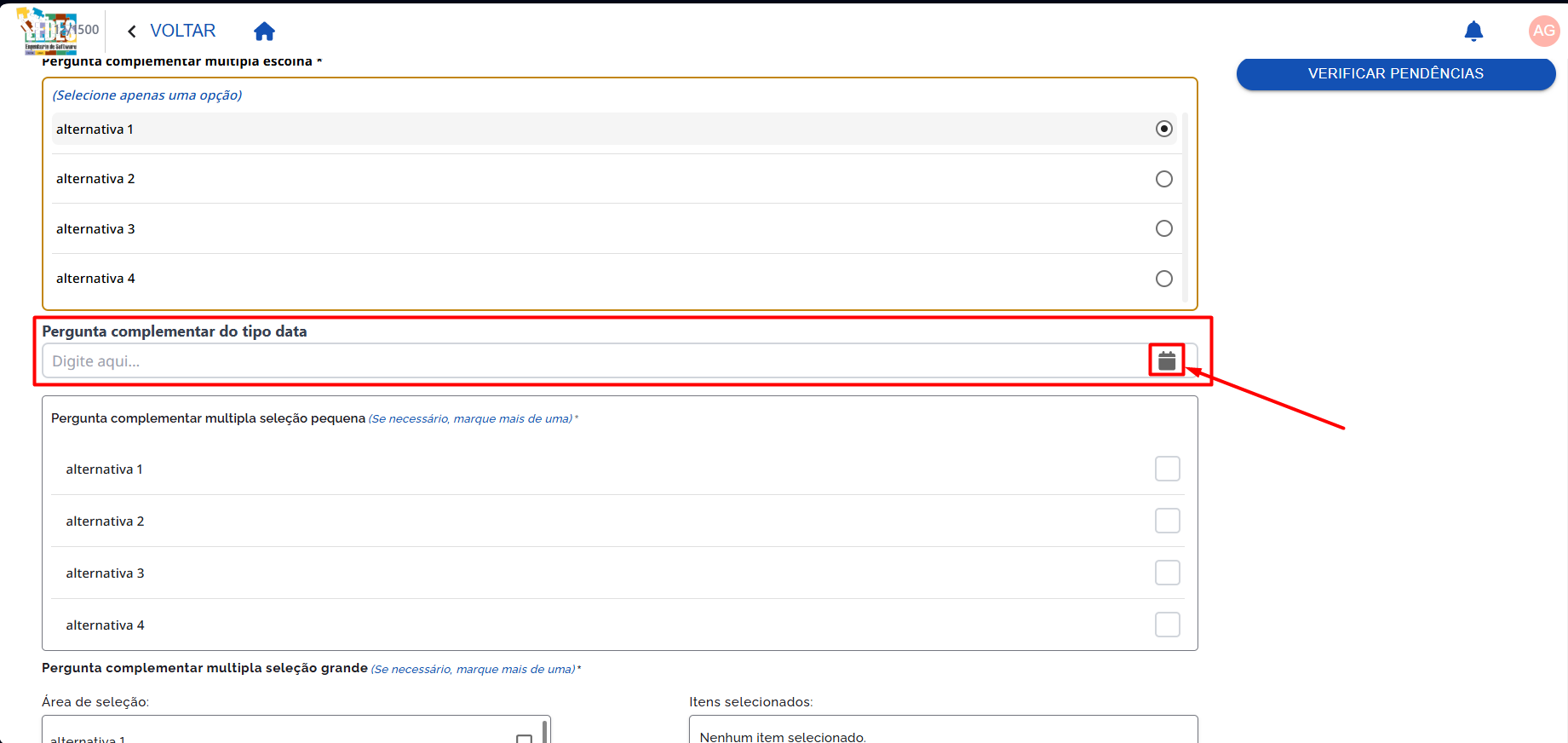 Campo da pergunta do tipo "data".
- Selecione uma data no calendário.
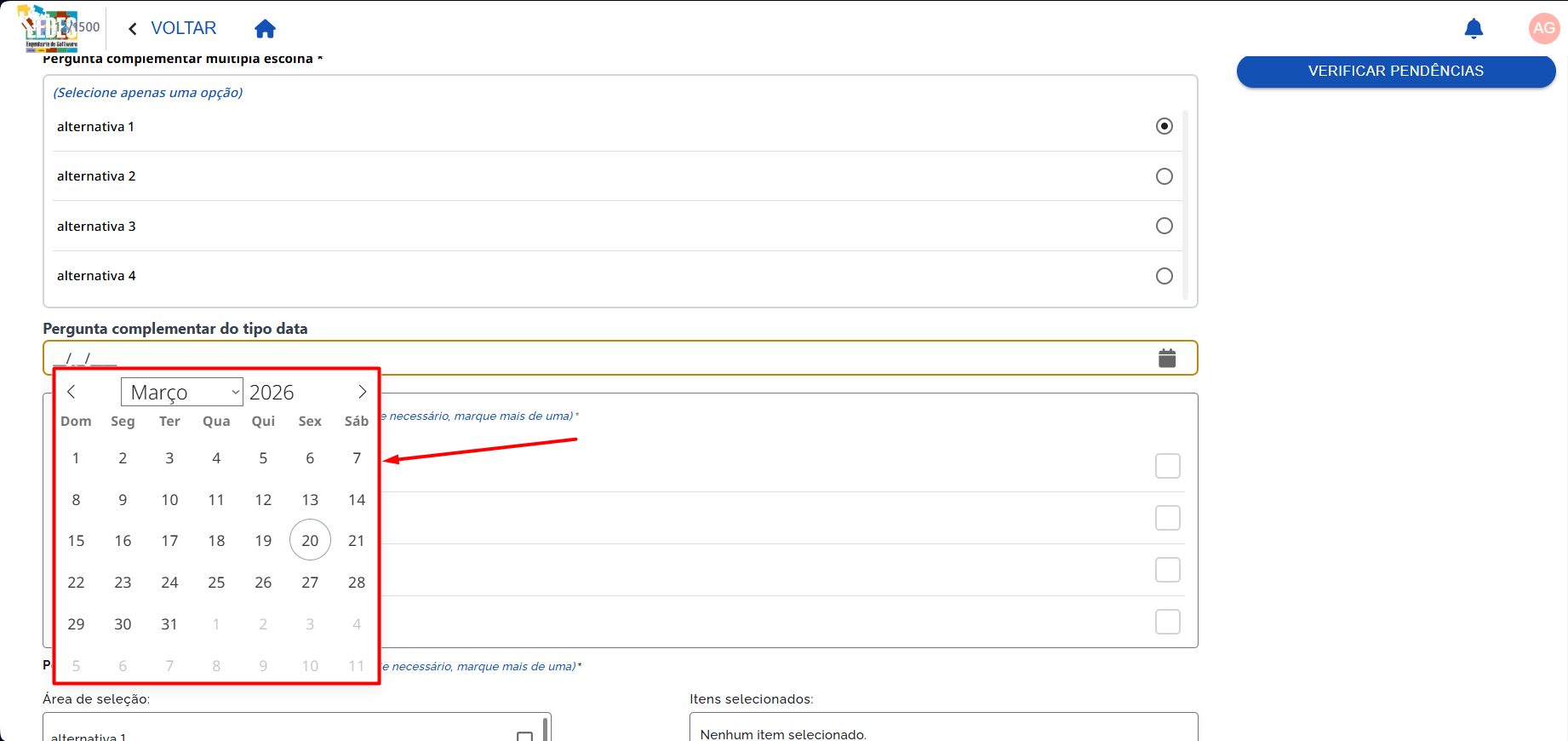 Seleção de uma data.
- Você também pode digitar a data manualmente.
- Informe no formato aceito pelo sistema (DD/MM/AAAA). Exemplo: 07/03/2026.
2.6 ☑️ Pergunta complementar de múltipla seleção (pequena)
Neste tipo de pergunta, você pode selecionar mais de uma alternativa. Normalmente é usada quando há poucas opções.
🧭 Como preencher
- Marque todas as opções que se aplicam.
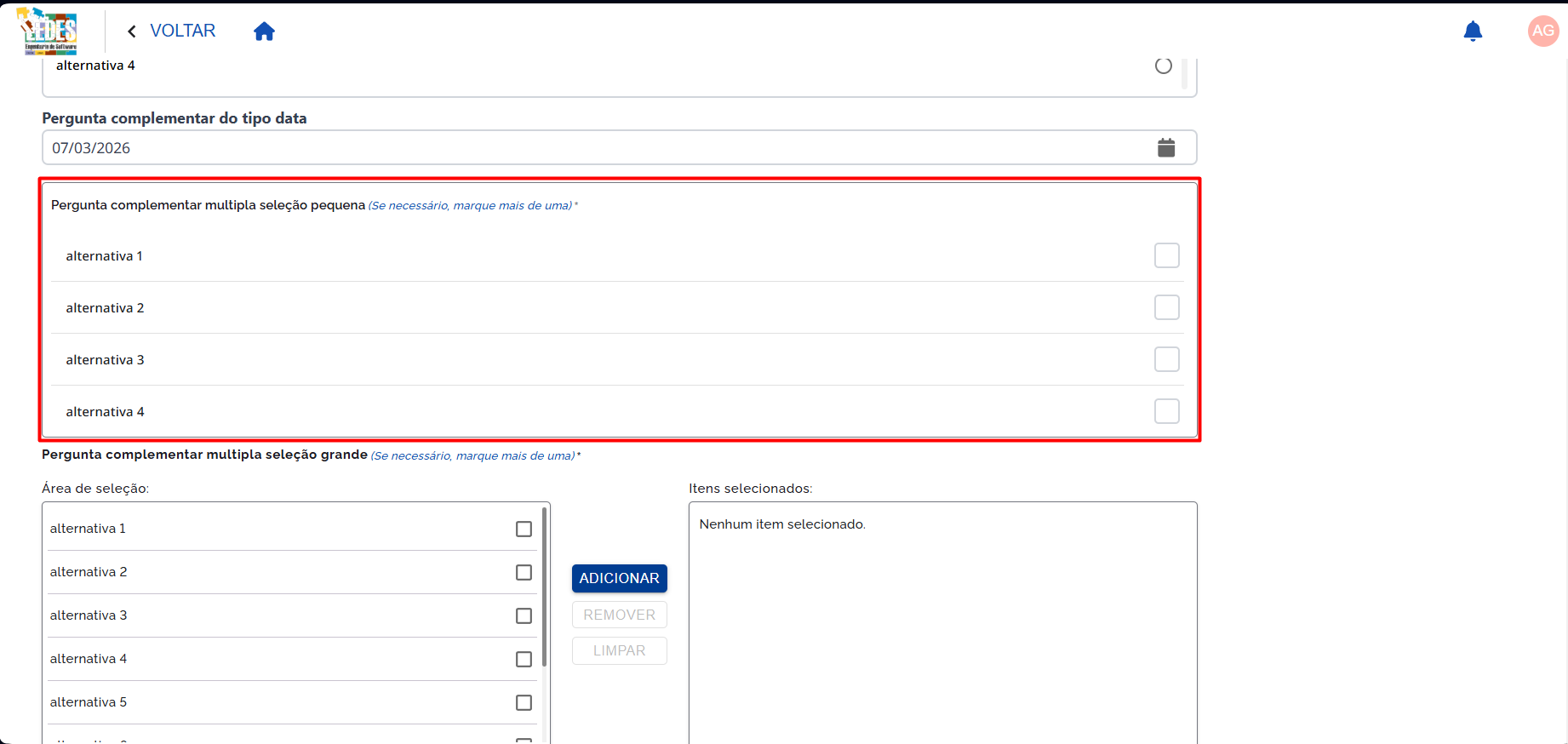 Seleção de uma ou mais alternativas.
- Revise a seleção antes de avançar para a próxima pergunta.
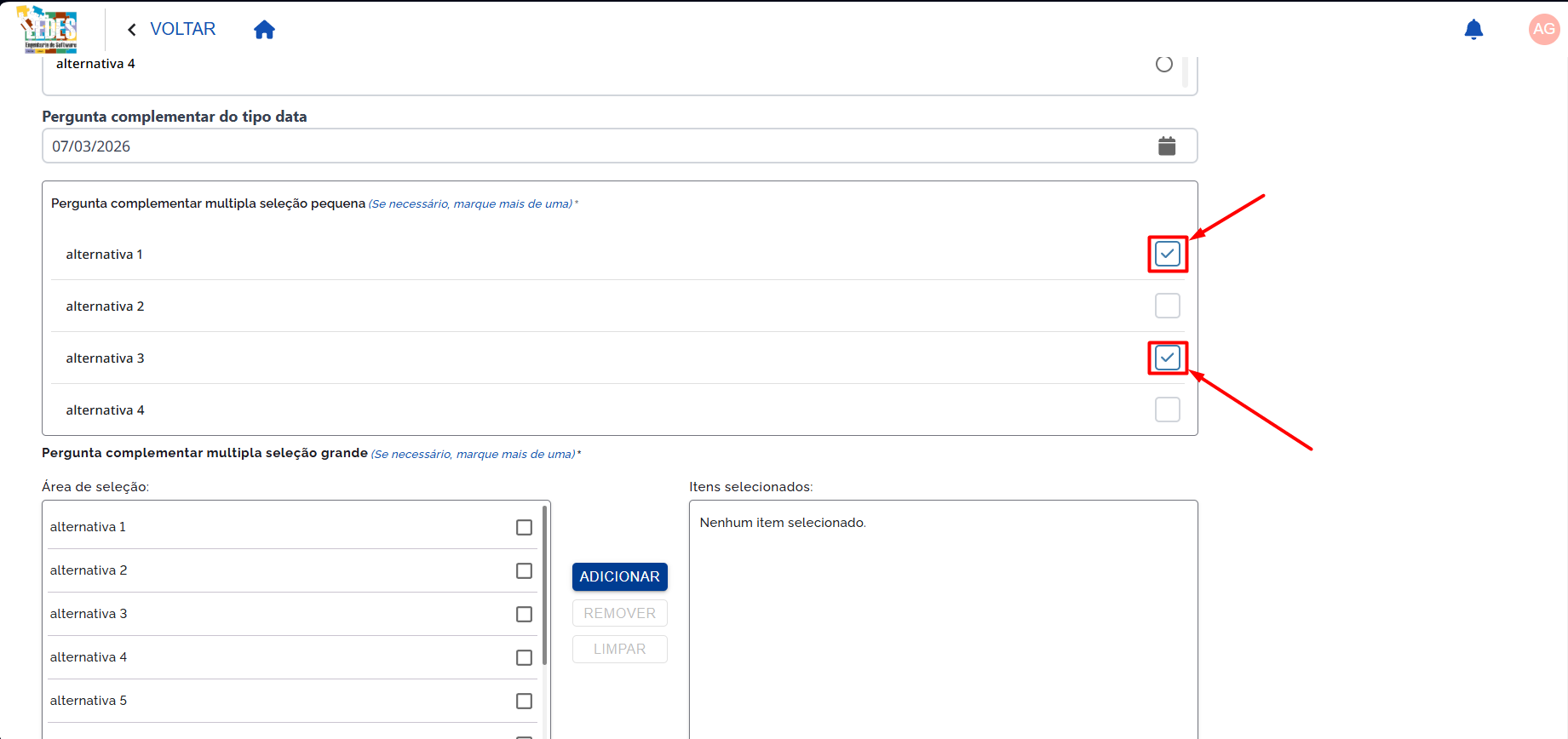 Alternativas selecionadas.
2.7 ☑️ Pergunta complementar de múltipla seleção (grande)
Este tipo de pergunta funciona como a múltipla seleção, mas geralmente aparece quando há muitas alternativas.
🧭 Como preencher
- Role a lista de alternativas e marque todas as opções que se aplicam de acordo com a sua proposta.
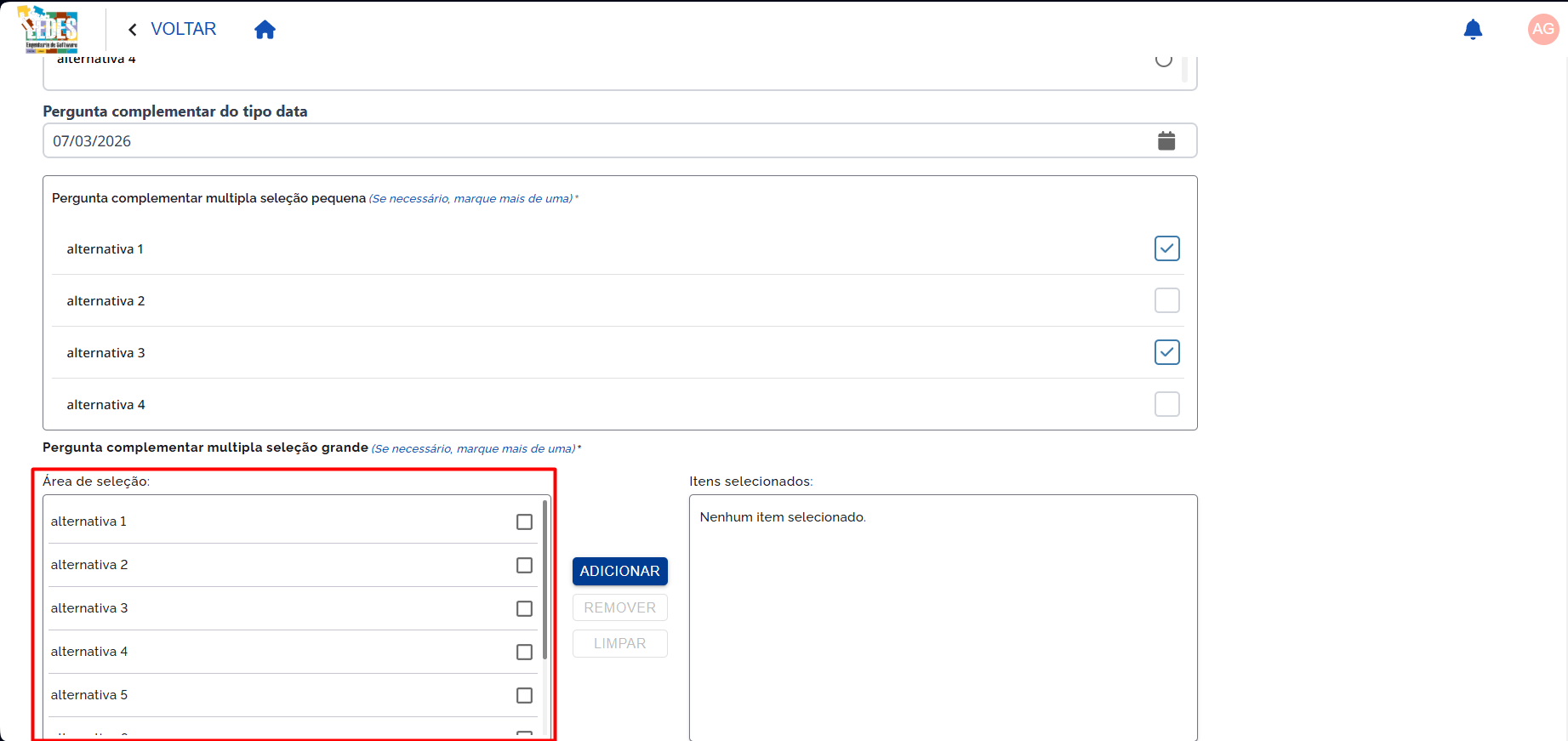 Seleção de uma ou mais alternativas.
- Após selecionar todas as alternativas desejadas, basta clicar no botão "Adicionar".
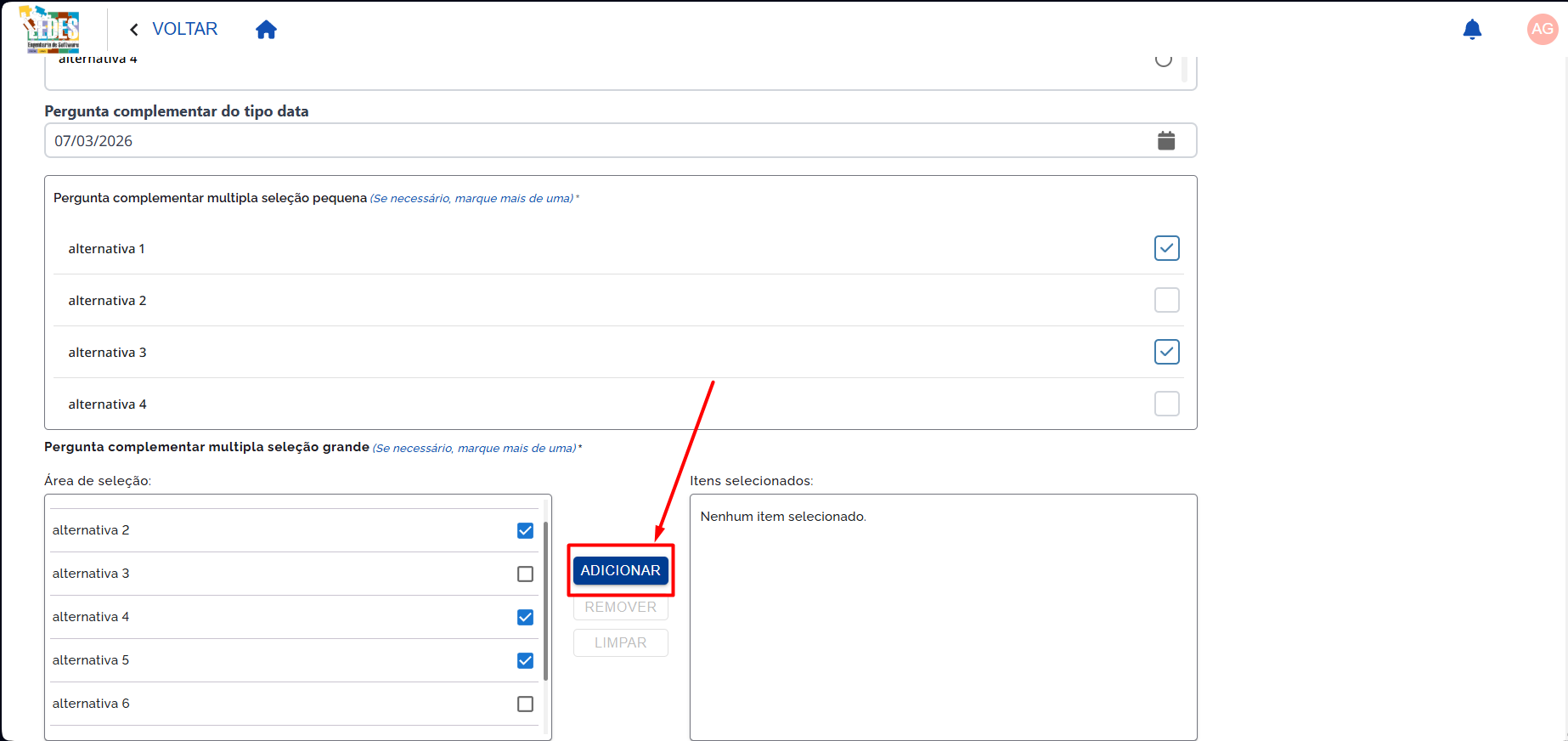 Adição das alternativas selecionadas.
- Ao final, revise se todas as opções desejadas estão entre os itens selecionados.
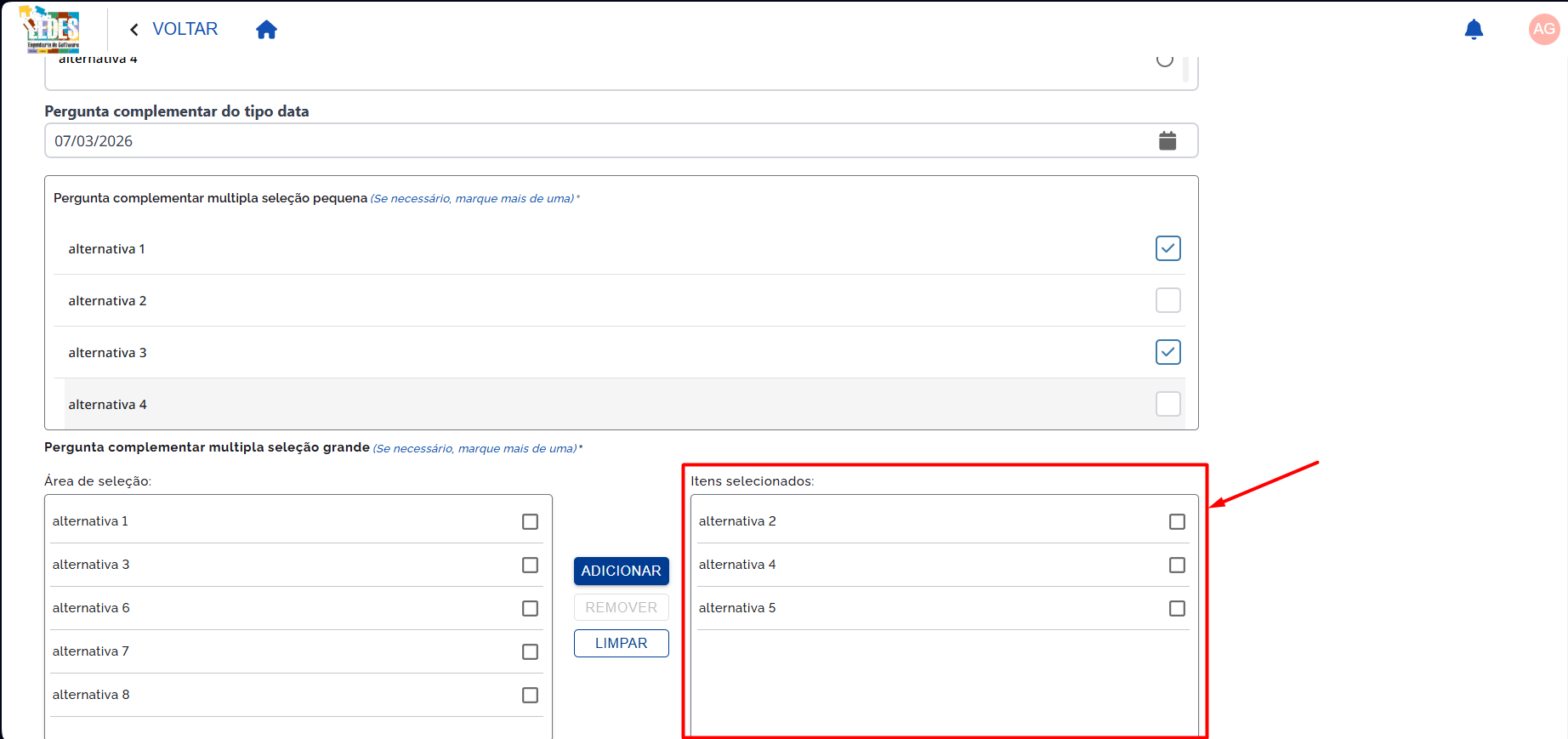 Alternativas adicionadas na lista de itens selecionados.
- Se quiser remover alguma alternativa adicionada, selecione o(s) item(ns) na tabela Itens selecionados e clique em "Remover".
Disponibilidade do botão Remover
O botão "Remover" só fica disponível após pelo menos uma alternativa estar selecionada na tabela Itens selecionados.
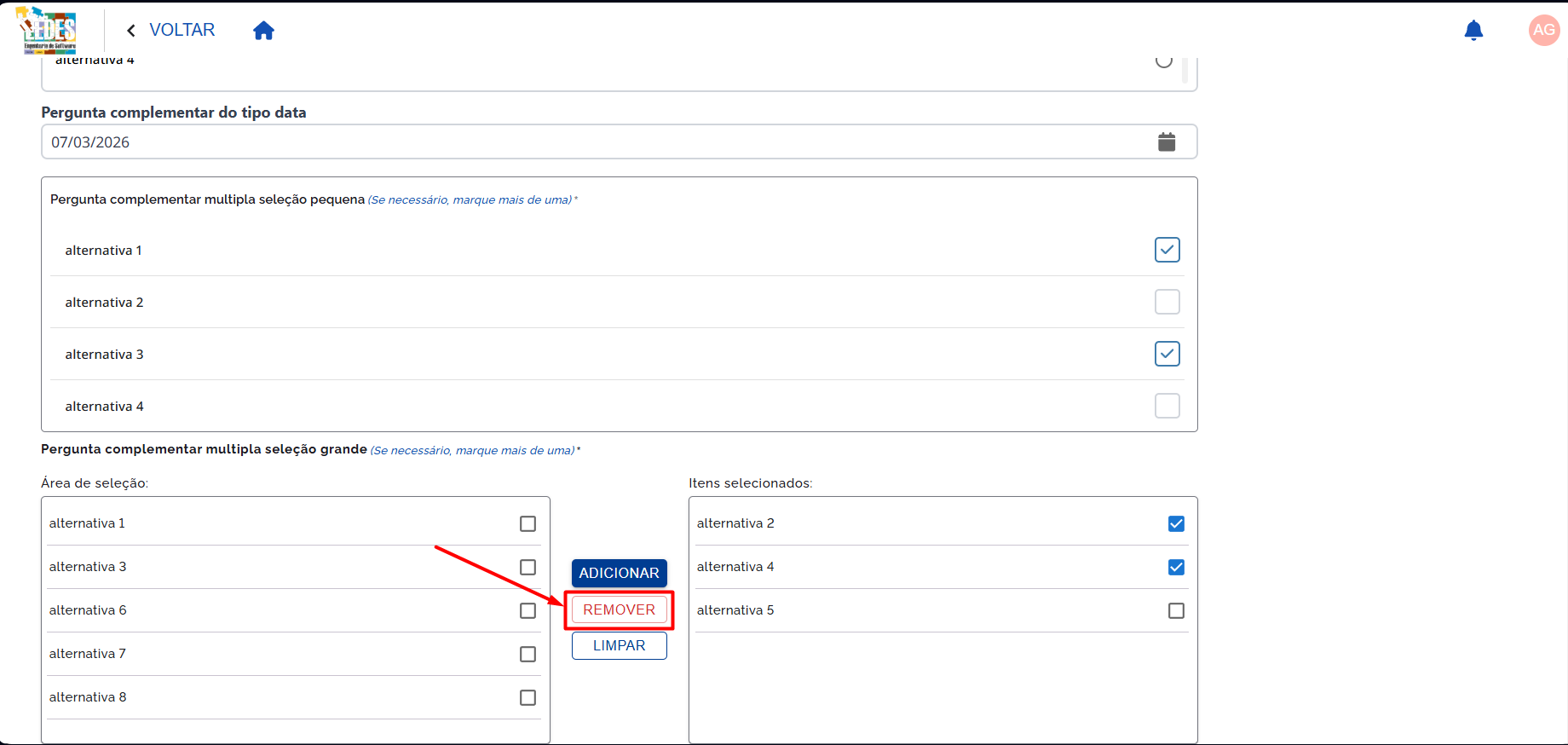 Seleção de uma ou mais alternativas para remoção.
- Caso deseje excluir todas as alternativas, não é necessário selecionar uma por uma. Basta clicar em "Limpar" e pronto, todas as alternativas adicionadas serão removidas.
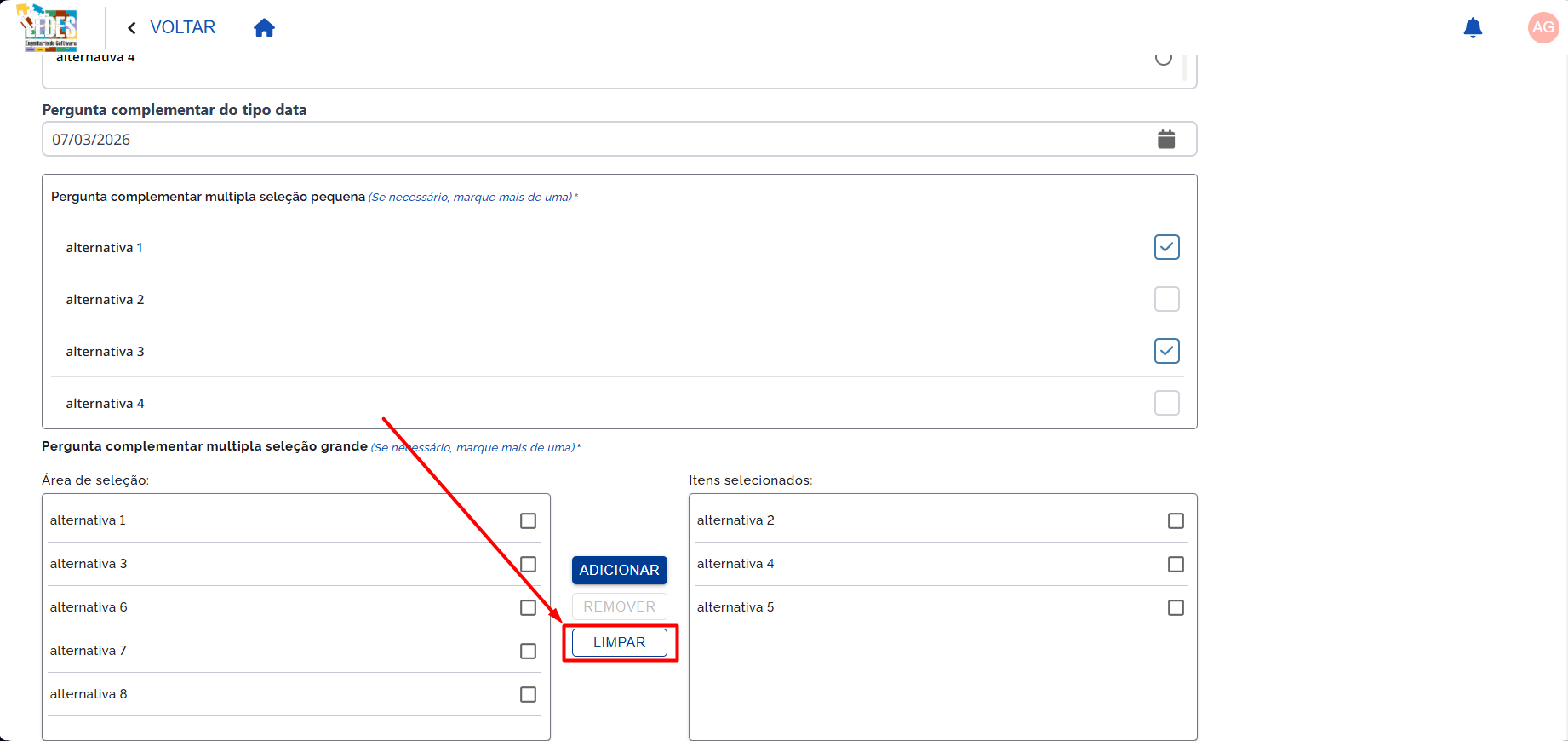 Limpar todas as alternativas adicionadas.
✅ Finalizando Informações Complementares
Depois de preencher todas as perguntas, clique em SALVAR no menu lateral direito para registrar seu progresso e avançar para a próxima etapa! 🎉
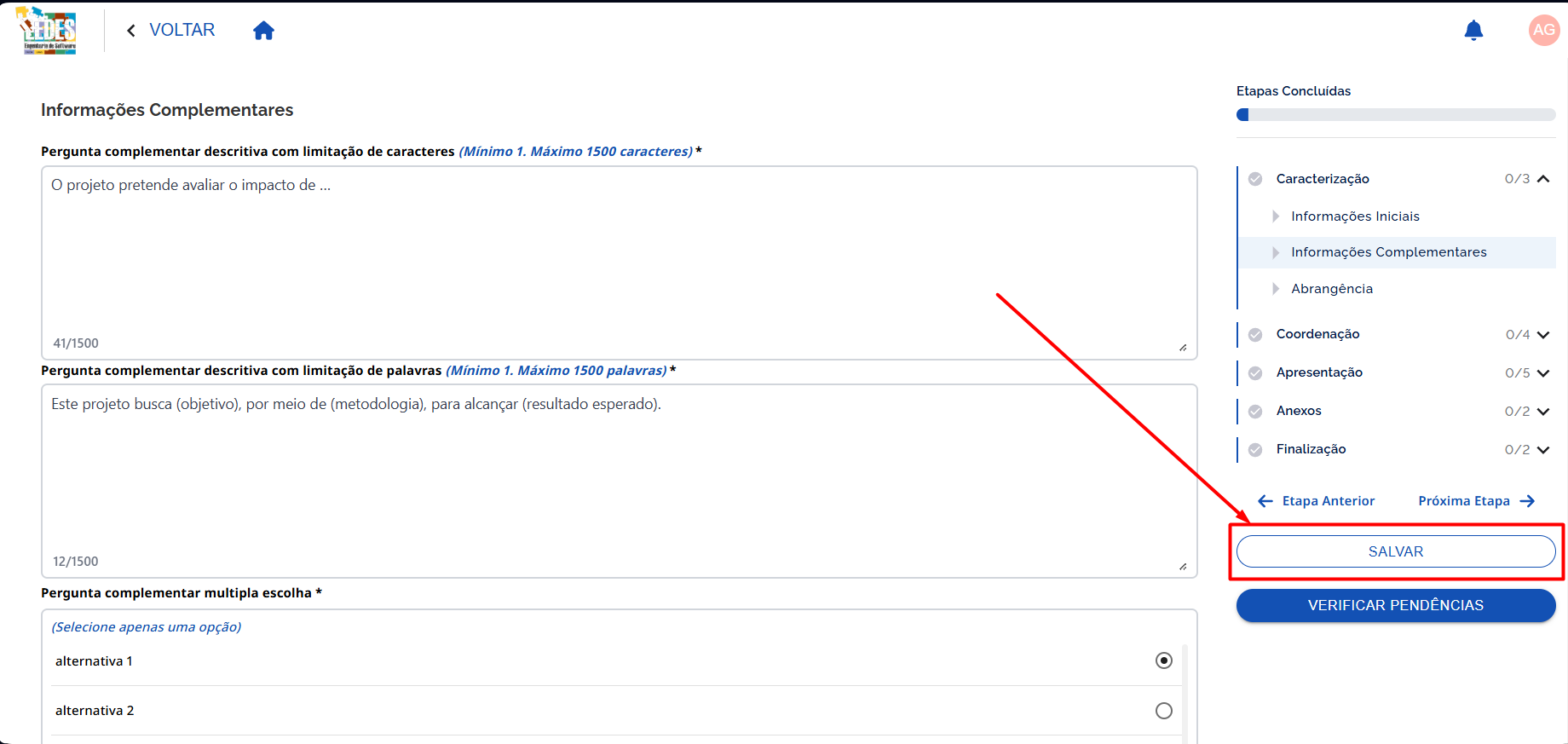 Salvar progresso.
💡 Dica
Você pode salvar o progresso a qualquer momento, mesmo sem ter preenchido todos os campos. Volte quando quiser continuar! 😉
3. 🗺️ Abrangência
🎯 Você está na seção de Abrangência, dentro da etapa de Caracterização da Proposta. Aqui você pode selecionar os estados e municípios de cobertura da sua proposta.
Etapa opcional
O preenchimento de Abrangência não é obrigatório para concluir a submissão da proposta. Você pode preencher agora ou deixar para depois. 😉
3.1 📋 Visão geral da etapa
O sistema permite adicionar estados e municípios conforme a abrangência configurada no edital.
- As opções de Estado são limitadas aos estados definidos no edital.
- As opções de Município dependem do estado selecionado.
⚠️ Atenção
Se algum estado ou município que você precisa não aparecer na lista, provavelmente ele não foi configurado no edital.
3.2 ➕ Adicionando uma abrangência (Estado + Municípios)
Para registrar a abrangência da proposta, clique no botão Adicionar.
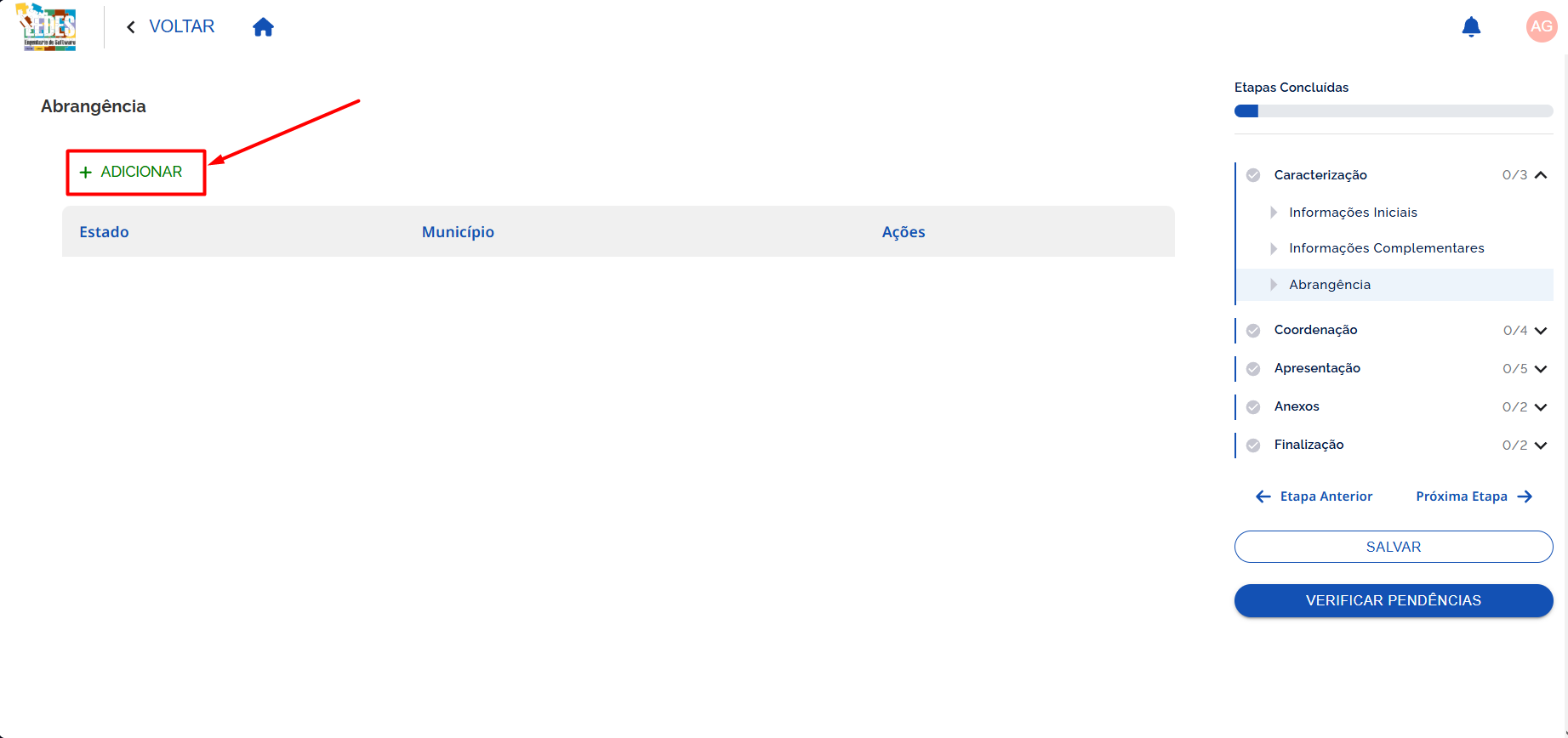 Legenda: Clique em Adicionar para incluir um estado e seus municípios.
3.3 🏷️ Estado
O campo Estado exibe uma lista de opções e permite escolher apenas 1 estado por vez.
🧭 Como preencher
- Clique no campo Estado.
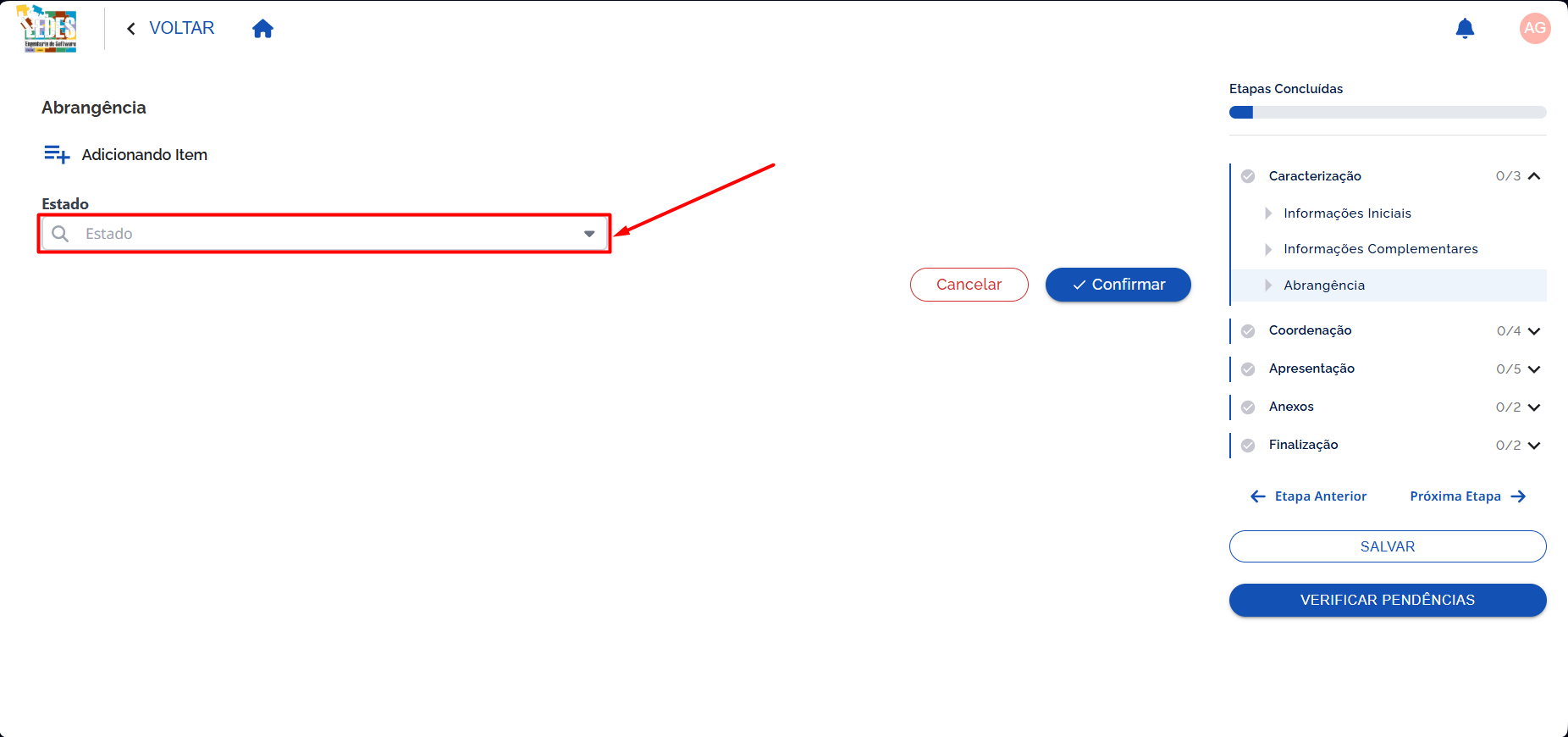 Legenda: Clique no campo Estado para visualizar a lista de opções.
- Digite parte do nome para filtrar (ex.: "Mato", "São", "Pará"). 🔎
Seleção de Estado
Se você não quiser digitar um nome específico para filtrar, não tem problema. Basta procurar e selecionar na lista o estado que se aplica à sua proposta. 🧠
- Selecione um estado na lista.
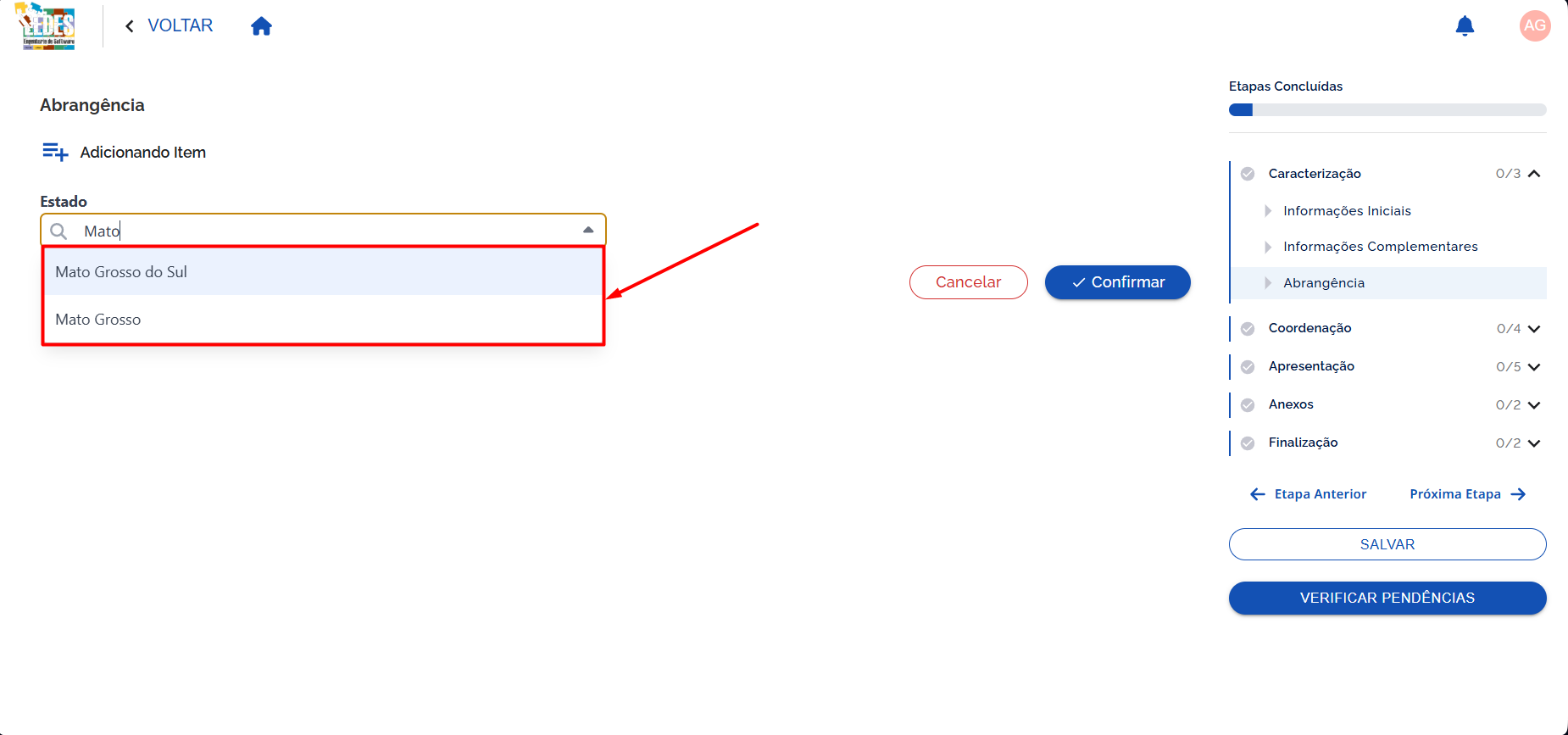 Legenda: Seleção do estado (com filtro).
Edição contínua
Esse campo não fica bloqueado, então você pode trocar o estado quantas vezes precisar.
3.4 🏙️ Município
O campo Município também exibe uma lista de opções, mas permite múltiplas seleções.
Quando os municípios aparecem?
As opções de município são carregadas após selecionar um estado.
🧭 Como preencher
- Clique no campo Município.
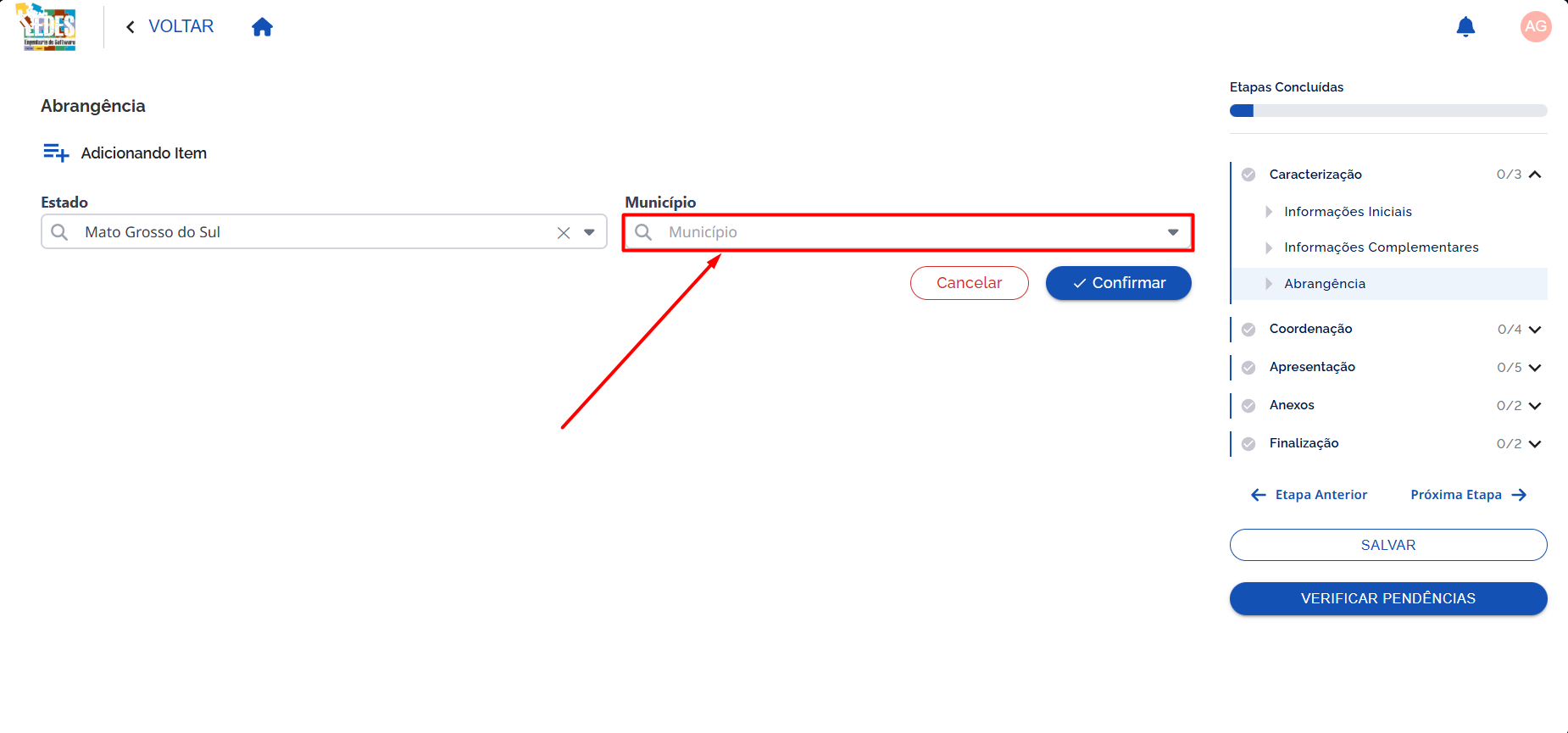 Legenda: Clique no campo Município para visualizar a lista de opções.
- Selecione um ou mais municípios que representem a cobertura da sua proposta. ✅
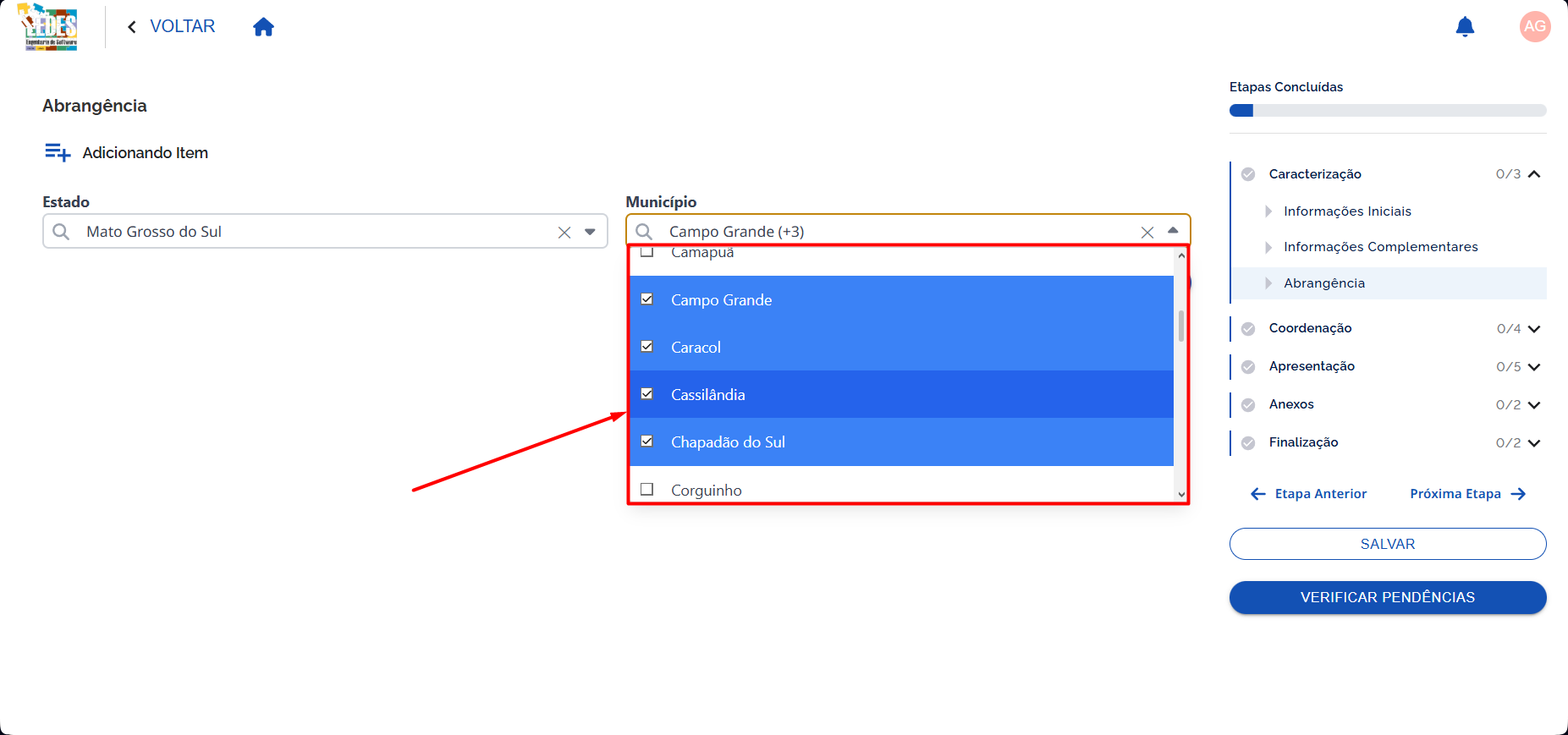 Legenda: Seleção de um ou mais municípios do estado escolhido.
- (Opcional) Use o campo de filtro para localizar municípios mais rapidamente. 🔎
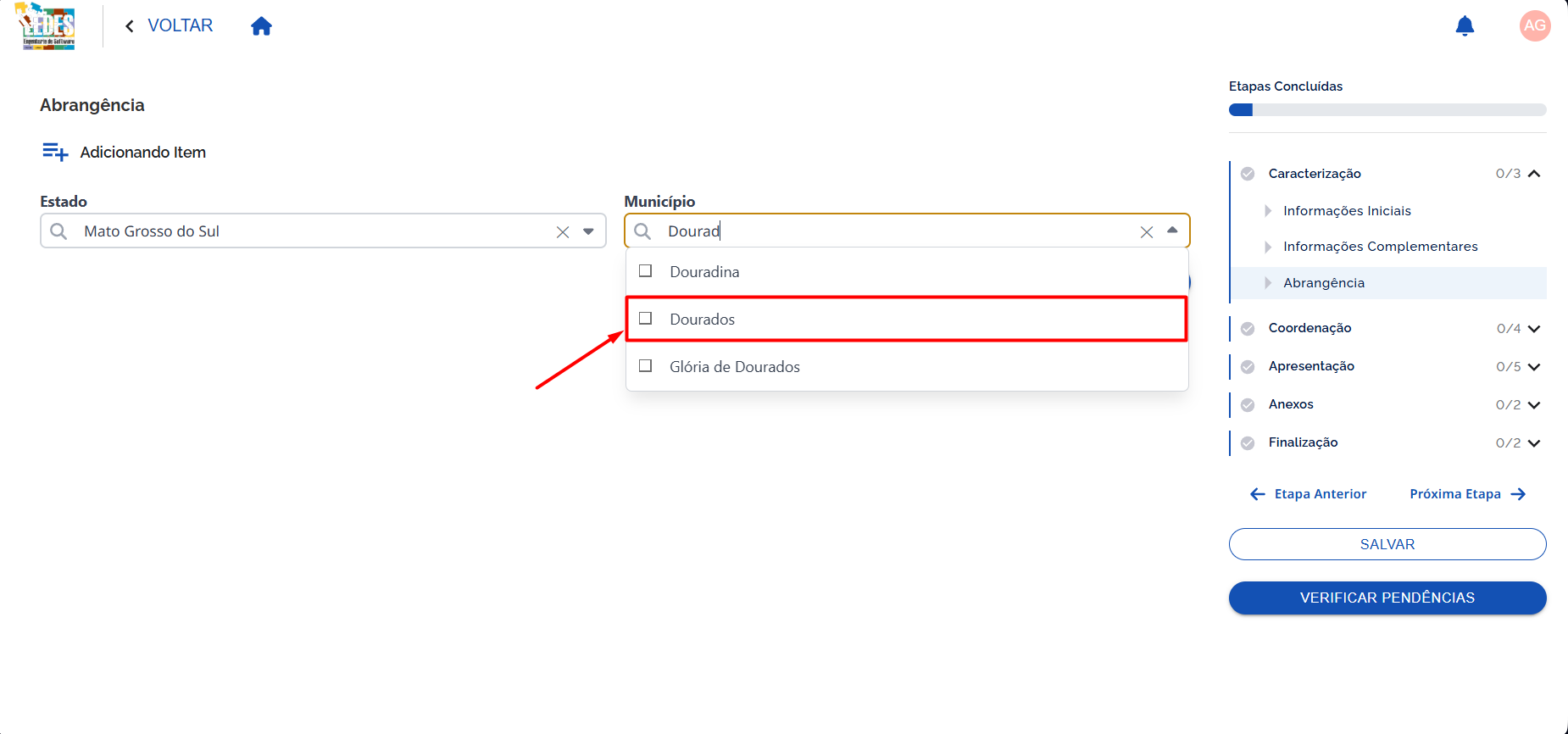 Legenda: Busca e seleção de municípios do estado escolhido (com filtro).
Edição contínua
Assim como o campo de estado, esse campo não fica bloqueado. Você pode adicionar/remover municípios livremente. ✅
3.5 ✅ Exemplo de preenchimento
Exemplo:
- Estado: Mato Grosso do Sul (MS)
- Municípios: Campo Grande, Caracol, Cassilândia, Chapadão do Sul, Dourados
3.6 💾 Confirmando a adição da abrangência
Após preencher, clique em Confirmar para adicionar a sua abrangência. ✅
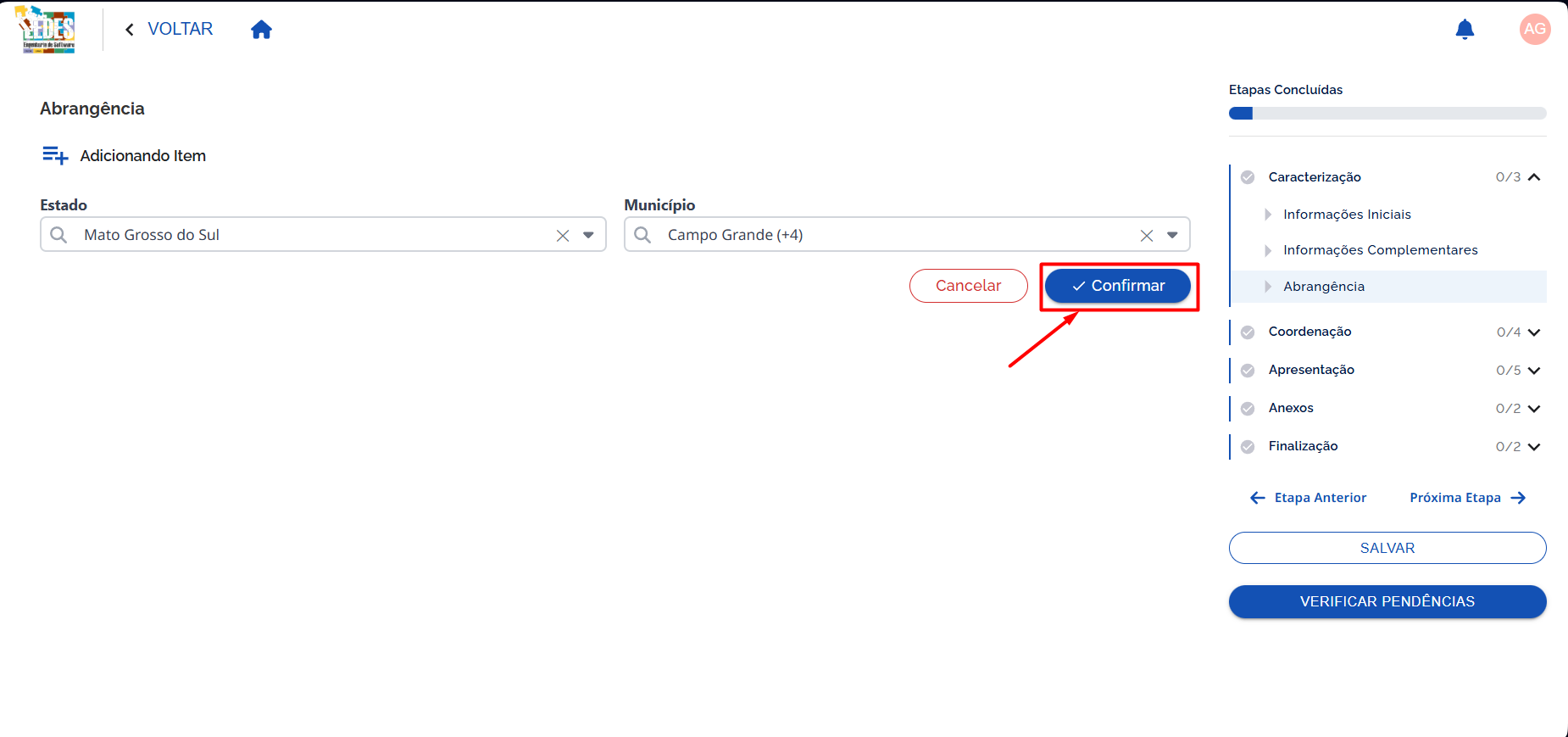 Legenda: Confirmar adição de abrangência.
Caso não queira adicionar a abrangência selecionada, não tem problema: basta clicar em Cancelar. ↩️
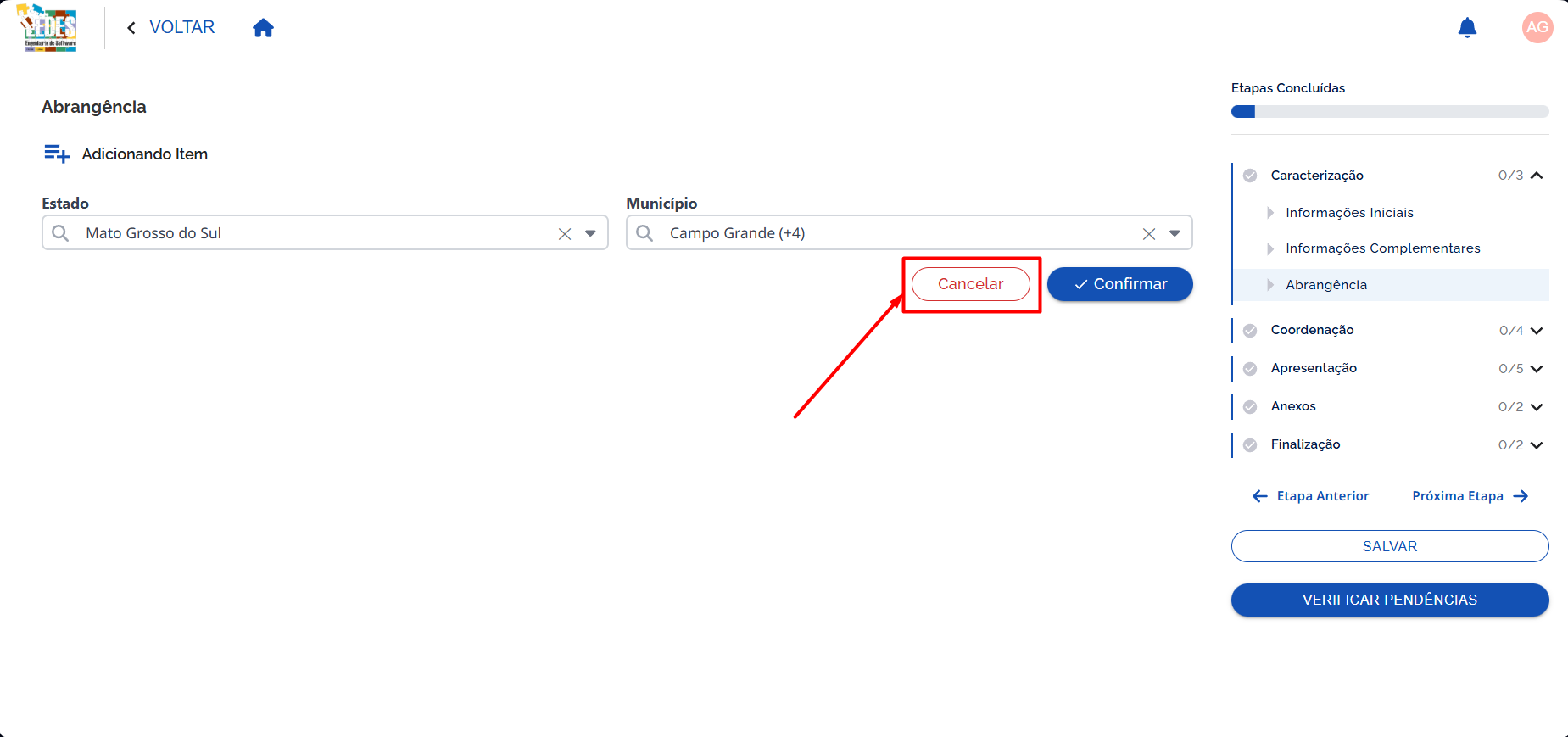 Legenda: Cancelar adição de abrangência.
Após confirmar a adição, ela será listada na tabela presente na etapa de Abrangência.
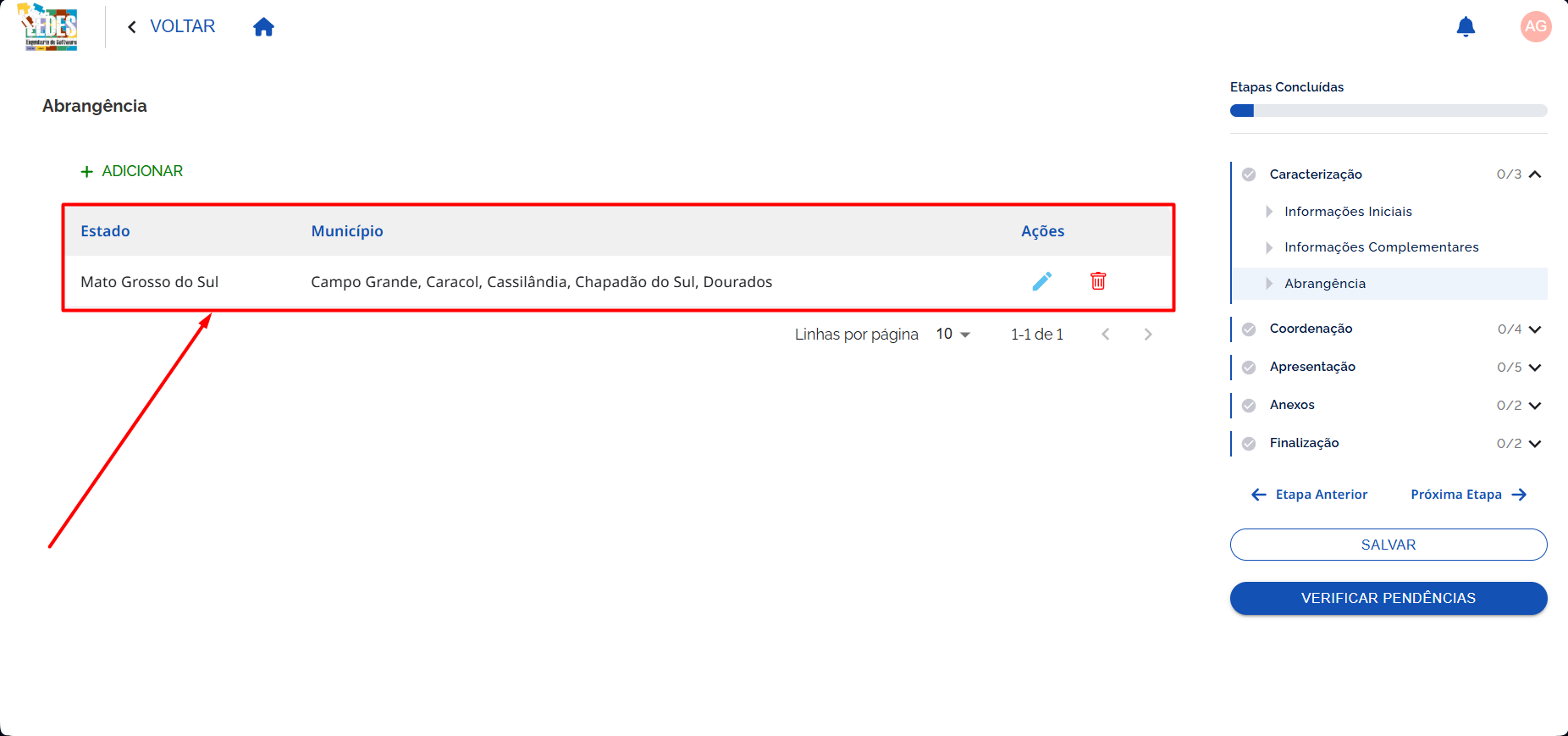 Legenda: Lista de abrangências.
Observação
Você pode adicionar mais de uma abrangência, se necessário. Para isso, basta repetir o processo de adição descrito nos tópicos desta seção. ➕
✅ Finalizando Abrangência
Depois de adicionar a(s) abrangência(s), clique em SALVAR no menu lateral direito para registrar seu progresso e avançar para a próxima etapa! 🎉
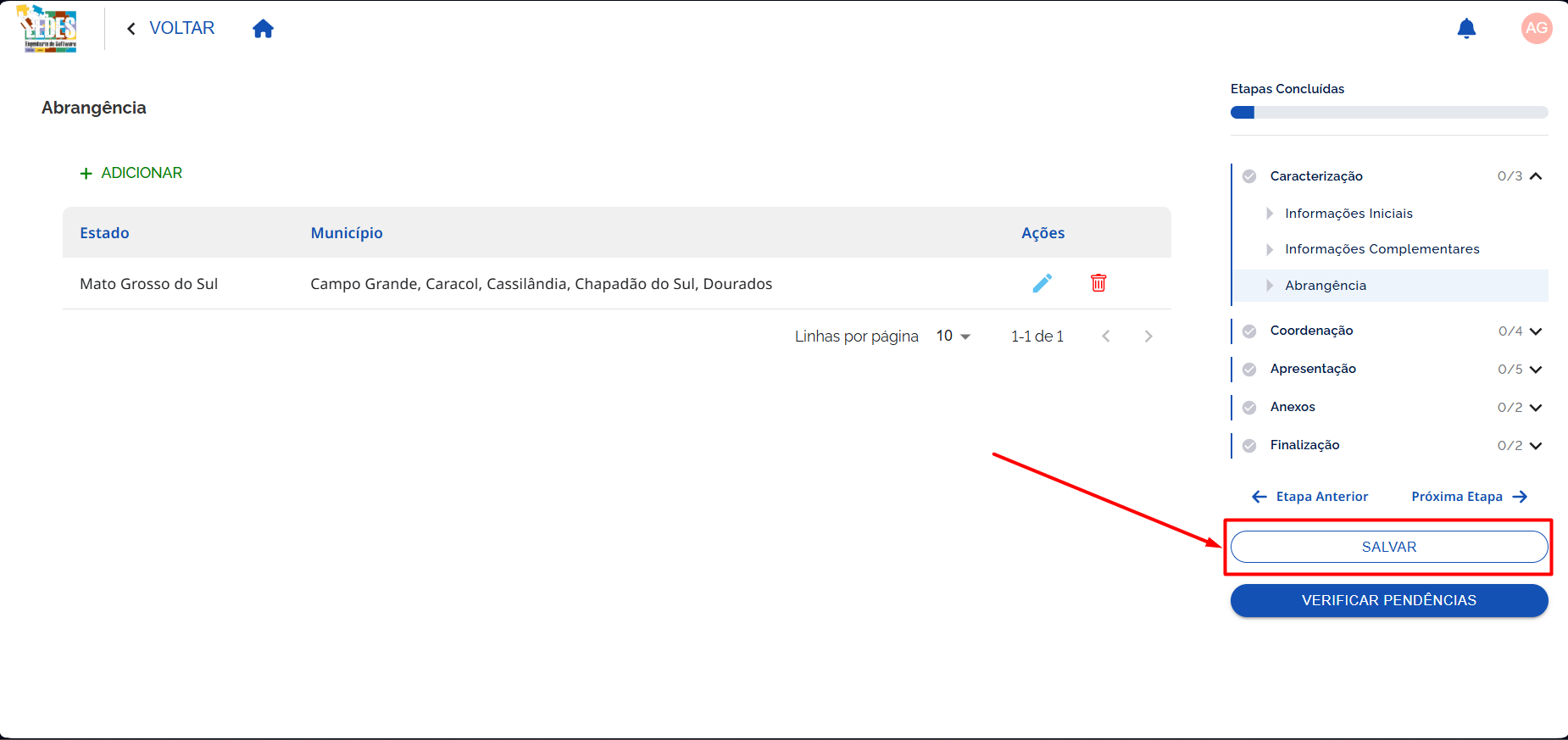 Salvar progresso.
💡 Dica
Você pode salvar o progresso a qualquer momento, mesmo sem ter preenchido todos os campos. Volte quando quiser continuar! 😉
📌 Por que preencher?
Mesmo sendo opcional, preencher a abrangência pode ajudar a caracterizar melhor a proposta e apoiar análises e relatórios. 📊
✅ Resumo da Caracterização
- Caracterização (pai)
- Informações Iniciais
- Informações Complementares
- Abrangência
Com isso, todo o conteúdo das três etapas está centralizado nesta página de Caracterização.
✅ Etapa de Caracterização Concluída! 🚀
Excelente! Você concluiu o preenchimento de Caracterização.
Agora, vamos para a próxima etapa: Coordenação.